Роскомнадзор будет блокировать сайты с информацией об обходе ограничений
Роскомнадзор разработал конкретные критерии, по которым будет определяться, содержит ли материал информацию о том, как обойти блокировки. Эти критерии опубликованы в проекте, который вносит изменения в действующий приказ Роскомнадзора от 27 февраля 2022 года №25. Новые правила будут применяться с 1 марта 2024 года до 1 сентября 2029 года.
В опубликованном документе указано, что критериями «запрещённой информации» считаются описания действий или методов обхода блокировок, а также материалы, побуждающие к их использованию. Критерии также включают информацию, которая рекламирует или обосновывает преимущества использования таких методов или предлагает приобрести доступ к такой информации.
Таким образом, основные критерии, по которым будет определяться, содержит ли материал информацию о том, как обойти блокировки, выглядят следующим образом:
- Наличие информации, содержащей описание действий, позволяющих получить доступ.
- Информация, дающая представление о способах, методах обеспечения доступа.
- Информация, побуждающая к использованию способов, методов обеспечения доступа к заблокированным в РФ ресурсам.
- Наличие информации, направленной на убеждение в привлекательности использования способов, методов обхода блокировок.
- Информация, обосновывающая достоинства использования этих способов и методов.
- Информация, содержащая предложение о приобретении доступа к информации и (или) информационному ресурсу, в том числе к программе для электронных вычислительных машин (ЭВМ), позволяющим получить доступ к заблокированным в РФ ресурсам или сетям.
- Наличие информации, предоставляющей возможность получения доступа, в том числе путем загрузки программ для ЭВМ к ресурсам или сетям, заблокированным в РФ.
Также стоит отметить, что эти критерии не будут применяться к научной, научно-технической и статистической информации о способах, методах обеспечения доступа к информационным ресурсам и (или) информационно-телекоммуникационным сетям, доступ к которым ограничен на территории РФ.
Глава Минцифры Максут Шадаев ранее высказывался против наказания за обход блокировок и утверждал, что VPN-сервисы не стали популярными в России.
Президент России в июле 2023 года подписал закон, согласно которому публикация информации о способах обхода блокировок может стать основанием для блокировки сайта. В сентябре Минцифры также опубликовало проект постановления о блокировке сайтов с подобной информацией.
Автор поправки ко II чтению, замглавы комитета Госдумы по информполитике Антон Горелкин, ранее пояснил в своем телеграм-канале, что новая норма запрещает рекламировать способы обхода блокировок. Однако это не означает запрет на использование VPN-сервисов.
Как настроить рабочий бесплатный VPN на Айфоне и компьютере
На неделе Роскомнадзор начал массовую блокировку популярных VPN сервисов, которые работают на протоколе OpenVPN. Причем коснулось это не всех операторов. МТС, Билайн и Мегафон не позволяли установить соединение с VPN, в то время как у большинства провайдеров домашнего интернета, все работало как надо. Но дома получается сидеть не всегда, поэтому стоит позаботиться о том, чтобы доступ к необходимым ресурсам был у вас в любое время. Для этого прямо на Айфоне с помощью приложения OpenVPN Connect и специальной конфигурации можно создать рабочий VPN.

Рабочий VPN найти сейчас очень непросто
❗️ПЕРЕД ЧТЕНИЕМ СТАТЬИ РЕКОМЕНДУЕМ ПОДПИСАТЬСЯ НА НАШ ДЗЕН
Причем его же с помощью настроек прокси-сервера можно добавить и на компьютер несколькими способами. Если вы не хотите возиться с настройкой Shadowsocks, то эта статья специально для вас. Рассказываем, как сделать рабочий VPN на iPhone и без всяких проблем посещать привычные ресурсы и сайты.
Бесплатный VPN для Айфона
Для настройки VPN на Айфоне мы воспользуемся сервисом АнтиЗапрет. В отличие от привычных нам VPN, здесь открывается доступ только к заблокированным сайтам и ресурсам, которые внесены в специальный реестр. То есть посмотреть сериал на Нетфликс у вас с помощью него не получится, а вот открыть отдельные социальные сети — без проблем. Вот как он настраивается:
- Загрузите на Айфон приложение OpenVPN Connect;
- После того как программа скачается, перейдите по этой ссылке и загрузите специальную конфигурацию;

При нажатии на кнопку конфигурация сама откроется в нужном приложении

В приложении можно даже посмотреть всю необходимую информацию про подключение
❗️ПОДПИСЫВАЙТЕСЬ НА НАШ ТЕЛЕГРАМ-КАНАЛ, ЧТОБЫ НЕ ПРОПУСТИТЬ САМЫЕ СВЕЖИЕ НОВОСТИ
После этого подключение сразу же установится, и вы сможете пользоваться привычными вам приложениями. Обратите внимание, что этот VPN можно держать подключенным постоянно, на расход интернета это никак не повлияет. Например, если у вас безлимитный Телеграм, то при использовании обычных VPN трафик на него расходуется из пакета. Здесь же провайдер будет видеть, что вы вошли в мессенджер, и даст вам безлимитный доступ. Если же вы включаете VPN на Айфоне только по мере необходимости, то отключить его можно простым нажатием на тумблер в приложении OpenVPN Connect.
Бесплатный прокси-сервер
На компьютере сервис АнтиЗапрет тоже можно использовать, но для этого придется настроить прокси-сервер. Сделать это можно двумя способами. Либо через настройки операционной системы, либо через расширение в Google Chrome. Первый вариант, как мне кажется, самый удобный, так как не ограничивает вас использованием браузера Гугл. Вот как это работает на примере Windows 11:
-
В поиске рядом с кнопкой “Пуск” введите слово “Прокси”;
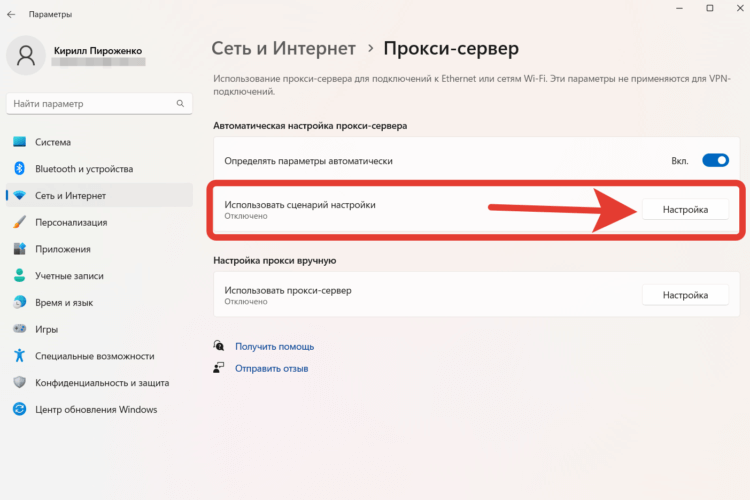
На Windows 11 прокси можно добавить через настройки
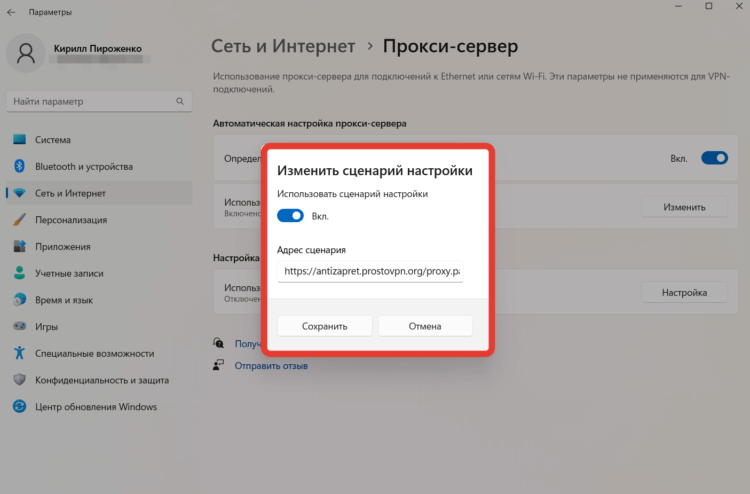
При необходимости просто отключите сценарий и прокси отключится
Теперь при попытке перейти на любой из заблокированных сайтов с помощью браузера никаких проблем не возникнет. Если вы не хотите, чтобы прокси работал постоянно, просто отключайте тумблер “Использовать сценарий настройки”.
Прокси-сервер для Гугл Хром
Настройка прокси в Google Chrome тоже не вызовет у вас никаких проблем. Обратите внимание, что эта инструкция актуальна для Хрома как на Windows, так и на macOS. Поэтому если вы давно думали отказаться от использования Сафари, то вот еще одна причина для этого. Вот как можно сделать прокси в Гугл Хром:
- Откройте браузер Google Chrome;
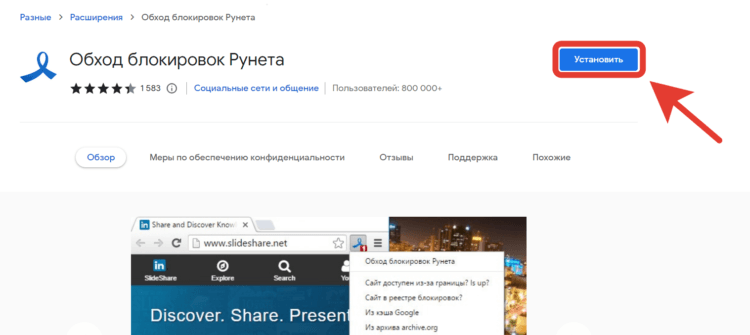
Это расширение подойдет и для Яндекс Браузера
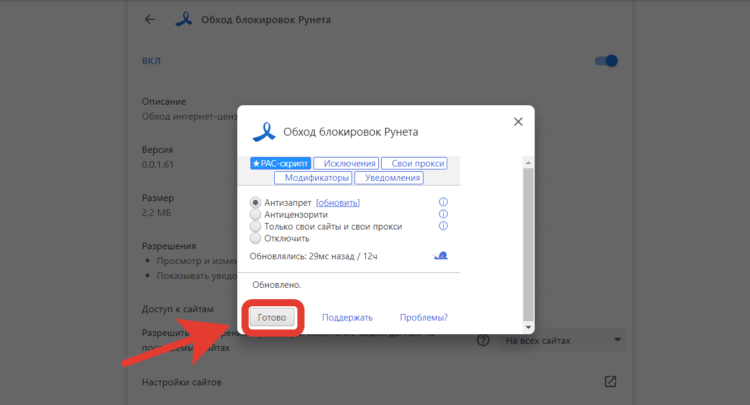
Никаких дополнительных настроек не потребуется
После этого пробуйте перейти на интересующие вас ресурсы. Кстати, аналогичное расширение есть и для Mozilla Firefox. Поэтому при желании можно воспользоваться еще и им.
❗️ПОДПИСЫВАЙСЯ НА ТЕЛЕГРАМ-КАНАЛ СУНДУК АЛИБАБЫ. РЕБЯТА ЗНАЮТ ТОЛК В КРУТЫХ ТОВАРАХ С АЛИЭКСПРЕСC
АнтиЗапрет, безусловно, не самый идеальный вариант. Многие пользуются ВПН только для того, чтобы заходить в ушедшие из России сервисы. А вот к ним как раз получить доступ не получится. Но если вам нужен ВПН или прокси исключительно для социальных сетей, то можете смело его устанавливать на все свои устройства. К сожалению, не получилось замерить скорость подключения, так как трафик в Speedtest не попадает под шифрование. Но претензий к скорости загрузки видео и фото у меня нет. Заходите в наш чатик в Телеграме и рассказывайте, получилось ли у вас настроить АнтиЗапрет на Айфоне и компьютере и какое сложилось впечатление о скорости работы.
Наши соцсети
Новости, статьи и анонсы публикаций
Свободное общение и обсуждение материалов
Лонгриды для вас

Прикольная черно-белая бродилка, очень необычные три в ряд, игра на скорость реакции, интересная головоломка и красивой графикой и возможность поплавать по волнам в открытом море вы найдете в нашей сегодняшней подборке игр на все случаи жизни.

В iOS 17 на Айфоне появилась поддержка интерактивных виджетов. Теперь при нажатии на них не просто открывается приложение, а выполняется какое-то действие. Какие программы поддерживают новые виджеты на Айфоне и что это дает пользователям.

Ватсап Веб позволяет войти в свою учетную запись с любого компьютера и даже iPad и вести переписку, обмениваться файлами с другими пользователями без установки отдельного приложения.
Как автоматически включать VPN на iPhone при переходе на конкретные сайты
Найти iPhone без хотя бы одного VPN приложения в 2023 году практически невозможно. Все равно иногда хочется открыть какой-нибудь ушедший из России сервис, а для этого как раз и нужен VPN. Вот только постоянно лазить в настройки для запуска или открывать соответствующую программу очень неудобно. Во-первых, сильно отнимает время, особенно если приходится смотреть рекламу, а во-вторых, зачем лишние телодвижения, если на iPhone можно настроить VPN на автоматический запуск. Теперь же пришло время разобраться с тем, как создать автоматизацию для конкретных сайтов.

VPN на iPhone может включаться и отключаться без вашего участия
❗️ПОДПИСЫВАЙСЯ НА НАШ КАНАЛ В ДЗЕНЕ И ЧИТАЙ КРУТЫЕ СТАТЬИ БЕСПЛАТНО
Мы уже рассказывали два разных способа, как включать ВПН при открытии приложений. Выбирайте любой. Попробуем провернуть такой же трюк с сайтами. Потребуется только приложение “Команды”, немного смекалки и пять минут свободного времени.
Как добавить ссылку на экран Айфона
К сожалению, создать автоматизацию на открытие определенной ссылки мы не можем. Приложение “Команды” по умолчанию это не поддерживает. Но его можно легко обмануть. Для этого мы добавим отдельные ссылки на нужные вам сайты, которые будут открываться в стороннем браузере. Причем иконки для их запуска разместим на рабочем столе Айфона. После нажатия на такую иконку будет автоматически запускаться условный Google Chrome, а вместе с ним и включаться VPN. Смотрите, как легко и просто это работает:

Создайте такие ярлыки для всех нужных вам сайтов
- Скачайте любой сторонний браузер на iPhone. Я воспользовался Google Chrome, но никто не мешает вам загрузить условную Mozilla Firefox;
- Загрузите приложение “Команды” и откройте его;
- На вкладке “Быстрые команды” нажмите на “+” в правом верхнем углу;
- В открывшемся окне выберите “Добавить действие” и в поиске введите URL;
- В появившемся списке нажмите “Открыть URL” со значком Сафари;
- По умолчанию это действие открывает ссылки в стандартом браузере от Apple, но с помощью префикса мы отправим ее в нужный браузер. Скопируйте нужную ссылку и вместо “https://” введите “googlechromes://” для Хрома или “firefox://” для Мозилы;
- Нажмите на стрелочку в кружочке рядом с названием команды, переименуйте ее и разместите ярлык на экране “Домой”.
Как автоматически включать ВПН
Самое простое мы сделали. Теперь можно переходить ко второй части нашей небольшой магии. Будем создавать автоматизацию, которая запустит VPN при переходе по созданным ссылкам:
- Откройте приложение “Команды” и перейдите на вкладку “Автоматизация”;
- Нажмите “Новая автоматизация” и выберите пункт “Приложение”;

Придется создать отдельные автоматизации для включения и отключения VPN

Если не добавить эту автоматизацию, то выключать VPN придется вручную
❗️ПОДПИСЫВАЙСЯ НА ТЕЛЕГРАМ-КАНАЛ СУНДУК АЛИБАБЫ. ТАМ КАЖДЫЙ ДЕНЬ ВЫХОДЯТ ПОДБОРКИ САМЫХ ЛУЧШИХ ТОВАРОВ С АЛИЭКСПРЕСС
Теперь при нажатии на ярлык, который мы создали на первом шаге, будет запускаться Google Chrome или любой сторонний браузер и одновременно с ним VPN. Вам больше не придется ничего делать руками. Очень удобная штука.
Как включить ВПН на Айфоне
Но это тоже не единственный способ, с помощью которого можно очень быстро включать VPN, даже не заходя в настройки. В Айфоне уже несколько лет задняя панель используется в качестве кнопки для быстрого запуска чего-нибудь. Никто не мешает привязать туда и VPN. Смотрите, как просто:

Двойной и тройной тап можно настроить для запуска любой команды
- Откройте приложение “Команды” на Айфоне и перейдите на вкладку “Быстрые команды”;
- Нажмите на “+” в правом верхнем углу и добавьте действие связанное с VPN;
- Выберите “Подключиться” и какой сервис будет активироваться;
- Переименуйте команду как вам удобно и откройте настройки на Айфоне;
- Перейдите в раздел “Универсальный доступ”;
- Выберите пункт “Касание”;
- Пролистайте в самый низ и откройте “Касание задней панели”;
- Определитесь двойным или тройным касанием вы будете запускать VPN и откройте соответствующий пункт;
- В списке быстрых команд найдите вновь созданную команду и поставьте на нее галочку.
❗️ПОДПИШИСЬ НА НАШ ЧАТИК В ТЕЛЕГРАМЕ. ТАМ СОБРАЛИСЬ ТОЛЬКО ИЗБРАННЫЕ ЧИТАТЕЛИ
Теперь вы всегда сможете дважды или трижды слегка стукнуть по задней панели, и VPN активируется без необходимости лезть в настройки или в отдельное приложение. Это просто идеальный способ включения ВПН, при котором вы не зависите от расположения ярлыков, иконок и прочей ерунды. Кстати, если этот вариант пришелся по душе, то я рекомендую вам на двойное касание сделать включение, а на тройное — отключение. Для отключения потребуется такая же быстрая команда, только с атрибутом “Отключиться” и все. Никаких сложностей это у вас не вызовет.
Можно создать и одну команду вместо двух, которая будет просто менять статус подключения. Для этого в атрибуте команды выберите не «Подключиться» или «Отключиться» и «Включить или выключить». Тогда после касания система будет сама определять в каком статусе находится VPN и при необходимости включать его или наоборот выключать.
Как настроить VPN на iPhone?

Конфиденциальность и безопасность в интернете – это проблема, которая волнует многих пользователей. В ряде случаев требуется скрыть свою личность при доступе к сайту или к какому-либо мобильному приложению. Для этой цели Apple разработала собственный VPN для гаджетов, которые работают на iOS. Однако не все знают, как правильно настроить этот сервис. В этой статье вы узнаете, как включить ВПН на айфоне, и какие есть особенности процесса.
Что нужно знать о встроенном VPN на iOS
Для шифрования своего подключения вы можете использовать встроенную функцию VPN на своем iPhone или на любом другом устройстве на операционной системе iOS. Существует три протокола, которыми могут пользоваться владельцы гаджетов Apple. Список выглядит следующим образом.
- IKEv2/IPsec – это самый современный тип протокола. Он подходит для любых пользовательских задач. Этот протокол виртуальной частной сети является хорошим вариантом для защиты соединения на современных сайтах, обходах блокировок и т.д. Он надежен, стабилен, используется на устройствах с современными версиями операционной системы.
- LT2P/IPsec – это протокол, который подходит для базовых потребностей. К сожалению, этот способ защиты вашего интернет-подключения медленный и обеспечивает невысокий уровень защиты. Существуют слухи, что протокол взломан Агентством национальной безопасности, поэтому он не обеспечивает необходимой защиты.
- PPTP – это самый старый протокол. Его можно использовать для шифрования трафика на iOS X 10.11 и старше. Это первая версия встроенного VPN Apple, и она имеет очень низкую скорость и уровень шифрования данных. На данный момент ее уже нельзя считать актуальной.
Таким образом, говоря о том, как пользоваться ВПН на айфоне, стоит отметить, что современным задачам соответствует только версия IKEv2/IPsec. Остальные не могут обеспечивать нужный уровень конфиденциальности и доступа к сайтам или приложениям без ограничений.
Как настроить ВПН?
Теперь разберемся, как же выполнить настройку VPN на iPhone и других гаджетах Apple. Приведем краткую инструкцию, как это сделать.
- Откройте настройки на своем iPhone. В блоке настроек есть пункт «Общие». VPN находится именно там.
- После того как вы открыли раздел «Общие», необходимо выбрать в меню «Управление VPN и устройством».
- Далее вам предложат настроить конфигурации ВПН на айфон. В этом поле необходимо выбрать тип VPN и указать все необходимые настройки.
- Начинайте пользоваться VPN.
На конфигурации необходимо остановиться более подробно. Там есть строка «Сервер». Вам нужно найти адрес сервера провайдера из «белого списка» (с его помощью вы будете подключаться) и ввести его. Если адрес поставщика услуг будет находиться в «черном списке», то, разумеется, ВПН работать не будет. Найти серверы можно через поисковик, ввести их нужно вручную. Приводить какой-то конкретный сервер в пример нет смысла, поскольку их периодически блокируют. Поэтому вам придется их менять.
Адреса серверов позволяют подключаться через различные страны. Например, если вы выбрали сервер ОАЭ, сайты будут видеть вас как пользователя из ОАЭ. Также сервера могут иметь принадлежность к определенному городу.
В блоке Remote ID необходимо продублировать адрес VPN, который вы выбрали. Что касается Local ID, этот блок необходимо пропустить. Блок User Authentication также пропускаем. Далее необходимо ввести имя пользователя и пароль. После этого вы можете подключаться к ВПН.
Также есть вкладка «Прокси». Здесь вы можете настроить подключение вручную или автоматически. Если вы хотите включать и отключать VPN вручную, то вы можете делать это одним нажатием на переключатель. Если вы выберете автоматическую активацию и выключение, то система будет самостоятельно включать VPN при переходе на определенные сайты, список которых вы можете настроить. Либо вы можете настроить автоматический запуск ВПН на отдельных сайтах, для остальных он работать не будет.
Сторонние VPN
Владельцы iPhone могут и не пользоваться встроенной технологией. Нередко люди выбирают сторонний VPN. Для iOS таких приложений существует немало. Как установить ВПН на fйфон? Очень просто. Необходимо выполнить следующие шаги.
- Зайти в App Store, прописать в строке поиска VPN и вы увидите основные приложения.
- Кликнуть по приложению, нажать на кнопку «Установить», дождаться загрузки.
- Открыть приложение, ознакомиться с интерфейсом, начать работу.
Возможно, потребуется выполнить дополнительное действие – пройти процедуру регистрации, хотя немало сторонних ВПН позволяют запускать защиту и без регистрации. Однако создание аккаунта, как правило, дает дополнительные преимущества в виде более широкого выбора серверов или более высокой скорости.
Также стоит разделить приложения на платные и условно бесплатные. С платными все понятно – чтобы ими пользоваться, нужно оплатить подписку. Условно бесплатные ВПН позволяют пользоваться услугами бесплатно, но команда таких сервисов зарабатывает на рекламе. Поэтому вам придется ее смотреть. Кроме того, бесплатные версии, как правило, ограничены. У них может быть ограничена скорость, выбор серверов, пропускная способность серверов. Если вы купите подписку, то определенные (или все) ограничения будут с вас сняты (в зависимости от типа ВПН, структуры подписок и т.д).
Перед тем как использовать VPN, важно также помнить про один важный момент – политику государства, в котором вы пребываете, в отношении виртуальных частных сетей. Некоторые страны ограничивают деятельность ВПН. В определенных государствах использование таких сервисов или доступ к определенным сайтам через них карается законом. Тем не менее, во всех цивилизованных странах прямого запрета на использование именно VPN нет, хотя могут быть проблемы с доступом к определенной информации. Виртуальная частная сеть поможет вам их решить и пользоваться необходимыми для вас сайтами, сервисами или приложениями. VPN – это один из важных элементов безопасности в интернете.