Ответы на вопросы по Opera Mini для Android
Новая версия Opera Mini по внешнему виду и функциональности во многом похожа на Opera для Android. Если вы перешли на новую версию и не можете сориентироваться, почитайте ответы на вопросы о новом интерфейсе.
Как добавить страницу на Экспресс-панель?
На Экспресс-панели нажмите значок +, чтобы добавить новый элемент, а затем введите адрес страницы.
Чтобы добавить страницу, которую вы в данный момент просматриваете, нажмите значок + с левой стороны адресной строки, а затем выберите Экспресс-панель.
Как сохранить страницу для автономного использования?
Нажмите значок + с левой стороны адресной строки, затем выберите Сохранить страницу для автономного использования. Страница будет добавлена в группу на Экспресс-панели под названием Сохраненные страницы, которую можно просматривать без подключения к интернету.
Можно ли изменить место сохранения загружаемых файлов?
Когда вы загружаете файл, Opera показывает имя, размер и папку сохранения загружаемого файла. Если вы хотите сохранить файл в другой папке, нажмите серый треугольник над кнопкой Сохранить и выберите нужную папку. Opera запомнит выбранную папку и будет использовать ее и при следующей загрузке.
Что такое ночной режим?
В ночном режиме яркость экрана снижается, чтобы вам удобнее было читать в темноте. В Opera Mini предусмотрено два варианта ночного режима: уменьшение яркости экрана и уменьшение излучения экрана в синем спектре (так называемого «синего света»), чтобы вам легче было заснуть.
Чтобы включить ночной режим, выполните следующие действия.
- Нажмите значок настроек (в виде шестеренки) в главном меню.
- Нажмите Ночной режим…
- Установите флажок рядом с пунктом Включено.
Чтобы уменьшить излучение в синем спектре, установите флажок рядом с пунктом Уменьшить напряжение зрения. С помощью ползунка отрегулируйте яркость экрана.
Чем отличаются друг от друга различные режимы экономии трафика?
В Opera Mini предусмотрено два режима сжатия веб-страниц:
1. В режиме экстремальной экономии используется проверенный временем способ сжатия, который применялся в предыдущих версиях браузера. Это интенсивный режим, в котором страницы, изображения и текст сжимаются до 10% от их первоначального размера, поэтому он отлично подходит для экономии средств в роуминге, а при работе в загруженных сетях заметно повышает скорость подключения. Режим Opera Mini разбивает страницы на части и передает с сервера только важный контент, отбрасывая всё лишнее. Внешний вид страниц может немного измениться, однако при этом обеспечивается поразительная экономия трафика.
2. В режиме высокой экономии сжимаются изображения и текст, но структура самих страниц не изменяется. Эта интеллектуальная технология регулирует степень сжатия с учетом загрузки сети, удаленности от вышки сотовой связи и других факторов. Данный режим обеспечивает экономию трафика до 50%, при этом не влияя на отображение мультимедийного контента. В отличие от режима Opera Mini, который изменяет страницы для максимального сжатия, режим высокой экономии варьирует используемые методы сжатия данных, обеспечивая оптимальную экономию трафика без ущерба для восприятия страниц.
Насколько безопасно пользоваться Opera Mini?
При просмотре безопасных страниц трафик между вашим устройством и нашими серверами шифруется. Однако для сжатия данных используемой в Opera Mini облачной технологии сжатия требуется доступ к незашифрованной версии страницы. По этой причине строгое сквозное шифрование между клиентом и удаленным веб-сервером невозможно.
Где находится функция переноса текста «По размеру экрана»?
Чтобы включить или отключить перенос текста, выполните следующие действия.
- Нажмите значок настроек (в виде шестеренки) в главном меню.
- Установите флажок рядом с пунктом Переносить текст.
Можно ли загружать медиафайлы?
Да. Выберите длинным нажатием контент, который вы хотите загрузить, и нажмите Загрузить. Обратите внимание, что на многих сайтах медиаконтент предлагается только в потоковом виде, и загрузить его нельзя.
Поддерживает ли Opera Mini для Android технологию Flash?
К сожалению, нет. Корпорация Adobe больше не поддерживает проигрыватель Adobe Flash Player на устройствах Android. На большинстве сайтов видеоконтент теперь предлагается в формате видео HTML5.
Можно ли блокировать рекламу в Opera Mini для Android?
Да. Если вы включите блокировку рекламы, страницы будут загружаться быстрее и казаться чище.
Для блокировки рекламы выполните следующие действия:
- Выберите Режим экономии в главном меню.
- Установите флажок рядом с пунктом Блокировка рекламы.
Удаляем браузер Opera с компьютера полностью

Если вы не пользуетесь браузером Opera, то нужно его удалить. Желательно сделать это так, чтобы следов на компьютере не осталось. В противном случае временные файлы будут занимать место, а при потенциальной установке в следующий раз могут возникнуть ошибки.
Как удалить Opera в Windows
Для уничтожения большей части файлов браузера Opera обычно хватает стандартных средств деинсталляции Windows. Важно понимать, что отправка иконки с рабочего стола в корзину — это не удаление самой программы. Если нужно избавиться от Opera на Windows 10, то это делается так:
- Открываем «Параметры». Можно запустить их через меню «Пуск» или воспользоваться сочетанием клавиш Win+I.
- Переходим в раздел «Приложения».
- Пролистываем список установленных программ и находим Opera.
- Выделяем браузер левой кнопкой и нажимаем «Удалить».
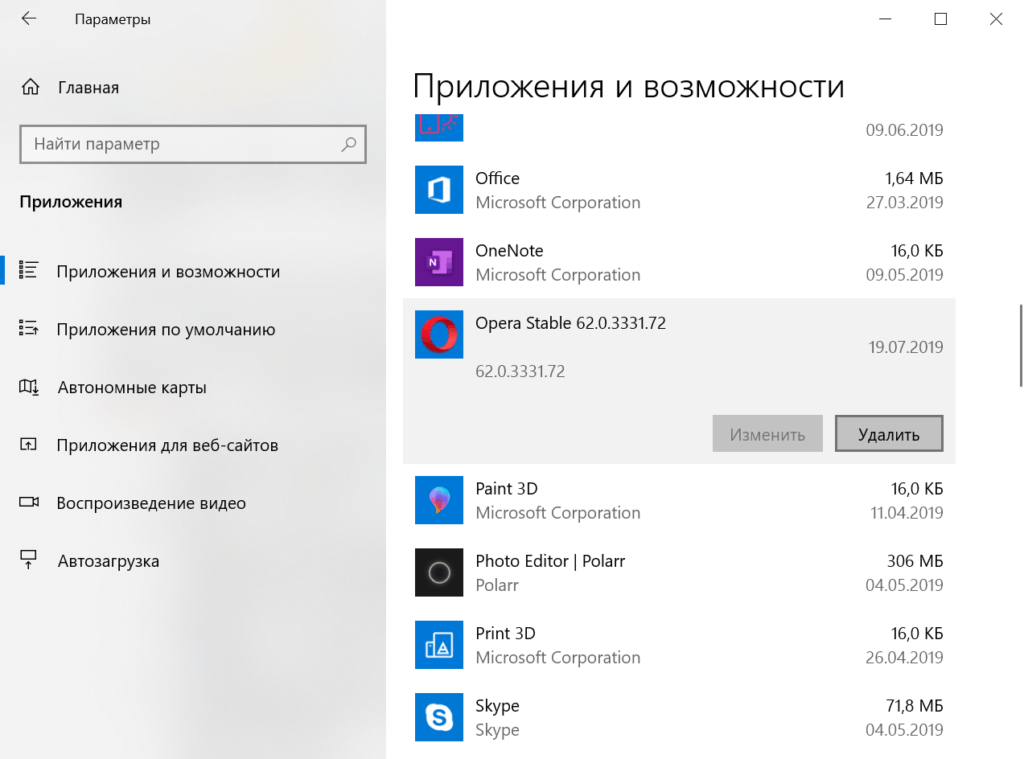
В списке установленных программ мы нашли браузер, который хотим удалить
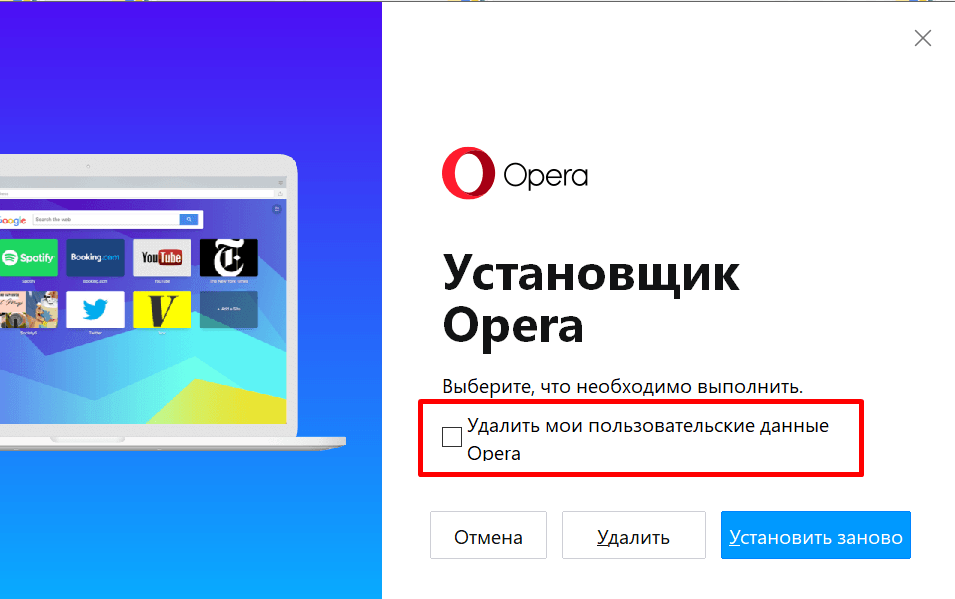
Так выглядит окно мастера деинсталляции Opera
На Windows 8 и более ранних версиях системы «Параметров» нет, поэтому используем «Панель управления». На «десятке» этот способ тоже сработает, так что можно считать его универсальным.
- Открываем «Панель управления».
- Находим инструмент «Установка и удаление программ».
- Ищем в списке Opera.
- Выделяем и нажимаем «Удалить».
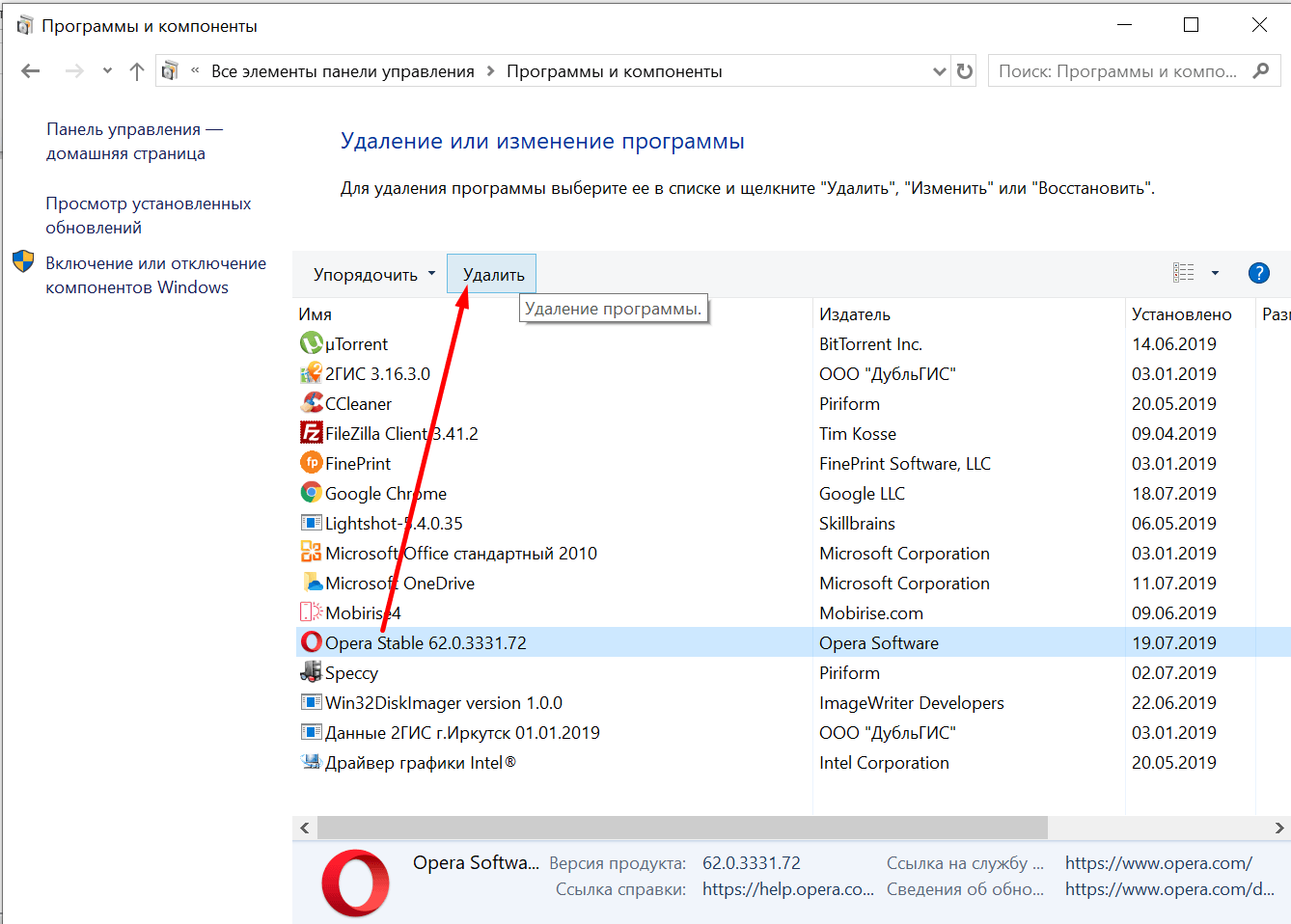
Удаление через Панель управления работает на всех версиях Windows
Это стандартная процедура деинсталляции, рекомендуемая корпорацией Microsoft.
Как удалить Opera в macOS
На Windows перетягивание иконки в корзину не работает как удаление программы, но на macOS ситуация обратная. Если захватить значок Opera на Launchpad и переместить его в корзину, то начнётся деинсталляция браузера. Чтобы окончательно избавиться от файлов приложения, нужно очистить корзину.
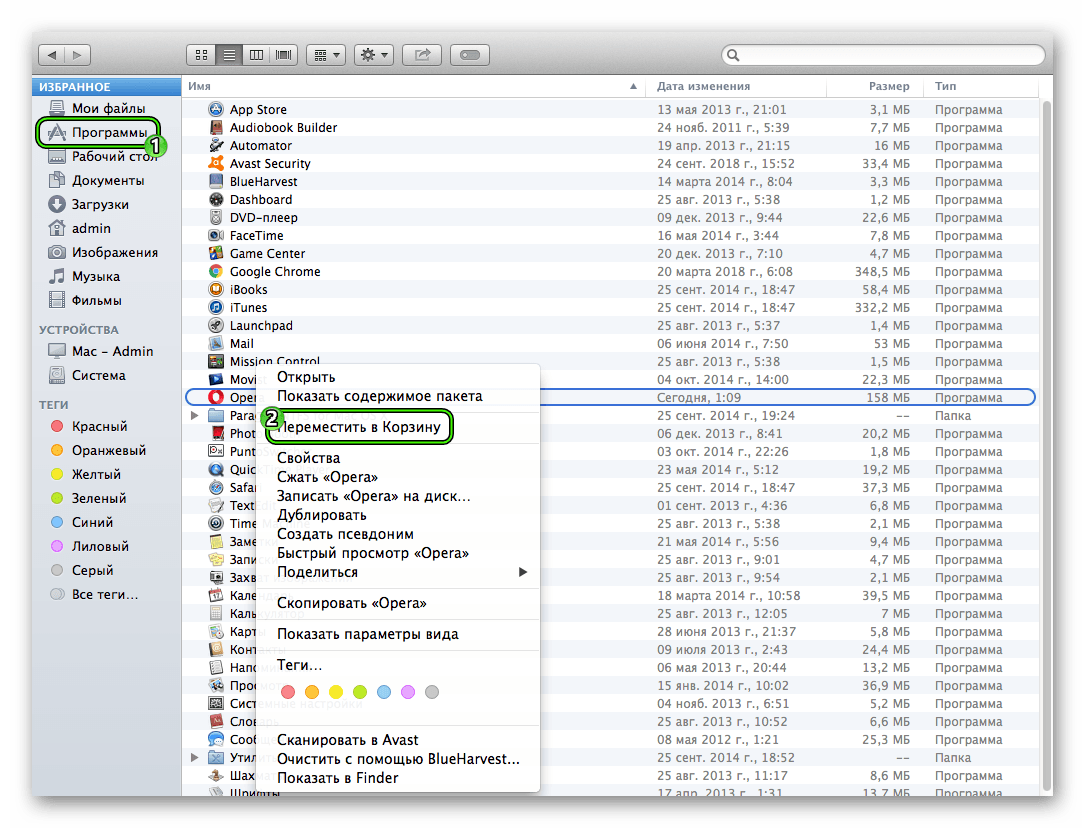
Самый простой способ удалить Opera на macOS – отправить браузер в корзину
Есть и другой способ удаления Opera, который заключается в использовании Finder. В окне управления графической оболочкой есть раздел «Программы», при нажатии на который появляется список установленных приложений. Нам остаётся лишь найти браузер Opera, щёлкнуть по нему правой кнопкой мыши и выбрать пункт «Переместить в корзину». Для завершения деинсталляции через Finder также необходимо очистить корзину.
Использование программ для удаления браузера
Удаление Opera с помощью CCleaner
Я не пользуюсь системными инструментами деинсталляции и выбираю для удаления программ утилиту CCleaner. Это чистящее приложение, которое позволяет следить за состоянием системы. В составе её инструментов есть встроенный деинсталлятор.
- Запускаем бесплатную программу CCleaner.
- Переходим на вкладку «Инструменты» и выбираем раздел «Удаление программ».
- Находим Opera, нажимаем «Удалить».
- При необходимости отмечаем удаление пользовательских данных и нажимаем «Удалить» в окне мастера деинсталляции.
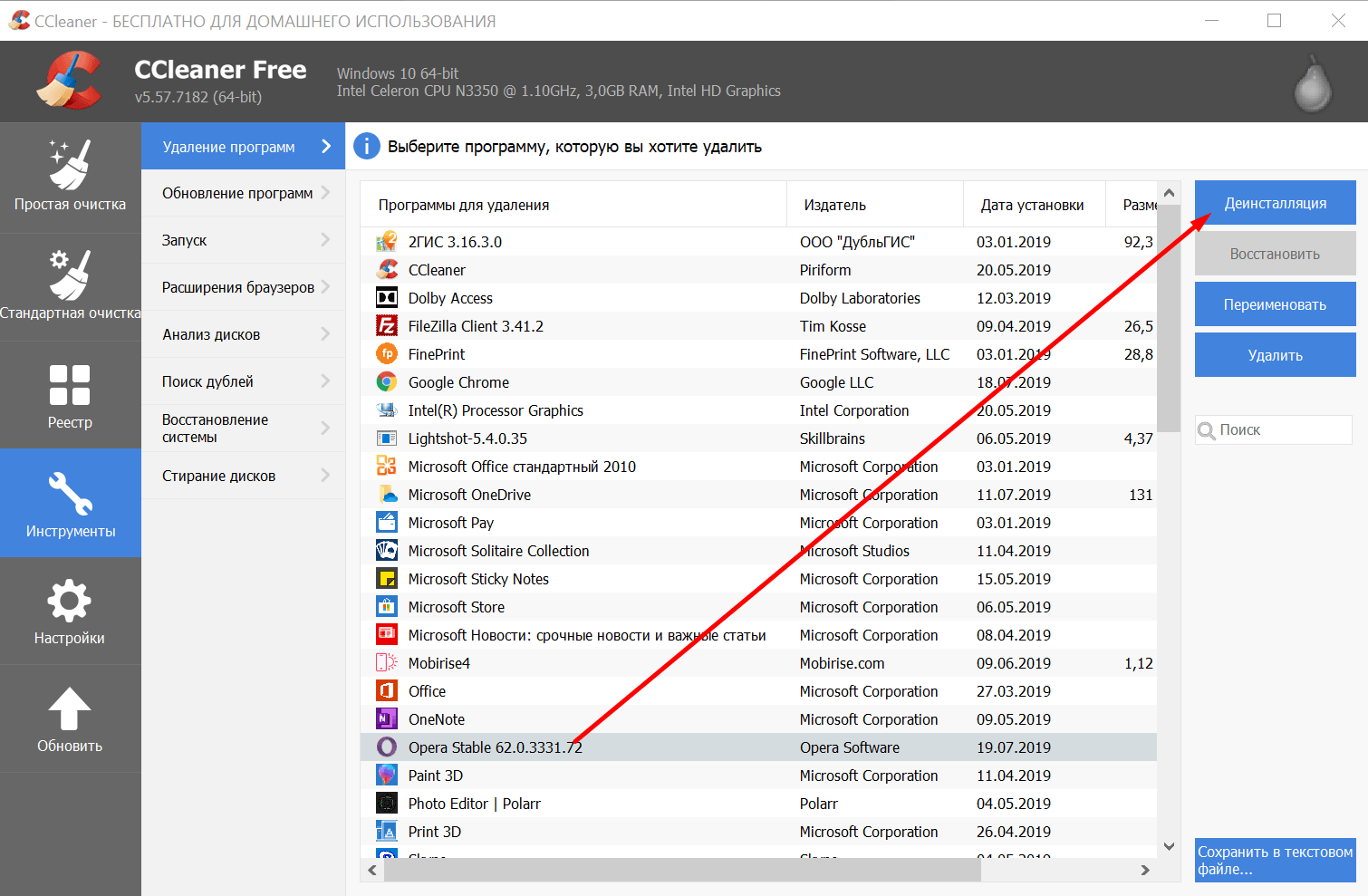
CCleaner умеет удалять не только лишние файлы, но и программы
Удаление браузера Opera с помощью Revo Uninstaller
Главная проблема при удалении программ на Windows — огромное количество временных файлов, настроек и других следов, которые остаются в системе. Можно чистить жёсткий диск в ручном режиме, но это неудобно. Я предпочитаю пользоваться утилитой Revo Uninstaller, которая не только удаляет саму программу, но и затем проводит сканирование компьютера — ищет временные файлы и стирает их с диска.
- Запускаем Revo Uninstaller. Можно скачать бесплатную портативную версию программы.
- Выбираем в списке Opera и нажимаем кнопку Uninstall на верхней панели.
- Ждём, пока программа создаст точку восстановления.
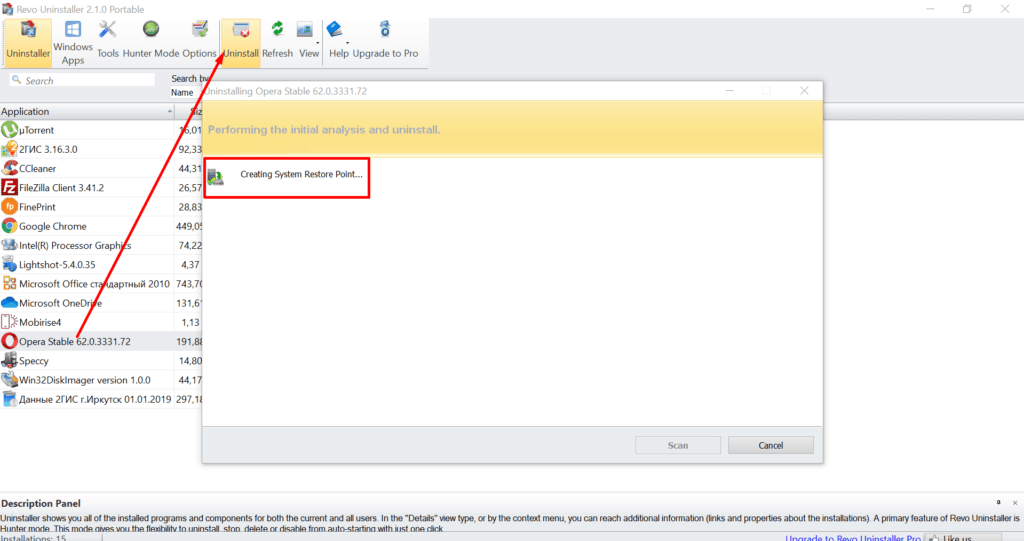
Перед запуском деинсталляции программа сохраняет состояние системы
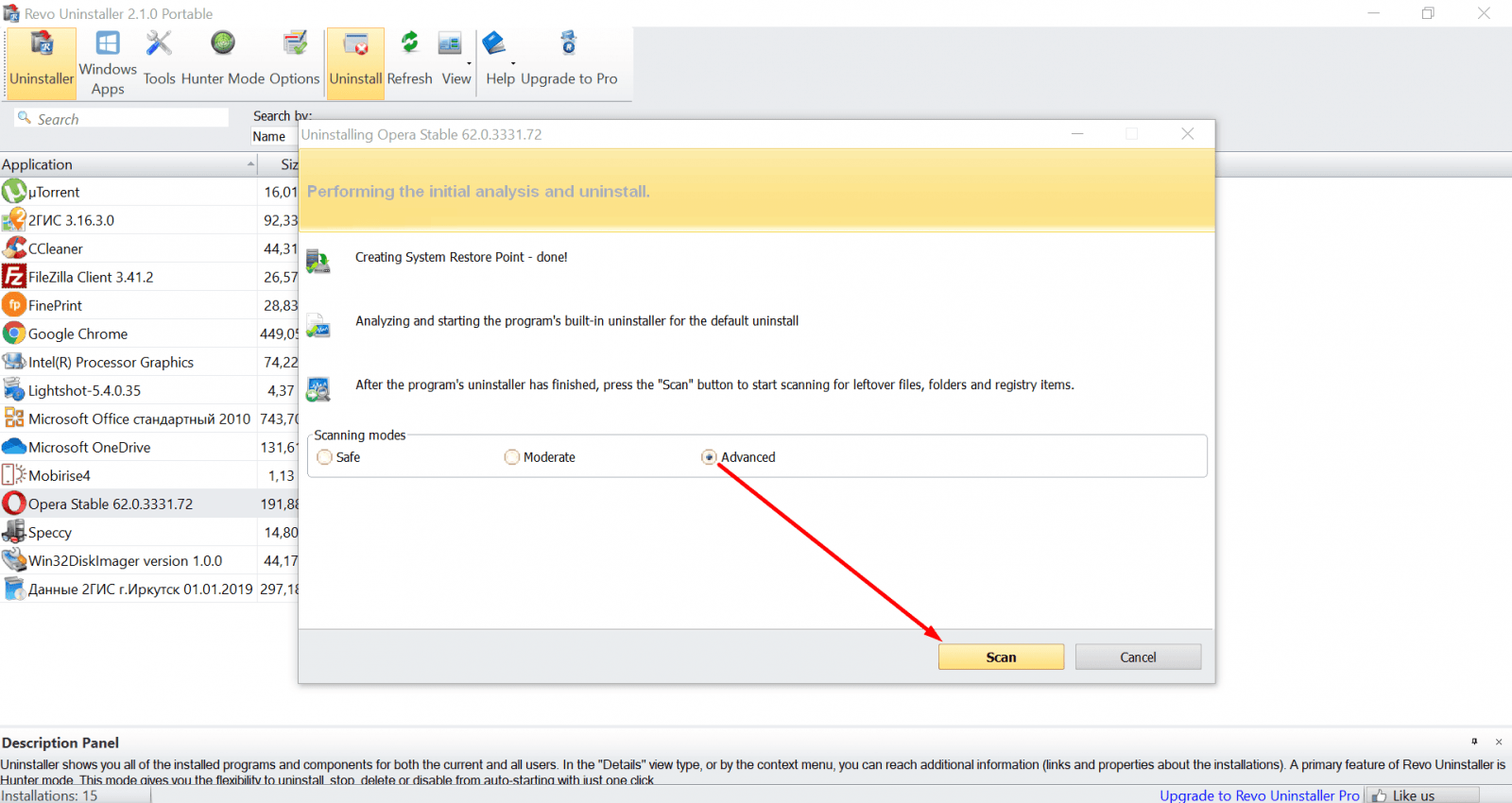
Выбираем продвинутое сканирование, чтобы удалить все следы браузера
После такой чистки на компьютере не останется никаких следов Opera, как будто браузер никогда на него не устанавливали.
Обзор и настройка Opera mini 7
Эта версия подойдёт обладателям самых обыкновенных мобильных телефонов с поддержкой этой платформы. Для начала, нам понадобится скачать сам браузер: для этого с мобильного телефона переходим на сайт m.opera.com. Сайт сам определит тип вашего мобильного устройства, и укажет ссылку на загрузку браузера.
Opera Mini для Android
Здесь, вариантов для установки может быть несколько. Также, как и в прошлом случае, можете перейти по адресу m.opera.com, получить ссылку на загрузку, которая перенаправит вас на магазин приложений для Android – Google Play Market, где вам останется только нажать кнопку «Установить», а также ввести свой пароль к учётной записи. Приложение загрузится и установится в автоматическом порядке.После этого вы можете пользоваться оперой мини, запустив её из списка установленных приложений.
Opera Mini для iOS
Если вы являетесь обладателем iPhone от Apple, установить оперу мини на телефон вы можете следующим образом. На мобильном устройстве открываем приложение App Store, переходим во вкладку “Search” («Поиск»). В строке поиска вводим название необходимого приложения – Opera Mini.В результатах поиска оно будет первым – нажимаем «Install app» («Установить приложение»), вводим пароль доступа к вашему Apple ID, ожидаем окончания процесса загрузки и установки – как и в прошлом случае, он полностью автоматизирован.
Opera mini 7 новая версия популярного мобильного браузера для телефонов, смартфонов, кпк и других мобильных устройств. Рассмотрим основные и скрытые настройки, которые позволят выжать из браузера всё.
Скачать бесплатно opera mini 4.1, 4.2, 5.0, 6.0 7.0 вы можете по ссылке в конце страницы.
Данное описание актуально для версий браузера Opera mini 7 и Opera Next.
Opera Next это промежуточная версия. На данный момент от финальной отличается незначительно, всего лишь иконкой серого цвета, в отличие от Opera mini 7 с красной иконкой. Ещё одно отличие в том, что на момент написания статьи совместимой со смартфонами на базе Symbian ^3, 9.1, 9.2, 9.3, 9.4 является только Opera Mini Next v.7.00.31383. А для смартфонов на базе Symbian 6.1, 7.0, 8.0, 8.1 необходимо использовать Opera Mini v.7.00.31382.
Opera mini 7 имеет много общего с Opera mini 6.0, 6.1 (обзор читайте здесь), но появились и некоторые различия.
Opera mini есть Java (Ява) версия и для смартфонов. Если у Вас смартфон устанавливайте версию для смарта. В Java- версии хуже отклик сенсорного экрана и настроек поменьше.
Ссылки на страничку закачки с выбором версии находиться здесь.
В Opera mini 7 на экспресс-панели может располагаться не 9 закладок быстрого доступа к веб-сайтам, а сколько угодно (наконец-то!). Управление очень удобное, особенно на сенсорных экранах. Визуальные закладки на экспресс-панели можно добавлять, удалять, перетягивать, менять местами.
Новый браузер поддерживает HTML5 и 3D-графику через WebGL, а также может напрямую обращаться к приложению камеры.
В версиях для различных ОС перечень настроек отличается. Кроме того есть различия в функциях между Opera mini 7 и Opera Next. В некоторых версиях при открытии браузера открывается начальная страница, а в некоторых последние открытые страницы. К сожалению это не настраивается. Вы можете лишь подобрать версию, в которой эта функция работает как Вам хочется.
Из улучшений следует отметить усовершенствование пункта Загрузки и появление функции Поиск по странице
Стартовая страница предоставляет мгновенный доступ к событиям в социальных сетях и мировым новостям. С ней вы получаете в Opera Mini широкий охват интересующих вас событий.
Стартовая страница позволяет вам управлять информационными потоками проще и быстрее, и делать это не выходя из браузера. Три основных раздела Стартовой страницы предоставляют удобный доступ к вашим наиболее популярным ресурсам:
Раздел «Социальные сети»
Здесь вы будете получать оперативные обновления событий, происходящих в используемых вами социальных сетях. Подключите свои учётные записи на Вконтакте, в Facebook или Twitter, чтобы узнавать о новых событиях в одном месте без необходимости посещения нескольких веб-страниц.
Получайте новости с множества ресурсов, список которых содержит ваши постоянно посещаемые веб-сайты! Opera Mini 7.5 соберёт последние новости с интересующих вас источников, всё в одном месте.
Раздел «Рекомендуемые ссылки»
Стартовая страница содержит список полезных ссылок, популярных в регионе, где находится ваш Android смартфон. В списке представлены ресурсы, рекомендуемые для посещения, а также региональные партнёры Opera.
FAQ
Как отключить надоедливую начальную (стартовую) страницу?
В общем-то там есть и полезный функционал — список часто посещаемых сайтов и RSS ленты. Но если всё-таки хотите отключить — Настройки — Дополнительные — Домашняя страница (поставить Выкл) (см. скрин 2-3 выше )
Как избавится от поиска Яндекс по-умолчанию?
Поиск по-умолчанию зависит от страны в которой Вы находитесь. В Росии, к примеру, Яндекс приплатил корпорации Opera Software соотвественно поиск от него. Решений как избавится от поиска Яндекс несколько:
Решение 1. Не заморачиваться и добавить визуальную закладку на экспресс-панель (google.com или google.ru). Быстро и просто.
Решение 2. Кликаем в окне поиска, а затем по стрелочке в левой части окна поиска. Разворачивается список всех поисковиков.
Кликаем по google. Теперь он будет по-умолчанию, НО только до перезапуска браузера.
Если нужного поисковика нет в списке — добавляем как указано здесь. В этом же списке поисковиков в конце есть пункт Управление службами поиска.
Здесь можно удалить лишние поисковики. Кроме Яндекса.
Решение 3. Самое трудоёмкое, но зато позволяет поставить нужный поисковик навсегда. Совет от пользователя Punker71 на forum.allnokia.ru:
Для этого нужно 2 аккаунта на сервисе opera link. Если у Вас их нет, то можно один создать для синхронизации Ваших закладок, а второй пустой. В обоих аккаунтах opera link на компьютерной версии opera должен быть по умолчанию поиск от google. Теперь синхронизируем opera mini с пустым аккаунтом (активируем opera link и вводим логин и пароль пустого аккаунта). В результате пока еще поиск по умолчанию Яндекс. Далее выключаем opera link и опять включаем, но уже вводим логин и пароль не пустого аккаунта, opera предупредит, что все данные, закладки, пароли теперь будут взяты из другой учетной записи и после синхронизации получаем с поиск по умолчанию от google.
От себя добавлю — у меня получилось применяя только один аккаунт opera link .
В каком формате «Опера Мини» сохраняет страницы?
В формате «*.obml» их просмотреть может только Opera mini. Просмотреть на компьютере данный формат можно с помощью программы «Obml Viewer».
Какие ещё есть настройки в opera mini?
Тонкие настройки opera mini 7
Необходимо ввести в адресной строке opera: about:config или просто config: , далее программа запросит соединение с интернетом и откроется специальная веб-страница, которая позволяет производить редактирование текущих настроек браузера в удобном графическом режиме , а точнее — его серверной части — НО на английском языке.
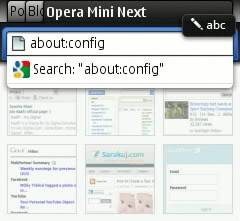
Далее рядом с параметром в скобочках приведены рекомендуемые настройки
Large placeholders for images — (Yes)
Should the colored placeholder rectangles for
images (used when not loading images) keep the
original image size?
Yes :If you have good data plan and speed
No :Speed is low and want to load low quality images in zoom out mode.
используется для настройки отображения пустых квадратов вместо отключенных изображений. Если у вас в настройках выключено отображение изображений или, например, Opera Mini не достаточно памяти для загрузки всех изображений на больших страницах, то вместо них будут отображены квадраты, которые имеют по умолчанию размеры как и у исходных изображений. Если выбрать «нет», то не будет излишнего форматирования данных на сервере.
Loading timeout (3600)
If a webserver does not send any data in this many
seconds, the loading will be aborted.
Таймаут запроса. Если сервер сайта не отправляет данные за указанное время ожидания в секундах, то загрузка будет прервана.
В сети достаточно часто встречаются «тяжёлые» сайты (или, к примеру, у Вас медленное интерент-соединение), время отклика которых может быть больше 30 секунд. Для того, чтобы все же просмотреть такие сайты, необходимо указать значение 60.. .120 сек из 3600 возможных.
Site patches and user-agent masking (Yes)
Enables site patches and user-agent masking.
Yes — User Agent Design Based on Browser
Позволяет включить маскировку user-agent для сайтов.
Включение/отключение функции исправления отображения сайтов в Оpera Mini. На тяжёлых сайтах возникают глюки и зависания при включённой функции.
Keep styling in RSS feeds (No)
If enabled, most CSS/HTML styling will be kept in feed articles.
— сохраняет дизайн статей в RSS
Сохранять стилизацию каналов новостей. При включении опции стилевое оформление статей каналов новостей будет по возможности сохранено, но не всегда это приводит к положительному результату.
Show feedindex (Yes)
Show a list of pagefeeds at the top of the page
— включает/отключает информирование пользователя о том, что просматриваемый ресурс поддерживает RSS-синдикацию контента.
Fold linklists (Yes)
Should the transcoder proxy try to detect long lists
of links in mobile view, and if one is found, fold it
into a single line that can be expanded?
— управляет механизмом свертывания списка ссылок на странице в отдельное компактное меню.
Кому нравятся компактные страницы и спрятанные блоки под спойлерами, на которые нужно дополнительно кликать, то так и оставлять, кто любит сразу всё развёрнуто видеть, то отключить. Кстати при включённой функции особенно при мобильном виде, нередко необрабатывает скрипты.
Phonenumber detection (Yes)
Should text that looks like phone numbers be
converted to phonenumber links?
Yes — Call From browser
— текст, который выглядит как телефонный номер будет преобразован в ссылки номера телефона.
Minimum phone number length (5)
If telephone number detection is enabled, a number
will need to be at least this long to be considered to
be a phone number
— задает минимальное количество цифр для телефонных номеров, определяемых программой при включенной опции Phone number detection
Use bitmap fonts for complex scripts (Yes)
If enabled, text written with complex scripts will be
rendered on the server instead of in your device.
Yes — It will load all languages
No — Support only english
Если опция включена, текст, написанный со сложными сценариями (скриптами) будет обрабатываться на сервере, а не в вашем устройстве.
Использование растровых шрифтов на сервере Opera для показа текстов на языках, неподдерживаемых телефоном Опера мини обычно использует встроенные шрифты телефона, содержащие, как правило, символы лишь нескольких языков. При попытке просмотреть веб-страницу , например, на китайском языке, вы увидите кучу квадратов вместо иероглифов. Включение этой опции производится при отсутствия шрифта соответствующего языка в телефоне, но наличии желания прочесть оригинальный текст. Поддержка этого шрифта будет включена на сервере, текст загрузится, как изображение. Хоть это и сделает загрузку страницы более медленной, но, по крайней мере, вы сможете прочесть её если, конечно, сами владеете тем языком. В реальности включённая функция также иногда искажает страницы.
Страница выбора версии Opera mini
Похожие записи
Opera Mini – мультифункциональный и напичканный технологиями веб-браузер, адаптированный под мобильные платформы и сосредоточенный вокруг безопасного, эффективного и оптимизированного интернет-серфинга. Релиз браузера Opera Mini состоялся еще в 2005 году, и с тех пор разработчики ни на секунду не останавливались в развитии, а тестировали новые технологии, исправляли ошибки и неполадки, связывались с публикой ради откликов, рекомендаций и любопытных системных находок. Как итог – Опера Мини стала бескомпромиссным решением для Java ME, BlackBerry OS, Android, iOS, Windows Mobile и даже Bada и Symbian. Никогда ранее взаимодействовать с интернетом не приходилось настолько легко и беззаботно!
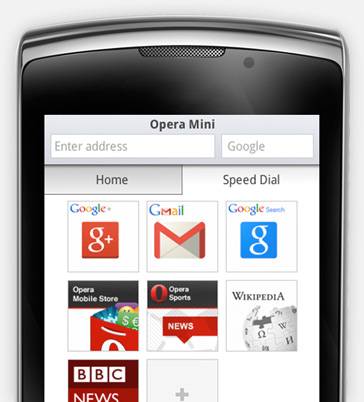
Описание и преимущества Opera Mini
Среди выдающихся особенностей браузера стоит выделить следующий набор технологий:
- Встроенная блокировка рекламы. Баннеры, промо-ролики, всплывающие текстовые сообщения – в Опера Мини предусмотрены алгоритмы перехвата рекламы и оптимизации трафика. Загружать лишнюю и ненужную информацию более не придется – сайты и развлекательные ресурсы предстанут в том виде, который предполагался изначально – без посторонних элементов.
- Нестандартный обмен файлами. Специальная кнопка «Поделиться» разрешает передавать контент – сохраненные страницы, музыку, видео и картинки – по Bluetooth и через стандарты беспроводных сетей Wi-Fi друзьям и знакомым на скорости до 300 Мб/с. Передача происходит после подготовки QR-кода, ведущего к нужным файлам. Несколько секунд и информация уже достигла точки назначения.
- Настройка заглавного экрана. В Опера Мини работает система «случайного» оформления рабочего пространства. Часто посещаемые ресурсы, закладки, недавно прочитанные новости и периодически проверяемая информация начнет появляться на экране приложения сразу после запуска.
- Трафик, многозадачность и загрузки. Разработчики часто экспериментируют с выводом статистики. В «Настройках» Опера Мини предусмотрены кнопки, разрешающие просмотреть количество сэкономленного трафика (таблицу с данными даже разрешают скачать или передать друзьям), время, проведенное в сети, и число прочитанных интернет-страниц (некоторые данные отображаются лишь в экспериментальных бета-версиях). Еще на телефонах работает многозадачность (открытые вкладки не приостанавливают работу, а доступны почти без ограничений и на «полной скорости») и специальный раздел с загрузками, где появляется и информация о добавленных файлах, и предусмотрена панель, автоматически подстраивающаяся для работы с файлами. Браузер не разрешит загружать объемные файлы без доступа к Wi-Fi.
- Приватность и дополнительные параметры. В Опера Мини давно работают «Приватные вкладки», не сохраняющие историю посещений, и даже предусмотрены отдельные режимы, исключающие запись хоть каких-то данных о пользователях на сайте.
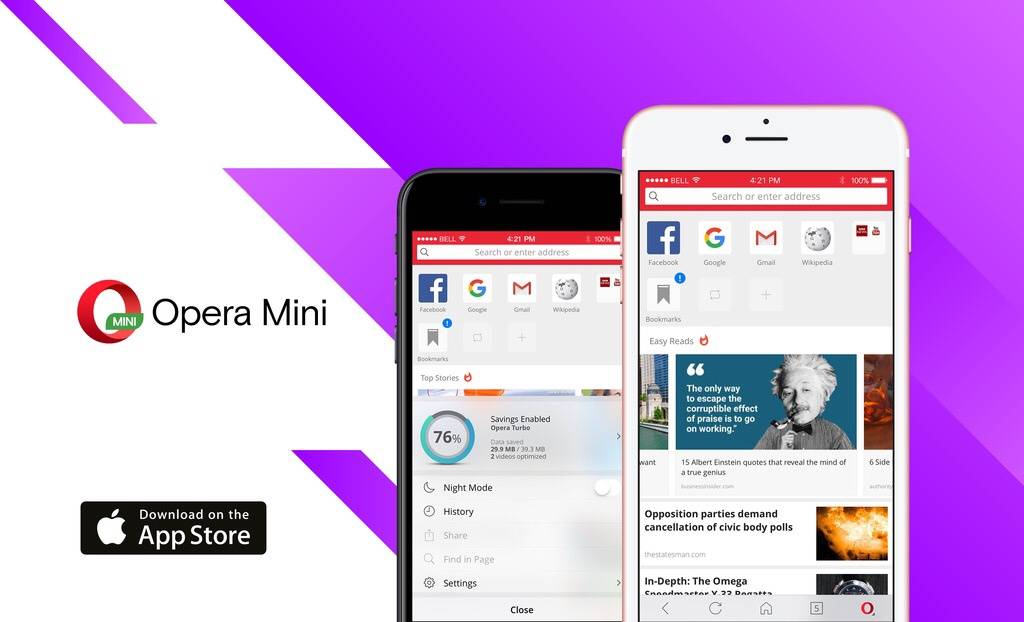
Какие бывают версии Opera Mini
Разработчики адаптировали браузер Опера Мини под мобильные платформы с операционными системами iOS и Android, а еще – под Java ME, BlackBerry и Windows Mobile с Bada. На планшетах и телефонах Opera хотя и пытается предлагать равный функционал, после ряда обновлений изменилась и визуально, и с точки зрения возможностей.
Пока в APK-файлах для Android Опера Мини предстает в образе бескомпромиссного решения с кучей технологий на борту, в дистрибутивах формата JAR (для Java) полно проблем с нехваткой контента. И реклама блокируется через раз и из-за обновленного формата сайтов не весь контент воспроизводится так, как хотелось бы – часто не влезает в экран и слишком долго подгружается. Но даже со всеми недостатками трудно подыскать конкурентов – во многих ситуациях скачать бесплатно Опера Мини намного выгоднее, чем поглядывать за разработчиками-энтузиастами, пытающимися заново изобрести колесо.
Где скачать Opera Mini бесплатно
Как подключить Оперу Мини и откуда загрузить последнюю версию – зависит от конкретной операционной системы. На страницах нашего сайта предусмотрены и APK-дистрибутивы для Android, и JAR-файлы для Java и Symbian. Но вот с тем же iOS придется чуть больше экспериментировать – за пределами официального магазина App Store загрузить браузер невозможно: такова политика Apple. В остальном же никаких проблем не возникнет – стоит лишь немного поэкспериментировать и действовать в соответствии с инструкциями, описанными ниже.
Установка
JAR-файлы для Java, Symbian и некоторых дополнительных версий операционных систем придется перенести непосредственно в память мобильной техники (поддерживается и внутренние накопители и внешние – вне зависимости от бренда телефона установка происходит по стандартам операционной системы). А уже после – запустить и действовать так, как подсказывают всплывающие сообщения (как правило, все происходит в фоне – на экране лишь в конце появится сообщение о возможном запуске, а в меню появится новая иконка для запуска).
На Android предусмотрен тот же порядок действий, но с некоторыми дополнительными особенностями. После переноса APK-файла придется столкнуться с описанием ошибки, рассказывающей о том, что нельзя запускать файлы из неизвестных источников. Единственный способ избавиться от проблемы – нажать на кнопку «Настройки» и перейти в раздел, где остается перещелкнуть соответствующий ползунок.
Секундная настройка и кнопка «Далее» станет доступна для взаимодействия, а там уж рукой подать до веб-серфинга, загрузки файлов и взаимодействия с сайтами через Опера Мини.
Настройка браузера Opera Mini
После пробного запуска официальной версии браузера разработчики предлагают заглянуть в раздел с «Параметрами» и пройтись по опциям, способным повлиять на комфорт при серфинге в сети. Речь преимущественно о настройке оформления (шрифт, текущая тема – ночная или дневная, поисковый сервис), выборе домашней страницы (раздел с новостями, часто посещаемые информационные или развлекательные сайты) и синхронизации информации между мобильными и компьютерными версиями Опера Мини. Схожим образом обстоят дела и с закладками – при желании предусмотрена опция с генерацией индивидуального списка «любимчиков» еще до обращения к поисковой строке.
- http://evrikak.ru/info/kak-ystanovit-opera-mini-na-telefon/
- http://z-force.info/brauzery/obzor-i-nastrojka-opera-mini-7/
- https://opera-browser-ru.ru/mini/mini/
Как отключить «Оперу мини» на «Теле2»: пошаговая инструкция
Интернет – важный компонент современных тарифных планов. Иногда для комфортной работы с сетью на мобильных устройствах приходится подключать те или иные пакеты услуг. Например, «Безлимитная Opera Mini» у «Теле2». Данная опция помогает работать с Интернетом на выгодных условиях. Но как отключить «Оперу мини» на «Теле2»? Каким образом можно подключиться к данному пакету услуг? Что он дает? Давайте поближе познакомимся с этим предложением.

Описание
Безлимитный Интернет – мечта каждого пользователя. Никому не хочется переплачивать за использованный трафик. Если честно, решать вопрос о том, как отключить «Оперу мини» на «Теле2», стоит только после получения информации о данной опции. Некоторым она кажется вполне привлекательной.
Дело все в том, что вы сможете не платить за трафик, работая в приложении Opera Mini. Фактически абонент получает безлимитный Интернет за чисто символическую плату – 3,5 рубля в сутки (в некоторых регионах стоимость может составлять 5 рублей). В принципе, очень даже хорошее предложение для активных пользователей мобильной сети «Теле2». Отключить «Опера мини» можно несколькими способами. Но для начала придется подключить данную опцию.
Подключение
Первым делом вы должны настроить свой телефон на работу с GPRS-сигналом. Скачайте Opera Mini и установите данное приложение на смартфон. Без него вы не сможете пользоваться безлимитным Интернетом от компании «Теле2». Как только все действия будут завершены, можно приступить к непосредственному подключению.
Самый популярный вариант – использование кодовой комбинации для запроса. На мобильном устройстве наберите *155*11# и дождитесь сообщения с результатом обработки запроса. После этого можно просто заходить в приложение и наслаждаться безлимитным Интернетом.

Также каждый абонент имеет право воспользоваться сервисом «Мой Теле2». Авторизуетесь на официальном сайте, заходите в раздел «Интернет» и ищете там опцию «Безлимитная Opera Mini». Жмете на «Подключить», вводите соответствующий код подтверждения операции с нужную строчку на экране и ожидаете получения сообщения с результатом. Готово? А теперь рассмотрим, как отключить «Оперу мини» на «Теле2». Челябинск, Москва, Калининград – не важно, в каком городе вы проживаете. Ведь процессы одинаковы для всех областей России. А значит, вы всегда можете подобрать тот метод, который покажется вам наиболее привлекательным.
Через сайт
Первый вариант, который предлагается всем абонентам – это использование официальной страницы «Теле2». А точнее, сервиса под названием «Мой Теле2». Это своеобразный личный кабинет, в котором каждый абонент способен управлять всеми доступными услугами сотового оператора.
Заходите на сайт «Теле2», а затем проходите процесс авторизации на нем. Вы попадете в нужную нам службу. Как отключить «Оперу мини» на «Теле2» (Омск, Питер, Волгоград – регион проживания не важен)? Выберите «Услуги», а затем найдите там «Безлимитная Opera Mini». Напротив данной надписи будет соответствующая функция. В нашем случае она называется «Отключить».

Если нажать на данную кнопку, запустится процесс отправки запроса. Вам на мобильный телефон придет СМС-код, который необходимо ввести на экране в специальное поле для завершения операции. Ничего сложного в этом нет. Обратите внимание, сообщение может прийти с некоторой задержкой. Но, как отмечают абоненты, она составляет не более 5 минут. Если вы так и не получили код подтверждения, повторите запрос.
При желании можно просто пройти процесс авторизации на сайте «Теле2», зайти в раздел «Интернет» и отыскать там пункт «Мобильный Интернет». В открывшемся окне следует нажать на «Безлимитная Opera Mini». Перед вами появится подробное описание пакета. После этого нажмите на «Мой Теле2» в подпункте «Отключить услугу». Сайт перенаправит вас непосредственно на страницу, в которой можно отписаться от данной возможности. Такой подход актуален для абонентов, которые еще не разобрались с навигацией «Личного кабинета» на хостинге «Теле2».
Горячие команды
Но это не единственное решение. Имеется еще несколько вариантов, которые способны помочь нам разобраться, как отключить «Оперу мини» на «Теле2». К примеру, если работа с официальным сайтом оператора вам не по вкусу, всегда можно прибегнуть к помощи USSD-запроса. Данная комбинация помогает быстро отключать и подключать ту или иную услугу. У каждого пакета она собственная.

Если вам интересно, как отключить «Оперу мини» на «Теле2» (Кемерово, Москва и прочие города России), воспользуйтесь комбинацией *155*10#. Далее, нажимаете на кнопку вызова и ожидаете ответа. Спустя некоторое время, вам на телефон должно будет прийти сообщение с результатом обработки запроса. К слову, данное действие абсолютно бесплатное. А вот подключение к пакету обойдется в 10 рублей. Учтите данный факт.
Звонок оператору
Как отключить «Оперу мини» на «Теле2», если предложенные варианты показались вам неподходящими и неудобными? В данной ситуации можно позвонить оператору и попросить работника убрать указанную функцию. К сожалению, подобный прием используется крайне редко.
Позвоните по бесплатному номеру «Теле2» 611 и дождитесь ответа. При попадании на голос робота придется прослушать все пункты меню и выбрать там вариант, отвечающий за разговор с живым оператором. Сообщите о том, что хотели бы отказаться от пакета «Безлимитная Opera Mini». У вас могут запросить паспортные данные для подтверждения личности, поэтому не удивляйтесь и не пугайтесь. В конце разговора сотрудник сообщит вам об успешном формировании запроса. От вас теперь требуется дождаться СМС-оповещения с результатом.

Личный визит
Самостоятельно разобраться с подключением и отключением тех или иных услуг на сим-карте дано не всем. И в случае, когда у вас есть время, но нет желания самостоятельно решать поставленный перед нами вопрос, вполне логично будет заявиться в ближайший офис «Теле2». Там поговорите с сотрудниками. Они обязательно объяснят, как отключить «Оперу мини» на «Теле2».
Как правило, работники офиса попросят у вас телефон и все сделают самостоятельно. Важно, чтобы сим-карта была оформлена на вас. Ведь в некоторых случаях могут попросить паспорт для удостоверения личности. Пара минут в офисе «Теле2» – и Opera Mini отключена.