How to send the iBook pdf via WhatsApp?
I wish to send a pdf doc from iBook through WhatsApp, but the UpArrow button gives the option of email and print only. Is there a way out to send iBook pdf doc through WhatsApp?
Show more Less
MacBook Air, OS X Mountain Lion (10.8.2)
Posted on Aug 22, 2018 6:07 AM
Reply Me too (159) Me too Me too (159) Me too
Question marked as Apple recommended
User level: Level 10
80,249 points
You cannot do it from iBooks but if you put that PDF somewhere WhatsApp can see it, then you can attach it
Show more Less
Posted on Aug 22, 2018 10:19 AM
Similar questions
How do you attach a PDF to an email in PDF form? How do you attach a PDF to an email in PDF form, using Mac Mail?
sending pdfs via email When I right click on a pdf I see option to «show as icon» for two pdfs, but not for a third. The «show as icon» option simply does not appear when I right click on the third pdf. This is very frustrating. How to fix? Thanks.
Sending file as pdf In Ventura it seems to be impossible to send a pages or numbers file as a pdf by email without saving it first. Does anyone know how this is done? It used to be very simple through «export file» or the «share» button, but this isn’t possible anymore.
Учебник по AirDrop iBooks между iPhone / iPad и Mac
Если у вас есть iPhone или iPad, возможно, вы слышали о функции AirDrop или даже использовали ее лично. Apple разработала эту функцию, чтобы помочь пользователям iDevice передавать файлы между iPhone и iPhone, iPhone и Mac, iPhone и Apple TV без iTunes и iCloud.
Но многие пользователи iDevice все еще не понимают, что такое AirDrop и как использовать эту функцию, особенно AirDrop PDF iBooks, Поэтому в этом уроке мы покажем вам, как AirDrop iBooks с iPhone на Mac, с iPhone на iPad или с Mac на iPhone. Когда вы поймете эту функцию, вы удивитесь, что так просто перенести PDF между iDevices и Mac.

- Часть 1. Как поделиться iBooks с помощью AirDrop
- Часть 2. Лучшая альтернатива AirDrop для передачи iBooks [Лучший способ]
- Часть 3. Часто задаваемые вопросы об AirDrop iBooks
Часть 1 . Как поделиться iBooks с помощью AirDrop
Хотите узнать, как использовать функцию Apple AirDrop и делиться iBooks в формате PDF между iPhone / iPad / iPod и Mac? В этой части вы можете узнать простой способ AirDrop iBooks между iDevice и Mac.
Как AirDrop PDF iBooks с iPhone на iPhone, iPad или Mac
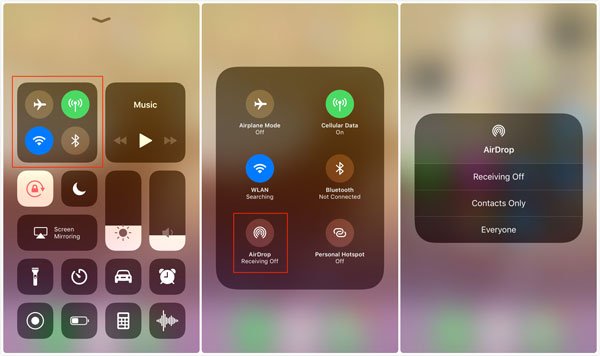
Шаг 1 . Откройте приложение «Настройки» вашего iPhone, включите «Wi-Fi» и «Bluetooth». Перейдите в «Центр управления» и включите «AirDrop» на «Все» или «Только контакты». Включите функцию AirDrop на целевом устройстве.
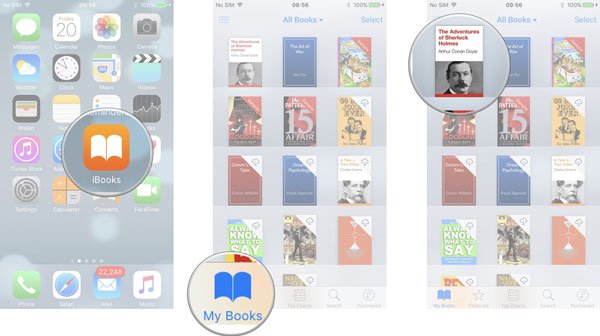
Шаг 2 . Запустите приложение iBooks с главного экрана, перейдите в «Все книги» и откройте PDF-файл, которым хотите поделиться. Нажмите значок «Поделиться» в верхнем левом углу и выберите опцию «Печать». Затем двумя пальцами увеличьте эскиз во всплывающем диалоговом окне.
Шаг 3 . Теперь нажмите значок «Поделиться» в верхнем правом углу, нажмите «AirDrop» и выберите принимающее устройство.
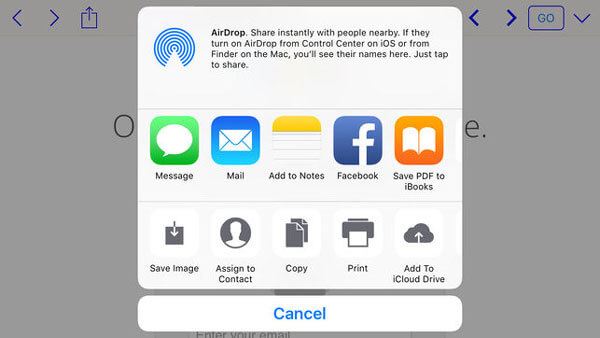
Шаг 4 . Перейдите к принимающему устройству и нажмите «Сохранить», чтобы запустить AirDrop iBooks с iPhone на другое устройство Apple.
Как AirDrop iBooks с Mac на iPhone
Шаг 1 , Когда AirDrop iBooks из Mac на iPhone или iPad, вам также нужно включить функцию AirDrop на обоих устройствах.
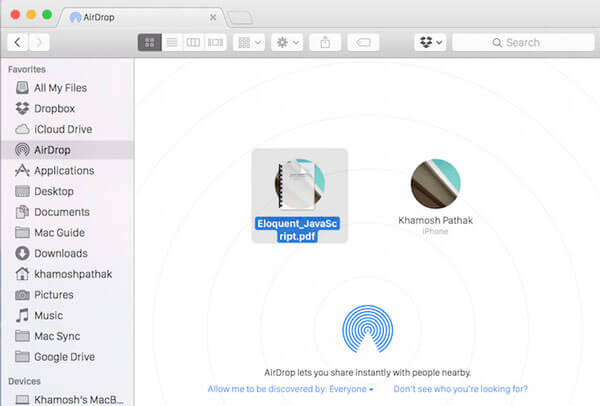
Шаг 2 . Откройте приложение «Finder» на вашем компьютере Mac, разверните меню «Go» и выберите «AirDrop». Если на вашем iPhone включен AirDrop, он появится в списке. Выберите свой iPhone в качестве принимающего устройства.
Шаг 3 , Найдите файл PDF, чтобы поделиться им с iPhone, и перетащите его в окно AirDrop. Затем он будет перенесен в ваше приложение iBooks через несколько секунд.
Примечание: Если ваш файл PDF большой, просто уменьшить размер файла PDF сначала, а затем поделиться им.
С помощью описанного выше метода вы можете легко Airdrop iBooks между iPhone / iPad / iPod и Mac. Но вы должны знать, что у этой классной функции есть много недостатков.
- 1. AirDrop доступен на iPhone 15/14/13/12/11/XS/XR/X/8/7/6 и т. д., iPad 4-го поколения и новее, iPod Touch 5-го поколения под управлением iOS 7 или новее и Mac. компьютер, выпущенный после 2012 года, с установленной macOS 11.
- 2. При обмене контентом через AirDrop вам необходимо включить Wi-Fi и Bluetooth, и оба устройства находятся в пределах метров 10.
- 3. При передаче PDF-файла между iDevice и Mac лучше отключить брандмауэр в «Система»> «Настройки»> «Общие»> «Безопасность и конфиденциальность».
- 4. Когда AirDrop iBooks, оба устройства должны оставаться включенными и разблокированными.
- 5. AirDrop поддерживает передачу файлов только один за другим. Есть много iBooks, чтобы поделиться с вашим другом, просто попробуйте самый быстрый способ.
Часть 2 . Лучшая альтернатива AirDrop для передачи iBooks [Лучший способ]
Вы должны понимать, что AirDrop iBooks по-прежнему является беспроводным соединением. Хотя он быстрее, чем Bluetooth, и не ограничивает размер файла, он не такой быстрый, как проводное соединение при обмене контентом. С этого момента мы рекомендуем iPhone Transfer как лучшую альтернативу AirDrop. Его основные функции включают в себя:
Совместное использование iBooks между iPhone, iPad и Mac с помощью USB-кабеля.
Перенос файлов PDF и ePub с iPhone на iPhone / iPad / iPod.
Синхронизируйте iBooks между ПК и устройствами iOS.
Работа для iPhone 15/14/13/12/11/XS/XR/X/8/7/6 и т. д.
Одним словом, эта передача данных iOS — лучшая альтернатива AirDrop для передачи iBooks между iPhone / iPad / iPod и Mac / PC.
Как перенести PDF с iPhone на компьютер или другой iDevice
Шаг 1 , Установите самую легкую альтернативу AirDrop iBooks на свой компьютер
Загрузите и установите iPhone Tranfer на свой компьютер. Существует одна версия для Windows и Mac соответственно. Подключите ваш iPhone или iPad к компьютеру с помощью кабеля Lightning. Запустите программное обеспечение для переноса iOS; он обнаружит ваш iPhone автоматически.
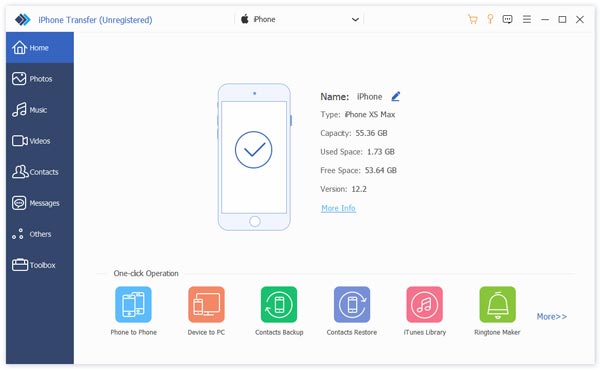
Шаг 2 , Предварительный просмотр iBooks для обмена
Нажмите на название вашего устройства в левом верхнем углу и выберите iBooks на левой боковой панели, чтобы открыть подробное окно. Здесь вы можете просмотреть все PDF-файлы, хранящиеся в приложении iBooks. Поставьте галочку напротив каждой книги, которой вы хотите поделиться.
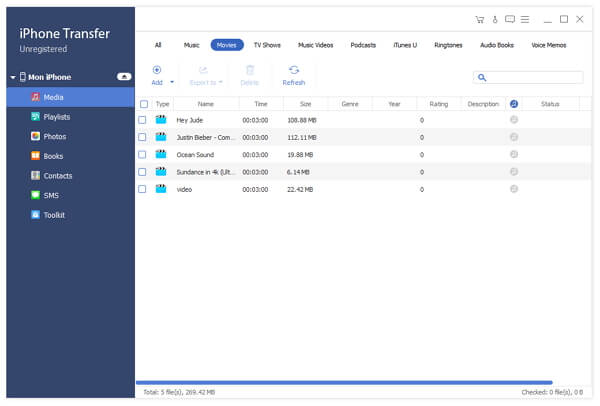
Шаг 3 , Передача книг без AirDrop
После выбора разверните «Экспорт» в меню и выберите «Экспорт на Mac», «Экспорт на ПК», «Экспорт на [имя целевого устройства]», чтобы начать перенос книг с iPhone на компьютер.
Совет: это приложение также поддерживает сохранение содержимого в медиатеке iTunes. Более того, он позволяет передавать различные данные iOS между iPhone / iPad / iPod и ПК / Mac. Например, вы можете легко перенести фотографии iPhone на Mac.
Как сохранить PDF на iPhone с компьютера
Шаг 1 , Подключите iPhone к iOS для передачи программного обеспечения
Подобно AirDrop iBooks, iPhone Transfer также может сохранять PDF-файлы с компьютера на iDevice. Подключите ваш iPhone к компьютеру через USB-шнур и запустите передачу iOS, чтобы распознать ваше устройство.
Шаг 2 , Импорт книг на iPhone в один клик
Выберите iBooks на левой ленте. Вы можете просматривать, управлять или редактировать существующие PDF-файлы. Затем нажмите кнопку «Добавить» в верхней части окна и найдите файлы PDF, которые вы хотите сохранить на свой iPhone. После нажатия кнопки «Открыть» книги начнут импортироваться в приложение iBooks на вашем iPhone. Когда это будет сделано, вы сможете читать книги на своем телефоне в любое время и в любом месте.
Часть 3. Часто задаваемые вопросы об AirDrop iBooks
Как поделиться iBooks между устройствами?
iCloud может помочь вам поделиться своими iBooks между устройствами iOS. Войдите в iCloud Drive в приложении «Настройки» и включите «Синхронизировать этот iPhone». Затем выберите «Показать все» и включите опцию «Книги». После этого вам следует перейти в «Книги» в настройках, чтобы включить «Читать сейчас». Таким образом, вы сможете читать свои книги на других устройствах iOS.
Как экспортировать книги из iBooks?
Войдите в приложение iBooks на своем iPhone и откройте книгу, которую хотите экспортировать. Затем вы можете нажать кнопку «Поделиться» и опцию «Электронная почта», чтобы отправить книгу. Позже на своем компьютере откройте электронную почту и загрузите отправленную книгу.
Как работает Apple AirDrop?
AirDrop может помочь вам поделиться своими видео, фотографиями, местоположениями, веб-сайтами и другими данными с находящимися поблизости устройствами iOS и компьютерами macOS.
В этом уроке мы рассказали, как завершить AirDrop iBooks между iPhone, iPad и Mac. Как видите, операция по переносу PDF через AirDrop проста. Хотя AirDrop удобен для поклонников Apple, у него есть и недостатки. Прежде всего, эта функция недоступна для Windows. Кроме того, он работает только в среде Wi-Fi и Bluetooth. Итак, мы также поделились альтернативой AirDrop, iPhone Transfer, чтобы помочь вам передавать файлы PDF между различными платформами.
- Горячие статьи для iOS
- [Исправлено] Как исправить iPad не заряжается
- [РЕШЕНО] Как исправить, что фотографии iPhone не отображаются в библиотеке Mac/iPhoto
- Как поделиться iBooks с помощью AirDrop между iPhone/iPad и Mac
- [Решено] Решения 4 для исправления iPod, застрявшего на логотипе Apple (шаг за шагом)
- Как сбросить iPad без Apple ID (99.2% успеха)
- Застрял iPad Обновление — 3 Простые способы исправить Застрял iPad в процессе обновления
- 4 лучших метода синхронизации контактов Facebook с iPhone (поддерживается iOS 17)
- [Руководство по 2023] 5 бесплатные способы передачи рингтонов с iPhone на iPhone
- [2023] Как исправить то, что iPad / iPhone не работает в режиме наушников, не работает
- 3 Лучшие методы для игры и записи игр для iOS на компьютере
- 7 проверенных решений для устранения проблемы, из-за которой видео в Instagram не загружается
- айфон красный экран смерти, как починить
- Отключите HEIC на iPhone и бесплатно конвертируйте HEIC в JPG/PNG
- Получите 3 способа отразить экран вашего iPhone на телевизоре Samsung
- Как уменьшить, удалить или очистить системные данные на вашем iPhone
- Эффективные решения, когда iPhone не хватает памяти

- Как исправить AirDrop не работает

- Как исправить AirPlay не работает
- Центр загрузок
- Апексофт Магазин
- Компания
- О Нас
- Свяжитесь с нами
- Пользовательское соглашение
- Персональные данные
- Лицензионное соглашение
- Продукт
- Восстановление данных iPhone
- Android Восстановление данных
- Передача iPhone
- iPhone Eraser
- Восстановление данных
- Поддержка
- Центр поддержки
- Решения
- Карта сайта
- FAQ
4 Легкие методы для сохранения PDF в iPhone
PDF — это формат файла, который играет важную роль в повседневной жизни людей. Например, PDF-документы, PDF-книги, PDF-формы и многие другие файлы PDF также распространены. И iPhone — идеальный iDevice для чтения везде, где вы хотите, и его легко удерживать. Как только вы загружаете PDF в iPhone, нет необходимости перезагружать PDF-файлы через Интернет. Существует два основных способа загрузки PDF-файлов на iPhone, из браузера iPhone или из браузера вашего компьютера на iPhone.
- Часть 1: загрузка PDF из Safari и Chrome на iPhone
- Часть 2: сохранение файлов PDF с компьютера на iPhone
- Часть 3: Отправить вложения электронной почты для получения PDF на iPhone
- Часть 4: сохранить PDF в iPhone с iPhone / компьютера — Smart iPhone для вас
Часть 1: сохранить PDF в iPhone из браузера iPhone
В большинстве случаев люди предпочитают использовать Safari или Chrome в качестве браузеров для iPhone. И также очень легко сохранить PDF на iPhone из Safari и Chrome на самом деле. Это часто применяемый метод для загрузки PDF-файлов для сохранения в iPhone.
Получить PDF из Safari
Найдите документ PDF на iPhone.
Откройте приложение Safari на iDevice и найдите файл PDF, который хотите загрузить.
Сохраните PDF в iPhone из веб-сайта Safari.
Если вы нажмете файл PDF, вы увидите названия ссылок Открыть в iBooks. Нажмите, чтобы сохранить PDF-файл на iPhone в iBooks. Или вы можете нажать «Открыть в», чтобы загрузить PDF в iCloud или открыть в других программах для чтения PDF.

Внимание: Печать / PDF с разделение Меню также может загружать PDF в iPhone с помощью жестов увеличения.
Сохранить файл PDF в Chrome
Откройте страницу PDF на iPhone.
Используйте Chrome для загрузки PDF-документа.
Загрузите PDF на iPhone из Chrome.
Найдите Действие квадратную кнопку в правом верхнем углу экрана, затем выберите Сохранить PDF для получения веб-страницы PDF. Или нажмите Сохранить в Dropbox в раскрывающемся меню или выберите Save. напрямую загрузить PDF в iOS.
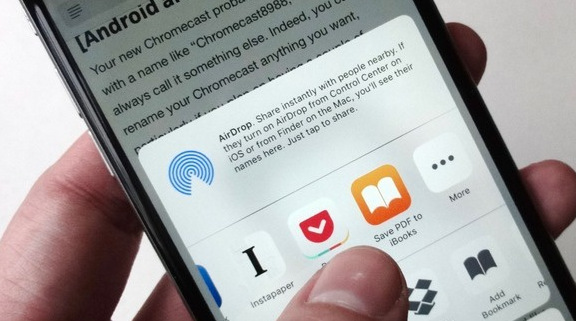
Внимание: Вы можете добавить PDF для многих других приложений для загрузки и сохранения на iPhone.
Часть 2: добавьте PDF в iPhone с компьютера
Существует два основных способа загрузки PDF-документов на iPhone с компьютера, путем загрузки и передачи PDF-файлов. Временная передача iPhone PDF — это iTunes. Но вы знаете, что iTunes сотрет ваши предыдущие файлы во время загрузки PDF-файла на iPhone, включая музыку, видео, книги, мелодии звонка и т. Д. Чтобы решить эту проблему, вы можете переместить часть 4, чтобы получить смарт-iPhone и сохранить PDF на iPhone без какого-либо ущерба.
Загрузите PDF на рабочий стол.
Например, если вы используете Google для поиска PDF-файла для загрузки, то он поможет вам, где и как сохранить PDF в любой папке, которая вам нравится.
Передача загруженного PDF с компьютера на устройство iOS.
Для передачи PDF в iPhone программное обеспечение для передачи файлов по умолчанию — iTunes. Убедитесь, что на вашем iPhone нет ничего важного, или вы еще сохранили данные iOS.
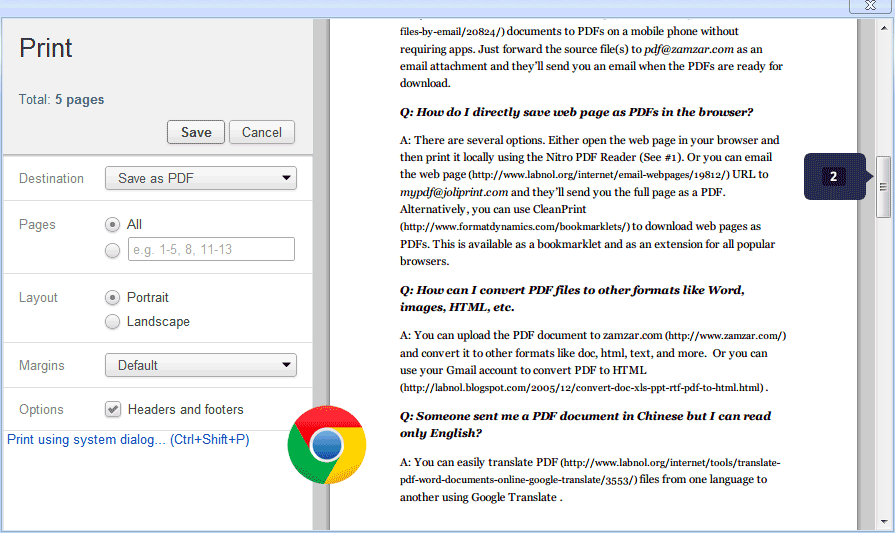
Для сохранения PDF-файлов на iPhone с компьютера вам будет сделан еще один шаг, который загружает файлы PDF-файлов. Таким образом, важность одной хорошей передачи iOS показала.
Часть 3: электронная почта PDF-документов на iPhone
Предположим, у вас есть что-то полезное и вы хотите поделиться PDF-документом с вашим другом, который также использует iPhone, что проще всего? Ну, приложите PDF и отправьте по электронной почте на iPhone. Не вставляйте длинные абзацы в текстовое поле, потому что это слишком сложно.
Найдите веб-страницу PDF.
Откройте PDF, который хотите поделиться с iPhone, и выберите Просмотр Reader вариант. Похоже на три ссылки справа от адресной строки.
Почтовый PDF для iPhone.
Нажмите Действие , а затем нажмите Почта вариант, чтобы заполнить информацию получателя и нажать Отправить в конце концов.
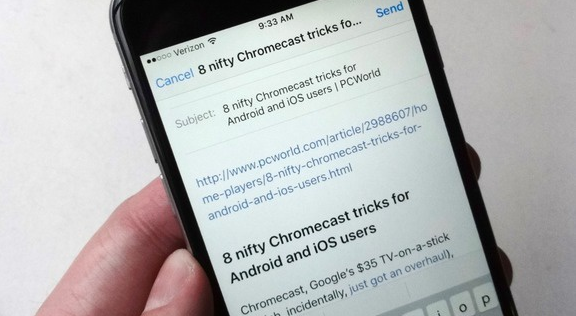
Это весь процесс сохранения вложений электронной почты на iPhone. Или вы можете нажать «Добавить в iCloud Drive», чтобы сохранить PDF в iPhone.
Часть 4: передача файлов с компьютера на iPhone
Как уже говорилось выше, если у вас нет хорошей передачи iPhone для копирования и передачи файлов iOS, все будет очень сложно. Tipard iPhone Transfer Ultimate это инструмент для управления, резервного копирования и передачи всех ваших файлов iOS с умом. Кроме того, вы можете создавать резервные копии файлов в iTunes без удаления существующих файлов, включая файлы резервных копий iCloud. Передача файлов PDF — это лишь малая часть всех групп передачи файлов iOS. Все данные iOS безопасны и без потерь управляются с помощью различных предлагаемых фильтров.
Существует три типа методов передачи файлов в формате iOS, которые являются iPhone для компьютеров, компьютеров для iPhone и iDevice для iDevice. Таким образом, никаких ограничений на передачу файлов о загруженных PDF на устройствах iOS нет. Вам не нужно беспокоиться о версиях iOS, здесь поддерживаются все последние iDevices.
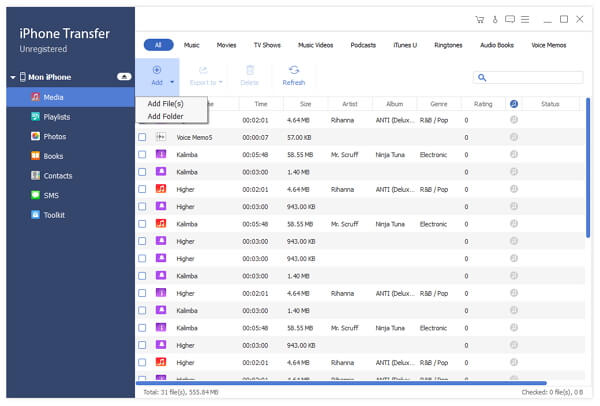
Перенос PDF-файлов с компьютера на iPhone
Подключите iOS к компьютеру.
Используйте USB-кабель для подключения вашего iPhone к компьютеру.
Выберите файлы PDF для передачи.
Перейдите в левую панель, чтобы найти, где находятся загруженные файлы PDF.
Перенос сохраненного PDF в iPhone.
Когда вы увидите всплывающее окно, выберите папку PDF или файлы PDF, которые вы хотите перенести на iPhone.
Итоги
Некоторые люди могут смутить окончательное местоположение загруженных PDF-файлов, хранящихся на iPhone. Ну, если вы сохраните PDF в iPhone со встроенного браузера iPhone, перейдите в iBooks, чтобы найти сохраненные PDF-файлы. Для людей, которые выбирают iCloud или другие читатели PDF для хранения PDF-файлов, перейдите в соответствующее местоположение, чтобы узнать их. Что делать, если на iPhone не установлены PDF-ридеры? Затем загрузите один PDF-ридер, и вы найдете все в нем.
Размещено от Лилия Старк в PDF, iPhone
Июль 27, 2017 15: 55
Вам могут понравиться эти статьи

Нажмите здесь, чтобы присоединиться к обсуждению и поделиться своими комментариями
Главная>Ресурс>PDF> Сохранить PDF на iPhone

Copyright © 2023 Типард Студия. Все права защищены.
4 Легкие методы для сохранения PDF в iPhone
Как открыть файл ePub в iBooks на iPhone

Переход от чтения обычных книг к чтению электронных книг — трудный. Помимо полного отсутствия книжного запаха, вы задаетесь вопросом, будет ли ваше устройство обеспечивать комфортное чтение. Существует множество планшетов, предназначенных для чтения электронных книг, но если вы не можете потратиться на выделенное устройство, вам, вероятно, придется довольствоваться тем, что у вас есть под рукой. Если у вас есть iPhone или iPad, вы можете использовать приложение iBooks для чтения электронной книги в формате ePub. Вот как.
На вашем iPhone вам понадобится установленное приложение Dropbox и работающая как минимум iOS 9. Загрузите файл ePub на свой компьютер и синхронизируйте его со своей учетной записью Dropbox.
На вашем iPhone (или iPad) откройте приложение Dropbox и коснитесь маленькой стрелки рядом с файлом ePub. В меню действий выберите опцию «Отправить ссылку». После того, как вы нажмете на него, появится другое меню действий, позволяющее отправить ссылку в другие приложения или открыть файл в другом приложении. В нижнем ряду этих действий найдите и коснитесь параметра «Открыть в…».

Это покажет вам еще одно меню действий, в котором перечислены все приложения, в которых вы можете открыть ссылку. IBooks будет указан здесь как одно из приложений. Коснитесь его и дождитесь завершения операции экспорта. После его завершения вы автоматически будете перенаправлены в приложение iBooks, где ваш файл / книга ePub появится на полке с пометкой «Новый».


Метаданные будут включены при экспорте файла.