Как передать файлы с Mac на другие устройства — полное руководство
Передача файлов на устройствах Apple — то, чем по праву может гордиться каждый владелец яблочной техники. Как бы не ворчали на Айфон, у которого урезан Bluetooth, передавать через AirDrop гораздо удобнее, это факт. С компьютерами Mac все еще проще. Помимо AirDrop здесь есть еще куча других вариантов на самые разные случаи жизни. В сегодняшней статье собрали все в кучу: передача с Mac на Android, на Windows, на iPhone, с одного Mac на другой. Внимательно ознакомьтесь с каждым разделом и будьте уверены, теперь вы разбираетесь в технологиях передачи файлов не хуже самого Тима Кука. Хотя, если честно, я сомневаюсь, что руководителей посвящают в такие нюансы.
Рассказываем о способах передачи файлов с Mac на другие устройства.
ПОДПИСЫВАЙТЕСЬ НА НАШ ЯНДЕКС.ДЗЕН! КАЖДЫЙ ДЕНЬ МЫ ПУБЛИКУЕМ ТАМ МАТЕРИАЛЫ, КОТОРЫХ ВЫ НЕ НАЙДЕТЕ НА НАШЕМ САЙТЕ.
Как передать файлы с Мака на Айфон
Обычно все пользователи компьютеров Mac передают файлы на iPhone с помощью AirDrop. Хоть в нашем Телеграм-чате и ругают этот сервис, я все же настаиваю на его использовании. Однако если хочется новых ощущений или AirDrop по каким-то причинам вам не подходит, есть еще несколько других способов.
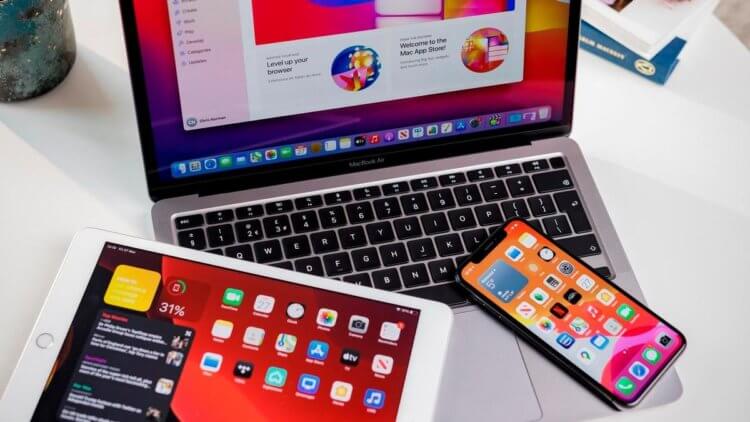
Точно таким же способом можно передавать файлы и на iPad.
- Telegram (файлы до 2 ГБ).
- Облачные хранилища (например, Яндекс.Диск).
- Через провод Type-C — Lightning.
- Сторонние приложения для передачи данных — iMazing.
Конечно, AirDrop — самый предпочтительный способ передачи. Во-первых, с его помощью передавать файлы можно на любое устройство внутри экосистемы Apple (iPhone, iPad, другой Mac), во-вторых, скорость передачи по AirDrop ощутимо выше, чем по протоколу Bluetooth. Некоторые тесты показывают, что старенький iPhone 8 выдает около 12,5 МБ/с (100 Мбит/с). А на новых iPhone 13 можно разогнать до 50 Мбайт/с (400 Мбит/с).
Чтобы передать файл через AirDrop на Mac, вам достаточно:
-
Включить AirDrop на Mac и на iPhone.
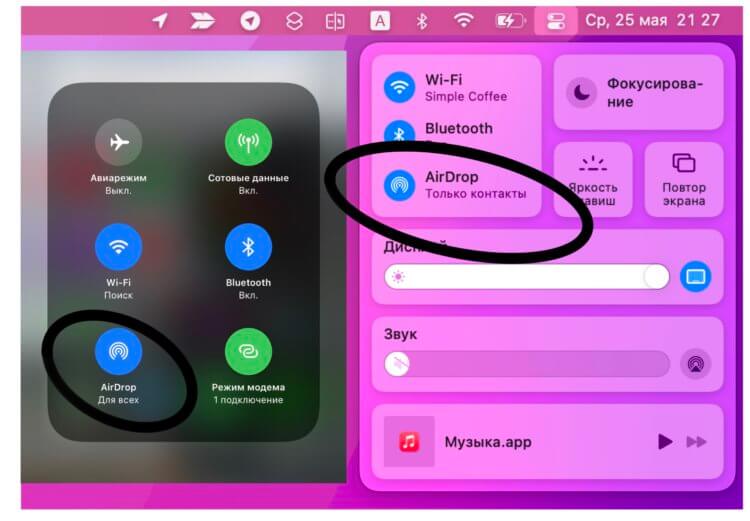
Не забудьте включить AirDrop в пункте управления.
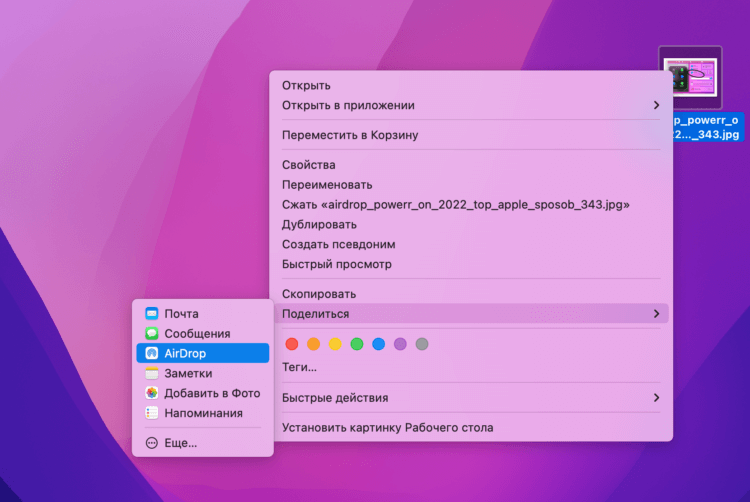
Нажмите Поделиться, выберите AirDrop и передавайте нужные файлы.
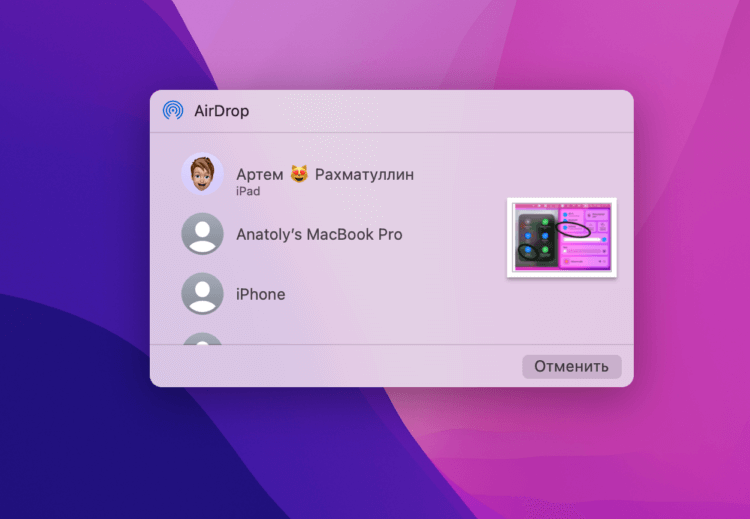
Выберите устройство из списка доступных.
Отправить файлы с Мака на Андроид
Не буду скрывать, уже много лет в качестве второго смартфона я пользуюсь Xiaomi. Телефоны этого бренда мне очень нравятся своей гибкой настройкой и множеством разных параметров, которых на iPhone, увы, не найти. Раз в пару недель у меня остро возникает необходимость передать что-нибудь с одного устройства на другое. Понятно, что если бы они укладывались в 2 ГБ, то я отправил бы все в Телеграме. С большими файлами я обычно использую утилиту SHAREit.
- Загрузите и откройте SHAREit на Android и Mac.
- На устройстве Android нажмите на значок синхронизации в правом верхнем углу, выберите «Подключить ПК».
- На Mac же в окне SHAREit нажмите «Сканировать для подключения» и отсканируйте штрих-код камерой смартфона.
- Далее откроется специальное окно, где вы сможете передавать файлы.
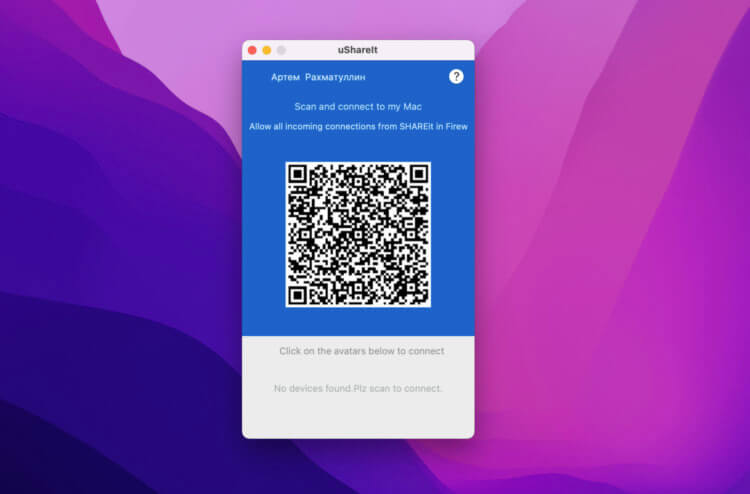
Сканируйте QR-код в приложении на Android и перекидывайте все файлы в отдельное окно.
Если этот способ по каким-то причинам вам не понравится, то можно передать файлы с Mac на Android и наоборот через Блютуз. Так сказать, по старинке. Об этом способе подробно написано здесь, переходите, ознакамливайтесь. Знать о нем должен каждый, ибо иногда интернета под рукой нет, но сразу предупреждаю, скорость — ну, такое.
Передача файлов с Мака на Виндовс
Рано или поздно у каждого пользователя встанет вопрос о передаче файлов с Mac на Windows. Банально потому, что компьютеров на базе Windows в процентном соотношении гораздо больше. Пользователи Mac в этом смысле всегда останутся в стороне. Во всяком случае, в России, где не любят тратиться на дорогую технику и очень любят компьютерные игры.
Передать файлы с Windows на Mac — тоже не проблема.
Мало кто знает, но передать файлы с одного Mac на другой можно с помощью встроенных инструментов macOS. Единственное ограничение, которое здесь есть — оба устройства должны находиться внутри одной сети. Домашний Wi-Fi для этого отлично подойдет!
Чтобы передать файлы с одного Mac на другой, следуйте простой инструкции:
- Откройте Системные настройки macOS.
- Далее откройте раздел «Общий доступ».
- Поставьте галочку напротив пункта «Общий доступ к файлам», нажмите «Параметры».
- Выберите учетную запись на Mac, к которой другой пользователь получит доступ. Все галочки должны быть на месте.
- После этого откройте свой компьютер Windows и нажмите Win + R, затем введите «//» и укажите IP-адрес компьютера Mac.
- Введите имя пользователя и пароль от Mac.
- Готово.
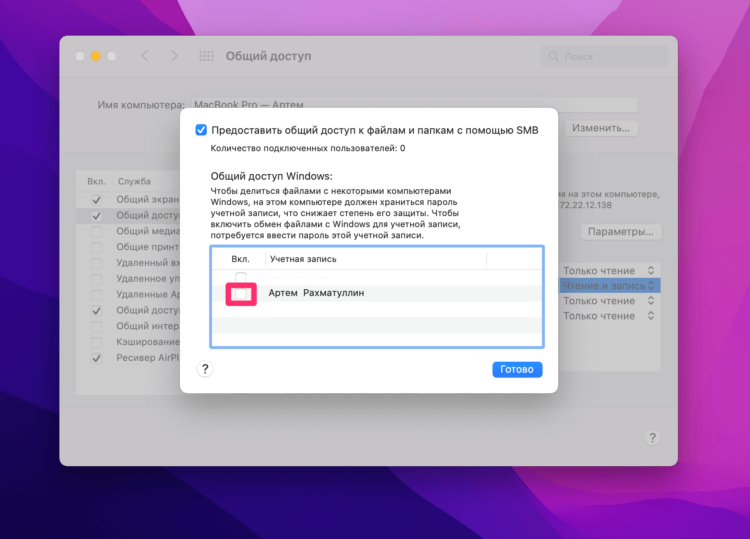
Настроить общий доступ между Mac и Windows проще простого.
Ну и, конечно, можно прибегнуть к обычной флешке или загрузить все необходимые файлы на Яндекс.Диск или в еще какое-нибудь облачное хранилище. Хотя я для этих целей обычно использую жесткий диск. Так привычнее.
Как передавать файлы между Mac
Передать файлы c одного Mac на другой проще простого. Во всяком случае инструментов для этого есть огромное множество. Вот основные из них:
- AirDrop.
- Облачные хранилища.
- Telegram (файлы до 2 ГБ).
- Внешние носители (жесткий диск, флешка).
Если вы думали, что это все, то это не так. Мало кто знает, но передавать файлы между двумя Mac можно с помощью провода. Делается это следующим образом:
- Соедините два компьютера с помощью кабеля для зарядки Mac или другого совместимого кабеля.
- Далее откройте Системные настройки, Загрузочный диск.
- Нажмите на кнопку Режим внешнего диска, затем нажмите Перезагрузить.
- Во время включения зажмите английскую букву T на клавиатуре Mac.
- Компьютер запустится в режиме внешнего диска и будет виден на втором Mac как съемный накопитель.
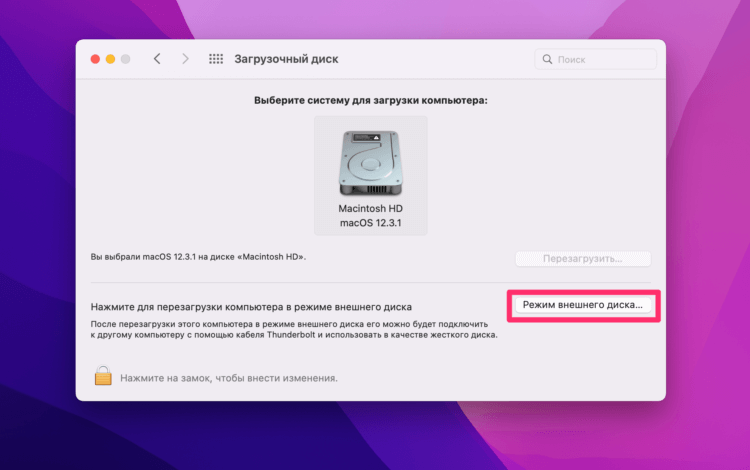
Вот так легко можно передать любые файлы с Мака на Мак.
После окончания процедуры передачи можно извлечь накопитель любым удобным для вас способом. Самый простой — зайти в Finder, нажать Извлечь напротив внешнего диска. Затем просто зажмите кнопку выключения на Mac, который использовался в режиме накопителя и запустите его в стандартном режиме.
А вот вы конкретно как файлы передаете? Пользуетесь AirDrop или скидываете все в мессенджеры? Есть те, кто передает файлы в Вотсапе? Дайте обратную связь в нашем Телеграм-чате или в комментариях ниже.
Перенос с ПК с Windows на компьютер Mac с помощью приложения «Ассистент миграции»
Используйте приложение «Ассистент миграции» для переноса контактов, календарей, учетных записей электронной почты и других данных с ПК с Windows в соответствующие приложения на компьютере Mac.
Подойдет ли вам эта инструкция?
В этой статье описано, как перенести содержимое с ПК с Windows на компьютер Mac по сети Wi-Fi или Ethernet. Содержимое также можно перенести с другого компьютера Mac или из резервной копии Time Machine компьютера Mac либо с iPhone.
Подготовка программного обеспечения на компьютере Mac
Установите последние обновления macOS для компьютера Mac, а затем определите версию macOS, установленную на компьютере Mac. Установленные антивирусное ПО, брандмауэр и VPN-приложения необходимо отключить до завершения процесса переноса содержимого на компьютер Mac.
Подготовка программного обеспечения на ПК с Windows
- Ассистент миграции Windows (текущая версия), если на компьютере Mac установлена macOS Sonoma, macOS Ventura или macOS Monterey.
- Ассистент миграции Windows 2.3.1.0, если на компьютере Mac установлена macOS Big Sur.
- Ассистент миграции Windows 2.2.0.1, если на компьютере Mac установлена macOS Catalina или macOS Mojave.
- Ассистент миграции Windows 2.1.2.0, если на компьютере Mac установлена macOS High Sierra или macOS Sierra.
- Ассистент миграции Windows 1.0.5.7, если на компьютере Mac установлена OS X El Capitan или ОС более ранней версии.
Установленные антивирусное ПО, брандмауэр и VPN-приложения необходимо отключить до завершения процесса переноса содержимого на компьютер Mac.
Подключите компьютер Mac к ПК с Windows
Подключите компьютер Mac и PC к одной и той же сети, например к домашней сети Wi-Fi.
Или подключите компьютер Mac к PC с помощью кабеля Ethernet, чтобы создать прямое сетевое подключение. Вам может потребоваться адаптер Ethernet, например Belkin USB-C — Gigabit Ethernet или Apple Thunderbolt — Gigabit Ethernet.
Использование Ассистента миграции
Теперь можно переносить содержимое с ПК с Windows на компьютер Mac. Ассистент миграции копирует файлы, но не удаляет их с ПК с Windows. Приведенные ниже изображения в разделе «На ПК с Windows» относятся к текущей версии Ассистента миграции Windows, но они похожи и для более ранних версий.
На компьютере с Windows
- Откройте Ассистент миграции. Если какие-либо другие программы открыты, вас попросят закрыть их перед продолжением работы.
- Нажмите кнопку «Продолжить».

- Если приложение «Ассистент миграции» обнаружит выполнение какого-либо из следующих условий, оно предупредит вас об этом перед продолжением работы.
- Ваш PC настроен на автоматическую установку обновлений Windows.
- Ваш PC использует брандмауэр, который может помешать подключению компьютера Mac к PC.
- Ваш PC работает от аккумулятора.
- Когда отобразится предложение разрешить отправку данных об использовании приложения в компанию Apple, нажмите «Отправлять автоматически» или «Не отправлять».
- Когда приложение «Ассистент миграции» начнет поиск компьютера Mac и будет ожидать его подключения, выполните следующие действия на компьютере Mac.
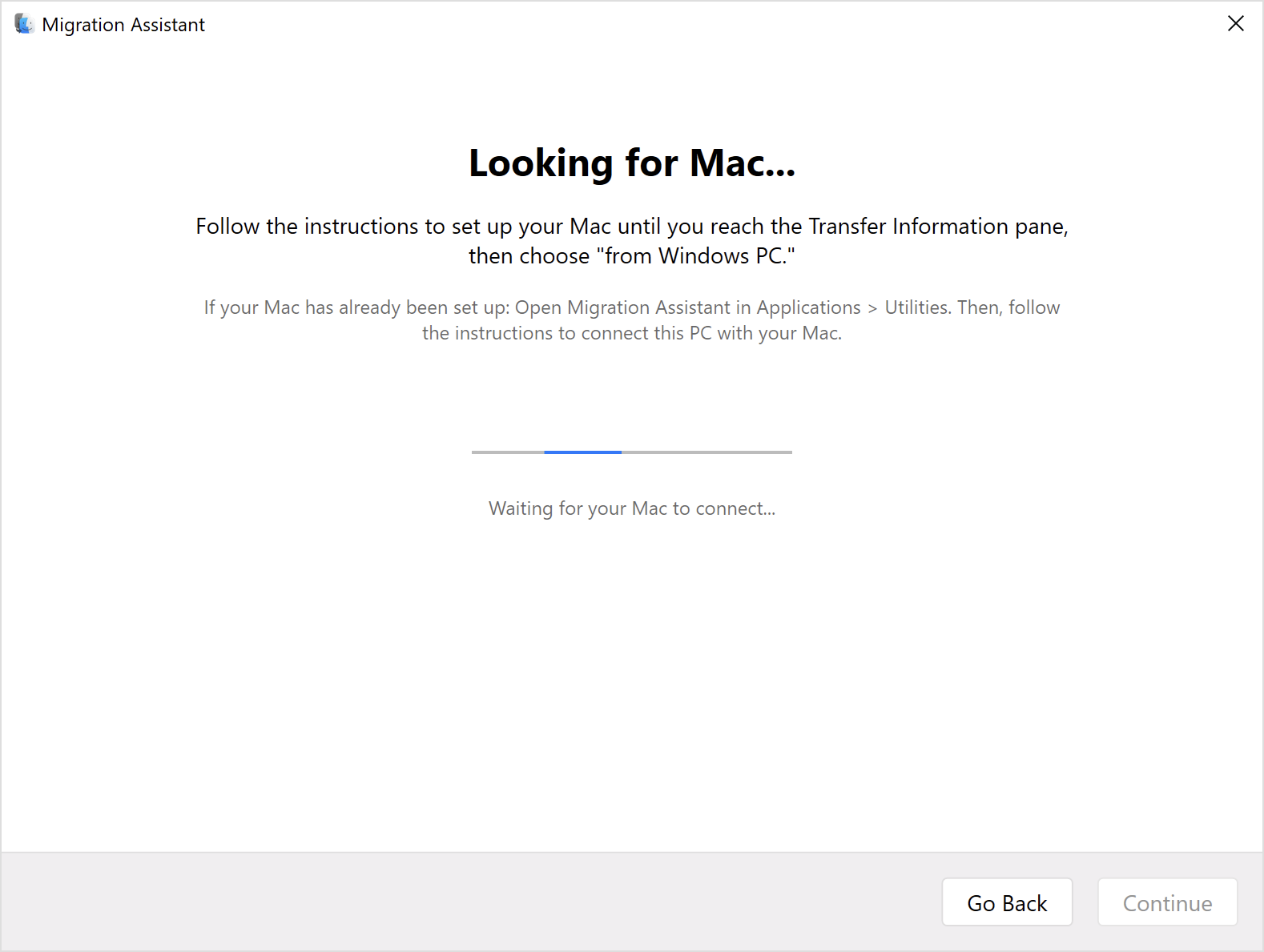
На компьютере Mac
- Откройте Ассистент миграции из подпапки «Утилиты», которая находится в папке «Программы».
- Следуйте инструкциям на экране до этапа, на котором требуется выбрать способ переноса данных. Выберите вариант переноса данных с ПК под управлением Windows, затем нажмите «Продолжить».
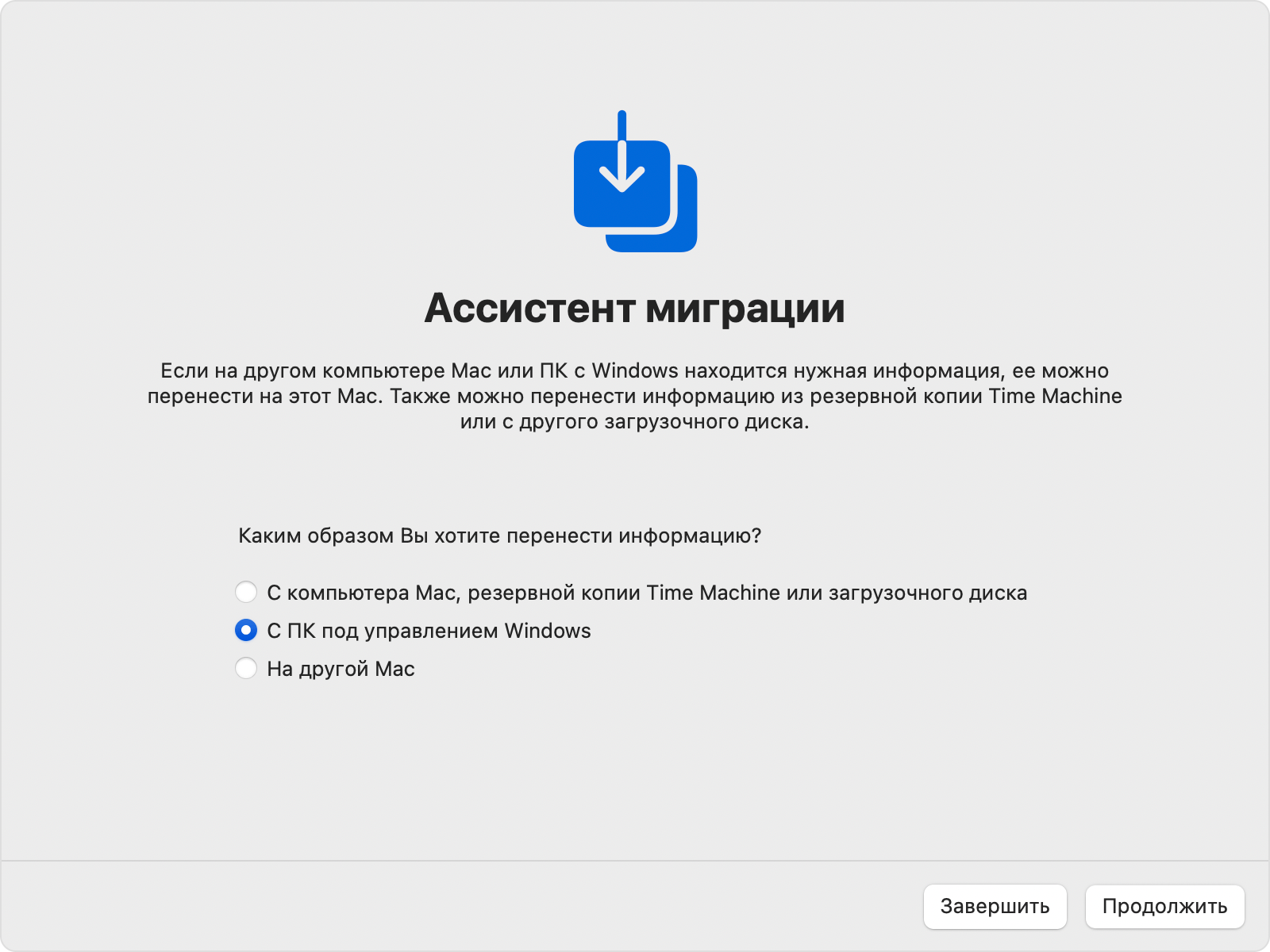
- Выберите значок, представляющий ваш компьютер с Windows, и нажмите «Продолжить».
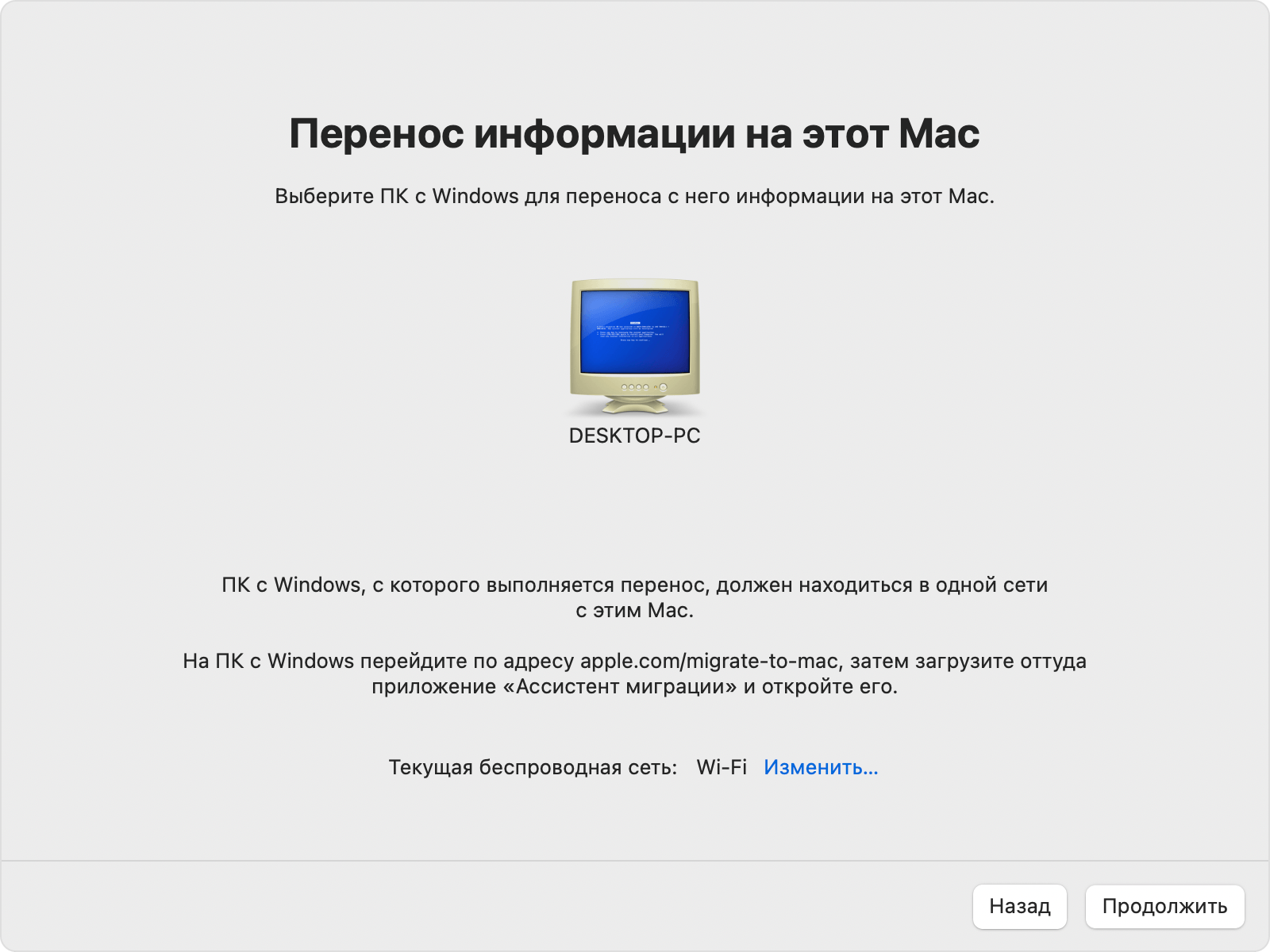
На PC
Убедитесь, что на компьютере с Windows и компьютере Mac отображается одинаковый пароль, и нажмите «Продолжить».

На компьютере Mac
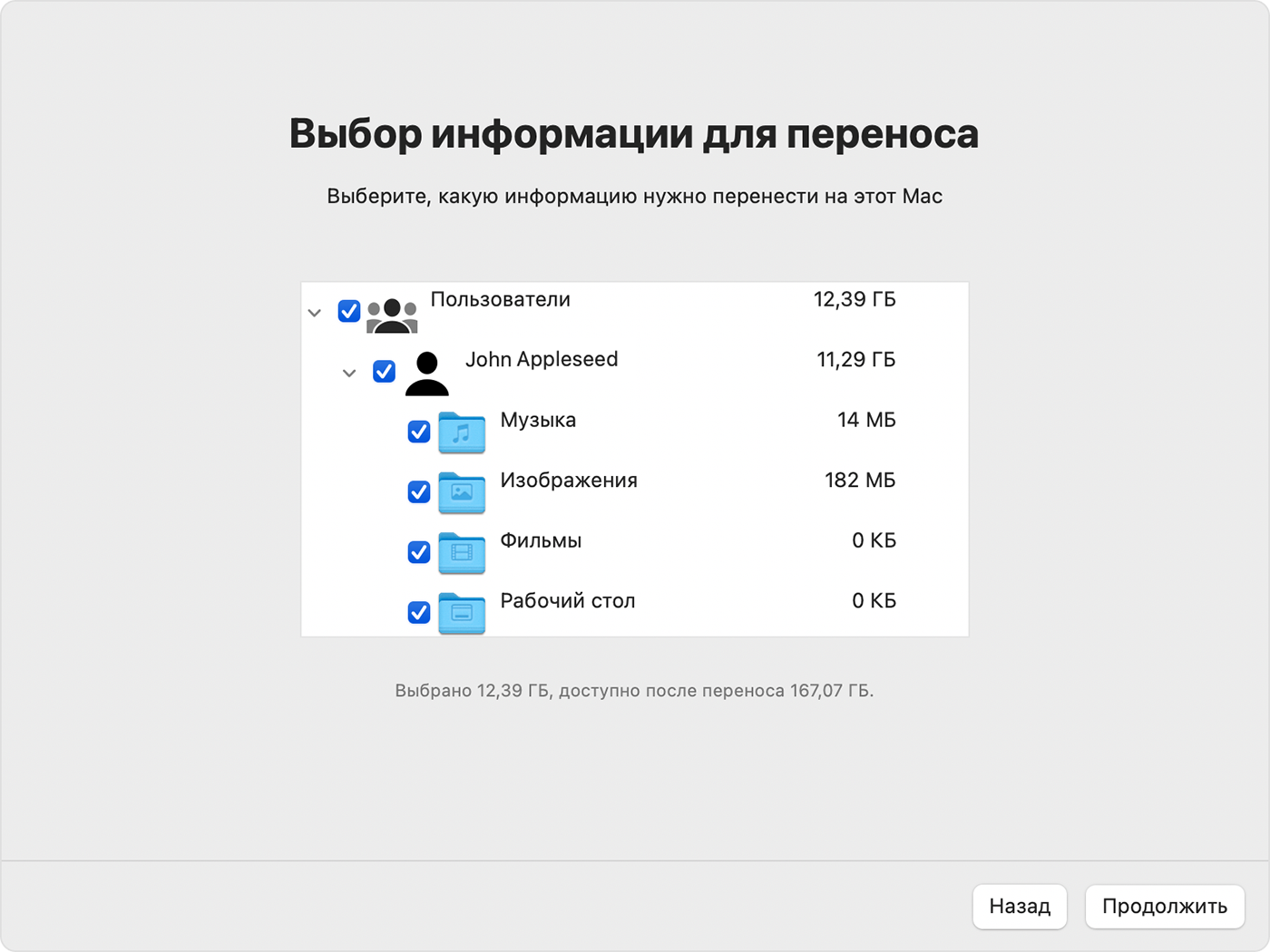
- Ассистент миграции теперь помещает содержимое на ПК с Windows в каталоги и вычисляет, сколько места в хранилище занимает каждая категория файлов. Это может занять несколько минут. Когда все будет готово, выберите данные для передачи. Возможно, вам придется прокрутить вниз, чтобы увидеть полный список. Узнайте больше о том, какие данные переносятся и куда.
- Щелкните «Продолжить», чтобы начать перенос. Для завершения крупных переносов могут потребоваться часы. Иногда может показаться, что процесс приостанавливается. Вы можете начать миграцию вечером и завершить за одну ночь. Нажмите кнопку «Продолжить», чтобы начать перенос.
- Чтобы начать работу со своими файлами по завершении работы Ассистента миграции, закройте приложение на обоих компьютерах, затем войдите в скопированную учётную запись на компьютере Mac. Для учетной записи используются те же имя и пароль, что и для учетной записи на PC.
- Авторизуйте компьютер Mac для покупок в iTunes Store . Важно выполнить авторизацию до синхронизации или воспроизведения материалов из iTunes Store.
При необходимости перенести данные из другой учетной записи пользователя Windows войдите в эту учетную запись на ПК с Windows, а затем повторите действия, описанные в данной статье.
Какие данные переносятся и куда?
- Переносятся в приложение «Почта» на компьютере Mac: сообщения электронной почты и настройки учетных записей электронной почты из Outlook и Почты Windows.
- Переносятся в приложение «Контакты»: контакты из приложения «Люди» (Windows 10 или более поздней версии), Outlook и папки «Контакты» в домашнем каталоге пользователя.
- Переносятся в приложение «Календарь»: встречи из приложения «Календарь» (Windows 10 или более поздней версии) и Outlook.
- Переносятся в приложение «Напоминания»: задачи из Outlook. Требуется миграция на компьютер Mac с macOS Ventura.
- Переносятся в приложения «Музыка», «Подкасты», «Книги» и Apple TV соответственно: музыка, подкасты, аудиокниги и фильмы/телешоу.
- Переносятся в Safari: домашняя страница и закладки из Chrome, Edge, Firefox, Internet Explorer и Safari.
- Переносятся в «Системные настройки»: пользовательские обои, языковые настройки и настройки местоположения. Если на компьютере Mac установлена macOS Ventura, известные сети Wi-Fi также переносятся.
- Переносятся в вашу папку пользователя: документы и другие файлы из вашего домашнего каталога. Также фотографии, которые можно добавить в приложение «Фото» вручную или разрешить приложению «Фото» выполнить поиск фотографий на компьютере Mac для импорта.
- Переносятся в общую папку вашей папки пользователя: несистемные файлы и документы с системного диска (обычно это диск C) и других доступных дисков. Необходимо, чтобы приложение «Ассистент миграции» было запущено пользователем, имеющим права администратора PC.
Если перенос не удался
Если на компьютере Mac или ПК с Windows установлены антивирусное ПО, брандмауэр и VPN-приложения, отключите их перед использованием Ассистента миграции.
Можно воспользоваться утилитой проверки диска (chkdsk) на ПК с Windows, чтобы убедиться в отсутствии проблем, которые могут помешать успешному переносу данных.
- Щелкните «Пуск» правой кнопкой мыши и выберите «Выполнить».
- Введите cmd и нажмите клавишу Enter. Появится командная строка.
- В командной строке введите chkdsk и нажмите клавишу Enter.
- Если утилита обнаружит проблемы, введите chkdsk диск : /F , где диск — это буква диска, на котором установлена Windows, например C.
- Нажмите клавишу Enter.
- В командной строке введите Y , чтобы перезагрузить компьютер.
- Повторяйте процедуру, пока утилита проверки диска не сообщит об отсутствии ошибок. Если утилита не сможет исправить все найденные ошибки, может потребоваться сервисное обслуживание компьютера.
Для копирования важных данных с PC на компьютер Mac можно также использовать внешний накопитель или папку для общего сетевого доступа.
Информация о продуктах, произведенных не компанией Apple, или о независимых веб-сайтах, неподконтрольных и не тестируемых компанией Apple, не носит рекомендательного или одобрительного характера. Компания Apple не несет никакой ответственности за выбор, функциональность и использование веб-сайтов или продукции сторонних производителей. Компания Apple также не несет ответственности за точность или достоверность данных, размещенных на веб-сайтах сторонних производителей. Обратитесь к поставщику за дополнительной информацией.
Как легко передавать файлы между Mac и Windows
Вот задача, которая, по крайней мере, на первый взгляд, должна быть очень простой. У вас есть ПК с Windows и Mac, и вам нужно перенести файлы с одного из устройств на другое. Как вы это делаете?
Это похоже на простую задачу — вы просто берете свой надежный USB-накопитель, копируете данные с одной машины и вставляете их на другую. Однако, если вам нужно делать это много раз в день, вы обнаружите, что теряете много времени, особенно если объем информации, которую необходимо передать, значительный. По правде говоря, есть гораздо более эффективные способы обмена файлами между устройствами.
Передача файлов между Mac и ПК, которые находятся в одной сети
И в macOS, и в Windows есть встроенные инструменты, позволяющие обмениваться файлами с другими устройствами в той же сети. Некоторые из вас могут сначала немного опасаться их использования, но как только вы освоите их, вы увидите, что в них нет ничего слишком сложного.
Во-первых, давайте посмотрим, как вы можете поделиться данными, которые хранятся на Mac, с компьютером Windows. Шаги следующие:
- Откройте Системные настройки на вашем Mac и перейдите в раздел «Общий доступ».
- В меню слева выберите « Общий доступ к файлам».
- Нажмите кнопку Параметры и убедитесь, что установлены флажки Совместное использованиефайлов и папок с помощью SMB и Совместное использование файлов и папок с помощью AFP.
- Установите флажок рядом с вашей учетной записью в разделе общего доступа к файлам Windows, чтобы ваши файлы были доступны с вашего компьютера с Windows, и введите пароль Mac, чтобы подтвердить свой выбор.
- Нажмите « Готово» и используйте кнопки + и — под полем « Общие папки», чтобы выбрать папки, которыми вы хотите поделиться.
Все, что вам сейчас нужно для доступа к общим файлам, — это локальный IP-адрес вашего Mac, который отображается в окне « Системные настройки» > « Общий доступ». На вашем ПК с Windows вам нужно открыть окно проводника и ввести «//», а затем локальный IP-адрес вашего Mac. Вам будет предложено ввести имя пользователя и пароль для вашего Mac, и после того, как вы их введете, вы сможете получить доступ к файлам.
Хотя Apple гордится удобством своих устройств, процесс обмена файлами в Windows также не является сложным. Вот шаги:
- Откройте приложение настроек (вы можете сделать это, нажав Win + i ) и перейдите в Сеть и Интернет >Статус.
- Перейдите в Центр управления сетями и общим доступом и нажмите Изменить дополнительные параметры общегодоступа.
- Убедитесь, что выбраны кнопки Включить обнаружение сети и Включить общий доступ к файлам и принтерам.
- Нажмите Сохранить изменения, чтобы применить изменения.
Теперь вы готовы начать обмениваться данными с другими устройствами в вашей сети. Просто перейдите к файлу или папке, которой хотите поделиться, щелкните его правой кнопкой мыши и выберите « Свойства» > « Совместное использование». Нажмите кнопку « Поделиться» в разделе «Общий доступ к сетевым файлам и папкам » и подтвердите, что вы хотите поделиться данными.
Еще раз, чтобы получить доступ к данным вашего ПК с Windows с Mac, вам необходимо знать локальный IP-адрес компьютера с Windows. Вы можете найти его, перейдя в « Настройки» > « Сеть и Интернет» > « Статус» > « Свойства». Когда он у вас есть, вам нужно открыть окно Finder на вашем Mac и перейти к Go > Connect to server. В этом поле вам нужно написать «smb: //», за которым следует локальный IP-адрес вашего ПК с Windows. Когда вы нажмете « Подключиться», вам будет предложено ввести имя пользователя и пароль Windows, после чего вы увидите все файлы и папки Windows, которыми вы поделились на своем Mac.
Как видите, это несколько шагов, но после первоначальной настройки ваши компьютеры будут хранить такие вещи, как локальные IP-адреса другой машины, и весь процесс будет намного более плавным. У этого метода есть только одна проблема — он бесполезен, если ваши компьютеры не находятся в одной сети.
Передача файлов между Mac и ПК, которые не находятся в одной сети
Встроенные инструменты, предлагаемые Windows и macOS, отлично подходят для обмена данными между устройствами в одной сети, но по ряду причин Microsoft и Apple не будут адаптировать их для использования для передачи файлов на большие расстояния.
Тем не менее, вы вряд ли окажетесь в положении, когда вам нужно будет перемещать информацию между компьютерами Windows и Mac, подключенными к разным сетям. Вы снова можете достать USB-накопитель. На этот раз, помимо ожидания передачи данных, вам также необходимо носить с собой запоминающее устройство и, что особенно важно, убедиться, что вы не потеряете его. И снова есть лучшая альтернатива.
Используя платформу облачного хранения, вы можете гарантировать, что ваши данные будут храниться и доступны в любое время из любой точки мира. С его помощью вы сможете быстро передавать файлы между устройствами, и вам, вероятно, будет проще настроить по сравнению с функциями обмена файлами в Windows и macOS. Однако существует так много облачных сервисов хранения, что выбор подходящего может быть сложнее, чем вы думаете. Есть некоторые вещи, которые вам необходимо учитывать при выборе вариантов.
Если вы собираетесь обмениваться данными между компьютерами Windows и Mac, вам необходимо убедиться, что выбранное вами приложение поддерживает обе операционные системы. Доступ к данным через браузер является преимуществом, особенно если вы собираетесь манипулировать файлами через несколько разных устройств.
Вы также должны обязательно проверить, достаточно ли места для хранения, предлагаемого платформой, для ваших нужд. Также важна масштабируемость. Вы никогда не знаете, когда вам понадобится больше места для ваших файлов.
И последнее, но не менее важное: вам необходимо учитывать бюджет, который вы установили для этого типа услуг. Вообще говоря, облачное хранилище сейчас намного доступнее, чем раньше, но вы все равно можете делать покупки по выгодной цене.
Пока вы занимаетесь этим, вы можете подумать о Cyclonis Backup. Это утилита резервного копирования, которая позволяет вам зашифровать и безопасно хранить ваши данные, но поскольку она доступна как для Mac, так и для ПК и поскольку она хранит ваши данные в зашифрованном формате в облаке, она также идеально подходит для передачи файлов между различными устройствами. Чтобы узнать больше об этом, нажмите здесь.
Как перенести файлы с MAC на Windows

Перенести файлы с MAC на Windows можно разными способами, например используя специальные программы такие как Team Viewer, Cloud storage. Но есть способ при котором вам не придется устанавливать дополнительные программы. Все, что вам нужно сделать, это включить общий доступ к файлам в Mac OS X (расшарить папку) и зайти на нее с Windows. Вот как это сделать.
Перенес файлов с MAC на Windows
Прежде чем приступить к работе, вы должны знать, что вы можете выполнить следующие шаги только тогда, когда оба компьютера Windows и MacBook подключены к той же сети, то есть к локальной сети по проводу или через Wi-Fi.
Для начала вам необходимо подключить оба компьютера к одной и той же сети. После этого вам нужно включить общий доступ к файлам на MacBook. Для этого откройте «Системные настройки». Вы можете использовать d0, используя поиск Spotlight или перейти к логотипу Apple в панели меню навигации—> «Системные настройки» и нажать «Общий доступ».
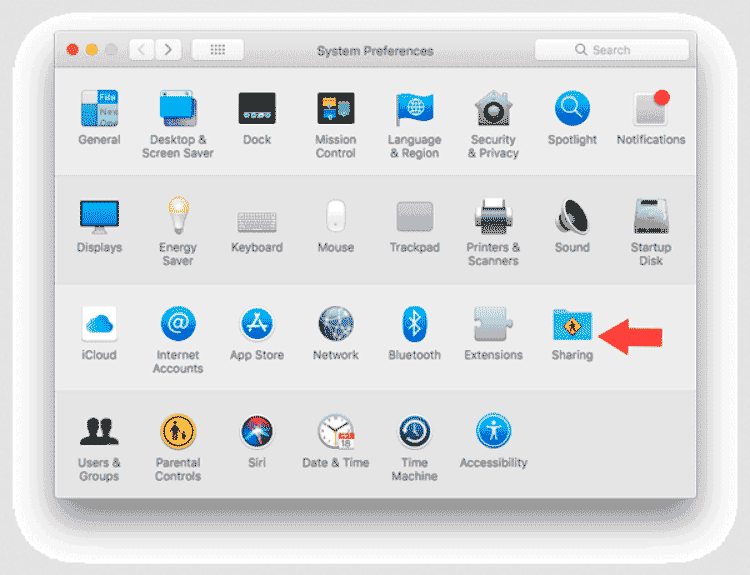
Поскольку вы хотите поделиться файлами, вам необходимо включить общий доступ к файлам. После этого нажмите кнопку «Параметры» и выберите следующие флажки:
- Совместное использование файлов и папок с помощью SMB
- Совместное использование файлов и папок с использованием AFP
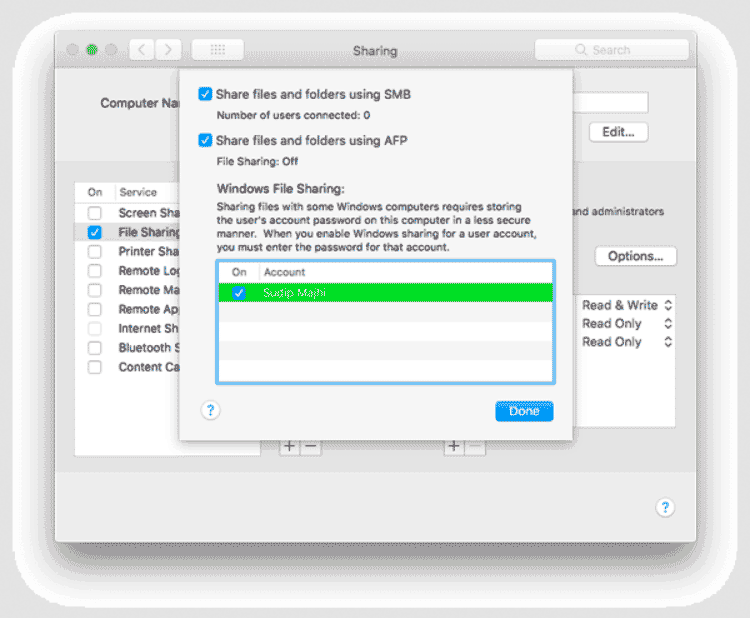
Вы найдете IP-адрес в окне совместного доступа, который выглядит следующим образом:
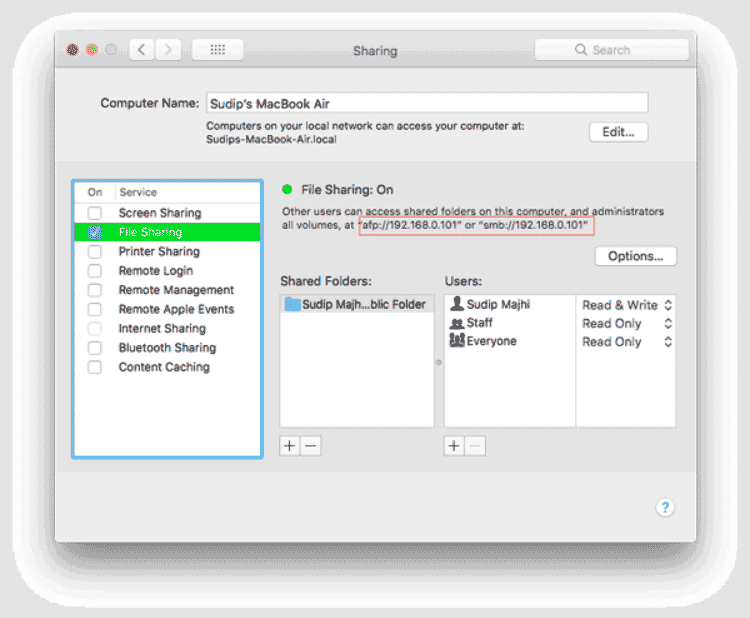
Вам нужен этот IP-адрес. Скопируйте его.
После этого откройте свой компьютер Windows и нажмите Win + R, чтобы открыть приглашение «Запустить» и введите IP-адрес,
Вас попросят ввести имя пользователя и пароль. Правильно введите имя пользователя и пароль MacBook, после чего вы увидите следующее окно.
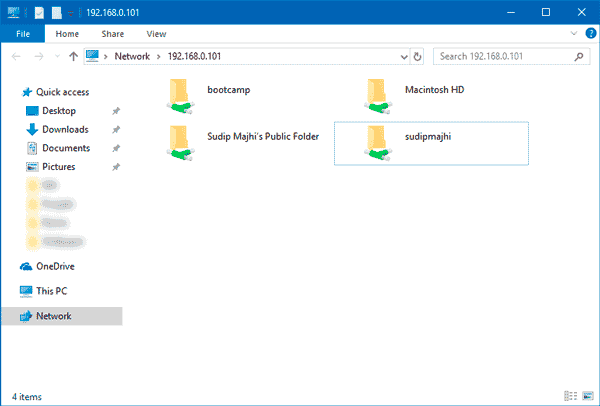
Теперь вы можете перенести файлы с MAC на Windows и обратно.