Настройка импорта товаров в Битрикс от поставщиков



Настройка обмена актуальной информацией о товарах и ценах между поставщиками и Вашим интернет магазином на Битрикс.
- Загрузка товаров в интернет магазин напрямую
- Выгрузка каталога с сайта поставщика через 1С
Поставщики

Каталог товаров
Актуальные цены
Остатки на складах
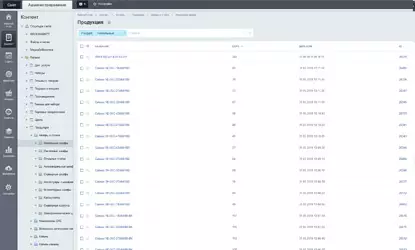
Административная часть сайта
Публичная часть сайта
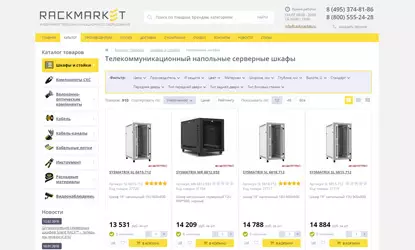
Помогает отображать в Вашем интернет-магазине всегда актуальные данные по наличию товаров у поставщиков, срокам доставки и по многим другим характеристикам в автоматическом и полуавтоматическом режимах.
Загрузка товара в интернет магазин, цена на который у поставщиков часто меняется, выполняется с помощью специального программного кода «Bitrix API: Цена товара». Он автоматически сверяет цены на Вашем сайте с ценами на сайте поставщиков, и меняет те, что изменились. С автоматическим расчетом Вашей наценки и отображением на сайте окончательной цены. Больше не надо ничего делать вручную.
Обсудить Вашу задачу
Поставщики
Каталог товаров
Актуальные цены
Остатки на складах
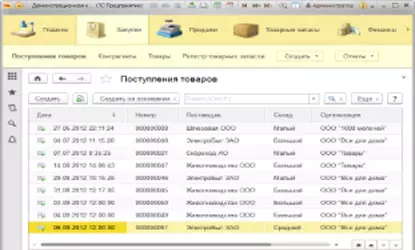
Административная часть
Публичная часть сайта
Второй вариант, как загрузить товары в интернет — магазин, это настроить импорт каталога в Битрикс с использованием базы 1С. Этот вариант подходит тем, кто также ведет учет товаров в программах 1С:Предприятие 8. В этом случае вся необходимая информация сначала поступает в базу 1С, там она правится и после этого выгружается на сайт.
Автоматическая загрузка прайс листов в 1С-Битрикс позволяет загружать присланные прайс-листы от поставщиков как прямой загрузкой файлов на сайт, так и из базы 1С или с сайтов самих поставщиков. Сбор информации также может происходить либо в автоматическом режиме по расписанию, либо в полуавтоматическом по запуску обмена менеджером.
Обсудить Вашу задачу
Перенос магазина
Теперь вы можете создавать и переносить магазины между разными Битрикс24, Все, что вам нужно – это экспортировать готовый шаблон магазина с одного Битрикс24 и затем импортировать архив с магазином в другой Битрикс24.
Как это работает
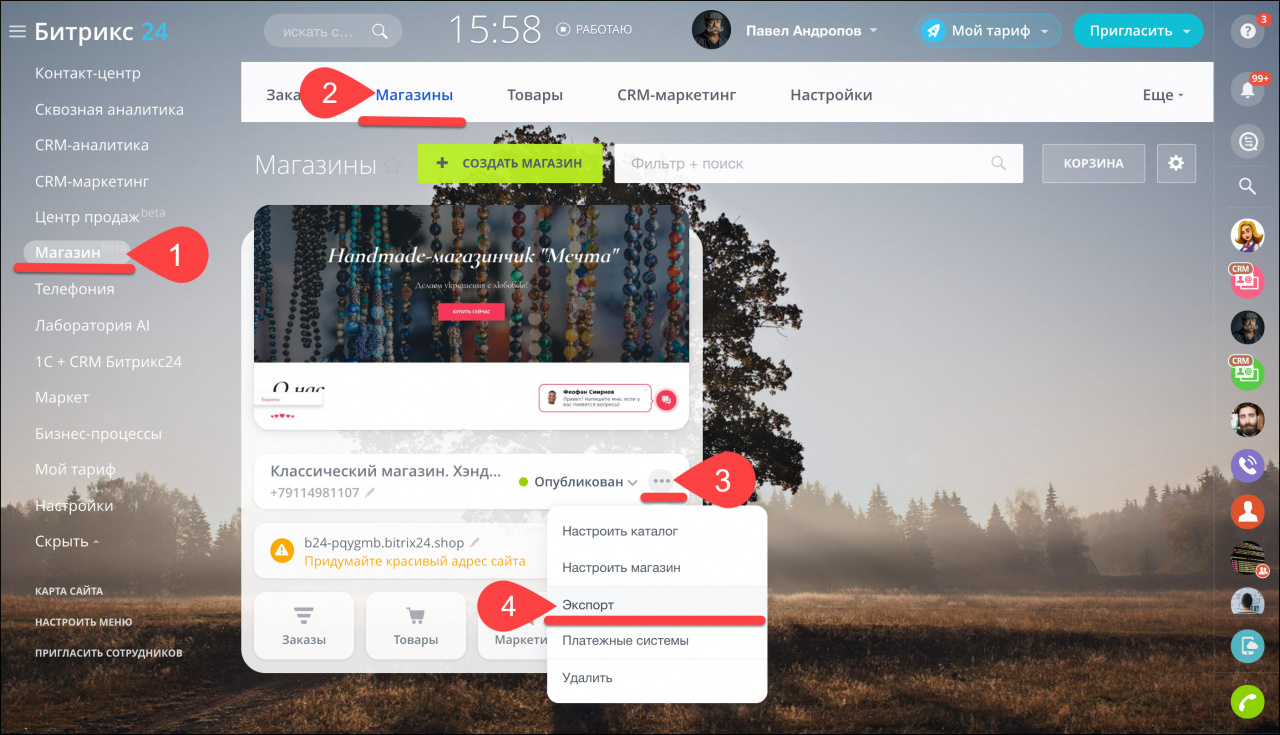
В разделе Магазин 1 перейти во вкладку Магазины 2 , выбрать магазин, который вы хотите перенести в другой Битрикс24, и нажать Действия 3 > Экспорт 4 :
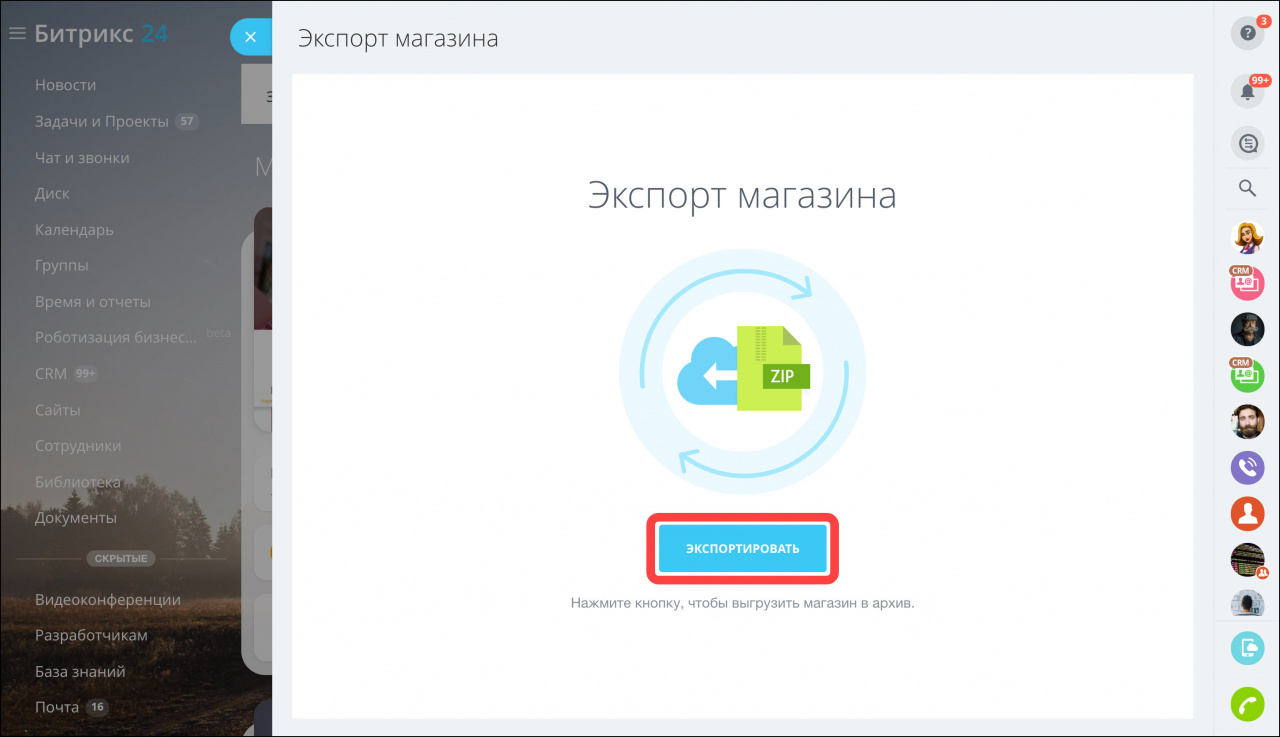
Затем нажать на кнопку Экспортировать, будет сформирован архив магазина:
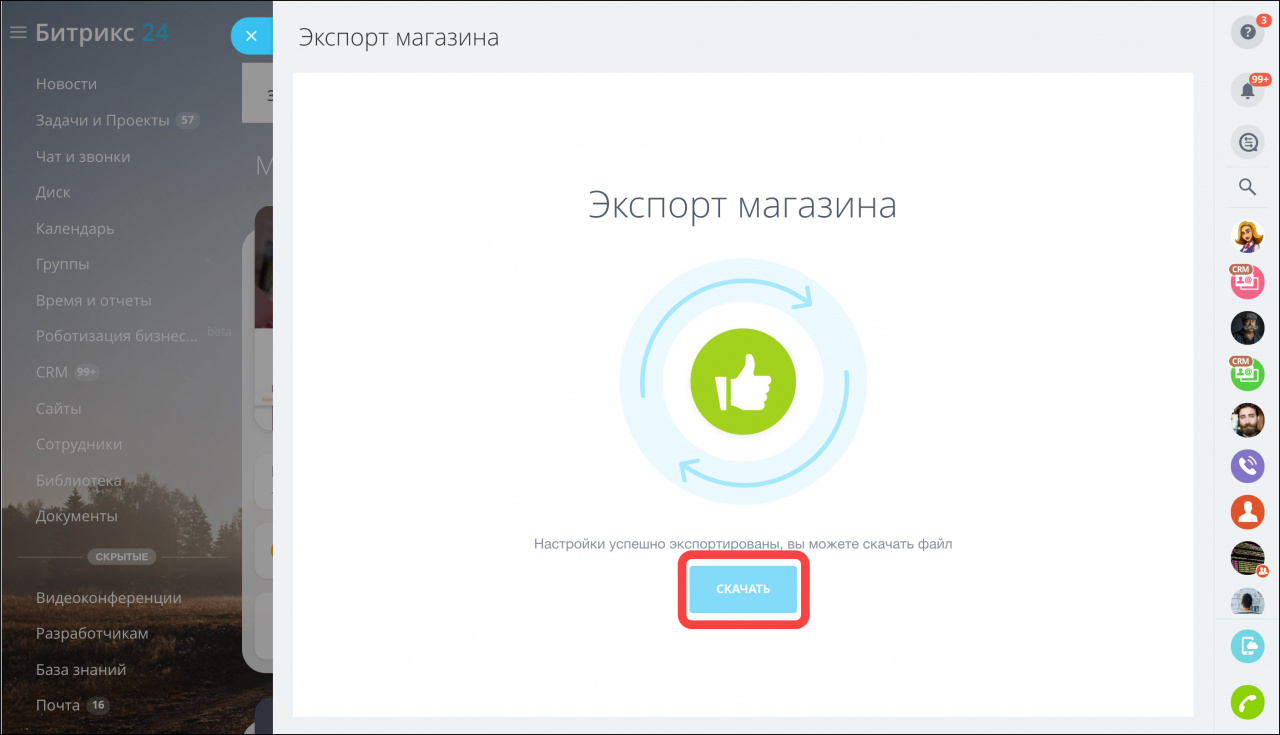
Скачать zip-архив с магазином себе на компьютер:
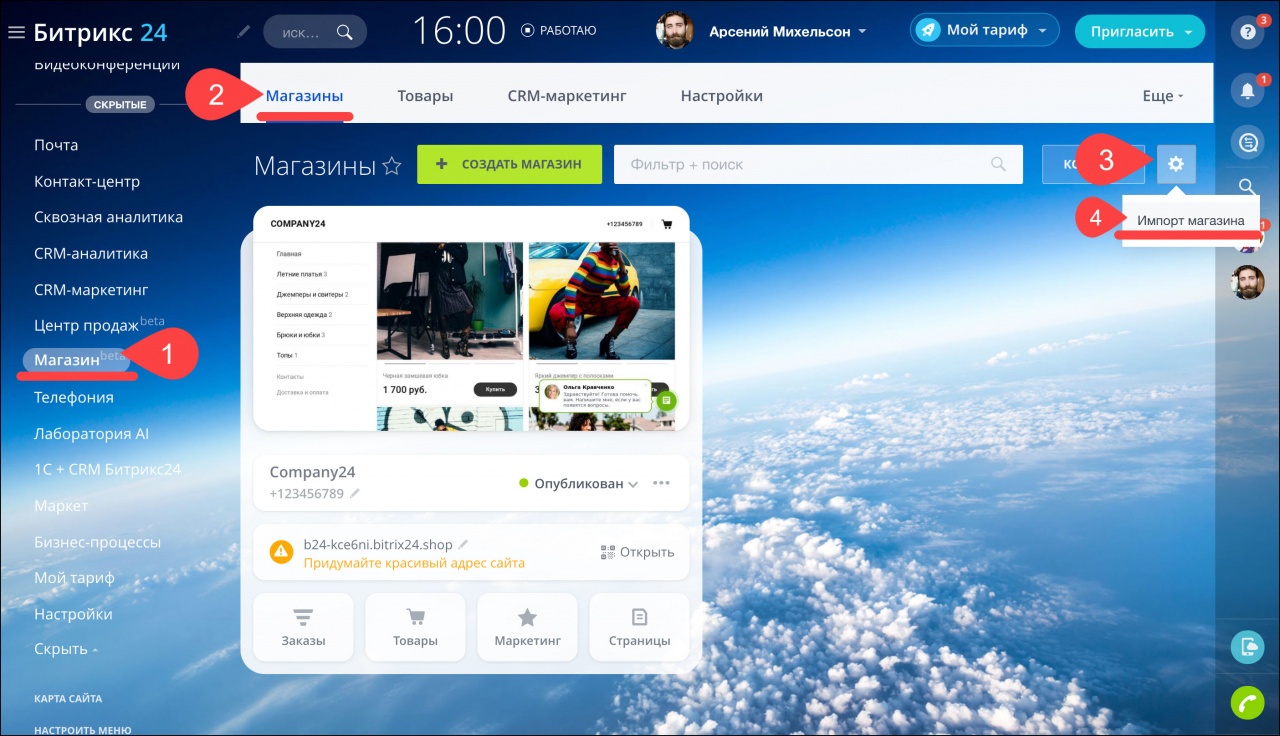
В другом Битрикс24 перейти в раздел Магазин 1 , далее во вкладку Магазины 2 и выбрать в шестеренке 3 Импорт магазина 4 :
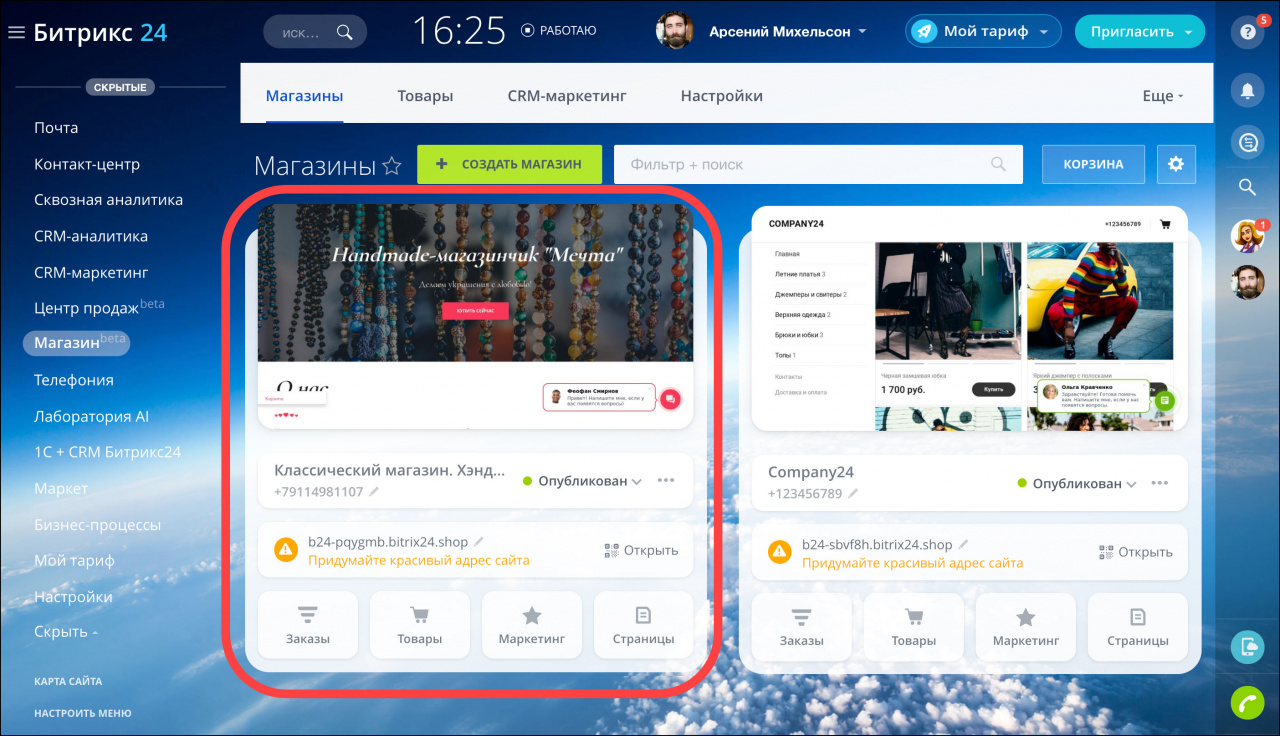
Все готово. Теперь можно присвоить новому магазину красивый домен, настроить интеграции, наполнить товарный каталог, прием платежей, доставку и опубликовать.
- Импорт магазина доступен на любом тарифе Битрикс24.
- Экспорт магазина доступен только на коммерческих тарифах Битрикс24.
- Для успешного импорта товаров необходимо, чтобы на конечном Битрикс24 был непустой каталог товаров (хотя бы 1 товар).
- Экспортируется только шаблон магазина, его структура. Без подключенных касс, базы покупателей, каталога товаров, служб доставки и других интеграций (открытых линий, виджетов, CRM-форм и т.п) – все это нужно будет подключать и настраивать после импорта.
Советуем прочитать:
- Как создать магазин в Битрикс24
- Поддомен Битрикс24
- Правила использования Битрикс24.Сайтов
Как перенести элементы в «Битрикс24»?
Импорт элементов в CRM-систему может быть долгим и неудобным, если у вас большая база клиентов. Однако в «Битрикс24» есть инструменты для быстрого переноса.
Рассказываем о том, какими могут быть элементы и как их импортировать в «Битрикс24».
Что такое элементы в CRM
Элементами или сущностями в CRM-системе обобщённо называют потенциальных клиентов, сделки, компании, карточки контактов и т.д. К каждому из них привязаны различные атрибуты, которые указывают на характеристики элемента.
Пример: у клиента могут быть такие атрибуты, как имя, фамилия, обращение, дата рождения и т.д.
Если у вас есть большая база клиентов и вам нужно перенести её в «Битрикс24», вы не обязаны вручную вбивать каждого человека и задавать ему атрибуты. В CRM-системе есть специальные инструменты для импорта элементов.
Импорт элементов в «Битрикс24» возможен в формате .csv — это текстовый формат, который предназначен для представления табличных данных.
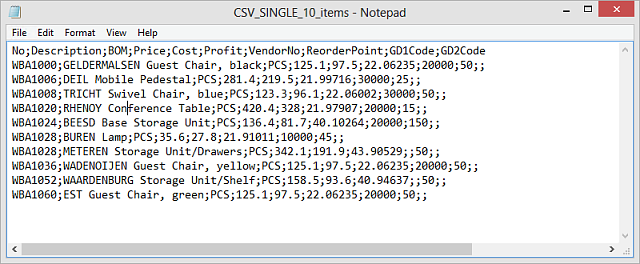
Такой формат удобен для хранения элементов, их атрибутов и значений. Вы можете экспортировать таблицу в .csv даже из привычного Microsoft Excel и Google Sheets. Все CRM-системы также предоставляют такую возможность.
Как перенести элементы
Импортировать вы можете лиды, контакты, компании, сделки и товары. Перенос нужно запускать именно со страницы того элемента, который хотите импортировать.
Показываем на примере импорта контактов с реквизитами.
В разделе CRM перейдите на вкладку «Клиенты» → «Контакты».
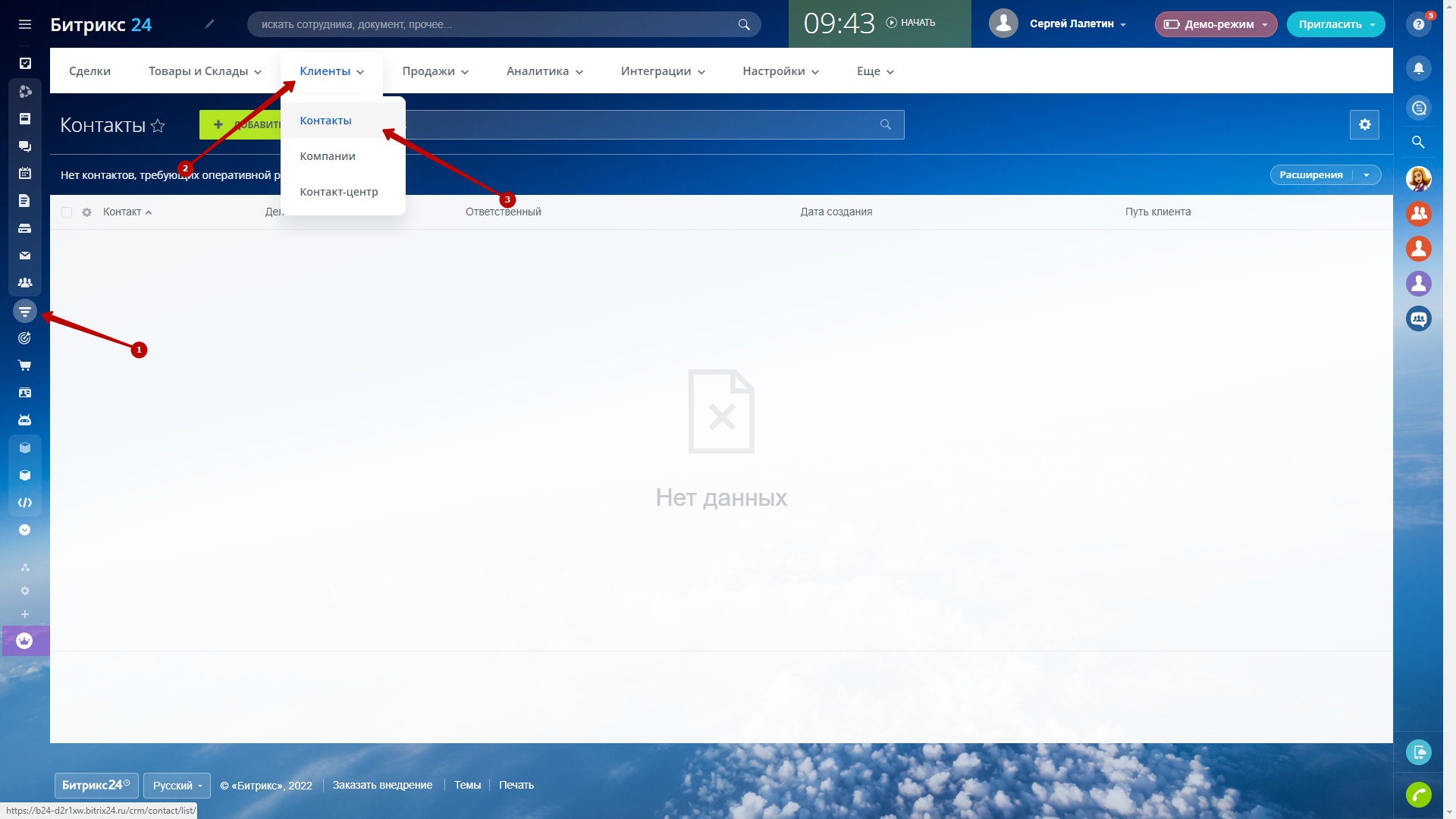
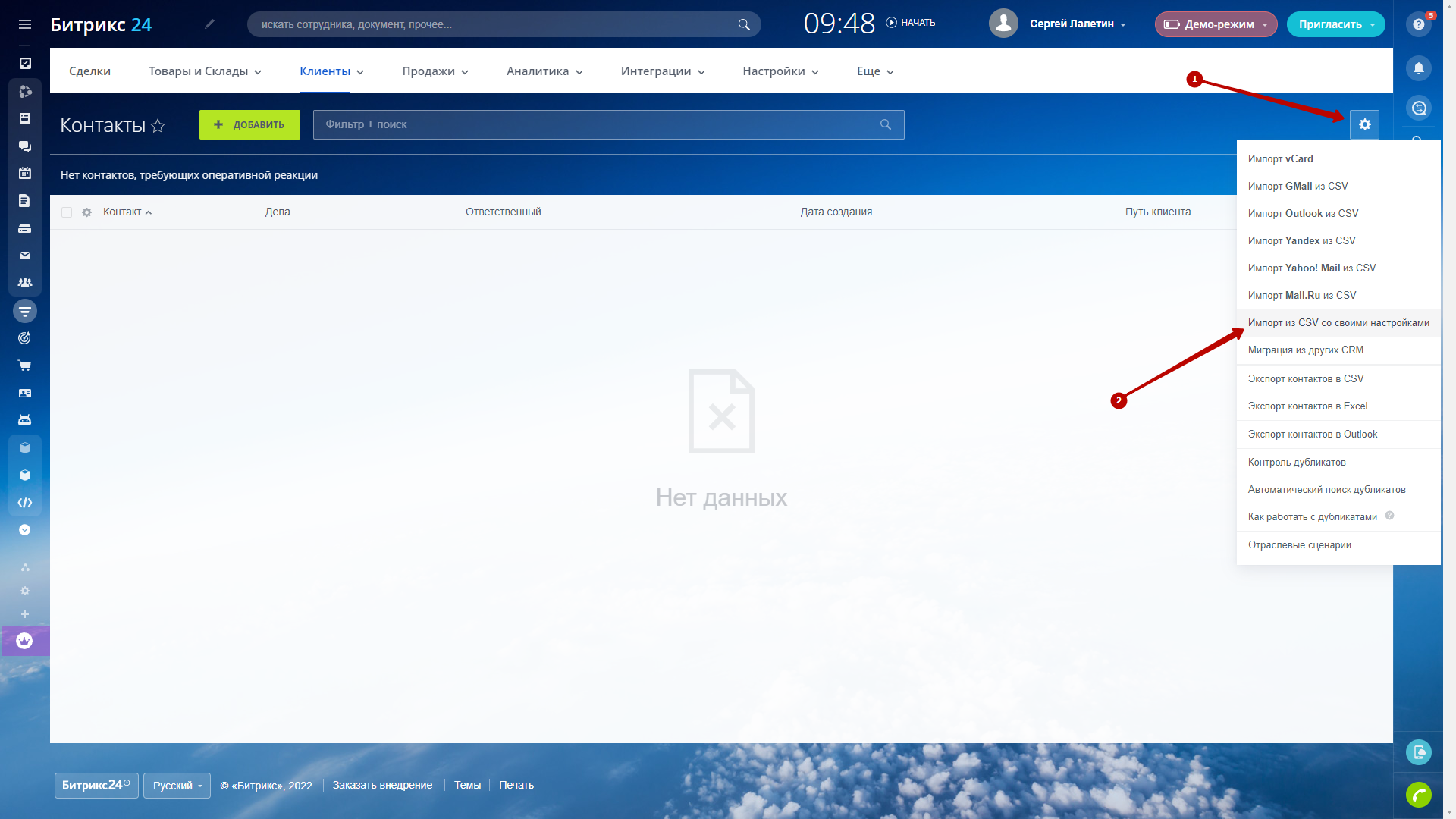
Нажмите на иконку шестерёнки в правом верхнем углу и выберите «Импорт из CSV со своими настройками».
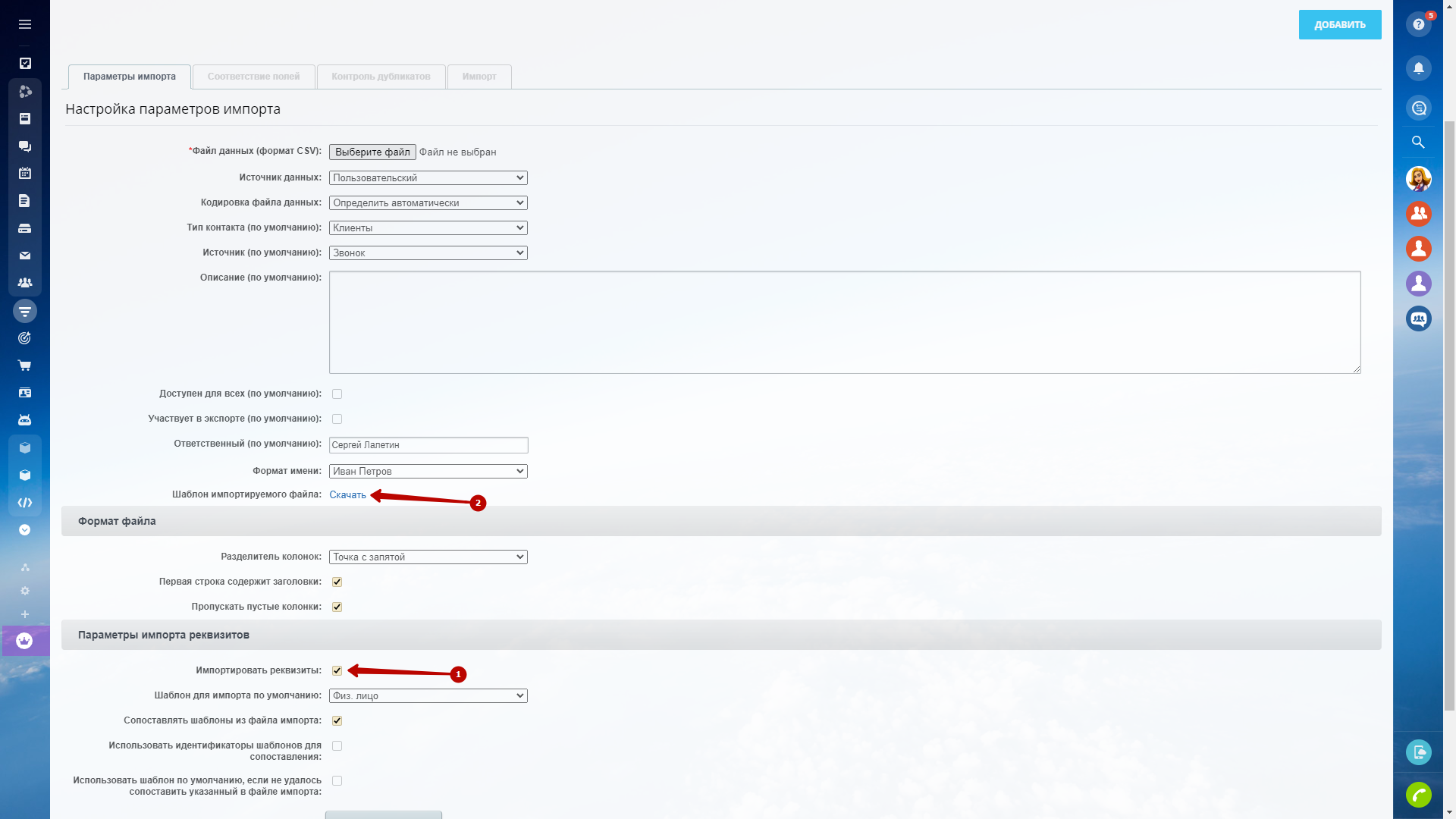
Отметьте галочкой опцию «Импортировать реквизиты», затем скачайте шаблон импортируемого файла.
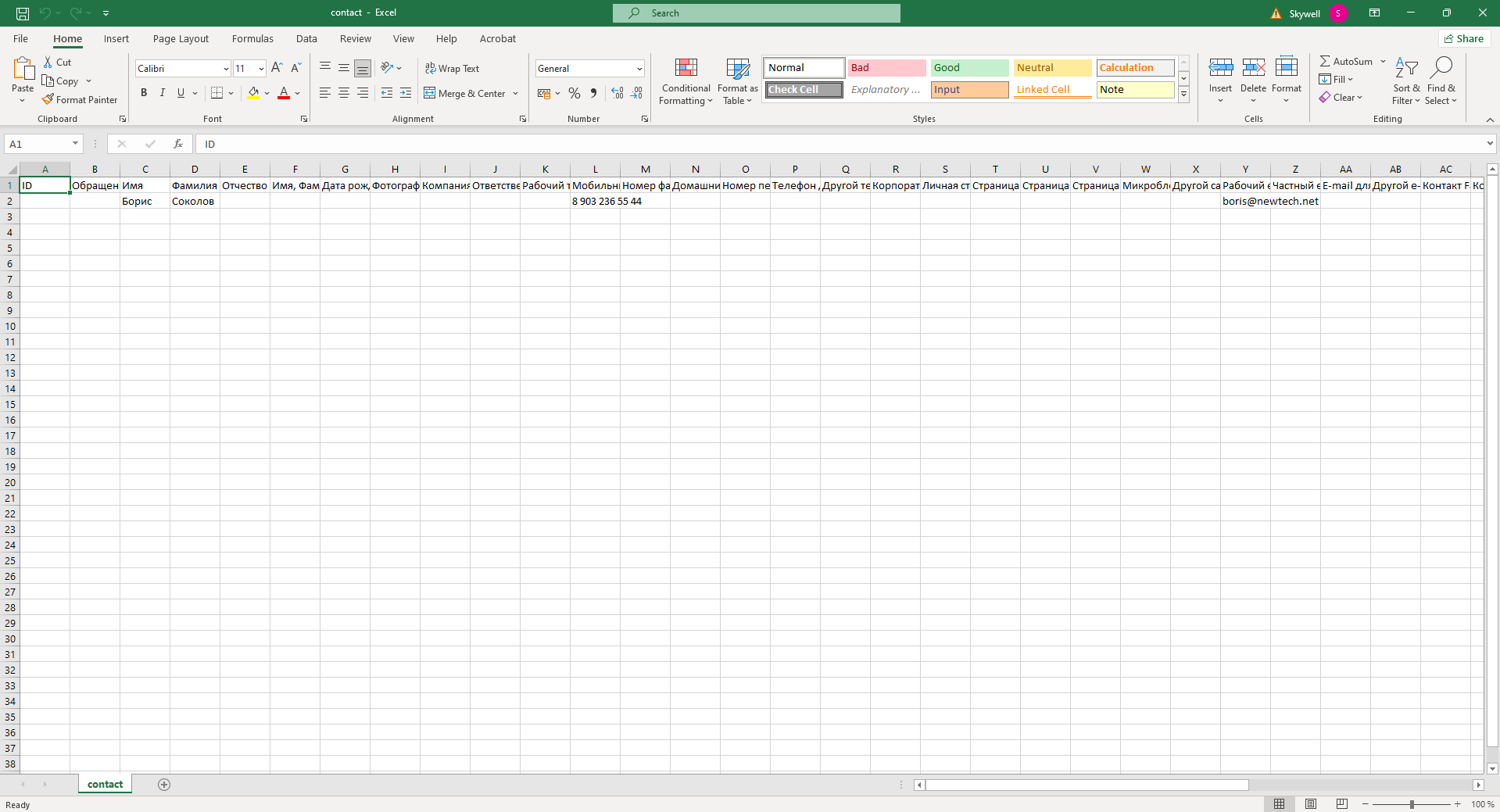
В файле заполните информацию о контактах, включая их реквизиты.
Загрузите готовый файл, выберите используемый в нём разделитель и подходящий шаблон для экспорта. Затем нажмите «Далее».
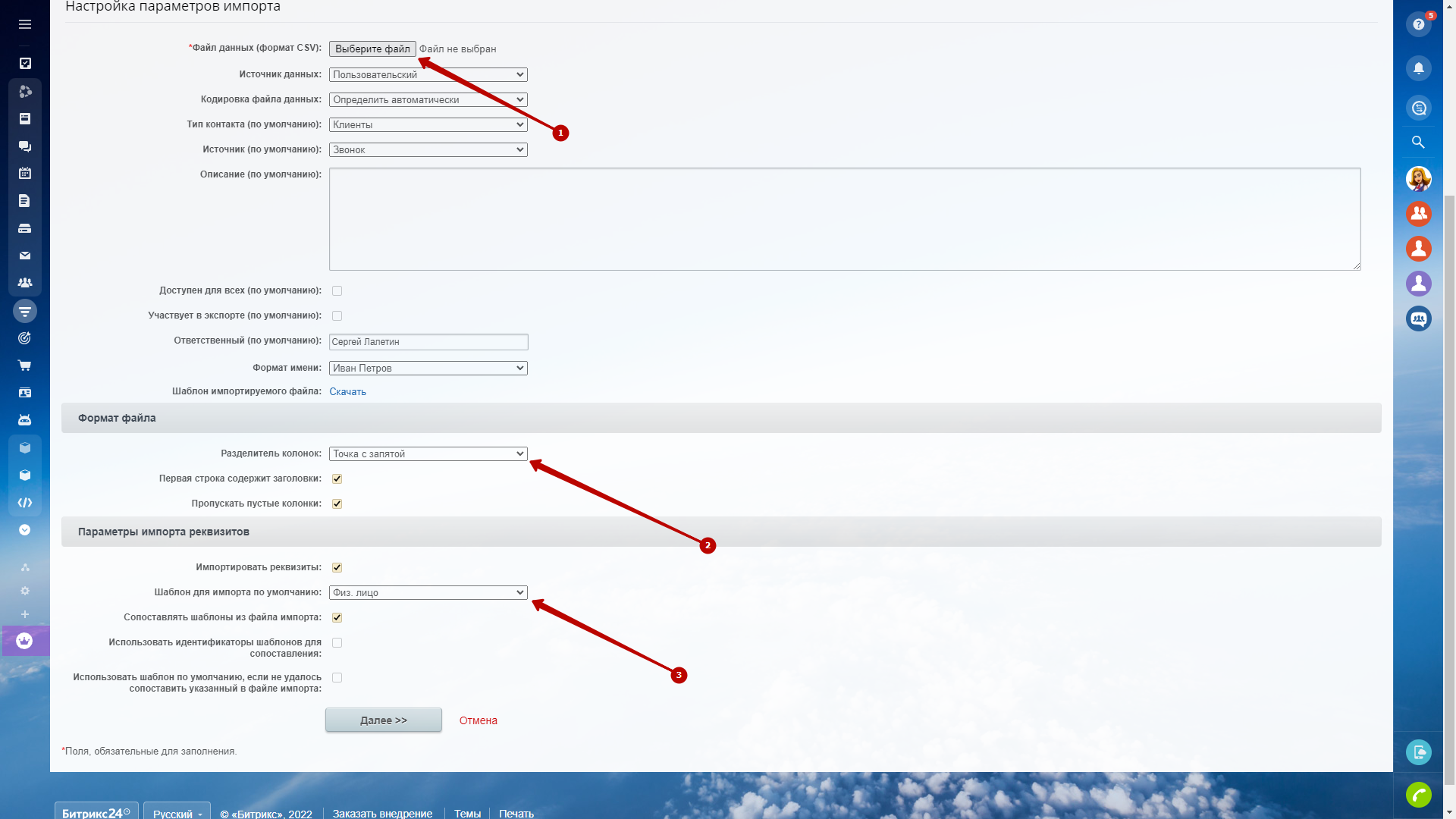
Если не указать шаблон реквизитов, то при импорте высветится ошибка «Для импорта реквизитов с указанными настройками необходимо выбрать шаблон».
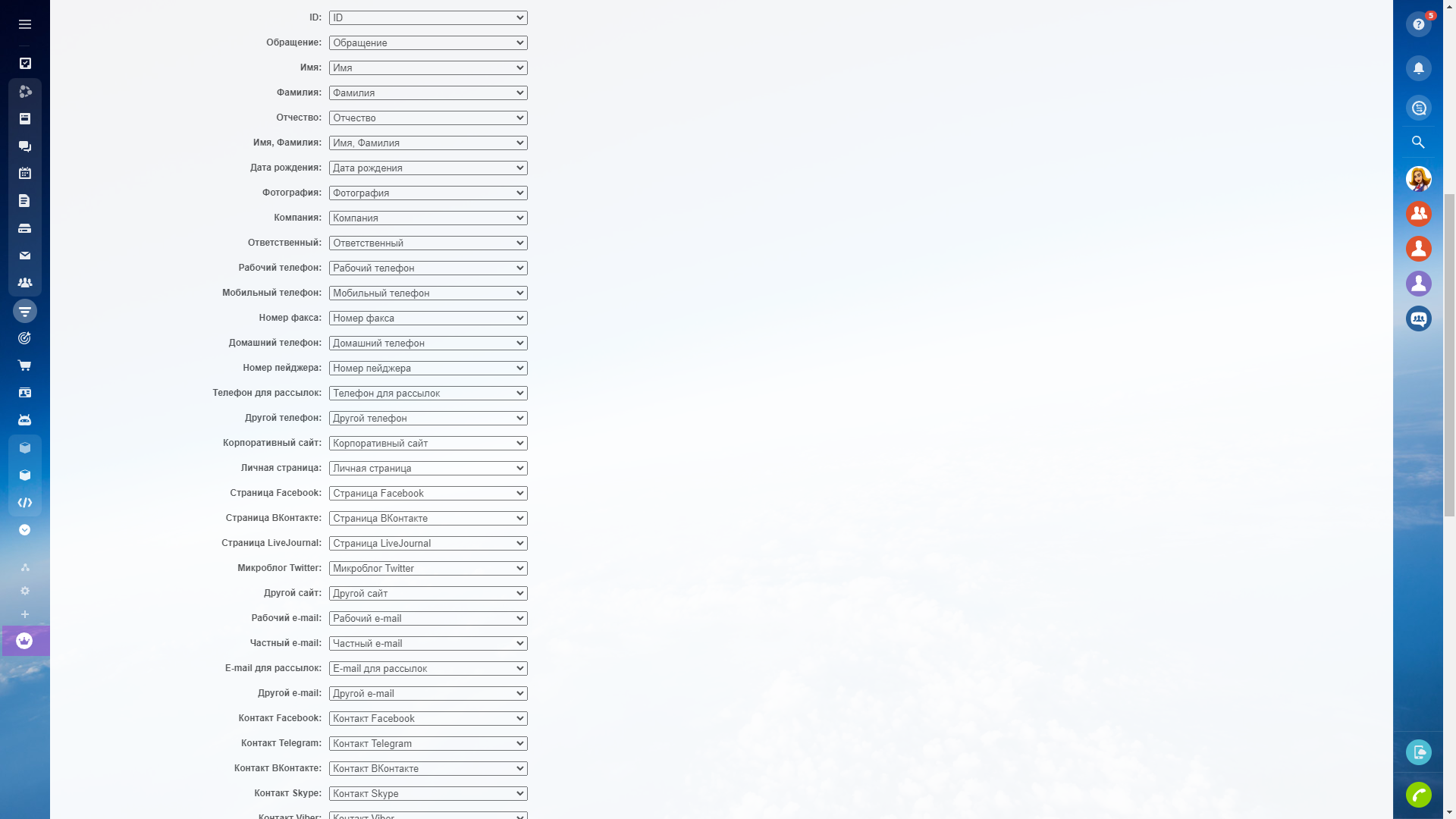
Система автоматически сопоставит поля, у которых совпадает название. Проверьте поля и, если найдёте несоответствие, самостоятельно исправьте его. Затем нажмите «Далее»
На странице «Контроль дубликатов» выберите нужные вам настройки, затем нажмите «Далее».
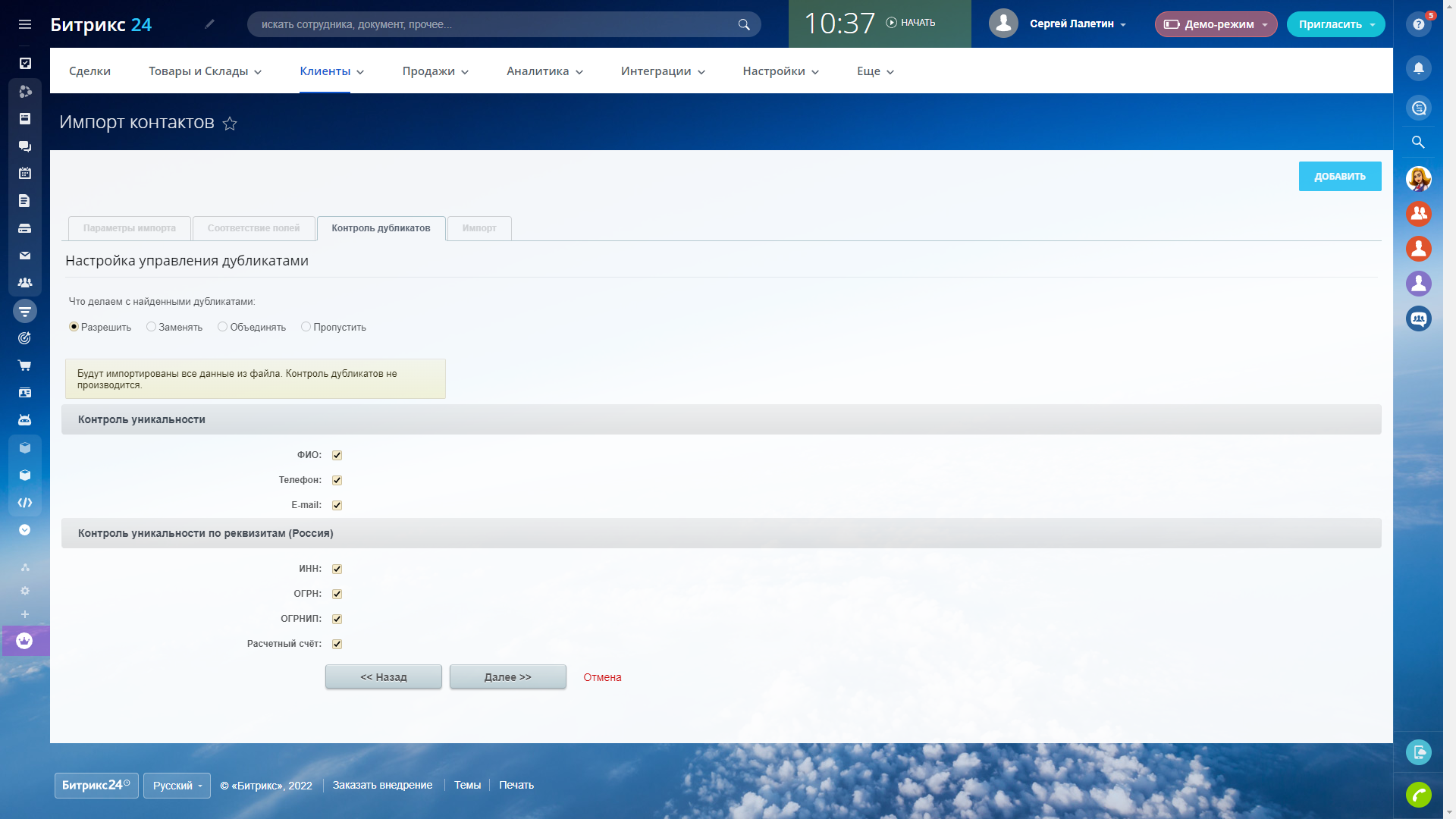
В большинстве случаев на этом этапе ничего не нужно менять. Если дубликаты будут найдены системой, вы сможете их удалить позднее.
Дождитесь результата импорта, затем нажмите «Готово».
Поздравляем, вы успешно перенесли контакты из файла .csv в «Битрикс24». Эта инструкция подходит и для любого другого элемента, например, компаний. Также вы можете не переносить реквизиты, для этого нужно убрать соответствующую галочку.
Важно! Вам не обязательно самостоятельно заполнять .csv файл, вы можете экспортировать его из той системы, откуда вы переносите данные.
В «Битрикс24» есть удобные заготовки для импорта, вы могли увидеть их, когда нажимали на иконку шестерёнки. Например, можно перенести элементы из Gmail или Mail.ru. Вам нужно перейти в соответствующие разделы, а система сама подскажет, какие действия вам нужно совершить.
Какие возможны ошибки
Все поля открываются в одной ячейке
Если при открытии .csv файла вы видите, что все данные поместились в одну ячейку, это означает, что вам нужно преобразовать файл. Выполните следующие действия в Microsoft Excel:
- Откройте пустой файл и нажмите «Данные» → «Получение внешних данных» → «Из текста».
- Выберите файл, которому нужно вернуть правильный вид.
- Укажите формат данных → «С разделителями» и нажмите «Далее».
- Проверьте выбранные разделители, затем нажмите «Готово».
Теперь, при открытии файлы он будет отображаться корректно.
Найдена всего одна колонка
- Если вы видите ошибку «Найдена всего одна колонка. Пожалуйста, убедитесь, что на предыдущем шаге вы верно указали разделитель», вам нужно следовать подсказке.
- Перейдите на предыдущий шаг и проверьте, какой у вас разделитель в самом документе и какой указан в настройках.
Значение поля «Дата» не является корректной датой
- Когда вы импортируете любые даты, вам нужно следить за тем, чтобы их формат совпадал с настройками «Битрикс24».
- Формат даты можно поменять в меню настроек портала.
Как импортировать товары в CRM
Импорт — это способ массового создания товаров в CRM. Он отлично подойдёт, если вы первый раз наполняете каталог. Если хотите создать небольшое количество товаров, ознакомьтесь со статьёй Как создать новый товар в каталоге.
Откройте CRM и перейдите в блок Товары.
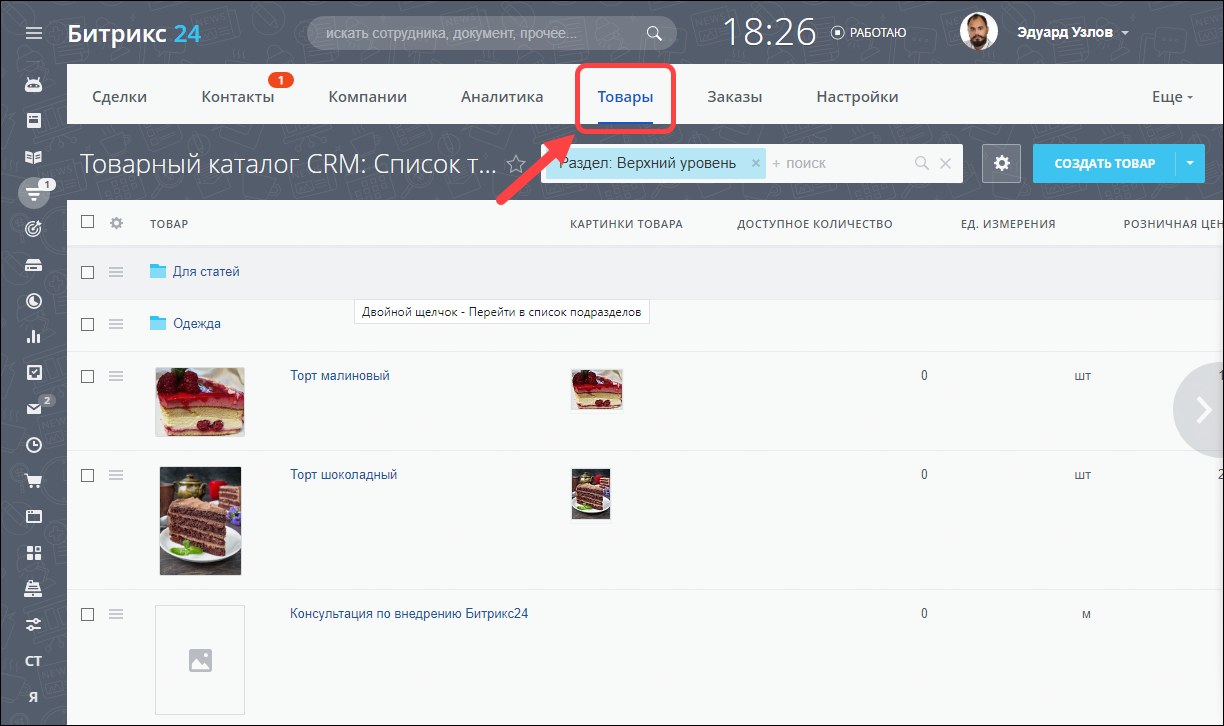
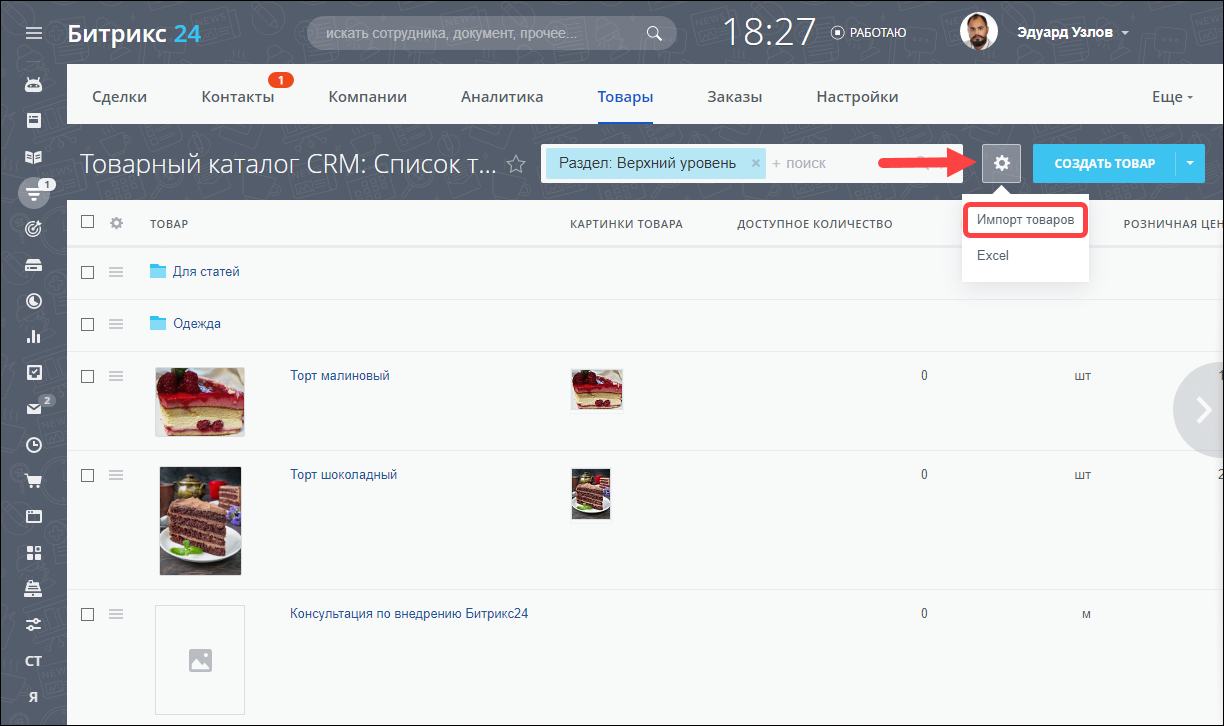
Нажмите на шестерёнку, а затем на Импорт товаров.
Выберите файл, который хотите импортировать. Файл должен быть в формате .csv.
Если у товара несколько значений в множественном поле, укажите каждое значение в новой строке и одинаковый ID у строк.
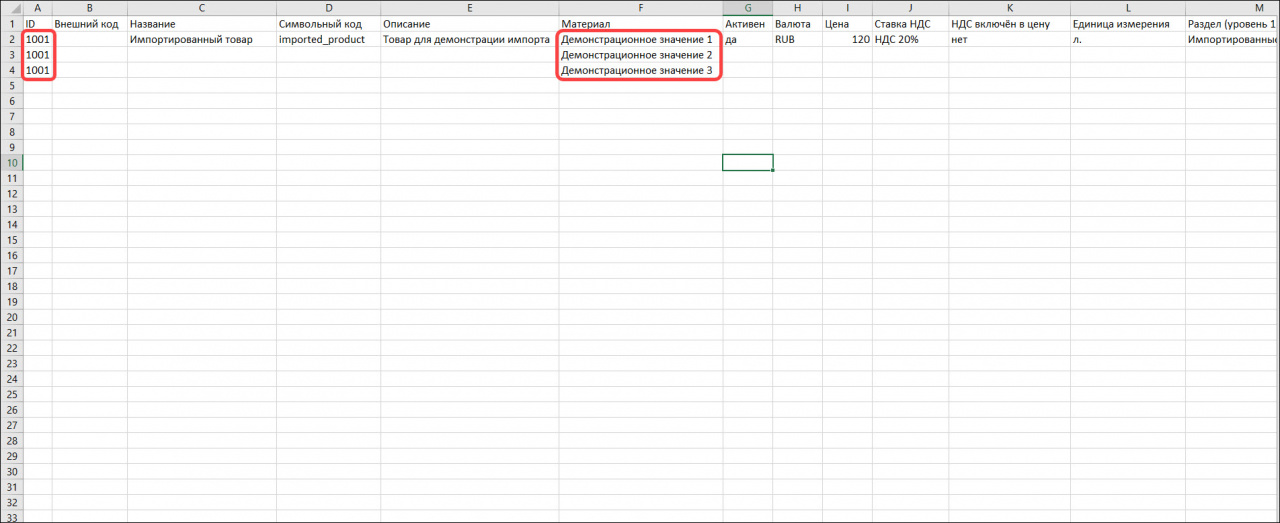
Вы можете скачать шаблон файла, внести в него товары и импортировать в Битрикс24.
Пользовательское поле Деньги необходимо импортировать в формате ***|RUB. Например, если у вас есть пользовательское поле Розничная цена и установлено значение 150 рублей, то в файле укажите значение 150|RUB.
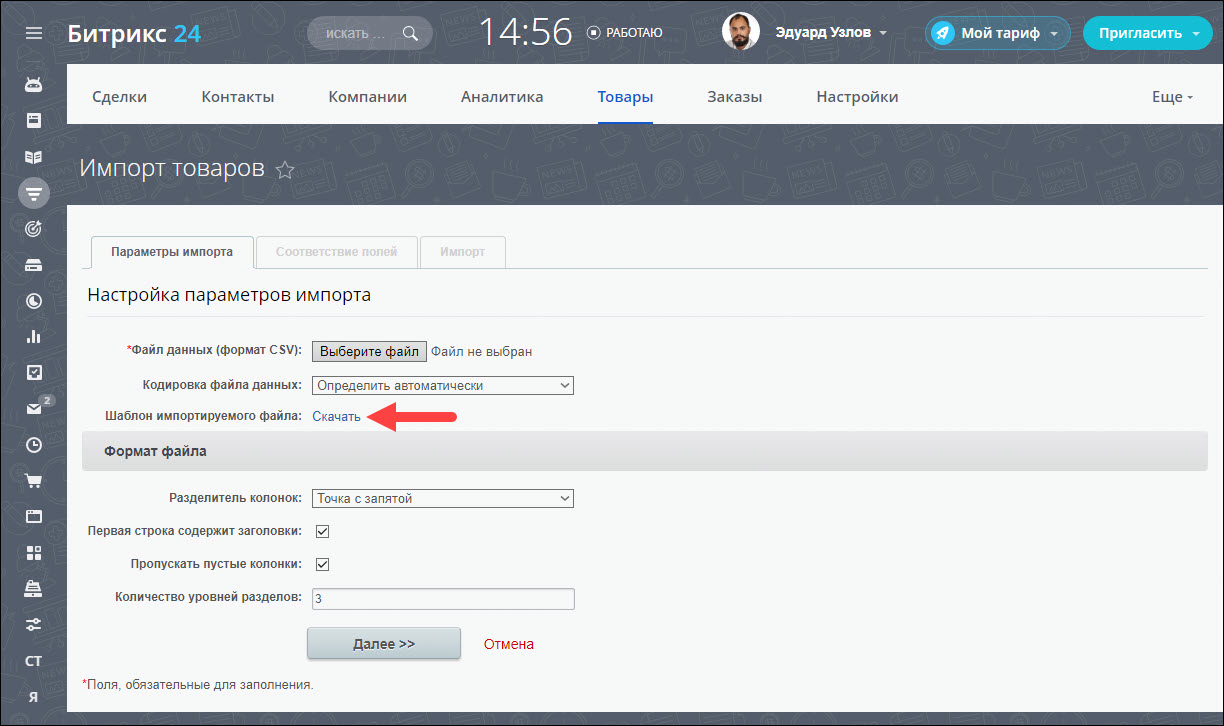
Если файл содержит несколько тысяч товаров, разделите его на части.
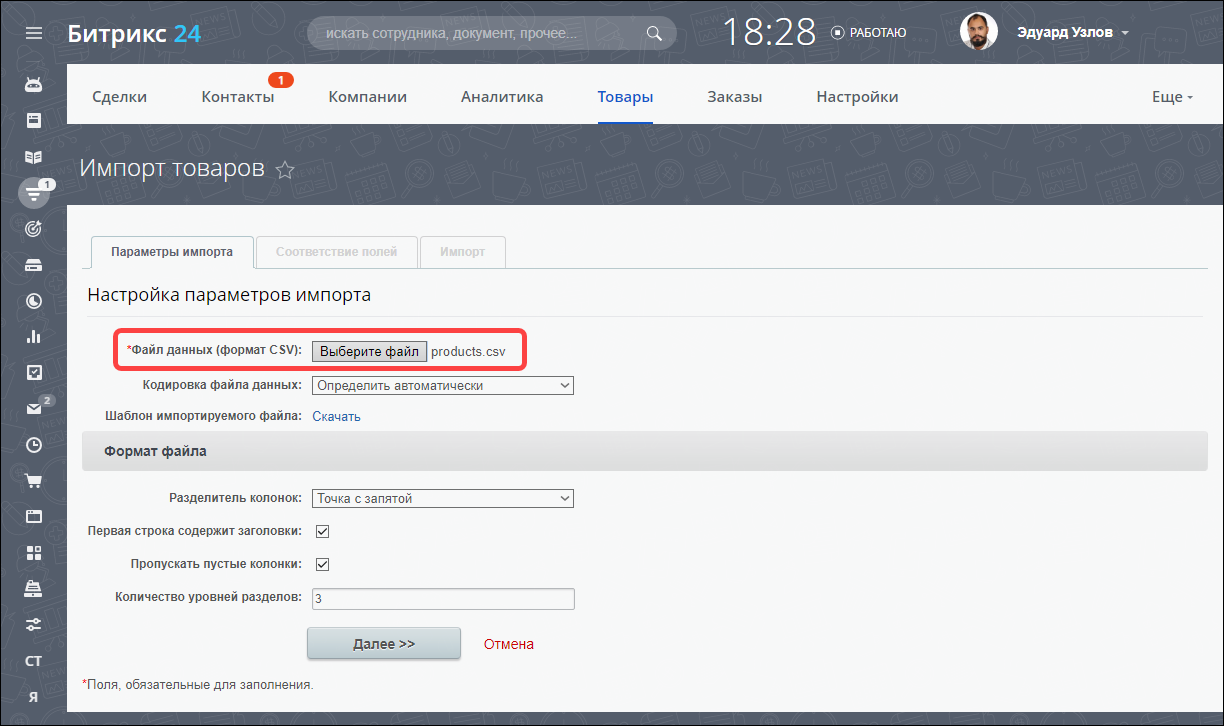
При необходимости укажите настройки файла: кодировку и разделитель.
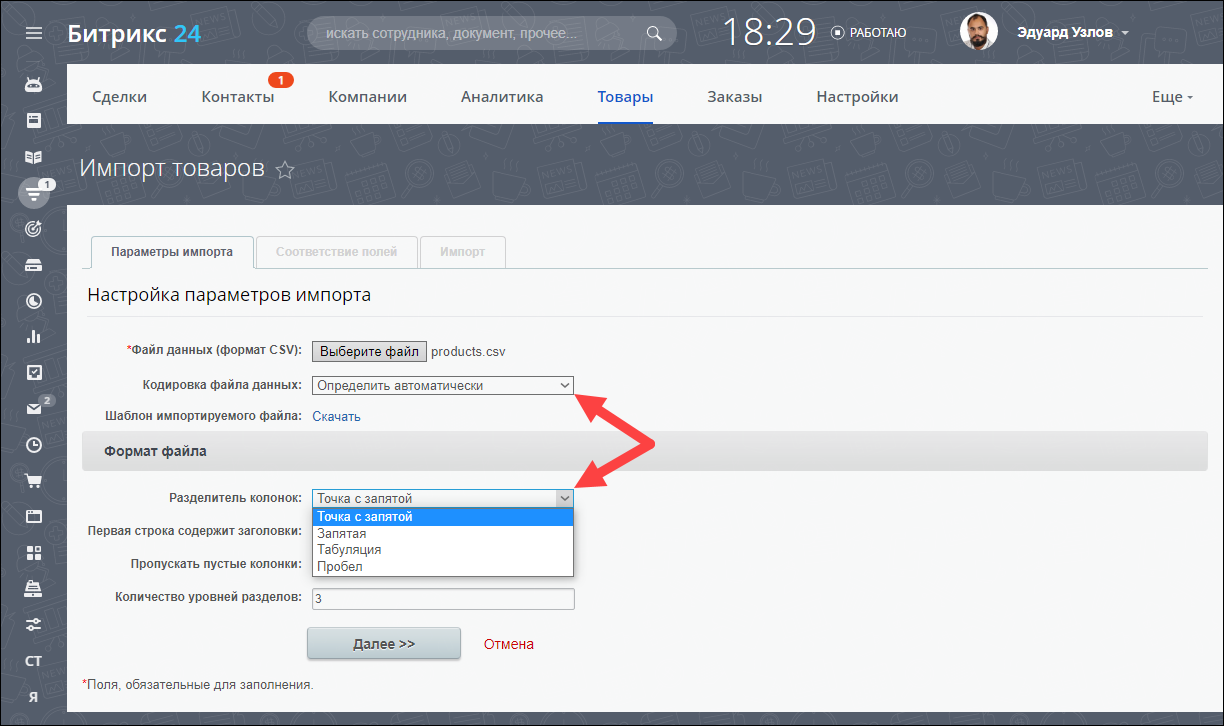
В следующем окне сопоставьте поля из Битрикс24 и вашего файла.
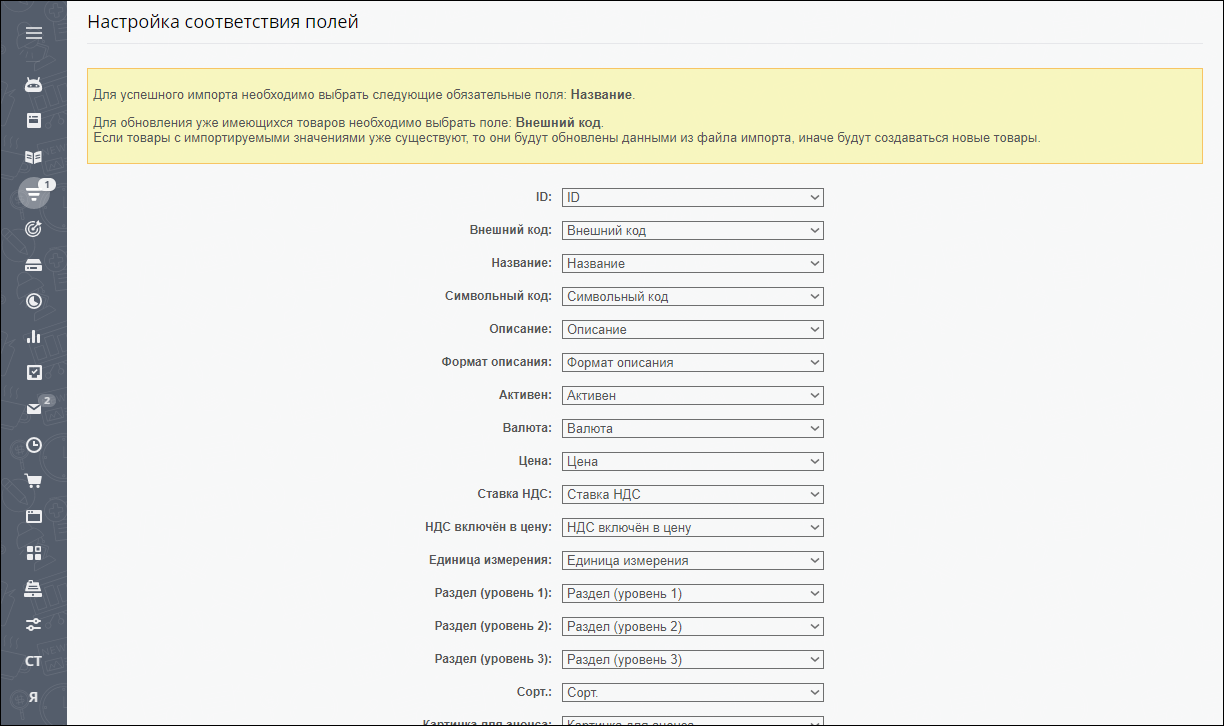
В конце страницы вы увидите, как будут выглядеть данные после импорта.
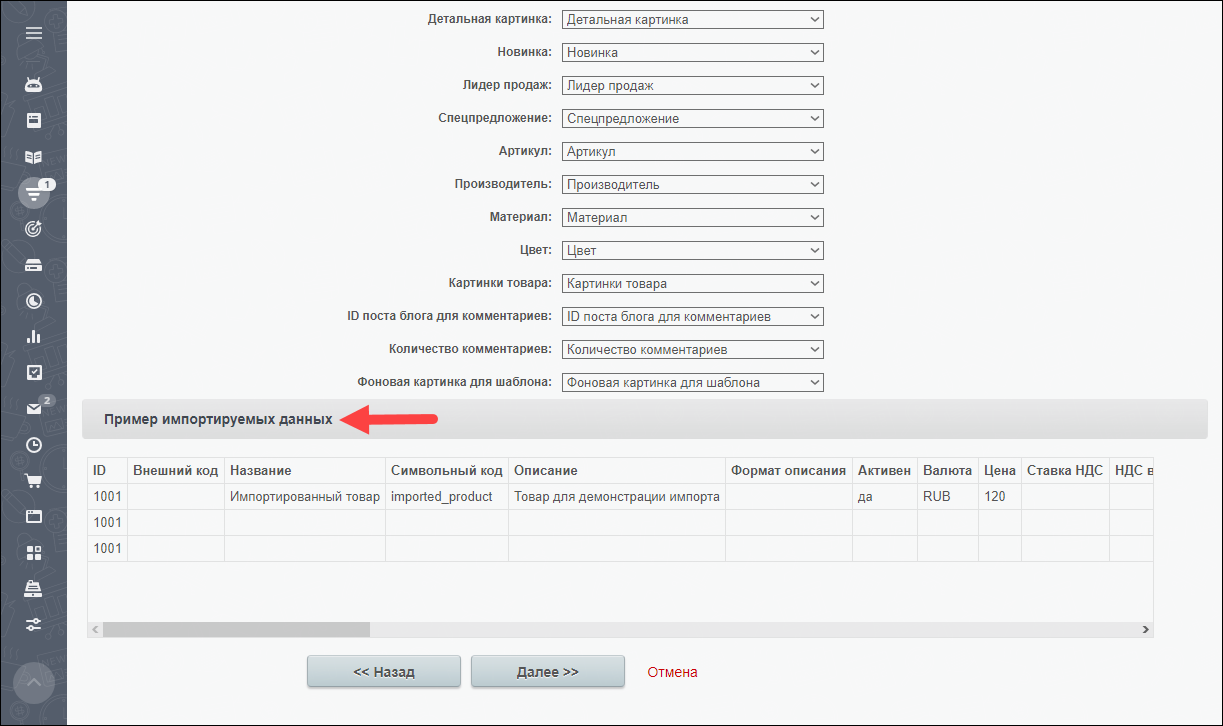
Чтобы начать импорт нажмите Далее. Дождитесь завершения и нажмите Готово.
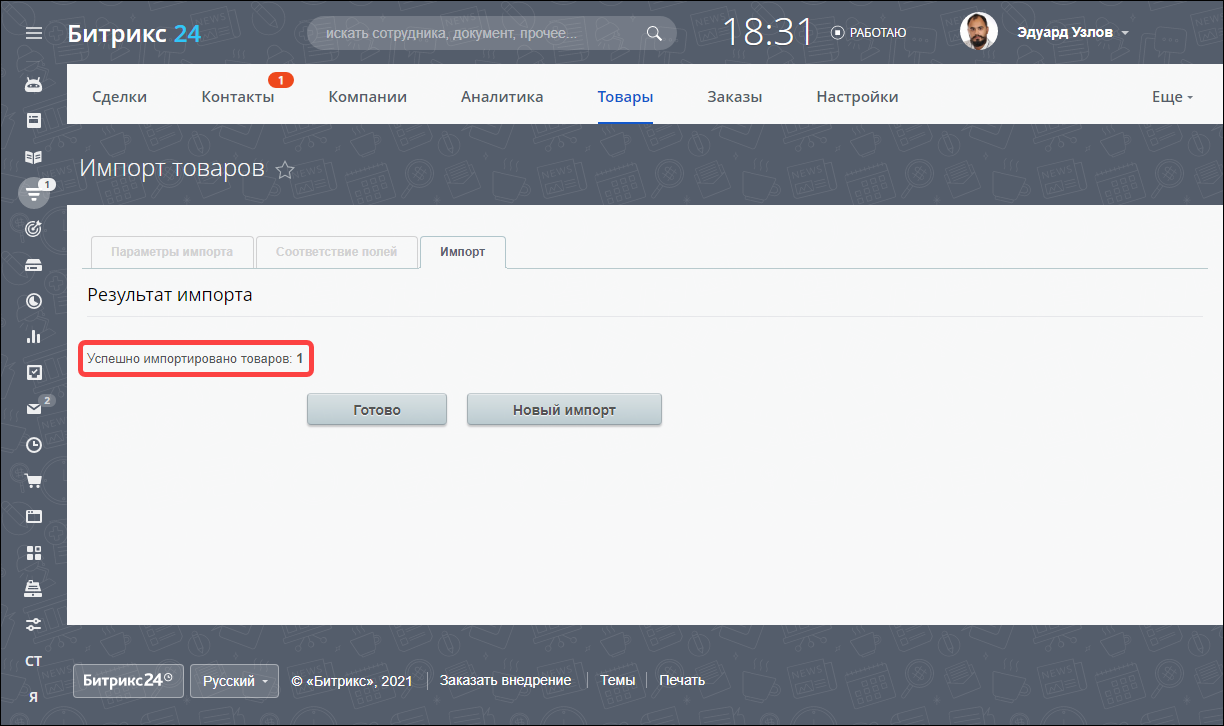
После завершения импорта вы вернётесь в CRM. Новые товары находятся в папке Импортированные товары.