Как подключить телевизор к компьютеру
Идея подключить компьютер или ноутбук к телевизору может оказаться вполне разумной, если, к примеру, вы часто смотрите фильмы, хранящиеся на жестком диске, играете в игры, хотите использовать ТВ как второй монитор, да и во многих других случаях. По большому счету, подключение ТВ в качестве второго монитора компьютера или ноутбука (или же в качестве основного) для большинства современных моделей телевизоров не является проблемой.
Пошаговая инструкция по подключению телевизора к ПК или ноутбуку
Начнем непосредственно с соединения ТВ и компьютера. Для начала, желательно выяснить, какой способ подключения будет оптимальным, наименее затратным и обеспечит наилучшее качество изображения.
Ниже не указаны такие разъемы как Display Port или USB-C/Thunderbolt, потому что такие входы на большинстве телевизоров в настоящее время отсутствуют (но не исключаю, что появятся в будущем).
Шаг 1. Определите, какие порты для вывода видео и аудио сигнала имеются на вашем компьютере или ноутбуке

- HDMI — Если у вас относительно новый компьютер, то очень вероятно, что на нем вы обнаружите порт HDMI — это цифровой выход, по которому одновременно может передаваться и видео в высоком разрешении и аудио сигнал. На мой взгляд, это оптимальный вариант, если вы хотите подключить телевизор к компьютеру, но способ может оказаться неприменим, если у вас старый телевизор.
- VGA — очень распространен (хотя на последних моделях видеокарт его и нет) и прост в подключении. Представляет собой аналоговый интерфейс для передачи видео, аудио по нему не передается.

- DVI — цифровой интерфейс передачи видео сигнала, присутствует почти на всех современных видеокартах. Через выход DVI-I может транслироваться и аналоговый сигнал, поэтому переходники DVI-I — VGA обычно работают без проблем (а это может пригодиться при подключении телевизора).
- S-Video и композитный выход (AV) — могут быть обнаружены на старых видеокартах, а также на профессиональных видеокартах для монтажа видео. Обеспечивают не самое лучшее качество изображения на телевизоре с компьютера, однако могут стать единственным способом подключить старый телевизор к компьютеру.
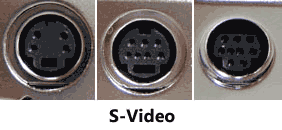
Это все основные типы разъемов, используемые для подключения ТВ к ноутбуку или ПК. С большой вероятностью, вам придется иметь дело с одним из вышеперечисленных, так как именно они обычно присутствуют на ТВ.
Шаг 2. Определите типы видео входов, присутствующих на телевизоре
Посмотрите, какие входы поддерживает ваш телевизор — на большинстве современных вы сможете найти HDMI и VGA входы, на более старых — S-video или композитный вход (тюльпаны).
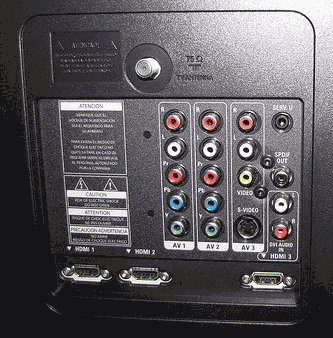
Шаг 3. Выберите, какое подключение вы будете использовать
Сейчас я по порядку перечислю возможные типы подключения телевизора к компьютеру, при этом сначала — оптимальные с точки зрения качества изображения (кроме этого, используя данные варианты, подключить проще всего), а затем — пару вариантов на крайний случай.
Возможно, вам придется приобрести соответствующий кабель в магазине. Как правило, цена их не слишком велика, а обнаружить различные кабели можно в специализированных магазинах радиотоваров или же в различных торговых сетях, где продают потребительскую электронику. Отмечу, что различные HDMI кабели «с золотым покрытием» за дикие суммы нисколько не повлияют на качество изображения.
- HDMI —HDMI. Оптимальный вариант, достаточно приобрести кабель HDMI и соединить соответствующие разъемы, передается не только изображение, но и звук. Возможная проблема: Не работает звук по HDMI с ноутбука или компьютера.
- VGA —VGA. Также простой в реализации способ подключения ТВ, потребуется соответствующий кабель. Такие кабели есть в комплекте со многими мониторами и, возможно, у вас обнаружится неиспользуемый. Также можно купит в магазине.
- DVI —VGA. То же, что и в предыдущем случае. Может потребоваться либо переходник DVI-VGA и кабель VGA, либо просто кабель DVI-VGA.
- S-Video —S-Video,S-Video — композитный (через переходник или соответствующий кабель) или композитный — композитный. Не самый лучший способ подключения в связи с тем, что изображение на экране телевизора окажется не четким. Как правило, при наличии современной техники не используется. Подключение осуществляется аналогично подключению бытовых проигрывателей DVD, VHS и остальных.
Шаг 4. Подключите компьютер к телевизору
Хочу предупредить, что это действие лучше производить, полностью выключив телевизор и компьютер (в том числе выключив из розетки), в противном случае, хоть и не очень вероятна, но возможна порча оборудования вследствие электрических разрядов. Соедините нужные разъемы на компьютере и телевизоре, после чего включите и то и другое. На телевизоре выберите соответствующий входной видео сигнал — HDMI, VGA, PC, AV. При необходимости, ознакомьтесь с инструкцией к телевизору.
Примечание: если вы подключаете ТВ к ПК с дискретной видеокартой, то вы можете заметить, что на задней панели компьютера есть два расположения разъемов для вывода видео — на видеокарте и на материнской плате. Рекомендую подключать телевизор в том же расположении, куда подключен монитор.
Если все было сделано правильно, то, скорее всего, экран телевизора начнет показывать то же, что и монитор компьютера (может, и не начать, но это решаемо, читайте далее). Если же монитор не подключен, то будет показывать только ТВ.
Несмотря на то, что телевизор уже подключен, вы скорее всего, столкнетесь с тем, что изображение на одном из экранов (если их два — монитор и телевизор) будет искаженным. Также, возможно, вы захотите, чтобы телевизор и монитор показывали разные изображения (по умолчанию устанавливается зеркальное отображение — одинаковое на обоих экранах). Перейдем к настройке связки ТВ-ПК сначала на Windows 10, а затем — в Windows 7 и 8.1.
Настройка изображения на ТВ с ПК в Windows 10
Для вашего компьютера подключенный телевизор является просто вторым монитором, соответственно и все настройки производятся в параметрах монитора. В Windows 10 можно выполнить необходимые настройки следующим образом:
- Зайдите в Параметры (Пуск — значок шестеренки или клавиши Win+I).
- Выберите пункт параметров «Система» — «Дисплей». Здесь вы увидите два подключенных монитора. Чтобы узнать, номер каждого из подключенных экранов (они могут не соответствовать тому, как вы их расставили и в каком порядке подключили) нажмите кнопку «Определить» (в результате соответствующие номера появятся на мониторе и телевизоре).
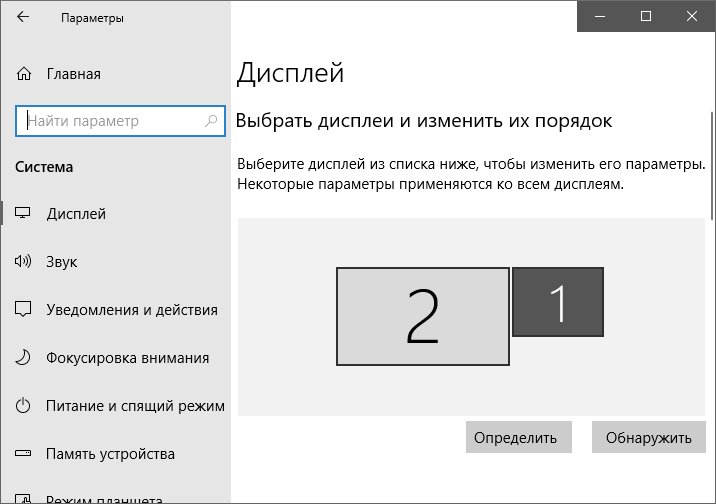
- Если расположение не соответствует фактическому, вы можете перетащить один из мониторов мышью вправо или влево в параметрах (т.е. изменить их порядок, чтобы он соответствовал фактическому расположению). Это актуально только в случае, если вы используете режим «Расширить экраны», о чем далее.
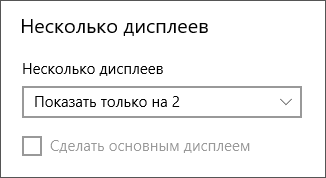
- Важный пункт параметров находится чуть ниже и озаглавлен «Несколько дисплеев». Здесь вы можете установить, как именно работают два экрана в паре: Дублировать эти экраны (одинаковые изображения с важным ограничением: на обоих можно выставить только одинаковое разрешение), Расширить рабочий стол (на двух экранах будет разное изображение, один будет являться продолжением другого, указатель мыши будет передвигаться с края одного экрана на второй, при правильно заданном расположении), Отображать только на одном экране.
Как настроить изображение на телевизоре с компьютера и ноутбука в Windows 7 и Windows 8 (8.1)
Для того, чтобы настроить режим отображения на двух экранах (или на одном, если вы собираетесь использовать только телевизор в качестве монитора), кликните правой кнопкой мыши в пустом месте рабочего стола и выберите пункт «Разрешение экрана». Откроется окно следующего вида.
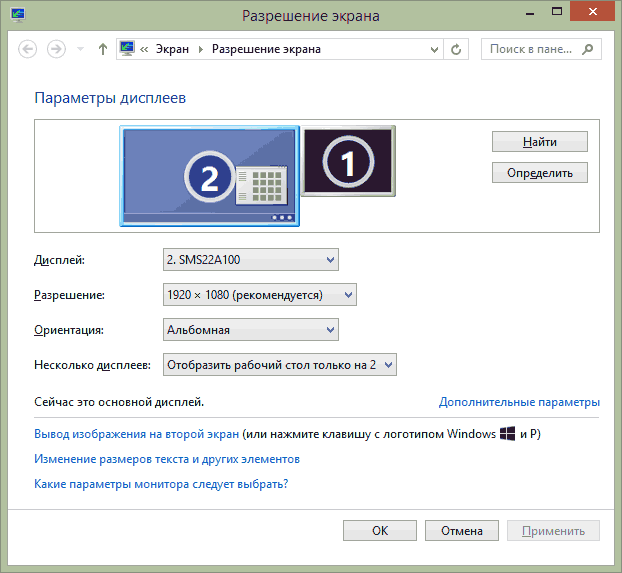
Если у вас одновременно работают и монитор компьютера и подключенный телевизор, но вы не знаете, какой из них какой цифре (1 или 2) соответствует, вы можете нажать кнопку «Определить», чтобы выяснить это. Также вам потребуется уточнить физическое разрешение вашего телевизора, как правило, на современных моделях это Full HD — 1920 на 1080 пикселей. Информация должна иметься в инструкции по эксплуатации.
Настройка
- Выберите кликом мыши миниатюру, соответствующую телевизору и установите в поле «Разрешение» то, которое соответствует его реальному разрешению. В противном случае, картинка может оказаться не четкой.
- Если используется несколько экранов (монитор и ТВ), в поле «Несколько дисплеев» выберите режим работы (далее — подробнее).
Можно выбрать следующие режимы работы, некоторые из них могут потребовать дополнительной настройки:
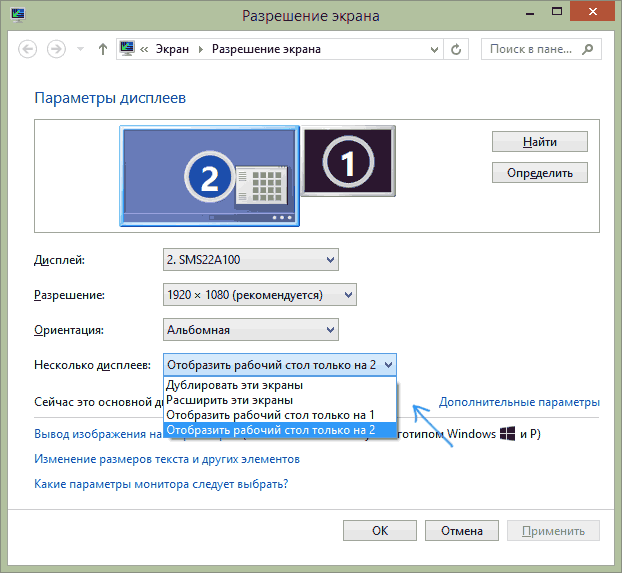
- Отобразить рабочий стол только на 1 (2) — второй экран отключается, изображение будет отображаться только на выбранном.
- Дублировать эти экраны — на обоих экранах отображается одинаковое изображение. В случае, если разрешение этих экранов разное, вероятно появление искажений на одном из них.
- Расширить эти экраны (Расширить рабочий стол на 1 или 2) — в данном случае рабочий стол компьютера «занимает» сразу оба экрана. При выходе за границы экрана вы переходите на следующий экран. Для того, чтобы правильно и удобно организовать работу вы можете перетаскивать миниатюры дисплеев в окне настройки. Например, на картинке ниже экран 2 — это телевизор. При подведении мыши к правой его границе я попаду на монитор (экран 1). Если я хочу изменить их расположение (потому что они на столе стоят в другом порядке), то в настройках я могу перетащить экран 2 в правую часть, так чтобы первый экран оказался слева.
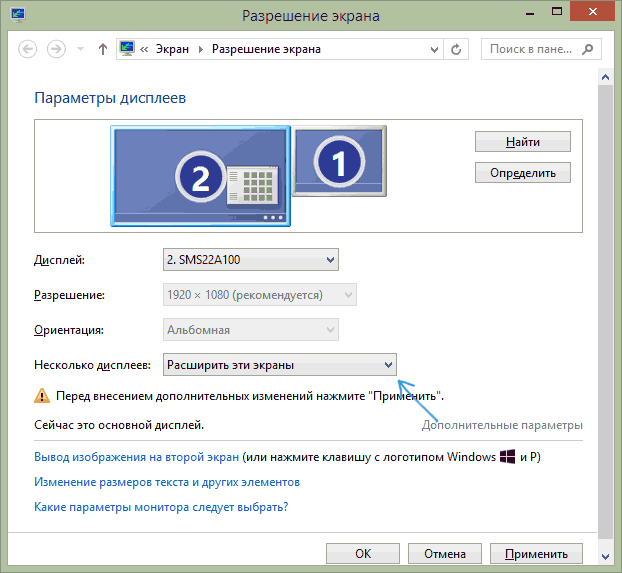
Примените настройки и пользуйтесь. Оптимальный вариант, на мой взгляд — это расширить экраны. Сначала, если вы никогда не работали с несколькими мониторами, это может показаться не совсем привычно, но потом, скорее всего увидите преимущества такого варианта использования.
А вдруг и это будет интересно:
- Лучшие бесплатные программы для Windows
- Некоторые параметры задает системный администратор в параметрах электропитания — как исправить?
- Как удалить Галерею в Windows 11
- Диск разработки в Windows 11
- DISM Ошибка 50 — причины и варианты решения
- PhoneExperienceHost.exe — что это и как отключить?
- Windows 11
- Windows 10
- Android
- Загрузочная флешка
- Лечение вирусов
- Восстановление данных
- Установка с флешки
- Настройка роутера
- Всё про Windows
- В контакте
- Одноклассники
-
Гена 28.12.2020 в 08:28
5 действенных способов, как подключить телевизор к компьютеру
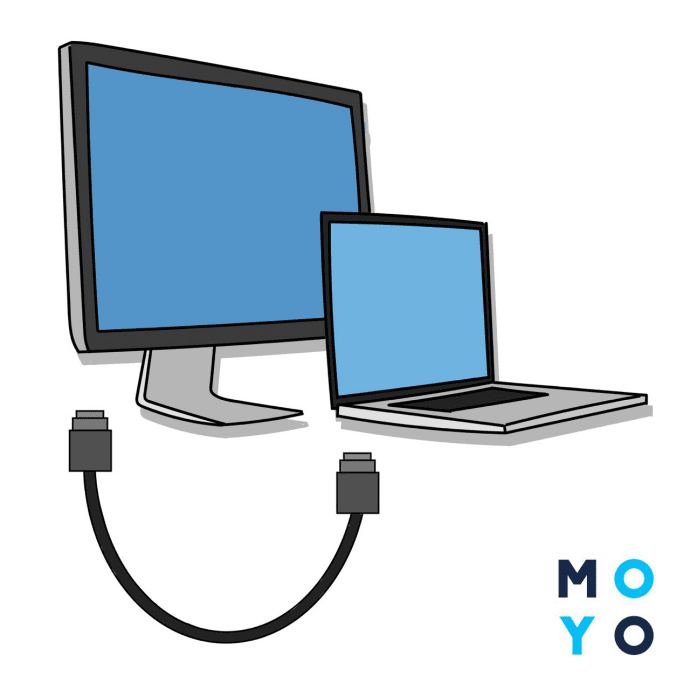
Подключение телевизора к компьютеру оправдывает себя, если нужно работать с большим монитором, но при этом не хочется тратить деньги на дополнительный экран. Вывод изображения на дисплей делает просмотр фильмов более приятным, гейминг — увлекательным, а работу с текстами или графическими редакторами — безопаснее для зрения. Как это можно сделать — ниже в статье.
Интерфейсы и алгоритмы подключения
Прежде, чем подсоединить ТВ, следует понять, каким образом это делается. Основные способы подключения:
Модели старше 15 лет работают только через «тюльпан». Большая часть устройств синхронизируется с ТВ через HDMI, VGA и DVI. Желательно подключаться по разъемам одного и того же типа. Если это невозможно — следует купить переходники, которые изменят тип передаваемого сигнала. Новые телевизоры средней и высшей ценовой категории способны подсоединяться «по облаку» через WiFi.
Wi-Fi
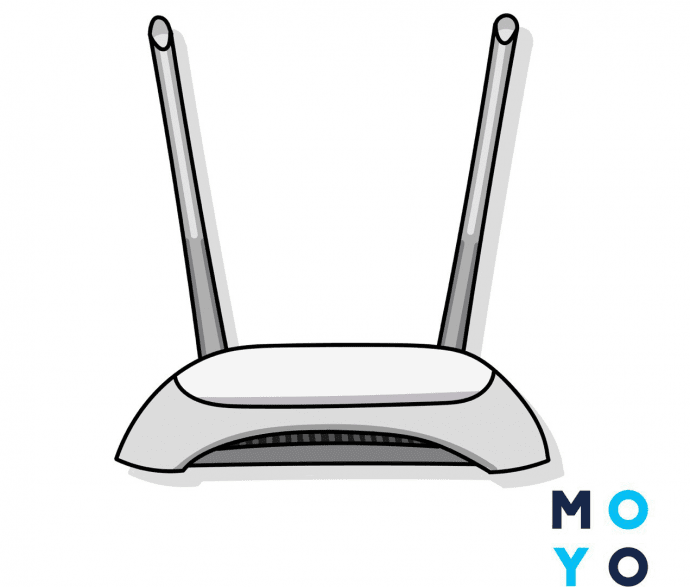
Современный метод подключения, присущий большей части телевизоров, выпущенных после 2010 года. Для такого соединения устройство должно:
- Уметь читать контент из флешки (в роли которой будет ПК). Общие папки на компьютере будут отображаться на ПК как файлы с флеш-карты. Если телевизор не умеет читать файлы из внешних накопителей, то он не сможет прочесть общие папки.
- Иметь рабочий Wi-Fi.
Оба гаджета должны быть подключены к одной сети. Последующие инструкции будут такими:
- Включить программу Windows Media Center Extender либо другой медиа-сервер. После установки приложения, перейти в пункт “Медиаприставка” и перейти в меню её установки.
- Следовать всем инструкциям на экране.
- Передать файлы в виртуальную медиаприставку и наслаждаться просмотром.
Есть второй способ настройки, для тех, у кого не получилось запустить стриминг файлов через медиаприставку. Алгоритм действий здесь такой:
- Подсоединить оба устройства Wi-Fi роутеру.
- Настроить на компьютере DLNA-сервер (предоставить удаленный доступ к нужным подпапкам).
- Зайти в раздел просмотра файлов на ТВ, выбрать нужный документ и открыть его. Также можно попросить ПК воспроизвести файл на телевизоре, кликнув ПКМ( правой кнопкой мыши) и выбрав «Воспроизвести на модель ТВ».
В ТВ от LG присоединиться к серверу можно через SmartShare, в Samsung — AllShare. Проще всего скачать на ПК программу «Домашний медиа сервер» и работать через неё.
Интересно: С помощью дополнительных гаджетов можно подсоединиться к телевизору «по воздуху», даже если у него нет беспроводного модуля. Чаще всего для этих целей используется Google ChromeCast, Android-боксы и медиаплееры Apple TV.
Для тех, кому нужно не подключить ТВ к компьютеру через WiFi-роутер, а использовать его как второй монитор, следует использовать технологии Miracast и IntelWiDi. Если оба устройства поддерживают хотя бы одну из них, то они подключатся к друг другу напрямую без WiFi и шнуров. Эти технологии созданы для передачи видеосигнала напрямую, благодаря чему все происходящее на дисплее компьютера будет дублироваться на телевизор.
HDMI
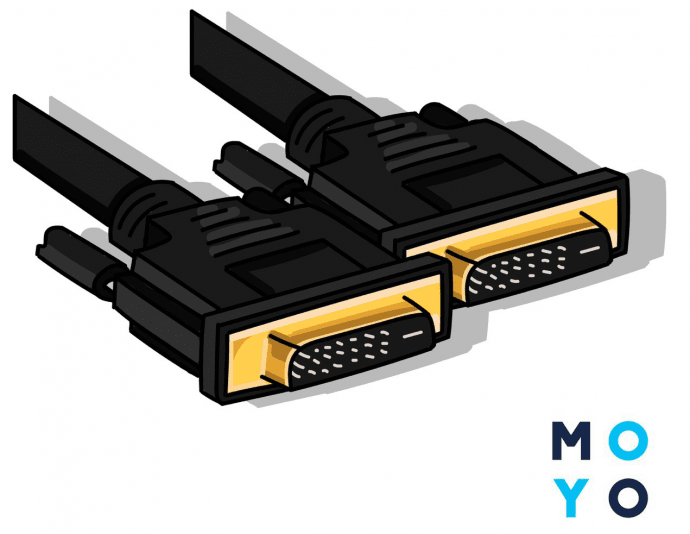
Причина популярности коннектора HDMI в том, что он передает объемный звук и изображение максимально доступной четкости. Это единственный провод, через который можно смотреть контент в разрешении 4K и больше.
Чтобы подключить ТВ через HDMI, оба гаджета должны иметь HDMI-разъемы либо же нужно будет воспользоваться переходниками mini HDMI-HDMI, DVI-HDMI и т.д.
Материалы провода практически не влияют на картинку, поэтому не нужно переплачивать за бренд. Кабель за $8 (такой, как кабель HDMI 2Е (AM/AM) V2.0,) будет работать не хуже, чем шнур за $150.
Порядок подключения компьютерной техники через HDMI к телевизору:
- Обесточить подключаемые гаджеты во избежание короткого замыкания;
- Подключить их через HDMI-кабель;
- Включить гаджеты;
- Перевести ТВ в режим приема внешнего сигнала.
DVI и VGA
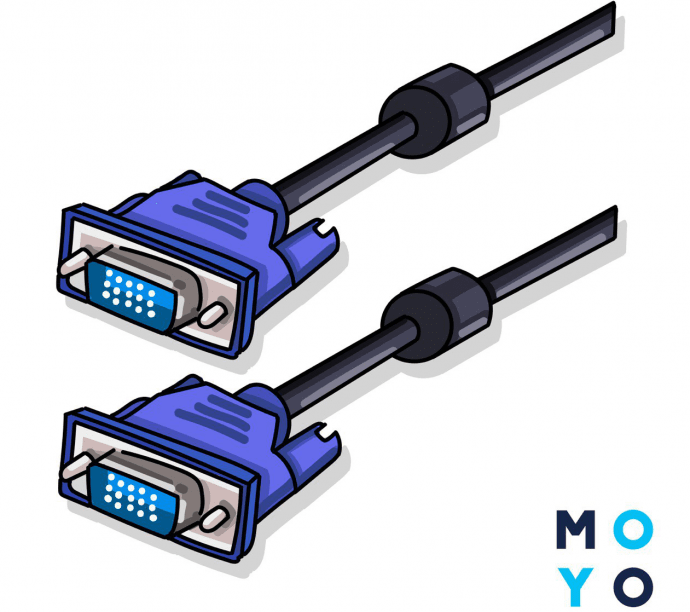
Распространенные разъемы, которые есть даже у видеотехники 30-летней давности. DVI показывает более качественную картинку, нежели VGA. Также для подключения потребуется меньше переходников, чем при VGA. Среди главных недостатков следует выделить:
- Качество картинки заметно хуже, чем при HDMI.
- Передается изображение без звука.
Подключение через DVI проходит по такому алгоритму:
- Отключить оба гаджета от сети
- Соединить DVI-DVI шнур с DVI-HDMI ( для ТВ с HDMI) или DVI-RCA переходником (для “тюльпана”)
- Присоединить к переходнику шнур, который будет присоединяться к ТВ (HDMI-HDMI или RCA-RCA)
- Подсоединить всё это к телевизору
- Настроить источник выходного сигнала в ТВ.
Через VGA телевизор будет доступен исключительно как монитор. Причина — аналоговый сигнал, который ретранслируется, но не редактируется. DVI-шнур работает с обоими типами сигналов: цифра и аналог.
Подключение через VGA проходит точно по такому же алгоритму. Если в одном из гаджетов нет VGA-разъема, следует приобрести нужный переходник DVI-VGA или VGA-SCART.
RCA
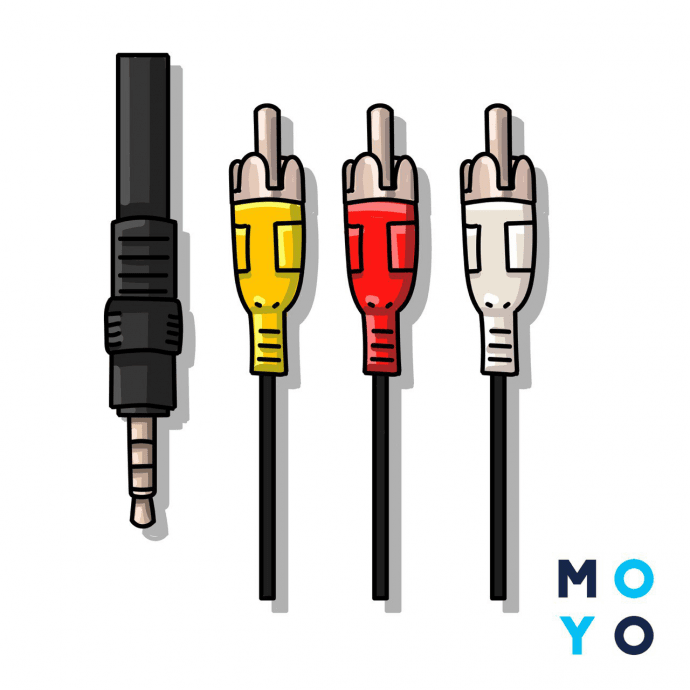
Разъем, который есть на всех телевизорах, вплоть до советских моделей 70-х годов. Он состоит из 3 проводов: один черный для передачи видео и два (красный и желтый) для аудио. В народе его часто называют «тюльпаны».
Подключение через «тюльпан» сложное, но осуществимое — следует приобрести RCA-шнур ( например, RCA Belkin 2xRCA M/M (F3Y116BT2M)) и переходники, которые преобразует тип сигнала.
Подключение «тюльпанов» происходит по такой инструкции:
- Отключить ТВ и компьютер от сети
- Подсоединить RCA-кабель. Если компьютер не видит его, следует указать RCA-подключение в настройках графики или использовать адаптер, который смешивает разделенные сигналы цвета и яркости.
- Включить ТВ и после него компьютер.
- Кликнуть ПКМ по рабочему столу и зайти в «Разрешение экрана».
- Выбрать тип использования второго монитора и настроить разрешение.
- Настроить источник выходного сигнала в ТВ.
Настройка телевизора
При проводном подключении стоит соблюдать приведенные ниже инструкции:
- Отключить компьютер и ТВ. Это обязательное условие, чтобы не повредить гаджеты в результате короткого замыкания.
- Вставить кабели в соответствующие разъемы.
- Включить устройства.
- Перевести телевизор в режим AVI сигнала, так как сейчас он показывает сигнал с внешнего устройства, а не с антенны.
Ниже в таблице приведены самые популярные ошибки, возникающие в процессе подключения ТВ к ПК:
Настройка компьютера
Все происходит примерно по одному сценарию. Отличается способ вызова параметров:
Порядок действий
Ниже в настройках присутствует пункт «Несколько дисплеев». С его помощью можно установить, как работают два экрана:
- В качестве дубликата друг друга.
- Как продолжение первого рабочего стола.
- Отображение только одного экрана ( второй в это время находится в спящем режиме).
Важно: Для плавной и корректной работы ТВ как второго монитора нужно чтобы разрешение обоих экранов было одинаковым.
При отсутствии звука стоит провести такие настройки:
- Переход на панель уведомлений.
- Выбор значка «Динамики» (выглядит как рупор) и клик на него ПКМ.
- Открыть подпункт «Устройства и воспроизведение», перейти на подпункт «Динамики».
- Выбрать телевизор. В случае с Samsung отображается надпись Samsung TV, с Xiaomi — XIAOMI TV и для других брендов соответственно.
- Кликнуть ПКМ и выбрать «Использовать по умолчанию».
При должном желании, ПК можно подключить ко всем телевизорам — главное, запастись терпением, шнурами и переходниками к ним. Тип ТВ при этом не имеет значения — ЖК, LCD или даже ламповый. Такой симбиоз техники позволит ощутить себя как в кинотеатре — нужно только правильно настроить оба гаджета и можно вывести на большой экран любимый фильм или сериал.
Как подключить компьютер к телевизору

Подключение телевизора к компьютеру позволяет смотреть медиаконтент из интернета на большом экране. Это особенно актуально, если телевизор не имеет функционала Smart-TV. Подключиться довольно просто — рассказываем о нескольких способах.

Проводные способы
Выбор типа проводного подключения зависит от того, какие разъемы имеются у телевизора и компьютера или ноутбука. Оптимальный интерфейс для мультимедиа — HDMI. Он позволяет одновременно передавать на телевизор цифровое видео высокой четкости и звук. Разъем HDMI имеется практически у всех цифровых телевизоров, даже достаточно старых, а также у ноутбуков. У системников HDMI-порты встречаются реже. Более традиционны для ПК: DVI для передачи цифрового видео и аналоговый разъем VGA. Но проблема несовместимости портов легко решается с помощью переходников. Однако передача сигнала через переходники не всегда работает корректно, поэтому совпадение портов предпочтительнее.

Другие виды интерфейсов встречаются реже или менее удобны для подключения компьютера к телевизору, поэтому оставим их за рамками данной статьи. Стоит учесть также, что все варианты, кроме HDMI-HDMI и HDMI-RCA предполагают передачу только видео. Для параллельной трансляции звука придется также использовать кабель 3.5 jack (компьютер) — RCA (телевизор).

Рассмотрим подключение на примере Windows. Подключать кабель следует при выключенных устройствах, чтобы не сжечь порты. На пульте телевизора нажмите кнопу INPUT или SOURCE. В меню «Список ввода» или «Источник» выберите соответствующий порт (в данном случае HDMI).

На компьютере нужно кликнуть правой кнопкой мыши на рабочем столе и выбрать «Разрешение экрана», открыв таким образом настройки экрана. Если подключенный телевизор не определился автоматически, воспользуйтесь кнопкой «Найти». После того как телевизор здесь отобразится в качестве второго экрана, можно выбрать его основным и изменить разрешение.

Сочетанием клавиш Win+P активируется специальное меню, в котором можно выбрать вариант выбора изображения на экран телевизора. Если выбрать «Только компьютер», картинка будет только на компьютере, если «Только проектор» — лишь на телевизоре. Также можно расширить или дублировать изображение. Если разрешение телевизора значительно выше, чем у монитора, в режиме «Дублировать» картинка на телеэкране будет нечеткой. Режим «Расширить» позволит, например, одновременно воспроизвести видео по телевизору, а на ПК заниматься другими задачами.
Беспроводные способы
Для такого подключения устройства должны иметь функционал Wi-Fi и поддерживать данную технологию. Ноутбуки по умолчанию имеют встроенный Wi-Fi адаптер. Системный блок адаптером — внешним или внутренним — придется оснастить, если таковой отсутствует. О способах настройки Wi-Fi на ПК идет речь в этой статье. Телевизор также должен иметь Wi-Fi-модуль, поддерживать Smart TV или DLNA.
Два основных способа подключения компьютера к телевизору: посредством Wi-Fi-роутера с помощью технологии DLNA и через Miracast/WiDi. Технология DLNA позволяет передавать медиаконтент между устройствами в локальной сети. Компьютер и телевизор должны быть подключены к одному Wi-Fi-роутеру. Существуют различные способы запуска DNA-сервера на ПК.
Самый простой: открываем на ПК папку с видеофайлами, правой кнопкой мышки нажимаем на интересующее видео, выбираем пункт «Передать на устройство». Здесь сразу или через некоторое время должен появиться соответствующий телевизор. После выбора телевизора активируется окно проигрывателя, где можно управлять воспроизведением и корректировать список показа.

Чтобы получить с телевизора доступ ко всем файлам на ПК, надо запустить DLNA-сервер. Это можно выполнить как с помощью специального софта (Домашний медиа-сервер, uShare, xupnpd, MiniDLNA), так и встроенными средствами.
В Windows 10 переходим по пути Панель управления → Сеть и Интернет → Центр управления сетями и общим доступом. В меню слева выбираем «Параметры потоковой передачи мультимедиа».

Открываем и включаем потоковую передачу, тем самым запуская DLNA-сервер.

Далее указываем его название и настраиваем права доступа для всех устройств. Теперь с телевизора можно получить доступ к серверу, используя приложение «Медиа или аналогичное».
Другой способ подключения — технология Miracast, реализуемая на основе Wi-Fi Direct. В отличие от DLNA позволяет просматривать не только хранящийся на ПК контент, но и тот, который проигрывается в реальном времени в браузере, причем с максимально высоким разрешением и объемным звуком. Для передачи сигнала в данном случае нужно лишь наличие двух совместимых устройств в режиме передатчик-приемник, маршрутизатор при этом не нужен.

Чтобы запустить беспроводное Miracast-соединение, в разделе «Сеть» настроек телевизора нужно найти и включить приемник Miracast. На ПК нажимаем WIN+P, в открывшемся окне активируем «Подключение к беспроводному дисплею», после чего начинается поиск готового к приему контента устройства. Когда появится телевизор, кликаем по нему и дожидаемся соединения. На телевизоре подтверждаем подключение.
Как подключить телевизор к компьютеру: 8 способов подключения ТВ к ПК

На персональном компьютере можно поиграть в видеоигры, посмотреть потоковое видео, наконец — включить слайд-шоу из семейных фотографий, не боясь, что оно зависнет в самый неподходящий момент. Огромный плюс телевизора — большой экран, позволяющий в полной мере насладиться картинкой. Отсюда совершенно логичный вопрос: как телевизор подключить к компьютеру вместо монитора, совместив таким образом все перечисленные выше преимущества?
Сделать это можно, и далеко не единственным способом. Распространено мнение, что на старых моделях телевизоров достичь цели нереально, однако оно ошибочно. В статье мы рассмотрим все популярные варианты подключения, работающие на абсолютном большинстве устройств. В некоторых случаях понадобятся переходники; в других — фирменная приставка или иное сопутствующее оборудование. Тем не менее, задача решаема — просто наберитесь терпения и подыщите подходящий способ.
Перед тем, как приступать к описанным ниже манипуляциям, внимательно осмотрите свой телевизор и найдите место расположения разъёмов. Изучите подписи под ними — обладая полезной информацией, вы с большей лёгкостью сможете выбрать оптимальный метод подключения.
Что можно делать с подключенным к компьютеру телевизором
Мы уже рассказывали, как подключить телевизор к ноутбуку. И в принципе, на ноутбуках доступно меньше видеоразъемов, обычно есть HDMI, VGA или DVI. Для начала решите, нужна ли вам такая связка в принципе. Ответьте на вопрос самостоятельно, не придавая значения возможной сложности того или иного способа. К примеру, если вы смотрите на ТВ исключительно каналы, предлагаемые провайдером, и не испытываете интереса к другим, подсоединение, скорее всего, вам не понадобится. С другой стороны, вам не придётся размышлять, можно ли подключить компьютер к телевизору, если в распоряжении — не крупноформатная модель, а скромный переносной прибор, диагональ экрана которого уступает даже ПК.
Если же вы хотите (и имеете теоретическую возможность) смотреть на большом экране видео из интернета или играть в игры, наслаждаясь каждым пикселем и высокой частотой кадров, такая связка очень поможет. В частности, вы получите возможность:
- Общаться с друзьями при помощи любого из имеющихся в наличии мессенджеров или программ видеосвязи.
- Запускать видеоигры, картинка которых требует особенно подробной детализации.
- Просматривать или проводить презентации, показывать родным и друзьям видео и слайд-шоу.
- Смотреть интернет-видео и выводить на экран ролики, записанные в высочайшем качестве.
Современные ТВ, производимые Samsung, LG, Sony и прочими компаниями мирового уровня, на выходе дают значительно более качественное изображение, чем большинство компьютерных дисплеев, особенно предыдущих поколений. Представьте: вместо 20-, 23- или даже 26-дюймовой картинки вы сможете вывести видео на огромную панель! И это возможно, даже если ваше устройство не поддерживает опцию SmartTV.

Вам не придётся сталкиваться с непреодолимым сложностями, чтобы выполнить подключение ПК к телевизору через HDMI или WiFi. Следуя предложенным ниже инструкциям, вы с лёгкостью справитесь с поставленной задачей — и уже через несколько минут сможете любоваться качественной картинкой.
Теперь скажем несколько слов о возможных вариантах подсоединения одного устройства к другому. В самом общем случае их можно разбить на две категории: проводные и беспроводные. Для реализации первых потребуется, как несложно догадаться, обзавестись специальными, подходящими под разъёмы, кабелями. Вторые возможны при условии наличия соответствующего передатчика, встроенного или представленного в виде приставки.

Современные провода обеспечивают полноценную передачу картинки, практически исключающую потерю качества. Если разъёмы, необходимые для такой передачи, отсутствуют или находятся в неисправном состоянии, перейдите к другим, доступным, вариантам.
Цена проводов, необходимых для подсоединения, сильно отличается в зависимости от типа. Некоторые кабели достаточно дороги, зато продаются в любом магазине электротехники. Другие, в виду постепенного отказа от устаревших технологий, придётся поискать — но и платить за них придётся меньше. Задаваясь вопросом, как подключить компьютер к телевизору, всегда обращайте внимание на разъёмы: такой подход позволит исключить неоправданные траты.

Не стоит слишком увлекаться «суперсовременными» покрытиями кабелей: в лучшем случае они увеличат срок службы, но не качество изображения. Лучше присмотреться к креплениям разъёмов: заведомо хлипкие, покрытые оксидной плёнкой и, тем более, подгоревшие контакты будут стоить дешевле, но в скором времени вам придётся снова идти в магазин. Ещё один важный момент — длина шнура: её должно быть достаточно для комфортного размещения обоих соединяемых устройств. Если планируете прокладывать провод открытым способом, выберите цвет, гармонирующий с обстановкой: как правило, производители предлагают несколько вариантов эстетического решения.
Несмотря на то, что ниже будет приведено несколько способов подключения, рекомендуем, при наличии возможности, пользоваться стандартом HDMI. Соответствующие разъёмы присутствуют на всех современных моделях ТВ, за очень редкими исключениями. Кроме того, вам не понадобится искать дополнительные провода: один кабель обеспечивает беспотерьную передачу как видео-, так и аудиопотока.
Возможны и более экзотические способы. Так, если вы ищете, как подключить старый телевизор к компьютеру, можете воспользоваться одним из следующих вариантов:
Повторим: все эти провода имеет смысл применять только в тех случаях, когда нет возможности воспользоваться первым упомянутым вариантом. Всегда начинайте с HDMI — и лишь затем переходите к «альтернативе».

Беспроводная связь устройств может быть осуществлена только при условии, что в телевизоре присутствует соответствующий приёмопередатчик — обычно это модуль Wi-Fi. Новые модели оснащены встроенными устройствами такого типа; если пользуетесь устаревшим ТВ и желаете прибегнуть именно к этому способу, придётся приобрести подключаемый адаптер. В этом случае, правда, нельзя исключить возможные потери качества вследствие неисправности самого модуля.
Способ #1: Подключение телевизора к компьютеру через HDMI кабель
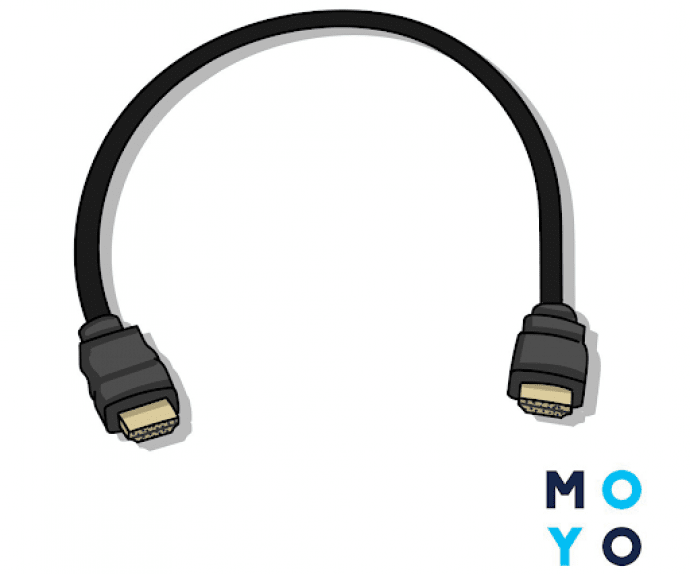
Возможно, провод будет приложен производителем к используемому вами ТВ. Даже если это так, шнур, возможно, будет слишком короток для удобного размещения устройств. В такой ситуации, как и при полном отсутствии кабеля, вам придётся приобрести достаточно длинный провод. В настоящее время в продаже имеются шнуры длиной до 15–20 метров — этого более чем достаточно, чтобы подключить компьютер к телевизору через HDMI — конечно, если вы планируете расположить оборудование в одной комнате. Заметьте, что при большой длине кабеля сигнал может передаваться с потерями — что непосредственно скажется на качестве изображения.
Теперь расскажем, как с наименьшими усилиями соединить оба устройства. Вам поможет простая инструкция:
- Найдите на обеих панелях необходимые для подключения разъёмы. Скорее всего, они будут подписаны — так, как показано на изображении. При отсутствии подписей можете ориентироваться на конфигурацию контакта: вставить шнур в неподходящее гнездо просто не получится.

- Подключите заранее подготовленный кабель к обоим разъёмам. Если длина шнура сильно превышает необходимую, можете «подобрать» излишки при помощи пластиковой стяжки.
- Включите оба устройства, если не сделали этого раньше, и откройте меню вашего ТВ.
- Активируйте получение видеосигнала не из системы или с флешки, а с HDMI-источника. Возможно, соответствующих пунктов будет несколько; тогда вам потребуется выбрать активный источник.

- Используя возможности телевизора, настройте качество выводимого на экран изображения.
Это самый простой, интуитивно понятный способ подключить телевизор к компьютеру через кабель. Если нужного разъёма ни на одной из панелей нет, не торопитесь переходить к вариантам, обеспечивающим меньшее качество. Вместо этого можете воспользоваться переходником типа USB-HDMI.
Скорее всего, в результате произведённых вами манипуляций картинка будет отображаться только на подключенном экране. Вследствие разницы в технических характеристиках изображение может выводиться некорректно — с перекосами или нарушением пропорций.
Чтобы исправить этот недостаток, обратитесь к настройкам операционной системы. Для начала вам потребуется активировать окно «Экран». В нём отметьте щелчком мыши пункт «Несколько мониторов». Убедитесь, что включена опция дублирования — в результате проблема должна быть автоматически ликвидирована. Признаком исправления недочёта станет вывод на ТВ рабочего стола, который вы одновременно видите на дисплее ПК.

Не отвлекаясь от настроек ОС, установите для картинки максимальное разрешение — когда решите снова перейти на компьютер, его потребуется снизить до исходного.
Кроме того, советуем использовать возможности ТВ: современные модели позволяют настроить параметры картинки без обращения к операционной системе.

Способ #2: Беспроводное подключение по Wi-Fi (DLNA)
Если не хотите пользоваться кабелем, например, из-за необходимости прокладывать его по полу, подумайте о том, чтобы подключить телевизор к компьютеру через WiFi. В первую очередь узнайте, возможно ли такое соединение в принципе. Почитайте спецификацию, прилагаемую производителем, посмотрите на заводскую упаковку: скорее всего, эта опция будет отмечена и на коробке из-под ТВ.
Если выясняется, что ваше устройство не поддерживает необходимый формат подключения, вам понадобится приобрести специальный адаптер — он вставляется в любой рабочий порт USB.
Соединение, осуществляемое описанным способом, отличается рядом неоспоримых плюсов:
- Вам не придётся возится с проводами: думать, как их лучше проложить, подбирать длину и цвет.
- Вы сможете разместить устройства любым удобным способом — даже в разных комнатах, если позволяет качество сигнала.
- Подключение осуществляется практически так же просто, как и с использованием проводов.
- Вы получаете возможность не только просматривать фильмы, фотографии и потоковое видео, но и использовать ТВ для работы в веб-браузере.
Некоторые модели телевизоров требуют, для возможности приёма сигнала, установки специального программного продукта. Чаще всего дистрибутив прилагается производителем: достаточно установить утилиту с диска. Кроме того, чтобы иметь возможность подключить телевизор к компьютеру по WiFi, можете скачать приложение с любого веб-сайта — советуем использовать самый новый релиз. Кроме того, потребуется создать на жёстком диске специальный каталог: он будет общим для обоих устройств.
Неплохой вариант — установка маршрутизатора, к которому вы подключите и ТВ, и компьютер. Возможно это, конечно, только при наличии модуля беспроводной связи — позаботьтесь о его приобретении заранее. Современные модели обычно поддерживают опцию Wi-Fi Direct — если это касается и вашего телевизора, соединить устройства между собой можно и без помощи роутера. Сам процесс до крайности прост и не нуждается в подробном описании.
На следующем этапе вам потребуется настроить сервер, посредством которого и будет осуществляться передача информации. Чаще всего для его обозначения используют аббревиатуру DLNA. Таким образом вы сможете обеспечить подключаемому ТВ доступ к данным, хранящимся на винчестере. При нахождении в одной домашней сети по умолчанию становятся доступны системные папки, в которых находятся изображения, видео, музыка, а также документы. Добавить новые директории можно, перейдя на вкладку «Доступ» — её вы найдёте в «Свойствах» каталога.
Расскажем чуть подробнее, как осуществляется беспроводное подключение компьютера к телевизору:
- Включите компьютер или ноутбук, после чего, запустив «Проводник», перейдите по расположенной в окошке ссылке «Сеть».
- Видите уведомление, что общий доступ отключён? Кликните по плашке, после чего переходите к дальнейшим настройкам.
Читайте также: Почему не загружается компьютер при включении: 6 советов, что делать если ПК не грузится и Windows не появляется

- Если этого извещения нет, а в окне вы видите список доступных каталогов, больше ничего настраивать не надо — всё уже работает как должно.
- Теперь обратитесь к меню телевизора. В зависимости от модели вам потребуется раздел SmartShare, Homestream, Home — или имеющий аналогичное наименование. Далее выберите один из предлагаемых системой подразделов — и приступайте к просмотру!

- Помимо прочего, после успешного включения сервера вы сможете выбирать, какой файл будет воспроизведён, непосредственно на ПК. Для этого достаточно щёлкнуть по заголовку правой кнопкой мыши, а затем выбрать пункт «Воспроизвести на…». С большой долей вероятности во вложенном списке будет только одно устройство; если нет, выберите название вашего телевизора. Сразу после этого запустится воспроизведение.

Обратите внимание: в старых поколениях ОС фильмы, сохранённые в файлах определённого формата, не могут быть воспроизведены описанным выше способом. В частности, это касается расширения MKV. Чтобы избежать сложностей, советуем использовать только файлы AVI — или, по крайней мере, попробовать поменять «проблемное» расширение на это.
Способы #3 и 4: Подключение телевизора по WiFi, как беспроводного монитора Miracast или WiDi
Альтернативный ответ на вопрос, как подключить экран компьютера к телевизору, не используя проводов, — использовать вышеназванные технологии. При помощи этого способа вы сможете не только смотреть на большом экране видеоролики и фотографии, но и просматривать любые файлы, вплоть до текстовых документов.
Примечательно, что применение обеих технологий не требует, чтобы устройства были подключены к одной сети. Соединение осуществляется напрямую, без каких-либо «посредников». Отметим два важных момента:
- Компьютер, оснащённый процессором Intel нового поколения, начиная с третьего, по умолчанию работает с опцией Wireless Display, необходимой для дистанционного воспроизведения. Это касается всех современных поколений операционной системы. Если не можете активировать опцию, скачайте и установите приложение от разработчика. Утилита совершенно безопасна, имеет полностью русский интерфейс.
- Windows 8.1, установленная на вашей машине «из коробки», поддерживает и второй формат передачи информации, Miracast. Если вы устанавливали ОС самостоятельно, особенно с неоригинального диска, опция может и отсутствовать. Прежние поколения системы этот стандарт не поддерживают.
Не стоит забывать и о телевизоре. Для старой модели почти однозначно потребуется покупать специальный адаптер, иначе запустить передачу данных не получится. Если вы владелец сравнительно нового устройства, вопроса, как подключить ПК к телевизору, не возникнет: опция интегрирована по умолчанию. В некоторых случаях для того, чтобы включить её, потребуется выполнить обновление текущей прошивки.

Подробнее расскажем о заключительных этапах подключения:
- После того, как закончите с настройками компьютера, проверьте, что стандарт беспроводного передачи информации, которым вы собираетесь пользоваться, активирован и на телевизоре. В частности, если производитель вашего устройства — Samsung, вам потребуется функция, запускающая зеркальное отображение экрана.
- Если собираетесь использовать WiDi, сначала скачайте по приведённой выше ссылку и установите фирменную утилиту Wireless Display. После инсталляции определите, на какое устройство будет вестись трансляция. Иногда перед началом работы требуется ввести код доступа.

- Для использования второго стандарта, Miracast, потребуется открыть список доступных опций Charms и выбрать подпункт «Проектор». Нажав на соответствующую кнопку, добавьте новый беспроводной дисплей. Если такой опции в перечне нет, указанный стандарт не поддерживается. Получить больше разъяснений от разработчика вы сможете на официальном сайте. В некоторых случаях помогает простое обновление драйверов, при помощи которых и устанавливается соединение.

Интересно, что один из форматов, вроде бы доступный на вашем устройстве, может просто отказаться функционировать — а второй будет исправно работать.
Способ #5: Подключение обычного (не SMART) телевизора по вай-фай
Расскажем, как подключить ЖК телевизор к компьютеру, даже если технология SmartTV не работает или по умолчанию недоступна. Первое, что вам потребуется в такой ситуации, — свободный разъём HDMI, присутствующий на обоих обменивающихся информацией устройствах.
К сожалению, без дополнительных затрат обойтись не удастся. Придётся приобрести подключаемое оборудование:
- IntelComputeStick. По сути, это отдельный миниатюрный ПК, который вы сможете свободно подключить к ТВ посредством стандартного интерфейса.
- Mini PC на ОС Устройство занимает ещё меньше места, чем предыдущее. Собственно, это HDMI-флешка, с которой вы сможете запускать операционную систему непосредственно на телевизоре.
- Google Chromecast. Приставка, легко подключаемая к ТВ, принимающая и передающая сигнал с другого оборудования.
Способ #6: S-Video
Далеко не самый новый стандарт передачи данных, главным преимуществом которого была и остаётся универсальность. Вы сможете найти одноимённый разъём практически на любом устройстве — а если он всё же отсутствует, воспользоваться удобным компактным переходником. Всё, что потребуется сделать, — приобрести шнур с нужными контактами и подключить его к ТВ и ПК.

Крайне советуем перед тем, как соединить компьютер с телевизором описываемым способом, отключить оба устройства — иначе возможны серьёзные помехи, а иногда и поломки. Нужные вам контакты — это выход графического адаптера ПК и разъём, обычно размещаемый на задней стенке ТВ.
После подсоединения в первую очередь включите принимающее устройство. Не пугайтесь: некоторое время экран телевизора будет «подмигивать» — в это время встроенная ОС определяет новый источник данных.
Теперь запустите компьютер. Вызовите на рабочем столе контекстное меню, чтобы продолжить настройку. Перейдите в подраздел «Параметры» — он скрыт в основном разделе «Свойства». Здесь вам понадобится вкладка «Дополнительно». Отметьте в ней галочкой, какую видеокарты требуется клонировать, а затем перейдите к пункту «Дисплей».
Далее выберите в списке устройство, на которое собираетесь вести трансляцию. Вот и всё — остаётся при помощи пульта настроить на ТВ приём сигнала и приступать к просмотру!
Способы #7 и 8: При помощи кабелей VGA или DVI
Оба стандарта, указанные в заголовке, помогут вам организовать просмотр видео, слайд-шоу и прочих файлов даже на устаревших моделях телевизоров. Ничего сложного в описываемых ниже манипуляциях нет — однако учтите, что в этом случае трансляция будет идти с незначительными потерями исходного качества.
Сначала рассмотрим, как производится подключение телевизора к компьютеру через VGA. Этот интерфейс — один из самых старых, присутствует почти на всех устройствах, исключая наиболее бюджетные. Как и второй из перечисленных в этом разделе, он относится к аналоговым — следовательно, рассчитывать на «цифровую» картинку не приходится. Ещё один неприятный минус — сравнительно низкая скорость трансляции. Видеоматериалы высокой чёткости будут существенно подтормаживать — вплоть до зависаний, длящихся несколько секунд.

В целом процесс подключения одного устройства к другому предельно прост:
- Вы подключаете кабель к соответствующим гнёздам.
- Поочерёдно запускаете оборудование.
- На ТВ в качестве источника получения информации выбираете стандарт VGA.
- Выполняете несложную настройку видеопотока на компьютере.
Вызвать незначительные осложнения может лишь последний из перечисленных пунктов. К сожалению, пропустить его не получится — в противном случае вы не сможете добиться не только хорошей, но даже удовлетворительной картинки на экране.
Первая из возможных неполадок — полное отсутствие изображения на принимающем оборудовании. В этой ситуации, а также при возникновении всевозможных артефактов обратите особое внимание на настройки. Вы уже знаете, как подключить телевизор к компьютеру через VGA; установите подходящий вариант трансляции: решите, должна ли картинка отображаться только на одном или на обоих устройствах.

Прежде чем выполнять подключение, можете провести несложную предварительную настройку на компьютере:
- Вызовите на рабочем столе контекстное меню, из которого перейдите к настройкам разрешения.
- Здесь вам потребуется выбрать подпункт «Экран».
- Укажите, какой из режимов трансляции предпочитаете.
- Перед тем, как закрыть окошко, непременно подтвердите вносимые изменения.
На этом всё; как можете убедиться, ничего сложного в таком способе подключения нет.
Второй из описываемых нами стандартов может быть как аналоговым, так и цифровым. Существует несколько вариантов подключения при помощи разъёмов DVI:
- I — универсальный формат, с одинаковой эффективностью используемый и для «цифры», и для «аналога».
- D — обеспечивает качественное, беспотерьное цифровое соединение.
- A — данные передаются в аналоговом формате, со всеми сопутствующими неудобствами.

В остальном процесс подсоединения ничем не отличается от описанного выше. В начале вы должны отыскать на обоих устройствах соответствующие разъёмы и озаботиться приобретением кабеля нужной длины. Затем — выбрать источник данных и приступить к просмотру.
Возможны и более экзотические варианты соединения. В частности, изучив способ, описанный в этом разделе, вы узнаете и как подключить компьютер к телевизору через тюльпаны. В этом случае без адаптеров уже не обойтись, да и качество сигнала будет не самым лучшим — но провести трансляцию вы всё же сможете.
Что нужно проверить на компьютере перед подключением телевизора
Теперь рассмотрим, какие приготовительные меры потребуется предпринять на вашем ПК. Если планируете воспользоваться HDMI-шнуром, для начала проверьте, поддерживается ли на устройстве стандарт High Definition Audio. Получить искомую информацию вы сможете в соответствующем подразделе «Диспетчера задач». Здесь же имеет смысл сразу обновить драйвер — ничего, кроме пользы, это действие не принесёт.

Если драйвер вовсе отсутствует, непременно понадобится скачать его. Советуем в качестве источника файла использовать официальный сайт разработчика. Кроме того, можете использовать одну из распространённых в интернете «сборок» — следите лишь, чтобы в ней были представлены актуальные релизы. В обоих случаях поиск проще всего вести по наименованию звуковой карты.
Кроме представленного выше способа, можете использовать и альтернативный. В этом случае вам потребуется щёлкнуть правой кнопкой мыши по пиктограммке динамика, которую можно найти в трее. Отсюда вы сможете перейти непосредственно к перечню доступных устройств воспроизведения. Оказавшись здесь, просто выберите, какое оборудование должно проигрывать звук. Помимо прочего, можете перед началом трансляции выполнить обновление драйвера.
Конечно, вы можете просматривать на большом экране видеоматериалы, слушая при этом звук из колонок или даже встроенного динамика вашего ПК. Способ неплохой, однако гораздо разумнее будет попытаться настроить вывод аудио на том же принимающем устройстве. Как правило, ТВ обеспечивают значительно более качественный звук — а если хотите погрузиться в атмосферу происходящего на экране, подключите акустическую систему.
К сожалению, и в этом случае вы можете столкнуться с серьёзными проблемами — и знания, как подключить ПК к старому телевизору, здесь уже не помогут. В число самых распространённых недочётов входят:
- Полное отсутствие звукового сигнала на обоих соединённых устройствах.
- Наличие разнообразных фоновых звуков, потрескиваний, сильного эха.
- Существенная задержка аудиодорожки по отношению к видеоряду.
- Невозможность полноценно отрегулировать громкость.
Все перечисленные неполадки могут проявляться как по отдельности, так и совместно. В первую очередь вам требуется определить, что именно является источником проблемы. Конечно, вы можете игнорировать неприятности — но в таком случае просто не получится наслаждаться просмотром фильма или слайд-шоу.
Чтобы перейти к исправлению неполадки, выполните несколько дополнительных шагов:
- Откройте подраздел «Оборудование и звук», размещённый в общем списке «Панели управления».
- При помощи ссылки, которую вы здесь найдёте, вызовите окошко, позволяющее управлять звуковыми ресурсами.
- Найдите пункт, в наименовании которого присутствует словосочетание HDMI Output: полные названия могут отличаться в зависимости от производителя.

- Выполните несколько дополнительных настроек, отнимающих минимум времени. Часть из них представлена на следующем скриншоте.

В случае, если вывод аудио в обычном режиме также осуществлялся через графический адаптер, чтобы перейти к настройкам, вам потребуется другой подраздел — «Цифровое аудио S/PDIF». Именно здесь вы сможете деактивировать воспроизведение посредством встроенного оборудования и назначить правильный вариант транслирования звука.
Как передать изображение на телевизор с ПК в Windows
Несмотря на кажущиеся и реальные сложности, с которыми может быть связано подключение телевизора к компьютеру, для самой операционной системы ситуация однозначна: вы имеете дело не со сложным устройством для приёма ТВ-каналов, а с дополнительным, иначе говоря, внешним дисплеем.
В последнем поколении ОС манипуляции, позволяющие настроить трансляцию сигнала оптимальным образом, выглядят так:
- Вы открываете любым удобным способом меню «Параметры». В частности, можете для этого нажать клавишу Windows, после чего, не отпуская, I.
- Находите вкладку «Дисплей». Она будет доступна в общем пункте «Система».
- При помощи соответствующей кнопки на новой странице определяете, какой из подключённых дисплеев является основным, а какой — внешним.
Читайте также: Как обновить BIOS материнской платы: 4 способа обновления БИОС на ПК

- Чтобы не путаться при проведении дальнейших настроек, рекомендуем сразу назначить для определённых экранов правильные номера: первый — для ПК, второй — для внешнего оборудования.
- Воспользовавшись ссылкой, носящей наименование «Несколько дисплеев», вы получите возможность выбрать, в каком формате будет производиться трансляция: только на одно устройство или сразу на оба. В последнем случае доступны опция дублирования, при котором для обоих дисплеев устанавливается одно и то же разрешение, и расширения рабочего стола: вы сможете задавать своё разрешение для каждого из дисплеев.

- После подстройки разрешения процесс можно считать завершённым. Закрывайте окошко настроек — и приступайте к просмотру роликов и фильмов!
В более старых версиях ОС определить, будет ли видео показываться только на одном или на обоих подключённых мониторах, можно, вызвав контекстное меню рабочего стола. Далее вам потребуется перейти к настройкам разрешения экрана (правой кнопкой мыши по «Рабочему столу» -> «Разрешение экрана»).

Теперь, пользуясь соответствующей кнопкой, вы сможете, как и в предыдущем примере, определить, какому из экранов назначены первый и второй номер.
Чтобы задать для каждого из мониторов подходящее разрешение:
- Щёлкните правой кнопкой мыши по пиктограмме, соответствующей, как вы только что выяснили, ТВ.
- Установите требуемые параметры, используя поле «Разрешение».
- Если желаете вести трансляцию сразу на оба монитора, предпочтите режим «Несколько дисплеев».
Вкратце перечислим доступные параметры отображения:
- Только на первом или втором устройстве. Картинка передаётся на выбранный экран, а другой остаётся неактивным.

- Дублирование. Трансляция будет, в одинаковом качестве, вестись и на первый, и на второй монитор.
- Расширение экранов. При выборе этой опции вы получаете «непрерывный» рабочий стол: при достижении границы основного монитора курсор переходит на второй; то же действует в обратном направлении. Активировав расширение, вы сможете задавать разные разрешения для первого и второго дисплеев.

После того, как вы примените настройки, вы сможете приступить к просмотру видеопотока, фотографий и прочих данных, которые хотели бы видеть на большом экране. Рекомендуем выбирать именно последний вариант. Поначалу такой формат отображения, вероятно, покажется неудобным, но вскоре вы сможете убедиться, что именно он позволяет в полной мере наслаждаться прелестями подключения телевизора — а значит, ваши усилия и следование представленным в статье инструкциям не пропали даром.
Пошаговые инструкции по подключению компьютера к телевизору
Как настроить подключение через VGA или DVI кабель
Прежде чем приступить к пошаговым инструкциям, как телевизор подключить к ПК вместо монитора, ещё раз отметим: во всех случаях вам необходимо иметь под рукой ПК, с которого и будет передаваться информация. Если комп неисправен, перед началом работ необходимо привести его в рабочее состояние: переустановить ОС, устранить проблемы с жёстким диском и так далее.
Что нужно, чтобы подключить ПК по VGA или DVI
Купить кабель любого из вышеназванных типов вы можете в любом магазине компьютерной техники или сервисном центре; в неспециализированных супермаркетах такие провода встречаются реже. Перед приобретением обратите внимание на длину кабеля. Её должно быть достаточно, чтобы вы могли свободно соединять компьютер и телевизор, без необходимости ставить устройства вплотную друг к другу. С другой стороны, шнур не должен мешаться под ногами — выбирайте длину так, чтобы кабель можно было аккуратно разместить или закрепить. Точные указания в этом случае невозможны: всё зависит от расстояния между компьютером и телевизором, размеров комнаты и ваших представлений о комфорте.

Если на ТВ (реже — на ПК) отсутствует разъём стандарта VGA/DVI, а использовать для подключения хочется именно эту технологию, приобретите переходник — например, такой, как на следующей иллюстрации. При выборе ориентируйтесь на имеющиеся на «проблемном» устройстве порты — чаще всего на телевизоре присутствует как минимум HDMI.

При наличии свободного времени и оборудования для обжима вы можете, чтобы выполнить подключение телевизора к ПК через VGA, самостоятельно изготовить такой кабель. Вместе с тем следует помнить, что шнур включает несколько жил и ошибка обжатия приведёт к неработоспособности VGA. Стоит ли рисковать, теряя время и нервы, или проще отправиться в магазин за сравнительно недорогим кабелем, решать вам.
Ещё одно важное примечание: стандарт VGA, какой бы версией вы ни пользовались, рассчитан исключительно на передачу изображения. Для трансляции звука вам придётся воспользоваться дополнительными шнурами — или всё же предпочесть другой способ подключения компьютера к телевизору.
Выводить звук можно на встроенные колонки ТВ, отдельно стоящую стереосистему — или даже слушать аудио напрямую с ПК: на качестве трансляции видео принятое вами решение не скажется.
Пошаговая инструкция по подключению ПК через VGA/DVI
Когда будут приобретены все требуемые для подключения кабели и, возможно, переходники, можете приступать к работе:
- Выключите оба устройства. Отключать их от электропитания не требуется, но в силу специфики контактов на время подключения и ТВ, и компьютер должны находиться в неработающем состоянии.

- Аккуратно вставьте контакты кабеля в соответствующие разъёмы ПК и телевизора, не забывая сразу же фиксировать их, затягивая встроенные винтики. Для этого подойдёт любая крестовая отвёртка. Перетягивать крепления не нужно — просто добейтесь, чтобы контакт не болтался в разъёме.
- Если винтики снабжены пластиковыми накладками, как показано на рисунке ниже, можете подключить телевизор к ПК через VGA без отвёртки — просто затяните крепления пальцами.

Первая стадия подключения успешно пройдена. ТВ и компьютер соединены кабелем — и теперь пришло время настройки передачи сигнала.
Как настроить изображение по VGA/DVI на компьютере
В самом лучшем случае телевизор должен сразу обнаружить новое подключение и начать транслировать картинку с ПК, обычно, правда, такого не происходит — чтобы получить возможность запустить воспроизведение, следуйте приведённой ниже инструкции:
- Возьмите в руки ТВ-пульт и нажмите клавишу Input: обычно она располагается в одном из верхних рядов кнопок.

- Возможно, такой кнопки на вашем пульте нет. Тогда поищите другие варианты — например, клавишу Source. Опознать её вы сможете по характерной пиктограмме: стрелочке, входящей в прямоугольник.

- Выберите в меню телевизора, к которому подключён ПК, нужный источник сигнала. В нашем случае он будет называться или «Компьютер», или собственно VGA.

- Теперь переходим к настройкам на компьютере. Откройте меню настроек рабочего стола, кликнув по любому свободному участку правой кнопкой мышки, и выберите строчку «Разрешение экрана».

- В верхнем списке нового окна определите ТВ, на который будет вестись трансляция с подключённого ПК.

- Инструкцию, как соединить ПК с телевизором, продолжаем советом настроить разрешение передаваемой картинки. Слишком высокое качество для VGA выбирать не следует — изображение всё равно пострадает при цифро-аналоговом преобразовании.

- Щёлкните по ссылке «Вывод изображения…», размещённой в этом же окне. Если окошко уже закрыто, нажмите клавишу Windows и, не отпуская, вторую — P. Теперь выберите, в новом окошке, способ работы с новым подключённым монитором — вашим телевизором.

- В зависимости от версии операционной системы, установленной на ПК, окошко может иметь и такой вид.

- Наконец, для пользователей Виндовс 10 настройки подключения объединены в разделе «Система» меню «Параметры».

Когда процесс подключения и настройки будет завершён, начинайте воспроизведение контента. При желании качество картинки можно подстроить и на телевизоре — например, чтобы устранить чёрные полосы по краям кадра.
Как подключить телевизор к ПК через RCA-тюльпаны
Что нужно для подключения компьютера через RCA-тюльпаны
Этот вариант идеально подходит для владельцев устаревших моделей телевизоров, на которых отсутствуют порты HDMI, а прочие разъёмы выглядят ещё более странно, чем постепенно выходящие из употребления «тюльпаны». Сразу огорчим: разъёмов RCA на вашем компьютере нет — только если вы не встраивали специальный адаптер.
В последнем случае ответ на вопрос, как подключить старый телевизор к ПК, вы уже знаете; но в абсолютном большинстве случаев для подключения требуется приобрести переходник с одного из имеющихся на компьютере разъёмов — например, HDMI. устройство может быть многофункциональным, с дополнительными выходами, или рассчитанным исключительно на «тюльпаны».

При помощи такого же переходника (и, конечно, соответствующих кабелей) можно выполнить подключение с использованием порта VGA.

Скорее всего, для подключения к адаптеру потребуется приобрести и дополнительный шнур, идущий от подключаемого компьютера.
Переходим к «тюльпанам». Внимательно рассмотрите штекеры — каждый из них окрашен в свой цвет, и перепутывать RCA при подключении нельзя:
- Жёлтый цвет — для видеосигнала.
- Красный — для правого канала звуковой дорожки.
- Белый — для левого аудиоканала.

Если вы планируете передавать посредством «тюльпанов» только видеопоток, а звук выводить каким-либо иным образом, можете обойтись только одним кабелем, имеющим, как несложно заключить из приведённого выше списка, жёлтую окраску.

При пользовании портом VGA, предназначенным исключительно для транслирования видео, другие «тюльпаны» в связке вам и не понадобятся. Выводить аудио можно, к примеру, при помощи переходника со звукового порта 3,5 миллиметра на RCA-входы.

Прежде чем переходить к рассказу, как подключить ПК к телевизору через тюльпаны, отметим, что переходник может требовать дополнительного питания от электросети — обычно оно осуществляется при помощи прилагаемой производителем «вилки».

Пошаговая инструкция по подключению ПК к ТВ через RCA
Рассмотрим два варианта подключения компьютера к ТВ: посредством VGA- и HDMI-переходника.
Вариант #1: HDMI – RCA
После того, как будут приобретены и адаптер, и шнуры для подсоединения, следуйте простому алгоритму:
- Подключите соответствующий контакт кабеля к порту на задней стенке компьютера.

- Второй контакт кабеля должен входить в разъём переходника.

- Аналогичным образом подключите и к переходнику, и к телевизору «тюльпаны». Помните о цветовой дифференциации штекеров.

- Кроме того, каждый «тюльпан» должен входить в разъём переходника такого же цвета, что и штекер. Аудио-RCA, как мы упоминали, можно и не подключать, если планируете выводить звук с ПК другим способом.

- Если на корпусе адаптера имеются тумблеры дополнительной настройки (например, PAL/NTSC), настройте качество видеосигнала, который транслируется на ТВ.

- При необходимости запитайте переходник от электророзетки.

Выберите на ТВ подходящий источник видеосигнала — теперь всё готово к передаче контента.
Вариант #2: VGA – RCA
Покажем, как подключить ЖК телевизор к ПК посредством всё тех же «тюльпанов» и переходника:
- Поскольку в этом случае вам понадобится только жёлтый шнур RCA, подключите его к задней (реже — левой или правой) панели телевизора.

- Второй контакт должен войти в разъём жёлтой окраски на корпусе адаптера.

- Зафиксируйте контакт кабеля VGA в соответствующем разъёме компьютера.

- Второй контакт необходимо подсоединить к переходнику.

- Если это необходимо, запитайте адаптер от электросети. Можете использовать «вилку», приложенную к устройству, или приобрести стандартный подключаемый блок питания на 5 вольт. Переставьте тумблер в положение «Включено».

- Если на переходнике расположены кнопки настроек видеосигнала, воспользуйтесь ими, чтобы получить идеальный результат.

В заключение расскажем о способе вывода звука с ПК на телевизор посредством аудио-«тюльпанов».
Вариант #3: 2 RCA – 3.5 mm jack
После того как будет приобретён соответствующий адаптер, вам понадобится:
- RCA-контакты подключить ко входам на корпусе ТВ. Как обычно, следуйте цветовым обозначениям.

- Штекер 3,5 миллиметра вставить в разъём на панели ПК. Последний чаще всего окрашивают в нежно-зелёный цвет.

- Для передачи звукового сигнала можно использовать и переходник — тогда к нему понадобится приобрести дополнительный кабель.

Когда процесс подключения будет наконец завершён, можете переходить к настройкам транслируемого видео.
Как настроить изображение по RCA на компьютере
Вопрос, можно ли подключить ПК к телевизору, нами благополучно решён. Теперь займёмся установкой параметров вещания:
- Перейдите к выбору источника сигнала. Для этого на пульте необходимо нажать на клавишу Input/Source.

- В меню укажите, с какого источника снимается поток информации. Скорее всего, вы найдёте обозначения AV/AV-1,2,3 и так далее.

- На пультах для старых моделей телевизоров вы можете встретить специальную кнопку для мгновенного переключения на «тюльпаны».
Читайте также: Как подключить iPad к телевизору: 10 способов подключения Айпада к ТВ

- Если есть возможность, войдите в меню параметров переходника, используемого для подключения ТВ к компьютеру.
- Здесь задайте оптимальные параметры трансляции: смещение, увеличение кадра, цветность и прочие доступные опции.
- При помощи одновременного нажатия на клавиатуре клавиш Windows и P (раскладка в этом случае не важна) выберите, каким образом будет обрабатываться сигнал, передаваемый на подключённый телевизор.
-
- Вызвав меню настроек «Разрешение экрана», укажите и этот желаемый параметр.
- Задавать слишком большие значения не стоит: качество в любом случае будет потеряно в ходе цифро-аналогового преобразования.
Снова отметим: применять «тюльпаны» имеет смысл только тогда, когда прочие варианты соединения ТВ и ПК неосуществимы. Если есть возможность, используйте другие технологии, позволяющие сохранить качество исходного потока.
Как подключить компьютер к телевизору по HDMI
Что нужно, чтобы подсоединить ПК к ТВ через HDMI
Чтобы вы смогли подключить ПК к телевизору через HDMI, требуется заранее подготовить:
- Компьютер, с которого будет поступать сигнал.
- Телевизор, на который будет выводиться картинка.
- Собственно кабель.
Скорее всего, его понадобится приобретать отдельно — если только производитель ТВ не позаботился о вас и не приложил HDMI-шнур в качестве дополнительного оборудования.
Если на одном из соединяемых устройств нет подходящего порта, потребуется также приобрести переходник соответствующего типа.
Пошаговая инструкция по подключению ПК по HDMI
Чтобы получить возможность начать воспроизведение контента на ТВ, следуйте алгоритму:
- Первый контакт кабеля подключите к порту компьютера.
- Второй — к разъёму подходящей формы на левой, правой или задней панели ТВ. Если рядом с портом есть порядковый номер, запомните его.

- Убедитесь, что шнур плотно входит в оба разъёма, и устройства должным образом подключены друг к другу.
Когда последний шаг будет сделан, приступайте к настройке параметров вывода контента, хранящегося на ПК:

- В меню, отображающемся на телеэкране, определите, с какого порта HDMI будет поступать видеосигнал.

Технология, используемая вами, позволяет транслировать с компа на телевизор не только картинку, но и звук. Если последний отсутствует, снова войдите в меню выбора источников сигнала: возможно, здесь требуется указать дополнительный источник, например, «Компьютер». Чаще всего такие настройки всё же производятся в автоматическом порядке.

Как настроить изображение по HDMI на компьютере
В соответствии со стандартными настройками ОС вы можете подключить телевизор к ПК через кабель с использованием одного из следующих способов:
- Картинка отображается только на ПК. Технологию имеет смысл применять исключительно во время предварительных настроек — иначе зачем вы выполняли подключение?
- Картинка выводится только на ТВ. Таким образом вы сможете транслировать на телевизор видеоконтент, продолжая спокойно работать на компьютере или вовсе отключив монитор.
- Картинка дублируется. Один и тот же поток наблюдается и на ПК, и на телевизоре.
- Рабочий стол расширяется за счёт ТВ. Когда курсор мыши достигает границы монитора, он автоматически переходит на телеэкран — и обратно.
Каждый из этих вариантов вы можете выбрать в специальном окошке операционной системы, вызываемом посредством одновременного нажатия клавиш Windows и P.
А чтобы перейти к настройкам качества транслируемого потока, выберите в меню опций рабочего стола (вызывается щелчком правой кнопкой мышки по любому свободному участку) заголовок «Параметры экрана».

В открывшемся меню вы сможете настроить подключение телевизора к ПК, указав:
- Масштаб — до 100% и более.
- Разрешение.
- Способ отображения картинки на двух экранах.
Как подключить компьютер к ТВ по WiFi
Технологий, обеспечивающих беспроводную передачу контента с ПК на телевизор, в настоящее время более чем достаточно. Главное их общее преимущество — возможность обойтись без лежащих под ногами, слишком длинных или коротких кабелей, не подбирая для них адаптеры и не думая, нужно ли обеспечивать переходнику электропитание. Сегодня в наибольшей степени распространены четыре технологии:
- Wi-Fi Direct. Позволяет настроить собственную сеть непосредственно между двумя устройствами: ТВ и компьютером. В этом сети, защищённой от внешних подключений, и будут передаваться данные. Огромный плюс такого метода — возможность создания «закрытого» вай-фая без дополнительного оборудования вроде роутера или точки доступа.
- В рамках этой технологии вы создаёте автономный мультимедийный сервер, с которого данные и транслируются на телевизор. Непременное условие реализации способа — подключение и ПК, и ТВ к общей беспроводной сети. К одному серверу, созданному на компьютере, вы можете подключить не только телевизор, но и прочие устройства: ноутбук, приставку, даже телефон. Предварительно требуется расшарить на ПК общую папку, в которой и хранятся доступные для других гаджетов данные.
- Фирменная система Intel, позволяющая подключить телевизор к ПК через WiFi, передавать на ТВ не только видеоконтент, но и звуковые дорожки, включая многоканальные.
- Продвинутый вариант «прямого» подключения одного устройства к другому. Позволяет без зависаний передавать на телеэкран видеопотоки в высоком разрешении, многоканальные аудиотреки, даже фильмы или клипы в формате 3D. Как и при использовании исходной технологии, в этом случае создаётся безопасная сеть вай-фай, к которой и подключаются, после введения пароля, связываемые ТВ и ПК.
Реализовать подключение посредством технологии DLNA помогают специальные приложения — сторонние или предлагаемые производителем. К наиболее эффективным программам относятся:
- Home Media Server. Позволяет, помимо прямой отправки данных с сервера на устройство, выполнять предварительную конвертацию.
- Wild Media Server. Предлагает расширенный функционал, объединяет в себе большинство преимуществ других приложений. Самый существенный недостаток — платность: после истечения пробного периода вам придётся или отказаться от полного функционала, или внести на счёт разработчика немалую сумму.
У каждого из перечисленных выше и аналогичных приложений есть свои сильные и слабые стороны. Подбирайте программу по вкусу, соизмеряя достоинства и недостатки — только так, методом перебора, вы сможете подключить телевизор к ПК по WiFi с наибольшим комфортом.
Подключаем телевизор Samsung
Выполнить соединение телевизора и компа вы сможете при помощи предлагаемой компанией-разработчиком оригинальной утилиты Allshare PC. Её нужно скачать и установить на ПК — на ТВ она присутствует по умолчанию. После того, как приложение будет установлено, выполните следующие действия:
- Подключите телевизор к вай-фаю. Сделать это можно в разделе настроек «Сеть», подразделе «Настройка сети». Запустите сканирование — и, выбрав свой роутер, введите для установки соединения пароль.
- Ваш компьютер должен быть подключён к той же сети, что и ТВ.
- Запустите на компьютере скачанное и установленное приложение. После запуска оно автоматически найдёт доступный для подключения телевизор. Разрешите соединение, установив галочку в соответствующем поле.
- На вкладке «Список устройств» укажите каталог (можно с подкаталогами), содержащий общие для ПК и телевизора данные: фильмы, музыку, фотографии, документы и так далее.
- На ТВ запустите фирменную программу Allshare Play — и, когда будет завершено сканирование общего каталога, начинайте просмотр.
Подключаем телевизор Sony
Краткая инструкция, как подключить комп к телевизору через WiFi:
- На компьютере создайте общую с ТВ директорию. Сделать это вы сможете непосредственно из окошка «Проводника». Здесь вы обнаружите заголовок «Сеть». Выбрав его, включите «Сетевое обнаружение». После того, как завершите выбор расшариваемой папки, придайте созданной сети атрибут «Домашняя».
- Теперь обратимся к настройкам телевизора. Здесь вам нужно, перейдя на вкладку «Сеть», сначала активировать передачу данных по технологии вай-фай, а затем включить опцию прямой передачи в защищённой сети — Wi-Fi Direct.
- Когда и этот шаг будет сделан, выберите в настройках сети, к какому компьютеру должен быть подключён телевизор.
- Дождитесь завершения сопряжения устройств. Может быть, в процессе потребуется ввести код доступа или выдать операционной системе дополнительные разрешения.
Ещё раз отметим: поскольку вы пользуетесь «замкнутой» сетью вай-фай, создаваемой и поддерживаемой самими устройствами, наличие маршрутизатора в доме необязательно. Это, как и отсутствие кабелей, тянущихся по всей комнате, — большое преимущество описываемой нами технологии.
Подключаем телевизор LG
В этом случае беспроводное подключение ПК к телевизору обеспечивается применением фирменной программы Smart Share. Как и в ранее рассмотренных примерах, она позволяет транслировать контент с компьютера в закрытой сети вай-фай, без задействования роутера. После того, как приложение будет скачано и установлено, следуйте инструкции:
- Запустите утилиту и, по предложению программы, выберите тип транслируемого контента. Это могут быть видеоролики, музыкальные файлы или фотографии. После того, как выбор будет сделан, запустится автоматический поиск всех файлов подходящих форматов.
- По завершении сканирования рассортируйте данные по каталогам, чтобы в дальнейшем их было проще искать на ТВ.
- Запустите одноимённое приложение на телевизоре — и начните сканирование доступных для сопряжения устройств. В открывшемся списке выберите свой компьютер с настроенными общими папками.
- Теперь, в разделе «Все папки», можете выбирать интересующий каталог и начинать просмотр. Если какие-либо файлы оказываются невидимы, переконвертируйте их в приемлемое для телевизора качество: например, иногда бывает достаточно снизить исходное разрешение.
Рассматриваемое нами в этой инструкции, как подключить экран ПК к телевизору, приложение подходит не только для продукции LG, но и для моделей Samsung, Sony и некоторых других производителей. Самый главный плюс программы, как и в ранее приведённых примерах, — возможность наладить беспроводное соединение без приобретения какого-либо дополнительного оборудования.
Настройка подключения по Wi-Fi на компьютере в Windows 10
Владельцы компьютеров под управлением этой операционной системы могут вместо сторонних приложений, безусловно, эффективных и простых в освоении, применять встроенный инструмент, позволяющий мгновенно отправлять на подключённый телевизор любой мультимедийный файл. Чтобы задействовать функцию, вам понадобится:
- Подключить к общему маршрутизатору и ПК, и ТВ.
- Открыть «Панель управления», после чего отыскать в списке доступных опций пункт «Параметры потоковой передачи». Эту функцию необходимо активировать.
- Определить в ходе дальнейших настроек, какие устройства могут быть подключены к ПК. В будущем список можно свободно менять, добавляя новые гаджеты или убирая больше ненужные.
- Выбрать каталог, к которому получит доступ телевизор.
- Начать воспроизведение.
Как обычно, при помощи комбинации Windows+P вы сможете определить, каким именно образом будет выводиться картинка на телеэкран.
А если нужно отправить на телевизор какой-либо конкретный файл, просто выберите для него в контекстном меню строчку «Передать…». Общее ограничение для перечисленных системных инструментов — наличие прав администратора или доступа к соответствующей учётной записи.

Заключительные советы
В конце нашей статьи приведём самое общее руководство, как подключить ПК к телевизору, подходящее ко всем производителям, моделям и версиям ОС:
- Посмотрите, какие порты, пригодные для подключения, имеются на компьютере и телевизоре.
- Основываясь на полученной информации, выберите оптимальный способ соединения устройств для транслирования контента.
- Приобретите всё необходимое «промежуточное» оборудование: кабели, переходники, блоки питания.
- После того, как соединение будет технически выполнено, выберите на телевизоре правильный источник данных.
- Настройте на компьютере качество транслируемого видеоконтента.
- Запустите показ с ПК на телеэкране.
Как правило, чем более новой моделью телевизора вы пользуетесь, тем больше вариантов подключения доступно. Не отчаивайтесь, если выбранная технология по той или иной причине оказалась нереализуема: в запасе всегда есть ещё как минимум один-два метода подключения, от старинных «тюльпанов» до современных HDMI и DVI. И, конечно, не забывайте о беспроводном соединении: возможно, именно этот вариант окажется наиболее удобен для вас.
Напоследок, напомним, что Вы можете задать вопрос в комментариях: если не знаете, как подключить ваш телевизор к компьютеру, – сообщите модель телевизора и какие разъёмы доступны на видеокарте вашего ПК, и мы постараемся назвать наиболее подходящий способ подключения.
Вам также может быть интересно:
- Как подключить Playstation 5 к ноутбуку или компьютеру: 3 способа подключения ПС5 к ноуту и ПК
- Как подключить Xbox Series X и S к ПК: настройка подключения Иксбокс СХ и СС к ноуту или компьютеру
- Как подключить геймпад PS5 Dualsense к ПК: все способы подключения джойстика Дуалсенс от ПС5 к компьютеру
- Как подключить джойстик Xbox Series X и Series S к компьютеру: 3 способа подключения контроллера
Александр Мельников
Пара слов об авторе от редакции smartronix.ru. Александр — настоящий профессионал своего дела. Более 40 лет он работал телемастером и застал все поколения телевизоров. Начиная с кинескопных, со временем, он перешел на жидкокристаллические модели ТВ. На сайте не так много статей от Александра, но вы можете быть уверены в их достоверности.
Комментарии (2)
Валерий
Здравствуйте! Подключаю компьютер с Windows XP к смарт телевизору. Их соединил кабелем VGA. На телевизоре включил режим монитора – VGA. Изображение от компьютера на телевизор передается прекрасно.
Как передать звук? На телевизоре нет разъема “вход аудиосигнала в режиме монитора” – PC AUDIO IN, остались свободные разъемы: видео/аудио вход – AV IN, компонентный вход видео – YPbPr, вход HDMI. На компьютере только выходы звуковой карты, и материнской платы – 3.5 mm jack.
3.5 mm jack на компьютере подключил к AV IN на телевизоре. Звук не передается. ОтветитьSMARTRONIX.RU
Здравствуйте. Вообще через тюльпаны должен быть звук. Проверьте настройки звука на телевизоре, возможно нужно указать в них AV.