Как удалить matcad 14 с компьютера под управлением Windows 10
Спасибо. Мы получили ваш запрос и незамедлительно ответим.
Присоединяйтесь к нам!
- Общаться с другими участниками
- Уведомления об ответах
на ваши сообщения - Поиск по ключевым словам
- Доступ в один клик к вашим
любимым форумам - Автоматические подписи
на ваших сообщениях - Лучше всего то, что это бесплатно!
*Функции Eng-Tips зависят от того, получают ли участники электронную почту. Присоединяясь, вы соглашаетесь на получение электронной почты.
Правила публикации
Реклама, продажа, рекрутинг, размещение курсовых и дипломных работ запрещено.
Связанные проекты
Думаю, я наконец закончил
Думаю, я наконец закончил
Я установил Windows 10 на прошлой неделе. Я нажимал на Mathcad 14 пару раз и ничего не получил. Нет ошибки. Нет всплывающих окон. Ничего. Когда я захожу в файловый менеджер и нажимаю на .exe, я получаю «Не удалось запустить приложение, потому что его параллельная конфигурация неверна». Затем я запустил удаление и получил около дюжины сообщений «не удалось отменить регистрацию». Затем я попытался выполнить чистую установку и получил те же файлы с пометкой «не удалось зарегистрировать», а затем ничего.
В PTC вы даже не можете осуществлять поиск в их базе знаний без лицензии на техническое обслуживание.
Меня все это очень расстроило, поэтому я стал искать способ обновиться до MathCAD 15. Даже найти это на красивом (но бесполезном) сайте PTC не было никакой радости. Я отправил отделу продаж электронное письмо, но на то, как прошел оставшийся процесс, у меня не очень большие надежды.
Кто-нибудь знает альтернативное программное обеспечение, которое может читать несколько сотен моих файлов MathCad и грамотно работает с единицами измерения?
В вопросах науки авторитет тысячи не стоит скромных рассуждений одного человека. Галилео Галилей, итальянский физик
предполагает, что нет ничего, что делало бы все, что вам нужно.
Возможно, лучше всего подойдет SMath, но я не знаю, будет ли он читать файлы Mathcad.
Mathcad 15 больше не продается компанией PTC отдельно; он поставляется с Mathcad Prime.
Что касается переустановки M14, вам, вероятно, потребуется зайти в реестр и вручную удалить все, что связано с Mathcad. Это был любимый запасной вариант для Mathcad 13 и более ранних версий.
Не знаю, как переустановить, но если вы можете, в окне свойств программ в Windows 10 есть вкладка «Совместимость». Если вы можете переустановить ее, попробуйте поэкспериментировать с другой совместимостью. режимы: Windows 8, Windows 7, Windows Vista SP2, Windows Vista SP1 и Windows Vista.
Я по-прежнему использую Mathcad 13 на виртуальной машине WinXP. Mathsoft испортил символьный решатель в Mathcad 14, поэтому я так и не обновился. Иногда мой ключ cdilla повреждается. Я больше не могу автоматически лицензировать, потому что сервер лицензирования изменился, поэтому я просто перезагружаю свою резервную копию виртуальной машины. Я держу свою виртуальную машину WinXP только для того, чтобы работать с Mathcad. Все остальное перенесено на Windows 10. Вероятно, я буду использовать свою виртуальную машину WinXP еще долгие годы.
Я сделал то же самое, однако мой компьютер перестал видеть роутер и Mathcad не работал. Поэтому я удалил Windows 10 и вернулся к Windows 7. Windows сделала обратное почти автоматически, и с тех пор проблем не возникло.
Удалять каждую ссылку на Mathcad из реестра страшно (и чертовски утомительно). Пытался запустить установку в режиме совместимости после того, как почистил реестр, и выдал ту же ошибку (не удалось зарегистрировать ни один из исполняемых файлов). Наконец-то мне удалось поговорить (в чате) с кем-то из PTC, который сказал, что продавец свяжется со мной через мгновение. Я предполагаю, что это означает «в ближайшие несколько дней или недель». У меня есть мой старый компьютер XP, который работает, поэтому, если ничего не поможет, я буду использовать его как суперкалькулятор. Однако это целесообразно только в моем офисе, в отелях было бы крушение поезда, чтобы найти достаточно плоских поверхностей и разъемов для двух компьютеров.
В вопросах науки авторитет тысячи не стоит скромных рассуждений одного человека. Галилео Галилей, итальянский физик
zdas04, вам действительно нужно создать виртуальную машину, как это сделал я. Мне не повезло с режимами совместимости. Техника VM работает и поддерживает резервную копию.
Отправлено предупреждение
Спасибо, что помогаете защищать форумы Eng-Tips от неприемлемых сообщений.
Персонал Eng-Tips проверит это и примет соответствующие меры.
Ответить в этой теме
Размещение сообщений на форумах Eng-Tips доступно только для участников.
Нажмите здесь, чтобы присоединиться к Eng-Tips и пообщаться с другими участниками! Уже участник? Войти
Ресурсы

Изучите методы и рекомендации по использованию стереолитографических (SLA) 3D-печатных форм в процессе литья под давлением, чтобы снизить затраты и время выполнения заказа.Узнайте, как этот гибридный производственный процесс позволяет изготавливать пресс-формы по запросу для быстрого производства небольших партий термопластичных деталей. Скачать сейчас
Узнайте, как принципы DfAM меняют многие давние правила, касающиеся технологичности, позволяя инженерам и дизайнерам ставить функцию детали в центр своих проектных соображений. Скачать сейчас
Трехмерная печать металлами быстро стала ключевой технологией современного проектирования и производства, поэтому важнейшие образовательные учреждения включают ее в свои учебные программы, чтобы не ставить учащихся в невыгодное положение при выходе на работу. Скачать сейчас
Эта электронная книга содержит советы по созданию рабочих процессов и управлению ими, передовые методы обеспечения безопасности и защиты интеллектуальной собственности, облачные и локальные программные решения, управление файлами САПР, соблюдение нормативных требований и многое другое. Скачать сейчас
Большое спасибо за то, что сэкономили мне столько времени на удаление моей антивирусной программы! Теперь я могу установить другой антивирус.
Я проверяю программное обеспечение, и мне каждый раз приходится устанавливать и удалять слишком много программ. Программа удаления, которую вы рекомендуете, действительно отлично работает и экономит мне много времени.
Ты спасаешь мне жизнь! Это так просто и легко следовать вашим шагам удаления. Спасибо за отличную работу!
Лаборатория удаления файлов с ПК
Вы хотите полностью удалить справку Mathcad 14 с компьютера? Вы получаете странные ошибки при удалении справки Mathcad 14? Вам не удается установить обновленную версию или другую программу после удаления справки Mathcad 14? Многие пользователи компьютеров не могут полностью удалить программу по тем или иным причинам. Если какие-то файлы и компоненты программы остались в системе, значит, программа не полностью удалена и деинсталлирована. Эти остатки замедлят работу вашего компьютера и заполнят вашу систему недействительными файлами, а также приведут к множеству проблем в вашей жизни, таких как странные всплывающие окна с ошибками и невозможность установки других программ. Существует множество способов удаления программы, см. ниже:
Установка и удаление программ Windows предлагает пользователям способ удаления программы, и каждая операционная система имеет функцию «Установка и удаление программ».
* Откройте меню «Пуск» и запустите панель управления.
* Найдите справку по Mathcad 14 и нажмите Изменить/Удалить, чтобы удалить программу.
* Следуйте указаниям мастера удаления и удалите программу.

Большинство компьютерных программ устанавливаются с помощью встроенного деинсталлятора, который также может помочь удалить программу.
* Нажмите меню «Пуск» и переместите указатель мыши на «Все программы».
* Найдите папку справки Mathcad 14 и щелкните ее Uninstaller.
* Следуйте инструкциям по удалению и удалите программу.
Чтобы запустить программу удаления, вы также можете
* Перейдите в папку, в которой установлена программа.
* Найдите программу удаления, которая обычно называется unins000.exe или uninstall.exe
* Дважды щелкните программу удаления и следуйте инструкциям, чтобы удалить программу.
Имейте в виду, что как Windows Add/Remove Programs, так и ее встроенный деинсталлятор могут удалить только основные исполняемые файлы программы, но не все программные файлы и компоненты. Некоторые недействительные файлы могут быть оставлены в системном реестре и папках. Чтобы полностью удалить справку Mathcad 14, вам нужно избавиться от этих остатков, иначе она замедлит работу вашего ПК и заблокирует установку других несовместимых программ.
Чтобы полностью удалить его файлы, выполните следующие действия:
* Запустить редактор реестра
* Найдите и удалите все записи реестра программы в HKEY_CURRENT_USER\Software, HKEY_LOCAL_MACHINE\SOFTWARE и HKEY_LOCAL_MACHINE\Software\Microsoft\Windows\CurrentVersion\Run\eg ui
* Найдите и удалите все файлы программы в системных папках C:\Program Files\, C:\Document and Settings\All Users\Application Data\ и C:\Documents and Settings\%USER%\Application Data\ .
Видеоруководство: как редактировать реестр
Примечание. Мы рекомендуем только опытным пользователям компьютеров вручную редактировать реестр и удалять справку Mathcad 14, поскольку удаление любой отдельной записи реестра по ошибке приведет к серьезной проблеме или даже к сбою системы.
Существует гораздо более простой и безопасный способ полного удаления справки Mathcad 14. Сторонний деинсталлятор может автоматически помочь вам удалить любые нежелательные программы, полностью удалить все их файлы и освободить место на жестком диске.Особенно, когда пользователи не могут найти программу в разделе «Установка и удаление программ» или ее встроенный деинсталлятор, сторонний деинсталлятор может сэкономить вам много времени и нервов.


Необходимо ли вам удалить Mathcad 14, чтобы устранить некоторые проблемы? Вы ищете эффективное решение, чтобы полностью удалить его и полностью удалить все его файлы с вашего ПК? Не беспокойтесь! На этой странице приведены подробные инструкции по полному удалению Mathcad 14.
Возможные проблемы при удалении Mathcad 14
* Mathcad 14 не указан в списке «Программы и компоненты».
* У вас недостаточно прав для удаления Mathcad 14.
* Не удалось запустить файл, необходимый для завершения удаления.
* Произошла ошибка. Не все файлы были успешно удалены.
* Другой процесс, использующий файл, останавливает удаление Mathcad 14.
* Файлы и папки Mathcad 14 могут остаться на жестком диске после удаления.
Mathcad 14 нельзя удалить из-за многих других проблем. Неполное удаление Mathcad 14 также может вызвать множество проблем. Поэтому очень важно полностью удалить Mathcad 14 и все его файлы.
Как удалить маткад 14 с компьютера с windows 10
Полное удаление рекомендуется выполнять в следующих случаях.
- Если при попытке обновить версию продукта возникают ошибки.
- Если первоначальная установка была прервана в процессе.
- Вы полагали, что установили его успешно, но продукт не запускается.
Решение
Примечание. Описанная ниже процедура полного удаления приведет к удалению всего программного обеспечения Autodesk с компьютера и всех оставшихся файлов из всех предыдущих установок, ключей реестра Windows и информации о лицензии.Данная процедура предназначена только для того, чтобы удалить ВСЕ ПО Autodesk из системы. Для удаления отдельных программ нажмите кнопку «Удалить» в разделе «Программы и компоненты» на панели управления.
Как удалить программу, которая не удаляется? Простое решение
Здравствуйте, уважаемые посетители блога. В этой заметке я решил рассказать Вам о том, как удалить программу. Мы будем говорить о необычном способе удаления программ. Мы поговорим об удалении программ, ручным методом.

Этот метод может быть полезным вам, если, вы пытаетесь удалить программу стандартным методом (с помощью «мастера удаления программы»), а программа не удаляется. Такое бывает, в этих случаях также, может помочь данный метод. Давайте начнем.
Перед тем, как начать удалять программу ручным методом, советую вам все-таки попробовать удалить программу стандартным методом. Уже пробовали? Тогда, начнем удалять ручным методом.
Подготовка к удалению программы
Для начала, вам нужно узнать, где на вашем диске установлена программа. Для этого вам нужно найти ярлык программы. Тот ярлык, который запускает программу. Он может быть: на рабочем столе, в меню быстрого запуска или в панели «все программы» в меню «пуск». В общем, вам нужно найти этот ярлык.
После того, как вы найдете ярлык. Вам нужно нажать на него правой кнопкой мышки и выбрать пункт «свойства».

После того, как появятся свойства ярлыка выберите закладку «ярлык». Обычно эта закладка открывается первой (по умолчанию). Теперь, посмотрите на пункт «объект:». В этом пункте указан путь к установленной программе, это то, что нам нужно. Наведите курсор мыши в графу пути и кликните левой кнопкой мышки. Теперь, ваш курсор находится в графе пути. Нажмите сочетание клавиш «ctrl+a» чтобы выделить, и «ctrl+c» чтобы скопировать путь.

Более легким методом будет нажатие кнопки: «Расположение файла». То есть, после того, как Вы нажали «Свойства», нажмите: «Расположение файла». Единственным недостатком является то, что не всегда открывается папка программы, в свойствах некоторых программ открывается общая папка: «Program Files».

Теперь путь у вас есть. Откройте любую папку на вашем компьютере. В самом верху вы видите строку пути, на скриншоте показана.

В эту строку поставьте стрелку и кликните левой кнопкой мышки. Путь посинел, нажмите сочетание клавиш «ctrl+v» для того, чтобы вставить свой, скопированный, путь. Обратите внимание! Обычно, скопированный нами путь заканчивается файлом с расширением «exe», поэтому, Вам нужно из пути удалить эту часть. На скриншоте показано, что удалять (Обычно это название программы и расширение «EXE». Пример: «Skype.exe»).

Также, посмотрите, чтобы в начале пути и в конце не было кавычек, если есть, их также нужно удалить. На скриншоте показан путь, как он должен выглядеть. После того, как вы подправили путь, нажмите клавишу «Enter».

Проводник вас переправил в папку с нужной вам программой. Теперь, вам нужно сделать следующее:
В строке пути, вы видите название разных папок. Кликните на ту, которая идет перед папкой с вашей программой.

Я понимаю, звучит непонятно, но на самом деле все просто. На скриншоте я показал, что должно получиться. Суть в том, что вам нужно видеть папку с нужной программой закрытой, то есть не в ней находиться, а видеть её закрытой. На скриншоте показано.

Удаляем программу.
Все мы нашли папку с нашей программой теперь можем удалить её. Для того, чтобы удалить нужно выделить её один раз нажать левой кнопкой мышки по папке с программой. После этого нажмите сочетание клавиш «Shift+Delete». Это действие удалить папку со всеми файлами программы, то есть программу.
Вот и все, программа удалена. Но имейте ввиду, вы удалили программу, но она осталась прописана в реестре. Вам нужно почистить реестр. Как почистить реестр, вы узнаете в этой заметке: «Чистка реестра. Видео»
На этом буду заканчивать данную заметку. Если вам что-то не понятно, вы можете посмотреть видео ниже. Там я показал процесс удаления программы вручную.
Если данная заметка была вам полезна, не забудьте поделиться с друзьями в соц. сетях, нажав на кнопку ниже. До новых встреч.
Видео: Как удалить программу, которая не удаляется. Удаление вручную

Спасибо большое за полезный урок. У меня к вам вопрос. Иногда у меня появляются не программы, а папки, которые не удаляются. При нажатии кнопки УДАЛИТЬ, появляется сообщение, что её нет на данном месте, проверьте местоположение и попробуйте еще. Не подскажете, как быть в такой ситуации. В свойствах папки найти местоположение не могу
Здравствуйте, Елена. В Вашем случае, скорее всего, поможет программа «Unlocker». Я завтра, если успею, постараюсь сделать видео на эту тему. Ссылку пришлю Вам. Спасибо за Ваш комментарий.
Спасибо за помощь. Сегодня же попробую.
Пожалуйста, рад Вам помочь.
Здравствуйте! А у меня такая проблема:в программах компа есть ненужная, а когда удаляешь- не удаляется.Что делать?
Здравствуйте. А что данный способ не помог?
Здравствуйте. Большое спасибо за такие полезные видео.Сижу уже 3 дня перед компьютером,перерыла уже весь интернет,и когда попала на этот сайт…радости небыло предела.Посмотрела все видео,но к сожалению это не помогло решить мою проблему.Буду очень благодарна если вы мне поможете.
НЕ могу удалить программу!Лицензионная программа WebEasy 7. Я давно ее инсталлировала,потом удалила за ненадобнастью(как вы показывали на видео) и вот она мне опять нужна. Вставила диск,нажала*инсталлировать*,а она мне говорит * Инсталляция не возможна,удалите сначало старую версию программы*
Проблема в том,что этой программы нет вообще на компьютере!!нигде!!Даже намека нет на эту программу!!Помогите.
Здравствуйте. Спасибо Вам комментарий. Я понял Вашу проблему, скорее всего, осталась запись в реестре. Что Вам нужно сделать? Вам нужно почистить реестр. Я бы рекомендовал воспользоваться программой «CCleaner». Это бесплатная программа, и у нее есть функция чистки реестра. Как пользоваться данной программой, я показывал в этой заметке: Как очистить компьютер от мусора и ускорить его работу Но не всегда программы до конца чистят реестр. Можно это сделать вручную, но, это нужно делать очень аккуратно, если удалить лишнюю запись может перестать работать система. Как почистить вручную? Нажмите сочетание клавиш «windows+R», появится окно «Выполнить». В строку нужно ввести следующую надпись «regedit» и нажать «ОК». Откроется «редактор реестра», дальше, жмите сочетание «ctrl+F», откроется окно поиска. В этом окне Вам нужно ввести название вашей программы «WebEasy» и нажать «найти далее». Поиск будет выдавать Вам результаты, которые Вам нужно удалять нажатием кнопки «Delete». У Вас показался выделенный файл, который нужно удалить, вы нажали «Delete», подтвердили удаление, дальше, жмите кнопку «F3», чтобы возобновить поиск. После того, как Вы удалите все пункты, папки данной программы, можете ее устанавливать. Все должно установиться. Но все-таки, начните с помощью программы, потому что, удаление вручную достаточно опасно для системы. Если что-то не получится, пишите. Успехов Вам.
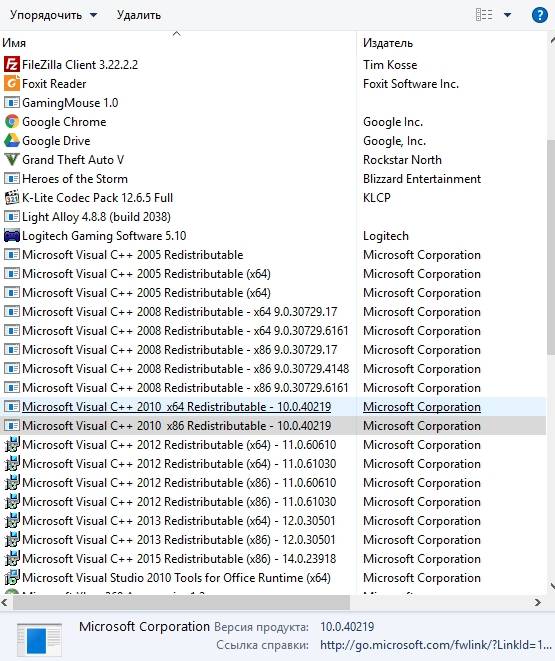
Как полностью и правильно удалить программы — Revo Uninstaller
Доброго времени суток, дорогие друзья, знакомые, читатели и прочие личности. Сегодня поговорим как удалить программы полностью и начисто .
Думаю, для многих не секрет, что удаление программ стандартными Windows методами (а именно: » Пуск » — » Настройка » — » Панель управления » — » Установка и удаление программ «), — это безусловно лучше, чем просто удалить папку программы, но всё же..

Всё же даже после такого удаления в системе остаются записи в реестре или скрытые где-нибудь папки и фалы, которые, скопившись в n -ом количестве, являются причиной сбоев и подтормаживаний системы, тобишь вредоносным мусором, а так же занимают место.
Сегодня, я расскажу как быстро удалить любую программу (даже ту, которой нет в списке установленных программ), при этом не оставив следов после нее в реестре, на жестком диске или где-либо еще.
- Скачиваем программу для удаления программ
- Использование, устновка и настройка Revo Uninstaller
- Режим Охоты: для сложных случаев программ для удаления
- Менеджер автозагрузки, инструментарий Windows, чистильщик файлов
- Где взять лицензию на Revo Uninstaller
- Послесловие.
Скачиваем программу для удаления программ
В этом легком деле нам поможет отличная и совершенно бесплатная программа Revo Uninstaller (хотя у неё есть и платная версия) .
Собственно, занимается она тем, что позволяет удалить любой софт (вместе со всеми созданными и забытыми стандартным деинсталятором записями в реестре, папками, настройками и прочим мусором).
Пользуясь случаем хочу передать привет маме, выражаю благодарность и своё уважение тем, кто её создал, ибо программка действительно «сильная».
Скачать программу можно с сайта разработчиков по прямой ссылке, либо с файлового архива, а точнее отсюда.
Программа поддерживает русский язык и весьма проста в управлении, а так же, в чуть более урезанном функционале, бесплатна. Об установке рассказывать не буду, т.е там всё просто и сразу приступлю к самой сути, т.е. к тому, собственно, как ей пользоваться.
Использование, устновка и настройка Revo Uninstaller
После установки, решительно и бесповоротно, запускаем программу для удаления и видим приблизительно следующее окно (т.е главное окно программы Revo Uninstaller ):
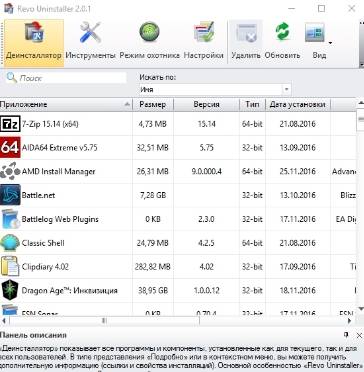
Здесь Вы можете наблюдать список установленных у Вас программ, их версии, даты, пути, размеры и другую информацию. Всё достаточно наглядно, просто и чем-то похоже на стандартный менеджер » Программы и компоненты » в Windows .
Собственно, теперь о том, как удалить что-либо начисто. В списке установленных программ выбираем любую «жертву» (которую хотим удалить) и жмем.. » Удалить «.
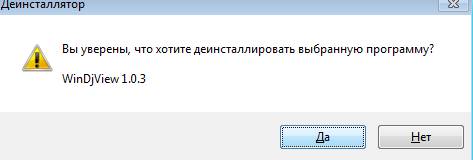
- Программа спросит подтверждение удаления, жмем » Да «, если выбрали программу правильно:
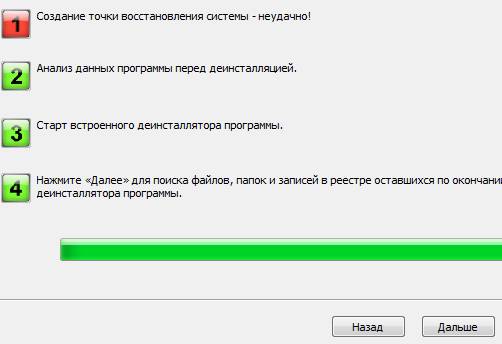
КРАЙНЕ ВАЖНО ! Перед удалением чего-либо ВНИМАТЕЛЬНО смотрите на пути, названия записей реестра, файлов и прочего, — они должны быть связаны непосредственно с удаляемой программой. Т.е, если Вы удаляете Opera , то записи и файлы, будут в соответствующих папках и с соответствующими именами. Таким образом Вы не удалите ничего лишнего. Либо выбирайте
После всех проделанных манипуляций, Вы можете быть уверены, что после удаления программы, в системе не осталось никакого «лишне-ненужного» мусора или (как говорил один мой приятель) «нежданных подарочков» ��
Режим Охоты: для сложных случаев программ для удаления
Что делать, если приложения нет в списке программ, а Вы хотите его удалить и, скажем, видите в трее, или просто окошко где-то всплывает? Или что делать, если Вы хотите удалить какую-либо программу из автозагрузки, но не знаете как и её не видно стандартными средствами? Не беда.
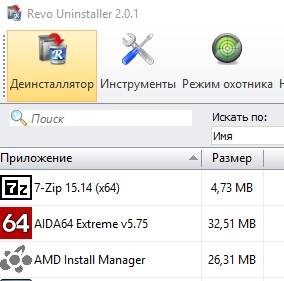
Для этого в Revo Uninstaller есть так называемый » Режим охотника » (звучит сурово и работает также). Как с ним подружиться и что он дает:
- Жмем на кнопочку » Режим охотника «в окне Revo Uninstaller;
- Сама программа сворачивается в трей, а у нас появляется прицел, который можно двигать мышкой;

- Перетаскиваем этот прицел на окно программы, иконку в трее, ярлык или вообще что-нибудь видное от той программы, которую хотим удалить;
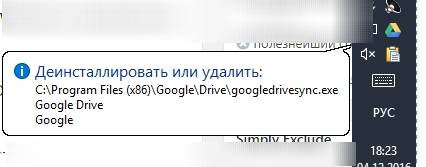
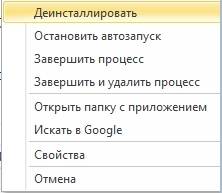
- Прицел сразу распознает что это и предложит на выбор: «Деинсталлировать» , «Остановить автозапуск» , » Завершить процесс», «Завершить и удалить процесс», «Открыть папку с приложением», «Спросить у Google», » Свойства» или » Отмена «. В зависимости от того, что Вы хотите сделать с программой/процессом, выберите нужный вариант.
Сама процедура дальнейшей очистки и удаления, не отличается от написанного выше.
Менеджер автозагрузки, инструментарий Windows, чистильщик файлов
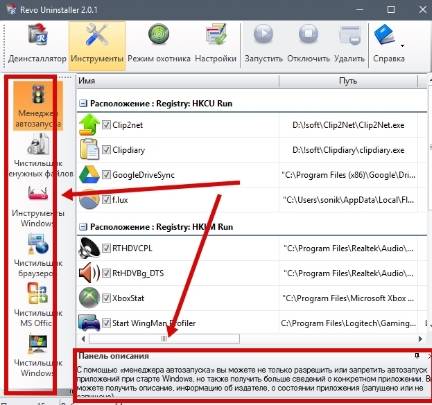
Помимо самого «набора для удаления», программа обладает дополнительным функционалом (который вызывается кликом по значку » Инструменты «) и это:
- Встроенный » Менеджер автозагрузки «, который выводит что за приложения загружаются вместе с Windows и позволяет их отключить/включить;
- » Инструментарий Windows», который может быстро запустить ту или иную службу в системе;
- » Чистильщик ненужных файлов «, который может удалить временные файлы браузеров, Microsoft Office и просто некоторые Windows следы Вашей работы;
- «Чистильщик браузеров» (чистит кеш этих самых браузеров);
- Проее.
Все инструменты просты в управлении, кроме того, имеется русскоязычное описание, так что не пропадете:
Что касается пункта » Удалить запись «- он нужен, если программа не удаляется напрочь, но видеть её в списке установленных программ Вам больше не хочется. Тогда можете им воспользоваться и программка удалится из списка.
Где взять лицензию на Revo Uninstaller
Если Вы решили приобрести полную версию программы, то рекомендуется делать это не в розничных магазинах (которые не только делают существенную наценку, но и добавляют к конечной цене стоимость коробки с программой, её доставки в магазин, стоимость аренды магазина и прочую «логистику»), а в интернет-магазинах, вроде AllSoft, ибо:
- Во-первых, дешевле (не только по причинам, что указаны выше, но и потому, что софт закупается/продается оптовыми объемами);
- Во-вторых, удобно, т.к никуда не надо ходить и оплатить можно хоть кредиткой, хоть смской с телефона;
- В-третьих, достаточно безопасно, ибо лицензию можно сразу (быстрая доставка ключей на Email) проверить и активировать, чего не сделаешь в оффлайн-магазине.
Со своей стороны, впрочем, я бы порекомендовал брать напрямую у разработчика , например, используя такую вот ссылку (чтобы получить скидку и купить безопасно). В общем всякий маркетинг можете почитать в интернете, — моё дело порекомендовать.
К слову, если вдруг, по каким-то причинам, Вы знаете магазин софта дешевле (и главное, — лучше!), то свяжитесь через форму обратной связи, мы с командой рассмотрим Ваш вариант.. и может предложим читателям в этом тексте. Спасибо!
Послесловие.
Теперь Вы знаете как правильно удалять программы, а точнее еще один способ содержания компьютера в чистоте. На сегодня всё ��
Как всегда, если есть какие-то мысли, вопросы, дополнения и всё такое прочее, то добро пожаловать в комментарии к этой записи.
PS : Наверняка за время, пока Вы не пользовались этой программой, у Вас на компьютере скопилось много мусора. О том как избавиться от него и почистить систему Вы можете почитать в статье «Очистка реестра, временных файлов и “следов” после удаления программ [Ccleaner + Regseeker]», а найти утерянное место с помощью статьи «Куда пропадает место на жестком диске [решение]»
Белов Андрей (Sonikelf) alt=»Sonikelf» /> alt=»Sonikelf» />Заметки Сис.Админа [Sonikelf’s Project’s] Космодамианская наб., 32-34 Россия, Москва (916) 174-8226
Похожие публикации:
- Как сделать перекрестную ссылку в ворде на список литературы
- Как убрать сетку в paint
- Как убрать текст с фото в фотошопе
- Ресивер xbox 360 определяется как геймпад
Как удалить mathcad 14
mathcad14_ru.exe: что это? и как его убрать
Файл mathcad14_ru.exe из unknown company является частью unknown product. mathcad14_ru.exe, расположенный в d:$recycle .bins-1-5-21-2716723437-3184826758-351253640-1000$roa014tv14 .0 m010 m020mathcad14 .0_m010-m020_rumathcad14 .0_ru\ mathcad14_ru .exe с размером файла 989766 байт, версия файла Unknown version, подпись e11649e99057676db12effa28f87a445.
В вашей системе запущено много процессов, которые потребляют ресурсы процессора и памяти. Некоторые из этих процессов, кажется, являются вредоносными файлами, атакующими ваш компьютер.
Чтобы исправить критические ошибки mathcad14_ru.exe,скачайте программу Asmwsoft PC Optimizer и установите ее на своем компьютере
Всего голосов ( 181 ), 115 говорят, что не будут удалять, а 66 говорят, что удалят его с компьютера.
Установка и удаление Mathcad
Установка MathCAD
Хочу установить MathCAD. Программа требует mdac 2.6 sp2 и не позднее. Где его можно скачать не.
Установка MathCAD
Ни чего не смог найти тут по этой проблеме, поэтому подскажите пожалуйста, где можно скачать.
Установка Mathcad 14 на 10-ку
Mathcad 14 винда 10 установил далее пробую открыть программу,но вылетает ошибка(скрины.
Установка Mathcad 2001
Много лет пользовался Matcad 2001 из за его компактности — не требует устанавливать Net Framework .
Как удалить программу, которая не удаляется? Простое решение
Здравствуйте, уважаемые посетители блога. В этой заметке я решил рассказать Вам о том, как удалить программу. Мы будем говорить о необычном способе удаления программ. Мы поговорим об удалении программ, ручным методом.
Этот метод может быть полезным вам, если, вы пытаетесь удалить программу стандартным методом (с помощью «мастера удаления программы»), а программа не удаляется. Такое бывает, в этих случаях также, может помочь данный метод. Давайте начнем.
Перед тем, как начать удалять программу ручным методом, советую вам все-таки попробовать удалить программу стандартным методом. Уже пробовали? Тогда, начнем удалять ручным методом.
Подготовка к удалению программы
Для начала, вам нужно узнать, где на вашем диске установлена программа. Для этого вам нужно найти ярлык программы. Тот ярлык, который запускает программу. Он может быть: на рабочем столе, в меню быстрого запуска или в панели «все программы» в меню «пуск». В общем, вам нужно найти этот ярлык.
После того, как вы найдете ярлык. Вам нужно нажать на него правой кнопкой мышки и выбрать пункт «свойства».
После того, как появятся свойства ярлыка выберите закладку «ярлык». Обычно эта закладка открывается первой (по умолчанию). Теперь, посмотрите на пункт «объект:». В этом пункте указан путь к установленной программе, это то, что нам нужно. Наведите курсор мыши в графу пути и кликните левой кнопкой мышки. Теперь, ваш курсор находится в графе пути. Нажмите сочетание клавиш «ctrl+a» чтобы выделить, и «ctrl+c» чтобы скопировать путь.
Более легким методом будет нажатие кнопки: «Расположение файла». То есть, после того, как Вы нажали «Свойства», нажмите: «Расположение файла». Единственным недостатком является то, что не всегда открывается папка программы, в свойствах некоторых программ открывается общая папка: «Program Files».
Теперь путь у вас есть. Откройте любую папку на вашем компьютере. В самом верху вы видите строку пути, на скриншоте показана.
В эту строку поставьте стрелку и кликните левой кнопкой мышки. Путь посинел, нажмите сочетание клавиш «ctrl+v» для того, чтобы вставить свой, скопированный, путь. Обратите внимание! Обычно, скопированный нами путь заканчивается файлом с расширением «exe», поэтому, Вам нужно из пути удалить эту часть. На скриншоте показано, что удалять (Обычно это название программы и расширение «EXE». Пример: «Skype.exe»).
Также, посмотрите, чтобы в начале пути и в конце не было кавычек, если есть, их также нужно удалить. На скриншоте показан путь, как он должен выглядеть. После того, как вы подправили путь, нажмите клавишу «Enter».
Проводник вас переправил в папку с нужной вам программой. Теперь, вам нужно сделать следующее:
В строке пути, вы видите название разных папок. Кликните на ту, которая идет перед папкой с вашей программой.
Я понимаю, звучит непонятно, но на самом деле все просто. На скриншоте я показал, что должно получиться. Суть в том, что вам нужно видеть папку с нужной программой закрытой, то есть не в ней находиться, а видеть её закрытой. На скриншоте показано.
Удаляем программу.
Все мы нашли папку с нашей программой теперь можем удалить её. Для того, чтобы удалить нужно выделить её один раз нажать левой кнопкой мышки по папке с программой. После этого нажмите сочетание клавиш «Shift+Delete». Это действие удалить папку со всеми файлами программы, то есть программу.
Вот и все, программа удалена. Но имейте ввиду, вы удалили программу, но она осталась прописана в реестре. Вам нужно почистить реестр. Как почистить реестр, вы узнаете в этой заметке: «Чистка реестра. Видео»
На этом буду заканчивать данную заметку. Если вам что-то не понятно, вы можете посмотреть видео ниже. Там я показал процесс удаления программы вручную.
Если данная заметка была вам полезна, не забудьте поделиться с друзьями в соц. сетях, нажав на кнопку ниже. До новых встреч.
Видео: Как удалить программу, которая не удаляется. Удаление вручную
Спасибо большое за полезный урок. У меня к вам вопрос. Иногда у меня появляются не программы, а папки, которые не удаляются. При нажатии кнопки УДАЛИТЬ, появляется сообщение, что её нет на данном месте, проверьте местоположение и попробуйте еще. Не подскажете, как быть в такой ситуации. В свойствах папки найти местоположение не могу
Здравствуйте, Елена. В Вашем случае, скорее всего, поможет программа «Unlocker». Я завтра, если успею, постараюсь сделать видео на эту тему. Ссылку пришлю Вам. Спасибо за Ваш комментарий.
Спасибо за помощь. Сегодня же попробую.
Пожалуйста, рад Вам помочь.
Здравствуйте! А у меня такая проблема:в программах компа есть ненужная, а когда удаляешь- не удаляется.Что делать?
Здравствуйте. А что данный способ не помог?
Здравствуйте. Большое спасибо за такие полезные видео.Сижу уже 3 дня перед компьютером,перерыла уже весь интернет,и когда попала на этот сайт…радости небыло предела.Посмотрела все видео,но к сожалению это не помогло решить мою проблему.Буду очень благодарна если вы мне поможете.
НЕ могу удалить программу!Лицензионная программа WebEasy 7. Я давно ее инсталлировала,потом удалила за ненадобнастью(как вы показывали на видео) и вот она мне опять нужна. Вставила диск,нажала*инсталлировать*,а она мне говорит * Инсталляция не возможна,удалите сначало старую версию программы*
Проблема в том,что этой программы нет вообще на компьютере!!нигде!!Даже намека нет на эту программу!!Помогите.
Здравствуйте. Спасибо Вам комментарий. Я понял Вашу проблему, скорее всего, осталась запись в реестре. Что Вам нужно сделать? Вам нужно почистить реестр. Я бы рекомендовал воспользоваться программой «CCleaner». Это бесплатная программа, и у нее есть функция чистки реестра. Как пользоваться данной программой, я показывал в этой заметке: Как очистить компьютер от мусора и ускорить его работу Но не всегда программы до конца чистят реестр. Можно это сделать вручную, но, это нужно делать очень аккуратно, если удалить лишнюю запись может перестать работать система. Как почистить вручную? Нажмите сочетание клавиш «windows+R», появится окно «Выполнить». В строку нужно ввести следующую надпись «regedit» и нажать «ОК». Откроется «редактор реестра», дальше, жмите сочетание «ctrl+F», откроется окно поиска. В этом окне Вам нужно ввести название вашей программы «WebEasy» и нажать «найти далее». Поиск будет выдавать Вам результаты, которые Вам нужно удалять нажатием кнопки «Delete». У Вас показался выделенный файл, который нужно удалить, вы нажали «Delete», подтвердили удаление, дальше, жмите кнопку «F3», чтобы возобновить поиск. После того, как Вы удалите все пункты, папки данной программы, можете ее устанавливать. Все должно установиться. Но все-таки, начните с помощью программы, потому что, удаление вручную достаточно опасно для системы. Если что-то не получится, пишите. Успехов Вам.
Что такое mathcad.exe? Это безопасно или вирус? Как удалить или исправить
mathcad.exe это исполняемый файл, который является частью Mathcad 15 M010 Программа, разработанная PTC, Программное обеспечение обычно о 689.85 KB по размеру.
Расширение .exe имени файла отображает исполняемый файл. В некоторых случаях исполняемые файлы могут повредить ваш компьютер. Пожалуйста, прочитайте следующее, чтобы решить для себя, является ли mathcad.exe Файл на вашем компьютере — это вирус или троянский конь, который вы должны удалить, или это действительный файл операционной системы Windows или надежное приложение.

Mathcad.exe безопасен, это вирус или вредоносная программа?
Первое, что поможет вам определить, является ли конкретный файл законным процессом Windows или вирусом, — это расположение самого исполняемого файла. Например, такой процесс, как mathcad.exe, должен запускаться из C: \ Program Files \ mathcad \ mathcad 15 \ mathcad.exe, а не где-либо еще.
Для подтверждения откройте диспетчер задач, выберите «Просмотр» -> «Выбрать столбцы» и выберите «Имя пути к изображению», чтобы добавить столбец местоположения в диспетчер задач. Если вы обнаружите здесь подозрительный каталог, возможно, стоит дополнительно изучить этот процесс.
Еще один инструмент, который иногда может помочь вам обнаружить плохие процессы, — это Microsoft Process Explorer. Запустите программу (не требует установки) и активируйте «Проверить легенды» в разделе «Параметры». Теперь перейдите в View -> Select Columns и добавьте «Verified Signer» в качестве одного из столбцов.
Если статус процесса «Проверенная подписывающая сторона» указан как «Невозможно проверить», вам следует взглянуть на процесс. Не все хорошие процессы Windows имеют метку проверенной подписи, но ни один из плохих.
Самые важные факты о mathcad.exe:
- Находится в C: \ Program Files \ mathcad \ mathcad 15 \ doc \ help_en \ help вложенная;
- Издатель: PTC
- Полный путь: C: \ Program Files \ mathcad \ mathcad 15 \ mathcad.exe
- Файл справки:
- URL издателя: www.ptc.com/product/mathcad/about
- Известно, что до 689.85 KB по размеру на большинстве окон;
Если у вас возникли какие-либо трудности с этим исполняемым файлом, перед удалением mathcad.exe вы должны определить, заслуживает ли он доверия. Для этого найдите этот процесс в диспетчере задач.
Найдите его местоположение (оно должно быть в C: \ Program Files \ mathcad \ mathcad 15 \ doc \ help_en \ help) и сравните размер и т. Д. С приведенными выше фактами.
Если вы подозреваете, что можете быть заражены вирусом, вы должны попытаться исправить его немедленно. Чтобы удалить вирус mathcad.exe, вы должны Загрузите и установите приложение полной безопасности, например Malwarebytes., Обратите внимание, что не все инструменты могут обнаружить все типы вредоносных программ, поэтому вам может потребоваться попробовать несколько вариантов, прежде чем вы добьетесь успеха.
Кроме того, функциональность вируса может сама повлиять на удаление mathcad.exe. В этом случае необходимо включить Безопасный режим с загрузкой сетевых драйверов — безопасная среда, которая отключает большинство процессов и загружает только самые необходимые службы и драйверы. Когда вы можете запустить программу безопасности и полный анализ системы.
Могу ли я удалить или удалить mathcad.exe?
Не следует удалять безопасный исполняемый файл без уважительной причины, так как это может повлиять на производительность любых связанных программ, использующих этот файл. Не забывайте регулярно обновлять программное обеспечение и программы, чтобы избежать будущих проблем, вызванных поврежденными файлами. Что касается проблем с функциональностью программного обеспечения, проверяйте обновления драйверов и программного обеспечения чаще, чтобы избежать или вообще не возникало таких проблем.
Согласно различным источникам онлайн, 9% людей удаляют этот файл, поэтому он может быть безвредным, но рекомендуется проверить надежность этого исполняемого файла самостоятельно, чтобы определить, является ли он безопасным или вирусом. Лучшая диагностика для этих подозрительных файлов — полный системный анализ с Reimage. Если файл классифицируется как вредоносный, эти приложения также удалят mathcad.exe и избавятся от связанного вредоносного ПО.
Однако, если это не вирус и вам необходимо удалить mathcad.exe, вы можете удалить Mathcad 15 M010 со своего компьютера с помощью программы удаления, которая должна находиться по адресу: MsiExec.exe / I . Если вы не можете найти программу удаления, вам может потребоваться удалить Mathcad 15 M010, чтобы полностью удалить mathcad.exe. Вы можете использовать функцию «Добавить / удалить программу» в Панели управления Windows.
- 1. в Меню Пуск (для Windows 8 щелкните правой кнопкой мыши в нижнем левом углу экрана), нажмите Панель управления, а затем под Программы:
o Windows Vista / 7 / 8.1 / 10: нажмите Удаление программы.
o Windows XP: нажмите Установка и удаление программ.
- 2. Когда вы найдете программу Mathcad 15 M010щелкните по нему, а затем:
o Windows Vista / 7 / 8.1 / 10: нажмите Удалить.
o Windows XP: нажмите Удалить or Изменить / Удалить вкладка (справа от программы).
- 3. Следуйте инструкциям по удалению Mathcad 15 M010.
Распространенные сообщения об ошибках в mathcad.exe
Наиболее распространенные ошибки mathcad.exe, которые могут возникнуть:
• «Ошибка приложения mathcad.exe».
• «Ошибка mathcad.exe».
• «Возникла ошибка в приложении mathcad.exe. Приложение будет закрыто. Приносим извинения за неудобства».
• «mathcad.exe не является допустимым приложением Win32».
• «mathcad.exe не запущен».
• «mathcad.exe не найден».
• «Не удается найти mathcad.exe».
• «Ошибка запуска программы: mathcad.exe».
• «Неверный путь к приложению: mathcad.exe.»
Эти сообщения об ошибках .exe могут появляться во время установки программы, во время выполнения связанной с ней программы, Mathcad 15 M010, при запуске или завершении работы Windows или даже во время установки операционной системы Windows. Отслеживание момента появления ошибки mathcad.exe является важной информацией, когда дело доходит до устранения неполадок.
Как исправить mathcad.exe
Аккуратный и опрятный компьютер — это один из лучших способов избежать проблем с Mathcad 15 M010. Это означает выполнение сканирования на наличие вредоносных программ, очистку жесткого диска cleanmgr и ПФС / SCANNOWудаление ненужных программ, мониторинг любых автозапускаемых программ (с помощью msconfig) и включение автоматических обновлений Windows. Не забывайте всегда делать регулярные резервные копии или хотя бы определять точки восстановления.
Если у вас возникла более серьезная проблема, постарайтесь запомнить последнее, что вы сделали, или последнее, что вы установили перед проблемой. Использовать resmon Команда для определения процессов, вызывающих вашу проблему. Даже в случае серьезных проблем вместо переустановки Windows вы должны попытаться восстановить вашу установку или, в случае Windows 8, выполнив команду DISM.exe / Online / Очистка-изображение / Восстановить здоровье, Это позволяет восстановить операционную систему без потери данных.
Чтобы помочь вам проанализировать процесс mathcad.exe на вашем компьютере, вам могут пригодиться следующие программы: Менеджер задач безопасности отображает все запущенные задачи Windows, включая встроенные скрытые процессы, такие как мониторинг клавиатуры и браузера или записи автозапуска. Единый рейтинг риска безопасности указывает на вероятность того, что это шпионское ПО, вредоносное ПО или потенциальный троянский конь. Это антивирус обнаруживает и удаляет со своего жесткого диска шпионское и рекламное ПО, трояны, кейлоггеры, вредоносное ПО и трекеры.
Обновлено апреля 2022 года:
Мы рекомендуем вам попробовать это новое программное обеспечение, которое исправляет компьютерные ошибки, защищает их от вредоносных программ и оптимизирует производительность вашего ПК. Этот новый инструмент исправляет широкий спектр компьютерных ошибок, защищает от таких вещей, как потеря файлов, вредоносное ПО и сбои оборудования.
- Шаг 1: Скачать PC Repair & Optimizer Tool (Windows 10, 8, 7, XP, Vista — Microsoft Gold Certified).
- Шаг 2: Нажмите «Начать сканирование”, Чтобы найти проблемы реестра Windows, которые могут вызывать проблемы с ПК.
- Шаг 3: Нажмите «Починить все», Чтобы исправить все проблемы.

(опциональное предложение для Reimage — Cайт | Лицензионное соглашение | Политика конфиденциальности | Удалить)
Похожие публикации:
- Как обрезать видео в фотошопе
- Как отдалить изображение в фотошопе
- Как открыть гиф в фотошопе
- Как отправить фото в дискорд с компьютера
Часто задаваемые вопросы о SMath Studio
A: Используйте разделитель целой и дробной частей числа (обычно . или , ) в имени переменной для добавления строкового индекса.
Q: Как вставить греческие символы с клавиатуры?
A: SMath Studio поддерживает специальную комбинацию клавиш: Ctrl+G — она конвертирует латинские символы в греческие (например, h в Эта или p в Пи) и наоборот.
Q: Что является ключевыми особенностями SMath Studio по сравнению с другим математическим ПО?
- Полноценная мультиязычная поддержка (включая язык интерфейса, переводимые данные/мета-данные на листе расчётов, локализованные единицы измерений и имена функций);
- Десятки дополнений, распространяемых с открытым исходным кодом, созданные сторонними разработчиками;
- Программа доступна в виде портативной версии, а также распространяется в виде компактного установщика;
- SMath Studio может быть запущена на различных платформах (на Windows/Linux/MacOs и доступна в Облаке для использования любым современным веб-браузером);
- В программу встроена возможность сохранения расчётов в виде исполняемых файлов ( *.exe ), т.ч. можно легко создать своё приложение используя математические формулы и другие доступные элементы управления;
Q: Возможно ли создать портативную версию программы?
A: Да, вы можете создать портативную версию самостоятельно. Просто загрузите *.tar.gz архив и извлеките из него файлы в отдельную папку. Создайте вручную файл с именем portable и расширением version (получится пустой файл portable.version ) рядом с файлами, извлечёнными из *.tag.gz архива. Вот и всё! Теперь вы можете скопировать папку на USB диск и запустить SMath Studio с него, подключившись к любому компьютеру.
Q: Как полностью удалить SMath Studio?
A: Пожалуйста, используйте установщик MSI для установки, восстановления или удаления приложения. Если вы решили удалить SMath Studio, то установщик удалит все файлы , связанные с программой, из папки Program Files (или Program Files (x86) ). Обратите внимание, что некоторые файлы с пользовательскими настройками останутся на вашем компьютере для восстановления настроек программы в случае последующей повторной установки SMath Studio. Если вам необходимо удалить и эти файлы, просто удалите папку: %APPDATA%\SMath (вставьте этот путь в строку адреса Проводника и нажмите клавишу Ввод на клавиатуре).
Q: Почему я не могу открыть некоторые мои файлы Mathcad через SMath Studio?
A: SMath Studio и Mathcad — это два разных приложения, у которых есть свои особенности. Нет такой цели, как поддержка файлов сохранений сторонних приложений в SMath Studio т.к. есть слишком много несовместимостей между программами и, на самом деле, это довольно опасно конвертировать данные в автоматическом режиме. Да, в SMath Studio есть ограниченная поддержка XMCD файлов, но она была добавлена лишь для упрощения процесса миграции пользователям Mathcad. Дополнение XMCD для SMath Studio распространяется с открытыми исходными кодами, т.ч. любой желающий может внести необходимые правки перед использованием.
Q: Можно ли автоматизировать работу с SMath Studio используя командную строку?
A: Да, SMath Studio поддерживает режим работы через командную строку. Используйте следующую команду для активации режима: SMathStudio_Desktop.exe -silent .