Ассоциативные массивы
Массивы являются необычайно гибкими и поддерживают прямоугольную и круговую расстановку, а также объекты, расположенные вдоль прямолинейной или криволинейной траектории.
Основным преимуществом ассоциативных массивов является то, что объекты в них сохраняют связи, что значительно облегчает процесс внесения изменений в форму, интервалы и местоположение массива. Это намного быстрее, чем изменять местоположения отдельных объектов.
Прим.: Ассоциативный массив можно расчленить, чтобы вернуться к отдельным, не связанным объектам, что может потребоваться, если массив является асимметричным или нестандартным. Неассоциативные массивы можно по-прежнему создавать с помощью команды МАССИВКЛ — предыдущей версии команды МАССИВ.
Прим.: Видеоролик не содержит звука или субтитров.
Прим.: Действия, изображения и видеоролики могут незначительно различаться в зависимости от версии программы.
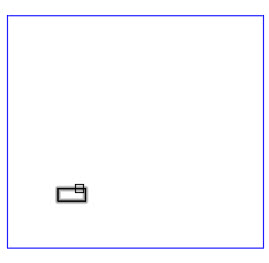
Предположим, что необходимо спланировать расстановку выставочных стендов в одном из залов музея. Создан прямоугольник с размерами выставочного стенда. Необходимо расставить стенды в виде простого прямоугольника: четыре строки и четыре столбца.
Создание ассоциативного массива
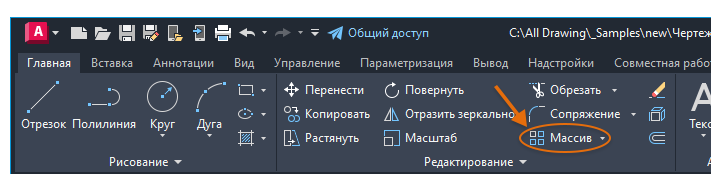
- Выберите вкладку «Главная» > панель «Редактирование» > «Прямоугольный массив».
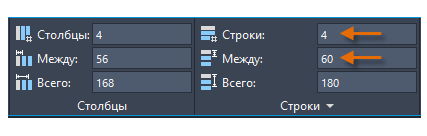
Результаты можно изменять итеративно, указывая новые значения для строк, столбцов и расстояний между ними.
Прим.: Значение «Между» в разделе строк всегда измеряется относительно эквивалентных местоположений элементов массива, как показано на рисунке.
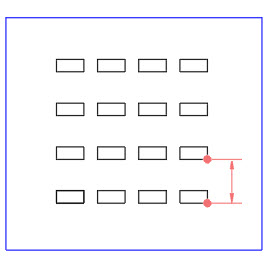
Прим.: Термином элементы называются повторяющиеся элементы в массиве, которые созданы из одного или нескольких исходных объектов, определяющих источник.
Замена элементов массива
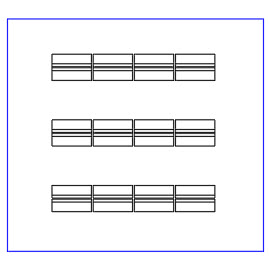
Теперь предположим, что данному клиенту нужны более массивные и дорогостоящие выставочные стенды в расстановке «стенка к стенке».
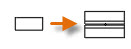
Здесь можно сэкономить время за счет ассоциативных массивов. Необходимо лишь заменить базовый элемент, в результате чего произойдет автоматическое обновление элементов в массиве.
-
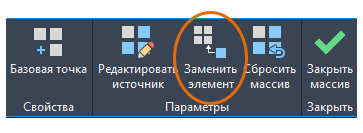
Выберите объект массива и на контекстной вкладке «Массив» ленты выберите «Заменить элемент».
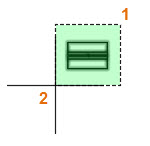
Совет: При задании базовой точки часто используется центроид объекта, для которого создается массив, облегчающий размещение и замену элементов в массиве.
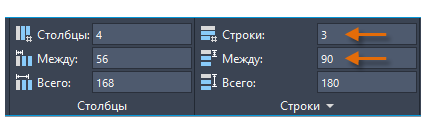
Можно видеть окончательный результат операции по замене элемента.
Удаление элементов из ассоциативного массива
В реальной жизни массивы не всегда симметричны.
Предположим, только что выяснилось, что в помещении есть несущие колонны. Из-за этого необходимо удалить пару выставочных стендов.
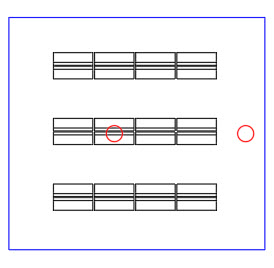
- Нажав и удерживая клавишу CTRL, выберите пару выставочных стендов, которые необходимо удалить.
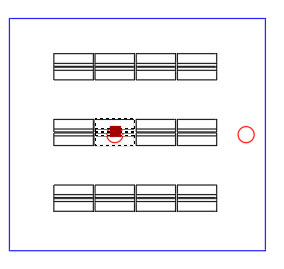
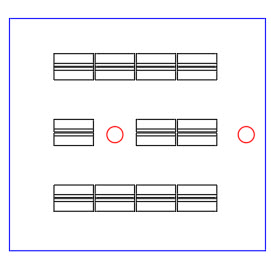
Отредактированный массив сохранит все связи, и можно будет по-прежнему изменять строки и столбцы по мере необходимости, в том числе их количество и интервал.
Наконец, такие же операции с массивами применяются при размещении 3D-стендов.
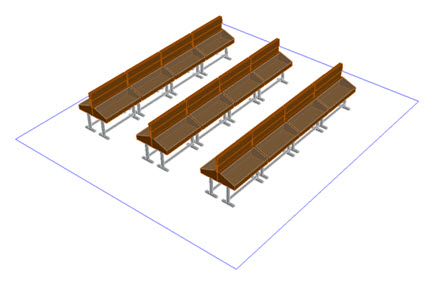
Совет: Повторяющиеся объекты, особенно 3D-объекты, могут потреблять большой объем памяти. Хранение повторяющихся объектов в определении блока позволяет значительно уменьшить размер файлов чертежей. Однако при создании ассоциативного массива данные автоматически сохраняются в определении блока без имени, поэтому можно сэкономить больше пространства, создав ассоциативный массив объектов, а не блоков.
Видеоролики по теме
Для получения дополнительной информации посмотрите следующие видеоролики Autodesk:
- Массивы по траектории
- Круговые массивы (пример 1)
- Круговые массивы (пример 2)
- Прямоугольные 3D-массивы
Как распечатать чертеж в «Автокаде»?
Система автоматизированного двух- и трехмерного проектирования AutoCAD используется для создания моделей и чертежей. Ее активно применяют как начинающие специалисты, так и опытные инженеры и проектировщики.
Множество встроенных функций и сложность интерфейса приводят к тому, что некоторые пользователи задаются вопросом, как распечатать чертеж в «Автокаде»? Далеко не все имеют достаточно опыта работы в этой системе. Если речь идет не о простой гайке или аналогичной детали, а о сложном механизме или целом здании, то ответственность возрастает в несколько раз.
Печать из Автокада
Распечатаем любой проект из Автокада быстро и качественно
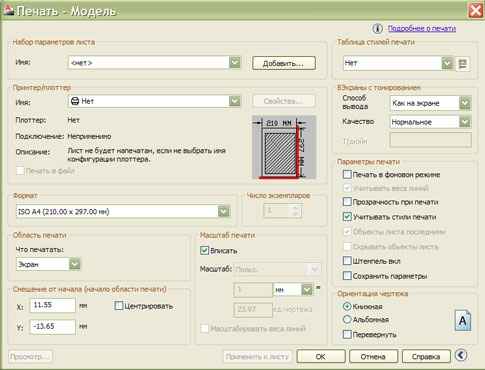
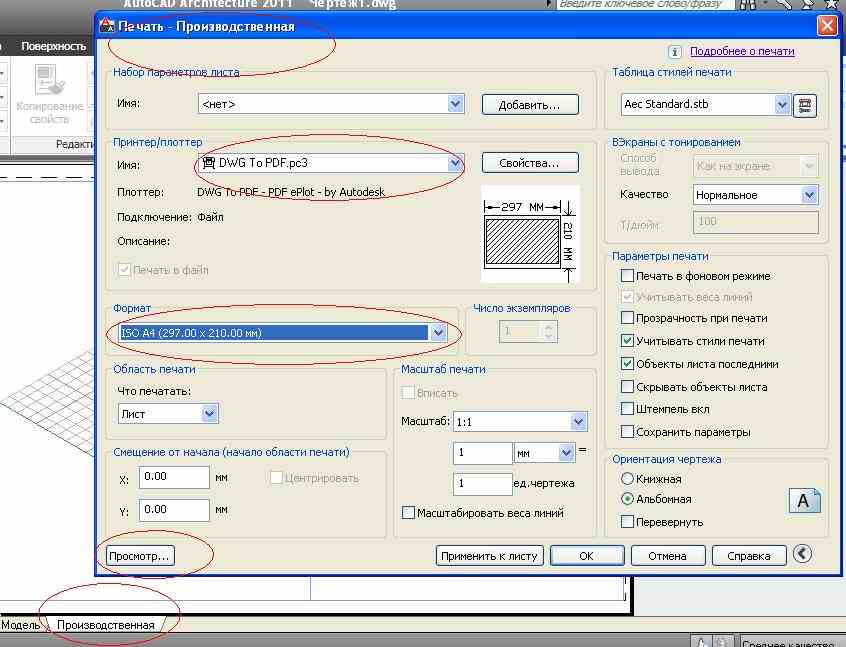
Для распечатки требуется выполнить следующие действия:
- открыть «Меню»;
- выбрать пункт «Печать»;
- найти нужный принтер или плоттер в списке;
- указать необходимый формат (А3 или А4) и начать печатать.
Перед началом печати следует еще раз проверить чертеж и в особенности его формат. Повышенное внимание уделяется параметрам печати. На итоговый результат влияют указываемые области – границы, рамка, экран и т. д.
Если вы не уверены в своих силах, лучше попросить о помощи специалистов. Обращайтесь в нашу типографию, и мы подготовим необходимые документы!
Копировальный центр предлагает целый комплекс услуг верстки и печати для всех клиентов. Чтобы распечатать чертежи, к нам обращаются:
- строительные компании;
- дизайнерские студии;
- конструкторские бюро;
- научно-технические институты и другие организации.
Многие из них становятся постоянными клиентами, потому что их устраивают качество услуг и цены. Мы прекрасно понимаем всю важность заказываемых чертежей и документов и прилагаем все усилия, чтобы избежать даже малейших отклонений от стандартов.
Копирование чертежей
Специалисты типографии занимаются не только печатью, но и копированием чертежей. Данная услуга будет интересна строителям, дизайнерам, инженерам, в том числе работающим на промышленных предприятиях. Мы поможем скопировать чертежи и перенести их в любой формат – от А0 до А3.
Работа с нестандартными оригиналами и проектами больших размеров существенно упрощается. Технология цифрового копирования и последующей обработки гарантирует высокое качество результата.
Стоимость работ с чертежами в «Копировальне»
Рассчитать точно стоимость печати или копирования чертежей можно обратившись к нашему менедеру или через форму обратной связи
Как получить два стенда в autocad
Если Вы уже знакомы с возможностями и инструментами программы Autocad, отточить свое мастерство на практике Вам поможет наш курс «Autocad 2016. Практикум «От эскиза к проекту»». Это отличная возможность под руководством опытного преподавателя натренировать руку, выполняя конкретный проект в популярной профессиональной программе. Только выпускникам курса «Autodesk AutoCAD 2017/2016 — 3D моделирование и визуализация» мы предлагаем пройти курс со скидкой 20%! Успейте получить скидку, записавшись и оплатив обучение на курсе с 17 октября по 8 ноября 2016 года! Для получения скидки назовите менеджеру центра промокод акции — ПРАКАД.
Центр «Специалист» приглашает на новый курс «Autocad 2016. Практикум «От эскиза к проекту»!
Хотите в совершенстве овладеть навыками работы в Autocad 2016? Центр «Специалист» приглашает на новый курс «Autocad 2016. Практикум «От эскиза к проекту»!
Бесплатный вебинар «Динамические блоки в AutoCAD»
10 ноября приглашаем всех желающих на бесплатный вебинар учебного центра «Специалист» при МГТУ имени Н.Э. Баумана «Динамические блоки в AutoCAD». Уверены, что семинар заинтересует начинающих и практикующих проектировщиков, конструкторов, архитекторов и всех желающих изучить САПР AutoCAD подробнее.
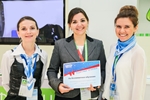
Интерес к курсам Autodesk бьет рекорды: стенд «Специалиста» стал самым посещаемым на Autodesk University Russia 2015!
Бауманский учебный центр «Специалист» 7 октября принял участие в Autodesk University Russia 2015. Крупнейшая международная конференция в сфере строительного и промышленного проектирования проходила в конгресс-парке гостиницы «Рэдиссон Ройал Москва».
Дарим сертификаты на сдачу экзаменов Autodesk выпускникам курсов САПР и 3d-моделирования!
Вы закончили курсы Центра «Специалист» по САПР и 3D-моделированию? Планируете изучить продукты Autodesk? Тогда это уникальное предложение для Вас! Запишитесь в группу, оплатите обучение на курсах или комплексных программах Autodesk – и получите ваучер на сдачу экзаменов в подарок*!
Заказ добавлен в Корзину.
Для завершения оформления, пожалуйста, перейдите в Корзину!
Авторизации






Телефон:
+7 (495) 232-32-16

Whatsapp:

Адрес главного офиса:
ул. Бауманская, д. 6, стр. 2, бизнес-центр «Виктория Плаза», 4-й этаж

E-mail:

English version