Яндекс Станция Мини — инструкция и настройка умной колонки
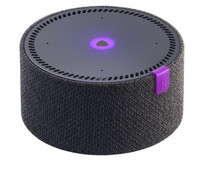
Инструкция по эксплуатации для умной колонки Яндекс Мини.
Галерея
Для просмотра всех изображений нажмите на кнопки прокрутки
Ссылка для скачивания
Инструкция по эксплуатации и руководство пользователя для Яндекс Станция Мини

Другие инструкции и файлы
Другие инструкции
Английская версия
Дополнительные файлы (драйверы, прошивки и прочее)
Cервис-мануал
Информация
Яндекс.Станция Мини — это компактная умная колонка, управляющая голосом и жестами, создаёт музыку движением ладони. Внутри находится— голосовой помощник Алиса: она включает музыку, отвечает на вопросы и выполняет поручения. Также Станция Мини помогает управлять лампами, увлажнителями и другими устройствами Умного дома Яндекса, объединяющего десятки умных устройств разных производителей таких как Philips, Redmond, Rubetek, Samsung, Xiaomi,Tuya,EWeLink, которые в том числе работают с Алисой.
Первое включение и настройка
- Включите Станцию Мини в розетку.
- Если у вас дома есть несколько сетей Wi-Fi, на смартфоне включите ту же сеть, к которой хотите подключить Станцию Мини. Сеть должна быть частотой 2,4 ГГц.
- Скачайте приложение Яндекс в Google Play или App Store. Если на вашем смартфоне есть это приложение, обновите его до последней версии. Управление Станцией Мини доступно только на устройствах с Android 5.1 и выше или iOS 10.0 и выше.
- Откройте приложение и войдите в свой аккаунт на Яндексе. Если у вас есть подписка Яндекс.Плюс, войдите в аккаунт с ней — вы сможете использовать подписку и в Станции Мини.
Если у вас еще нет аккаунта на Яндексе, зарегистрируйтесь. - В меню приложения выберите пункт Устройства.
- Нажмите Управление устройствами > + Добавить устройство > Умную колонку с Алисой и выберите Станцию Мини.
- Выберите сеть Wi-Fi и введите пароль к ней.
- Поднесите смартфон к Станции Мини и нажмите кнопку Проиграть звук. Дождитесь завершения подключения (это может занять несколько минут). Алиса скажет, когда Станция Мини подключится.
Видео по активации Яндекс.Станции
Как сбросить настройки
- Отключите адаптер питания от Станции Мини.
- Нажмите кнопку отключения микрофонов и, не отпуская ее, снова подключите к Станции Мини адаптер питания.
- Удерживайте кнопку отключения микрофонов , пока подсветка не загорится желтым.
- Отпустите кнопку отключения микрофонов .
- Дождитесь приветствия Алисы и следуйте ее подсказкам для активации и обновления колонки.
Как изменить сеть Wi-Fi или подключиться заново
- Нажмите кнопку отключения микрофонов и подержите ее пять секунд, пока подсветка Станции Мини не замигает.
- Откройте приложение Яндекс и в меню выберите пункт Устройства.
- На открывшемся экране нажмите Управление устройствами и выберите Станцию Мини в списке устройств.
- Нажмите кнопку Настроить заново, затем выберите сеть Wi-Fi и введите пароль к ней.
- Поднесите смартфон к Станции Мини и нажмите кнопку Проиграть звук. Дождитесь завершения подключения (это может занять несколько минут). Алиса скажет, когда Станция Мини подключится.
| Суммарная мощность системы | 3 Вт |
|---|---|
| Частотный диапазон | 20–20000 Гц |
| Отношение сигнал/шум | 95 дБ |
| Bluetooth | Есть |
| Wi-Fi | Есть |
| Встроенный микрофон | Есть |
| Материал | Пластик, Ткань |
| Высота | 45 мм |
| Ширина | 90 мм |
| Глубина | 90 мм |
| Вес | 174 г |
Сравнительный обзор Яндекс Станции 2 со Станцией Мини
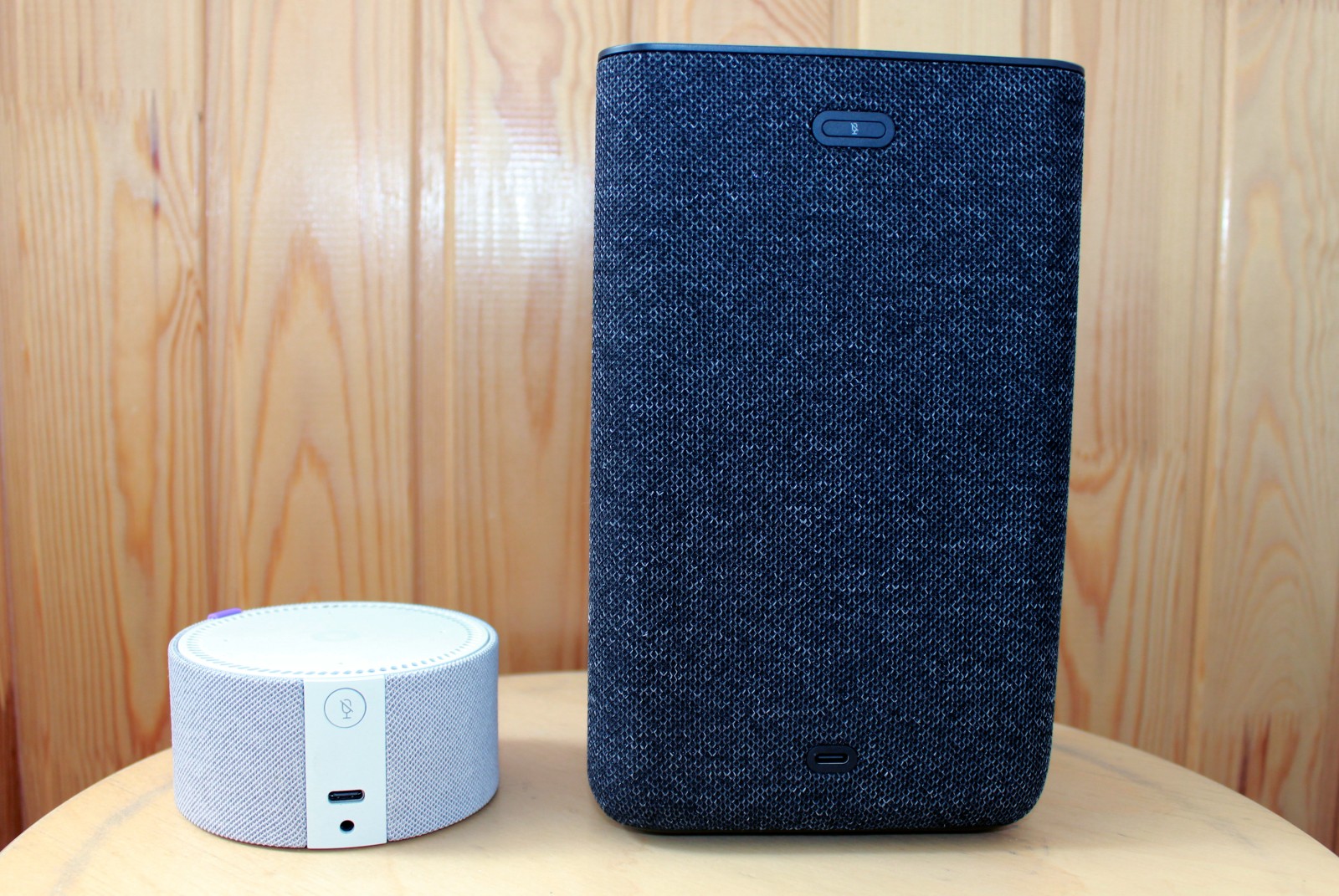
В начале июня 2022 года первые покупатели начали получать вышедшую в отрытую продажу в конце мая Яндекс Станцию второго поколения. Многие пользователи уже имеют у себя предыдущие Станции, а новое устройство хоть и интересно для покупки, но лучше понимать возможности гаджета, а также его плюсы и минусы перед приобретением.
31 мая разработчики Яндекса подробно рассказали, как создали и выпустили одно из самых сложных устройств компании.
Яндекс Станции второго поколения имеет поддержку протокола Zigbee, умный звук и новый дизайн. В этой умной колонке есть разъем USB Type-C для питания, нет порта HDMI, нет выходов AUX и аудио. Новая Станция рассчитана на прослушивание музыки и управление умным домом. Для подключения ТВ нужно докупать Яндекс.Модуль. Для работы с колонкой нужна подписка «Яндекс Плюс».
Высокое качество звука в Яндекс Станции второго поколения обеспечивают два широкополосных динамика общей мощностью 30 Вт и особая акустическая решетка, разработанная специально для новых колонок. Она имеет апериодическую структуру, из-за чего проходящий через нее звук почти не искажается. Кроме того, колонка Яндекса впервые стала поддерживать технологию Room Correction и компенсирует акустические эффекты помещения, что позволяет получать одинаковый звук вне зависимости от расположения Станции. Колонку можно объединить в стереопару с любой такой же колонкой Яндекса. Если включить мультирум, то можно слушать музыку во всём доме.
Новая станция может напрямую взаимодействовать со множеством устройств. Она поддерживает протокол умного дома Zigbee 3.0, распространенный среди производителей умной техники. К колонке подключаются умные розетки, выключатели, разнообразные датчики и любые другие устройства, поддерживающие Zigbee. Кроме того, в будущем Яндекс планирует добавить поддержку протокола Matter в Станцию второго поколения, что расширит число совместимых устройств. Сейчас этот протокол находится в разработке. В ноябре прошлого года Яндекс вошёл в рабочую группу по его созданию.
Для понимания размеров Яндекс Станции 2, параметры (ШхВхГ) колонки составляют 123х199х99 мм, вес 1,5 кг. Корпус новой колонки выполнен из несъемной интерьерной ткани со сложным плетением. Ткань не проминается в руках.
Ее можно спокойно брать и переносить одной рукой взрослого. Тестирование показало, что ребенок 3+ может спокойно ее переносить двумя руками. Устройство имеет центр тяжести снизу, у него нет проблем со случайным опрокидыванием. Проверено прилетами детскими плюшевыми игрушками и машинками. Это практически неваляшка, если сильно не толкать.
Нижняя платформа выполнена в виде незаметной лодочки.
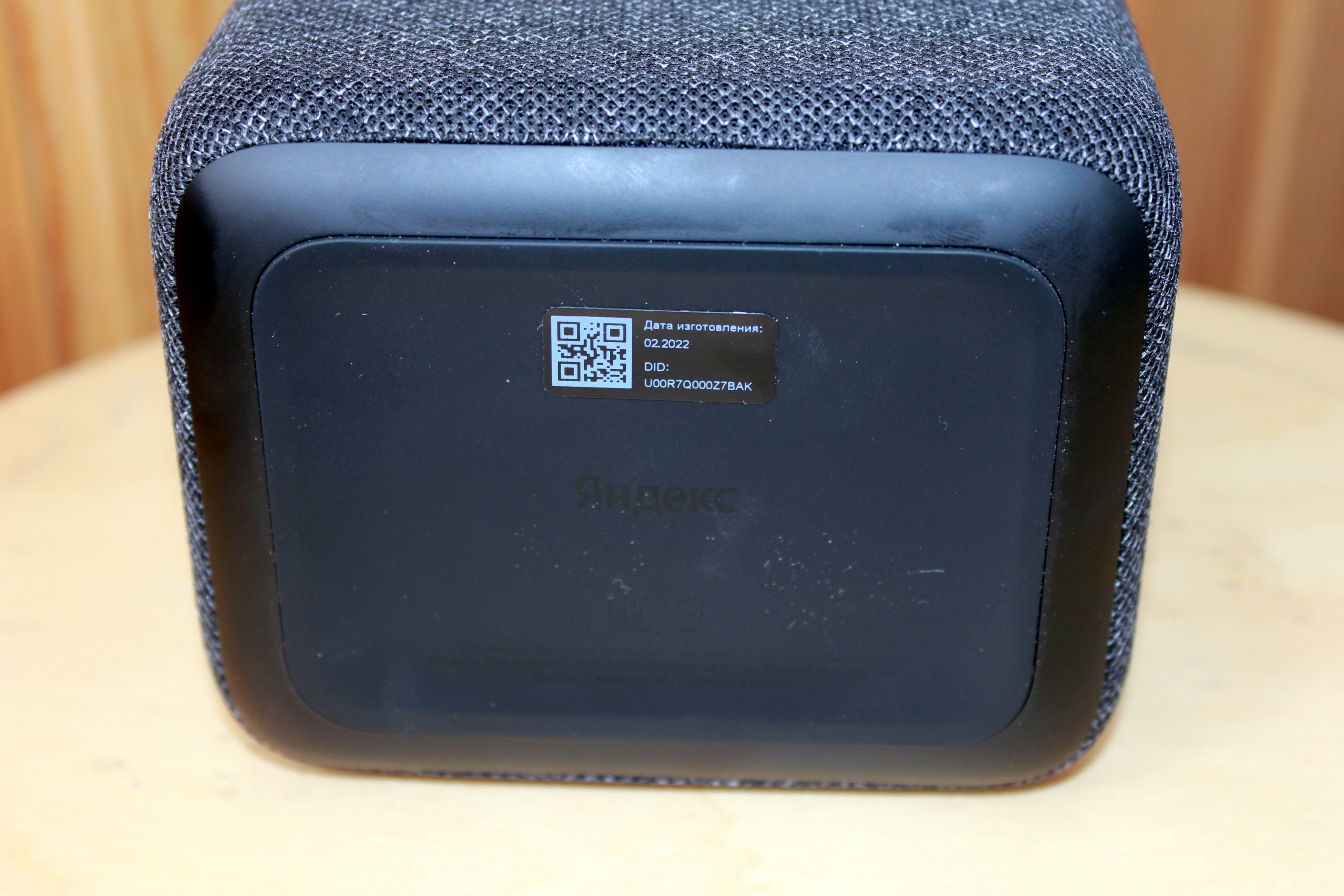
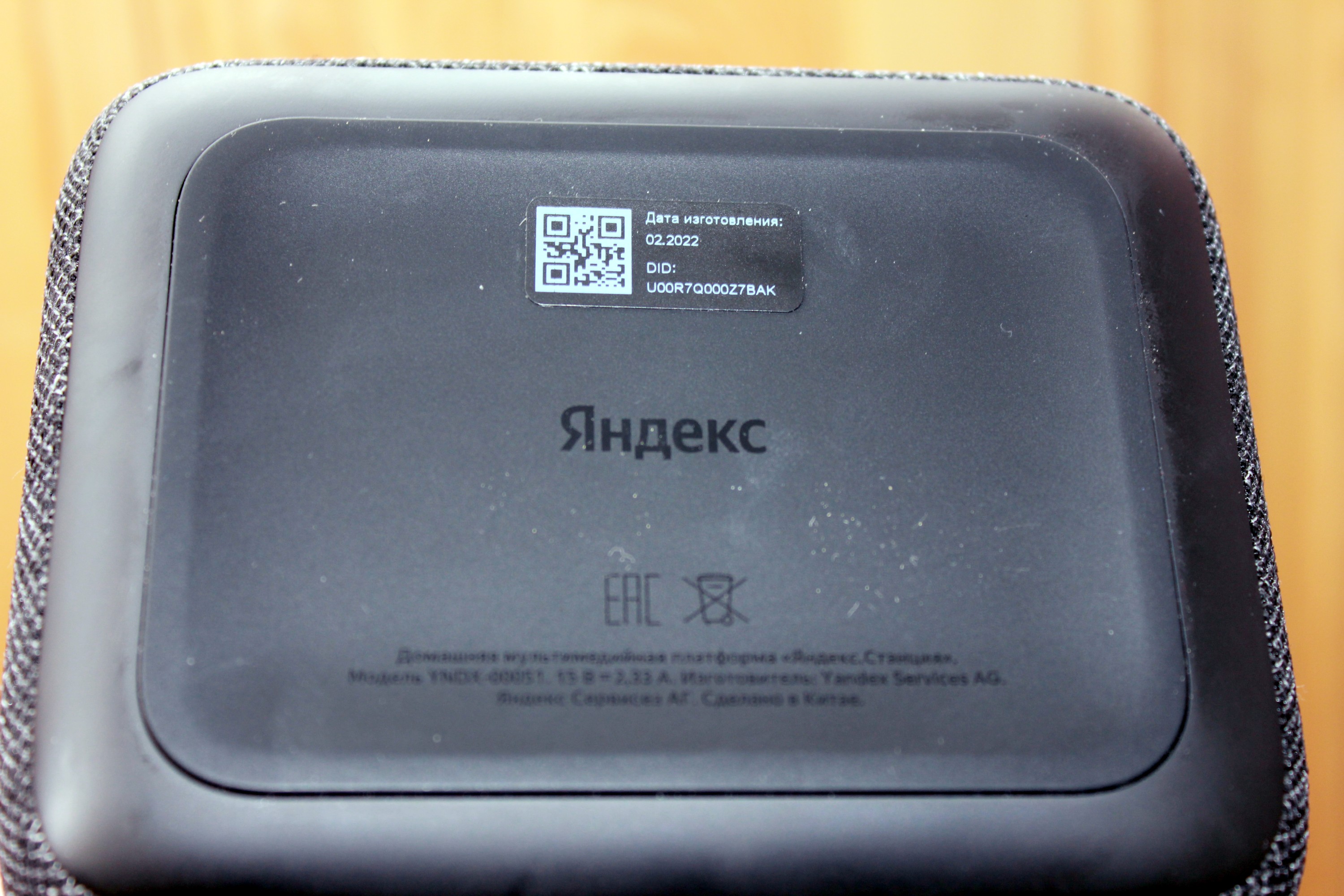

В качестве ручных элементов управления у Яндекс Станции 2 есть 4 кнопки: физическая для отключения микрофона и тактильные для управления громкостью и режимами работы Алисы.

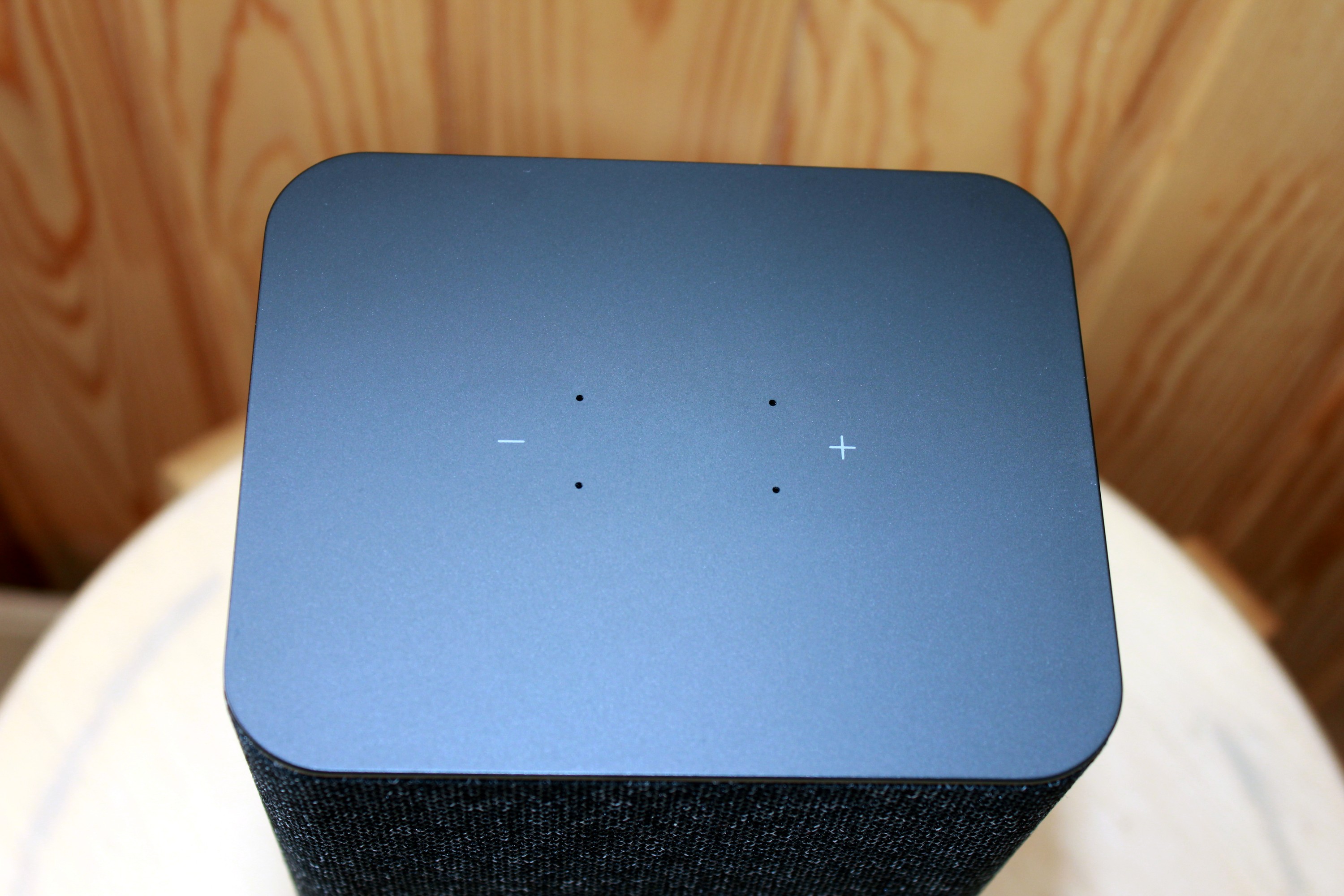
Яндекс Станция второго поколения имеет сверху световую LED-панель, которая эффектно анимирует при общении с пользователем в различных сценариях. У подсветки есть три режима: лава, ночник и свеча. Также подсветка реагирует на музыку и общение с Алисой. И еще есть режим «неправильный блок питания» — Станция горит красным, когда не хватает необходимой мощности по электропитанию.
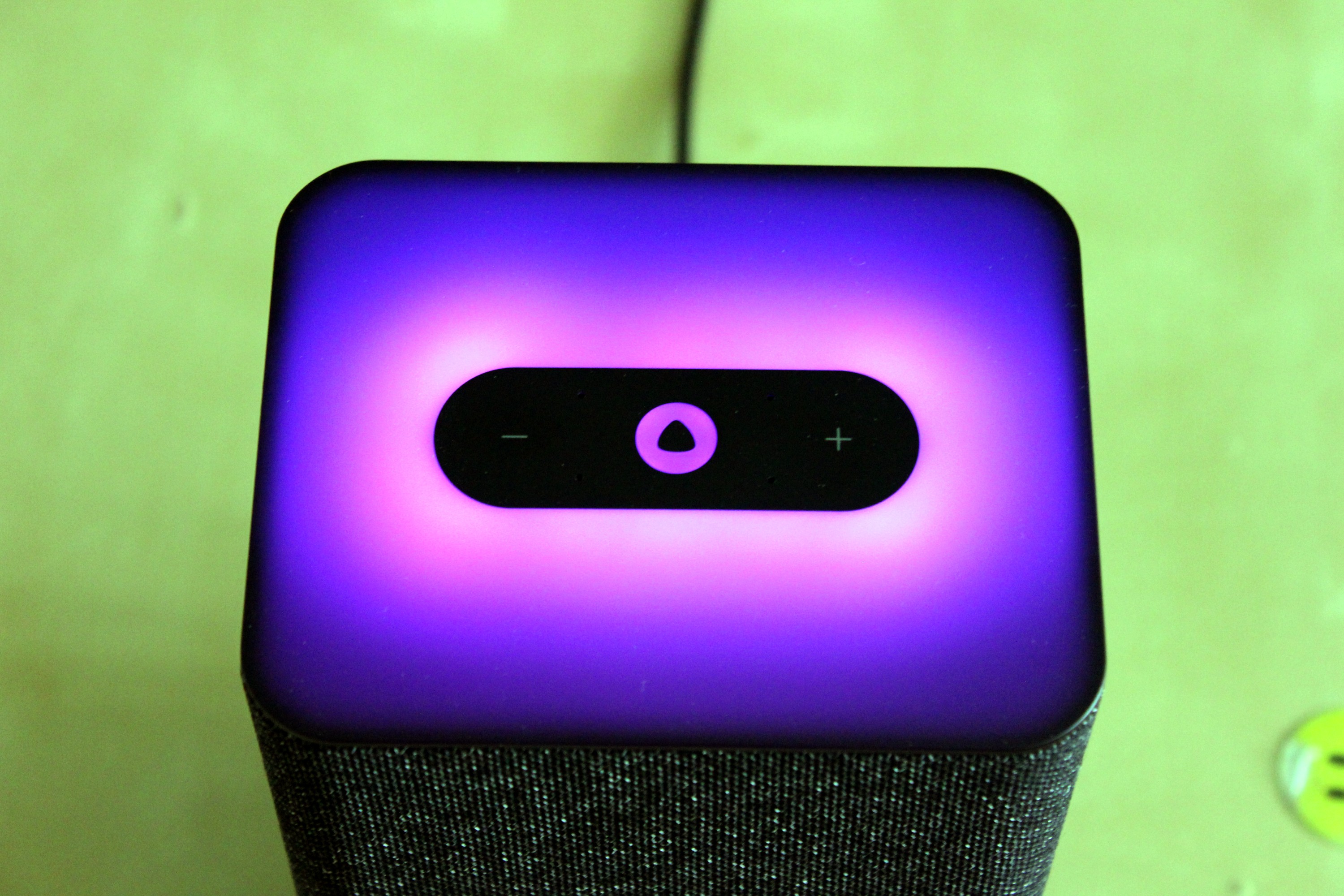
Режим цветомузыки во время проигрывания.

Лава, которая также переливается со временем.
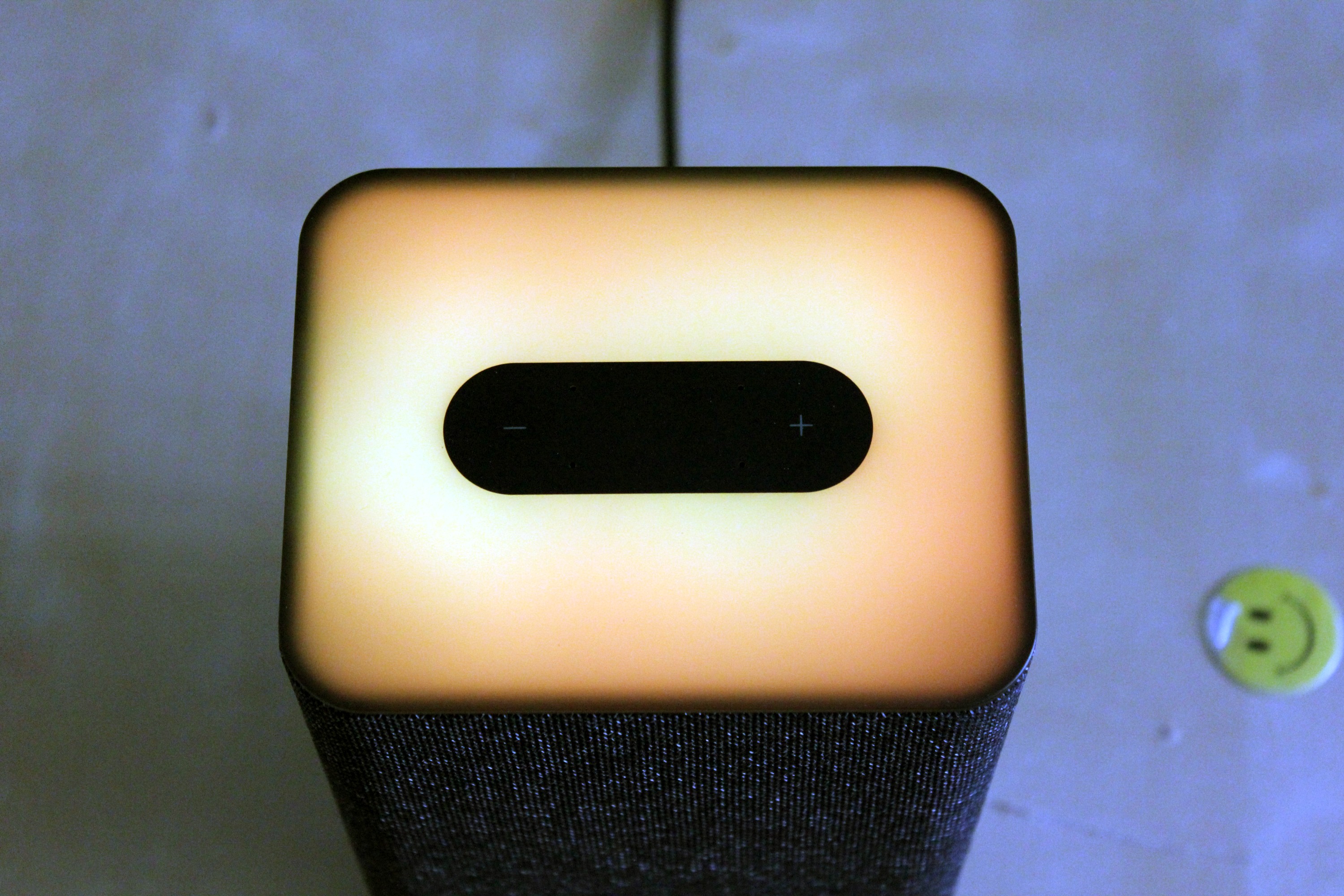
Свеча, горит очень спокойно.

Режим ночник, но на самом деле он не сильно яркий.

Красная тревога — Станции не хватает питания от внешнего блока.
Для сравнения со Станцией 2 у меня уже второй год трудится в детской комнате Станция Мини. Это устройство вышло осенью 2019 года. Яндекс подробно рассказывал на Хабре об этом устройстве. Единственный минус этого гаджета — магия с управлением громкости с помощью жестов. Оказалось, что в детской комнате при частой смене места размещения, пролетами сверху игрушек и вообще попытками быстро поменять громкость жестами вечером, не всегда срабатывает корректно управление жестами. Вроде как Яндекс даже обновления по этой опции делал. Кстати, после него стало меньше ложных срабатываний или ухода в максимум, например, при помещении в углубление или полку.
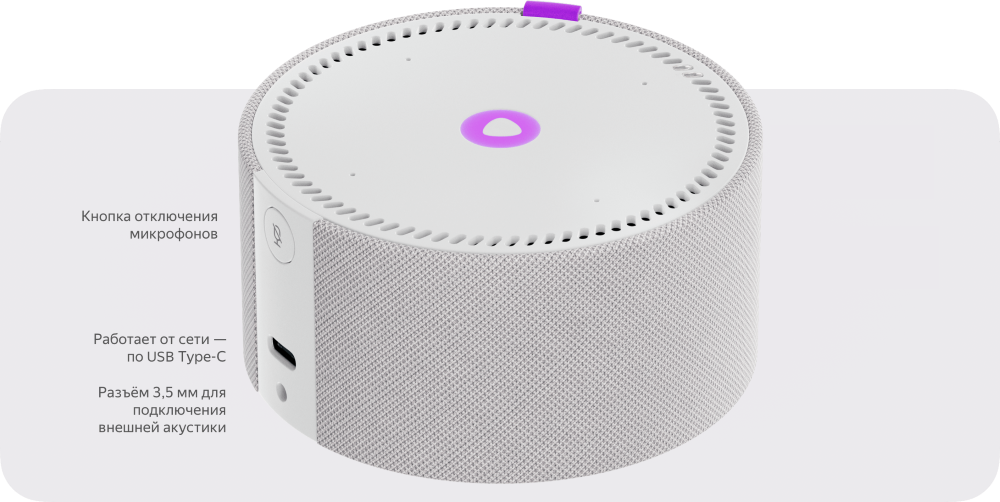
Оказалось, что на замену Станции Мини очень хорошо подходит Станция 2. Дети подросли, им нужен интерактив и светомузыка.

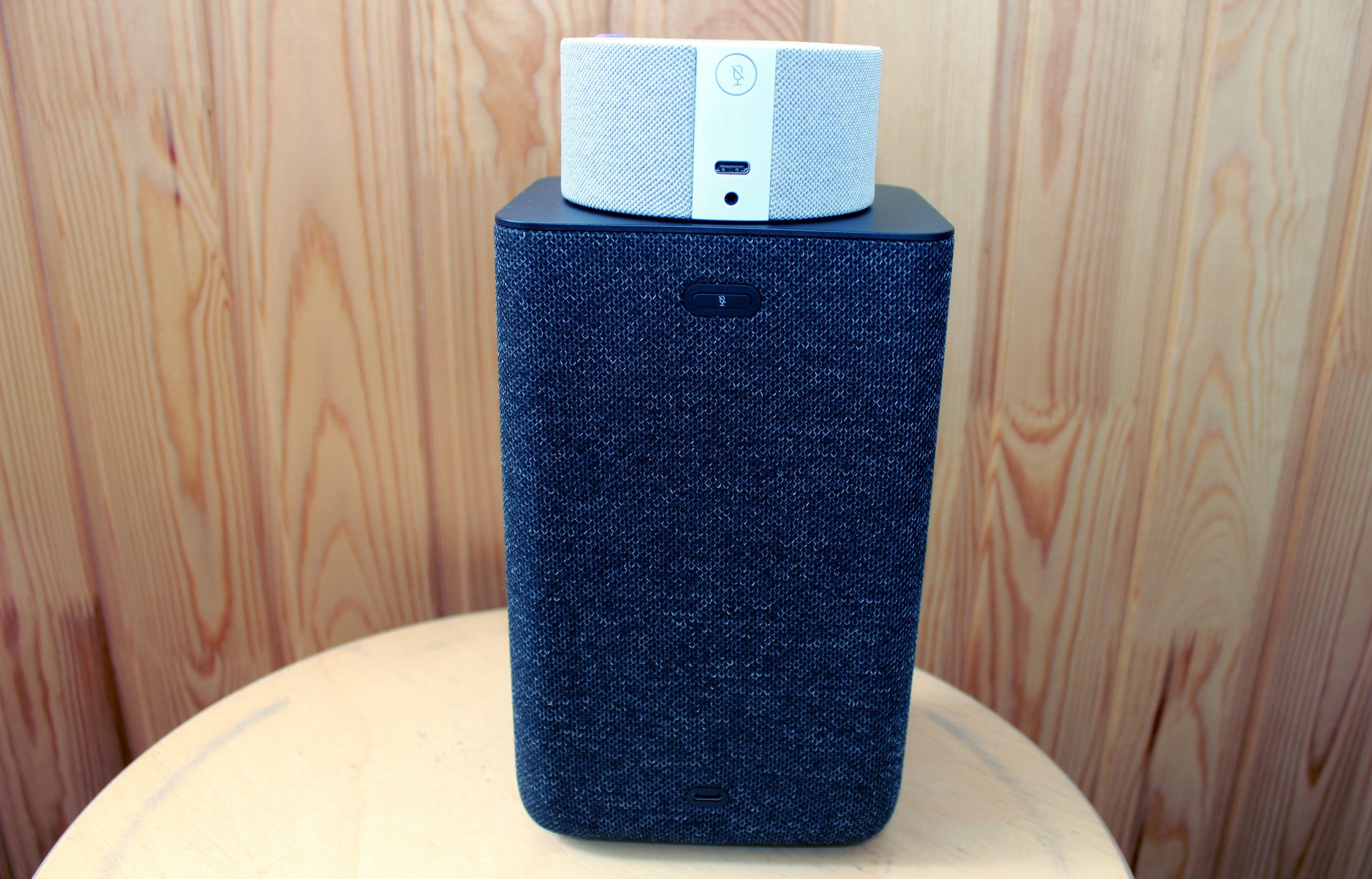
Вот только для запуска Станции 2 нужен отдельный специальный адаптер питания. Мини заводилась от любого зарядного устройства и переносного аккумулятора. А вот Станцию 2 не так просто оказывается включить не от штатного зарядного устройства.
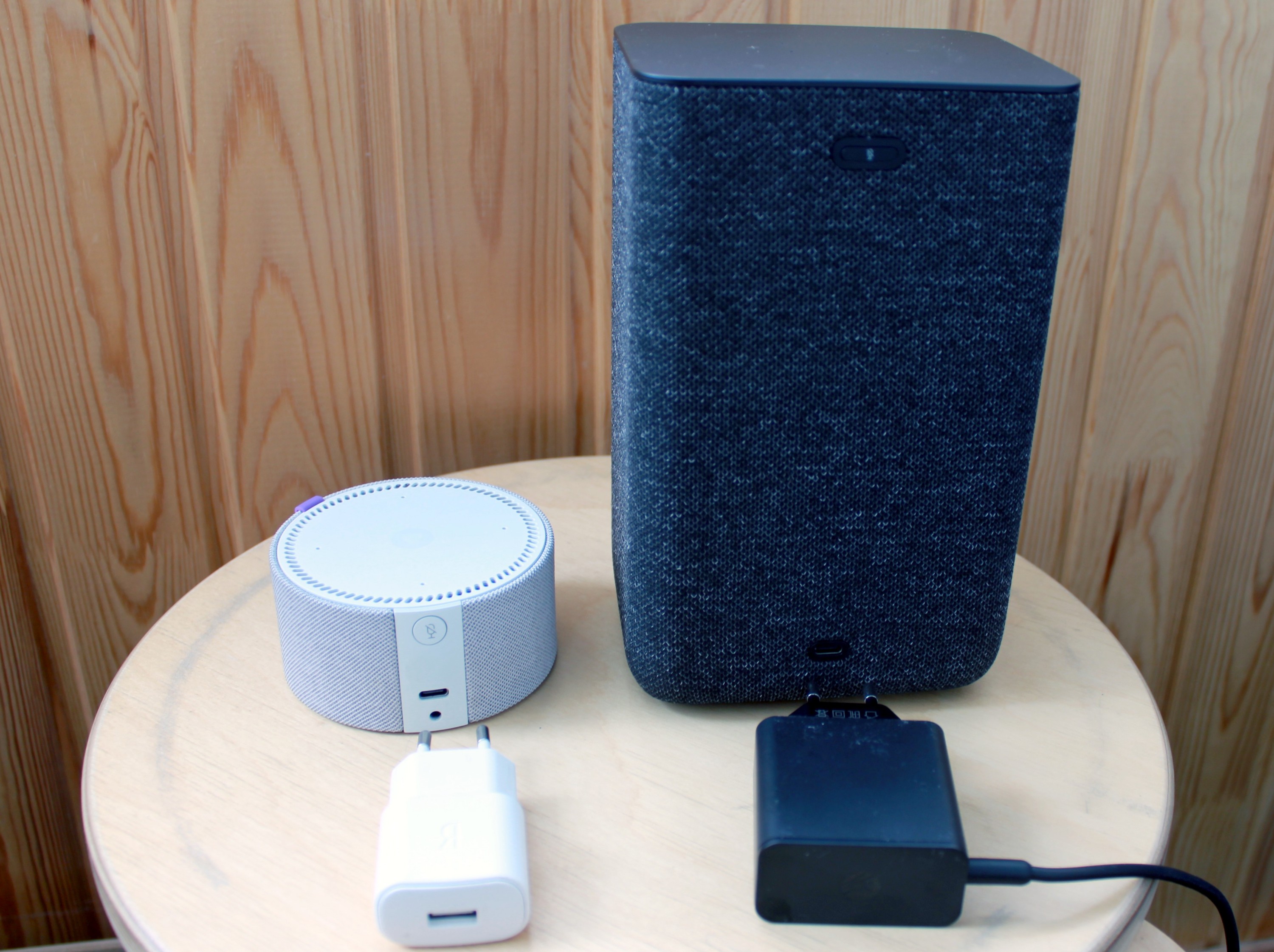
Обычного АКБ с выходом на 5В и 2,4А ей уже не хватает. Правда Станция 2 говорит об этом через 30 секунд после подключения к зарядному устройству. Станция сначала никак не показывает, что есть проблемы. И только после процедуры инициализации и внутренних проверок у нее загорается красный цвет и звучит голосовое предупреждение, что не хватает питания и нужно подключить к более мощному устройству.
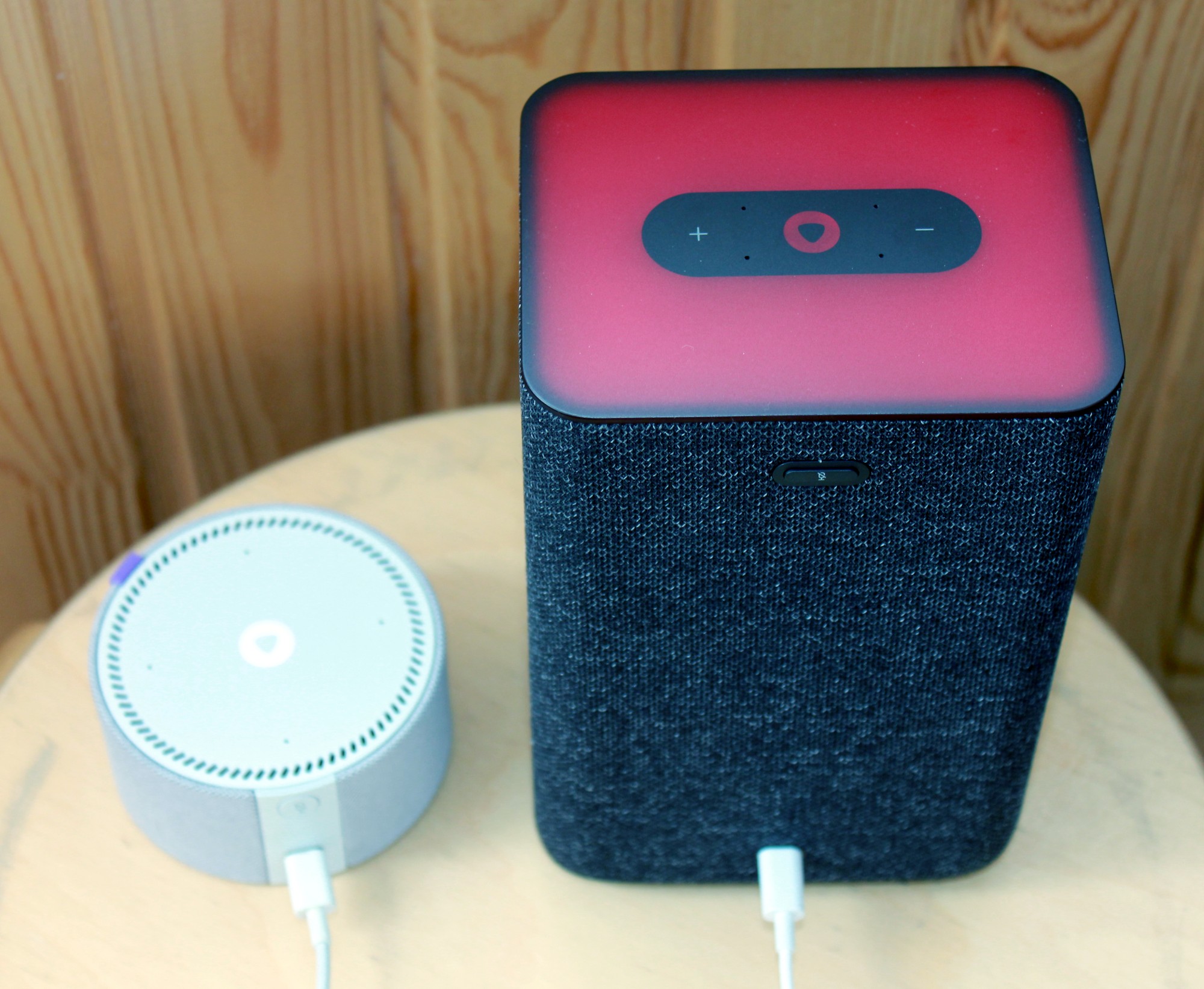
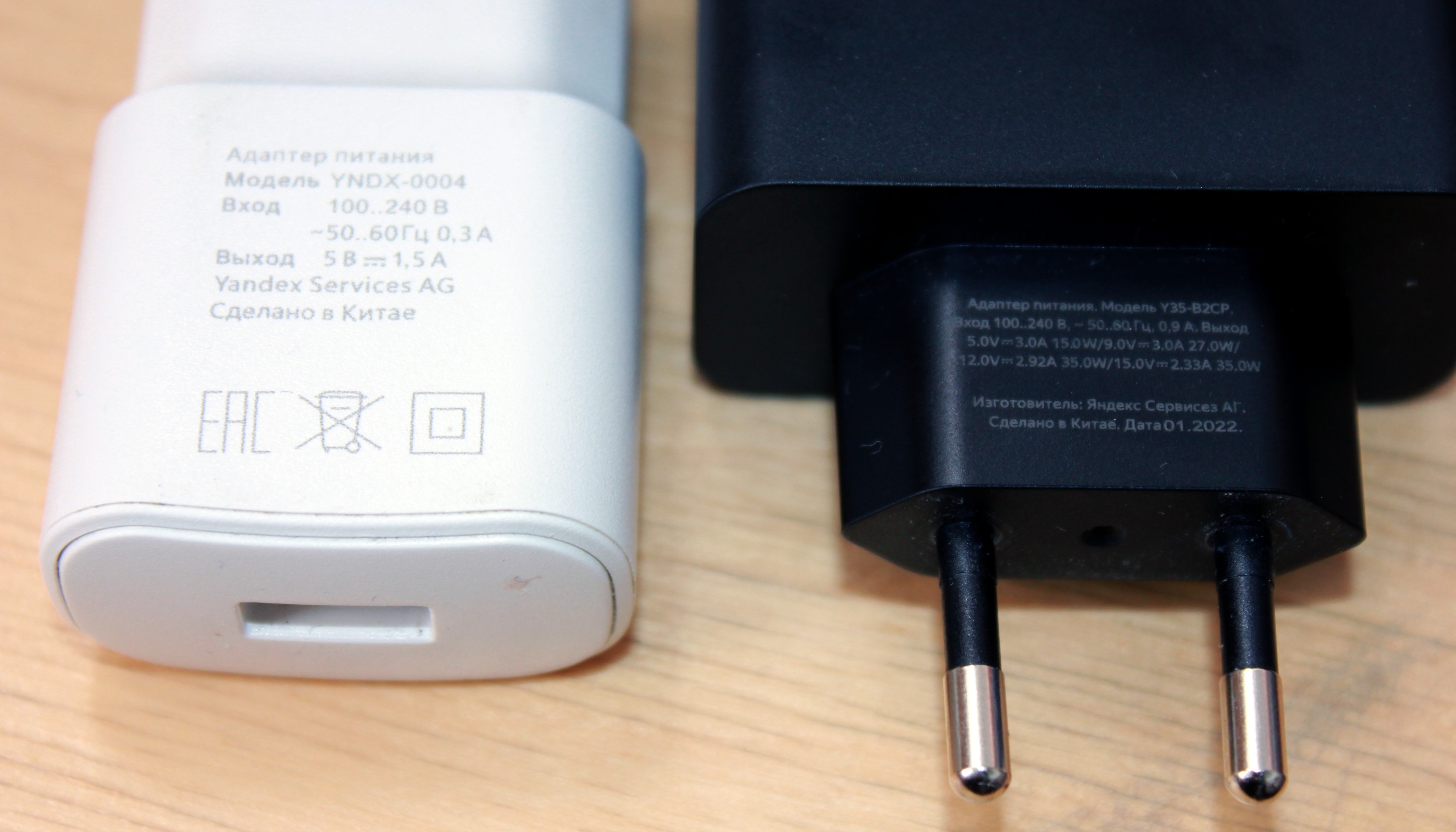
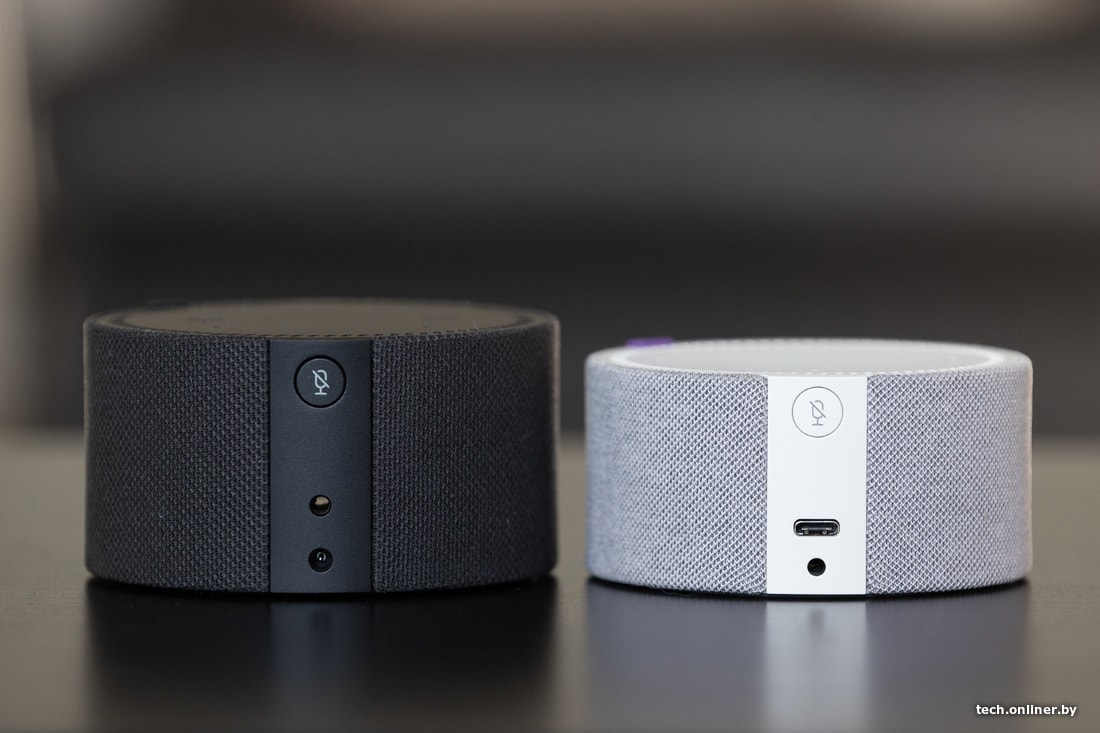
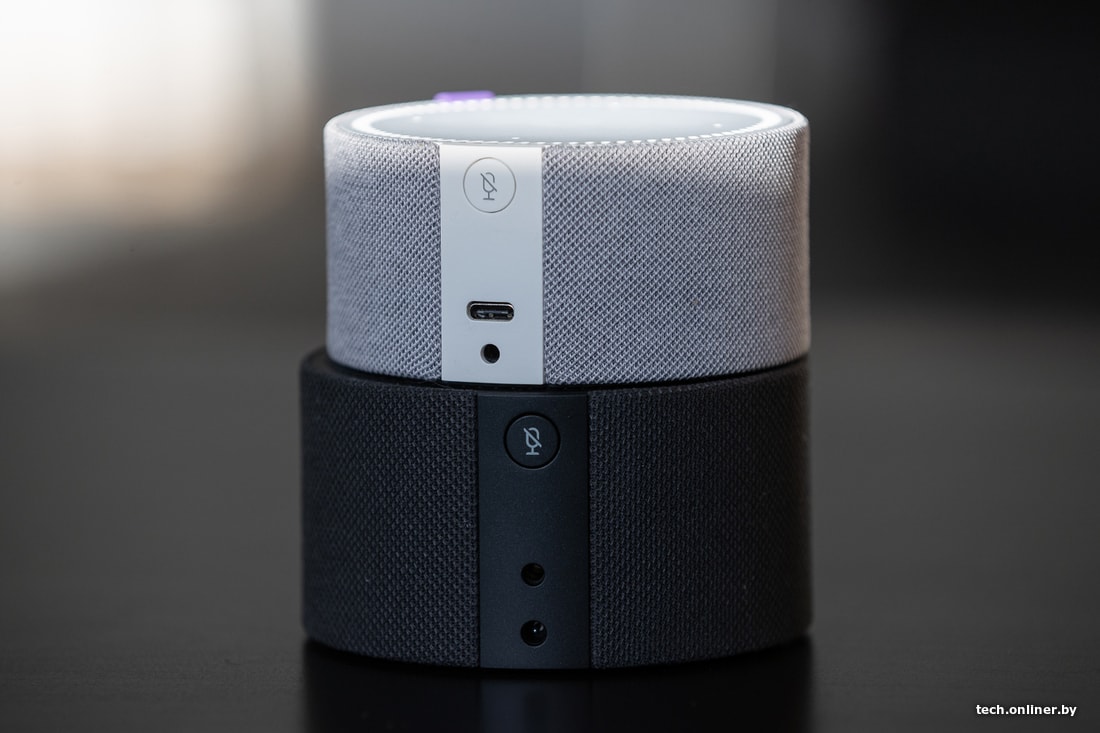
Белый адаптер от Станции Мини, черный от от Станции 2.
Команда Яндекса пояснила Хабру, что действительно Станции 2 нужно больше питания, так как это мощное и умное устройство, которому нужно 45 Вт. Она работает с любым АКБ, который поддерживает профиль Power Delivery 15В 3A (PD 3.0). Яндекс уточнил, что до загрузки Станции 2 предупреждать о проблеме с адаптером питания сделать не получится.
Так что лучше озаботится о дополнительном зарядном устройстве, если собираетесь часто менять местоположение Станции 2. Примечательно, что Станция 2 не работает с блоками питания, которые не полностью соответствуют спецификации Power Delivery 15В 3A, например, даже более мощные блоки питания от устройств Apple и умных колонок других производителей. Яндекс рассказал, что специально перешли на такое питание, которое отвечает стандартной спецификации USB PD.
После нескольких дней тестов я пришел к выводу, что у Станции 2 есть такие минусы: нет HDMI (знакомые, к которых есть Станция первого поколения, вообще крайне негативно оценили отсутствие этой опции), нет 3,5 мм разъема для подключения к внешней акустики (в тишине не посидишь в наушниках). Текущий доступный цвет только один — антрацит, а позже будут доступны еще расцветки: темно-синий, кирпичный и песочный.
Плюсы Станции 2: быстро привыкаешь к световой панели, громкости достаточно, но на максимум пока не пробовал поднимать, легко берется одной рукой и передвигается, очень длинный кабель у комплектного адаптера питания.
2 июня 2022 года Яндекс обновил эквалайзер для умных колонок, опция теперь работает на всех Станциях: самой первой Станции, Станции Макс, Станции 2, а также Станции Мини, Станции Мини 2 и Станции Лайт.
16 мая 2022 года Яндекс объявил, что прекращает выпуск Станции первого поколения и переходит к новому этапу создания умных устройств.
18 марта 2022 года Яндекс выпустил отдельное бесплатное мобильное приложение «Дом с Алисой» на Android и iOS для управления умным домом посредством голосового ассистента Алиса. С помощью приложения «Дом с Алисой» можно подключать и настраивать устройства с поддержкой умного дома Яндекса и управлять колонками с Алисой, бытовой техникой, разнообразными датчиками и другими устройствами.
23 декабря 2021 года Яндекс сделал доступным эквалайзер для своих умных колонок Станция и Станция Макс, а также Станция 2. Функция доступна в мобильном приложении Яндекс для iOS и Android. Там можно выбрать настройки эквалайзера как вручную, так и с помощью пресетов — комбинаций популярных настроек для пользователей по определенным жанрам.
8 декабря 2021 года Яндекс представил умную колонку Станция второго поколения.
Перезапуск «Мини». Обзор новой маленькой «Яндекс Станции»
«Яндекс Станция Мини» — самая покупаемая колонка во всем Каталоге, опередившая даже JBL Flip 5. Невысокая цена, удобные функции, все более понимающий голосовой помощник «Алиса», управляющий умной техникой, и компактные размеры — все это перенеслось в ее обновленную версию. Только звук стал ощутимо лучше и появились часы. Попользовались новой «Станцией Мини» и делимся впечатлением от перезапуска народной домашней умной колонки.
Для новичков. Что может умная колонка с «Алисой»?
Все главные функции умных колонок в их голосовом помощнике. В «Яндекс Станциях» живет «Алиса». Для новичков очень-очень коротко расскажем, что она может делать, следуя вашим голосовым командам:
- включить музыку, рассказать сказку детям;
- рассказать о погоде, новостях, пробках;
- поставить таймер;
- управлять умной электроникой: лампочками, роботом-пылесосом, увлажнителем, розетками и пр.;
- показывать фильмы и сериалы при подключении к ТВ напрямую или через «Модуль».
Мы уже писали о прикольных навыках для общения с «Алисой». Почитать и послушать можно по ссылке.
Выбор покупателей
умная колонка, мощность 10 Вт, питание от сети, BT 5.0, Wi-Fi
умная колонка, мощность 10 Вт, питание от сети, BT 5.0, Wi-Fi
Перезапуск или обновление?
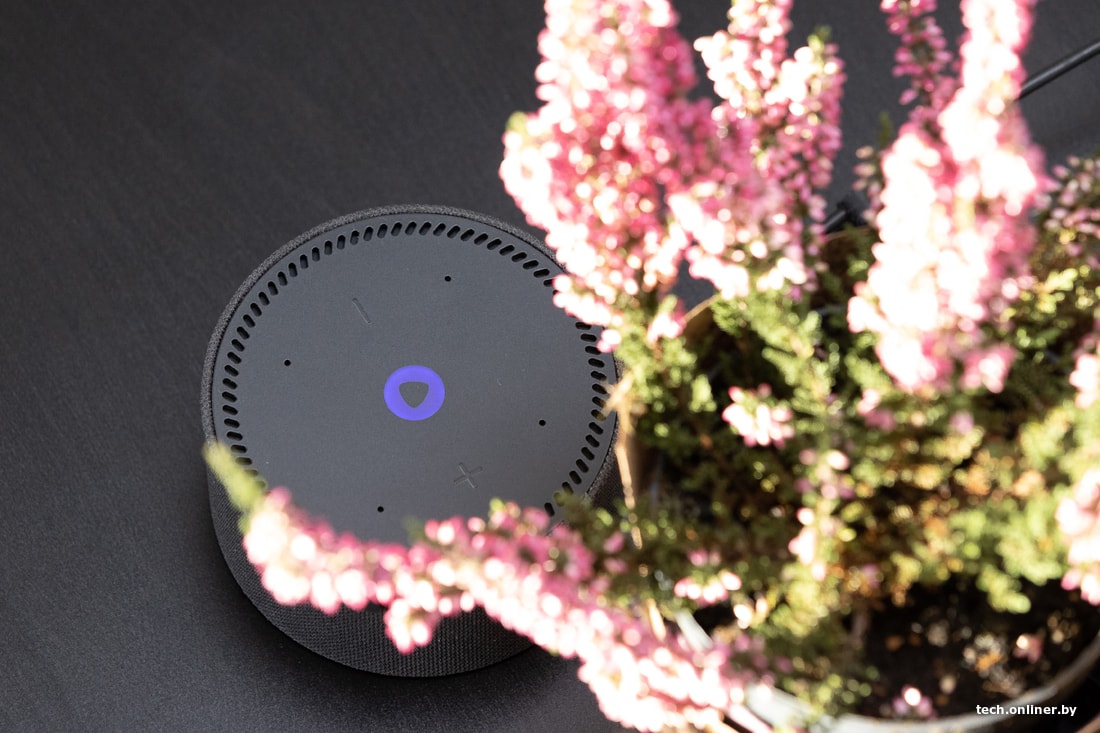
Нововведения настолько существенны, что новая колонка больше похожа на перезапуск, чем обновление. В сравнении с первой версией «Мини» поменялось следующее:
- новый динамик, усилитель от «Макс» и «нестандартный фазоинвертор»;
- поддержка Wi-Fi на частоте 5 ГГц и Bluetooth 5.0;
- появление часов с датчиком освещенности;
- сенсорные кнопки вместо жестов.
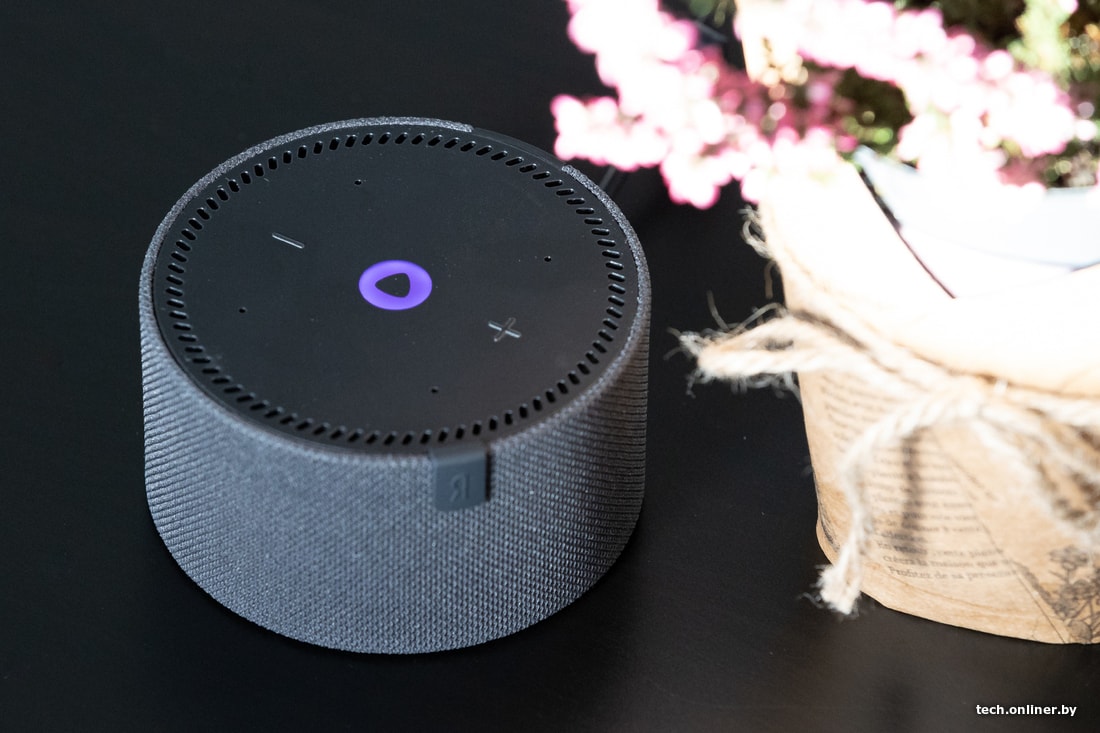
В ряду «Яндекс Станций» новинка по-прежнему остается мини-колонкой. У нее точно такой же дизайн, как у первой версии, но с чуть увеличенными габаритами. Функционально обе «Мини» одинаковые, потому что у них один и тот же голосовой помощник. На месте остался и вывод звука через AUX, а поменялся разъем питания. Скорее всего, поэтому колонке не дали новое название, а по сути «перезапустили» с улучшениями и исправлениями.
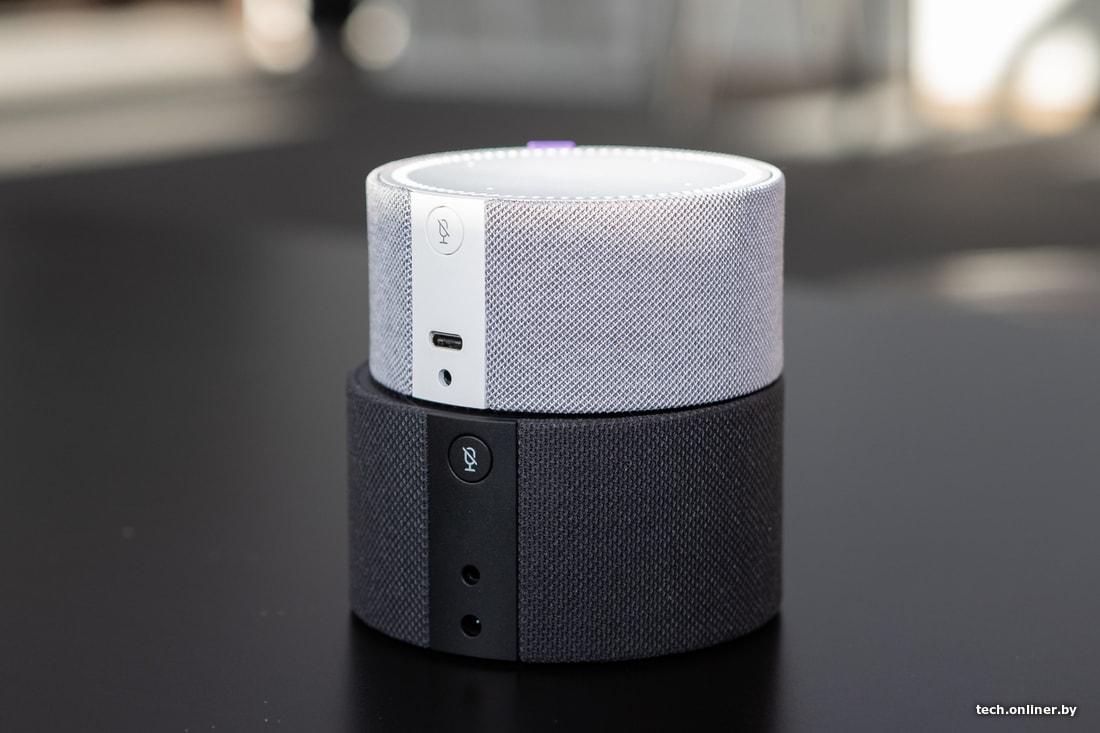
Отличный звук и проблемный AUX
Главная причина поменять первую «Мини» на обновленную — звук. Он стал насыщеннее, объемнее и гораздо приятнее. Он лучше почти во всех отношениях и для любой музыки, но, конечно, проигрывает полноценной стереосистеме. Однако давайте смотреть комплексно: для своих размеров и функций новая колонка играет очень хорошо.
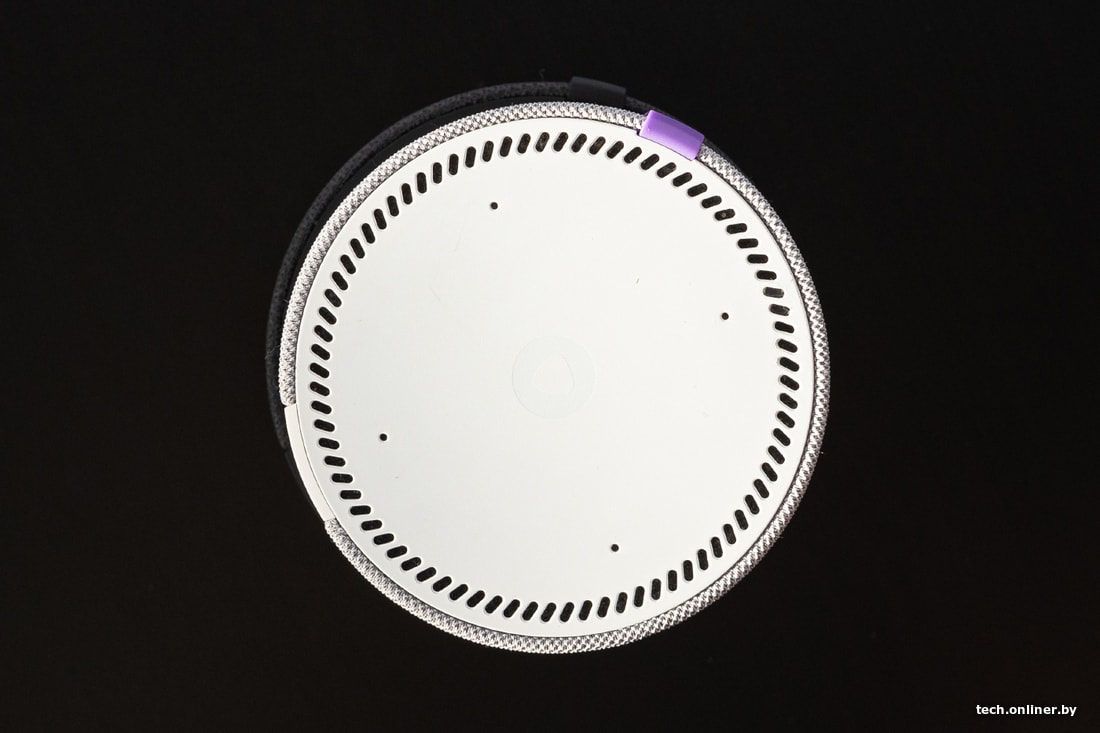
С технической стороны акустическое строение колонки сильно изменилось. Для нее специально разработали динамик размером 1,75», а усилитель взяли от «Станции Макс». Сам динамик направлен вниз, где акустическая линза рассеивает звук во все стороны. Для усиления низких частот в колонке используется «круговой фазоинвертор», проложенный по кругу корпуса. Дополнительно он служит для вывода теплого воздуха наружу.
Новая колонка играет чуть тише старой на одинаковых значениях громкости по нашим измерениям. Зато новинка — гораздо качественнее. И в реальности не было случаев, когда громкость «Мини 2» приходилось бы выкручивать на полную.
Как поменять пароль в яндекс станции алиса

Среди доступных параметров на Яндекс.Станции особое внимание стоит уделить знакомству с Алисой сразу после первичной настройки. Делается это за счет последовательного использования голосовых команд из следующего списка, чтобы в итоге голосовой помощник мог идентифицировать владельца колонки и предоставлять рекомендации на основе собранных данных:
- «Запомни мой голос» — Алиса начнет запоминать и распознавать ваш голос;
- «Называй меня *Имя*» — позволяет помощнику запомнить и использовать имя, указанное после ключевой фразы;
- «Забудь мой голос» — Алиса забудет ваш голос и больше не будет учитывать персональные данные.
Даже после использования указанных команд голосовой помощник продолжит работать при обращении посторонних, но при этом не будет использовать данные из учетной записи. В то же время могут быть и некоторые исключения, например, если голос другого человека сильно похож на ваш.
Изменение команды вызова
Чтобы успешно обратиться к голосовому помощнику в Яндекс.Станции, нужно в обязательном порядке перед ключевой фразой назвать определенное слово, которым по умолчанию является «Алиса». Поменять данное значение можно только на «Яндекс», что может быть полезно, если вы часто используете имя в повседневной речи.
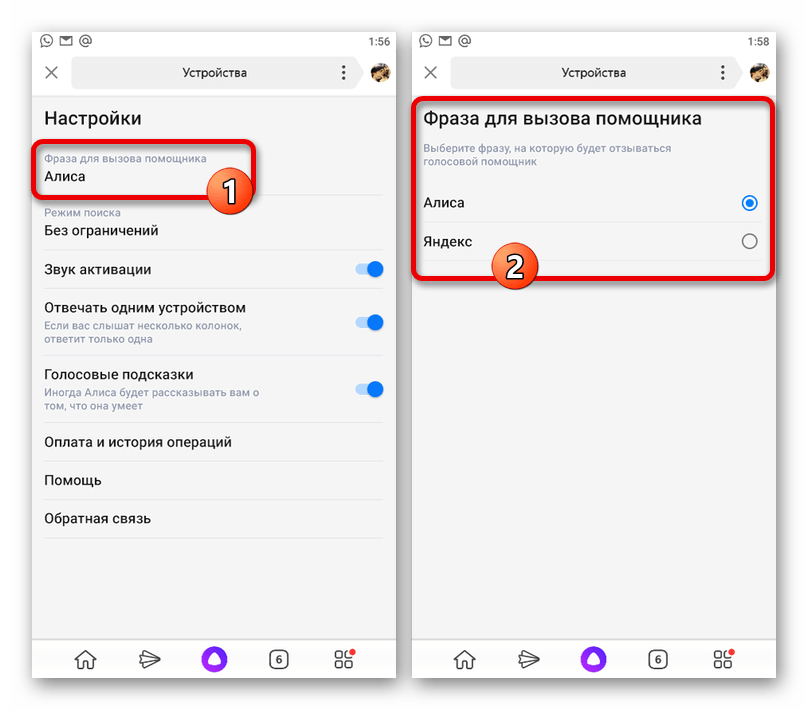
Для изменения указанного параметра следует открыть заранее подключенное мобильное приложение Яндекса на смартфоне, через список сервисов перейти страницу «Устройства» и выбрать «Аккаунт». Упомянутые команды «Алиса» и «Яндекс» располагаются в подразделе «Фраза для вызова помощника» и могут быть включены путем установки маркера рядом с нужным вариантом.
Настройка фильтрации
Следующий и наиболее важный параметр в настройках Яндекс.Станции можно найти в том же разделе, на этот раз переключившись на страницу «Режим поиска». Всего здесь доступно несколько представленных ниже вариантов, позволяющих Алисе подбирать контент на основе голоса ребенка или взрослого человека:
- «Без ограничений» — Алиса будет выдавать контент без каких-либо ограничений любому пользователю;
- «Умеренный» — стандартный режим, позволяющий скрыть откровенный и шокирующий контент вне зависимости от возраста;
- «Детский» — голосовой помощник будет подбирать исключительно безопасный для детей контент.
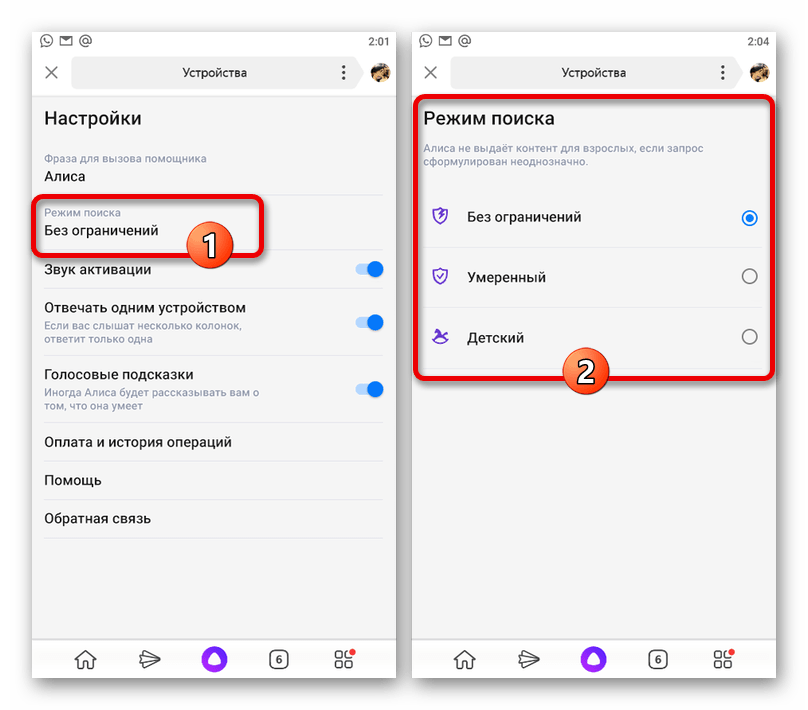
Отдельно отметим, что похожие настройки есть не только в указанном разделе, но и внутри общих параметров приложения Яндекс. Чтобы установленные ограничения работали должным образом в случае со Станцией, необходимо редактировать данные именно в разделе «Устройства».
Звук активации
При использовании ключевой фразы, назначенной в настройках, Яндекс.Станция всегда реагирует путем включения соответствующей подсветки. Кроме этого, через параметры также можно включить или, наоборот, отключить короткий звуковой сигнал, сместив ползунок «Звук активации» в нужную сторону, расположенный на главной странице параметров.

Ответ несколькими устройствами
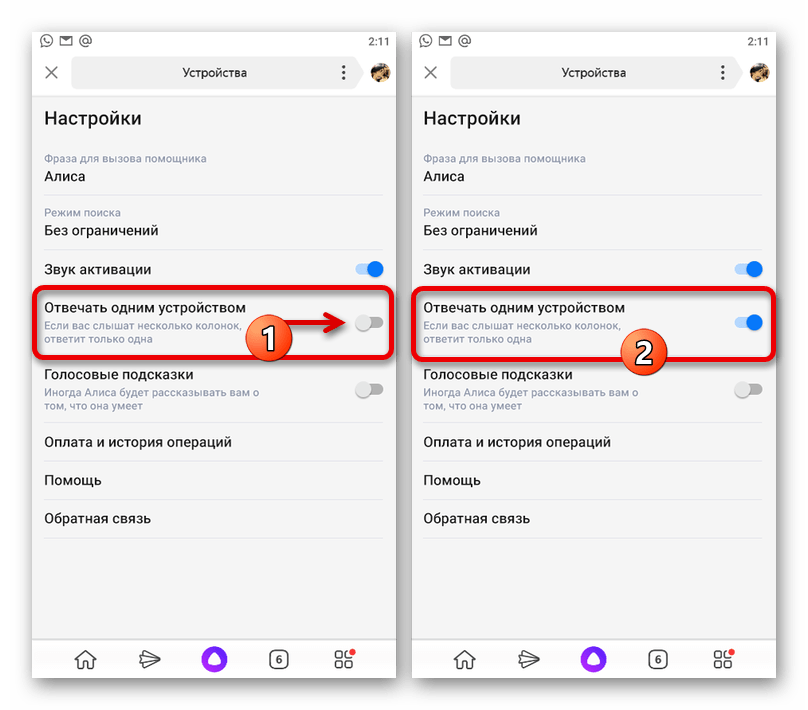
Если вы пользуетесь несколькими устройствами с распознаванием голоса, подключенными к одному аккаунту Яндекса, в настройках обязательно включите опцию «Отвечать одним устройством». В противном случае на ввод запроса будет реагировать каждый гаджет, тем самым доставляя дискомфорт.
Голосовые подсказки
Последний параметр Яндекс.Станции, имеющий отношение к голосовому помощнику, позволяет активировать или деактивировать подсказки со стороны Алисы по части доступных возможностей. Делается это путем смещения ползунка «Голосовые подсказки», опять же, на главной странице настроек устройств в приложении Яндекс.

Настройки голосовых команд
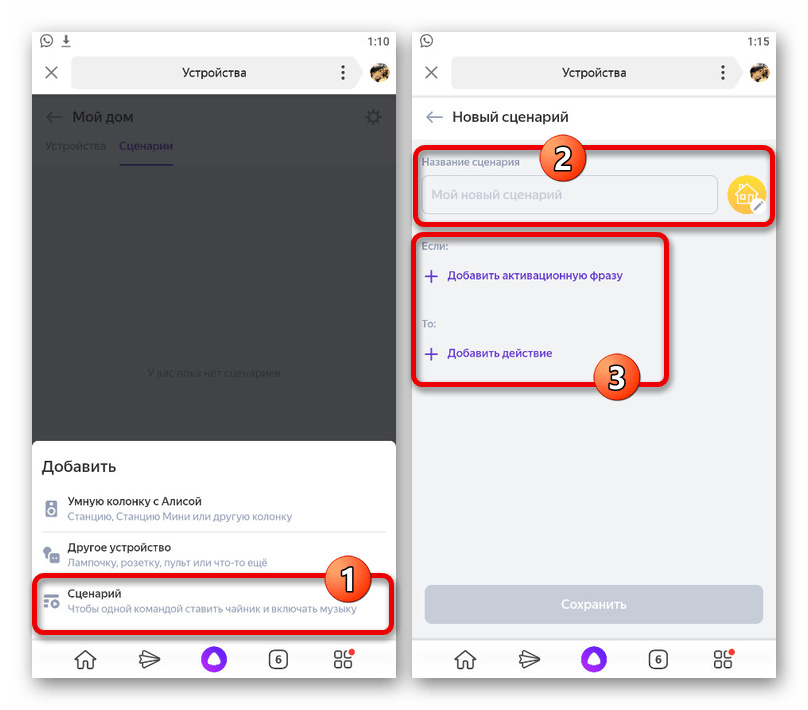
- С помощью приложения на телефоне можно создавать собственные команды, чтобы Алиса выполняла сразу несколько действий автоматически. Для этого откройте «Управление устройствами» в разделе «Устройства», перейдите на вкладку «Сценарии» и нажмите по значку «+» в правом нижнем углу экрана.

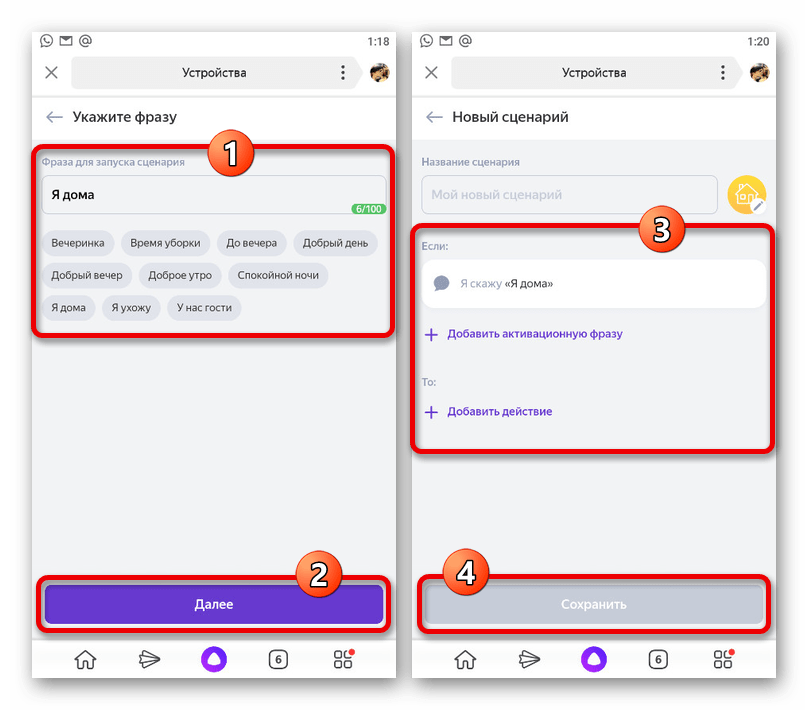
Завершив настройку, воспользуйтесь кнопкой «Сохранить», после чего можете сразу проверить работоспособность новой команды. При этом не стоит забывать, что у самой колонки имеется обширный список стандартных команд, представленный на специальной странице в Яндекс.Справке и приложении в разделе «Навыки Алисы».

Мы рады, что смогли помочь Вам в решении проблемы.
Помимо этой статьи, на сайте еще 12565 инструкций.
Добавьте сайт Lumpics.ru в закладки (CTRL+D) и мы точно еще пригодимся вам.
Отблагодарите автора, поделитесь статьей в социальных сетях.
Опишите, что у вас не получилось. Наши специалисты постараются ответить максимально быстро.
Как изменить обращение к Алисе в Яндекс Станции

Яндекс продвигает своего голосового помощника под именем Алиса. Именно это имя используется в Яндекс Станции по умолчанию. Но некоторые пользователи могут столкнуться с ситуацией, когда они не могут использовать имя Алиса по тем или иным причинам для обращения к станции Яндекс. В этой статье мы рассмотрим, как изменить обращение к Алисе в Яндекс Станции на другое имя.
Как изменить обращение к Алисе в Яндекс Станции
Чтобы изменить обращение к Алисе, предварительно необходимо скачать на телефон приложение Яндекс. В этом приложении, как мы уже отмечали в других статьях, есть возможность выполнять базовые настройки Яндекс Станции. В частности, можно изменить и обращение к ней.
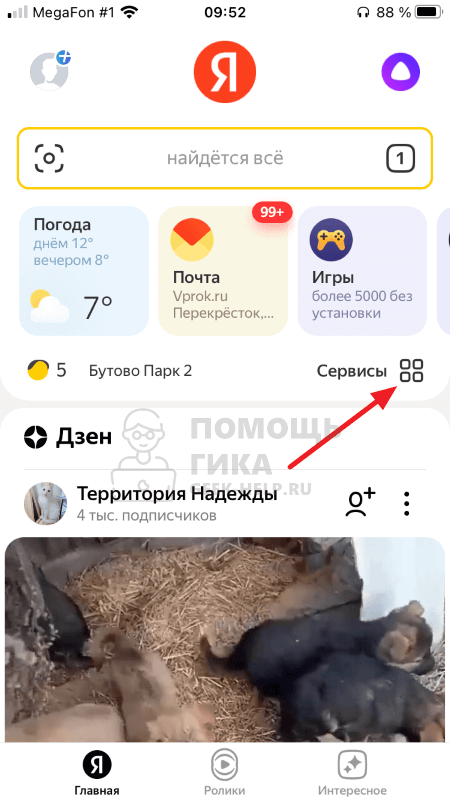
Запустите приложение Яндекс, авторизуйтесь под тем аккаунтом, к которому ваша станция привязана и нажмите на пункт “Сервисы” на главной странице приложения.
Далее выберите вариант “Устройства”, чтобы перейти к списку привязанных к вашему аккаунт станций Яндекс.
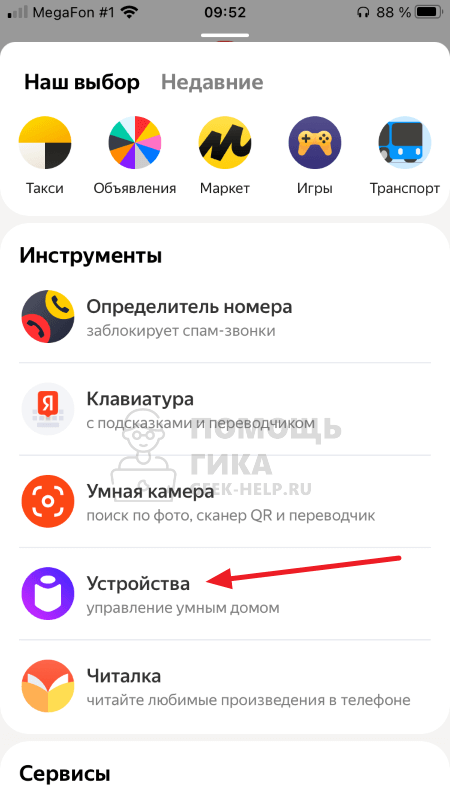
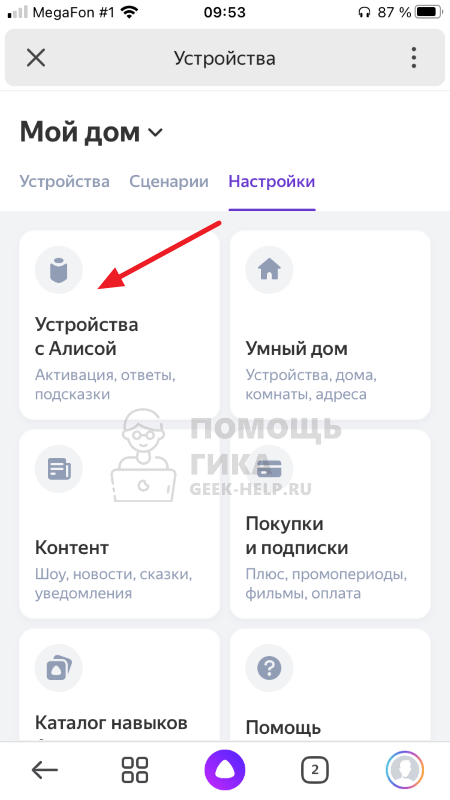
Переключитесь в раздел “Настройки”.

Далее выберите пункт “Устройства с Алисой”.
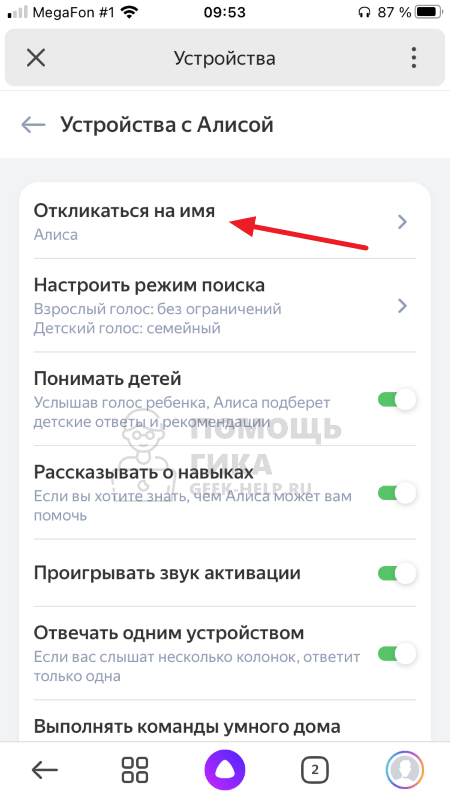
Перейдите в раздел “Откликаться на имя”.
Поменяйте текущее имя на другое.
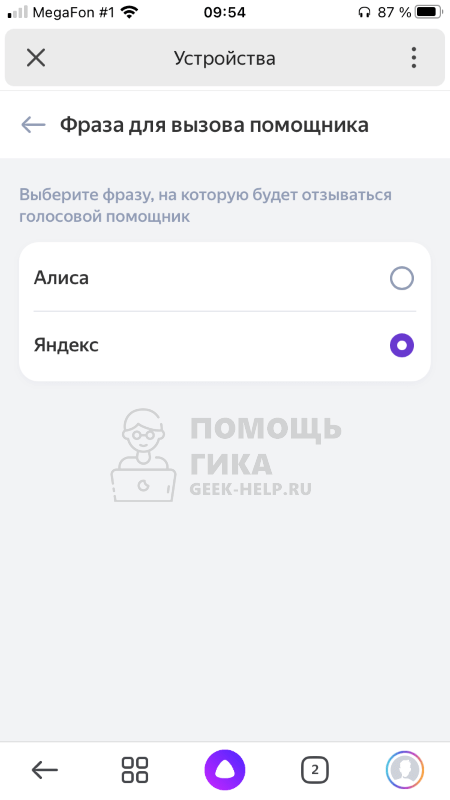
Отметим, что изменить обращение к Алисе в Яндекс Станции (или в любом другом сервисе/приложении, где добавлена поддержка этого голосового ассистента) можно только между двумя вариантами: Алиса и Яндекс.
Изменения сразу вступят в силу.
Когда может потребоваться изменить обращение к Алисе
Есть несколько ситуаций, когда использование Яндекс Станции с именем Алиса не представляется возможным. Например, если в квартире (или доме), где установлена станция, проживает человек с именем Алиса. Он всегда будет отвлекаться на каждое обращение к станции со стороны других жильцов.
Еще одна ситуация, когда есть смысл сменить имя Алиса на Яндекс — это когда в доме есть животное (например, собака), которая откликается или иным образом реагирует на резкое имя “Алиса”. Имя “Яндекс” звучит более мягко, и меньшее количество животных реагируют на него негативно.
К сожалению, в данный момент Яндекс Станции можно выбрать только одно из двух имен. Установить для устройства собственное имя не представляется возможным.
Попросить Алису запомнить или забыть мой голос
Когда вы просите Алису посоветовать музыку, она опирается на историю прослушивания. Алиса ставит треки, похожие на то, что вы обычно запускаете на Станции Мини , в приложении или на сайте Яндекс.Музыки. Если вы пользуетесь колонкой вместе с семьей или друзьями, их запросы также влияют на историю прослушивания.
Чтобы в рекомендациях учитывались только ваши предпочтения, попросите Алису запомнить ваш голос. Тогда помощник будет отличать ваши команды от команд других пользователей. Члены семьи или гости тоже смогут слушать музыку на Станции Мини , но их запросы больше не повлияют на рекомендации.
Запомнить голос
Если вы хотите, чтобы Алиса называла вас иначе, скажите: «Алиса, называй меня [новое имя]» .
Забыть голос
Чтобы Алиса больше не учитывала ваши предпочтения отдельно от других, скажите: «Алиса, забудь мой голос» .
Как подключить и настроить Яндекс станцию Алису: подробная инструкция
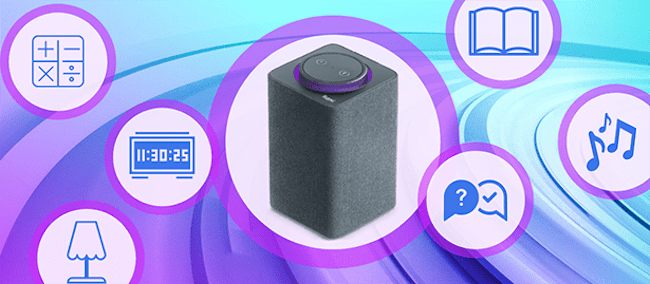
Достижения искусственного интеллекта с каждым годом становятся все интересней. Современный человек может не только пользоваться его услугами, но и общаться с ним. Для этого нужно иметь Яндекс Станцию, небольшую колонку, которая, как волшебник. Выполняет ваши пожелания, дает вам советы по выбору мультимедиа, а если пожелаете, то может вступить с вами в разговор.
Что умеет Алиса
В арсенале умной колонки миллионы треков с музыкой, из которых Алиса создаст подборки, учитывая ваши предпочтения. Любителям радио она предлагает широкий выбор станций, а киноманам – фильмов и сериалов. Алиса включит видео, которое вы нашли в интернете.
Если устали от городского шума и суеты, попросите Алису перенести вас в весенний лес или на море, и сразу услышите звуки природы, которые соответствуют заданной теме. Чтобы изменить громкость звука или сделать паузу, не нужно даже шевелить рукой, достаточно подать голосовую команду.
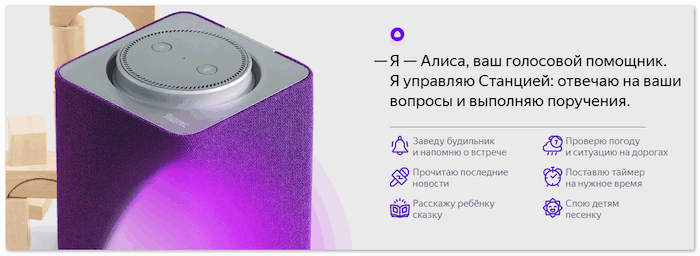
Но для того чтобы воспользоваться всеми преимуществами умного помощника, колонку нужно правильно подключить. Узнать, как настроить Яндекс станцию Алису, поможет пошаговая инструкция ниже.
Пошаговая инструкция по настройке Яндекс станции
Подключение и первый запуск
После того, как колонка куплена и установлена, скачивают на свой смартфон приложение «Яндекс – с Алисой». Открывают его. Заходят в пункт меню «Устройства», находят «Настройки», обозначенные на рабочем столе привычной шестеренкой. Изучают настройки и изменяют те из них, которые помогут улучшить общение. Есть возможность изменить такие параметры:
- Кодовую фразу для вызова помощника
- Фильтры поиска контента
- Отвязать аккаунт
Цветовая подсветка колонки, какой цвет за что отвечает?
После включения колонки верхней панели загорается фиолетовая подсветка, диск вращается. Это свидетельствует о том, что устройство загружается. Когда он остановится, это значит, что колонка работает. Когда он мигает, сработало напоминание.
Во время настройки Блютуз диск мигает голубым цветом, а светится ровно при проигрывании аудио по Блютузу. Когда включился будильник, диск начинает мигать зеленым цветом, а постоянный красный указывает, что прибор не может подключиться к интернету. Если мигает красный только, нужно уменьшить громкость колонки.
Как подключить Я станцию к интернету через Wi-Fi телефон?
Для подключения телефона к Wi-Fi вызывают панель быстрого доступа свайпом сверху вниз. В выпавшем списке ищут строку Wi-Fi и жмут значок, чтобы он изменил цвет. Выбирают сеть, к которой нужно подключиться. Жмут «Подключить».
Появляется строка для введения пароля. Ищите его на корпусе роутера. Когда подключение состоится, в строке состояния появится значок сети.
Как скачать приложение для Яндекс станции на телефон?
Приложение для управления Яндекс.Станции можно устанавливать на смартфоны с iOS и Андроид. В первом случае ищут его в Google Play, во втором в App Store
- Вводят в строке поиска название приложения, тапают по нему, когда его название появится на экране
- Жмут «Установить»
- Ждут, пока приложение загрузится, а на экране появится кнопка «Открыть»
Как подключить Яндекс станцию к вашему смартфону с установленным приложением?
После того, как приложение установлено, нужно выполнить такие операции:
- Включают шнур колонки в розетку
- Если смартфон не подключен к Wi-Fi, активируют соединение
- Открывают приложение и заходят на свой аккаунт. Если система предлагает обновить приложение, выполняют эту процедуру
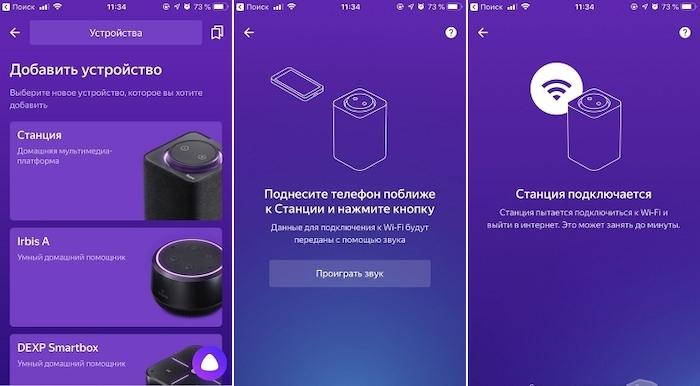
- Заходят в меню, выбирают «Устройства» и переходят на пункт «Станция». Жмут кнопку «Подключить»
- К колонке подносят смартфон и жмут кнопку, чтобы проиграть звук
- Ждут сообщения от Алисы, что соединение произошло
Можно ли настроить Яндекс станцию без телефона?
Для первого подключения необходимо иметь смартфон с включенным Wi-Fi и установленным мобильным приложением. В следующий раз можно пользоваться колонкой отдельно, после подключения к сети WiFi.
Подключив ее к телевизору через HDMI кабель, получим видеопроигрыватель. Можно подключать и к другим устройствам, используя Bluetooth.
Как подключить колонку Я Станцию?
К Wi-Fi
Чтобы подключить Яндекс Станцию к Wi-Fi, нужен смартфон с приложением. Выполняем такие операции:
- Подключают станцию к электрической розетке
- На смартфоне выбирают сеть Wi Fi из списка доступных, частота 2,4ГГц.
- Заходят в приложение «Яндекс – с Алисой» на телефоне. Если его еще нет – устанавливают, если стоит давно – обновляют до последней версию. Входят в свой аккаунт.
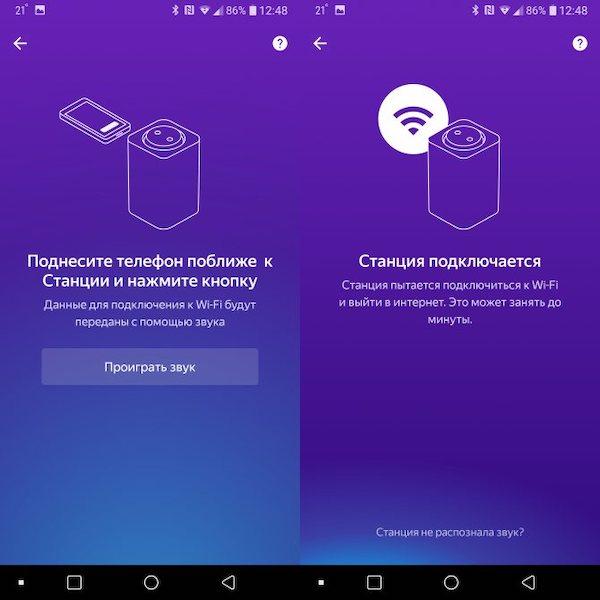
- Выбирают «Устройства», переходят на пункт «Станция», затем «Подключить»
- Ищут в списке нужную сеть Wi-Fi, вводят пароль, подтверждают подключение
К телевизору
Яндекс Колонка присоединяется к телевизору с разъемом HDMI. Для этого производитель укомплектовал ее специальным кабелем, один конец которого оснащен этим разъемом. Его устанавливают в гнездо телевизора. Другой конец кабеля присоединяют к колонке. О том, что присоединение произошло успешно, сообщит заставка Яндекса, которая должна появиться на экране телевизора.
Подключить можно только вариант колонки Макс. Она позволяет смотреть фильмы и ТВ каналы на большом экране. Работает как приставка, но без пульта ДУ. Управлять ее действиями можно при помощи голоса. Колонка Алиса сама надет вам нужный фильм, нужно только сказать: «Алиса, включи такой-то фильм». Прибор будет искать его во всех поддерживаемых сервисах.
Подключение колонки Алиса к компьютеру или ноутбуку
Мини-станцию Яндекс можно применять для прослушивания музыки с ПК или ноутбука в качестве беспроводной колонки. Процесс подключения Яндекс. Станции к этому модулю имеет примесь волшебства. Достаточно сказать колонке волшебные слова «Алиса, включи Bluetooth».
Есть еще один способ:
- Зажимают кнопку отключения микрофонов на некоторое время.
- Ждут, пока начнет мигать подсветка и отпускают кнопку.
- Затем включают Блютуз на компьютере или планшете. Запускают запуск беспроводных устройств.
- Выбирают пару с Yandex.Station. Подключаются.
- Ждут, пока светодиодное кольцо перестанет мигать. Теперь можно слушать музыку.
Подключить колонку к ПК посредством провода HDMI не получится.
К Bluetooth
Можно пойти другим путем, и зажать секунд на кнопку включения. На то что соединение произошло, укажет мигание голубых светодиодов. Чтобы создать соединение, нужно включить модуль и на другом устройстве, ноутбуке, планшете, компьютере.
Выбирают пару с YandexStation и подключаются. После того, как сеанс связи закончен, отключают передачу сигнала на другом устройстве или просят помощницу «Алиса, выключи Блютуз».
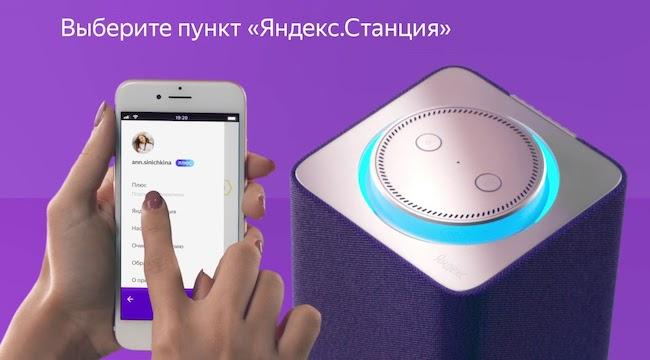
Подключение к другим колонкам
Если пользователю не нравится звук Яндекс.Колонки, не хватает громкости или звук кажется недостаточно глубоким, можете подсоединить ее к другой колонке. Такую функцию поддерживает Яндекс.Станция Мини. Нужно использовать провод с двумя штекерами AUX.
Если колонка, с которой хотят создать пару, оснащена Bluetooth-модулем, можно использовать ПК или медиасервер. Сначала подключают станцию к компьютеру указанным выше способом, затем в настройках указывают, к какой колонке нужно передавать звук. При этом она может быть проводной или беспроводной.
Похожие публикации:
- Где лучше работать в яндекс еде или деливери
- Где пункт устройства в меню яндекс
- Как быстро выйти на монетизацию в яндекс дзен 2020
- Как в яндекс почте найти письмо за определенную дату