Обзор GPS-навигатора Explay PN-970

Навигаторы
Автор fast12v0_gpscool На чтение 5 мин. Просмотров 512 Опубликовано 19.03.2021
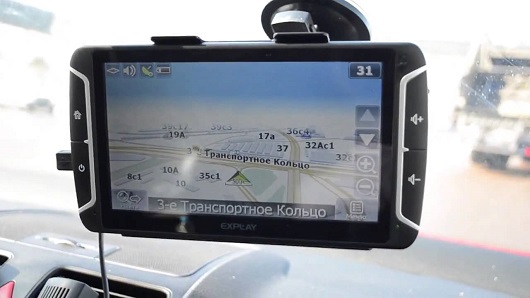
Невозможно представить современный автомобиль без навигатора. Этот незаменимый электронный прибор помогает водителю проложить маршрут в любую точку страны. Главное – приобрести подходящий вариант с перечнем необходимых функций, например, китайский GPS-навигатор Explay, модель PN-970.
Общая характеристика GPS-навигатора Explay PN-970
Устройство снабжено современным чипсетом, мощным процессором и плоским дисплеем на 7 дюймов. Такой функционал делает PN-970 более удобным для навигации и просмотра картографических данных.
Внешний вид и комплектация
У навигатора Explay интересный дизайн корпуса: покрытие приятное на ощупь, линии переходов плавные, углы скругленные для удобства использования. По обе стороны от дисплея установлены кнопки управления и регулировки громкости, место крепления стилуса и колесико для работы в меню.
Комплектация GPS Explay PN-970:
- сам навигатор;
- держатель;
- зарядное устройство;
- USB-кабель для подсоединения к ПК;
- автомобильная зарядка, работающая от прикуривателя;
- инструкция по использованию.
За отдельную плату можно заказать дополнительные аксессуары: кейс для переноски, чехол для хранения и карту памяти.

Крепление
Для удобной эксплуатации устройства его нужно закрепить к приборной панели или стеклу транспортного средства на специальный держатель и присоски. Они есть в комплекте к навигатору. Крепеж выполнен таким образом, что водитель может в любой момент регулировать положение PN-970.
Важно! Нельзя устанавливать прибор в том месте, где в случае ДТП может развернуться воздушная подушка.
Технические характеристики
Прежде чем приобрести прибор, рекомендуется ознакомиться с отзывами других водителей и изучить технические параметры. Основные характеристики навигатора представлены в таблице.
Аудио – WAV, WAM, MP3
Аккумулятор
Помимо зарядки от сети посредством кабеля на 12В, работа навигатора GPS PN-970 осуществляется за счет использования литий-ионного аккумулятора на 4000 мАч. Одного заряда хватит на 3,5 часа эксплуатации со средним уровнем яркости и громкости. Аналогичное время необходимо для восполнения запасов аккумулятора.
Важно! От прикуривателя заряжать устройство можно в процессе его использования.
Дисплей
Главное достоинство прибора – габаритный сенсорный монитор, передающий четкую, цветную, яркую картинку. Разрешение дисплея – 800х480 пикселей при диагонали в 7 дюймов. Благодаря антибликовому покрытию качество изображения не портится даже при ярком солнечном свете.
Интерфейс
Очередное достоинство китайского навигатора – простой, удобный в использовании интерфейс. После включения на дисплее появляется меню с несколькими кнопками:
- ТВ;
- Медиа плеер;
- Навигация;
- Bluetooth;
- Система;
- GPS инфо.
Подключиться ко внешним источникам можно с помощью кабеля USB или Bluetooth. На корпусе присутствует разъем для карты памяти и наушников.
Карты
GPS-навигатор укомплектован пакетом «Навител». Речь идет о предустановленных картах России, Финляндии, Украины и Белоруссии. Помимо «Навитела» в устройство можно установить карты систем Cityguide, i-Co. По словам разработчиков гаджета, в него можно загрузить и другие картографические пакеты, но для адекватного воспроизведения лучше переименовать их на Cityguide или i-Co.
Программное обеспечение
Работа устройства осуществляется благодаря операционной системе Windows CE 6.0, программному обеспечению «Навител». Периодически их нужно обновлять, скачивая новое ПО на официальном сайте разработчика.
Функционал
Explay PN-970 имеет немалый перечень возможностей:
- Bluetooth 2.0;
- электронная книга с поддержкой файлов формата txt;
- поддержка карт microCD;
- GPS навигация;
- функция Handsfree, возможность использовать девайс в качестве средства мобильной связи;
- подключение к ПК для обновления ПО и передачи данных;
- поддержка различных аудио-, видео- и фотоформатов;
- функция виртуальной клавиатуры;
- встроенный динамик.
Преимущества и недостатки
Перечень достоинств и недостатков устройства поможет определить его качество и реальные возможности. Преимущества GPS-навигатора Explay PN-970:
- благодаря большому экрану можно использовать сразу несколько программ;
- хорошо ловит сигнал от спутников;
- хорошая емкость аккумулятора;
- удобный интерфейс.
- экран отражает блики;
- кнопка включения выступает над корпусом, потому иногда навигатор запускается самопроизвольно;
- аналоговый TV-приемник теряет свою актуальность в период цифрового телевещания;
- при воспроизведении видео с высоким расширением вокруг картинки появляется рамка.
Сравнение с моделью Explay PN-970TV
GPS-навигатор Explay PN-970TV – практически идентичный описываемому варианту гаджет, снабженный схожим набором качеств. Технические характеристики двух приборов во всем схожи друг с другом, помимо одного пункта – TV-тюнера Secam с частотой до 800 МГц. У модели PN-970 он обладает неплохой чувствительностью (96dBm), потому картинка передается на 7-дюймовый экран качественно, без помех.

Результаты тестирования
После тестов, проведенных специалистами, можно сделать следующие выводы о модели PN-970:
- простота эксплуатации;
- большой экран с хорошим разрешением;
- нет сложных настроек;
- быстро считывает загруженные карты и прокладывает маршруты;
- благодаря режиму handsfree может использовать при помощи гарнитуры.
Отзывы пользователей
Чтобы решиться на покупку навигатора, недостаточно прочесть его характеристики. Отзывы реальных людей помогут справиться с этой задачей. Мнения водителей о модели:
- Не греется даже при круглосуточной работе.
- Возможны проблемы со звуком, но после настройки этого параметра в меню все нормализуется.
- Может «слететь» прошивка. Понадобится скачивать новое ПО и обновлять навигатор.
- Из-за сочетания емкой батареи и большого экрана у Explay PN-970 просто нет конкурентов.
К слову, проблемы с программным обеспечением такие же, как и в Explay GPS GTI7, прошивка в данном случае единственный выход.
Где можно приобрести
Сейчас GPS-навигатор отсутствует на прилавках. Его производство не остановилось, но чтобы приобрести прибор, лучше связаться с популярными магазинами по продаже техники и оформить заказ. Средняя цена устройства – 10,5–11 тысяч рублей. В качестве альтернативы можно рассмотреть GPS навигатор Explay PN 975.
Explay PN-970 TV: навигатор и ТВ в одном флаконе
Автомобильный GPS-навигатор Explay PN-970 TV оснащен GPS-модулем SiRF Atlas IV (64 канала), новой версией навигационной программы «Навител Навигатор 5» с предустановленными картами «Содружество» (Россия, Белоруссия, Украина + Финляндия), имеет встроенный TV-тюнер (PAL, SECAM, NTSC) и медиаплеер (музыка, видео, книги, фото). Устройство также поддерживает карты памяти формата Misro SD объемом до 16 Гб, благодаря модулю Bluetooth может использоваться как беспроводная гарнитура для мобильного телефона, но самое главное достоинство Explay PN-970 — это экран. Огромный сенсорный экран в невероятные для навигатора 7 дюймов.
Автор Звонков Олег
Explay PN-970 TV: навигатор и ТВ в одном флаконе
Дата публикации: 06.04.2011
Да, огромный экран — первое, что бросается в глаза, и это, пожалуй, несомненное достоинство навигатора Explay PN-970. Можно сколько угодно рассуждать о том, что навигаторы поменьше выглядят элегантнее или что в вашем любимом Mini Cooper`е Explay PN-970 загородит половину лобового стекла, все это полная чушь, когда речь идет о безопасности движения, когда вы для начала попробуете попасть стилусом в экран якобы «элегантного» навигатора, а после этого увидите 7-дюймовый монитор 970-го с кнопками-иконками 3 на 3 см, мимо которых трудно попасть даже специально, даже ночью с завязанными глазами, то единственное, что вы сможете сказать — размер имеет значение.
Корпус Explay PN-970 вытянутый (размеры — 204х112х15 мм), с плавными обводами и скругленными углами. Плоский экран сделан в один уровень с лицевой панелью. Справа и слева от экрана по две крупных клавиши. Слева: кнопка включения/выключения и кнопка быстрого доступа к главному меню. Справа: две кнопки регулировки громкости звука.
За этими кнопками с правого торца вверху колесико навигации по меню (в случае, если нет желания лишний раз оставлять отпечатки на экране) и чуть выше этого колесика небольшая телескопическая ТВ-антенна. В самом низу правого торца стилус, но для такого экрана он собственно и не нужен, если только вам по каким-то причинам удобнее пользоваться стилусом, а не пальцами.
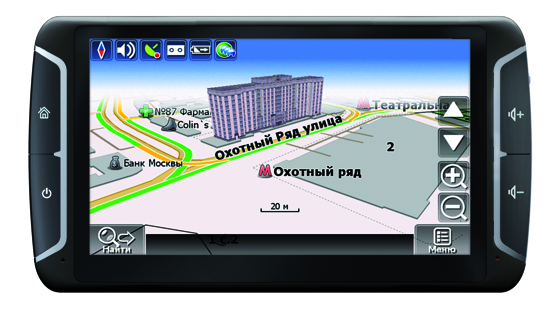
Навигатор Explay PN-970 обладает 7 дюймовым дисплеем высокого разрешения, обеспечивающим удобный просмотр карт и навигационных инструкций
Слева с торца расположены все разъемы. Собственно слева разъемы располагаются практически у всех навигаторов, для того, чтобы при установке в автомобиле (для нормальных, леворульных машин), к навигатору было удобнее подключать зарядку, наушники, вставлять карточку и чтобы при этом шнуры не болтались с правой стороны, обращенной в салон к месту пассажира справа. Разъемы слева: стандартный 3.5-мм разъём для наушников, слот для карт памяти формата micro SD, порт mini-USB, разъем для зарядки.
На обратной стороне навигатора динамик и в углублении маленькая кнопка перезагрузки устройства. На лицевой панели кроме огромных клавиш управления слева под кнопкой вкл/выкл находится микрофон (просто отверстие в корпусе, вы его, возможно, и не сразу заметите), справа на том же уровне, что и микрофон, под клавишами увеличения-уменьшения громкости звука индикатор заряда (красный цвет индикатора показывает, что устройство заряжается, зеленый — полностью заряжен).
Коль зашла речь о зарядке устройства, то можно несколько слов сказать о времени работы. Без подзарядки навигатор может работать 3-4 часа при уровне звука и яркости экрана 50%. Некоторые функции — такие, как воспроизведение аудио/видео файлов или яркая подсветка — могут существенно сократить время работы устройства. Время зарядки — 3-3,5 часа в режиме ожидания. Устройство может заряжаться и в режиме работы (например, от прикуривателя автомобиля через автомобильное зарядное устройство во время движения автомобиля), в таком случае время зарядки увеличивается, но в данном случае это не имеет особого значения.
Кроме самого навигатора в комплект поставки входит сетевое зарядное устройство, автомобильное зарядное устройство, USB-кабель, инструкция, CD-диск (с программным обеспечением для обработки видеофайлов на компьютере перед загрузкой в навигатор) и автомобильный держатель. И надо отметить — автомобильный держатель мощный и надежный, можно сказать, соответствующий размерам и весу навигатора (все-таки 400 г).
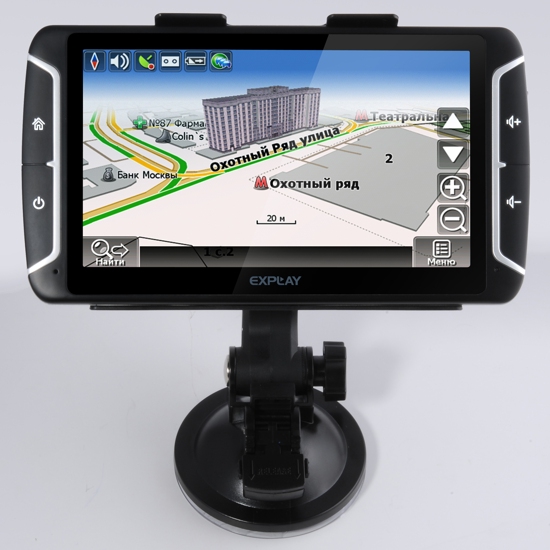
Наличие в комплекте солидного держателя — очень важный момент
Второе главное достоинство автомобильного GPS-навигатора Explay PN-970 — это изумительная простота в использовании. При включении устройства на экран выводится главное меню из 6-ти кнопок-иконок: Навигация, Bluetooth, GPS инфо, ТВ, Медиаплеер, Система. Все. Ни напутать, ни испортить что-либо просто невозможно.
В навигаторе Explay PN-970 применяется картографический пакет «Навител Навигатор 5» с предустановленными картами России, Белоруссии, Украины и Финляндии (а конкретно Хельсинки). Помимо карт Навител в Explay PN-970 можно установить карты еще дух систем: i-Go и Cityguide (так же есть возможность использовать и другие карты, но их при загрузке в навигатор необходимо переименовать в i-Go или Cityguide).
При нажатии на кнопку-иконку «Навигация» попадаем в меню выбора из трех возможных программ навигации. Саму программу «Навител Навигатор 5» нет смысла описывать в этой статье, можно отметить, что в программе реализовано:
- 1. быстрое масштабирование и прокрутка карты,
- 2. автоматическое переключение между картами,
- 3. выбор ориентации карты — по направлению движения, по направлению маршрута или по направлению на север,
- 4. полноэкранный режим,
- 5. полноценно поддерживаются режимы отображения карты как 2D, так и псевдо 3D (с регулируемым наклоном карты к горизонту),
- 6. дневной/ночной вид карты,
- 7. существует возможность конвертирования карт, доступных в Интернете, в формат NM2 и самостоятельное создание и редактирование карт с помощью программы GPSMapEdit.
Кроме всего прочего нелишним будет напомнить о размерах экрана, на котором в полноэкранном режиме карта в ширину занимает больше 15 см, а меню программы «Навител Навигатор» на 7-дюймовом экране крупное и удобное в использовании.
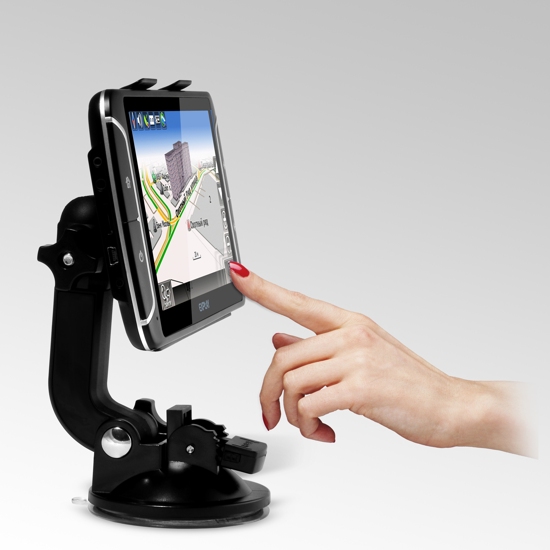
Огромный экран навигатора позволяет с лёгкостью обходиться без стилуса
При нажатии на кнопку-иконку «Bluetooth» в основном меню попадаем в раздел использования навигатора в качестве беспроводной гарнитуры к мобильному телефону в режиме handsfree. Перед использованием функции Bluetooth, нужно установить связь между навигатором и мобильным телефоном. Естественно, это может быть не один телефон, в этом разделе можно составить список подключаемых устройств и сохранить настройки для каждого подключения. Также есть возможность набирать номер телефона с виртуальной клавиатуры, автоматически набирать последний из набранных номеров, либо выбрать номер из истории вызовов.
Все эти функции несложны сами по себе, и Explay PN-970 их не усложняет. Главный принцип — легкость и простота эксплуатации.
«Телевизионный» функционал довольно консервативен, при этом прост и удобен. Стоя в пробке можно посмотреть новости, какие-то телепрограммы и пр. Можно выбрать регион вещания, после чего подгрузить пару десятков заранее настроенных каналов, либо поискать каналы в ручном или автоматическом режиме. При нажатии пальцем на окошко телевизора пальцем (или стилусом) экран открывается в полноэкранный режим просмотра.
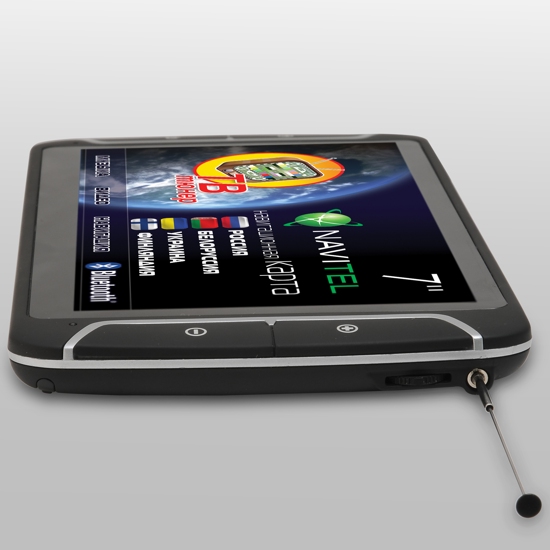
Для просмотра телевизионных передач навигатор оснащён небольшой телескопической антенной
И вновь подчеркнем главный принцип работы с Explay PN-970 — легкость и простота. Из главного меню попадаем в меню раздела «Медиаплеер», в котором только четыре кнопки-иконки: Музыка, Видео, Книги, Фото. Медиаплеер — все-таки не главная опция навигатора, но основные форматы медиафайлов он читает.
- Видеоформаты — ASF, AVI, MP4, 3GP, WMV
- Аудиоформаты — MP3, WMA, WAV
- Форматы изображений — JPEG, BMP, PNG
- Формат электронных книг — TXT
Возможность насладиться музыкой через встроенный динамик, видимо, мало кого заинтересует, но прослушать аудио-книгу можно. Так же и с видео. Видеоплеер читает все заявленные форматы. В комплекте к навигатору, помимо зарядных устройств, держателя и пр., идет CD-диск с программой конвертера AVI-файлов в меньший размер — 320 на 240 точек, например. И хотя конвертация влияет на качество картинки, в этом случае на видео не будут расходоваться все вычислительные ресурсы устройства. Если вы застряли в пресловутой пробке, всегда есть возможность снять навигатор с держателя, запустить на нем мультфильмы и передать на заднее место ребенку, что вполне может сохранить вам несколько сот совсем не лишних нервных клеток.
Главные достоинства GPS-навигатора Explay PN-970 TV — простота эксплуатации, отсутствие сложных настроек, легкость в управлении и большой 7-дюймовый сенсорный экран (а значит большие кнопки-иконки и другие элементы интерфейсного управления), плюс небольшой бонус в виде TV-тюнера, медиаплеера и режима handsfree (возможность использования навигатора в качестве беспроводной гарнитуры к мобильному телефону).
СитиГИД для Лада Веста: обновление карт навигатора

Инструкция по обновлению навигации для Lada Vesta очень проста.
Итак, сначала подготовьте свои СМИ. Нам понадобится SD-флешка объемом не менее 4 ГБ, отформатированная под формат FAT 32.
Открываем официальный сайт производителя ситигида — probki.net, скачиваем новое обновление, для этого необходимо предварительно зарегистрироваться на сайте. Разархивируйте файл в корень карты памяти. Там должна появиться папка «Обновление».
Теперь вставляем USB-ключ в разъем на панели, открываем навигатор. Вам будет предложено выполнить два действия:
- полное обновление (обновление путеводителя по городу вместе с картами);
- обновить карты (будут обновлены только карты).
Выберем первый элемент. Теперь у вас есть 30 минут, чтобы обновить программу. С этого момента прерывать процесс крайне нежелательно, так как это может вызвать ошибку.
Но обновления навигатора недостаточно — иногда стоит обновить и весь медиацентр.
Своевременное обновление программы позволит вам добраться до пункта назначения без перерывов и всегда с актуальной информацией.
Интерфейс навигатора
В последнем обновлении навигационного ПО citiguide для Lada Vesta доработанный интерфейс приятен по сравнению со старой версией. Немного изменилось стилистическое оформление программы, что сказалось на удобстве работы. Большую часть экрана занимает карта. Просмотр улиц и маршрута не мешает другим кнопкам управления, они компактно расположены по краям экрана. Индикаторы времени / даты, GPS, Bluetooth и громкости находятся внизу, а кнопки наклона и масштабирования — справа. Меню навигации расположено в верхнем правом углу дисплея, а настройки других функций — в нижнем левом углу. Чтобы свернуть окно программы, нужно нажать кнопку вверху слева.
Как запустить Навител на ММС Lada Vesta с версией ПО 4118 и выше
Навител считается одной из самых популярных навигационных программ, поэтому многие владельцы Lada Vesta устанавливают его на штатную мультимедийную систему (MMS). В MMS с последней версией ПО (27.0.0.4118 и 27.0.0.4119 и новее) порт занят оболочкой, поэтому Навител не может найти спутники. Мы расскажем, как решить эту проблему.
После того, как на Весте появились динамические парковочные линии, пользоваться программой Навител стало проблематично. Дело в том, что данные этих парковочных линий теперь передаются в COM5 вместе с данными GPS. И если стандартная навигация CityGID умеет фильтровать данные GPS, то Навител не может. Навител можно запустить, но это потребует доработки.
Как включить программу Ситигид навигатор
Чтобы активировать систему навигации для Lada Vesta, с помощью кнопок управления войдите в меню вашего мультимедиа, выберите «навигация». Обратите внимание, что дисплей автомобиля может отображаться некорректно, пока не будет включено зажигание.
Копирование карт вручную
Дело в том, чтобы загрузить карты CityGuide в формате cgnet (например отсюда) на SD-карту, а затем скопировать их в папку SDMMC CityGuide CGMaps мультимедийной системы Vesta.
1. Перед обновлением необходимо завершить работу CityGuide. Для этого в режиме «Навигация» нажмите кнопку «Меню», затем кнопку «Выход» и подтвердите выход из программы навигации, нажав кнопку «Да».

2. Вставьте SD карту с картами в MMC.
3.Выйдите с рабочего стола WinCE
На главном экране нажмите кнопку с буквой «i». Затем щелкните по углам открывшегося окна в следующем порядке:
- верхний левый
- верхний правый край
- нижний правый край
- нижний левый край
Затем выберите раздел «СОСТОЯНИЕ СИСТЕМЫ», откроется страница с основной информацией о системе. Осталось щелкнуть по углам экрана, отступив от краев примерно на 1 см. Последовательность такая же:
- в верхнем левом углу экрана
- в правом верхнем углу
- внизу справа
- нижний левый
4. Откройте «Мой компьютер» (Пуск-> Выполнить-> введите «» и нажмите «Enter»)

5. Откройте «SDMemory», найдите файл карты, нажимайте на него, пока не появится меню, выберите копию.

6. Вернитесь назад (желтый значок вверху), откройте «SDMMC», затем «CityGuide», затем «CGMaps», нажимайте, пока в пустом месте окна не появится меню, выберите «Вставить». Дождитесь завершения копирования.

7. Выйдите из стандартного меню MMS, щелкнув первую вкладку в трее.

8. Перезапустите MMS, удерживая кнопку громкости нажатой несколько секунд.
После запуска CityGID новые карты будут установлены автоматически. Процесс также показан на видео:
Штатное руководство по обновлению карт
Подготовьте SD-карту. Для этого отформатируйте его в файловой системе FAT 32 (со стандартным размером кластера)
Размер карты должен быть не менее 4 ГБ.
Скачайте архив с программой с сайта http://probki.net/vaz.
Разархивируйте содержимое архива в корневую папку SD-карты.
Убедитесь, что в корне SD карты появилась папка «Обновление».
Вставьте SD-карту с файлами обновления в соответствующий слот мультимедийной системы.
В главном меню навигационной системы нажмите кнопку «Навигация», процесс обновления должен запуститься автоматически. Если браузер был запущен до обновления, программу необходимо закрыть перед обновлением
Для этого в режиме «Навигация» нажмите кнопку «Меню», затем кнопку «Выход» и подтвердите выход из программы навигации, нажав кнопку «Да».
Внимание. Процесс обновления может занять до 30 минут. Вы должны дождаться завершения обновления. По окончании обновления мультимедийная система автоматически перейдет в режим «Навигация».
Точность функционирования
В мануале Lada Vesta производитель указывает, что комплекс CityGuide является исключительно навигационным средством и не предназначен для определения точного расстояния, маршрута и топографических нюансов. Это означает, что водителям Vesta не следует полагаться исключительно на показания устройства. Необходимо сравнить полученные данные с информацией, содержащейся в картах, дорожных знаках, ориентирах и т.д., по возможности, определив причину несоответствия.
Одна из карточек на мультимедийном мониторе Lada Vesta.
Кроме того, развитие инфраструктуры, строительство новых маршрутов, ремонт существующих и подобные факторы могут оказать существенное влияние на показания навигационного комплекса Vesta. В результате всегда есть вероятность, что информация от навигационной системы не соответствует действительности.
Кроме того, следует помнить, что комплекс CityGuide ориентирован исключительно на те дороги, которые занесены в базу данных навигационной системы. Следовательно, любой тип межплощадочного перехода, который может отображаться на карте, не предназначен для построения маршрута, даже если конечные точки находятся близко друг к другу.
В инструкции к Lada Vesta АвтоВАЗ указал, что навигационный комплекс использует для работы спутниковые сигналы (бесплатных) систем GPS / ГЛОНАСС. Но на точность полученных данных могут влиять различные природные факторы. Поэтому АвтоВАЗ не несет ответственности за точность и доступность предоставленной информации.
Голосовые подсказки помогут не отвлекаться
Во время путешествия нужно быть более сосредоточенным, но при использовании навигатора часто приходится отвлекаться на экран. Это особенно актуально в городах с интенсивным движением, где секунда небрежности и взгляда с дороги может иметь последствия. Для устранения этой проблемы программа Sitigid на Lada Vesta оснащена голосовыми командами: голос заранее предупреждает вас об поворотах маршрута, когда, что делать. Эта функция делает управление автомобилем безопаснее и проще, поскольку водитель не думает о том, как не проехать нужный поворот, а просто следует указаниям диктора.
Чек-лист: Как проложить маршрут
Проложить маршрут до Lada Vesta можно несколькими способами:
- с помощью поиска;
- гид по адресу места назначения;
- введите координаты нужной вам точки;
- просто выбрав место на карте пальцем;
- выбрать уже проложенную тропу, относящуюся к истории;
- выберите маршрут из избранных.
Как и во всех навигаторах, маршрут отслеживается от начальной точки до точки прибытия. Также есть функция добавления парковочных мест и выбора типа маршрута: оптимальный или короче. Оптимальный учитывает дорожные условия, наличие пробок, скорость движения и другие факторы (их можно отрегулировать, выбрав те, которые сочтете нужными). Кратчайший путь просто выбирает кратчайший путь, что называется, «прямой». Это поможет в экстренных ситуациях, хотя здесь тоже стоит учитывать пробки.
После отклонения от маршрута навигатор немедленно восстанавливает новое направление, доставив вас к месту назначения по другим дорогам, но все же пытается придерживаться старого пути, пытаясь увлечь вас по нему.
Для корректной работы ситигида на кнопке и для поддержания точности информации на картах и камерах необходимо своевременно обновлять карты.
СитиГид для Лада Веста
CityGuide Lada Vesta — мультимедийная навигационная система для автомобиля Lada Vesta, соответствующая всем стандартам навигационных устройств нового поколения. Приложение позволяет не только отлично ориентироваться на незнакомой местности водителю, но и показывает информативные данные о текущем состоянии дорожного покрытия, наличии пробок и засад ГИБДД.
Где скачать
Вы можете скачать навигатор Lada Vesta CityGuide, выполнив следующие действия:

- вбиваем в поисковик вашего браузера «Пробки нет СитиГид ВАЗ»;
- перейти по первой ссылке, выпущенной поисковой системой;
- выбрать среди всех автомобилей Lada Vesta;
- скачайте и установите последнее обновление навигатора CityGuide 7.9.7.238.
Запуск программы
Запуск программы CityGuide West не составит труда для любого водителя, который так или иначе ранее использовал технические устройства с датчиками. Для начала перейдите в меню MMC и щелкните один из четырех разделов навигации. Индикатор запуска программы — это главный экран навигационной системы. Версия программного обеспечения навигационной системы CityGuide показана в правом нижнем углу. Чтобы получить доступ к просмотру карты, вы должны принять сообщение, которое открывается в окне сразу после активации приложения.
Интерфейс программы
Внутренний дизайн приложения выполнен на высоком уровне. Это легко понять даже новичку. Каждая кнопка находится на своем месте, и вы должны постараться не нажимать на нее. Разработчики приложения приложили максимум усилий, чтобы графика навигатора Lada Vesta была достаточно детализированной, чтобы повысить эффективность его использования.

Сенсорная панель навигационной системы имеет оптимальную чувствительность, с помощью которой вы легко можете выполнять следующие манипуляционные действия:
- свернуть показанные карточки;
- настроить масштаб карты;
- войти в бесшумный режим работы;
- начать обновление карт;
- вернуться в главное меню системы одним щелчком мыши.
Составление маршрута
Чтобы проложить маршрут, вы должны сначала выбрать конкретную карту. Конкретный пункт назначения можно задать разными способами:
- указание желаемого пункта назначения через строку поиска;
- выбор пути из ранее сохраненных;
- взять адрес назначения из истории, если он был назначен ранее;
- указание местоположения, предварительно коснувшись экрана с включенной картой;
- введя список адресов, сохраненных в памяти навигатора.
Программа навигации CityGid имеет ряд недостатков, которые необходимо исправить специальной прошивкой. Из недостатков штатного навигационного ПО можно выделить, например, низкую точность работы, а также качество связи.
Флеш-программа CityGuide Lada Vesta порадует водителя удобным интерфейсом, добавленными данными о камерах и засадах, практически отмеченными на картах.
Где посмотреть координаты
Чтобы проложить маршрут по координатам, их необходимо ввести в программу мультимедийной системы Lada Vesta, но для начала их еще нужно узнать. Итак, все просто. Берем телефон, открываем гугл карты, вставляем палец где нужно, в нужную точку и держим до появления красного флажка. Координаты указанной точки появятся на экране и должны быть показаны навигатору. Теперь как это сделать.
В главном меню откройте поиск, затем выберите раздел «координаты». Мы видим два поля: широта (N), долгота (E). Традиционно координаты вводятся в ситигид в виде десятичных дробей. Вставляем уже известные нам координаты и нажимаем «поехали». Обратите внимание, что буквы N и E необязательны при вводе координат.
Внешний вид
Большая часть экрана зарезервирована для самой карты, на которой показаны дороги в зоне покрытия и номера дорог. Кнопки управления расположены по бокам от карт, чтобы не мешать водителю во время движения.

- Индикатор громкости, сигнал от локаторов GPS и Bluetooth.
- Размер карты и меню настроек (включая угол наклона).
- Подраздел навигации.
Сами настройки обмениваются друг с другом с помощью кнопок в нижней части панели.
Для опытных автолюбителей есть режим голосовых сообщений и уведомлений. Они предупреждают водителя об поворотах и загруженности дорог. Меню выделяется простотой цветов и практичностью настроек.
Как посмотреть историю
Чтобы просмотреть историю гидов по городу 2180, выберите в меню «поиск», затем нажмите «история». Здесь вводятся последние 10 маршрутов, вы можете удалить их, нажав на «удалить».
В последнее время отечественный автопром радует качественными новинками автомобилей различных моделей и комплектаций. LADA VESTA — одна из наиболее оснащенных моделей класса В. Автомобиль может достойно конкурировать с импортными аналогами этого сегмента. Одним из преимуществ Lada Vesta является качественная навигационная система CityGuide, которая не только позволяет беспрепятственно перемещаться в незнакомых местах, но и информирует о состоянии проезжей части, пробках, засадах ГИБДД и нештатных ситуациях, которые могут повлиять на безопасность движения руководство.
Что такое места интереса
Эта функция будет очень полезна в экстренных случаях или для автолюбителей. Суть его в том, что программа показывает на карте всевозможные АЗС, кафе, аттракционы, больницы, хостелы и т.д. Расположение этих точек задается в настройках. Вы можете вывезти их в радиусе одного километра от вашего местоположения, до финиша, на определенные парковки и так далее. Типы POI также можно настроить, выбрав те, которые вам нужны.
Обновление карт при помощи утилиты
Предупреждение: утилита находится в стадии бета-тестирования.
1. Распакуйте архив и запустите исполняемый файл wince_uploader_vesta.exe, если вы хотите обновить карты для LADA Vesta или wince_uploader_vaz.exe, если обновление необходимо для других моделей LADA.
2. Вставьте SD-карту, которую вы уже используете (или будете использовать) для обновления карт.
3. Щелкните кнопку Автоопределение.

4. Выберите страны, которые вы хотите добавить, снимите отметки со стран, которые хотите удалить, оставьте галочки для стран, которые вы хотите обновить.

5. Запустите процесс обновления карты на SD-карте и дождитесь его завершения.

6. Если обновлений нет, появится сообщение «Обновления не найдены».

7. Если процесс заканчивается сообщением «Готово, вставьте SD-карту в MMC и начните обновление», вы можете выйти из программы, извлечь SD-карту и перейти непосредственно к обновлению карты в автомобиле.

8. После завершения процесса на SD-карте появится каталог обновлений со всеми данными, необходимыми для обновления карт в MMC. Вставьте SD-карту в MMC и запустите обновление карты (2) (при желании вы можете удалить все карты перед обновлением (1), если вы изменили набор карт во время использования утилиты, например, отменив выбор некоторых стран и регионов).

вы можете скачать исходный архив программного обеспечения с картами на официальном сайте или ЗДЕСЬ в каталоге MMC — следовательно, в зависимости от номера версии и приоритетов — с альт-скином или без него.
Возможность использовать Альтернативное меню для Citigid. Альтернативное меню взято с форума пользователя Mekong на lada-vesta.net.
Изменения в меню: более красивый интерфейс, может показывать текущую скорость ГЛОНАСС — может пригодится. По ссылке выше: есть папка с альтменю видео — можно посмотреть и подумать — нужно оно вам или нет ��
В каталоге последней прошивки перейдите в папку обновления ALTmenu — это модифицированная версия с альцкином. Оригинальное обновление: соответственно оригинальная версия.
Важно! Версии выкладываются «как есть» БЕЗ карточек. Кому нужны карты — вы можете самостоятельно добавлять нужные им карты из каталога карт CGNET, комплекта обновлений или обновлений Citigid в целом. Место на диске не резиновое, поймите.
Карты CGNET соответственно находятся в каталоге карт MMC / CGNET. Также есть последнее обновление файла камеры скорости для Российской Федерации, но обратите внимание, что в этом каталоге информация обновляется по мере необходимости для меня, так как сначала я делаю это четко для себя с соответствующими приоритетами, затем для всего остального (обнаружен эгоизм, да)
На этот раз следующее изменение:
В разделе CGNET Maps есть два каталога: оригинальные КАРТЫ и альтернативные КАРТЫ.
Первые идут из официального дистрибутива, вторые тоже родные карты Citigid, но скачиваются по мере обновления, каждый свое, каждый выбирает то, что ему нравится)
Фактически, вы можете сделать это проще, чем приведенные ниже инструкции:
1. Разверните архив на карту или флешку, перейдите на рабочий стол MMC, вызовите explorer.exe и просто измените файлы в каталоге Citigida — CDMMCCityGuide — карты, голоса и все, что вы хотите, но я НАСТОЯТЕЛЬНО рекомендую сделать это сначала обновите нормально до новой версии. При переходе на новую версию столкнулся с множеством ошибок (непонятно почему, файлы старые, то есть…)
Для тех, кто не хочет или не может, ниже приведены инструкции:
Что для этого нужно: обновить программное обеспечение Citigid (официальное или из альтернативного меню, определяйте сами), загрузите его с сайта cityguide — probki.net/vaz/lada_vesta.html, там же возьмите инструкции по обновлению, на всякий случай, или ЗДЕСЬ
Последняя текущая версия 7.9.7.240
Внутри — последняя версия CityGuide без карт. Тем не менее, тем, кто интересуется пробками или новыми дорожными развязками и т.д., парты необходимо обновить до последних версий.
Что еще нужно — собственно последние актуальные версии карт. Скачать с официального сайта (Москва, Московская область и еще парочка карт там нет) probki.net/cataloguecountrys.aspx или, например, отсюда — 4pna.com/showthread.php?t=8342 (регистрация есть требуется), либо из прошивки и карт моего архива. ВАЖНЫЙ! для версий 7.9. * необходимо скачать карты, предоставленные для версий Citigid 8-9, cgnet
Рекомендую скачивать только новые обновленные карты.
Итак, мы все скачали, у нас есть SD-карта объемом не менее 4Гб (скорость чтения с карты тоже важна, так что не используйте старую или низкоскоростную карту — вы устанете ждать под доработку), комп и Веста :). Вы также можете выпить пива — во-первых, если версия Citigid не обновлялась с момента покупки, лучше также обновить ее. За один раз процесс полного обновления занимает до получаса сидения и просмотра индикатора выполнения. ВАЖНЫЙ! Не выключайте MMS, питание и не перезагружайтесь при обновлении Citigid!
Отдельно об обновлении информации о камерах, засадах и т.д.
Зайдите сюда speedcamonline.ru/ и выберите необходимую базу радиолокационных точек.
Я лично для себя сейчас выбираю вариант Русь, все виды. Брал Стрелки
После этого вы можете выбрать нужные точки (засадные камеры и т.д.), Поставить галочки и скачать нужный файл из этого раздела. Камеры контроля скорости для CityGuide версии 7.7: * НОВИНКА*
Если выбраны не все точки, необходимо выбрать Только отфильтрованные и т.д.
Сохраните файл SpeedCam.bkm, поместите его в папку CGMAPS на готовой SD-карте, см. Стр. 4. Это немедленно обновит и карты, и камеры.
Пойдем по пунктам:
1. SD-карта отформатирована в FAT32.
2. Поместите скачанный каталог обновлений в корень карты, в нем должна появиться папка обновлений.
3. Положить новые скачанные отдельно карты с заменой старых в каталог CGMAPS. В этом случае Cityigid обновит все карты (на долгое время), но вы можете удалить все оттуда и загрузить только новые, которые вам нужно обновить (быстро). Если вам нужно обновить только камеры, оставьте файл SpeedCam.bkm в папке CGMAPS
4. Далее следуйте инструкциям: вставьте карту, запустите Cityguide. Если он запустился, нужно выйти из него.
5. В зависимости от обстоятельств: обновляем программное обеспечение, обновляем карты. Это обязательно после обновления Citigid и его первого запуска после этого действия — не оставлять его включенным после проверки работоспособности, а полностью загрузить из памяти — Меню слева от экрана ВЫХОД. Только после этого вынимаем карту памяти.
6. Удаление карт. Есть информация, что при засорении внутренней памяти Citigid начинает давать сбой. Но: последние версии поддерживают карты меньшего размера, и проблема не особо актуальна
Отдельно стоит рассмотреть архив CityGuide.zip — модифицируя его содержимое, можно заменить голос для уведомлений, автоматически добавить необходимые настройки уровней громкости, используемых карт и т.д. — описывать здесь не буду, так как человек Кто начал пользоваться навигатором с пробками Весты, уже имеет некоторые знания о различных прикладных программах и т д. И статья в основном для тех, кто во всем новичок.
Конечно, вы все делаете на свой страх и риск и несете личную ответственность за любые проблемы. Сам по себе я замечаю, что более чем (фиг знает сколько) были такие незначительные изменения в конфигурациях настроек обновления программного обеспечения, а предустановленные конфигурации программного обеспечения вместе с самими модификациями «из коробки» не выявили никаких проблем. Ну почти — просто проблемы с обновлением, все работает как раньше.
На Весте стандартная мультимедийная система (MMS) с сенсорным экраном имеет встроенную навигацию CityGID. Это навигационное программное обеспечение позволяет отображать загруженность дорог, дорожные условия и другие факторы, влияющие на безопасность и скорость вождения. Но сначала вам нужно настроить и обновить CityGID.
Как поставить яндекс навигатор на windows ce
Сегодня мы поговорим о навигаторах серии Prestigio Geovision 5000, которые работают на операционной системе Windows 6 CE, в которой обычно установлен лицензионный Navitel, однако данная статья подойдет и владельцам других навигаторов с операционной системой Windows CE система.
В этой статье мы не будем вдаваться в пошаговые подробности настройки этого гаджета, мы лишь приоткроем завесу некоторых «секретов» для непосвященных.
Бывает, что нужно поставить новую карту региона, но есть разные карты, с разными расширениями файлов и разными расширениями, подходящими для разных версий программы, но не всегда подходящими друг для друга. Извините за каламбур, короче карта с расширением .nm7 не будет работать со старой версией программы. Универсальные версии проще. Что ж, вот один из «секретов»: есть универсальные версии программы «Навител.
Замена штатной магнитолы Лада Веста


А теперь предлагаем вам ознакомиться с тремя лучшими по соотношению цены и качества магнитолами, которые легко установить на Лада Веста взамен штатной. Итак, начнем.


1. AD-UNI707 — это китайская магнитола, которую можно найти на Алиэкспресс. Вот ссылка на товар. Его преимущество в том, что он работает под управлением операционной системы Android 6.0, имеет 7-дюймовый дисплей с разрешением 1024×600 пикселей и 1 ГБ памяти. Цена этого устройства около 13 тысяч рублей. К тому же магнитола органично вписывается в интерьер. Как это работает: посмотрите видео.

2. МЕКЕДЕ МКД — еще одна китайская магнитола. Стоит он около 16 тысяч рублей, но он рассчитан на автомобили Lada Vesta, т.е с лицевыми панелями умничать не придется. Данную магнитолу можно сразу взять и установить на место штатной. Он полностью адаптируется к сиденью. Он также работает под управлением операционной системы Android, имеет 8-дюймовый дисплей и 2 ГБ встроенной памяти. Разрешение экрана такое же, как и у предыдущего: 1024х600. Как это работает: посмотрите видео.
3.7021G. И снова Китай на связи. Еще одна магнитола с Алиэкспресс. Кажется, что китайцы впереди остальных. Ищем необходимую электронику и обязательно окажемся в Китае. Но вернемся к нашей магнитоле. 7021G — самый дешевый вариант для тех, кому нужен стандартный набор функций для таких устройств и дисплей, который что-то покажет. Итак, 7 дюймов, 800х480, Windows CE6. Как это работает: посмотрите видео.
Как скачать и поставить карты — инструкция
папку с картами для ладового навигатора Vesta снова можно скачать на официальном сайте cityguides — probki.net. Это делается так же, как и обновление версии всего путеводителя по городу, но с некоторыми дополнениями.
Перед обновлением разархивируйте загруженные файлы. Затем находим каталог CGMAPS, перетаскиваем туда папку SpeedCam.bkm. Так что все по схеме: выключите навигатор (если он был включен), вставьте флешку, включите навигатор, ждите. Ни при каких обстоятельствах не следует прерывать установку. После этого вам необходимо полностью выйти из MMS.
Установка яндекс навигатора на автомобильный навигатор ауди
Яндекс Навигатор на Андроид Авто: враг или друг на чужой территории?

Многие автовладельцы спрашивают, как установить Яндекс Навигатор на Андроид Авто и можно ли этого сделать. Реализовать задачу реально, если иметь под рукой телефон с Android и автомобиль с поддержкой Android Auto. Ниже приведем инструкцию, как «подружить» софт, и что потребуется для достижения цели.
Можно ли запустить Яндекс Карты на Андроид Авто
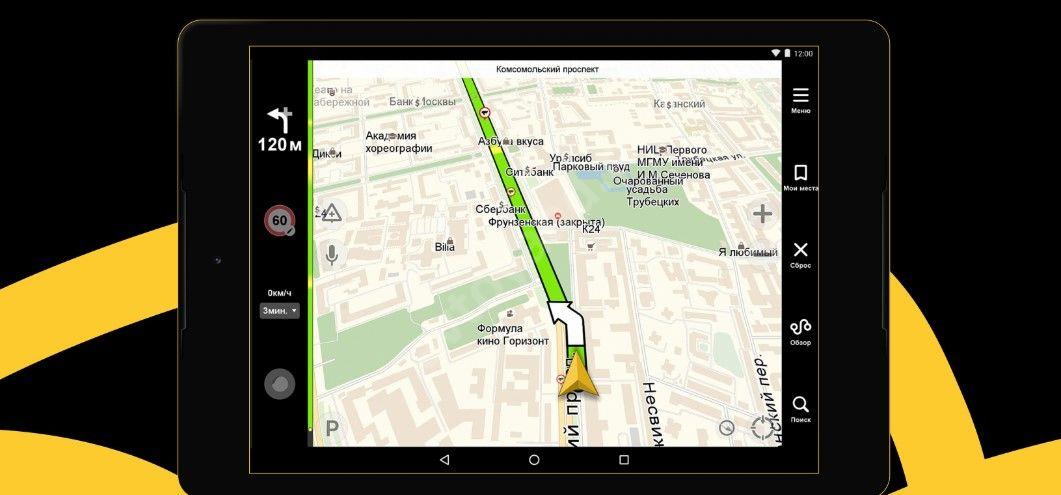
Приложение Яндекс Навигатор пользуется большим спросом у автовладельцев из РФ, благодаря высокой точности карт, возможности быстрого планирования маршрута, прокладке кратчайшего пути и наличия голосовых подсказок. Если водитель плохо ориентируется по городу, программа подскажет, где повернуть, как объехать аварию и избежать пробок.
Вот почему многие задумываются о совместном применении Андроид Авто и Яндекс Навигатора, как подключить и настроить оборудование. Это реально, если иметь под рукой необходимые составляющие:
- Смартфон с ОС Андроид.
- Машина с портом USB и Андроид Авто, что это объяснять вряд ли нужно.
Если все «комплектующие» готовы, можно приступать к работе.
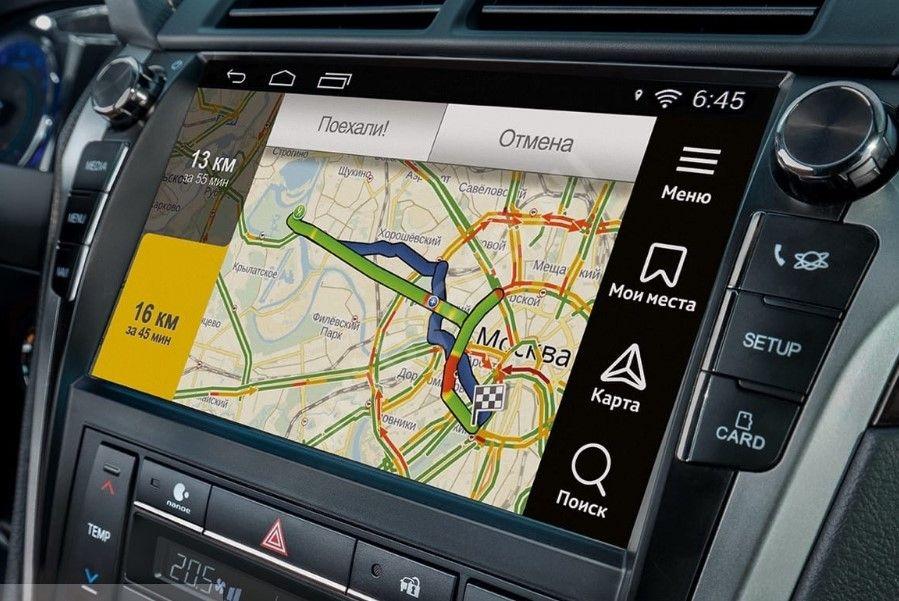
Как установить Яндекс Навигатор через Андроид Авто
Для подключения карт Yandex на Android Auto необходимо пройти несколько этапов. Во избежание ошибок рассмотрим их по отдельности.
Официальный способ
В августе 2021 года Яндекс.Карты на Андроид Авто появились официально. Поэтому стало намного проще с их установкой. Что нам потребуется:
- На вашем Android должна быть последняя версия Я.Карт (Я.Навигатора).
- Машина должна поддерживать и саму систему Android Auto.
- Плюсом ко всему нужно быть авторизованным под своей почтой и иметь действующую подписку «Яндекс.Плюс». Если ее нет, то попробуйте оформить бесплатный тестовый период на три месяца. Обычно это только для новеньких, но в компании говорят о том, что им могут воспользоваться и те, кто уже брал пробники в других сервисах Яндекса.
Перейдем к самому подключению:
- Подключите свой смартфон к машине с Андроид Авто. Можно сделать это с помощью провода и он сам предложит активировать систему. Более современные модели машин поддерживают и беспроводной режим, но учтите, что тогда телефон быстро сядет, поэтому провод считается более эффективным, особенно на дальние расстояния.
- Когда вы подключите устройство к машине, то на экране появится иконка Яндекс.Карт (или Я.Навигатора).
- Бывает, что при повторном запуске транспорт перестает видеть устройство. Поможет вам, если привязать машину в приложении Android Auto на смартфоне через настройки.
Ждать такой же функционал, как в приложении не стоит. Данная версия более урезана — упрощенный поиск и маршрут. Также карта не является интерактивной, поэтому можете тапать сколько угодно, вам удастся лишь перемещать карту пальцем и увидеть некоторые объекты на ней. Поэтому строить маршрут получится только в телефоне.
Сами результаты поиска отобразятся на экране бортового компьютера в виде точек на карте и нажать на нее не получится для конкретного места. Тоже самое касается и маршрутов — только через определенный список, которые высвечивает не более шести пунктов.
Данные ограничения не позволили встроить систему оплаты топлива и парковки, комментарии и «Алису». Вот помощницы в версии для Андроида нет, придется пользоваться встроенным роботом.
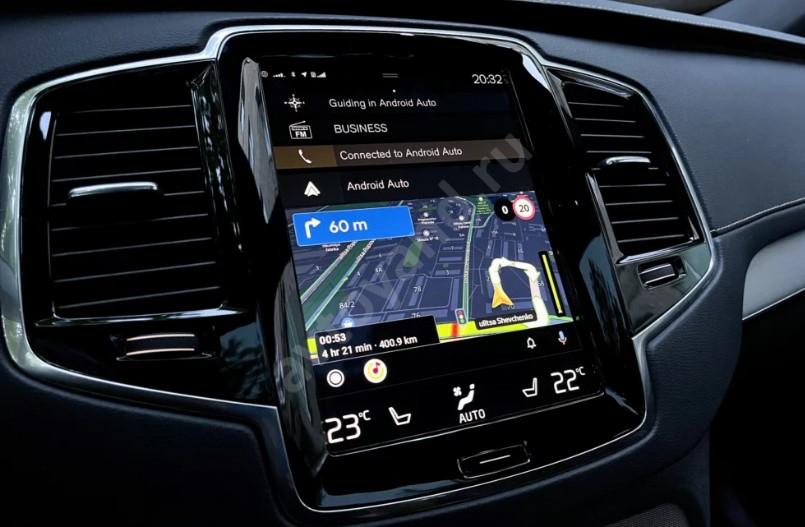
Неофициальный метод
Бывает, что у пользователей возникают проблемы с установкой по определенным причинам, например, нет подписки. Тогда придется воспользоваться более долгим и сложным способом, который приведен ниже.
Получите рут
Сразу отметим, что в этом способе объединить Android Auto и Яндекс Навигатор без рута не получится, поэтому советуем официальный способ. Для решения задачи существует множество приложений, доступных в Play Market. Как примеру, используйте KingRoot, FrameRoot, TowelRoot и другие. Преимущество ПО в том, что можно обойтись без компьютера и специальных программ.
Перед тем как сделать рут, учтите недостатки такого действия:
- риск выхода из строя телефона;
- нарушение стабильности работы девайса;
- потеря гарантии.
Еще раз подумайте, нужно ли вам добавлять Яндекс Карты в Андроид Авто таким способом.
Скачайте и настройте программу AAMirror
Перед тем как установить Яндекс Навигатор на Андроид Авто, загрузите оригинальный или модифицированный вариант AAMirror. При желании приложение легко найти и скачать на 4PDA. На данном этапе достаточно только установки на телефон. Запускать и настраивать софт пока не нужно.
Разблокируйте работу сторонних приложений
Чтобы поставить Yandex Навигатор на Android Auto, необходимо разблокировать работу сторонних программ. Для этого применяется AA Phenotype Patcher. Для выполнения работы сделайте следующие шаги:
- Загрузите софт с Интернета, к примеру, с портала github.
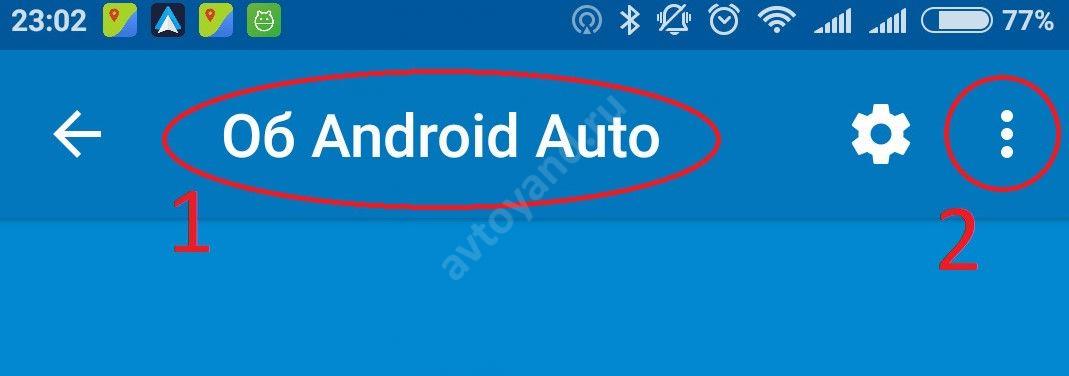
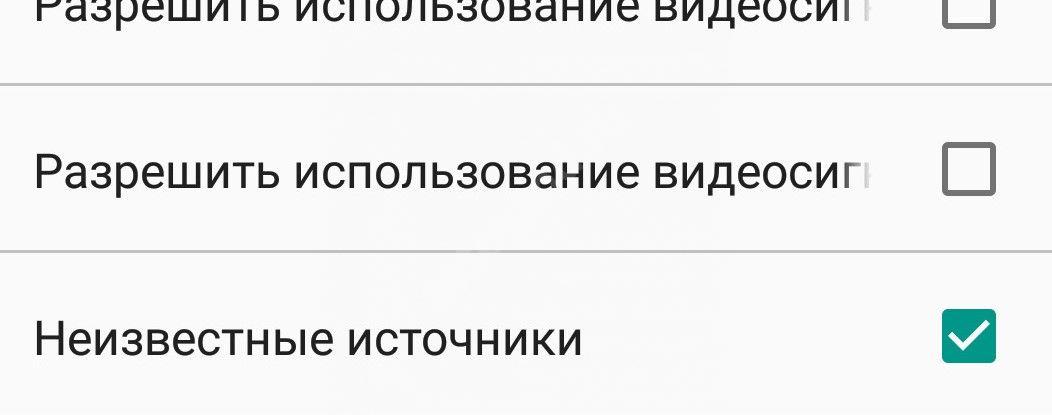
- Активируйте в Андроид Авто режим разработчика. Для этого войдите в приложение и откройте меню. Там найдите пункт О приложении и войдите в него. Кликните десять раз по надписи Об Андроид Авто. Если все сделано правильно, система должна вывести меню разработчиков. В нем выберите версию Рабочая и уберите отметку в графе загрузки с неизвестных источников (если она была установлена).

- Войдите в программу AA Phenotype Patcher.
- Кликните на три точки (меню) справа в углу и выберите пункт Triggers Manager.
- Дождитесь информации о системе. Здесь может быть два варианта — появляется окно с предложением убрать триггеры или информация об их отсутствии.
- Ставьте отметку и жмите Drop, а после перезапустите телефон.
- Справа вверху выберите закладку Apps List.
- Поставьте отметку на программе AAMirror. Ее легко распознать по символу телефона. Другие изменения вносить не нужно.
- Вернитесь в главное меню и жмите на кнопку Patch.
- Перезагрузите смартфон.
Сделайте настройки Android Auto
Перед тем как запустить Яндекс Навигатор на Android Auto, еще раз убедитесь в правильности выполненной выше работы. После этого зайдите в программу и сделайте следующие шаги:
- жмите на три горизонтальные полоски слева вверху;
- десять раз жмите на пункт Об Андроид Авто;
- выберите пункт Для разработчиков;
- поставьте отметку возле пункта Неизвестные источники.
Запустите и настройте AAMirror
В рассмотрении вопроса, как добавить Яндекс Навигатор в Андроид Авто, важный момент — настройка AAMirror. Войдите в приложение и дайте ему все необходимые разрешения. После этого введите необходимые настройки. Интерфейс программы состоит из нескольких строк:
- В Screen Setting задайте яркость, установите значение Force и 90 degree. Также установите опцию скрытия элементов, если это необходимо.
- В категории Sidebar Settings вы можете включить вертикальное меню и активировать отклик в два пальца.
- В секции Auio Settings ничего менять не нужно.
Теперь вы знаете, как настроить Яндекс Навигатор на Андроид Авто несколькими способами.
- Получение функций Яндекс Навигатор на Андроид Авто официально.
- Четкое распознавание голоса.
- Отсутствие полного функционала.
- Управление приложением возможно только со смартфона. При желании можно «разбудить» устройство обращением к голосовому помощнику.
Другие варианты навигаторов для Андроид Авто
Если вы не знаете, как включить Яндекс Навигатор в Андроид Авто, можно использовать другие приложения. Рассмотрим основные варианты:
- 2GIS. Это популярный софт для Андроид, пользующийся большим спросом. Главной особенностью программы является точное указание адресов больниц, магазинов, компаний и других учреждений. Кроме того, софт показывает ближайший объект и даже вход в него. Для работы не нужно подключение к Интернету, если карта города уже загружена.
Плюсы софта — работа без подключения к Сети, наличие в базе более 2,5 организаций, точная информация по пробкам, обновление базы.
Минусы — наличие рекламы и отсутствие в списке многих городов для работы без Интернета.
- Navitel Navigator. Это отличная навигация для Android Auto, которую можно использовать в качестве альтернативы Яндекс Навигатору. К преимуществам софта относится наличие подробных офлайн-карт, работе без Интернета, поддержка GPS и Glonass, отображение погоды и другие данные. Также приложение видит пробки, камеры видеофиксации, ДТП и другое. Минус в том, что за пользование картой необходимо платить.
- Google Карты. Это еще одно приложение для Андроид Авто вместо Яндекс Навигатора. По мнению многих автовладельцев, это лучший навигатор с позиции возможностей и удобства, но для России он не всегда подходит. Плюсы — наличие карт многих стран мира, фотографии популярных мест, быстрая загрузка и т. д. Из минусов — наличие рекламы, требование к Интернету и обрезанный функционал в некоторых странах.

Как вариант, можно использовать и Waze. Это бесплатное приложение, которое отлично прокладывает маршруты, видит пробки и хорошо делает прогнозы. Также с его помощью легко искать дешевые заправки. Стоит отметить, что программа хорошо функционирует, а если возникают проблемы и Waze не работает на Андроид Авто, то решить их можно самостоятельно. Минусы — наличие рекламы и требования к Интернету.
Теперь вы знаете, можно ли установить Яндекс Навигатор на Андроид Авто. Сделать это реально и простою Если вас не устраивает такой вариант, можно использовать альтернативные приложения.
«Яндекс.Навигатор» пришел на Android Auto и Apple CarPlay
То, чего многие автовладельцы ждали не один год, произошло в августе 2021 года, «Яндекс», как и обещала этой весной, добавила в «Яндекс.Навигатор» и «Яндекс.Карты» поддержку Android Auto и Apple CarPlay. Российский гигант очень долго сопротивлялся и не делал интеграции своей навигации в чужие автомобильные платформы. Видимо, считая себя отечественной Google, что отчасти правда, компания всеми силами пыталась создать собственный Android Auto.
Тест LADA XRAY Cross. Основной инстинкт
Сегодня у нас на тесте LADA XRAY Cross, но не обычная, а в исполнении Instinct, с некоторыми отличиями по оформлению и, главное, с вариатором и встроенной системой «Яндекс.Авто».
А также в Mitsubishi:
Тест Mitsubishi Outlander III. Теперь с «Яндекс.Авто»
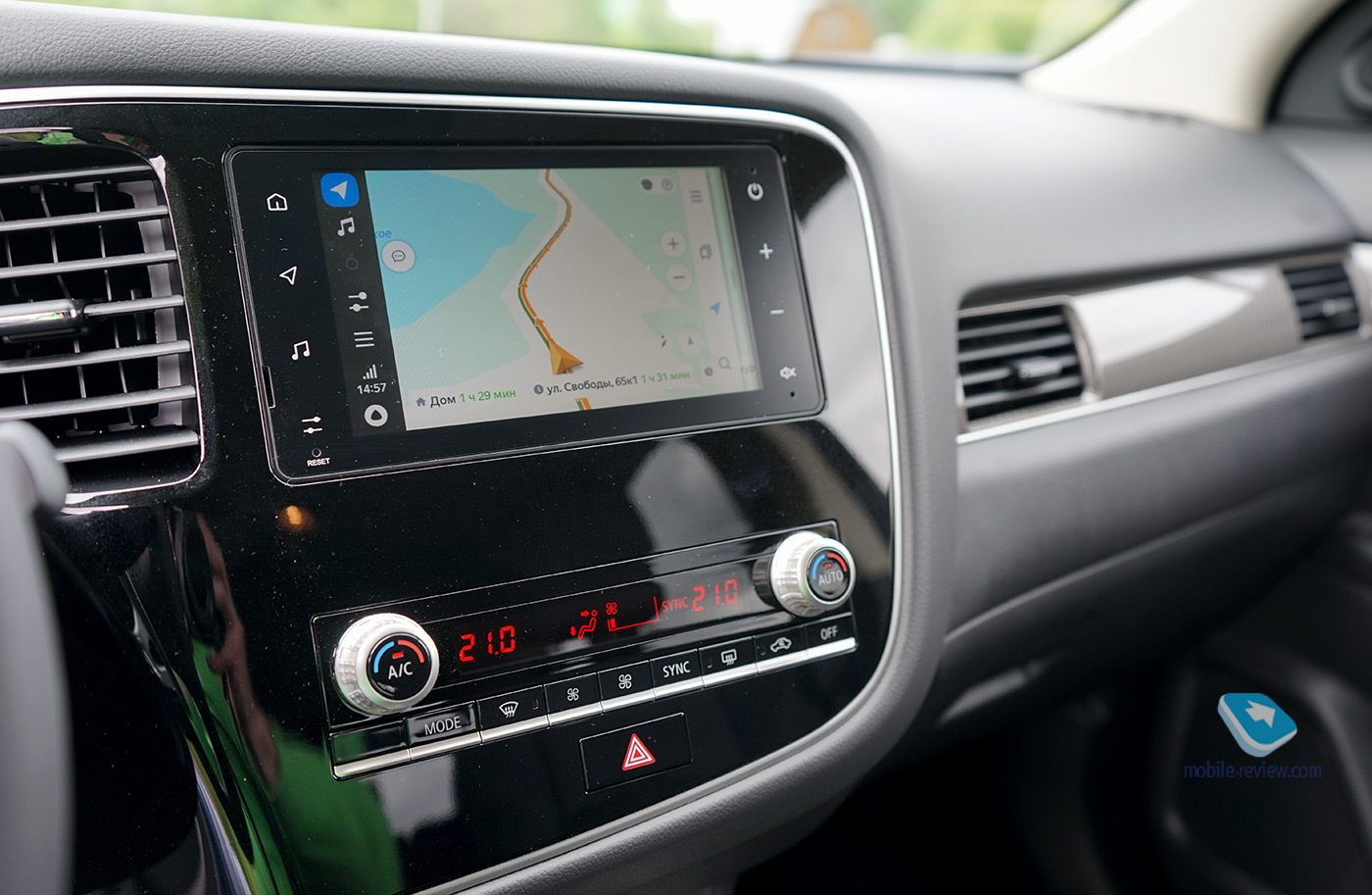
Мы уже рассказывали вам про японский кроссовер Mitsubishi Outlander III, сегодня же речь пойдёт про его версию с предустановленным головным устройством от «Яндекса», которое впервые получило доступ к системе автомобиля.
Тест Nissan Qashqai. Сбалансированный кроссовер?
Nissan Qashqai — лидер по продажам марки в России за 2019 год. В прошлом году Nissan удалось реализовать 25 158 автомобилей данной модели, что, по данным «АВТОСТАТ», позволило Qashqai войти в ТОП-25 самых продаваемых моделей.
Но, видимо, бизнес с головными устройствами у «Яндекса» особо не пошел, автопроизводители не очень любят, когда в их автомобили устанавливают сторонние решения. Да и обычные пользователи предпочитают брать «головы» на ОС Android с Aliexpress, так как они стоят дешевле, по железу интереснее, да и имеют больше возможностей, так как не ограничены софтом «Яндекса». К тому же российской компании не давали покоя лавры Google, так что отечественная корпорация решила выпустить свой Android Auto, назвав его «Яндекс.Авто».
Реальность и перспективы рынка IT‑профессий
Какие профессии наиболее популярны и высокооплачиваемы?
ASUS ZenBook Pro Duo 15 OLED: RTX 3070 и OLED-экран
ASUS ZenBook Pro Duo 15 OLED – это флагманская модель линейки, рассчитанная как на дизайнеров и профессионалов, плотно работающих с творческими приложениями…
Субботний кофе №166
Налейте чашку ароматного субботнего кофе и познакомьтесь с новостями недели. Samsung представила новые складные смартфоны, Xiaomi показала новый MIX, HONOR вернулась на рынок смартфонов, а в конце месяца выходит новый Пелевин.
Полный бак №19. Тест BMW X5 (G05)
Суббота, а значит, время для нашей автомобильной рубрики. Сегодня мы поговорим про новый BMW X5, но при этом не в максимальной, а, как говорится, в народной комплектации.
Так как у «Яндекса» не было своей ОС и смартфонов на ней, компании пришлось взять чужую разработку, а именно платформы mySPIN от немецкой Bosch. Стоит учесть, что mySPIN – это ни в коей мере не Android Auto и Apple CarPlay, а, по сути, программа, позволяющая дублировать информацию с экрана смартфона (Android/iOS), оптимизировав её под дисплей головного устройства. В отличие от отдельных автомобильных платформ от Google и Apple, у mySPIN есть множество костылей. Например, смартфон должен быть всегда активен, если его заблокировать, то соединение прервется, если вы вошли в другое приложение, то оно снова прервется, плюс смартфон может произвольно отвалиться от системы в самый неподходящий момент. При этом для повторной активации зачастую требуется перетыкать провод и заново запускать приложение на смартфоне. К тому же mySPIN, в нашем случае «Яндекс.Авто», должно поддерживать головное устройство автомобиля. Такое было с оригинальной платформой в Jaguar/Land Rover, так что в них практически сразу заработал «Яндекс.Навигатор»:
Наступила суббота, а значит, самое время для нашей автомобильной рубрики. С 9 августа владельцы автомобилей Jaguar и Land Rover получили доступ к платформе «Яндекс.Авто». Как это работает, мы сегодня и расскажем. Поехали!
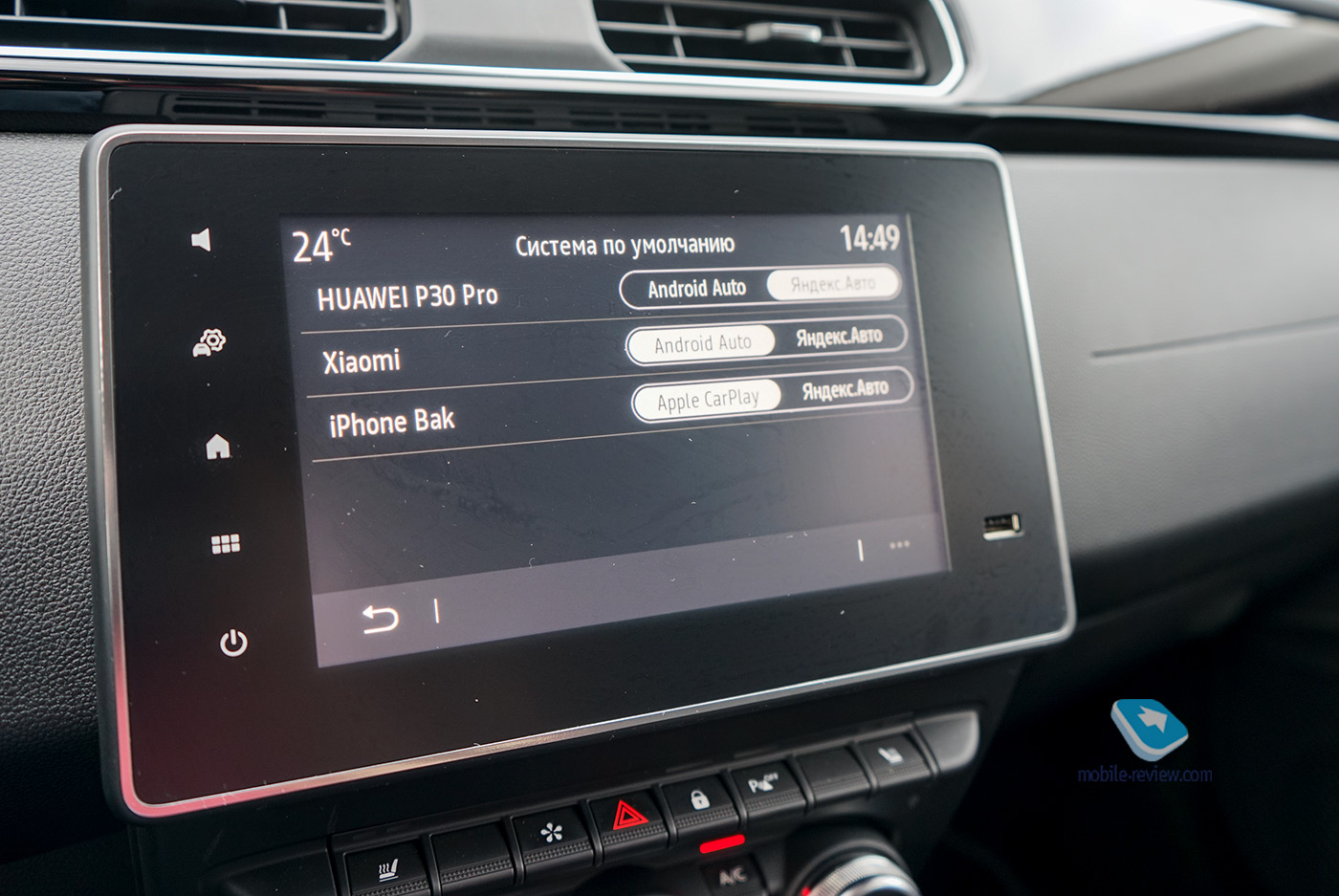
И также Renault/Nissan стали интегрировать поддержку «Яндекс.Авто» в свои головные устройства:
Суббота, а значит, самое время для нашей автомобильной рубрики. Сегодня мы поговорим про «убийцу» Android Auto и Apple CarPlay от «Яндекса». Поехали!
Больше из автопроизводителей особо никто не решился сотрудничать с отечественным разработчиком и интегрировать в свои решения поддержку «Яндекс.Авто». Что, в целом, и логично, так как у многих за последние годы появилась поддержка Android Auto и Apple CarPlay, а этого более чем достаточно.
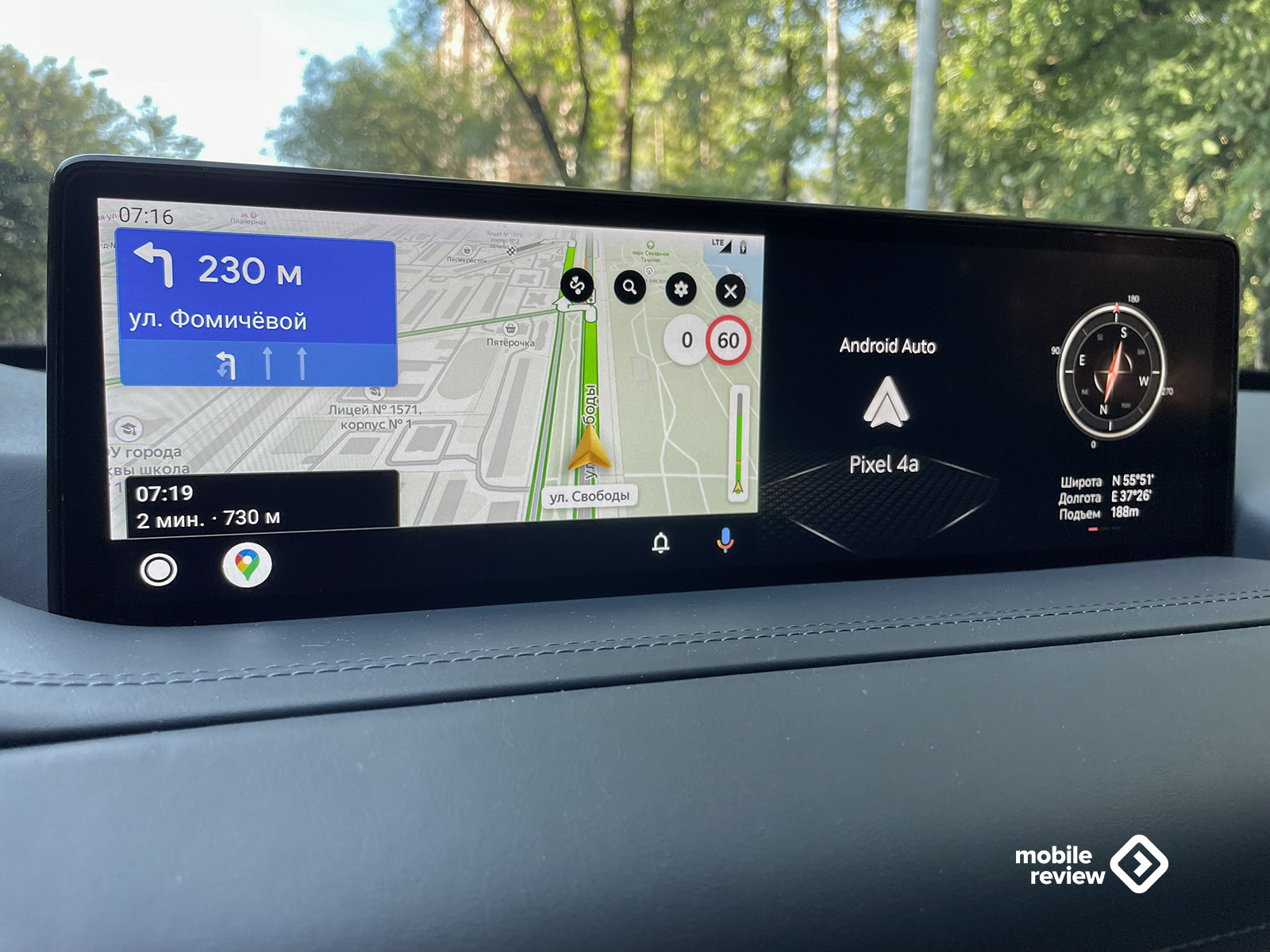
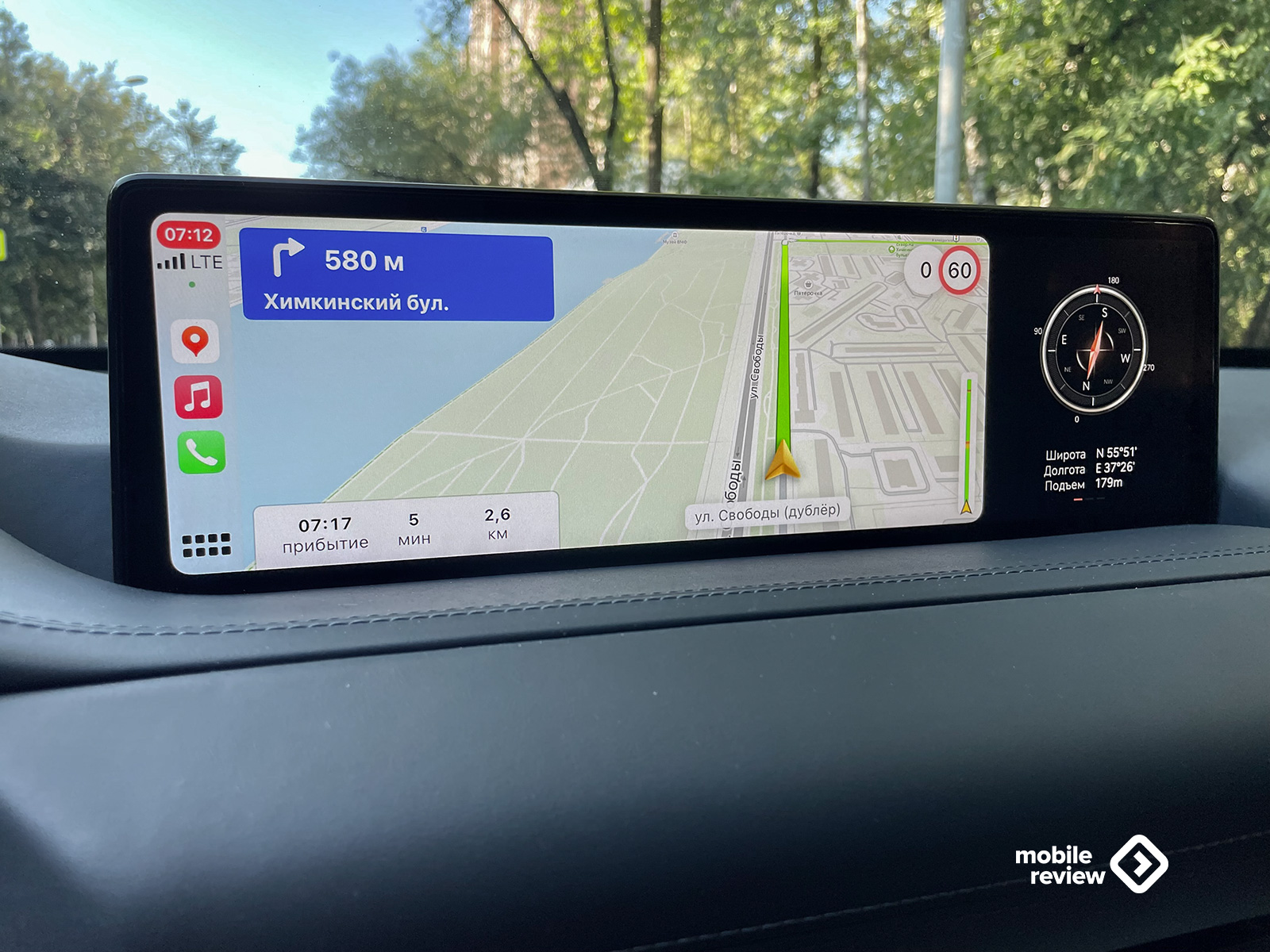
Весной этого года на собственном мероприятии руководство «Яндекса» сообщило о планах интегрировать «Яндекс.Навигатор» в Android Auto и Apple CarPlay, что, собственно, и произошло 4 августа. Оба навигационных приложения, хотя мне кажется, что пора бы их уже объединить, «Яндекс.Навигатор» и «Яндекс.Карты», получили обновление и стали доступны в автомобилях, поддерживающих соответствующие платформы.
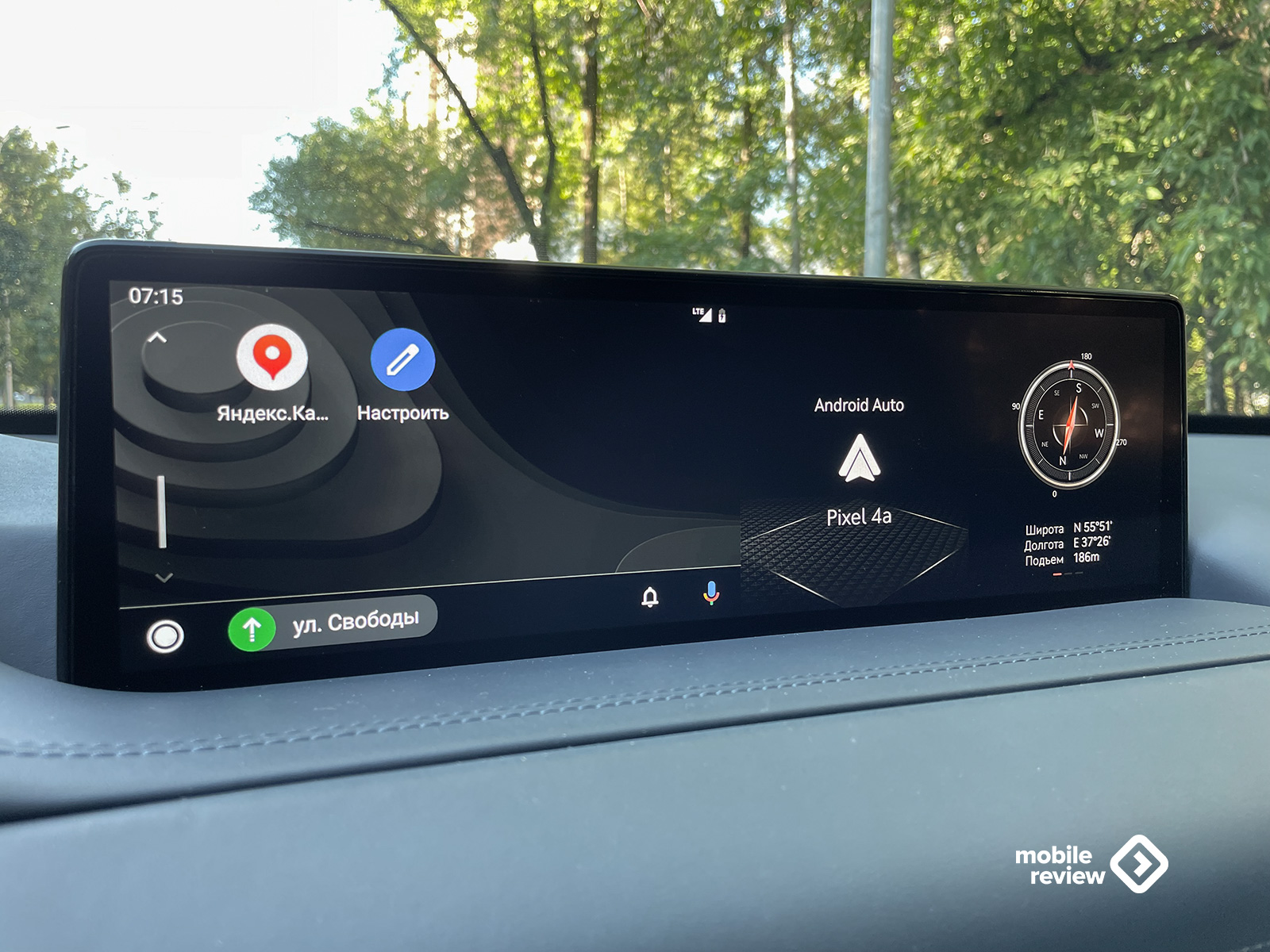
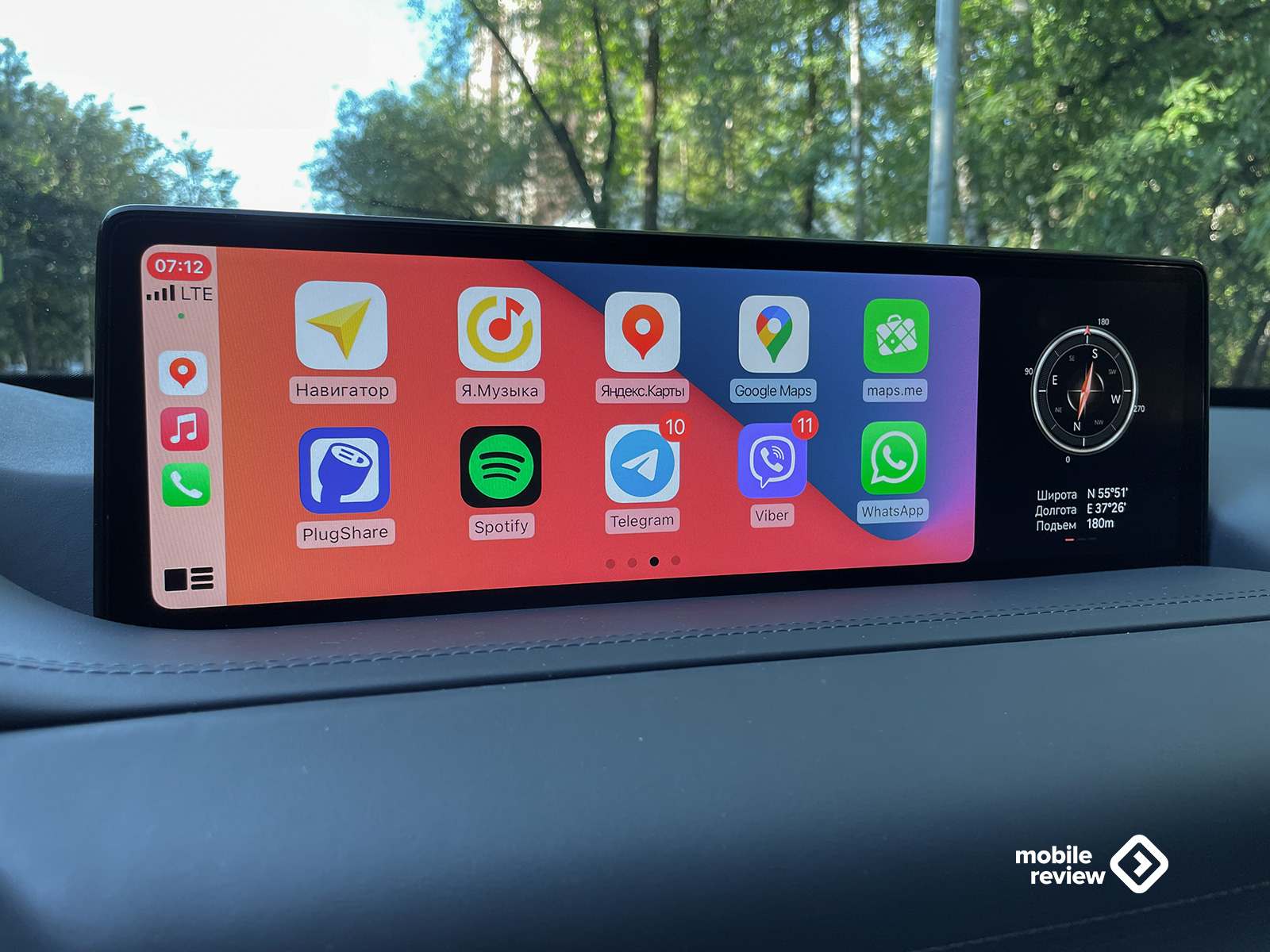
Работает навигация без проблем что на Android Auto, что на Apple CarPlay, единственное, что нет некоторых фишек вроде зума пальцами, надо использовать виртуальные кнопки +/-, нельзя оставлять события, да еще редко, но навигация почему-то не перестраивает маршрут, хотя если переключиться на смартфон, то все срабатывает. Еще из недочетов отмечу, что «Яндекс.Карты», в отличие от Google Maps, не умеет останавливать свою работу, когда вы запарковались, так что навигацию приходится отключать ручками на смартфоне. А так красота: пробки, камеры, знаки – все это есть. Вся ваша история и записанные точки, поиск объектов, а также ввод адреса голосом. Единственный момент, как говорят в «Яндексе», из-за ограничений Apple и Google они не смогли интегрировать в программы сервис «Яндекс.Музыка», «Яндекс.Заправки» и своего голосового помощника Алису. Но первое уже есть отдельным приложением в Android Auto и Apple CarPlay, а для доступа ко второму вам просто надо переключиться на смартфон и с него уже заправлять свой автомобиль. Отсутствие Алисы в автомобиле особо не критично, так как со всеми необходимыми действиями неплохо справляются голосовые ассистенты Google и Apple.
Рабочий и стабильный Яндекс.Навигатор для Wanqi AllWinner T3
Яндекс официально не поддерживает свои приложения на устройствах, отличных от телефонов и планшетов. Цитирую ответ тех.поддержки:
К сожалению, но мы не поддерживаем устройства, отличные от смартфонов и планшетов, и не можем гарантировать корректную работу приложения на них. В связи с многообразием производителей и видов подобных устройств, осуществлять поддержку, в том числе, тестировать приложение на них, для нас не представляется возможным. Поскольку каждое из этих устройств не является массовым, существует вероятность столкнуться с некорректной прошивкой, плохим качеством сборки и компонентов и т.п., а все это может влиять на работоспособность тех или иных функций в приложении. Надеемся на Ваше понимание.
–
С уважением, Диана Шторм
Служба поддержки Яндекса
https://yandex.ru/support/
Да и черт с их поддержкой — скажет любой прочитавший это, но не всё так просто. Либо в виду особенностей сборок Android применяемых на головных устройствах, либо сам Яндекс вставляет палки в колёса и тем самым продвигает свой бренд (Яндекс.Авто), навигатор актуальных версий из плэймаркета ведет себя крайне нестабильно. Запускается с третьей попытки, вылетает при манипуляциях с интерфейсом, иногда помогает отключить интернет перед запуском приложения.
Естественно, я сразу же начал пробовать облегченные сборки с 4PDA и просто более старые версии, руководствуясь логикой, что они менее нагруженные. Но результат был тот же — нестабильная работа. На месяц-другой я смирился, и в один прекрасный день случайно решил снова попытать судьбу со сборками и эффект меня удивил: навигатор стал ощутимо быстрее работать. Прошла неделя, и за это время лишь два раза навигатор прекратил свою работу без причины. Считаю этот результат удовлетворительным, потому делюсь данной версией с вами:
Автор мода: юзер Владимир_77 на форуме 4PDA. Пост автора со всеми модами: перейти.
Описание:
1 Для ARM.
2 Удалены все языки, кроме русского.
3 Удалены все голоса, кроме Оксаны.
4 Удалены не кликабельные рекламные баннеры в меню Поиск при выборе типов объектов (АЗС, Рестораны и т.д.).
5 Удалены дубликаты графики.
6 Возможность переноса приложения на внешнюю SD карту.
Дополнительно:
7 Начиная с в 2.43 кроме Оксаны оставил еще и голос Димы, начиная с версии 2.52 оставил все русские голоса.
8 Начиная с версии 2.61 немного снижено энергопотребление за счет запрета запуска некоторых служб.
9 Начиная с версии 2.76 удалены все рекламные ссылки (no_ads) и немного увеличены размеры кнопок ДА и НЕТ в диалогах для лучшей читабельности.
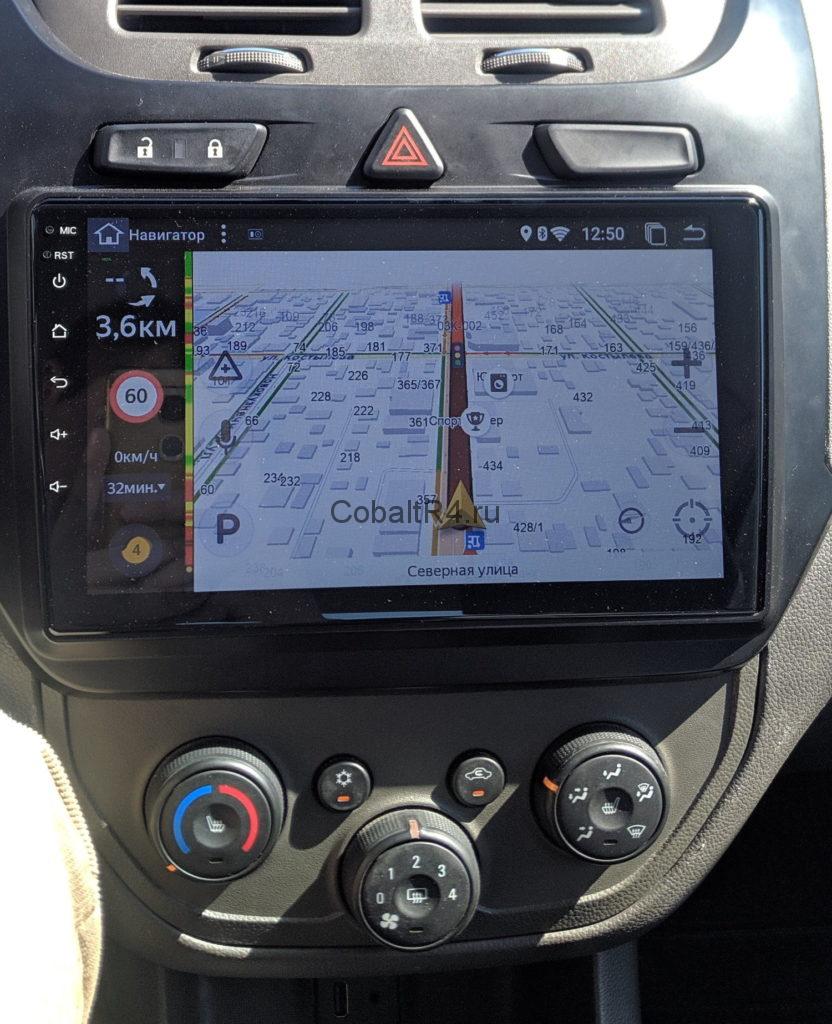
Сборка в полевых условиях 🙂
Стоит понимать, что данная версия была релизнута яндексом 26.04.2018, т.е. полтора года назад. Функционал в ней устаревший, как и дизайн. Но для меня единственное требования к новым функциям Я.Навигатора является присутствие указателей с направлением движения по полосам, и здесь они есть.
Андроид Авто и Яндекс Навигатор — как подключить и настроить
Некоторые пользователи уже сейчас слышали о программе «Андроид авто». Владельцы машин с упоением могут рассказывать о том, как это удобно: можно отдавать команды при помощи голоса, получать нужную информацию о дорогах и многое другое. При желании некоторые подключают и приложение Яндекс.Навигатор или другую систему. Как используется данная программа, для чего она нужна – рассказано далее.
Что такое «Андроид авто»
«Андроид авто» – это специальное расширение, предназначенное для бортового компьютера машины. С его помощью изображение с экрана мобильного устройства можно вывести на дисплей мультимедийной системы транспортного средства.
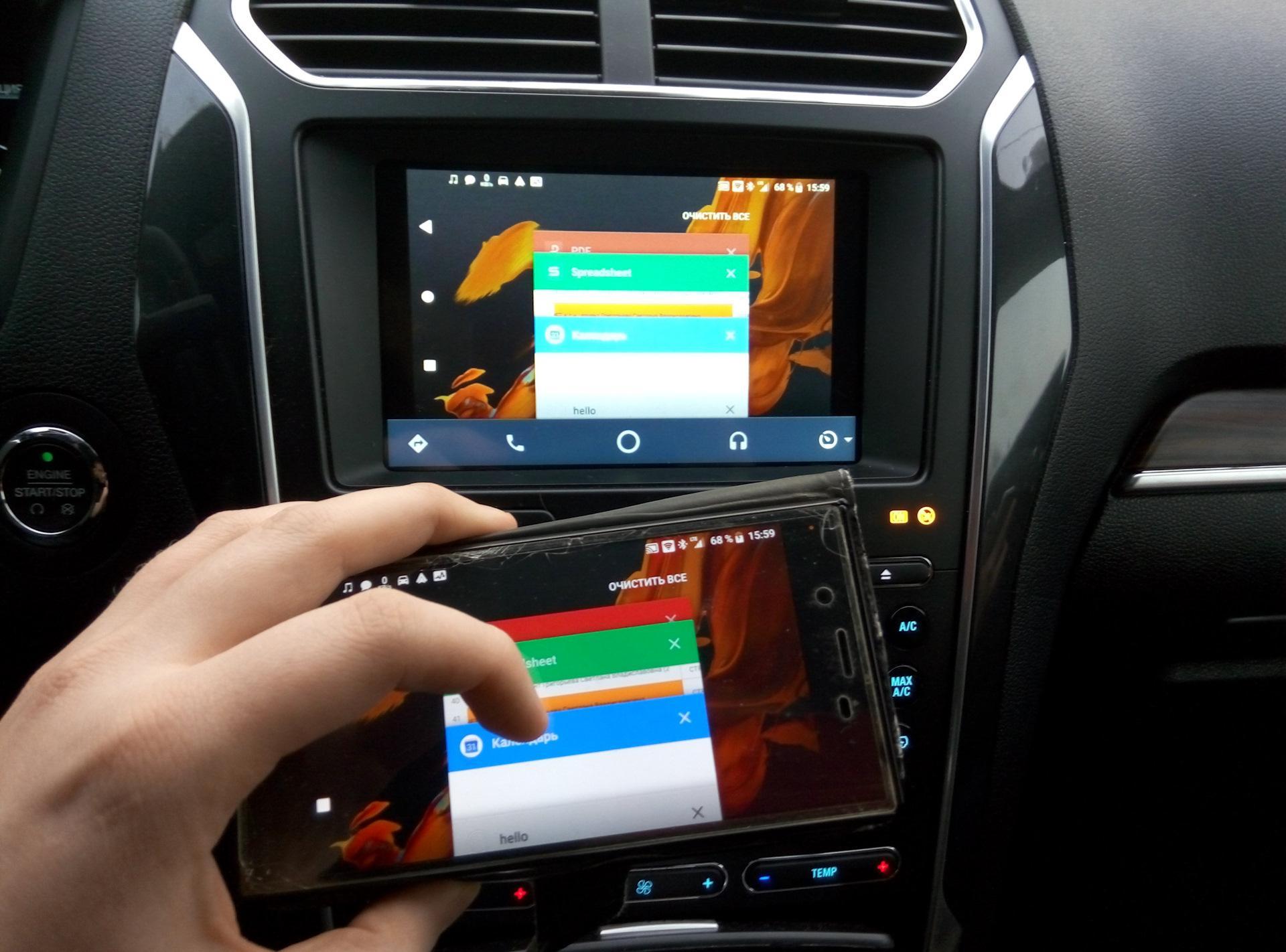
Если установить данную программу, водитель сможет:
«Андроид авто» – это умное приложение, которое предоставляет пользователям широкий спектр самого разного функционала. Программа дает подсказки водителю по мере необходимости и в зависимости от ситуации.
Что примечательно, интерфейс достаточно прост и понятен. Большая часть функций работает посредством голосового обращения. Соответственно, человек не будет отвлекаться на смартфон во время езды, тем самым не нарушая правила дорожного движения.
Android auto и Яндекс Навигатор устанавливаются на мобильники с системой Андроид, версии 5.0 Lollipop и выше. Разумеется, для работы потребуется подключение к сети интернет. Кроме того, чтобы спокойно пользоваться программой, рекомендуется приобрести:
- Держатель для телефона, который был бы удобен в автомобиле.
- USB – кабель для зарядки телефона. Необходимо понимать, что постоянная работа быстро разряжает батарею.
Важно! «Андроид авто» – это специальная программа, предназначенная для мобильных устройств с системой Android. Для устройств от Apple имеется отдельный вид программы под названием CarPlay.

Какие команды можно использовать
В систему можно добавить самые разные команды. Одна из наиболее популярных – это совершение исходящего вызова. Делается это по следующей схеме:
- Нажать на значок трубки на дисплее машины.
- Зайти в меню, нажав на иконку виде трех точек.
- Выбрать абонента, которому нужно позвонить, и нажать на вызов.
Если проходит входящий звонок, нужно просто нажать на соответствующую иконку. Все точно так же, как и при обычной работе с телефоном. При необходимости, во время разговора с одним абонентом, можно принять входящий звонок и от второго, поставив первый вызов на удержание.
Постройка маршрута из пункта А в пункт Б – это также весьма популярная функция, которой часто пользуются автолюбители. Как можно ее поставить в установленном навигаторе:
- На карте в программе навигатора, нажать на значок со стрелкой. Тем самым задать изначальную точку, в которой находится машина.
- Развернуть виртуальную клавиатуру.
- Вбить адрес – конечную точку, куда нужно доехать.
- Подождать, пока система проложит маршрут, и следовать дальнейшим указаниям.
Одновременно с этим можно подключить функцию – информирование о пробках. Делается это так: открыть в телефоне раздел «еще», а затем выбрать пункт «пробки». Работать можно и через дисплей машины. Нужно только нажать на значок настроек, а затем выбрать ту же функцию.
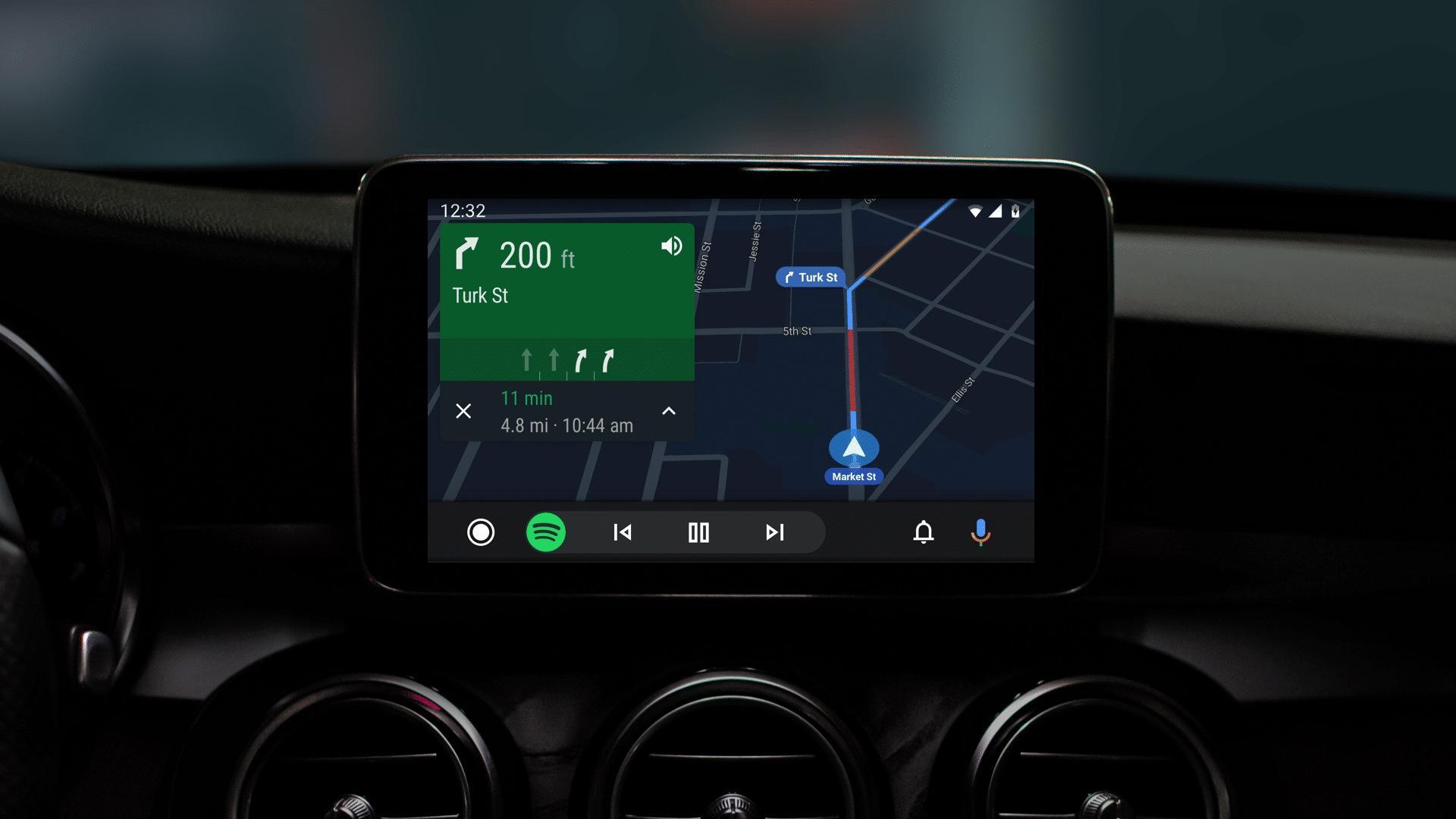
Особенности подключения Яндекс.Навигатора к «Андроид авто»
«Андроид авто» и Яндекс.Навигатор могут работать вместе. Последнее приложение устанавливается отдельно, после основного. На данном этапе у некоторых пользователей возникают проблемы. Все дело в том, что объединение двух систем не проходит так просто, как хотелось бы.
Перед тем как приступать к каким-либо настройкам на мобильное устройство придется установить следующие программы:
- «Андроид авто»;
- Яндекс.Навигатор;
- AAMirror.
Вот с последней и возникает большая часть проблем и сложностей. Основная функция AAMirror – это проецирование с экрана мобильного устройства на систему машины. Именно при помощи нее водитель сможет использовать навигацию от Яндекса и иные приложения смартфона.
Кроме того, пользователю потребуются root-права, или по-другому, доступ администратора. Приобрести их можно несколькими способами:
- Через программы на ПК. Как вариант, можно использовать такую улиту, как Kingo Android ROOT.
- Через отдельные приложения на мобильном телефоне, например KINGROOT.
«Андроид авто» и Яндекс Навигатор – как подключить
Перед тем как подробно разъяснять процедуру, стоит еще рассказать о некоторых особенностях и способах взаимодействия данных программ. Основное приложение для авто работает достаточно просто. После того как бортовой компьютер и мобильник будут синхронизованы, на дисплее машины будет дублироваться информация с телефона.
Если все сделано правильно, то дальнейшую работу нужно будет вести уже через дисплей машины. Говоря непосредственно о Yandex навигаторе, включать его можно как через сам телефон, так и через мультимедийный дисплей машины. Поскольку экран смартфона дублируется, каких-либо проблем с активацией возникнуть не должно.
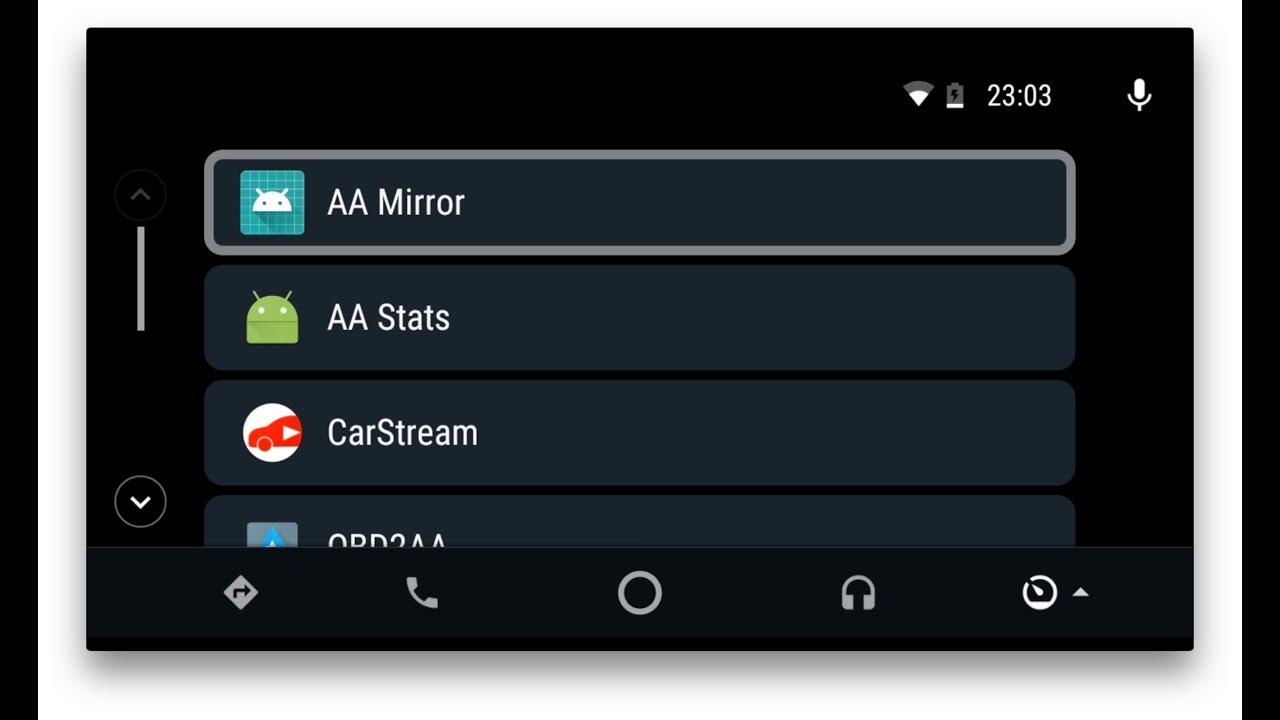
Предварительные настройки перед сопряжением
К предварительным настройкам относится установка трех программ, которые позволят проводить дальнейшие действия.
Второй момент – это получение root-прав. При получении прав следует учитывать, что на разных моделях мобильных телефонов используются различные методики. Чаще всего пользователи предпочитают использовать именно мобильные программы для получения root-прав, считая, что так процедура будет проводится быстрее. На самом деле, это распространенное заблуждение.
Важно! Рекомендуется перед тем как скачивать какую-либо программу, ознакомиться с процедурой разблокировки суперправ на своем конкретном устройстве, на официальном сайте производителя.
Помимо уже обозначенных программ, помогающих обзавестись root-правами, можно отметить еще и следующие:
- Universal AndRoot;
- Universal Root;
- Superuser.
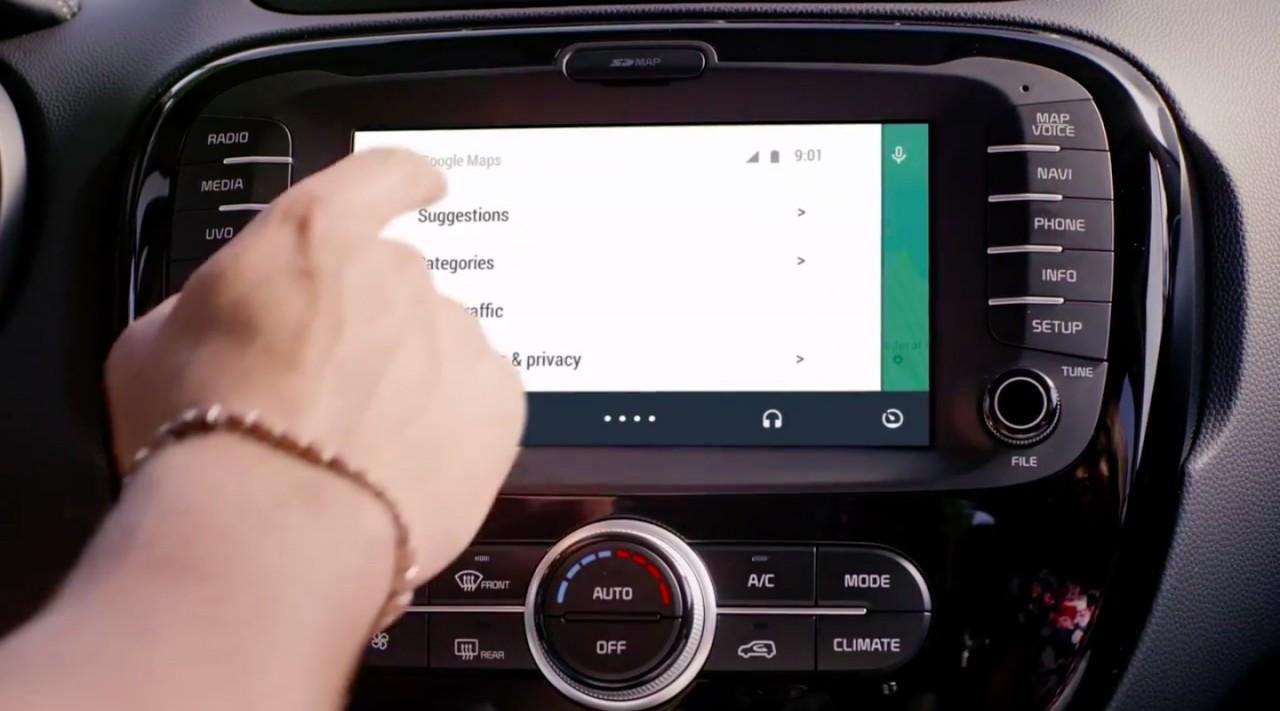
Синхронизация авто и телефона
Как подключить Яндекс.Навигатор к «Андроид авто»
Закончив с предварительными подготовками, можно начинать подключение автоприложений. Как устанавливается Яндекс.Навигатор:
- Запустить систему «Андроид авто»и открыть главное меню.
- Развернуть раздел под названием «Об Android Auto».
- Если 10 раз нажать на наименование данного раздела, то можно будет активировать режим разработчика.
- Нажать на иконку в виде трех точек, расположенную в правом верхнем углу.
- Выбрать пункт «для разработчиков».
- Снять отметку с пункта о неизвестных источниках.
- Запустить AAMirror. Активировать ее, нажав на одну единственную кнопку.
- Ввести подтверждение о наличии root прав.
- При необходимости, если того затребует система, перезапустить устройство. Если же подобных уведомлений не появлялось, то и делать этого не нужно.
- Подсоединить телефон к системе авто. Сделать это можно при помощи USB кабеля или через Bluetooth соединение.
- На мультимедийной системе авто, нажать кнопку APP. Далее следует найти свой смартфон в представленном списке.
- В нижней части экрана найти кнопку виде красной стрелки. Может быть и другое изображение. Все зависит от разработчика.
- Повторно нажать на икону AAMirror.
- Еще раз появится запрос о наличии root-прав. Также вносятся основные данные.
Если все сделано правильно, появится запрос на подключение к мобильному устройству. Нажать на подтверждение.
Успешная настройка завершается тем, что перед пользователем появляются иконки с мобильного телефона. Далее нужно будет просто выбрать среди них Яндекс.Навигатор.
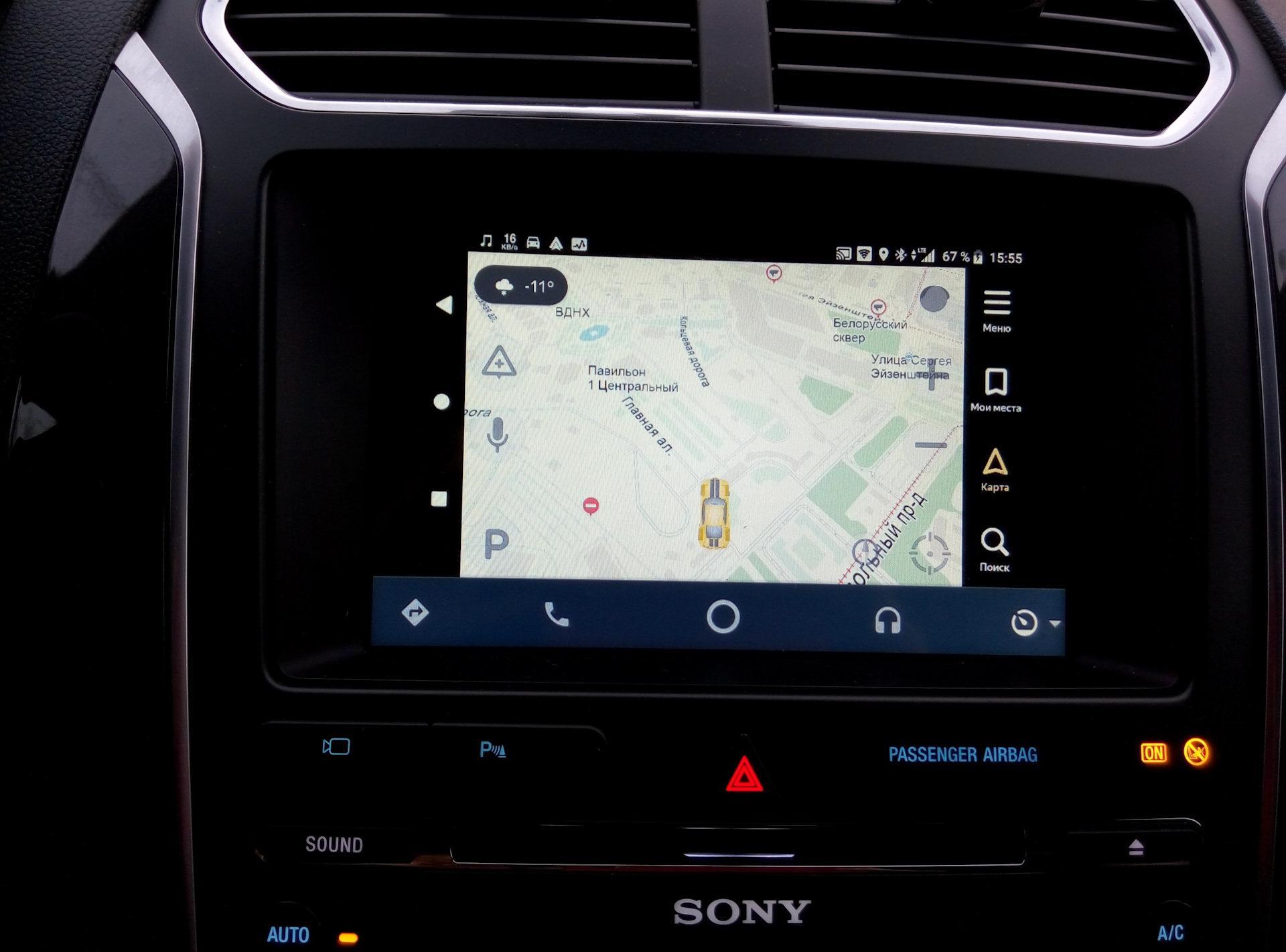
Возможные проблемы
Поскольку система относительно новая, с ней нередко возникают разного рода проблемы. Обычные глюки программы легко решаются, если знать, как это делать. Несколько вариантов того, с чем может столкнуться пользователь:
- Программа «Андроид авто»просто не работает.
- Не активируется голосовое управление.
- Не проходит подключение к системе машины.
- Смартфон не поддерживает приложение.
- Проблемы с использованием AAMirror.
В зависимости от типа проблемы, соответственно и варианты решения будут отличаться. Более подробно о каждой рассказывается далее.
Не работает «Андроид авто»
Это касается ситуации, когда программа работала, но по какой-то причине перестала. Самым верным решением в данной ситуации будет проверка наличия обновления. Проверить и обновить приложение можно через Google Маркет. После завершения загрузки рекомендуется перезагрузить устройство.
Вторая причина может заключаться в USB кабеле, разумеется, если подключение к системе машины происходит именно через него. Возможно, кабель просто перебит или есть проблемы с портом на телефоне. Стоит также обратить внимание на то, что кабель не должен быть слишком длинным. Максимально до 180 см.
Не работает голосовое управление
Стоит отметить, что современные устройства могут быть оснащены специальными функциями распознавания голоса. Если голосовое управление никак не желает включаться, стоит посмотреть в настройках, настроена ли данная функция. Делается это так:
- меню настройки телефона;
- раздел «язык и ввод»;
- подраздел «голосовой ввод Google»;
- функция «распознавание ОК Google».
Необходимо проверить, чтобы бегунок стоял в позиции включен. Если все нормально, можно просто попробовать перезагрузить устройство или переустановить авто приложение.
Телефон не подключается к системе авто
В данном случае следует понимать, что смартфоны могут синхронизироваться далеко не со всеми мультимедийными системами машин. Перед тем как проводить все процедуры, рекомендуется ознакомиться с возможностью совместимости телефонов и машины на официальном сайте Андроид.
На телефоне не поддерживается приложение
Как уже было сказано ранее, далеко не каждый телефон поддерживает подобного типа программу и вообще может работать совместно с системой транспортного средства.
Прежде чем устанавливать на смартфоне авто программу, рекомендуется осуществить проверку. Делается это по следующей инструкции:
- Запустить настройки мобильника.
- Открыть раздел «система».
- Перейти в дополнительные настройки, а затем в подраздел «о телефоне».
- Запустить функцию обновления системы. Также появится информация о прошивке и версии Андроида, который установлен на текущий момент.
Проблемы с использованием AAMirror
Если не поставить на телефон программу AAMirror, подключить устройство к машине будет просто невозможно. Поэтому, если AAMirror не работает – это становится большой проблемой. Бывает и так, что изначально AAMirror прекрасно работал и не вызывал нареканий, но потом вдруг перестал отображаться.
Причина проблемы, скорее всего, заключается в системе Google. Все дело в том, что гугл периодически подчищает файлы системы и избавляется от сторонних программ. Проблема в том, что AAMirror гугл относит именно к таким. Если подобное произошло, ААМ нужно будет просто установить повторно.
Если же AAMirror не удалена, но при этом не работает, рекомендуется проверить обновления программы. Можно попробовать просто перезагрузить телефон. Возможно – это лишь простая ошибка.
Как можно понять, программа «Андроид авто» – полезная и многофункциональная. Однако использовать ее не так просто, как кажется. Основные моменты, о которых следует помнить – это то, что сам смартфон должен подходить по параметрам, обязательно следует установить специальную программу и получить root-права. В остальном проблем быть не должно.
«Яндекс.Навигатор» теперь можно привязать к мультимедиа автомобиля
Карты начали работать с сервисами CarPlay и Android Auto. Маршрут со смартфона можно вывести на экран в машине, не вешая при этом телефон на крепление. Как это работает?
«Яндекс.Карты» и «Яндекс.Навигатор» появились в CarPlay и Android Auto. Они работают по принципу внешнего экрана для смартфона.
Технология, о которой сообщили в «Яндексе», уже далеко не новая. Пользователи еще несколько лет назад просили привязать приложения «Навигатор» и «Карты» к мультимедийной системе авто. В «Яндексе» медлили, объясняя это «сложностями переноса» и работой над «своим решением». Последние годы российским водителям ничего не оставалось, кроме как использовать встроенные карты от Google.
Вот что говорит одна из активных пользователей CarPlay москвичка Татьяна:
Связка «Яндекс.Навигатора» с мультимедиа авто работает просто. Сервисы CarPlay и Android Auto выступают как внешний экран смартфона — устройства связываются, и на экране авто появляются приложения. В меню можно открыть и навигатор. Правда, у системы еще есть недостатки, говорит представитель сервиса «Яндекс.Карты» Артем Звягин:
Артем Звягин представитель сервиса «Яндекс.Карты» «Приложение работает в телефоне, а головное устройство автомобиля используется только для ввода или вывода картинки или звука. Самое главное отличие в том, что карта на экране автомобиля почти не интерактивная. Из-за ограничений платформ CarPlay и Android Auto нельзя встроить, например, транзакционные сервисы типа «Яндекс.Заправок» или оплаты парковок, и сторонних голосовых ассистентов тоже не пускает, поэтому «Алисы» пока не будет».
На рынке есть решения, которые позволяют усовершенствовать связь мультимедиа и телефона. Например, вывести экран смартфона прямо на лобовое стекло. Есть несколько видов подобных устройств — одни выводят на стекло проекцию приборной панели, другие — телефона. Можно просто докупить специальный дисплей отдельно.
Вспоминается история Hudway, разработчиков из Удмуртии, которые создали приложение-навигатор. Оно проецировало изображение с экрана смартфона на лобовое стекло. Идея выстрелила. Они открыли бизнес в Калифорнии и продолжают расширяться, говорит сооснователь компании Hudway Иван Клабуков:
Иван Клабуков сооснователь компании Hudway «Мы делаем навигацию на стекло, потому что на стекле нельзя показать просто карту, ее надо специальным образом подготовить. То есть навигация, звонки, нотификация, календарь, музыка показываются на стекле. И сейчас мы это делаем с применением наших же устройств. У нас тоже навигация запускается на CarPlay, если это необходимо, и уже с CarPlay она идет на проекцию. Сейчас ищем B2B-применение, партнеримся с автоконцернами, чтобы у них навигация на стекле была нашего производства».
Те, кто уже успел попробовать новинку от «Яндекса», говорят, что крепление для телефона все-таки убрали. Более удобной считают связку с CarPlay, а не Android Auto. Но сам смартфон использовать не перестали. Менять маршрут, искать с «Алисой», листать соцсети в пробке — все это гораздо проще и удобнее делать по старинке.
Установка приложений в машину CarPlay Android Auto
Необходимое условие:
Машина должна поддерживать CarPlay и Android Auto!
Данная услуга позволит пользоваться Яндекс Навигатором, смотреть онлайн тв, Youtube и запускать любые другие приложения прямо на дисплее авто (см фото, видео)
Если нужен только youtube, можно его поставить без модификации телефона. Цена 1000 руб
✅С гарантии не слетите! Вся модификация происходит исключительно на телефоне. Магнитола останется в неизменном виде.
✅Скорость работы. Уникальное ПО для телефона с оптимизированным потреблением памяти обеспечивает максимально плавную и быструю работу.
✅Любые приложения! Полностью рабочий Google Play Market, скачивайте, всё, что угодно!
✅Режим разделенного экрана. Делите пространство экрана пополам, пользуясь одновременно двумя приложениями!
✅Мобильность. Подсоедините телефон к любой машине, поддерживающей CarPlay или Android Auto, и всё заработает!
✅Цена. В отличие от различных андроид блоков средней производительности, которые стоят от 25 тыс, стоимость данной услуги всего 3.5 тыс!
��Гарантия и поддержка по любым вопросам! Опыт работы более 3х лет!
��Имеются уже готовые телефоны, останется только подключить к машине, и всё заработает
✈️Возможна отправка готовых телефонов в другие города!
Пишите, звоните!
(Можно в WhatsApp)
Стоимость:
ПО на Android — 3500 руб
ПО на iPhone — от 3500 до 4700 руб (зависит от модели и версии ios)
По времени установка займет от 1 до 2.5 часов
************************************************
Поддерживаются все модели авто, оснащенные CarPlay и Android Auto
Обычно большинство машин от 2015 года выпуска имеют такую технологию с завода, но иногда они не активированы.
Для iPhone: просто подключите телефон по проводу или wifi к магнитоле, если на экране появится новый интерфейс со стандартными приложениями, поздравляю, CarPlay работает!
Для Android: скачайте в Play Market официальное приложение от Google «Android Auto». Откройте приложение, пройдите первоначальную настройку. Затем, подключите телефон по проводу или wifi к магнитоле, если на экране появится новый интерфейс с гугл картами, поздравляю, Android Auto работает!
Теги (не читать):
установка яндекс навигатора
яндекс навигатор android auto
яндекс навигатор для машины
яндекс навигатор skoda bolero
mirror link
smart link
smartlink
KIA яндекс навигатор,
Skoda Octavia Rapid smartlink android auto carplay,
установка навигатора ютуб в машину авто,
яндекс навигатор в машину,
ютуб в машину,
CarPlay яндекс ютуб,
Android Auto яндекс ютуб,
шгу CarPlay Android Auto,
kia k5 яндекс навигатор,
киа к5 яндекс,
шгу яндекс навигатор ютуб
Mercedes Mazda Toyota Ford Audi BMW Haval Hyundai яндекс навигатор ютуб
Яндекс Навигатор или Яндекс Карты: что ставить на смартфон водителю
Два приложения от компании Яндекс на мобильный телефон имеют и сходства, и различия.
Яндекс Навигатор разработан прежде всего для тех, кто за рулем. Приложение удобно для таксистов и тех, кто постоянно ездит на своем автомобиле.
Яндекс Карты — тоже имеет функции навигатора. Но функционал приложения более расширен. Его можно использовать не только как навигатор для автомобиля, но и для езды на велосипеде, а также для пешеходов.
Далее все подробности.
Навигация
Это основная функция приложения-навигатора.
Что может Яндекс Навигатор:
Что могут Яндекс Карты:
- Прокладывание маршрута для авто, велосипеда, пешехода
- Планирование маршрута с помощью общественного транспорта, поиск ближайших остановок
Вывод: Карты более универсальны.
Автономная работа
Не всегда в дороге есть возможность подключения к сети интернет. Оба приложения имеют возможность работать и без него.
Но для переключения в автономный режим и первое, и второе приложение требует предварительной настройки. А именно — скачивание на смартфон карты нужного города или области.
Если водитель не сможет подключиться к интернету, и Карты, и Навигатор покажут необходимый маршрут.
Минус автономного режима — программа не сможет отобразить в режиме реального времени изменения и трудности на пути и перестроить маршрут.
Инфраструктура
Яндекс Карты отображают детально номера зданий, дают описание объектов — торговый центр, парикмахерская, какой-либо сервис или организация. Можно использовать поиск или выставить нужный фильтр.
Навигатор тоже отображает информацию о заведениях, для этого нужно нажать на его значок. Единственное, данные будет невозможно получить, если нет подключения к интернету.
Если нужно вызвать такси
Тем, кто ездит на автомобиле, вряд ли понадобится такая функция. А вот для пешеходов такси можно вызвать прямо с Яндекс Карт, если, например, на телефон не установлено отдельное приложение.
Маршруты для пешеходов
Яндекс Навигатор разработан прежде всего для перемещения на автомобиле. Логично, что он строит только автомобильные маршруты и заточен для контроля ситуации на дорогах.
А вот для пешеходных маршрутов лучше будут Яндекс Карты. Приложение позволяет составить любой маршрут, при этом будут отображены все пешеходные зоны и дорожки, что отсутствует в Навигаторе.
Так что же лучше?
Оба приложения хороши, но у них немного разный функционал. Какое ставить, зависит от того, как передвигается пользователь. Тут важно, чтобы устройство имело возможность подключения к GPS.
Ну а если позволяет память смартфона, ведь можно поставить оба и пользоваться одним из них в случае разной необходимости.
Рассказывайте в комментариях ⬇, каким приложением пользуетесь вы ����♂️?
Если понравилась статья, ставьте палец вверх и подписывайтесь на наш канал . Дальше — еще больше полезного и интересного!
Подключение Андроид Авто и Яндекс.Навигатор
Навигатор – это незаменимое устройство для автолюбителей. С его помощью можно запросто проложить маршрут по незнакомой местности, чтобы не заблудиться. Однако покупать отдельное навигационное устройство бывает накладно, тем более если есть альтернативное решение – Android Auto. О самой программе будет рассказано чуть позже, основная же тема статьи заключается в том, как подружить между собой Android Auto и Яндекс Навигатор, ведь две эти программы не работают друг с другом.

Коротко об Android Auto
Изначально стоит разобраться, что вообще из себя представляет приложение Android Auto и для чего оно необходимо. Как можно понять из самого названия, это программа для автомобилистов. Ее основная функция заключается в выводе изображения смартфона на дисплей бортового компьютера машины. При сопряжении двух устройств пользователь получает дополнительные возможности, такие как:
- звонки на мобильные номера;
- воспроизведение музыки со смартфона;
- прослушивание радиостанций;
- доступ к навигационному приложению Google Maps.
Подключение происходит посредством USB-кабеля либо по Bluetooth, если он, конечно, предусмотрен. Стоит также отметить, что Android Auto работает исключительно на Андроид-смартфонах, начиная с версии Lollipop. Если вы пользователь продукции от Apple, тогда вам нужно воспользоваться другим софтом – Apple CarPlay.
Как подключить
Как мы выяснили, функционал приложения Android Auto довольно ограниченный. Вы сможете воспользоваться лишь базовыми функциями смартфона. Но что делать, если Google Maps вам не подходит, и хотелось бы пользоваться Яндекс.Навигатором? В таком случае придется немного заморочиться и разобраться с программой AAMirror. Она работает как проектор, перенося изображение с экрана смартфона на экран мультимедийной панели. Таким образом водитель получает не только возможность пользоваться любимым Яндекс.Навигатором, но и вообще всеми приложениями на мобильном устройстве.

Особенности подключения
Перед тем как переходить к подробному руководству по установке и настройке всех необходимых программ, расскажем о способе их взаимодействия. Все довольно просто: как только смартфон будет сопряжен с бортовым компьютером, на экране последнего будет дублироваться экран мобильного устройства. При этом, если вы выполните правильную настройку, то взаимодействовать с интерфейсом можно будет непосредственно с дисплея мультимедийной панели.
Что касается использования Яндекс.Навигатора, то есть два варианта его запуска. Вы можете запустить приложение непосредственно на смартфоне, а можете сделать это с бортового компьютера. При этом все действия выполняются аналогичным образом и не требуют от пользователя глубоких познаний в работе устройств.
Предварительные настройки
Продолжаем. Чтобы выполнить сопряжение смартфона с бортовым компьютером, необходимо выполнить предварительные настройки. По-большому счету, понадобится сделать всего две вещи: получить права суперпользователя и разрешить установку приложений из неизвестных источников в программе Android Auto. Конечно же, самым первым делом необходимо будет выполнить установку всех упомянутых в статье программ:

Что касается прав суперпользователя, то эта процедура на каждых моделях смартфонов выполняется по-разному. Зачастую используется специальное приложение, которое облегчает получение root-привилегий. Пользоваться ими довольно просто, будет достаточно нажать соответствующую кнопку и подождать завершения выполнения операции. Вот список самых популярных программ для получения root-прав:
Стоит отметить, что каждое приложение использует собственный способ получения прав суперпользователя, соответственно, какое-то из них может подойти для вашей модели смартфона, а какое-то – нет.
Ну, а алгоритм действий для активации опции «Установка приложений из неизвестных источников» рассмотрим уже непосредственно в пошаговом руководстве по сопряжению и настройке Яндекс.Навигатора с бортовым компьютером машины.
Подключаем Яндекс.Навигатор к Android Auto

Теперь перейдем непосредственно к пошаговой инструкции по сопряжению всех ранее перечисленных приложений между собой. Именно это позволит нам вывести изображение со смартфона на бортовой компьютер, и уже с него запустить долгожданный Яндекс.Навигатор. Итак, вот что необходимо сделать для этого:
- Запустите Android Auto.
- Откройте меню приложения, нажав по функциональной кнопке в верхнем правом углу.
- В списке всех разделов перейдите в «Об Android Auto».
- Теперь необходимо нажать десять раз по названию раздела, после чего в нижней части экрана появится надпись, что режим разработчика был активирован.
- Не выходя из раздела, нажмите по кнопке, изображенной в виде трех точек и расположенных в верхнем правом углу.
- В открывшемся меню выберите пункт «Для разработчиков».
- Именно здесь, в открывшемся меню дается разрешение программе устанавливать стороннее программное обеспечение из неизвестного источника. Как не сложно догадаться, для этого необходимо ставить галочку напротив пункта «Неизвестные источники».

Только что были выполнены все необходимые настройки в Android Auto, по сути, они же являлись самыми трудозатратными. Теперь необходимо связать между собой Android Auto и приложение AAMirror, которое позволит нам воспользоваться Яндекс.Навигатором на мультимедийной панели. Делается это крайне просто:
- Запустите AAMirror.
- Нажмите единственную в интерфейсе кнопку.
- При запросе предоставьте программе права суперпользователя. Напомним, что их нужно получить заранее.
Теперь все подготовительные мероприятия можно считать оконченными, остается лишь подключить смартфон к бортовому компьютеру. Именно нижеописанные действия вам необходимо будет выполнять каждый раз для сопряжения обеих устройств.

После выполнения всех вышеописанных действий на экране мультимедийной панели появится дублированный экран смартфона. Поначалу он будет в вертикальной ориентации, но не пугайтесь, как только вы войдете в приложение Яндекс.Навигатор, ориентация смениться на горизонтальную и пользоваться им станет удобно.

Вот мы и разобрались, как подключить Яндекс.Навигатор к приложению Android Auto, чтобы использовать карты российской компании в своем автомобиле. Стоит сказать, что работает программа точно так же, как и на смартфоне, поэтому проблем с управлением возникнуть не должно. Помимо всего прочего вы можете запускать на бортовом компьютере и другие программы, и пользоваться ими также, как на своем мобильном устройстве.
Читайте также:
- Завод вольво в калуге не работает
- Складывание зеркал шкода йети
- Замена ступичного подшипника рено логан
- Что лучше веста или солярис
- Как снять зеркало ауди q5