Как добавить свою организацию на Яндекс.Карты: пошаговая инструкция

Яндекс.Карты — это популярный интернет-сервис, который помогает ориентироваться в пространстве и находить нужные объекты. Добавление своей организации на Яндекс.Карты — важный шаг для привлечения новых клиентов. В этой подробной инструкции вы узнаете, как сделать это быстро и правильно. Читайте дальше и уже завтра ваш бизнес будет на карте!
Зачем нужно добавлять организацию на Яндекс.Карты
Добавление своей компании или магазина на Яндекс.Карты дает множество преимуществ для бизнеса:
- Увеличение онлайн-видимости и узнаваемости бренда. Карточка организации будет появляться в поиске Яндекса, что привлечет новых клиентов.
- Повышение лояльности целевой аудитории. Люди более склонны доверять компаниям, которые есть на карте.
- Рост количества клиентов и продаж. Благодаря удобному поиску и навигации пользователи чаще приходят в офлайн-точки продаж.
Кроме того, присутствие на Яндекс.Картах дает преимущество перед конкурентами, которых еще нет на карте. А отзывы пользователей помогут увеличить репутацию и доверие к организации.
Какие данные нужно подготовить перед добавлением организации
Чтобы разместить максимально полную и правильную информацию о своей компании в Яндекс.Картах, заранее подготовьте следующие данные:
- Полное юридическое название организации
- Фактический и юридический адреса
- Рабочие контактные телефоны
- Адрес сайта компании и ссылки на страницы в социальных сетях
- Режим работы организации
- Фотографии офиса и оказываемых услуг в хорошем качестве
- Прейскурант и актуальные прайс-листы на услуги/товары
- Подробное описание деятельности организации
Чем больше релевантной информации вы укажете в карточке организации, тем выше она будет ранжироваться в поиске Яндекса.
Регистрация аккаунта Яндекс
Для того, чтобы добавить свою организацию в Яндекс.Карты, нужно иметь аккаунт Яндекс. Если у вас его нет, то сначала пройдите быструю регистрацию:
- Зарегистрируйте почту на домене @yandex.ru. Она понадобится для подтверждения аккаунта.
- Введите свой номер мобильного телефона и подтвердите его через СМС или звонок от Яндекса.
- Заполните основные данные в профиле: ФИО, дату рождения, пол и т.д.
После создания аккаунта вы сможете входить в него по почте и паролю, чтобы управлять своей организацией на Яндекс.Картах.

Поиск места размещения на карте
Прежде чем добавлять организацию, нужно точно определить ее будущее местоположение на карте:
- В поисковой строке Яндекс.Карт введите адрес вашего офиса или магазина.
- Убедитесь, что маркер стоит в правильном месте. При необходимости уточните координаты вручную.
- Проверьте правильность отображения названий улиц и зданий в этой области карты.
Точное позиционирование поможет избежать ошибок при последующем поиске вашей организации по адресу.
Нажатие кнопки «Добавить организацию»
Когда вы определили точку на карте, где будет находиться ваша организация, можно переходить к ее добавлению:
- Слева от маркера найдите иконку с изображением знака «+». Наведите на нее курсор.
- В открывшемся окне выберите строку «Организация».
- Нажмите на выбранный пункт. Вы перейдете к форме заполнения данных.
После нажатия кнопки «Добавить организацию» можно приступать к внесению информации о своей компании в Яндекс.Карты.
Заполнение полей карточки организации
Основной этап — внесение данных о компании в специальную форму на сайте Яндекса:
- В соответствующее поле впишите официальное юридическое название вашей организации.
- Выберите категорию и подкатегорию, к которой относится деятельность компании.
- Добавьте актуальные контакты: номер телефона, адрес сайта, ссылки на страницы в социальных сетях.
- Загрузите качественный логотип организации и фотографии офиса, товаров или услуг.
- Укажите режим работы, время обеденного перерыва, выходные дни.
- Добавьте подробное описание компании и перечень оказываемых услуг.
Для успешного прохождения модерации желательно заполнить все возможные поля карточки организации в Яндекс.Картах.
Подтверждение телефонного номера
Чтобы подтвердить право владения организацией, нужно подтвердить номер телефона:
- В соответствующем поле введите рабочий контактный номер телефона.
- Дождитесь звонка от Яндекса на указанный номер.
- Введите в специальное поле на сайте код подтверждения, который продиктует вам автоответчик.
После подтверждения номера телефона карточка будет отправлена на проверку модераторам Яндекса.
Отправка карточки на модерацию
Когда все данные заполнены, можно отправлять карточку организации на модерацию:
- Внимательно проверьте введенную информацию на наличие ошибок и опечаток.
- Нажмите кнопку «Отправить на модерацию», которая появится после заполнения всех полей.
- Дождитесь проверки карточки модераторами Яндекса в течение нескольких дней.
После успешного прохождения модерации организация появится на Яндекс.Картах и будет доступна в поиске.
Публикация карточки организации
После того, как модераторы Яндекса одобрят информацию о вашей компании, карточка организации будет опубликована:
- Карточка с данными появится в нужном месте на Яндекс.Картах.
- Проверьте, чтобы ваша организация отображалась в результатах поиска по названию и адресу.
- Отслеживайте позицию карточки в поисковой выдаче по запросам о ваших товарах/услугах.
Если карточка опубликована успешно, ваша компания теперь доступна миллионам пользователей Яндекс.Карт!
Добавление дополнительной информации
Чтобы повысить видимость и конверсию карточки организации, регулярно добавляйте новые данные:
- Укажите дату основания компании, историю развития, достижения.
- Разместите актуальный логотип в хорошем разрешении и слоган.
- Публикуйте информацию об акциях, скидках, распродажах.
- Добавляйте подробные прайс-листы и прейскуранты на все услуги/товары.
- Регулярно обновляйте фотоотчеты, видео и отзывы клиентов.
Полная информация в карточке поможет привлекать больше целевых клиентов и увеличит конверсию из поисковой выдачи.
Ответы на отзывы пользователей
Активно работайте с отзывами о своей организации в Яндекс.Картах:
- Ежедневно проверяйте новые отзывы и оперативно на них отвечайте.
- Благодарите клиентов за положительные отзывы о вашей работе.
- Корректно и вежливо реагируйте на негативные отклики, предлагайте решить проблему.
Хорошие ответы на отзывы сформируют положительный имидж компании и повысят лояльность аудитории.
Регулярное обновление данных
Не забывайте регулярно обновлять информацию о своей организации:
- Корректируйте часы работы, если они изменились.
- Добавляйте данные о новых сотрудниках, изменениях в контактах.
- Обновляйте ассортимент услуг, добавляйте новые товары.
- Периодически обновляйте логотип, фотографии, видео.
Актуальная информация повысит релевантность вашей компании поисковым запросам пользователей.
Продвижение карточки организации
Дополнительно продвигайте карточку своей организации в Яндекс.Картах:
- Размещайте прямую ссылку на карточку на сайте компании и в соцсетях.
- Настройте контекстную рекламу для привлечения переходов на карточку.
- Стимулируйте клиентов оставлять отзывы и упоминать вашу организацию.
Комплексные меры по продвижению позволят максимально использовать потенциал Яндекс.Карт для бизнеса.
Преимущества полной карточки в Яндекс.Картах
Чем полнее и подробнее заполнена карточка организации, тем больше преимуществ это дает:
- Повышается релевантность поисковому запросу, улучшается ранжирование.
- Увеличиваются клики и переходы на карточку из поиска.
- Растет доверие пользователей к полноценному и подтвержденному бизнесу.
- Облегчается принятие решения о покупке товара/услуги.
Заполненная карточка — залог успеха продвижения компании в Яндекс.Картах.
Рекомендации по добавлению организации
Чтобы максимально эффективно добавить свою организацию на Яндекс.Карты, рекомендуется:
- Подготовить и проверить всю необходимую информацию заранее.
- Заполнить как можно больше данных при создании карточки.
- Следить за статусом модерации и оперативно исправлять замечания.
- После публикации регулярно оптимизировать и обновлять карточку.
Эти советы помогут быстро и правильно добавить вашу компанию на карту.
Ошибки при добавлении организации
Чтобы избежать отклонения модерацией, не допускайте типичных ошибок:
- Некорректное или неполное заполнение обязательных полей.
- Неактуальные, нерелевантные либо отсутствующие данные.
- Дублирование информации из существующих карточек.
- Несоответствие контента правилам и политике Яндекса.
Внимательность и соблюдение всех требований позволят избежать проблем с модерацией.
Модерация карточки организации
Важные моменты процесса модерации:
- Проверка занимает от нескольких часов до 2-3 дней.
- Следите за статусом модерации в личном кабинете Яндекса.
- При замечаниях оперативно вносите необходимые исправления.
- Некорректную информацию лучше исправить заранее самостоятельно.
Грамотное прохождение модерации ускорит публикацию вашей карточки в Яндекс.Картах.
Преимущества мобильного приложения Яндекс.Карты
Яндекс.Карты предлагают удобное мобильное приложение для поиска организаций в поездках:
- Быстрый поиск компаний по геолокации или запросу.
- Просмотр маршрута до организации с учетом пробок.
- Возможность сразу позвонить или написать компании.
- Удобная навигация до нужного места.
Мобильное приложение повышает видимость и доступность организации для пользователей.
Интеграция Яндекс.Карт с сайтом
Для удобства клиентов интегрируйте карту со своим сайтом:
- Разместите виджет Яндекс.Карт с маркером офиса.
- Добавьте кнопку «Построить маршрут» к виджету карты.
- Укажите в шапке сайта ссылку на карточку в Яндекс.Картах.
Интеграция карты повысит удобство клиентов и конверсию сайта.
Реклама карточки организации
Эффективно прорекламируйте свою карточку в Яндекс.Картах:
- Запустите контекстную рекламу на поисковые запросы по вашим товарам/услугам.
- Сделайте таргетированные посты и сториз в соцсетях с прямой ссылкой.
- Раздайте флаеры с QR-кодом перехода на вашу карточку в Яндекс.Картах.
Грамотная реклама значительно увеличит охват аудитории и привлечет новых клиентов.
Сложности при добавлении организации
При возникновении проблем обращайтесь в поддержку Яндекса:
- По телефону горячей линии +7 495 739-70-00.
- Через форму на сайте https://yandex.ru/support/maps/.
- В официальном аккаунте @YandexProbki в Твиттере.
Квалифицированные специалисты помогут решить любые вопросы с размещением организации.
Нестандартные способы продвижения в Яндекс.Картах
Используйте креативные способы продвижения:
- Проводите конкурсы с призами для оставивших отзыв.
- Дарите сувениры клиентам, которые поделятся карточкой.
- Устраивайте флешмобы у своего офиса.
Нестандартные идеи привлекут внимание аудитории и выделат вашу компанию на фоне конкурентов.
Как поставить геолокацию на карте яндекс
Нажимаете и удерживаете на курсоре, в появившемся меню выдираете «В мои места» и далее название местоположения и сохранить. Получаете сохраненную точку в закладках. Присоединяйтесь к экспертному сообществу!
Как поделиться Геолокацией Яндекс?
Для того чтобы поделиться точкой, необходимо нажать на определенное место на карте где вы хотите создать точку, или же нажать на уже созданную точку. После на экране отобразиться блок с информацией, в котором необходимо выбрать пункт «Поделиться».
Как отправить свою Геолокацию в Ватсапе?
Как поделиться геоданными
- Включите разрешение доступа к местоположению, зайдя в Настройки своего телефона > Приложения и уведомления > Дополнительно > Разрешения приложений > Местоположение > включите для WhatsApp. …
- Откройте индивидуальный или групповой чат.
- Нажмите Добавить > Место > Делиться геоданными.
Как поставить точку в Яндекс картах?
Добавить точку в Мои места
- Нажмите и удерживайте нужную точку на карте.
- В контекстном меню нажмите кнопку В «Мои места» .
- Выберите список, в который вы хотите добавить точку, или введите название нового списка.
- Введите название точки и нажмите Сохранить.
Как показать свою Геолокацию?
Как передать геоданные
- Добавьте его адрес электронной почты, привязанный к аккаунту, в Google Контакты.
- На устройстве Android откройте приложение «Google Карты» …
- Нажмите значок профиля Передача геоданных «Добавить пользователей» .
- Укажите период, в течение которого будет открыт доступ к вашим геоданным.
Как сделать точку геолокации?
Как сделать так, чтобы местоположение телефона определялось точнее
- Проведите по экрану сверху вниз.
- Нажмите на значок «Геолокация» и удерживайте. …
- Выберите Дополнительно Определение местоположения.
- Включите или отключите параметр Определять местоположение точнее.
Как в Яндекс навигаторе скопировать координаты?
Создаются они за 6 шагов:
- Скопировать координаты из любой программы с GPS.
- В Яндекс. Навигаторе внизу третья кнопка справа откроет меню меток. …
- Нажать кнопку «Добавить» напротив названия метки.
- Вбить в поле поиска координаты.
- Нажать «Сохранить».
- Выбрать метку и нажать напротив нее «Добавить».
Как отправить свою Геопозицию?
Если нужно передавать геопозицию с другого устройства, выполните эти действия.
- Нажмите «Настройки» > [ваше имя].
- Нажмите «Семейный доступ» > «Поделиться геопозицией».
- Нажмите «Поделиться геопозицией» > «С устройства».
- Выберите устройство, с которого необходимо предоставить доступ.
Как отправить свою Геолокацию в Вайбере?
Откройте приложение Viber на своем устройстве. Затем выберите необходимый контакт и перейдите в интерфейс беседы. Шаг 2. Нажмите на кнопку «Плюс» и, во всплывающем окне, выберите «Отправить местоположение».
Как отправить свои координаты на карте?
Шаг 2. Отправьте геоданные
- Откройте Google Карты на компьютере. …
- Найдите нужное место.
- Под поисковой строкой нажмите ОТПРАВИТЬ НА ТЕЛЕФОН. …
- Вы получите оповещение на ваше мобильное устройство или навигатор в автомобиле.
Как сохранить маршрут в Яндекс навигатор?
Для сохранения меток нужно пройти авторизацию в приложении либо создать новый аккаунт. Затем задается начало пути следования, которое запомнит устройство. Для этого обращаются к панели инструментов и нажимают на иконку с надписью «Закладки».
Как отметить магазин на карте Яндекс?
Приветствую, первым делом вам необходимо зайти в Яндекс Карты и указать точный адрес организации.
…
Как внести свою компанию в Яндекс. Справочник?
- Зайти в аккаунт в Яндексе.
- Перейти в Яндекс. Справочник.
- Нажать кнопку «Добавить».
- Заполнить и сохранить необходимые данные о компании.
- Дождаться прохождения модерации.
Как проложить маршрут через несколько точек в Яндекс навигаторе?
Построить маршрут между двумя точками
- Найдите начальную точку маршрута на карте или с помощью поиска .
- Нажмите и удерживайте ее.
- Нажмите кнопку Отсюда .
- Найдите конечную точку маршрута на карте или с помощью поиска .
- Нажмите и удерживайте ее.
- Нажмите кнопку Сюда .
- Выберите нужный вариант маршрута: первый — самый быстрый; …
- Нажмите Поехали.
Как следить за человеком через гугл карты?
На мобильном устройстве:
- Откройте приложение «Google Карты»;
- Нажмите на кнопку «Меню», расположенную в правом верхнем углу экрана;
- В боковом меню выберите «Передача геоданных»;
- Коснитесь иконки человека, местоположение которого вы хотите узнать.
Как поделиться Геопозицией в Телеграм?
Как поделиться трансляцией геолокации:
- Зайдите в Телеграм.
- Нажмите на значок скрепки.
- Выберите параметр «Геопозиция».
- Нажмите «Транслировать геопозицию».
- Выберите подходящее время трансляции — 15 минут, час или 8 часов.
Как включить геолокацию в айфоне?
Чтобы передавать только ваше приблизительное местоположение (чего может быть достаточно для приложения, которому не требуются точные геоданные), отключите функцию «Точная геопозиция». Вот как использовать эту функцию: Выберите «Настройки» > «Конфиденциальность», а затем включите «Службы геолокации».
Геолокация на Андроид — как включить функцию в Google или Яндекс, установить специальные программы
Возможность отслеживать местоположение ранее была только у спецслужб и военных, а сейчас любой пользователь мобильного может строить собственные маршруты, просматривать посещенные места и следить за другим человеком (с его согласия). Система навигации встроена во все современные смартфоны, ее легко активировать: за это отвечает система GPS и передача данных через интернет. Геолокационные данные можно получить и при помощи программ-шпионов.
Что такое передача геоданных на Андроиде
GPS – система определения расположение устройства на поверхности земли. Многие приложения на базе Android и iOS связаны с геолокацией, к примеру, поиск ближайших достопримечательностей, кафе, магазинов. С помощью геоданных пользователь может проложить оптимальный маршрут, чтобы добраться до точки назначения внутри или за пределами города.
Система навигации работает благодаря связи со спутником или ближайшими вышками сотового оператора. Как правило, телефон находит маяки для получения сигнала и получает от них информацию, передавая данные о вашем местонахождении. Современные мобильные телефоны работают со всеми доступными навигационными системами без привязки к конкретной стране. Для работы с GPS используются системы ГЛОНАСС, GPS, Deidou (Китай). Основная функция геолокации для Андроид – построение маршрута к нужной точке. Для этого можно использовать Гугл-аккаунт или сторонние приложения.
Как включить геолокацию на андроиде
Некоторые приложения и программы автоматически после установки предлагают включить систему определения координат, к примеру, фотографии, Инстаграм, Tinder, Карты. Необходимо просто нажать на «Разрешить» – и функция активируется. Если функцию нужно включать самостоятельно (вручную), то придерживайтесь следующей инструкции:
- Откройте меню «Настройки».
- Перейдите в пункт «Безопасность и местоположение».
- Откройте раздел «Местоположение».
- Переключатель переведите в положение On (просто свапните его вправо). Свитчер должен подсветиться, что указывает на активное состояние.
- На новых моделях телефонов существует быстрая панель настроек (как правило свапом верхней панели вниз).
- Найдите значок с подписью GPS и активируйте его.
Если вы владеете телефоном от Apple, то активировать геолокацию можно следующим образом:
- Перейдите в настройки телефона.
- Откройте раздел «Приватность» или «Конфиденциальность».
- Затем нажмите на пункт «Службы геолокации».
- Здесь нужно переключить в положение On свитчер напротив программ, которые поддерживают определение данных местоположения.
- При первом включении приложений, которые используют GPS, появится запрос на активацию геопозиционирования.
Режимы работы
Для отслеживания положения устройства в пространстве существует несколько источников информации. При активации функции вам предложат выбрать один из трех режимов:
- По всем источникам. Предпочтительный вариант, в ранних версиях операционной системы Андроид назывался «Высокая точность». Предлагает максимальную точность определения местоположения устройства, используется весь доступный инструментарий для геопозиционирования. Будут собранны данные от мобильного оператора, со спутников GPS, информация через каналы Bluetooth и Wi-Fi (если включены).
- По координатам сети. В ранних версиях Андроид назывался режим «Экономия заряда батареи». Эта функция задействовала для слежения только данный от сотового оператора или беспроводных сетей. Экономным режим называется, потому что GPS деактивирован и не потребляет заряд батареи. Это помогает пользователю продлить время автономной работы и сохранить заряд батареи.
- По спутникам GPS. В ранних версиях Андроид называется «По датчикам устройства». Для геолокации используются данные только от GPS-маячка. Информация от беспроводных сетей, мобильного оператора учитываться не будет.
История местоположений и передача геоданных
В разделе меню «История местоположений» можно активировать запись ваших маршрутов, мест посещения разных заведений и достопримечательностей. Хранятся данные на серверах Гугл, просмотреть их можно через аккаунт в этой системе на «Google Карты». Для этого понадобится открыть раздел под названием «Хронология». Перед этим необходимо выполнить хотя бы один раз вход со своего устройства в аккаунт Гугл.
Если вы хотите, чтобы ваши родственники или друзья имели доступ к вашему местоположению, необходимо в разделе «Передача геоданных» добавить пользователей. Им будет доступна информация о ваших передвижениях и фактическом нахождении в реальном времени. Доверенные пользователи смогут отслеживать перемещение тоже через «Google Карты» из раздела «Показывать, где я».
Как пользоваться геолокацией
Особенности применения этой функции зависят от целей, которые вы перед ней ставите. Геолокация на Андроид и iOS есть на всех современных смартфонах. После активации вы сможете отмечать на фотографиях места, где они были сделаны (подтягиваются данные автоматически), отмечать интересные точки на карте. Координаты добавляются при наличии разрешения во все популярные социальные сети: ВКонтакте, Фейсбук, Инстаграм. Использовать геолокацию можно и для слежения за конкретным человеком. Для этого понадобится использовать дополнительные программы и приложения.
Определение местоположения телефона через Гугл
При наличии профиля на сервисе Google вы можете привязать устройство к нему. Поисковый гигант предлагает специальную функцию «Найти устройство», которая активируется при первом входе с мобильного в аккаунт. У вас будет возможность запустить громкий звуковой сигнал даже при выключенном звуке, заблокировать устройство или стереть с него полностью все данные. Один из разделов «Показать на карте» определяет местоположение мобильного, но только при условии, что:
- устройство включено, связано с данным аккаунтом Гугл;
- присутствует связь с интернетом;
- активирована функция геолокации;
- функция «Найти устройство» активирована.
Для просмотра местоположения устройства на Андроид внутри аккаунта от Гугл необходимо сделать следующее:
- Зайдите на страницу своего аккаунта.
- Вверху будет выбор устройств (если вы используете несколько), выберите нужное.
- Появится перечень действий: отправить звуковой сигнал, заблокировать, найти устройство.
- Если вышеописанные условия выполнены, то на карте появится точка, где находится мобильный.
- Если какие-то параметры отключены, то покажет последнее место, где был зафиксирован телефон.
Find My Android
Это программа геолокации для Андроид подходит для всех моделей на версии от 1.6. Необходимо скачать приложение и перекинуть на телефон через кабель. Далее распаковываете установочный файл, после инсталляции приложение работает в автономном режиме, никак не проявляет себя. Сторонние сервисы для хранения данных не используются, все данные отправляются на вашу почту от вашего имени.
Когда вы скачиваете, устанавливаете утилиты прослушки и слежения, вы автоматически подтверждаете, что программа не будет применяться неправомерно. Для использования программы необходимо выполнить дополнительные действия:
- Перед установкой в настройках устройства Андроид необходимо активировать пункт «Неизвестные источники», чтобы была возможность инсталлировать утилиту.
- С телефона, который необходимо отслеживать, перейдите на сайт и кликните на кнопку «Установить».
- Программа затребует право на доступ к интернету, отправку и чтение SMS. Подтвердите все эти допуски.
- Для получения данных о местоположении отправьте на мобильный SMS с командой =location=. Вам придет ответное SMS с координатами.
Google Maps
Еще одно приложение от Гугл, которая специализируется на геолокации. При помощи карт можно проложить оптимальный маршрут по всему миру. Полезная функция приложения «Показывать, где я» помогает отслеживать местонахождение пользователя. Приложение работает как на Андроид-устройствах, так и с iOS. Программа должна быть установлена на обоих телефонах (вашем и том, владельца которого вы хотите отследить). Вам необходимо выполнить следующие действия:
- На отслеживаемом устройстве активируйте функция «Показывать, где я» из аккаунта Гугл.
- Выберите период отслеживания, укажите свой номер телефона или электронную почту.
- Далее уже на своем мобильном перейдите в Гугл Карты, откройте раздел «Показывать, где я» и выберите отслеживаемый телефон из списка.
Программы для построения маршрута по адресам Андроид
Все приложения, которые способны работать с картами, можно грубо поделить на два типа: оффлайн- и онлайн-доступ. Последним для работы требуется подключение к серверам, которые содержат данные по картам, обновления, и могут подкачивать недостающие файлы. Подключение требуется во время построения маршрута. Если сохранить его потом в памяти устройства (кеш), то повторной активации интернета не потребуется. Существует ряд программ, которые всегда требуют выхода в сеть. Минусами таких карт являются следующие факторы:
- на закачку карт требуется трафик, траты невысокие, но они есть;
- срок работы мобильного без подзарядки снижается из-за постоянно активного подключения к сети;
- не везде есть доступ к интернету.
Программы оффлайн типа не требуют подключения к интернету: необходимо только подключение к компьютеру, у которого есть выход в сеть. Через шнур с него можно перекинуть карты на мобильный или другие устройства на Андроид. Маршрут строится на основании уже существующих в базе данных, поэтому построить совершенно новые пути у пользователя не получится. К тому же придется хранить обширный объем данных на телефоне.
Яндекс.Навигатор
Это сервис от поисковой системы Yandex, который способен работать как онлайн, так и оффлайн. Навигатор помогает решить проблемы, непредвиденные ситуации, которые возникают на дороге. Сначала его необходимо установить на мобильный с операционной системой Андроид:
- Откройте официальный магазин от Гугл.
- Через поиск найдите Яндекс.Навигатор.
- Кликните по значку «Установить».
Для начала пользования необходимо провести первоначальную настройку приложения. Владелец мобильного может выставить параметры под себя по следующей инструкции:
- Нажмите на иконку приложения, которая появилась на вашем экране смартфона.
- Только при первом запуске выскочит два запроса от программы. Подтвердите доступ к геолокации, микрофону.
- Рекомендуется выполнить оба разрешения, чтобы навигатор работал максимально корректно.
После начальных настроек появится карта, где по центру отобразится стрелка, указывающая ваше текущее местоположение. Далее вы можете выставить следующие дополнительные настройки:
- Кликните по кнопке «Меню», которая расположении внизу справа. Откройте раздел «Настройки».
- Пункт «Вид карты» отвечает за переключение между спутниковой и стандартной схемой дорог и улиц. Можно выбрать один из вариантов, но схематический вариант считается удобнее.
- Чтобы перейти в оффлайн-режим, необходимо открыть пункт «Загрузка карт», далее нажать на строчку поиска. Появится выбор стран, краев, областей, городов и провинций. Найдите необходимую вам местность.
- Вкладка «Курсор» отвечает за значок вашего текущей позиции.
Раздел настроек «Звук» отвечает за выбор языка, на котором программа будет комментировать маршрут, информацию о дороге. На этой вкладке можно внести следующие настройки:
- Запустите вкладку «Диктор».
- Выберите подходящую для вас настройку (женский или мужской голос и т.д.).
- Оставьте последние три пункта включенными, чтобы можно было проложить маршрут при помощи голосовой команды «Слушай, Яндекс». Просто продиктуйте точку назначения – и программа проложит путь.
Это все основные настройки перед началом работы с программой. Для построения маршрута можно использовать два способа ввода:
- Ручной. Нажмите на строчку поиска, наберите необходимый адрес и тапните на «Поиск». Навигатор будет подсказывать варианты улиц.
- Голосовой. Скажите фразу «Слушай, Яндекс». Появится внизу окошко со словом «Говорите» – назовите улицу или пункт назначения. Это очень удобно, чтобы не отвлекаться от управления автомобилем.
Яндекс.Навигатор предложит два кратчайших маршрута, расстояние до пункта назначения. Выберите подходящий и нажмите кнопку «Поехали». Андроид-устройство перейдет в режим поездки, будут указаны оставшееся время поездки, скорость движения, расстояние до первого поворота. Следуйте данным геолокации и указаниям диктора. Утилита при онлайн-подключении указывает на загруженность дорог, вероятные и существующие пробки. Активировать эту функцию можно нажатием на светофор справа сверху.
Для работы с оффлайн-режимом не нужен интернет, хватит мобильного на Андроид и включенной геолокации через GPS. Для прокладки маршрута необходимо заранее скачать файлы местности на мобильный. Алгоритм построения пути при наличии карт совпадает с онлайн-режимом. Чтобы запомнить маршрут заранее, необходимо нажать на кнопку «Мои места» и сохранить.
2ГИС – самостоятельный проект, который не относится ни к одной из поисковых систем. Геолокация на Андроид реализована по принципу навигатора, можно задать маршрут из точки А в точку Б, указав адрес, название организации или просто ткнув пальцем в любое месте на карте. Главный минус приложения на Андроид – оно платное. Для использования же на ПК покупать его не нужно.
Программа рассчитает оптимальный маршрут и покажет, как туда добраться на общественном транспорте. Путь пешком или на машине утилита не поддерживает, поэтому автомобилистам она не подходит. Контента у 2ГИС еще мало, далеко не все города России есть, не говоря уже про зарубежные, но разработчики постоянно обновляют карты. Программу используют больше как справочник, чем как вариант для геолокации на Андроид.
Приложения для слежения за человеком
Использовать GPS можно не только для построения маршрута и облегчения путешествий по незнакомым местам. При желании человек может определить местоположение телефона андроид. Причины для этого самые разные: утеря мобильного, недоверие близкому человеку или сотруднику, переживания за ребенка. Утилиты для слежения подключаются к системе геолокации и передают вам данные о местоположении. Ниже представлены популярные варианты для Андроид.
GPS-трекер Family Locator
Название указывает на то, что приложение помогает следить за родственниками и детьми, но только с их ведома. Для географического позиционирования нужно обязательно включить GPS-трекер, который будет отправлять данные на ваш компьютер или мобильный. Приложение устанавливается на несколько мобильных с Андроид, затем создается «Круг». Каждый должен подтвердить разрешение на отслеживание при помощи геолокации.
Главный минус программы – обязательно должен быть активирован GPS-маячок, без него установить местоположение не получится. Скачать GPS-трекер Family Locator можно бесплатно, скачайте на телефон файл через USB-шнур и запустите инсталляцию. Приложение обладает следующими опциями:
- отправка сигнала SOS одним кликом;
- определяет местоположение при включенном GPS;
- присылает сообщение при отклонении от направления, заданного маршрутом;
- можно задать пункт прибытия, приложение пришлет сообщение, когда пользователь до него доберется.
Lost Android
Загружать утилиту можно прямо из официального магазина приложений Андроид, распространяется на бесплатной основе. Помогает узнать при помощи геолокации, где находится мобильный, на который установлена программа. Для управления, просмотра данных необходимо зарегистрироваться на сайте разработчика, будет предоставлен доступ к личному кабинету. Главный недостаток – отсутствие русского языка, интерфейс полностью на английском. Приложение обладает высоким потенциалом для удаленного управления устройством на Андроид:
- блокировка аппарата;
- уничтожение данных с мобильного;
- чтение принятых, отправленных сообщений;
- включение, отключение Wi-Fi, GPS;
- оповещение о смене сим-карты;
- удаление иконки запуска с рабочего стола;
- управление мобильным при помощи текстовых команд;
- отображение списка вызовов и многое другое.
Где мои дети
Приложение помогает отслеживать не только местонахождение ребенка по геолокации, но и состояние мобильного. При низком заряде батареи система отправляет родителю сообщение об этом. Определение местоположения Андроид не единственная функция программы, также она имеет следующие опции:
- Прослушка. Запускает удаленно работу микрофона, что позволяет прослушивать окружение, записывать аудиодорожку без ведома ребенка. Это полезная функция для родителей, чьи дети находятся в беспокойном подростковом возрасте.
- Установка зон перемещений. Родители создают специальные зоны (школа, секция спорта, ваш двор) и если ребенок ее покидает, приходит оповещение. Можно позвонить ему и попросить вернуться обратно.
- Сохранение маршрута передвижений. Приложение хранит данные о том, где за последние 2 дня побывал пользователь.
Программа после установки может работать в двух режимах – ребенок и родитель. Первый должен быть активирован на том андроид-устройстве, которое будет отслеживаться. Второй нужен для получения данных и контроля. Помните, что геолокация на Андроид работает только при включенном GPS и утилиту легко отключить, если ее заметит пользователь, поэтому скрытно установить слежку не получится.
Как отключить геолокацию на Андроиде
Функция геолокации, как правило, требует доступ в интернет и активацию GPS-навигатора. Это создает дополнительную нагрузку на батарею и она разряжается быстрее. Отключить на устройстве под управлением Андроид геолокацию можно по следующей инструкции:
Как поделиться Геолокацией в Яндекс картах?
Для того чтобы поделиться точкой, необходимо нажать на определенное место на карте где вы хотите создать точку, или же нажать на уже созданную точку. После на экране отобразиться блок с информацией, в котором необходимо выбрать пункт «Поделиться».
Как отправить Геолокацию Гугл карты?
Для того чтобы отправить друзьям ссылку на свой маршрут, откройте боковое меню Google Maps и нажмите на ссылку «Поделиться местоположением». После этого выберите контакт и задайте время, в течение которого функция будет активна. Вот наглядная демонстрация того, как это работает.
Как поделиться Геолокацией в WhatsApp?
Как поделиться геоданными
- Включите разрешение доступа к местоположению, зайдя в Настройки своего телефона > Приложения и уведомления > Дополнительно > Разрешения приложений > Местоположение > включите для WhatsApp. …
- Откройте индивидуальный или групповой чат.
- Нажмите Добавить > Место > Делиться геоданными.
Как можно определить местонахождение другого человека?
Узнать местоположение другого телефона можно при помощи стандартных приложений в операционной системе. Например, через Google Maps: для этого на отслеживаемом телефоне нужно зайти в приложение, активировать пункт меню «Показывать, где я», указать свой телефон, электронную почту и период отслеживания.
Как отправить точку геолокации?
Чтобы поделиться своим местоположением с пользователем, у которого нет аккаунта Google, отправьте ему ссылку.
…
- Откройте приложение «Google Карты» на телефоне или планшете Android.
- Нажмите на значок своего профиля Передача геоданных.
- Нажмите на фото профиля нужного пользователя.
- Нажмите Остановить.
Как поставить точку в навигаторе?
Добавить точку в Мои места
- Нажмите и удерживайте нужную точку на карте.
- В контекстном меню нажмите кнопку В «Мои места» .
- Выберите список, в который вы хотите добавить точку, или введите название нового списка.
- Введите название точки и нажмите Сохранить.
Как отправить Геолокацию через Вайбер?
Откройте приложение Viber на своем устройстве. Затем выберите необходимый контакт и перейдите в интерфейс беседы. Шаг 2. Нажмите на кнопку «Плюс» и, во всплывающем окне, выберите «Отправить местоположение».
Как следить за человеком через гугл карты?
На мобильном устройстве:
- Откройте приложение «Google Карты»;
- Нажмите на кнопку «Меню», расположенную в правом верхнем углу экрана;
- В боковом меню выберите «Передача геоданных»;
- Коснитесь иконки человека, местоположение которого вы хотите узнать.
Как отправить Геолокацию Телеграм?
Как отправить геолокацию в Телеграм
- Открыть мессенджер Телеграм.
- Выбрать чат с тем человеком, с которым собираетесь поделиться геолокацией.
- Нажать на значок скрепки в углу чата.
- Выбрать в Телеграм параметр «Геопозиция».
- Нажать на пункт «Отправить геопозицию».
Как отправить ложную Геолокацию в WhatsApp с айфона?
После подделки GPS-положения на iOS откройте приложение WhatsApp и войдите в чат. Затем нажмите кнопку + и выберите Позиция. Если вы еще не авторизовали WhatsApp для доступа к своему местоположению, выберите Разрешить. И наконец, нажмите пункт Отправить местоположение.
Как поделиться Геолокацией с айфона на андроид?
Выберите, с какого устройства делиться геопозицией
- Нажмите «Настройки» > [ваше имя].
- Нажмите «Семейный доступ» > «Поделиться геопозицией».
- Нажмите «Поделиться геопозицией» > «С устройства».
- Выберите устройство, с которого необходимо предоставить доступ.
Как отследить человека по номеру телефона без его согласия бесплатно?
Наберите на вашем мобильном телефоне команду *141 # и добавьте номер сотового телефона ребенка. Вы сможете узнать его местонахождение без согласия в любое время.
Как включить геолокацию в Яндекс Браузере
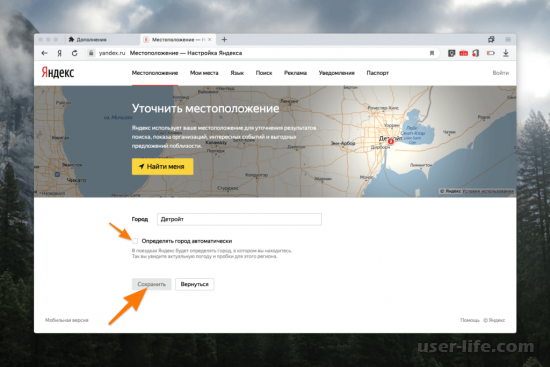
Всем привет! Сегодня поговорим про как включить геолокацию или определение местоположения в популярном Яндекс.Браузере. Итак, поехали!
Службы геолокации в Yandex.Браузере – нужный инструмент, который разрешает веб — сайтам механически предопределять местоположение юзера.
К примеру, в случае если перебежать в интернет-магазин, он верно покажет мегаполис. Если веб-ресурсы не имеют шансов квалифицировать ваше местопребывание, геолокацию в веб-обозревателе надо подключить.
Как подключить геопозицию в Yandex.Браузере
Подключение определение местопребывания юзера производится сквозь опции браузера, там же возможно квалифицировать, какие веб-сайты станут владеть доступом к данной инфе, а какие — нет.
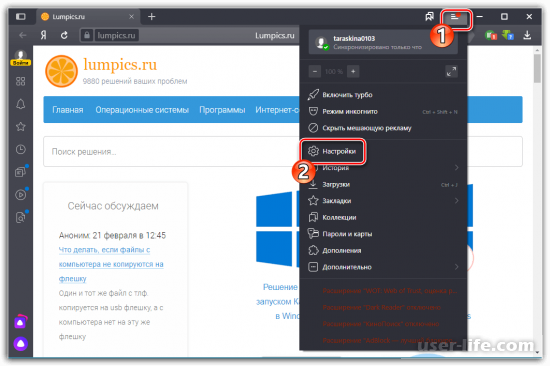
В верхнем правом углу веб-обозревателя кликните по иконке окна и откройте «Настройки».
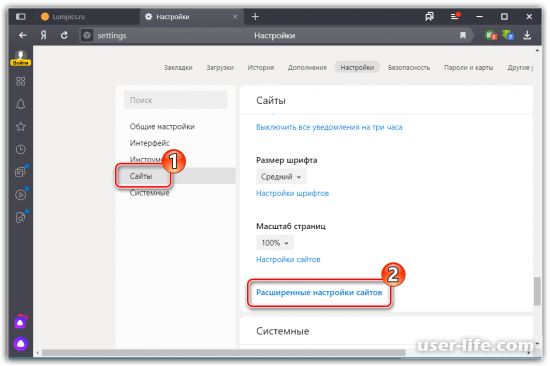
Слева перейдите на вкладку «Сайты». В конце открывшегося раздела щелкните по пункту «Расширенные опции сайтов».
Отыщите место «Доступ к месторасположению». Тут располагается некоторое количество характеристик:
Разрешен. Разрешает незамедлительно же механически предопределять геопозицию.
Запрещен. В соответствии с этим, ограничивает доступ к местопребыванию.
Запрашивать позволение (его же и рекомендовано выбирать). Когда станет исполнен переход на веб-ресурс, Yandex.Браузер покажет всплывающее окошко с запросом на передача доступа к геолокации. В случае если ответите на него позитивно, ваш ареал станет определен вебсайтом.
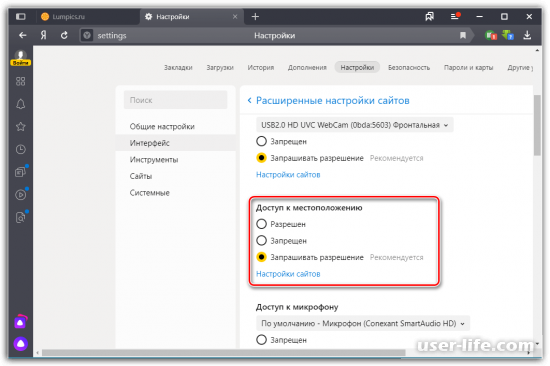
Дабы подключить определение местопребывания в Yandex.Браузере, отметьте 1-ое или 3-ее место.
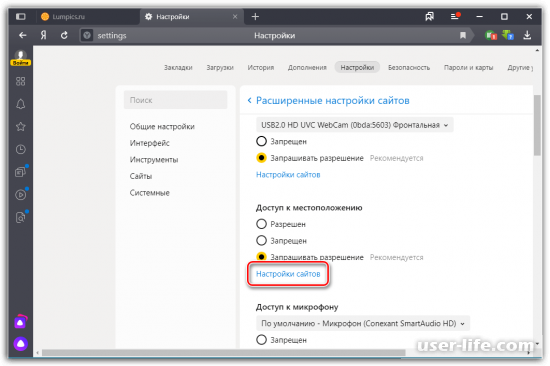
Когда вы даете единодушие на передача сайту инфы о геопозиции или, напротив, запрещаете распознавать эти данные, его гиперссылка механически сберегается в обозревателе. При надобности вы сможете откорректировать перечни раньше допустимых и не разрешенных вебсайтов. Для сего в этом окне пользуйтесь пунктом «Настройки сайтов».
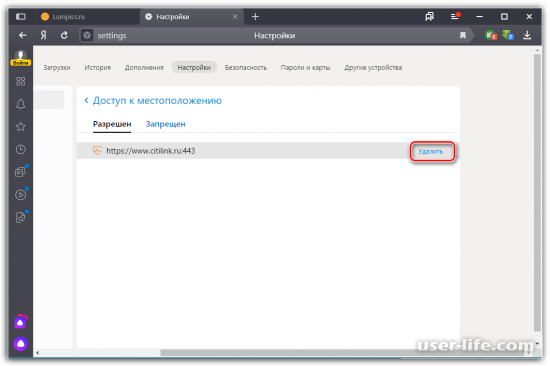
Дабы прибрать веб-ресурс из перечня и после чего вторично выполнить для него настройку определения расположения, наведите на его адресок указатель курсора и изберите справа кнопку «Удалить».
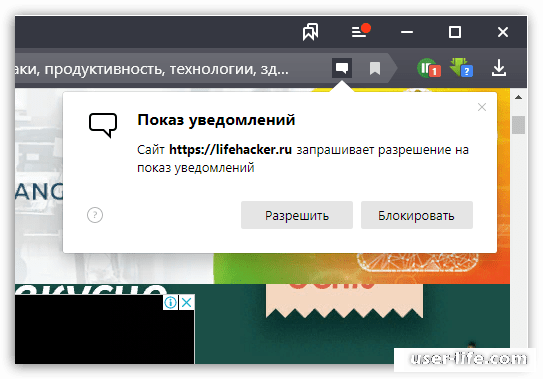
При повторном переходе на вебсайт, в случае если отметите место «Запрашивать месторасположение», на экране вновь выплывет окошко с запросом на позволение или же лимитирование доступа к геопозиции.
Как зрите, активация определения ареала в интернет-обозревателе от Yandex производится довольно проворно.
Похожие публикации:
- Как отключить яндекс
- Как отменить подписку на яндекс плюс
- Как отредактировать турбо страницу в яндексе
- Как перевести pdf на русский язык в яндексе
Как поставить геоточку на карте
Использование интерактивных карт на веб-страницах — это отличный и удобный способ показать клиенту, где именно располагается ваша организация. При использовании «Яндекса» можно не только расположить модуль с картой, но и поставить по нужному адресу метку, которая поможет посетителям легко сориентироваться при поиске.
Конструктор карт от «Яндекса»
Самый простой способ того, как поставить метку на карте «Яндекс» — это воспользоваться конструктором карт, который можно найти на официальном сайте «Яндекса». Для того чтобы выложить на сайт карту с заданной отметкой, достаточно выполнить ряд несложных действий. Интерфейс интуитивно понятен для любого пользователя.
Все действия производятся в визуальном редакторе, где можно пошагово настроить расположение необходимой метки.
После того как карта с отметкой будет сгенерирована, достаточно скопировать код и вставить его в нужное место на странице, либо воспользоваться виджетом. Присутствует возможность получить файл для распечатки бумажного варианта карты.
Настройка метки
Чтобы было понятнее, как поставить метку организации на карте «Яндекс», разберем этот процесс по пунктам:
- В интерфейсе работы с картой слева в окне введите название и описание организации, как показано на скриншоте ниже.
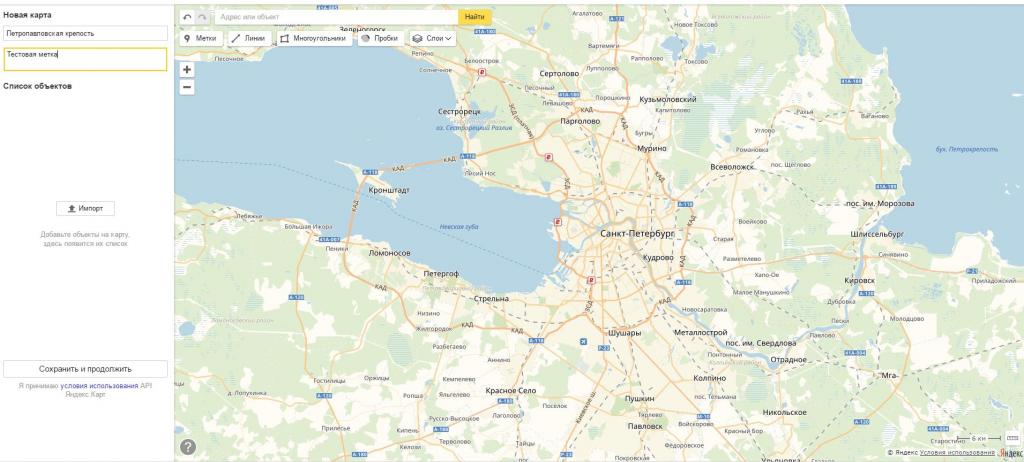
- Сверху нажмите на кнопку «Метки» и левой кнопкой мыши выберете необходимое место карты.
- Появится значок, который будет отмечать нужное место, а в левой части окна вы увидите список добавленных объектов. Конструктор дает возможность не только разобраться, как поставить метку на карте «Яндекс», но и поможет ее отредактировать по своему вкусу.
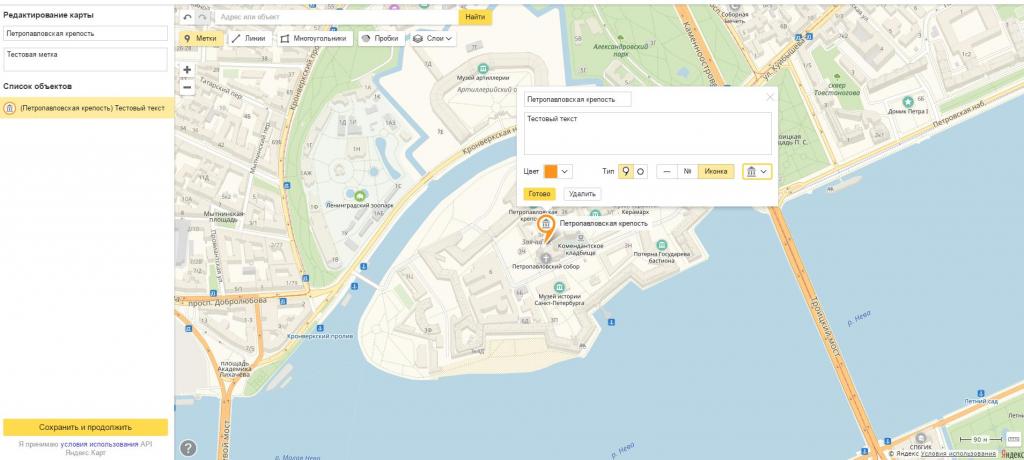
- При выборе места, в меню слева откроется интерактивное диалоговое окно, в котором можно вписать данные об организации, выбрать цвет и тип иконки, а также пиктограмму, указывающую на направленность работы организации.
- Нажав кнопку «Готово», вы сформируете метку на карте.
Чтобы понять, как поставить несколько меток на карте «Яндекс», просто нажмите еще раз на другой нужный адрес левой кнопкой мыши при выбранном пункте «Метки» сверху, и вы увидите, что другая метка также появилась. Ее можно редактировать аналогичным образом. Если метку требуется удалить, нужно выбрать ее в меню слева и нажать на соответствующую кнопку в диалоговом окне.
Как только редактирование завершено, нажмите «Сохранить и продолжить». В открывшемся окне можно задать необходимый размер для карты — его вы можете выбрать, исходя из требований сайта, на котором он будет расположен. Рекомендуется располагать метку в центре карты, а масштаб сделать такой, чтобы были видны названия близлежащих улиц. Так информация воспринимается гораздо лучше.
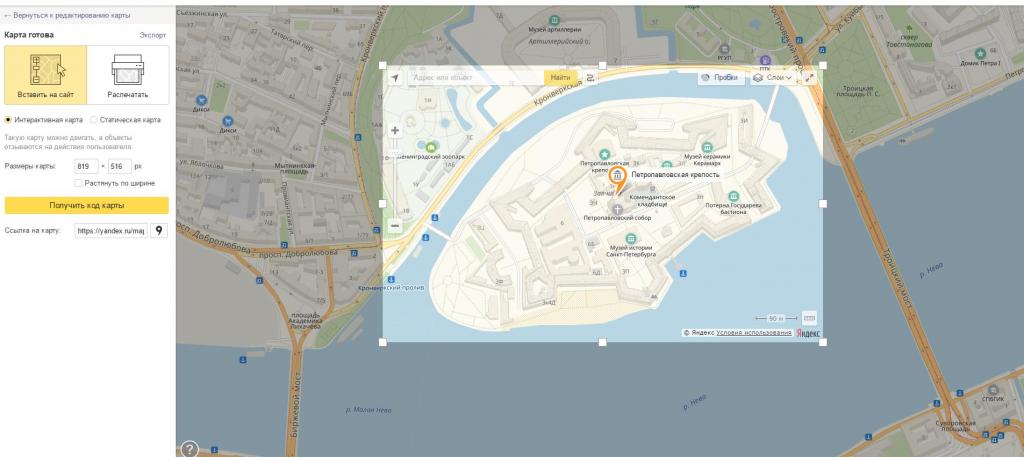
Как только получилось поставить на карте «Яндекс» метку по адресу расположения организации, можно выбрать более предпочтительный вариант размещения — динамический или статический. Первый гораздо удобнее, потому что предполагает возможность интерактивного взаимодействия пользователя с картой, а второй хорошо подойдет для случаев, когда требуется снизить нагрузку на сайт.
Получение кода для размещения
После того как вы смогли поставить метку на карте «Яндекс», можно приступать к размещению последней на сайте:
- Для этого необходимо получить код. Нажмите на соответствующую кнопку слева, откроется диалоговое окно.
- Данный код вставляется в нужное место на вашем сайте, и после обновления страницы интерактивная карта с расположенной на ней меткой, которая указывает на вашу организацию, начнет работать.
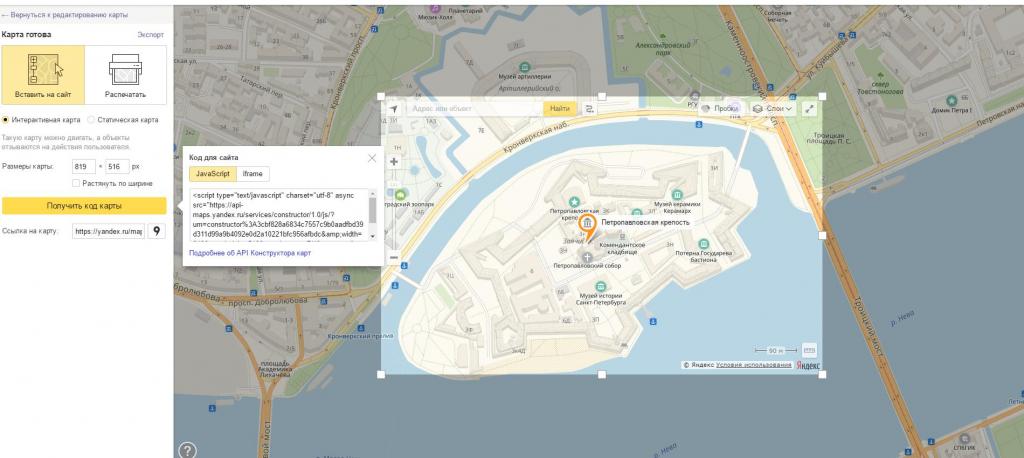
Обратите внимание, что в этом же окне можно выбрать вариант для распечатки карты на бумажном носителе, получить на нее активную ссылку, а также задать размер: фиксированный на ширину экрана. Если вы выбрали вариант для распечатывания, можно задать соответствующие параметры — формат, качество и размер. Сохранить файл рекомендуется на компьютере или на сервисе «Яндекс.Диск».
Вы можете в любой момент вернуться к редактированию полученной метки, нажав на кнопку в левом верхнем углу. Метки можно добавлять в любом количестве, перемещать, удалять и менять их оформление.
В заключение
Наличие на веб-странице интерактивной карты — хороший способ показать заботу о клиенте. Также ее можно использовать в любых других целях для собственного удобства. При помощи этой статьи вы смогли узнать, как поставить метку на карте «Яндекс», и в дальнейшем вы избежите проблем с указанием расположения вашей организации и схемы проезда к ней.
Известное приложение WhatsApp позволяет юзеру отправлять текстовые сообщения, фотографии, картинки, видео, совершать звонки. Однако на этом функциональность программы не заканчивается, в мессенджере есть немало интересных опций и фишек. Одна из самых любопытных функций – передача геоданных. Пользователь может поделиться своим точным местонахождением с друзьями, знакомыми или родственниками. Но многие пользователи не знают, как отправить геолокацию в Вацапе.
Отправка данных с телефона Android
Чтобы сообщить абоненту о местонахождении пользователя смартфона Андроди нужно сначала включить GPS. Юзеру следует зайти в настройки смартфона, выбрать вкладку «Местоположение» и установить галочку возле «Использовать GPS».
Для отправки геоданных через мессенджер следует:

- Запустить программу WhatsApp.
- Войти в раздел «Контакты» и выбрать необходимый диалог.
- Нажать на значок скрепки.
- Выбрать требуемое действие. В окне появятся функции: отправка контакта, документа, музыки, видео и местоположение.
- Подтвердить отправку. Телефону потребуется немного времени на определение местоположения пользователя.
Информация отображается в виде карты со стрелочкой, которая показывает точное положение юзера.
Пересылка геоданных через iPhone
В смартфонах Apple процедура отправки местоположения немного отличается. Юзеру нужно включить службу геолокации в настройках телефона.
- Зайти в настройки смартфона.
- Выбрать пункт «Конфиденциальность».
- Зайти в «Служба геолокации».
- Активировать опцию.
- Выбрать в списке мессенджер, и разрешить определение местоположения.
Читайте также: Как войти в интернет эксплорер
После этого геолокация в Ватсапе будет работать. Пользователю осталось только зайти в приложение, выбрать нужный диалог, кликнуть на плюсик и определить своё местонахождение.
Возможность отслеживать местоположение ранее была только у спецслужб и военных, а сейчас любой пользователь мобильного может строить собственные маршруты, просматривать посещенные места и следить за другим человеком (с его согласия). Система навигации встроена во все современные смартфоны, ее легко активировать: за это отвечает система GPS и передача данных через интернет. Геолокационные данные можно получить и при помощи программ-шпионов.
Что такое передача геоданных на Андроиде
GPS – система определения расположение устройства на поверхности земли. Многие приложения на базе Android и iOS связаны с геолокацией, к примеру, поиск ближайших достопримечательностей, кафе, магазинов. С помощью геоданных пользователь может проложить оптимальный маршрут, чтобы добраться до точки назначения внутри или за пределами города.
Система навигации работает благодаря связи со спутником или ближайшими вышками сотового оператора. Как правило, телефон находит маяки для получения сигнала и получает от них информацию, передавая данные о вашем местонахождении. Современные мобильные телефоны работают со всеми доступными навигационными системами без привязки к конкретной стране. Для работы с GPS используются системы ГЛОНАСС, GPS, Deidou (Китай). Основная функция геолокации для Андроид – построение маршрута к нужной точке. Для этого можно использовать Гугл-аккаунт или сторонние приложения.
Как включить геолокацию на андроиде
Некоторые приложения и программы автоматически после установки предлагают включить систему определения координат, к примеру, фотографии, Инстаграм, Tinder, Карты. Необходимо просто нажать на «Разрешить» – и функция активируется. Если функцию нужно включать самостоятельно (вручную), то придерживайтесь следующей инструкции:
- Откройте меню «Настройки».
- Перейдите в пункт «Безопасность и местоположение».
- Откройте раздел «Местоположение».
- Переключатель переведите в положение On (просто свапните его вправо). Свитчер должен подсветиться, что указывает на активное состояние.
- На новых моделях телефонов существует быстрая панель настроек (как правило свапом верхней панели вниз).
- Найдите значок с подписью GPS и активируйте его.
Если вы владеете телефоном от Apple, то активировать геолокацию можно следующим образом:
- Перейдите в настройки телефона.
- Откройте раздел «Приватность» или «Конфиденциальность».
- Затем нажмите на пункт «Службы геолокации».
- Здесь нужно переключить в положение On свитчер напротив программ, которые поддерживают определение данных местоположения.
- При первом включении приложений, которые используют GPS, появится запрос на активацию геопозиционирования.
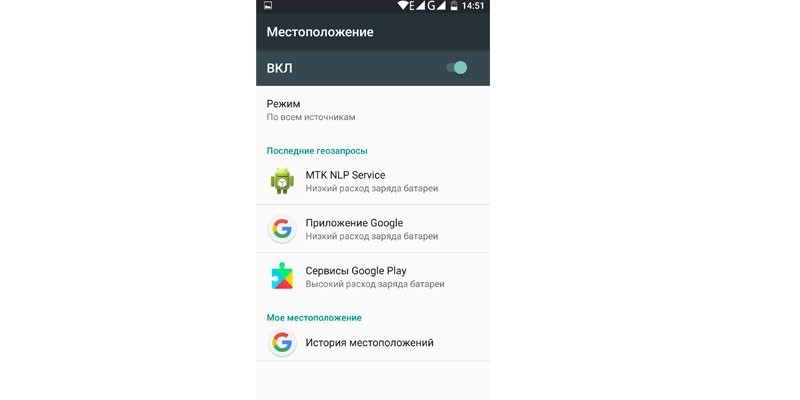
Режимы работы
Для отслеживания положения устройства в пространстве существует несколько источников информации. При активации функции вам предложат выбрать один из трех режимов:
- По всем источникам. Предпочтительный вариант, в ранних версиях операционной системы Андроид назывался «Высокая точность». Предлагает максимальную точность определения местоположения устройства, используется весь доступный инструментарий для геопозиционирования. Будут собранны данные от мобильного оператора, со спутников GPS, информация через каналы Bluetooth и Wi-Fi (если включены).
- По координатам сети. В ранних версиях Андроид назывался режим «Экономия заряда батареи». Эта функция задействовала для слежения только данный от сотового оператора или беспроводных сетей. Экономным режим называется, потому что GPS деактивирован и не потребляет заряд батареи. Это помогает пользователю продлить время автономной работы и сохранить заряд батареи.
- По спутникам GPS. В ранних версиях Андроид называется «По датчикам устройства». Для геолокации используются данные только от GPS-маячка. Информация от беспроводных сетей, мобильного оператора учитываться не будет.
История местоположений и передача геоданных
В разделе меню «История местоположений» можно активировать запись ваших маршрутов, мест посещения разных заведений и достопримечательностей. Хранятся данные на серверах Гугл, просмотреть их можно через аккаунт в этой системе на «Google Карты». Для этого понадобится открыть раздел под названием «Хронология». Перед этим необходимо выполнить хотя бы один раз вход со своего устройства в аккаунт Гугл.
Если вы хотите, чтобы ваши родственники или друзья имели доступ к вашему местоположению, необходимо в разделе «Передача геоданных» добавить пользователей. Им будет доступна информация о ваших передвижениях и фактическом нахождении в реальном времени. Доверенные пользователи смогут отслеживать перемещение тоже через «Google Карты» из раздела «Показывать, где я».
Как пользоваться геолокацией
Особенности применения этой функции зависят от целей, которые вы перед ней ставите. Геолокация на Андроид и iOS есть на всех современных смартфонах. После активации вы сможете отмечать на фотографиях места, где они были сделаны (подтягиваются данные автоматически), отмечать интересные точки на карте. Координаты добавляются при наличии разрешения во все популярные социальные сети: ВКонтакте, Фейсбук, Инстаграм. Использовать геолокацию можно и для слежения за конкретным человеком. Для этого понадобится использовать дополнительные программы и приложения.
Определение местоположения телефона через Гугл
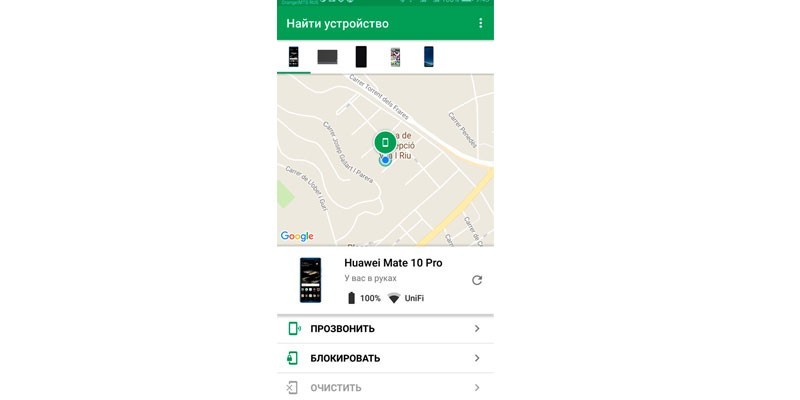
При наличии профиля на сервисе Google вы можете привязать устройство к нему. Поисковый гигант предлагает специальную функцию «Найти устройство», которая активируется при первом входе с мобильного в аккаунт. У вас будет возможность запустить громкий звуковой сигнал даже при выключенном звуке, заблокировать устройство или стереть с него полностью все данные. Один из разделов «Показать на карте» определяет местоположение мобильного, но только при условии, что:
- устройство включено, связано с данным аккаунтом Гугл;
- присутствует связь с интернетом;
- активирована функция геолокации;
- функция «Найти устройство» активирована.
Читайте также: 1С запись xml в файл
Для просмотра местоположения устройства на Андроид внутри аккаунта от Гугл необходимо сделать следующее:
- Зайдите на страницу своего аккаунта.
- Вверху будет выбор устройств (если вы используете несколько), выберите нужное.
- Появится перечень действий: отправить звуковой сигнал, заблокировать, найти устройство.
- Если вышеописанные условия выполнены, то на карте появится точка, где находится мобильный.
- Если какие-то параметры отключены, то покажет последнее место, где был зафиксирован телефон.
Find My Andro >Это программа геолокации для Андроид подходит для всех моделей на версии от 1.6. Необходимо скачать приложение и перекинуть на телефон через кабель. Далее распаковываете установочный файл, после инсталляции приложение работает в автономном режиме, никак не проявляет себя. Сторонние сервисы для хранения данных не используются, все данные отправляются на вашу почту от вашего имени.
Когда вы скачиваете, устанавливаете утилиты прослушки и слежения, вы автоматически подтверждаете, что программа не будет применяться неправомерно. Для использования программы необходимо выполнить дополнительные действия:
- Перед установкой в настройках устройства Андроид необходимо активировать пункт «Неизвестные источники», чтобы была возможность инсталлировать утилиту.
- С телефона, который необходимо отслеживать, перейдите на сайт и кликните на кнопку «Установить».
- Программа затребует право на доступ к интернету, отправку и чтение SMS. Подтвердите все эти допуски.
- Для получения данных о местоположении отправьте на мобильный SMS с командой =location=. Вам придет ответное SMS с координатами.
Google Maps
Еще одно приложение от Гугл, которая специализируется на геолокации. При помощи карт можно проложить оптимальный маршрут по всему миру. Полезная функция приложения «Показывать, где я» помогает отслеживать местонахождение пользователя. Приложение работает как на Андроид-устройствах, так и с iOS. Программа должна быть установлена на обоих телефонах (вашем и том, владельца которого вы хотите отследить). Вам необходимо выполнить следующие действия:
- На отслеживаемом устройстве активируйте функция «Показывать, где я» из аккаунта Гугл.
- Выберите период отслеживания, укажите свой номер телефона или электронную почту.
- Далее уже на своем мобильном перейдите в Гугл Карты, откройте раздел «Показывать, где я» и выберите отслеживаемый телефон из списка.
Программы для построения маршрута по адресам Андроид
Все приложения, которые способны работать с картами, можно грубо поделить на два типа: оффлайн- и онлайн-доступ. Последним для работы требуется подключение к серверам, которые содержат данные по картам, обновления, и могут подкачивать недостающие файлы. Подключение требуется во время построения маршрута. Если сохранить его потом в памяти устройства (кеш), то повторной активации интернета не потребуется. Существует ряд программ, которые всегда требуют выхода в сеть. Минусами таких карт являются следующие факторы:
- на закачку карт требуется трафик, траты невысокие, но они есть;
- срок работы мобильного без подзарядки снижается из-за постоянно активного подключения к сети;
- не везде есть доступ к интернету.
Программы оффлайн типа не требуют подключения к интернету: необходимо только подключение к компьютеру, у которого есть выход в сеть. Через шнур с него можно перекинуть карты на мобильный или другие устройства на Андроид. Маршрут строится на основании уже существующих в базе данных, поэтому построить совершенно новые пути у пользователя не получится. К тому же придется хранить обширный объем данных на телефоне.
Яндекс.Навигатор
Это сервис от поисковой системы Yandex, который способен работать как онлайн, так и оффлайн. Навигатор помогает решить проблемы, непредвиденные ситуации, которые возникают на дороге. Сначала его необходимо установить на мобильный с операционной системой Андроид:
- Откройте официальный магазин от Гугл.
- Через поиск найдите Яндекс.Навигатор.
- Кликните по значку «Установить».
Для начала пользования необходимо провести первоначальную настройку приложения. Владелец мобильного может выставить параметры под себя по следующей инструкции:
- Нажмите на иконку приложения, которая появилась на вашем экране смартфона.
- Только при первом запуске выскочит два запроса от программы. Подтвердите доступ к геолокации, микрофону.
- Рекомендуется выполнить оба разрешения, чтобы навигатор работал максимально корректно.
После начальных настроек появится карта, где по центру отобразится стрелка, указывающая ваше текущее местоположение. Далее вы можете выставить следующие дополнительные настройки:
- Кликните по кнопке «Меню», которая расположении внизу справа. Откройте раздел «Настройки».
- Пункт «Вид карты» отвечает за переключение между спутниковой и стандартной схемой дорог и улиц. Можно выбрать один из вариантов, но схематический вариант считается удобнее.
- Чтобы перейти в оффлайн-режим, необходимо открыть пункт «Загрузка карт», далее нажать на строчку поиска. Появится выбор стран, краев, областей, городов и провинций. Найдите необходимую вам местность.
- Вкладка «Курсор» отвечает за значок вашего текущей позиции.
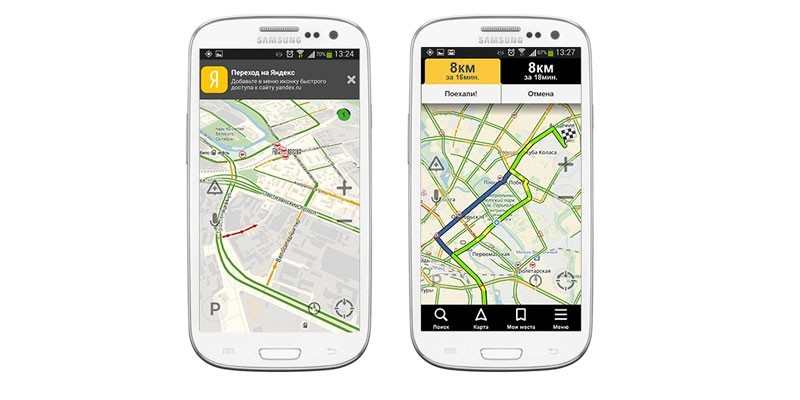
Раздел настроек «Звук» отвечает за выбор языка, на котором программа будет комментировать маршрут, информацию о дороге. На этой вкладке можно внести следующие настройки:
- Запустите вкладку «Диктор».
- Выберите подходящую для вас настройку (женский или мужской голос и т.д.).
- Оставьте последние три пункта включенными, чтобы можно было проложить маршрут при помощи голосовой команды «Слушай, Яндекс». Просто продиктуйте точку назначения – и программа проложит путь.
Это все основные настройки перед началом работы с программой. Для построения маршрута можно использовать два способа ввода:
- Ручной. Нажмите на строчку поиска, наберите необходимый адрес и тапните на «Поиск». Навигатор будет подсказывать варианты улиц.
- Голосовой. Скажите фразу «Слушай, Яндекс». Появится внизу окошко со словом «Говорите» – назовите улицу или пункт назначения. Это очень удобно, чтобы не отвлекаться от управления автомобилем.
Читайте также: Divinity original sin 2 мир духов
Яндекс.Навигатор предложит два кратчайших маршрута, расстояние до пункта назначения. Выберите подходящий и нажмите кнопку «Поехали». Андроид-устройство перейдет в режим поездки, будут указаны оставшееся время поездки, скорость движения, расстояние до первого поворота. Следуйте данным геолокации и указаниям диктора. Утилита при онлайн-подключении указывает на загруженность дорог, вероятные и существующие пробки. Активировать эту функцию можно нажатием на светофор справа сверху.
Для работы с оффлайн-режимом не нужен интернет, хватит мобильного на Андроид и включенной геолокации через GPS. Для прокладки маршрута необходимо заранее скачать файлы местности на мобильный. Алгоритм построения пути при наличии карт совпадает с онлайн-режимом. Чтобы запомнить маршрут заранее, необходимо нажать на кнопку «Мои места» и сохранить.
2ГИС – самостоятельный проект, который не относится ни к одной из поисковых систем. Геолокация на Андроид реализована по принципу навигатора, можно задать маршрут из точки А в точку Б, указав адрес, название организации или просто ткнув пальцем в любое месте на карте. Главный минус приложения на Андроид – оно платное. Для использования же на ПК покупать его не нужно.
Программа рассчитает оптимальный маршрут и покажет, как туда добраться на общественном транспорте. Путь пешком или на машине утилита не поддерживает, поэтому автомобилистам она не подходит. Контента у 2ГИС еще мало, далеко не все города России есть, не говоря уже про зарубежные, но разработчики постоянно обновляют карты. Программу используют больше как справочник, чем как вариант для геолокации на Андроид.
Приложения для слежения за человеком
Использовать GPS можно не только для построения маршрута и облегчения путешествий по незнакомым местам. При желании человек может определить местоположение телефона андроид. Причины для этого самые разные: утеря мобильного, недоверие близкому человеку или сотруднику, переживания за ребенка. Утилиты для слежения подключаются к системе геолокации и передают вам данные о местоположении. Ниже представлены популярные варианты для Андроид.
GPS-трекер Family Locator
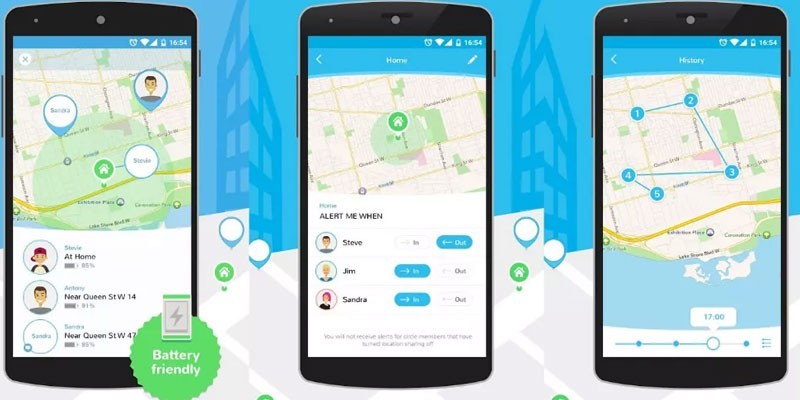
Название указывает на то, что приложение помогает следить за родственниками и детьми, но только с их ведома. Для географического позиционирования нужно обязательно включить GPS-трекер, который будет отправлять данные на ваш компьютер или мобильный. Приложение устанавливается на несколько мобильных с Андроид, затем создается «Круг». Каждый должен подтвердить разрешение на отслеживание при помощи геолокации.
Главный минус программы – обязательно должен быть активирован GPS-маячок, без него установить местоположение не получится. Скачать GPS-трекер Family Locator можно бесплатно, скачайте на телефон файл через USB-шнур и запустите инсталляцию. Приложение обладает следующими опциями:
- отправка сигнала SOS одним кликом;
- определяет местоположение при включенном GPS;
- присылает сообщение при отклонении от направления, заданного маршрутом;
- можно задать пункт прибытия, приложение пришлет сообщение, когда пользователь до него доберется.
Lost Andro >Загружать утилиту можно прямо из официального магазина приложений Андроид, распространяется на бесплатной основе. Помогает узнать при помощи геолокации, где находится мобильный, на который установлена программа. Для управления, просмотра данных необходимо зарегистрироваться на сайте разработчика, будет предоставлен доступ к личному кабинету. Главный недостаток – отсутствие русского языка, интерфейс полностью на английском. Приложение обладает высоким потенциалом для удаленного управления устройством на Андроид:
- блокировка аппарата;
- уничтожение данных с мобильного;
- чтение принятых, отправленных сообщений;
- включение, отключение Wi-Fi, GPS;
- оповещение о смене сим-карты;
- удаление иконки запуска с рабочего стола;
- управление мобильным при помощи текстовых команд;
- отображение списка вызовов и многое другое.
Где мои дети
Приложение помогает отслеживать не только местонахождение ребенка по геолокации, но и состояние мобильного. При низком заряде батареи система отправляет родителю сообщение об этом. Определение местоположения Андроид не единственная функция программы, также она имеет следующие опции:
- Прослушка. Запускает удаленно работу микрофона, что позволяет прослушивать окружение, записывать аудиодорожку без ведома ребенка. Это полезная функция для родителей, чьи дети находятся в беспокойном подростковом возрасте.
- Установка зон перемещений. Родители создают специальные зоны (школа, секция спорта, ваш двор) и если ребенок ее покидает, приходит оповещение. Можно позвонить ему и попросить вернуться обратно.
- Сохранение маршрута передвижений. Приложение хранит данные о том, где за последние 2 дня побывал пользователь.
Программа после установки может работать в двух режимах – ребенок и родитель. Первый должен быть активирован на том андроид-устройстве, которое будет отслеживаться. Второй нужен для получения данных и контроля. Помните, что геолокация на Андроид работает только при включенном GPS и утилиту легко отключить, если ее заметит пользователь, поэтому скрытно установить слежку не получится.
Как отключить геолокацию на Андроиде
Функция геолокации, как правило, требует доступ в интернет и активацию GPS-навигатора. Это создает дополнительную нагрузку на батарею и она разряжается быстрее. Отключить на устройстве под управлением Андроид геолокацию можно по следующей инструкции:
- Перейдите в настройки устройства.
- Найдите раздел «Местоположение».
- Деактивируйте опцию.
- Выполнить отключение получится и через меню быстрого доступа (свайп с верхней части экрана вниз). Просто нажмите еще раз на значок GPS.
Как поставить метку на карте
Используя сервис «Яндекс.Карты», вы можете создать интерактивную карту для своего сайта и поставить на ней несколько точек с индивидуальной информацией в каждой точке. Вы можете разместить точки на Яндекс.Карте бесплатно.
Видео: как отметить точки на Яндекс.Карте
Для работы с конструктором у вас должен быть предварительно создан аккаунт на Yandex.ru, который позволит добавлять и хранить карты в профиле для дальнейшей корректировки, и добавить на карту метку по клику.
Как создать новую карту и добавить объект на Яндекс.Карту бесплатно
Авторизуйтесь в сервисе «Яндекс» и перейдите в конструктор по адресу:
https://tech.yandex.ru/maps/tools/constructor/
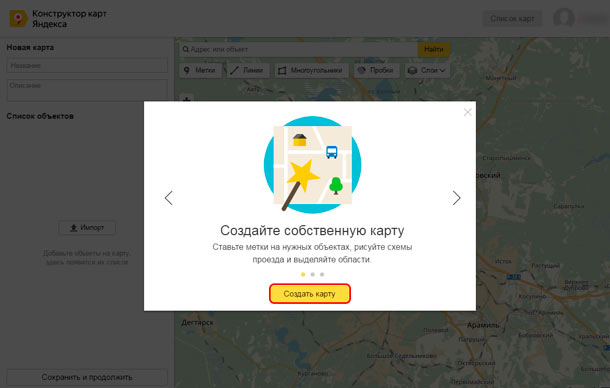
Во всплывающем окне нажмите — «Создать карту».
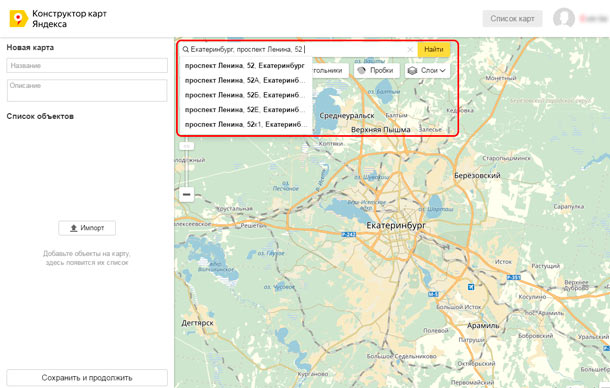
Далее, чтобы создать точку и добавить здание на Яндекс.Картах (разместить адрес на карте), в строке поиска введите адрес местоположения вашей организации — и нажмите кнопку «Найти».
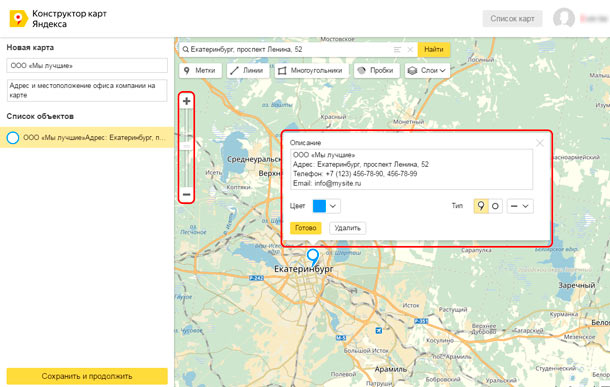
Далее, чтобы добавить местоположение в Яндекс.Картах, используйте встроенные инструменты для подготовки изображения:
- измените масштаб
- в форме описания, добавьте название, адрес и контактную информацию компании
- измените цвет и тип маркера при необходимости
После внесения изменений, нажмите кнопку «Готово», чтобы добавить метку вашей организации на Яндекс.Карту.
Установка нескольких точек на карте
После внесения информации в описание, при необходимости вы можете добавить несколько меток на Яндекс.Карте. Для этого, перейдите во вкладку «Метки», и приступайте к установке точек в необходимых местах, путём нажатия левой клавиши мыши. Напомним, что вы можете добавить точку, или несколько, на карту Яндекс бесплатно.
Примечание: для каждой точки можно установить описание, цвет и тип для их различия.
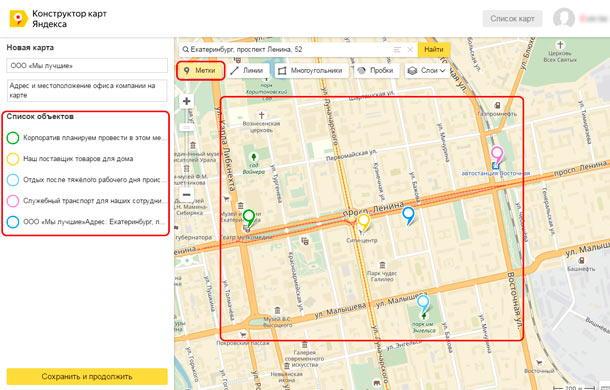
Когда вы завершите нанесение точек на Яндекс.Карту, нажмите «Сохранить и продолжить».
Настройка размера карты
На данном этапе вам необходимо указать размер интерактивной карты, которая будет отображаться в разделе с контактной информацией.
Вы можете указать любую ширину карты в пикселях или процентах, для того, чтобы изображение выводилось в аккуратном виде, по всей ширине содержимого раздела, следует установить галочку «Растянуть по ширине», а высоту при этом рекомендуем указать в пределах 300-350 пикселях.
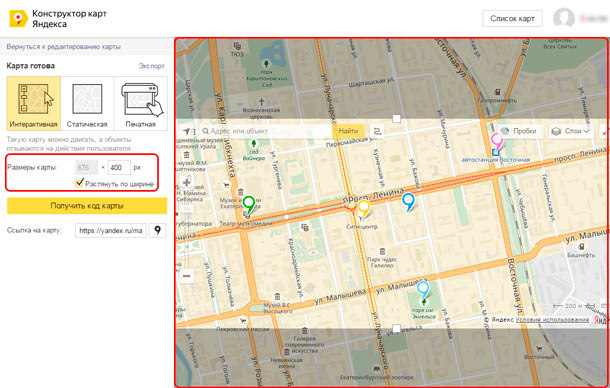
Примечание: мы приводим лишь пример подготовки карты для размещения на сайте, вы можете самостоятельно указать все настройки по своему усмотрению, при необходимости.
Размещение карты на странице сайта
После окончания создания и редактирования карты, получите её код для дальнейшего размещения на сайте.
Для этого, нажмите на кнопку «JavaScript».
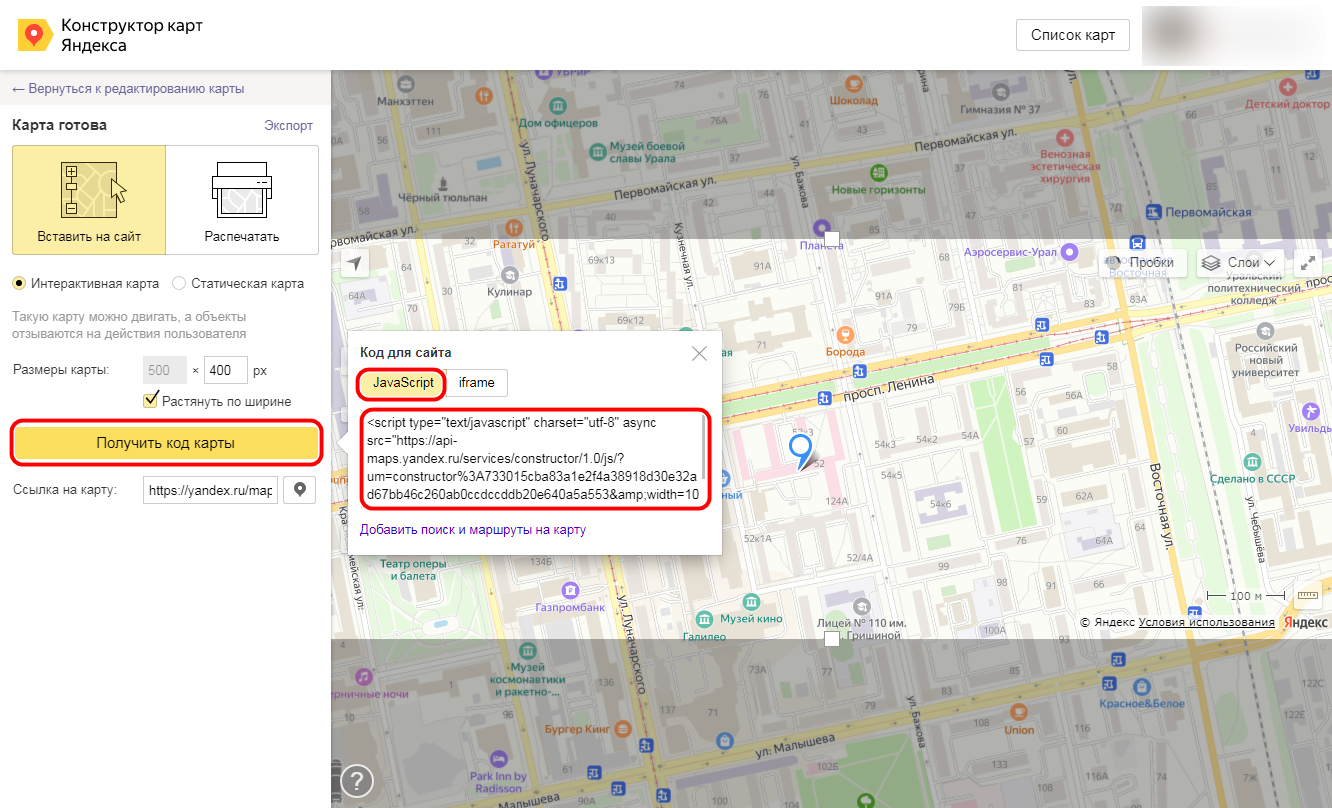
Скопируйте код из всплывающего окна, и разместите его в форме редактирования страницы вашего сайта. Перейдите в редактирование содержимого раздела, где вы хотите разместить интерактивную карту.
Откройте HTML код страницы, кликнув по соответствующей иконке на панели инструментов.

Во всплывающем окне, необходимо разместить полученный код.
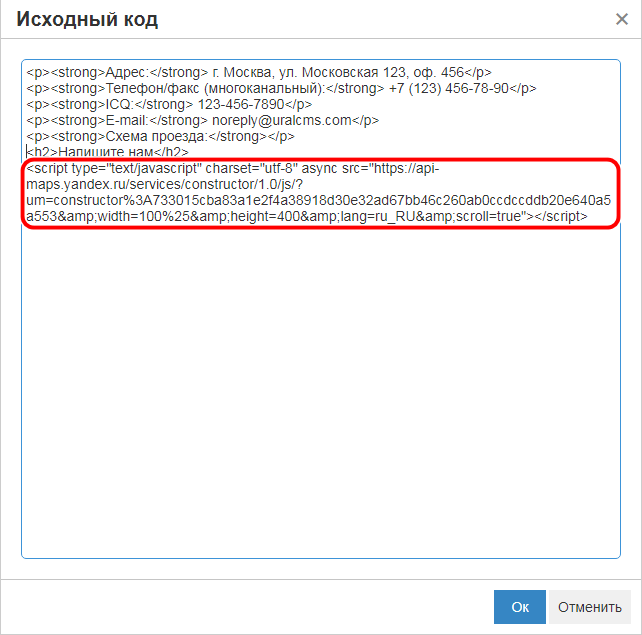
Вставьте код в конец содержимого (место размещения указано для примера — вы можете выбрать любое подходящее место в структуре страницы). Нажмите кнопку «Обновить».
После проделанных действий, нажмите кнопку «Сохранить», и проверьте вывод карты на сайте.
Как в яндекс картах отметить несколько точек
Использование интерактивных карт на веб-страницах — это отличный и удобный способ показать клиенту, где именно располагается ваша организация. При использовании «Яндекса» можно не только расположить модуль с картой, но и поставить по нужному адресу метку, которая поможет посетителям легко сориентироваться при поиске.
Конструктор карт от «Яндекса»
Самый простой способ того, как поставить метку на карте «Яндекс» — это воспользоваться конструктором карт, который можно найти на официальном сайте «Яндекса». Для того чтобы выложить на сайт карту с заданной отметкой, достаточно выполнить ряд несложных действий. Интерфейс интуитивно понятен для любого пользователя.
Все действия производятся в визуальном редакторе, где можно пошагово настроить расположение необходимой метки.
После того как карта с отметкой будет сгенерирована, достаточно скопировать код и вставить его в нужное место на странице, либо воспользоваться виджетом. Присутствует возможность получить файл для распечатки бумажного варианта карты.
Настройка метки
Чтобы было понятнее, как поставить метку организации на карте «Яндекс», разберем этот процесс по пунктам:
- В интерфейсе работы с картой слева в окне введите название и описание организации, как показано на скриншоте ниже.
- Сверху нажмите на кнопку «Метки» и левой кнопкой мыши выберете необходимое место карты.
- Появится значок, который будет отмечать нужное место, а в левой части окна вы увидите список добавленных объектов. Конструктор дает возможность не только разобраться, как поставить метку на карте «Яндекс», но и поможет ее отредактировать по своему вкусу.
- При выборе места, в меню слева откроется интерактивное диалоговое окно, в котором можно вписать данные об организации, выбрать цвет и тип иконки, а также пиктограмму, указывающую на направленность работы организации.
- Нажав кнопку «Готово», вы сформируете метку на карте.
Чтобы понять, как поставить несколько меток на карте «Яндекс», просто нажмите еще раз на другой нужный адрес левой кнопкой мыши при выбранном пункте «Метки» сверху, и вы увидите, что другая метка также появилась. Ее можно редактировать аналогичным образом. Если метку требуется удалить, нужно выбрать ее в меню слева и нажать на соответствующую кнопку в диалоговом окне.
Как только редактирование завершено, нажмите «Сохранить и продолжить». В открывшемся окне можно задать необходимый размер для карты — его вы можете выбрать, исходя из требований сайта, на котором он будет расположен. Рекомендуется располагать метку в центре карты, а масштаб сделать такой, чтобы были видны названия близлежащих улиц. Так информация воспринимается гораздо лучше.
Как только получилось поставить на карте «Яндекс» метку по адресу расположения организации, можно выбрать более предпочтительный вариант размещения — динамический или статический. Первый гораздо удобнее, потому что предполагает возможность интерактивного взаимодействия пользователя с картой, а второй хорошо подойдет для случаев, когда требуется снизить нагрузку на сайт.
Получение кода для размещения
После того как вы смогли поставить метку на карте «Яндекс», можно приступать к размещению последней на сайте:
- Для этого необходимо получить код. Нажмите на соответствующую кнопку слева, откроется диалоговое окно.
- Данный код вставляется в нужное место на вашем сайте, и после обновления страницы интерактивная карта с расположенной на ней меткой, которая указывает на вашу организацию, начнет работать.
Обратите внимание, что в этом же окне можно выбрать вариант для распечатки карты на бумажном носителе, получить на нее активную ссылку, а также задать размер: фиксированный на ширину экрана. Если вы выбрали вариант для распечатывания, можно задать соответствующие параметры — формат, качество и размер. Сохранить файл рекомендуется на компьютере или на сервисе «Яндекс.Диск».
Вы можете в любой момент вернуться к редактированию полученной метки, нажав на кнопку в левом верхнем углу. Метки можно добавлять в любом количестве, перемещать, удалять и менять их оформление.
В заключение
Наличие на веб-странице интерактивной карты — хороший способ показать заботу о клиенте. Также ее можно использовать в любых других целях для собственного удобства. При помощи этой статьи вы смогли узнать, как поставить метку на карте «Яндекс», и в дальнейшем вы избежите проблем с указанием расположения вашей организации и схемы проезда к ней.
Яндекс Карты работают с 2004 года и за этот срок превратились в по-настоящему функциональный картографический сервис, который позволяет:
- Отмечать на пользовательских картах места путешествий;
- Прокладывать маршрут между несколькими точками на карте;
- Рассчитывать расстояние в пути;
- Создать список «Мои места»;
- Просматривать наличия пробок на дорогах, а так же рассчитывать путь в зависимости от их интенсивности;
- Сохранить готовую карты на компьютер, распечатать или поделится ссылкой в социальных сетях.
Яндекс Карты предоставляют такие же возможности как и Google Maps, последний имеет немного расширенный функционал, но это такие мелочи, вроде добавления видео к меткам, которые не влияют на главную задачу — отмечать места и маршруты на карте.
Создание пользовательских карт в конструкторе
Всё по аналогии с Google Maps, если вы читали статью «Как отмечать места путешествий Google Maps», то легко разберетесь. На мой взгляд, тут даже как-то проще и интуитивно понятней.
Чтобы попасть в конструктор, кликните по аватрке профиля (верхний правый угол) и в выпадающем меню зайдите «Мои карты».
Откроется окно редактирования (скриншот кликабельный):

- Отметить несколько меток на карте, добавить текстовое описание к каждой, подробнее.
- Проложить между ними линию (к сожалению только прямую), с подсчётом общего расстояния.
- Выделить определённую область многоугольником и отметить области внутри него.
После того, как карта путешествия заполнена, нажимает «Сохранить и продолжить». На следующем шаге Яндекс предлагает либо получить ссылку на созданную карту, либо распечатать. Так же есть возможность добавления на сайте с помощью iframe.

Если сравнивать возможности печати, то Яндекс Карты опережают Google Maps — можно подобрать DPI (разрешение точек на дюйм), размер карты, формат сохраняемого файла.
Импортирование меток в конструктор из файла
Все созданные объекты возможно импортировать и экспортировать во внешний файл. Импорт возможен из Excel файла, а так же KML, GPX или GeoJSON.
GPX — файл в xml формате, который сохраняет данные GPS. Некоторые программы работающие с GPS позволяют сохранять геоданные в таком формате. Возможный импорт в Google Earth
Пример готового для импорта файла в Excel:

Географические координаты как в Excel файле, так и строке поиска указываются в последовательности: широта, а затем долгота через пробел. Количество знаков после точки ограничена семью, это даёт возможность отметить точку на карте с точностью до одного сантиметра.
По умолчанию Яндекс воспринимает введённые координаты как северная широта и восточная долгота. Если координаты попадают под них, то буквенные указатели долготы и широты можно не использовать. Поддерживаются кириллические варианты запросы.
| Северная широта | N (N36.45) | С (С36.45) | Положительное число (36.45) |
| Южная широта | S (S36.45) | Ю (Ю36.45) | Отрицательное число (-36.45) |
| Восточная долгота | E (E42.56) | В (В42.56) | Положительное число (42.56) |
| Западная долгота | W (W42.56) | З (З42.56) | Отрицательное число (-42.56) |
Как отметить несколько мест на Яндекс Карте
Иногда появляется необходимость быстро проложить маршрут, чтобы показать кому-то. Для этого надо кликнуть по кнопке «Маршруты»:


Отмечаете необходимые точки или координаты, после чего сервис просчитает оптимальный маршрут движения, с расчётом расстояния и времени в пути, будь-то пешком, на машине или общественном транспорте. Чтобы поделится ссылкой на полученную карту, кликните по кнопке .
Как отметить свое местоположение?
Чтобы увидеть свои координаты и местонахождение на карте, необходимо Яндексу дать возможность отслеживать ваше координаты, для этого:
- Кликните на кнопку
 ;
; - Браузер запросит разрешение на обработку персональных геоданных — разрешите ему.
- На карте появится метка
 , она и соответствует местоположению того устройства, через которое пользуетесь сервисом. Нажав на неё получите географические координаты (широта и долгота), а так же адрес.
Если пост оказался вам полезен, то оцените его, пожалуйста, ниже! На этом всё, вопросы задавайте в комментариях.
Используя сервис «Яндекс.Карты» Вы можете создать интерактивную карту для своего сайта и установить на ней множество меток с индивидуальной информацией в каждой метке.
Видео: установка меток на Яндекс.Карте
Для работы с конструктором карт от Яндекс у вас должен быть предварительно создан аккаунт на Yandex.ru, который позволит добавлять и хранить карты в профиле для дальнейшей корректировки.
Создание новой карты
Авторизуйтесь в сервисе «Яндекс» и перейдите в конструктор карт по адресу:
https://tech.yandex.ru/maps/tools/constructor/
Во всплывающем окне, вам будет предложено создание новой карты. Нажмите — «Создать карту ».
Далее, в строке поиска, введите адрес местоположения вашей компании, и нажмите кнопку — «Найти».
Используйте встроенные инструменты для подготовки карты:
- измените масштаб карты
- в форме описания, добавьте название, адрес и контактную информацию компании
- измените цвет и тип маркера при необходимости
После внесения изменений, нажмите кнопку «Готово»
Установка нескольких меток на карте
После внесения информации в описание, при необходимости, вы можете установить несколько маркеров на интерактивной карте. Для этого, перейдите во вкладку «Метки», и приступайте к установке маркеров в необходимых областях карты, путём нажатия левой клавиши мыши.
Примечание: в каждой метке можно указать описание, цвет и тип для их различия.
По завершению всех меток, нажмите «Сохранить и продолжить ».
Настройка размера карты
На данном этапе, вам необходимо указать размер интерактивной карты, которая будет отображаться в разделе с контактной информацией.
Вы можете указать любую ширину карты в пикселях или процентах, для того, чтобы карта выводилась в аккуратном виде, по всей ширине содержимого раздела, следует установить галочку «Растянуть по ширине », а высоту при этом рекомендуем указать в пределах 300-350 пикселях.
Примечание: мы приводим лишь пример подготовки карты для размещения на сайте, вы можете самостоятельно указать все настройки по своему усмотрению, при необходимости.
Размещение карты на странице сайта
После окончания создания и редактирования карты, получите её код для дальнейшего размещения на сайте.
Для этого, нажмите на кнопку «Получить код карты ».
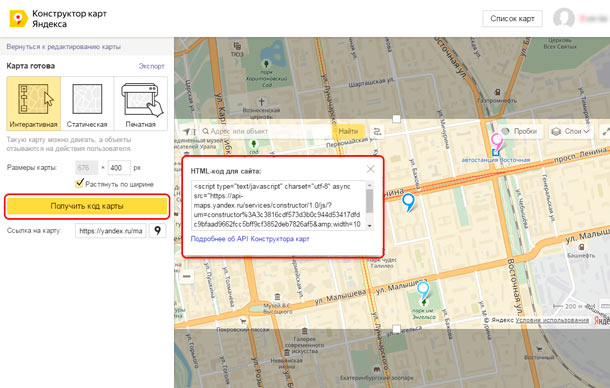
Скопируйте код из всплывающего окна, и разместите его в форме редактирования страницы вашего сайта. Перейдите в редактирование содержимого раздела, где вы хотите разместить интерактивную карту.
Откройте HTML код страницы, кликнув по соответствующей иконке на панели инструментов.

Во всплывающем окне, необходимо разместить код интерактивной карты.
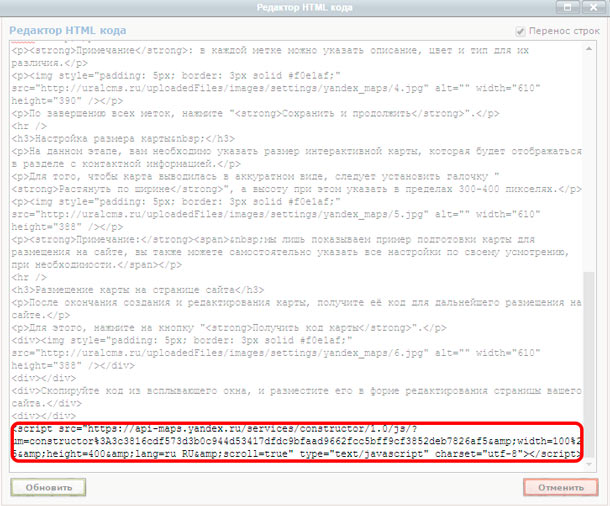
Вставьте код карты в конец содержимого (место размещения карты указано для примера — вы можете выбрать любое подходящее место в структуре страницы). Нажмите кнопку «Обновить».
После проделанных действий, нажмите кнопку «Сохранить », и проверьте вывод карты на сайте.
Как добавить отметку в Google Картах для Android

Если Вы хотите отметить новое местоположение, которое Вы нашли на Google Картах, Вам нужно будет поставить маркер на точное местоположение. Это поможет Вам снова его найти.
Как добавить отметку в Google Картах для Android
Если Вы используете приложение Google Карты на Android Вы можете поставить маркер в любом месте с помощью панели поиска или просмотра карты.
Чтобы использовать панель поиска, откройте приложение и введите местоположение в строке поиска вверху. Коснитесь одного из предложений, которые появляются внизу, чтобы просмотреть это место.
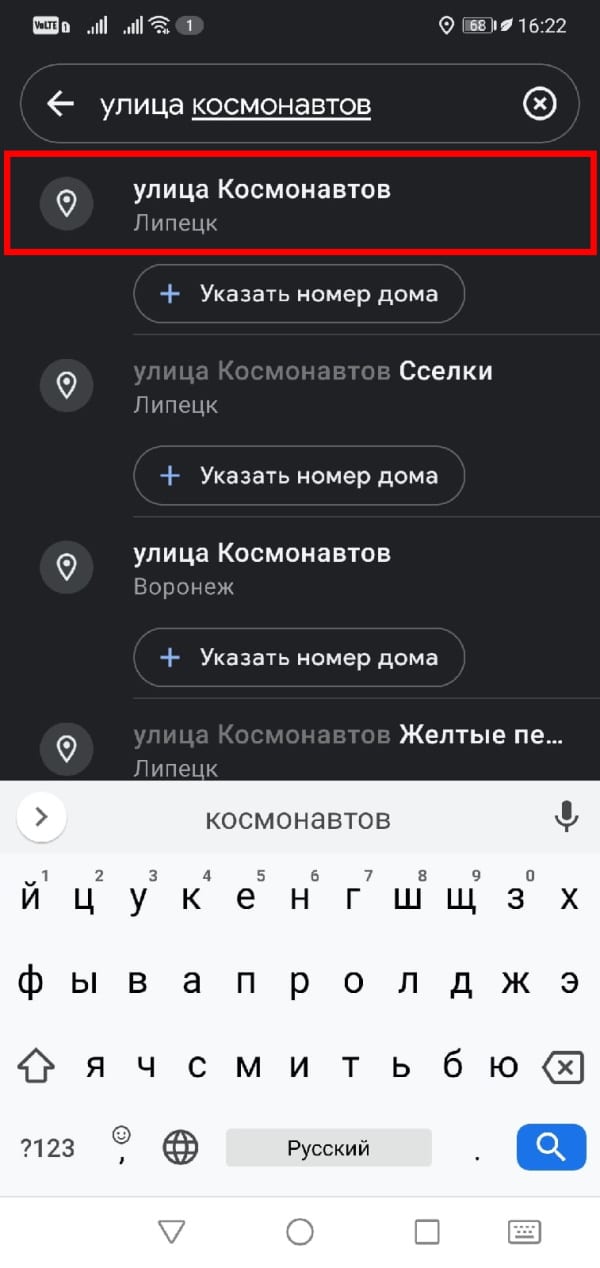
Красная булавка автоматически укажет на место, которое Вы искали, с небольшой информационной панелью внизу. При нажатии на эту информационную панель появятся дополнительные параметры и информация, включая маршруты, адрес и контактную информацию, обзоры компаний и многое другое.
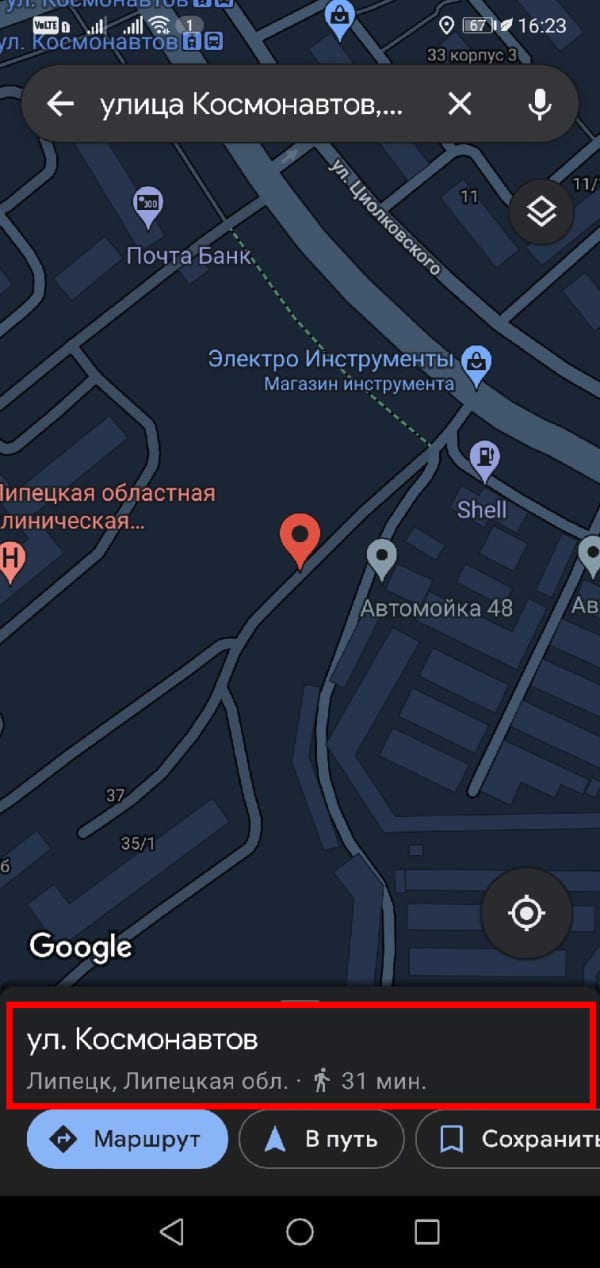
Если Вы хотите поставить булавку вручную, перейдите к области на карте, на которую Вы хотите поставить булавку, а затем нажмите и удерживайте это место пальцем.
Через несколько секунд в этом месте появится красный значок.
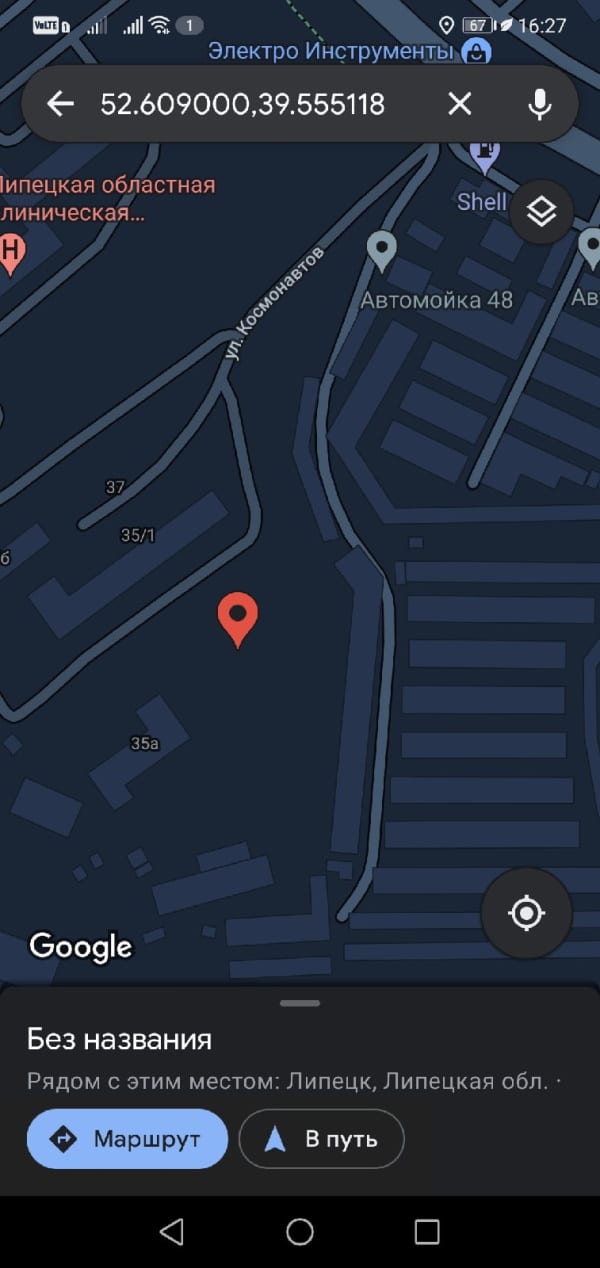
Затем Вы можете сохранить или поделиться местоположением, используя небольшую информационную панель внизу, найти направление или многое другое.

Чтобы удалить булавку, коснитесь значка «X» на панели поиска. Либо нажмите любое другое место на карте.
Как поставить метку на карте Яндекс: инструкция для пользователей
Использование интерактивных карт на веб-страницах — это отличный и удобный способ показать клиенту, где именно располагается ваша организация. При использовании «Яндекса» можно не только расположить модуль с картой, но и поставить по нужному адресу метку, которая поможет посетителям легко сориентироваться при поиске.
Конструктор карт от «Яндекса»
Самый простой способ того, как поставить метку на карте «Яндекс» — это воспользоваться конструктором карт, который можно найти на официальном сайте «Яндекса». Для того чтобы выложить на сайт карту с заданной отметкой, достаточно выполнить ряд несложных действий. Интерфейс интуитивно понятен для любого пользователя.
Все действия производятся в визуальном редакторе, где можно пошагово настроить расположение необходимой метки.
После того как карта с отметкой будет сгенерирована, достаточно скопировать код и вставить его в нужное место на странице, либо воспользоваться виджетом. Присутствует возможность получить файл для распечатки бумажного варианта карты.
Настройка метки
Чтобы было понятнее, как поставить метку организации на карте «Яндекс», разберем этот процесс по пунктам:
- В интерфейсе работы с картой слева в окне введите название и описание организации, как показано на скриншоте ниже.
- Сверху нажмите на кнопку «Метки» и левой кнопкой мыши выберете необходимое место карты.
- Появится значок, который будет отмечать нужное место, а в левой части окна вы увидите список добавленных объектов. Конструктор дает возможность не только разобраться, как поставить метку на карте «Яндекс», но и поможет ее отредактировать по своему вкусу.
- При выборе места, в меню слева откроется интерактивное диалоговое окно, в котором можно вписать данные об организации, выбрать цвет и тип иконки, а также пиктограмму, указывающую на направленность работы организации.
- Нажав кнопку «Готово», вы сформируете метку на карте.
Чтобы понять, как поставить несколько меток на карте «Яндекс», просто нажмите еще раз на другой нужный адрес левой кнопкой мыши при выбранном пункте «Метки» сверху, и вы увидите, что другая метка также появилась. Ее можно редактировать аналогичным образом. Если метку требуется удалить, нужно выбрать ее в меню слева и нажать на соответствующую кнопку в диалоговом окне.
Как только редактирование завершено, нажмите «Сохранить и продолжить». В открывшемся окне можно задать необходимый размер для карты — его вы можете выбрать, исходя из требований сайта, на котором он будет расположен. Рекомендуется располагать метку в центре карты, а масштаб сделать такой, чтобы были видны названия близлежащих улиц. Так информация воспринимается гораздо лучше.
Как только получилось поставить на карте «Яндекс» метку по адресу расположения организации, можно выбрать более предпочтительный вариант размещения — динамический или статический. Первый гораздо удобнее, потому что предполагает возможность интерактивного взаимодействия пользователя с картой, а второй хорошо подойдет для случаев, когда требуется снизить нагрузку на сайт.
Получение кода для размещения
После того как вы смогли поставить метку на карте «Яндекс», можно приступать к размещению последней на сайте:
- Для этого необходимо получить код. Нажмите на соответствующую кнопку слева, откроется диалоговое окно.
- Данный код вставляется в нужное место на вашем сайте, и после обновления страницы интерактивная карта с расположенной на ней меткой, которая указывает на вашу организацию, начнет работать.
Обратите внимание, что в этом же окне можно выбрать вариант для распечатки карты на бумажном носителе, получить на нее активную ссылку, а также задать размер: фиксированный на ширину экрана. Если вы выбрали вариант для распечатывания, можно задать соответствующие параметры — формат, качество и размер. Сохранить файл рекомендуется на компьютере или на сервисе «Яндекс.Диск».
Вы можете в любой момент вернуться к редактированию полученной метки, нажав на кнопку в левом верхнем углу. Метки можно добавлять в любом количестве, перемещать, удалять и менять их оформление.
В заключение
Наличие на веб-странице интерактивной карты — хороший способ показать заботу о клиенте. Также ее можно использовать в любых других целях для собственного удобства. При помощи этой статьи вы смогли узнать, как поставить метку на карте «Яндекс», и в дальнейшем вы избежите проблем с указанием расположения вашей организации и схемы проезда к ней.
Related posts:
- Как включить плиту lex
- Как искать определитель матрицы 4 на 4
- Как настроить vpn на роутере мгтс
- Как сбросить у ксиоми 10