Что такое браузер, какие бывают браузеры и что они умеют
Омнибокс, движок, фавикон… Ликбез для тех, кто работает в digital или хочет в IT: рассказываем всё о программах, без которых не выйти в интернет.

Иллюстрация: Polina Vari для Skillbox Media

Роман Панов
Редактор и иллюстратор. Перепробовал пару десятков профессий — от тестировщика до модели, но нашёл себя в удалёнке. Учится в Skillbox и делится в своих текстах новыми знаниями.
Без браузера нельзя зайти ни на один сайт. Поэтому каждому пользователю интернета будет полезно узнать больше о браузерах.
- Что такое браузер и зачем он нужен
- Как пользоваться браузером
- Самые популярные браузеры в России
- Что такое анонимные браузеры
- Зачем нужны расширения для браузера
- Как скачать и установить браузер
- Техническое устройство браузера — кратко
Что такое браузер, что он умеет и зачем он нужен
Браузер — это программа для просмотра веб-страниц. Она преобразует получаемый из сети код в понятные для человеческого восприятия элементы и позволяет управлять ими. Название происходит от английского слова browse — просматривать.
Браузеры умеют открывать сайты — это их основная функция. Кроме того, они:
- позволяют скачивать на устройство пользователя файлы любого типа;
- хранят ссылки, пароли, историю посещений, платёжную информацию;
- позволяют общаться в социальных сетях, по email, через чаты и форумы;
- позволяют получать онлайн-образование;
- защищают от вирусов и блокируют рекламу;
- переводят страницы с иностранного языка;
- дают возможность для кастомизации интерфейса;
- поддерживают расширения и виджеты.
Виджет — это элемент интерфейса, который облегчает доступ к какой-либо информации. Например, на экран компьютера можно вывести виджет, который будет показывать последние новости или курс валют. А о том, что такое расширение для браузера, мы расскажем ниже.
Как пользоваться браузером
У каждого браузера есть уникальные особенности, но принципы работы в них схожи. Рассмотрим для примера интерфейс самого распространённого браузера Google Chrome. На скриншоте цифрами обозначены элементы интерфейса, которые мы разберём ниже.
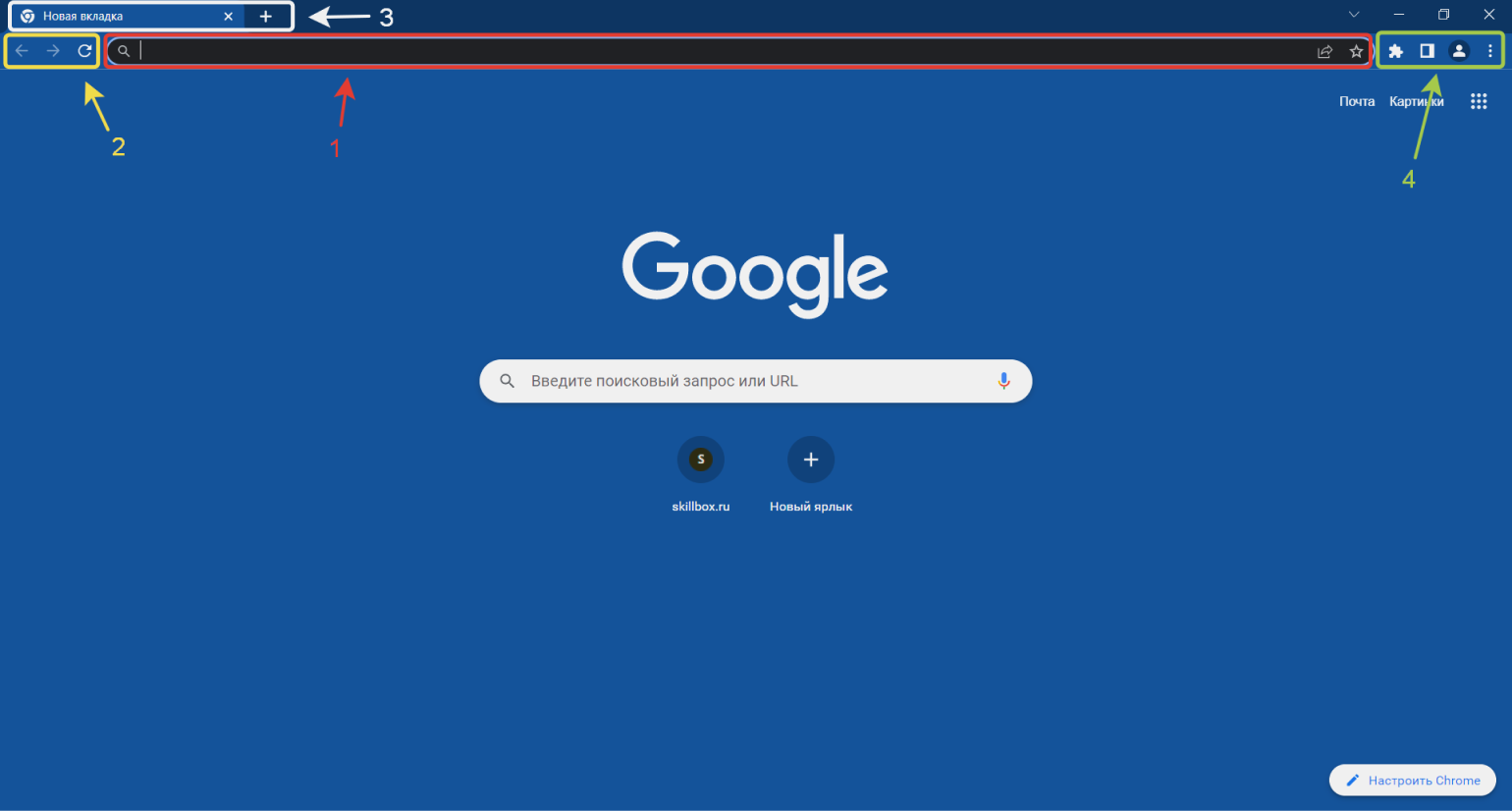
1. Омнибокс — служит для ввода адреса сайта и поиска информации. Chrome был первым браузером, в котором появилась эта панель. Пользователи могут самостоятельно выбирать, какую поисковую систему они хотят использовать. В Chrome по умолчанию стоит поисковая система Google. В настройках можно заменить её, например, на поиск от «Яндекса».
Также в этой панели можно сохранить страницу, добавив её в закладки — для этого нужно нажать на звёздочку справа.
2. Кнопки перемещения по страницам (вперёд-назад), которые активируются после перехода по ссылкам внутри одной вкладки. Рядом с ними располагается кнопка обновления, которая до момента полной загрузки страницы выглядит как крестик. Если нажать на крестик во время загрузки, действие прервётся — загрузка страницы остановится.
3. Вкладки с названием страницы и фавиконом — маленькой картинкой. Для закрытия страницы нужно нажать крестик, а для открытия новой вкладки — плюс.
4. В этой области находятся расширения и настройки. В настройках можно кастомизировать браузер — поменять фон, цвет и тему. Также можно настроить отображение вкладок, управлять историей просмотренных страниц и загруженными файлами.
Популярные браузеры в России
Мы взяли статистику самых популярных браузеров в России за 2022 год в сервисе Statcounter. По его данным, чаще всего россияне пользовались шестью браузерами.
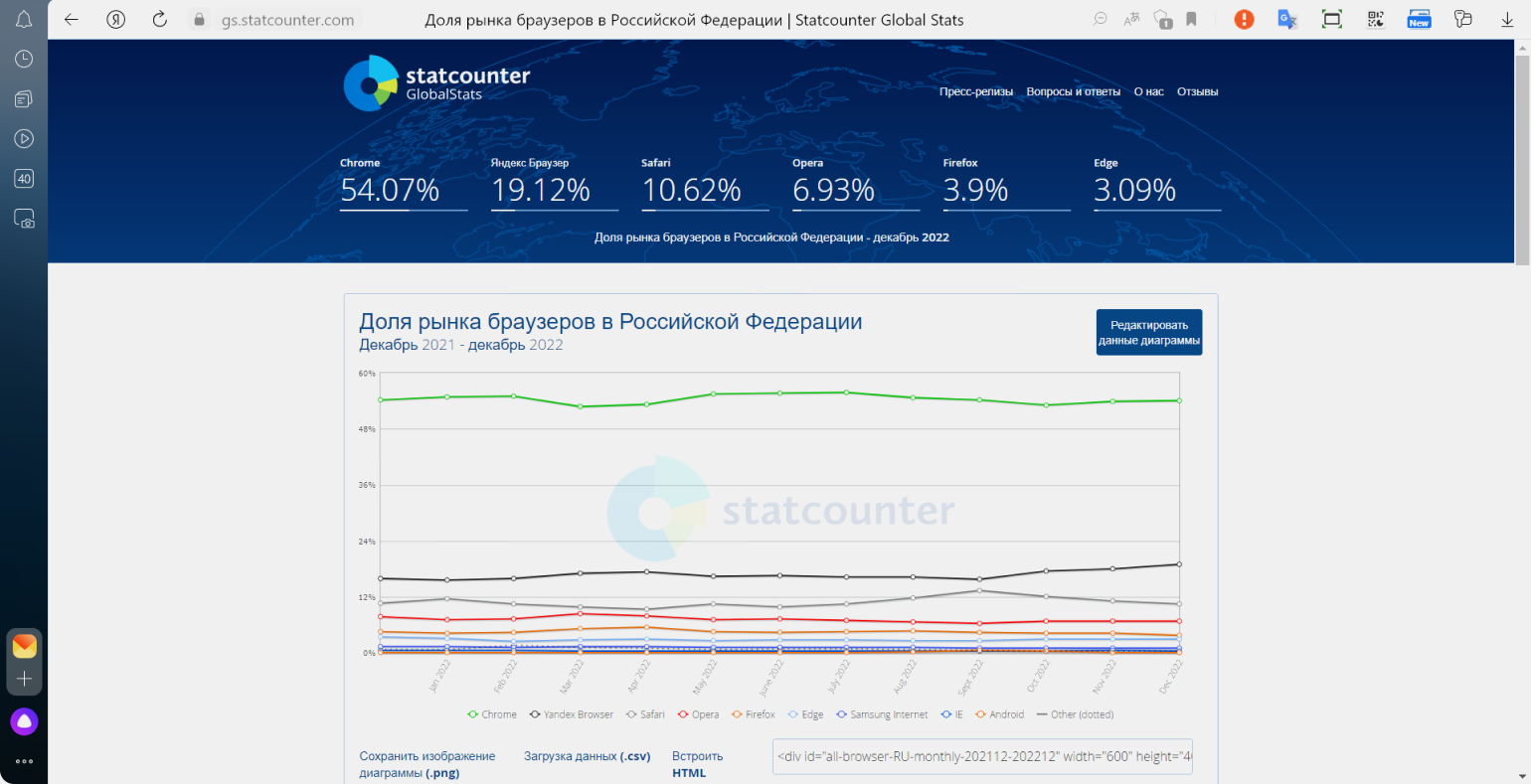
Google Chrome Browser — браузер американской компании Google. Первая стабильная версия вышла 11 декабря 2008 года.
Уже не один год Chrome — самый популярный в мире браузер. Он делает упор на скорость и безопасность. Использует технологию изоляции процессов — если зависла одна вкладка, это не влияет на работу других. Также в браузер встроены все популярные сервисы Google. Работает на Windows, macOS, Linux, iOS, iPadOS и Android.
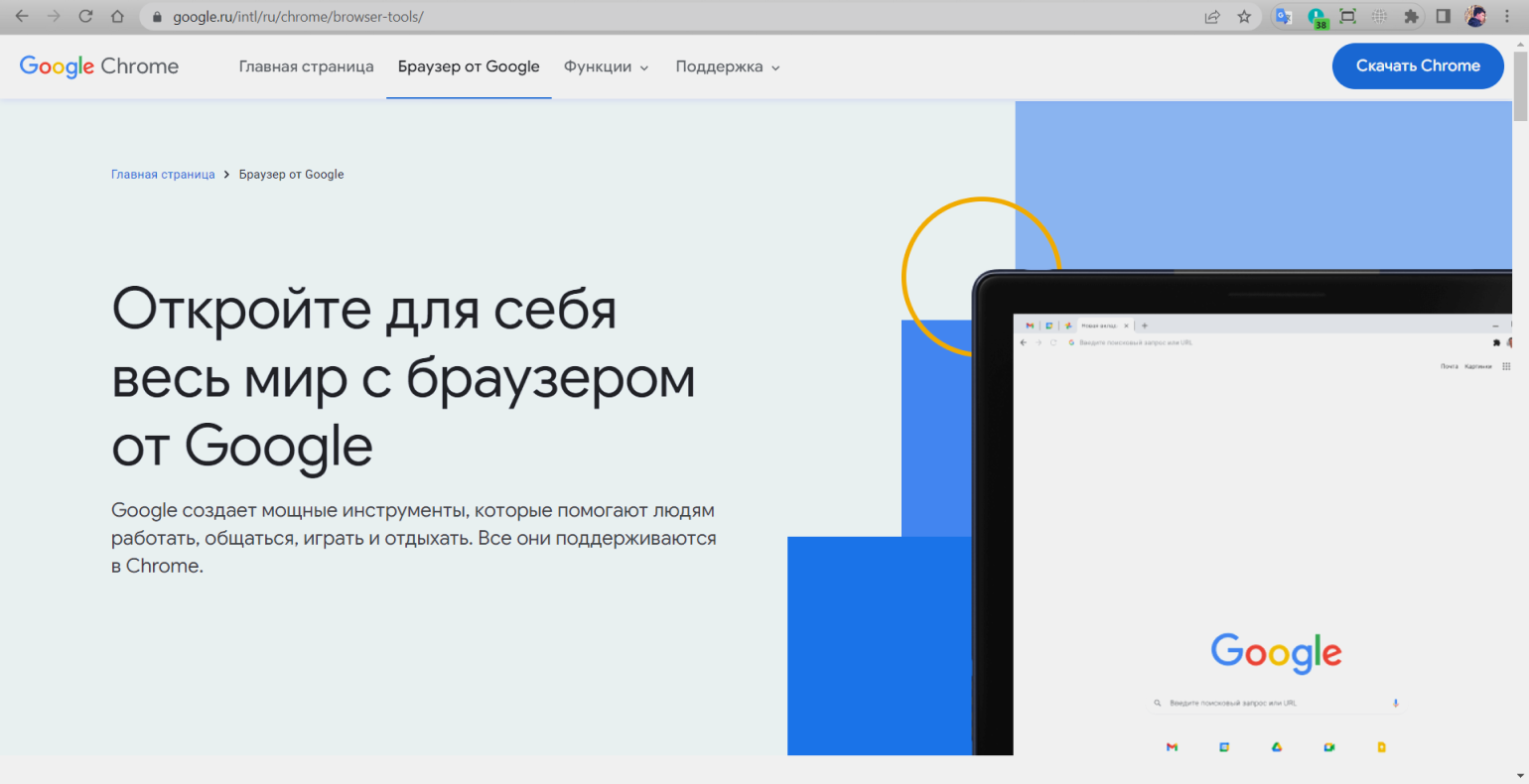
«Яндекс Браузер» создан российской компанией «Яндекс». Впервые был представлен 1 октября 2012 года.
Отличается удобной боковой панелью для мини-приложений, куда можно поместить не только мессенджеры, но и сервисы «Яндекса», Google или сторонние — например, «Госуслуги». Браузер с помощью нейросетей может переводить видео с английского на русский и озвучивать результат.
В нём есть режим энергосбережения, который позволяет отключённому от электросети ноутбуку работать на час дольше. В этом режиме снижается активность фоновых вкладок и частота кадров страниц, выключаются анимации и проигрывание видео в высоком качестве. «Яндекс Браузер» работает на Windows, macOS, Linux, iOS, iPadOS и Android.
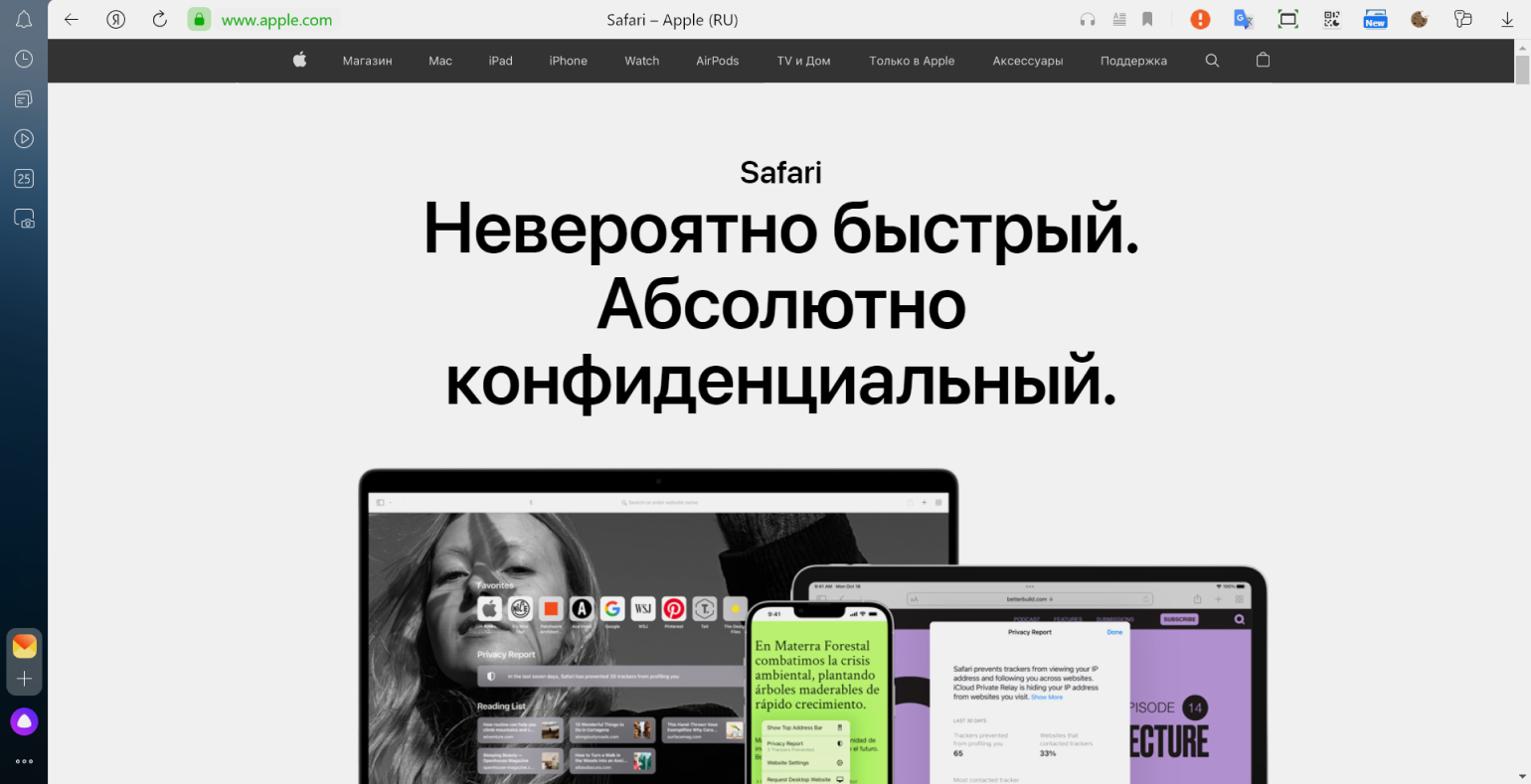
Safari — браузер американской корпорации Apple. Выпущен 7 января 2003 года. Браузер входит в состав macOS, iPadOS и iOS. До 2012 года существовала версия для Windows, но после поддержка и разработка были прекращены. Последняя рабочая версия для Windows — Safari 5.1.7 от 9 мая 2012 года. Версий браузера для Linux и Android не существовало.
Safari изначально оптимизирован для работы на устройствах Apple, поэтому на них превосходит по скорости сторонние браузеры. Также он лучше экономит заряд батареи. Браузер обеспечивает непрерывную работу при переходе между устройствами, синхронизируя пароли, закладки, историю и вкладки. Safari самостоятельно проверяет, не попали ли сохранённые в нём пароли к третьим лицам, и предупреждает об утечке.
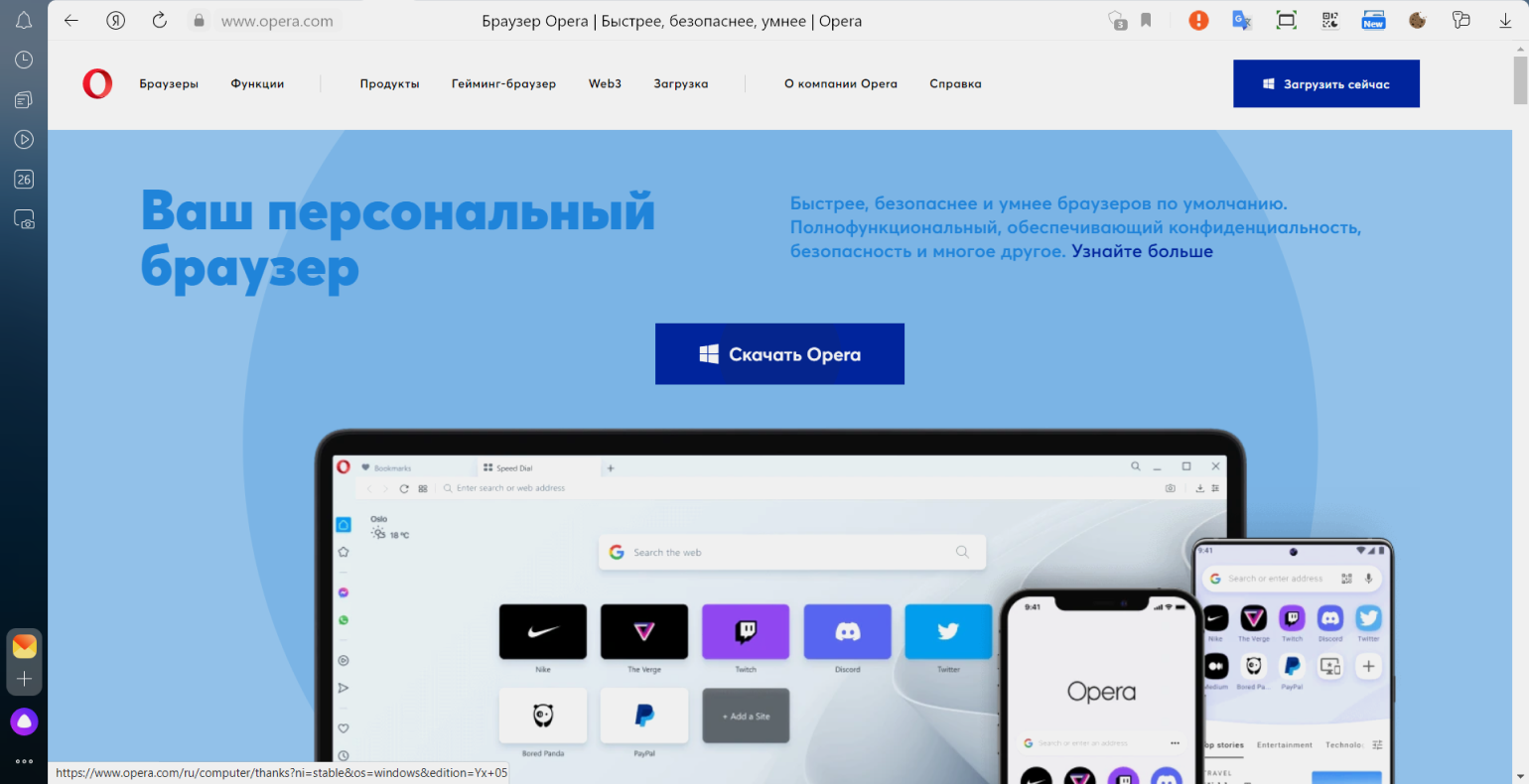
Opera — браузер, выпускаемый норвежской компанией Opera Software. Первая версия вышла 10 апреля 1995 года.
В браузере есть внутренний мессенджер Opera Flow для сохранения статей, видео или изображений и обмена ими между своими устройствами. Также Opera поддерживает популярные криптокошельки. Есть встроенный VPN, но сейчас в России он не работает. Браузер доступен для Windows, macOS, iPadOS, Linux, iOS и Android, а также для более редких операционных систем.
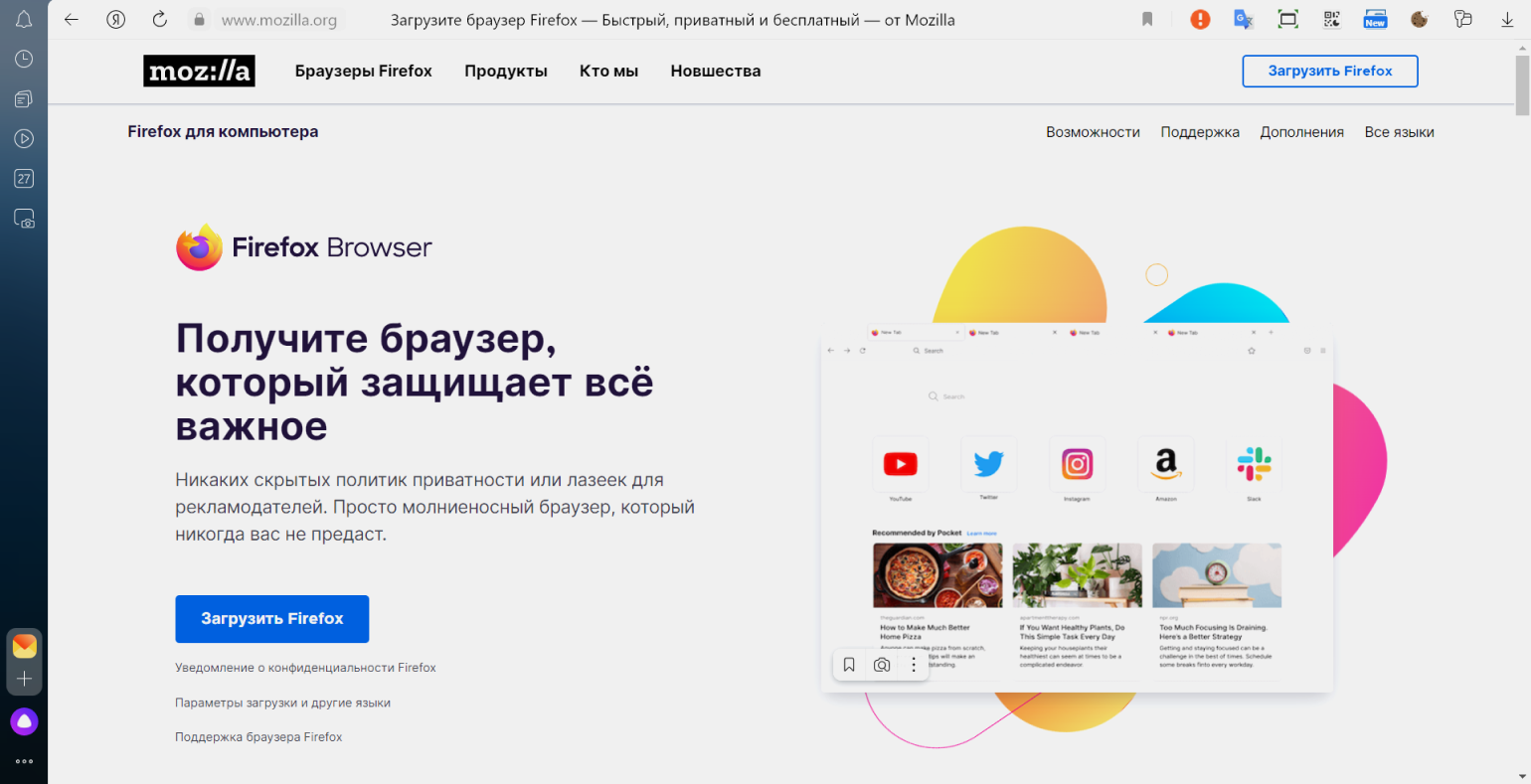
Mozilla Firefox — браузер американской компании Mozilla Corporation. Выпущен 23 сентября 2002 года.
Mozilla выступает за защиту приватности, поэтому браузер, по словам разработчиков, не собирает никаких данных и не следит за действиями пользователей в Сети, а также блокирует рекламные трекеры. Всё это помогает увеличить скорость работы браузера. Работает на Windows, macOS, iPadOS, Linux, iOS и Android.
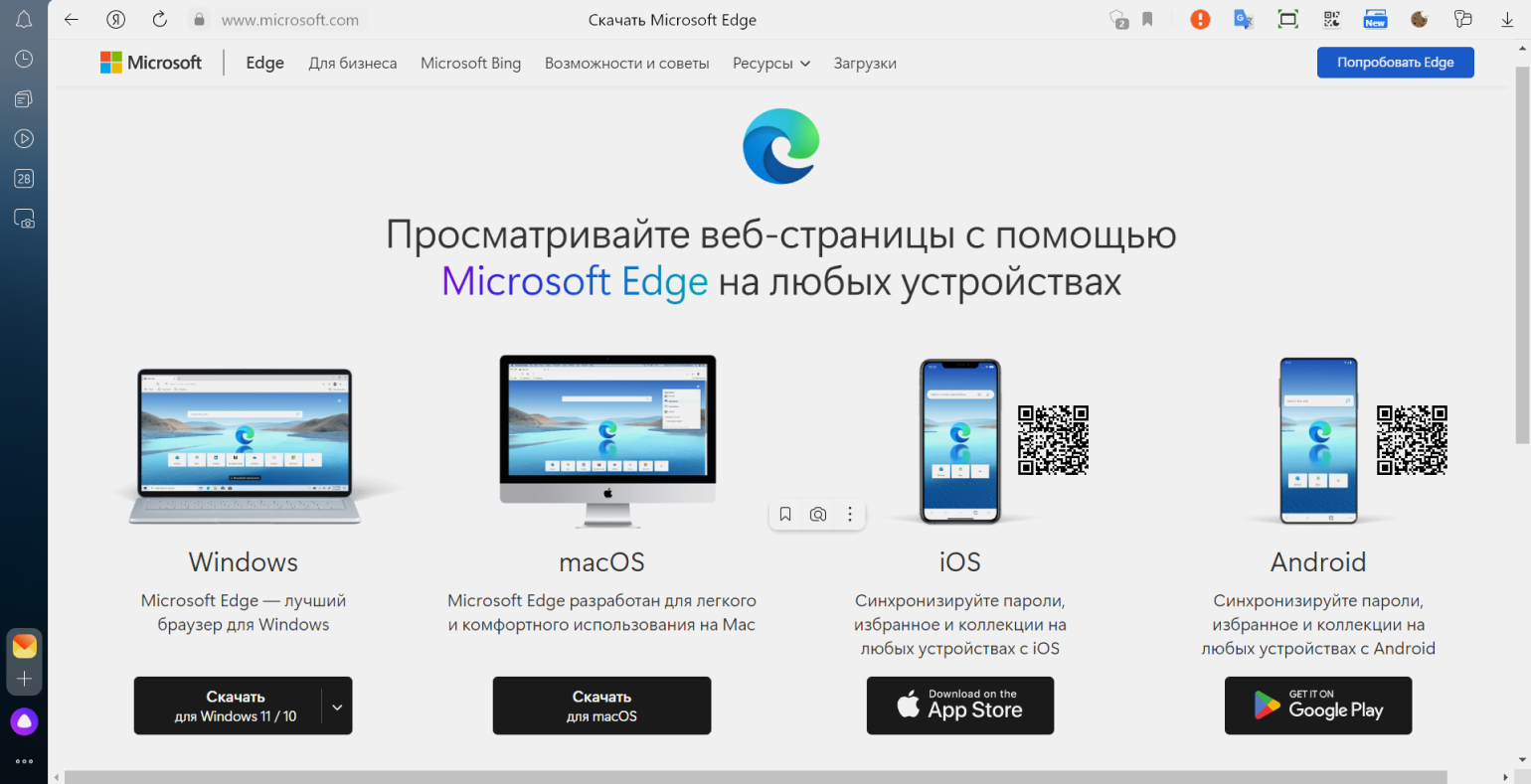
Microsoft Edge — браузер американской компании Microsoft. Выпущен 30 марта 2015 года для замены Internet Explorer.
В Edge можно включить вертикальное расположение вкладок. Если их много, то это экономит место и упрощает работу с ними. Работает на Windows, macOS, Linux, iOS и Android.
Что такое анонимные браузеры
Анонимные браузеры — браузеры, которые позволяют анонимно посещать сайты.
Обычные браузеры могут собирать сведения о пользователе, а анонимные «подменяют» их на случайные. Так они скрывают информацию о действиях пользователя и позволяют открывать заблокированные — например, по решению Роскомнадзора — сайты. Но в большинстве случаев скорость работы анонимных браузеров ниже, чем у обычных.
Перечислим самые известные анонимные браузеры:
- Epic Privacy Browser;
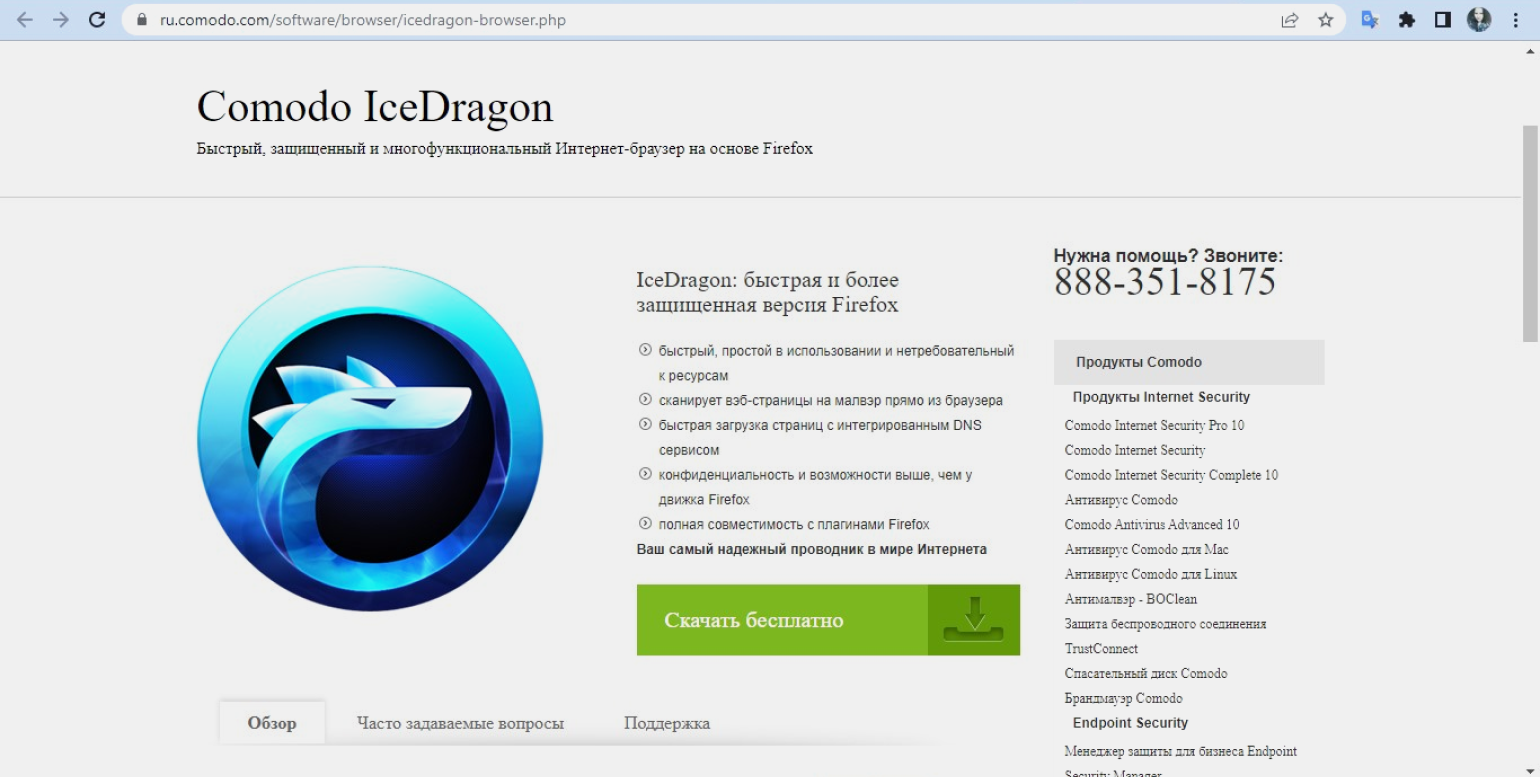
- Comodo Ice Dragon;
- Brave;
- SRWare Iron;
- Puffin Secure Browser;
- Iridium Browser;
- Avast Secure Browser;
- AVG Secure Browser;
- Tor Browser.
Что такое расширения для браузера и какие они бывают
Расширение (плагин, дополнение, надстройка) для браузера — это мини-программа, которая добавляет в браузер новую функцию. Например, возможность блокировки неприятной рекламы. Расширения скачивают из магазинов и каталогов браузеров. Вот некоторые из них:
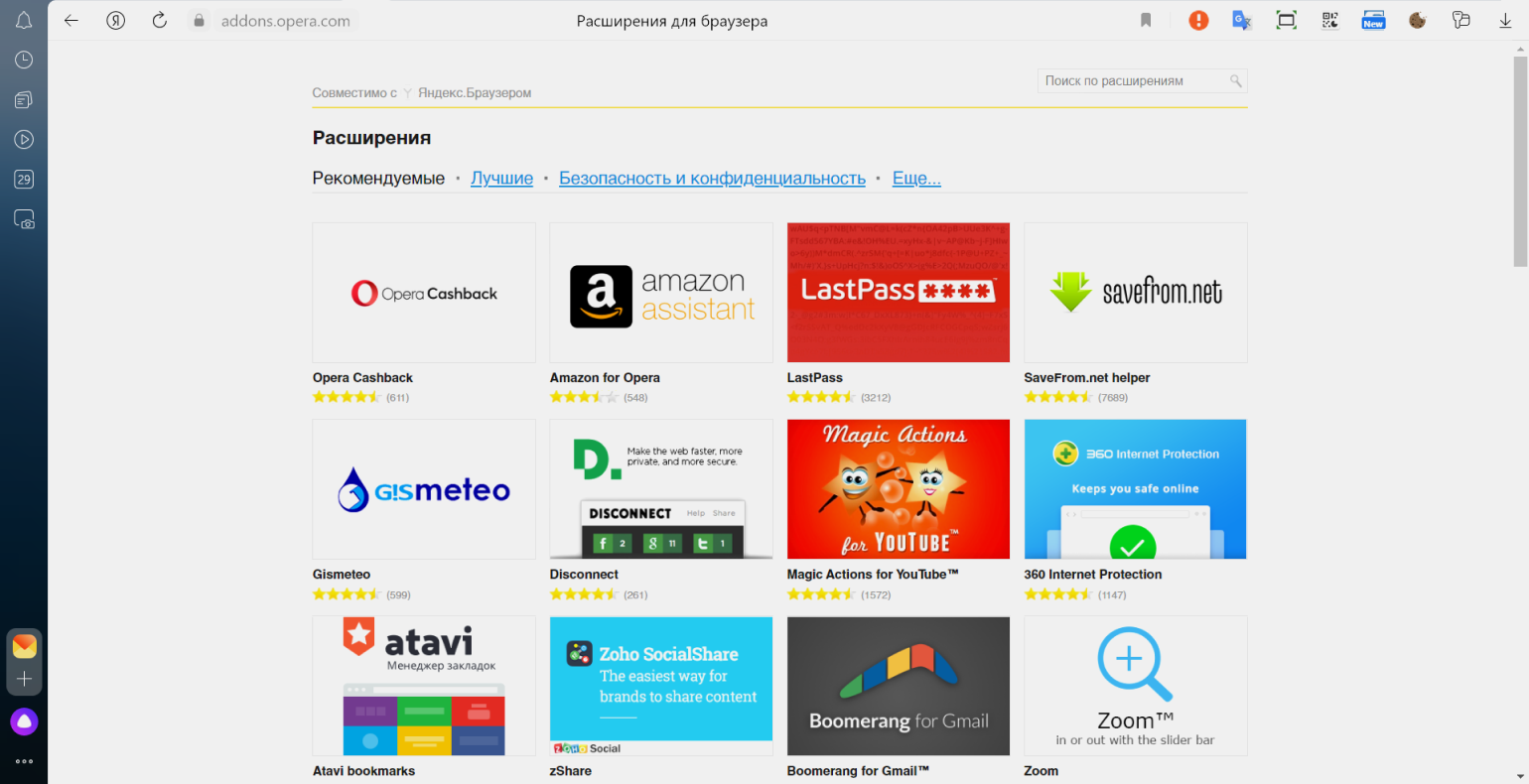
- каталог расширений Opera;
- магазин Chrome;
- надстройки Edge;
- дополнения для Firefox.
Примеры интересных расширений:
- uBlock Origin — браузерный блокировщик рекламы.
- I don’t care about cookies — убирает просьбы разрешить использовать файлы cookie.
- Click& Clean — быстрая очистка истории браузера, кэша, файлов cookie.
- Forest — таймер для концентрации внимания. Пользователь создаёт список интернет-ресурсов, которые могут отвлечь его от работы за компьютером. Во время запуска таймера начинает расти виртуальное дерево, которое погибает, если отвлечься и зайти на сайт из списка. За успешную работу начисляется игровая валюта, на которую можно посадить настоящее дерево.
- «Яндекс Переводчик» — перевод выделенного текста.
- Panic Button — кнопка, которая закрывает сразу все вкладки, оставляя одну пустую. Повторное нажатие возвращает всё на место.
- Shazam — кнопка для распознавания музыки.
- ColorZilla — распознаёт любой цвет на открытой странице и копирует его для работы в фоторедакторе.
- Buster: Captcha Solver for Humans — решает капчу за вас.
Как скачать и установить браузер
На каждом устройстве есть предустановленный браузер. На компьютерах с операционной системой Windows установлен Microsoft Edge. На устройствах Apple — Safari. На мобильной технике под управлением Android — Google Chrome. Если по каким-то причинам стандартный браузер вас не устраивает, вы можете скачать другой.
Чтобы скачать на стационарный компьютер или ноутбук, нужно найти официальный сайт браузера, который вам нужен. Укажите в поисковой строке, например, «Google Chrome».
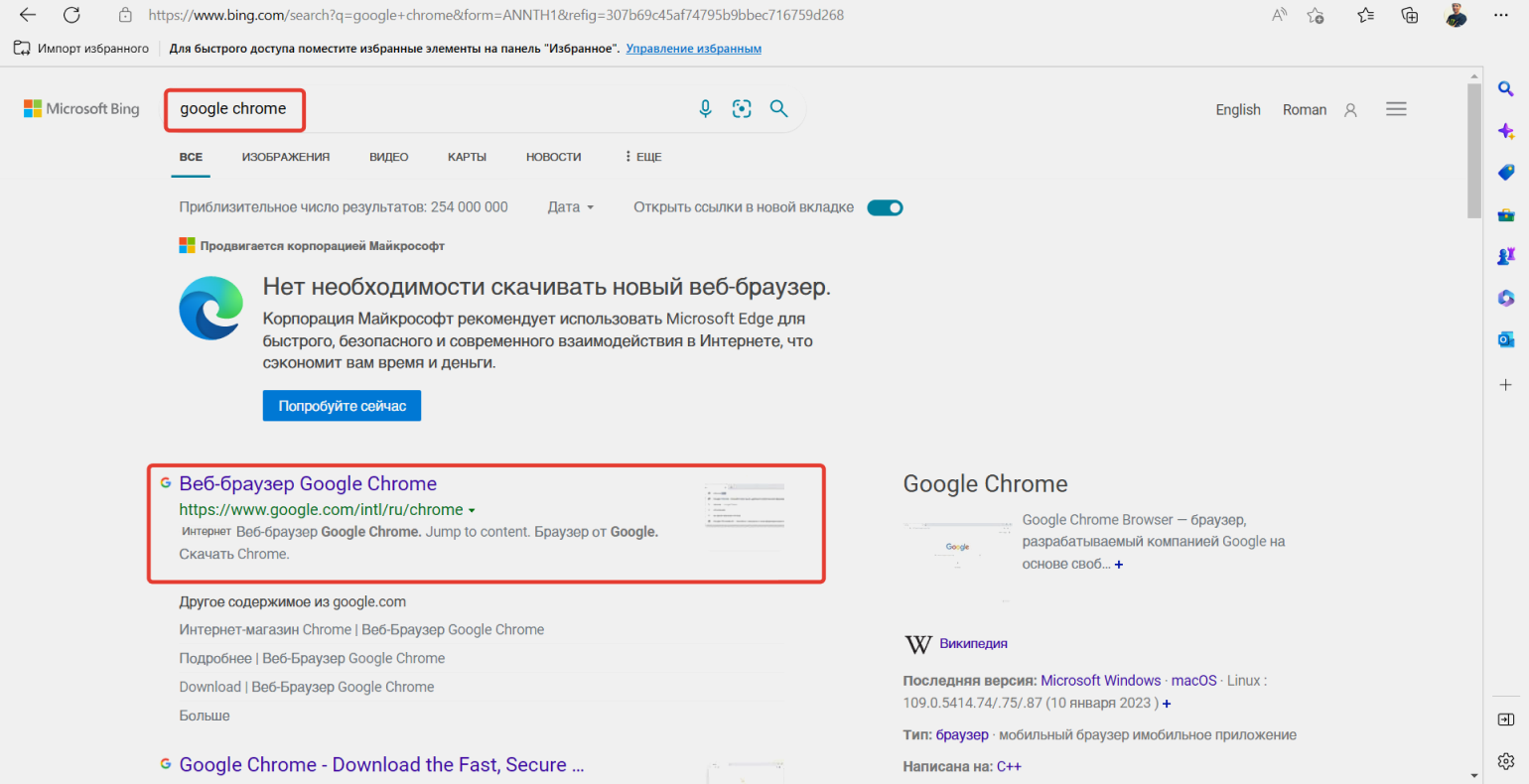
Перейдите на сайт браузера, найдите сайт кнопку «Скачать» и нажмите на неё.
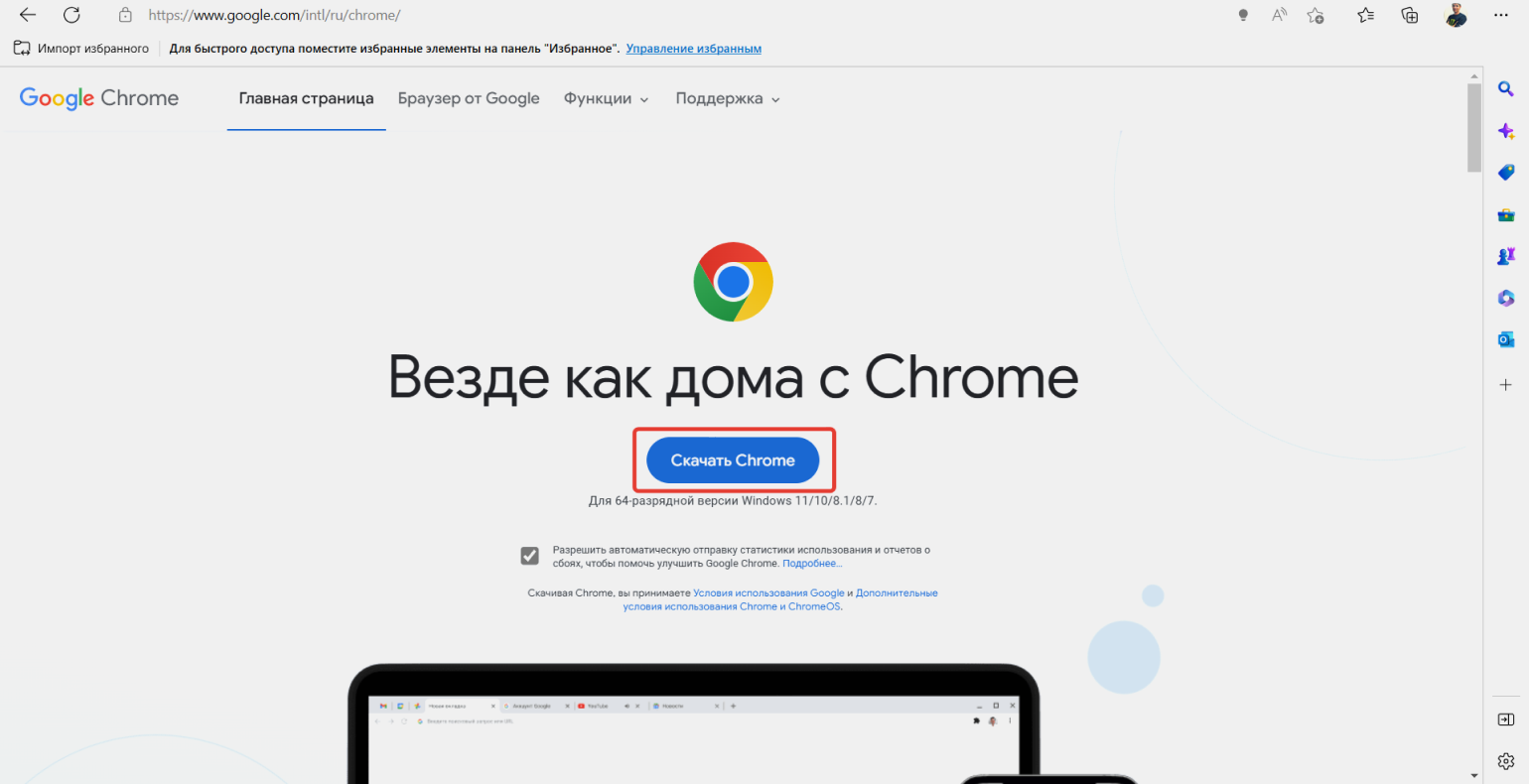
После этого в загрузках браузера появится файл. Также его можно найти через «Проводник» в папке: «Этот компьютер» → «Загрузки». Его нужно открыть и следовать инструкциям.
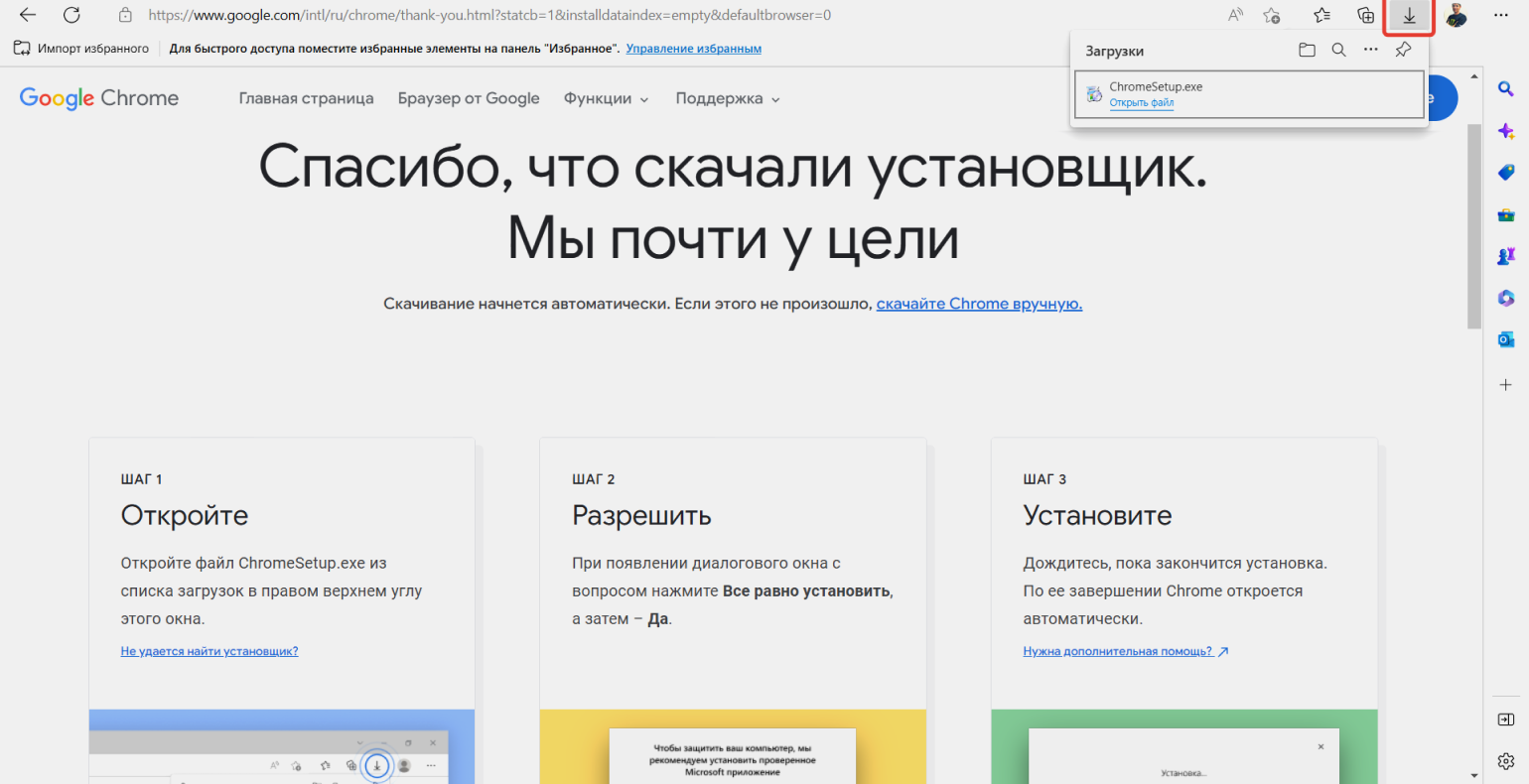
Если скачивать браузер на мобильное устройство, нужно воспользоваться магазином приложений. Например, App Store для техники Apple и Google Play для устройств на Android. Найдите нужный браузер по названию и нажмите «Скачать» или «Установить» — он установится автоматически.
Техническое устройство браузера
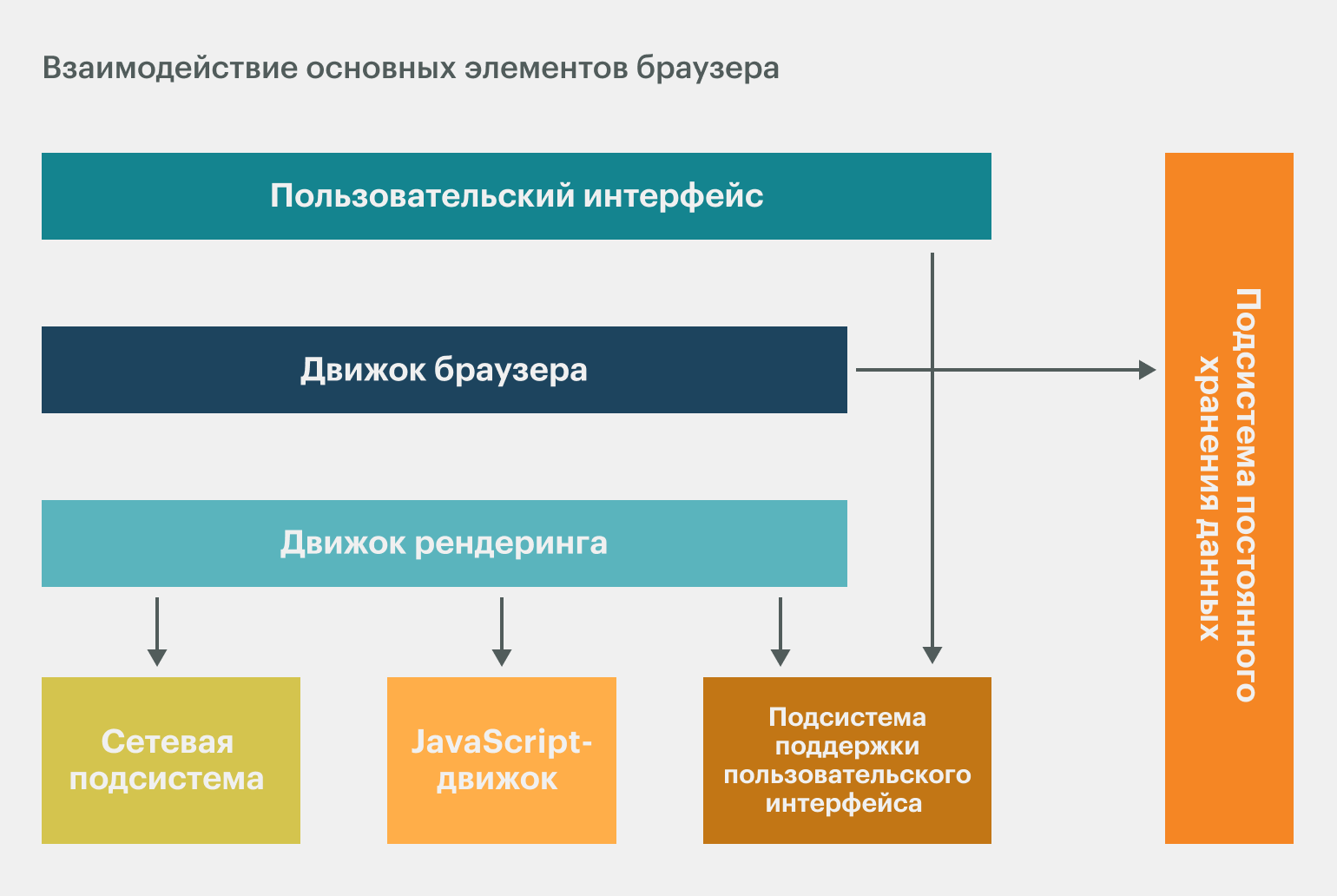
Обычному пользователю разбираться в технических нюансах устройства браузера необязательно. Но для тех, кто хочет знать немного больше, коротко расскажем об основных его элементах.
Пользовательский интерфейс (user interface) — это все элементы браузера, с которыми может взаимодействовать пользователь. К интерфейсу относятся кнопки, поисковая строка, панель закладок, главная страница браузера, визуальный облик окна — всё, кроме содержимого сайтов.
Движок браузера (browser engine) — это механизм, который переводит закодированную информацию с сервера в интерактивное изображение на экране. Работает в тесной связке с движком рендеринга. Chrome, «Яндекс Браузер», Opera, Microsoft Edge работают на движке Blink. Mozilla Firefox на собственном браузерном движке Quantum. Safari использует WebKit.
Движок рендеринга (rendering engine) — механизм для визуализации графики.
Сетевая подсистема (networking) — обрабатывает сетевые запросы и отвечает за безопасность.
Подсистема поддержки пользовательского интерфейса (UI backend) отвечает за вывод основных компонентов интерфейса, таких как окна и элементы управления.
JavaScript-движок (JavaScript engine) — выполняет JS-код сайтов и передаёт его в механизм рендеринга для отображения.
Подсистема постоянного хранения данных (data persistence) — хранит пользовательские данные, такие как закладки, файлы cookie и настройки.
Главное о браузерах
- Браузер — это программа для просмотра сайтов. Кроме того, она может загружать файлы, сохранять страницы, хранить пароли и логины и многое другое.
- Интерфейс разных браузеров похож. Если разберётесь с одним, освоить другие будет несложно.
- Google Chrome — самый популярный браузер в России и мире. На втором месте по популярности в России — «Яндекс Браузер».
- Кроме обычных браузеров, есть специальные браузеры для анонимного выхода в интернет.
- Функциональность браузеров можно расширить, установив дополнения. Они могут, например, блокировать рекламу.
- Скачивать браузеры нужно с официальных страниц или из магазинов приложений.
Другие материалы Skillbox Media, которые могут быть вам полезны
- Что такое реклама: простыми словами об огромной индустрии
- С чем едят cookies: технический и юридический ликбез для маркетологов
- Маркировка рекламы в 2023 году: что о ней надо знать бизнесу, подрядчикам, маркетологам
- Гайд по пуш-уведомлениям: что это такое и как их используют
- Что такое ретаргет, или ретаргетинг: простыми словами на примерах
Капча — компьютерный тест. Его применяют, чтобы понять, кто использует систему — человек или робот. Например, пользователя просят набрать текст с картинки или выбрать изображения, на которых есть светофоры.
Как установить веб-браузер по умолчанию в Windows 10
Читайте о разных способах установки браузера по умолчанию в Windows 10. Как это сделать из самого браузера, в инструменте “Парамерты Windows” или в Панели Управления. Компьютерные устройства настолько прочно вошли в наш повседневный обиход, что невозможно себе представить и дня без них. Персональные компьютеры и ноутбуки, планшеты и смартфоны – эти и многие другие устройства ежедневно помогают нам в наших насущных вопросах. Решение повседневных офисных задач и документооборот, создание, ведение, редактирование и выпуск новых проектов и презентаций, архивирование и управление базами данных, обмен информацией, обработка медиа ресурсов высокой четкости – все это и многое другое невозможно сегодня выполнить без помощи компьютерных устройств.
- Веб-браузеры и Интернет
- Установите веб-браузер по умолчанию из настроек самого браузера
- Веб-браузер «Mozilla Firefox»
- Веб-браузер «Opera»
- Веб-браузер «Google Chrome»
- Веб-браузер «Microsoft Edge»
Веб-браузеры и Интернет
Большую помощь в популяризации компьютеров сыграло продвинутое программное обеспечение, осуществляющее управление устройствами и раскрывающее все преимущества современных компьютеров. Наиболее распространенной программой, на сегодняшний день, является операционная система «Windows». Она вобрала в себя все лучшие разработки в области программирования и доступна пользователям в своей последней версии «Windows 10».
Перейти к просмотру

С появлением всемирной информационной сети «Интернет» возможность компьютерных устройств и спектр их применения значительно вырос. Удаленное хранение любой информации, создание, редактирование и обмен данными, отправка и получение электронной почты, прослушивание музыки, просмотр различных передач и фильмов, общение в социальных сетях и многое другое стало доступно пользователю из любого места и в любой момент времени.
Важным условием доступа к сети «Интернет» является наличие веб-браузера – программного обеспечения для управления веб-приложениями и отображения веб-страниц, веб-документов и файлов в Интернете. Помимо своих основных свойств веб-браузеры применяются для обмена файлами на «FTP серверах», мгновенного просмотра различных графических изображений, аудио, видео, текстовых и других файловых форматов. Отдельной строкой идет возможность браузеров предоставлять возможность пользователям общаться в разнообразных социальных сетях, получивших в последнее время необычайную популярность.
Количество доступных для установки и применения веб-браузеров, в настоящий момент, достаточно велико. Внутренние характеристики и технологические возможности, каждого из них, постоянно расширяются и дополняются новыми функциями, благодаря высокой конкуренции среди разработчиков программ и значительной скорости развития современных компьютерных технологий.
На компьютерном устройстве может присутствовать несколько веб-браузеров различных разработчиков, которые могут быть дополнительно установлены с определенной программой или приложением единым пакетом. Чтобы не путаться и не выбирать каждый раз, в каком из доступных веб-браузеров открывать определенную ссылку или веб-страницу, вы можете настроить свой любимый веб-браузер в качестве браузера по умолчанию в операционной системе «Windows». В этой статье мы опишем, каким образом вы можете это сделать.
Установите веб-браузер по умолчанию из настроек самого браузера
Перейти к просмотру
Большинство современных веб-браузеров предлагают установить их в качестве браузера по умолчанию (если данный параметр не отключен) непосредственно в своих настройках. Если при запуске обозревателя вы не получили предложение задать браузеру статус использовать его по умолчанию, то вам необходимо выбрать эту опцию в его настройках самостоятельно. Вот как это можно сделать в некоторых популярных версиях обозревателей.
Веб-браузер «Mozilla Firefox»
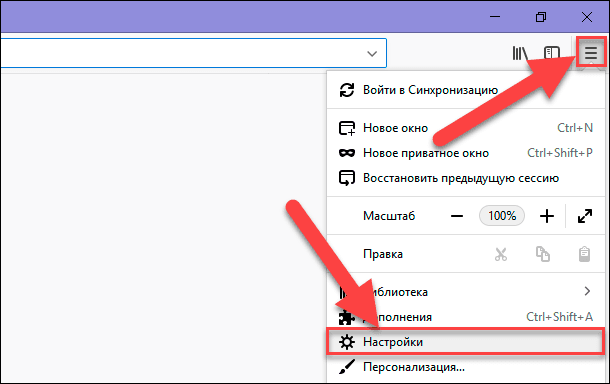
Откройте обозреватель и нажмите в правом верхнем углу экрана кнопку «Меню» (три горизонтальные линии). В открывшемся меню выберите раздел «Настройки».
На странице настроек в разделе «Основные» в пункте «Запуск» в верхней части страницы вы увидите результат проверки, является ли «Firefox» вашим браузером по умолчанию. При отрицательном результате, чтобы присвоить «Firefox» эту опцию, нажмите кнопку «Установить по умолчанию».
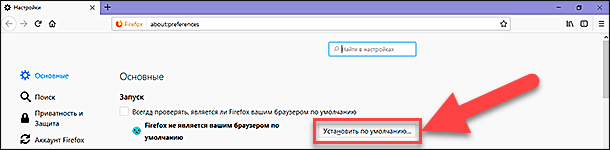
На этом настройки обозревателя «Firefox» будут закончены.
Веб-браузер «Opera»
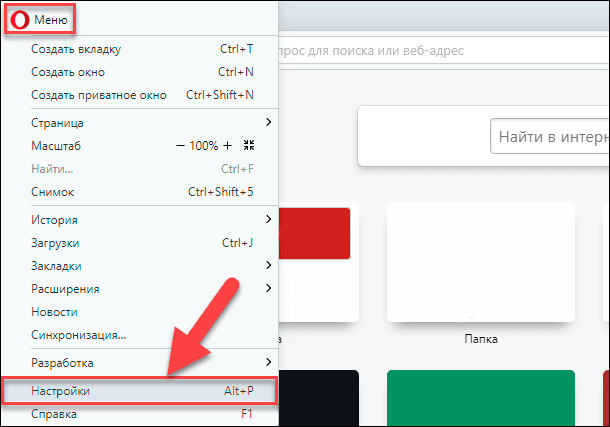
Запустите веб-браузер и нажмите в верхнем левом углу экрана кнопку «Настройка и управление» Opera (красная буква «О»). В открывшемся всплывающем меню выберите раздел «Настройки», или сразу перейдите к нему напрямую, нажав в браузере вместе сочетание клавиш «Alt + P».
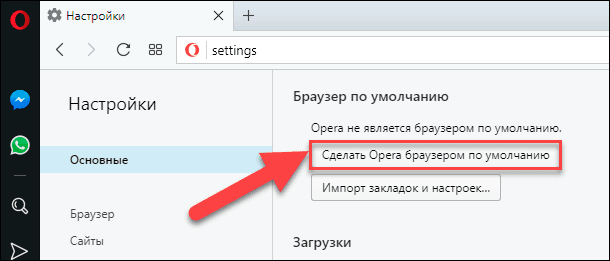
На открывшейся странице в разделе «Основные», используя полосу прокрутки, опустите бегунок вниз страницы и найдите пункт «Браузер по умолчанию». Для активации опции нажмите кнопку «Сделать Opera браузером по умолчанию».
Веб-браузер «Google Chrome»
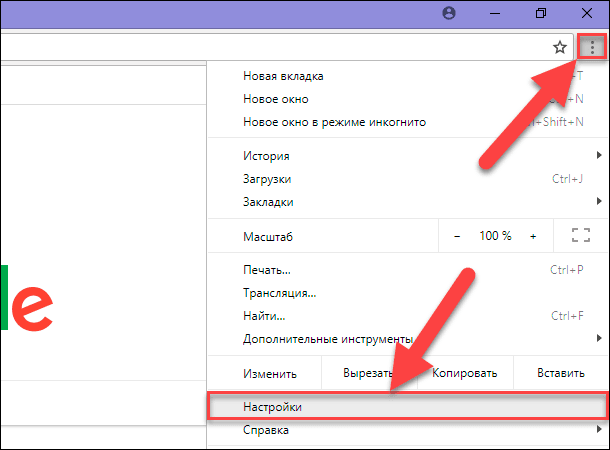
Откройте браузер «Chrome» и нажмите кнопку «Настройка и управление» Google Chrome, расположенную в правом верхнем углу экрана в виде трех вертикальных точек. Затем во всплывающем меню нажмите раздел «Настройки».
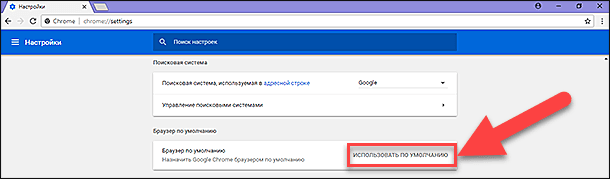
Опустите бегунок полосы прокрутки вниз страницы настроек и найдите пункт «Браузер по умолчанию». Теперь нажмите текстовую ссылку «Использовать по умолчанию», чтобы задать обозревателю соответствующие приоритеты.
Веб-браузер «Microsoft Edge»
«Microsoft Edge» является предустановленным браузером операционной системы «Windows 10». В его настройках задана функция автоматической проверки браузера при запуске, используется ли он как браузер по умолчанию для открытия любых веб-страниц и приложений. Вы сможете при первоначальном запуске обозревателя увидеть внизу страницы всплывающее сообщение, предлагающее установить «Microsoft Edge» браузером по умолчанию. Вам нужно просто нажать кнопку «Изменить выбор по умолчанию» для применения этой опции.

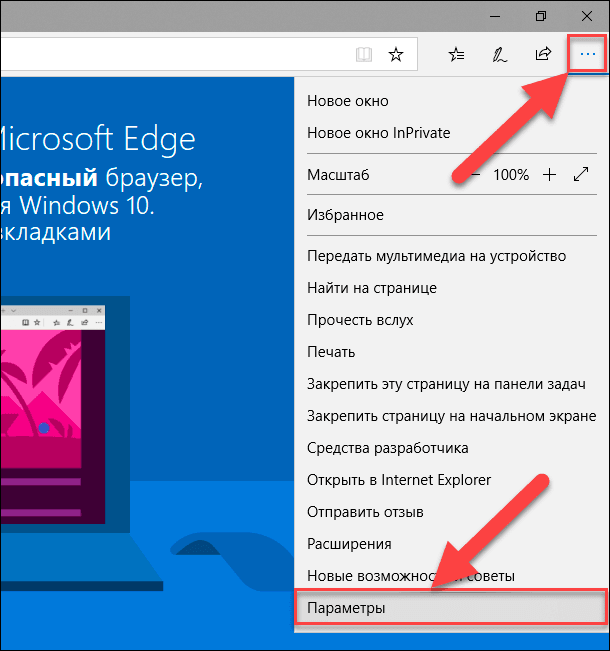
Если по какой-либо причине данное сообщение у вас не отображается, то нажмите в правом верхнем углу окна кнопку «Параметры и прочее» (или нажмите в окне браузера вместе сочетание клавиш «Alt + X») и откройте всплывающее меню. Выберите из списка возможных действий раздел «Параметры».
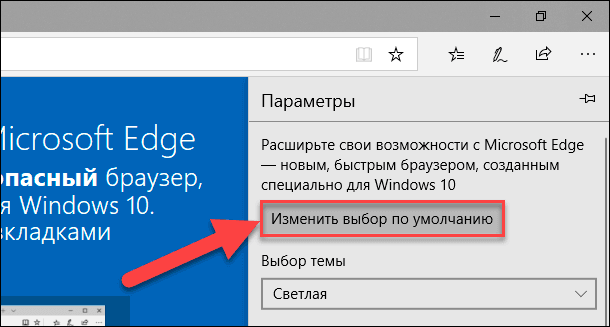
В новом всплывающем меню параметров «Microsoft Edge», в ее верхней части, нажмите кнопку «Изменить выбор по умолчанию».
Однако в операционной системе «Windows 10» такие способы установки обозревателя по умолчанию последнее время не работают в полной мере из настроек самого браузера, а требуют подтверждения ваших действий через настройки параметров операционной системы.
При выборе опции «браузер по умолчанию» в настройках любого обозревателя, операционная система автоматически открывает настройку приложений по умолчанию.
Так же вы самостоятельно можете открыть окно «Приложения по умолчанию», если в будущем захотите изменить веб-браузер, используемый вами для доступа к сети «Интернет» по умолчанию.
Настройка браузера по умолчанию в «Windows 10» из приложения «Параметры»
Перейти к просмотру
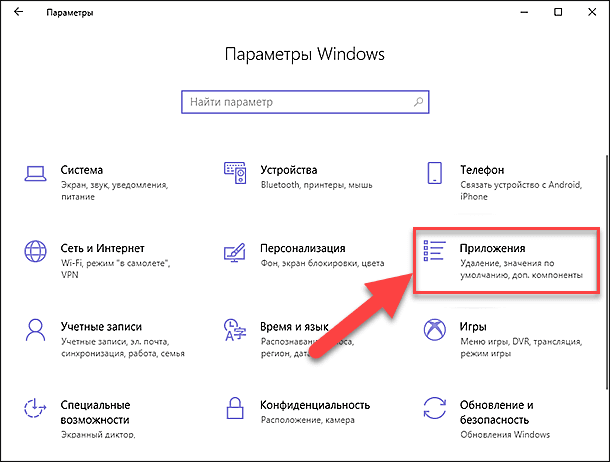
Откройте окно приложения «Параметры», в котором разработчики «Windows 10» собрали все основные настройки операционной системы. Получить к нему доступ можно многими способами, но самый быстрый и легкий – это просто нажать вместе сочетание клавиш «Windows + I» для прямого доступа к приложению. Найдите в окне приложения «Параметры» раздел «Приложения» и откройте его.
В левой панели окна перейдите к разделу «Приложения по умолчанию». В правой панели окна, используя полосу прокрутки, опустите бегунок вниз и найдите раздел «Веб-браузер», в котором отражен обозреватель, установленный системой по умолчанию (в нашем примере это браузер «Mozilla Firefox»).
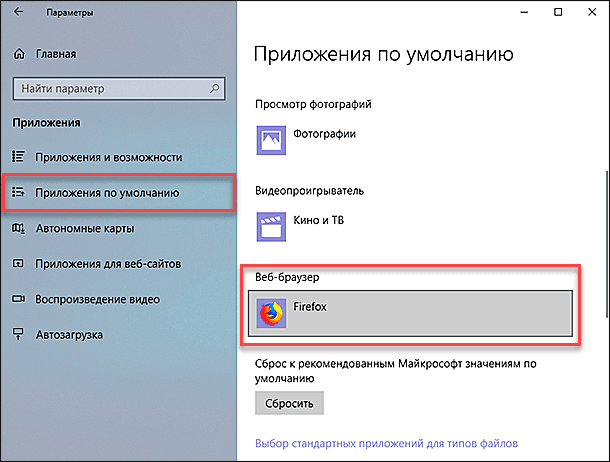
Нажмите на указанный веб-браузер один раз левой кнопкой мыши и откройте всплывающую вкладку «Выберите приложение». Из списка всех, установленных у вас на компьютере, веб-браузеров, выберите необходимый, который вы хотите установить в качестве браузера по умолчанию, или найдите подходящее приложение в магазине «Microsoft Store».
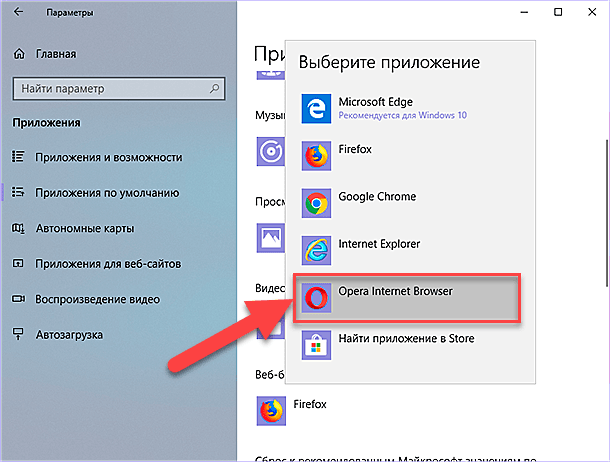
В окне «Приложения по умолчанию» кнопка веб-браузера изменится и отобразит, установленный вами, вариант. Теперь вы можете закрыть окно приложения «Параметры».
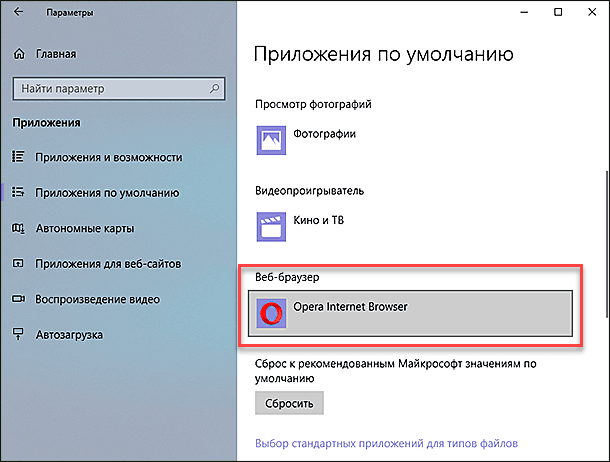
Теперь при нажатии на любую ссылку для ее открытия, будет использоваться выбранный вами веб-браузер. Но, в некоторых случаях, отдельные ссылки могут открываться в другом веб-браузере, вместо назначенного вами. Тогда откройте заново окно «Приложения по умолчанию», опустите бегунок вниз и нажмите на текстовую ссылку «Выбор стандартных приложений для протоколов».
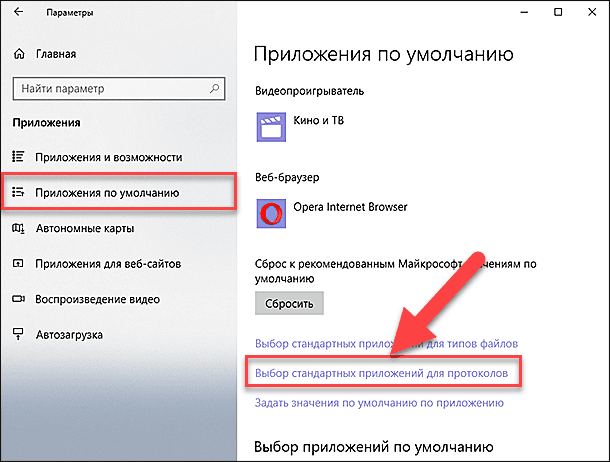
Во вновь открывшемся окне, найдите для конкретного протокола предустановленный системой веб-браузер, и замените его на другой, полностью устраивающий вас.
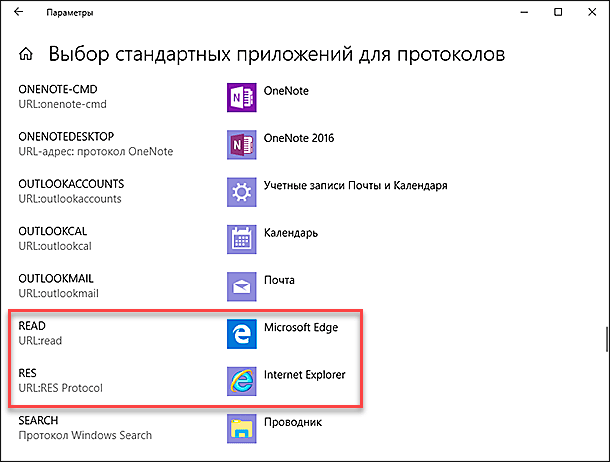
Настройка браузера по умолчанию в «Windows» из приложения «Панель управления»
Настройка веб-браузера по умолчанию в более ранних версиях операционной системы «Windows» несколько отличается от алгоритма настройки в системе «Windows 10».
Разработчики системы «Windows» постарались перенести и полностью заменить приложение «Панель управления» новым приложением «Параметры». Поэтому, когда вы пытаетесь перейти из «Панели управления» к настройкам приложений по умолчанию, система автоматически перебрасывает вас в раздел «Приложения по умолчанию» в приложении «Параметры».
В других версиях системы алгоритм настройки веб-браузера по умолчанию следующий.
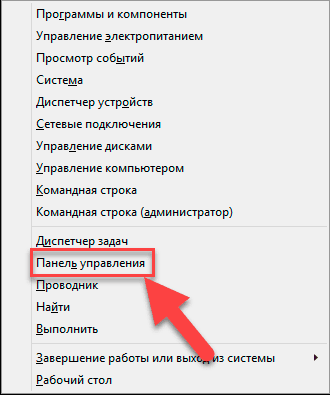
Откройте любым известным вам способом окно приложения «Панель управления». Например, нажмите вместе сочетание клавиш «Windows + X» и в открывшемся меню выберите раздел «Панель управления».
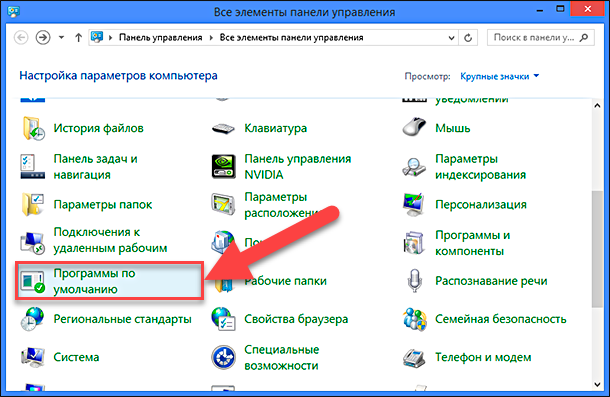
Используя полосу прокрутки, опустите бегунок вниз и откройте раздел «Программы по умолчанию».
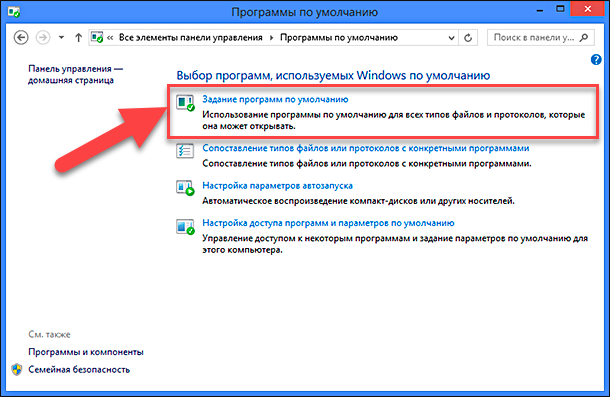
В новом окне нажмите на текстовую ссылку «Задание программ по умолчанию».
Будет произведено сканирование системы, по результатам которого, вы увидите длинный список программ, и сможете настроить их как приложения по умолчанию для разных типов файлов и протоколов. Найдите и выберите браузер, который вы хотите установить по умолчанию.
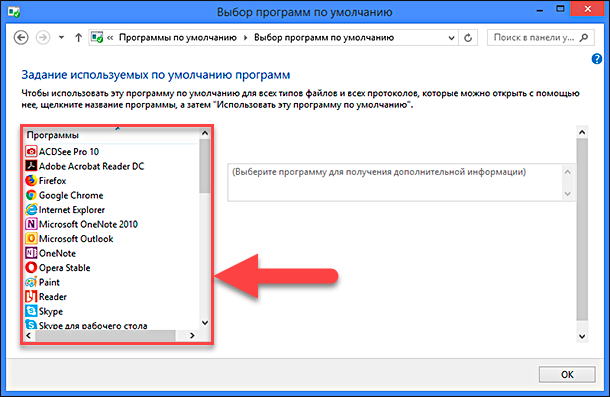
Панель справа изменится и будет показано описание выбранной программы. Нажмите ссылку «Использовать эту программу по умолчанию», чтобы установить ее в качестве веб-браузера по умолчанию.
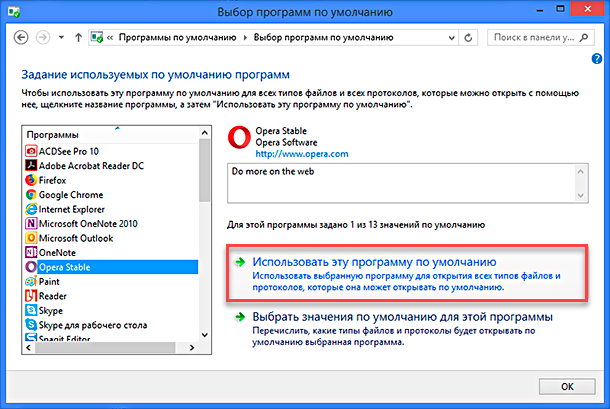
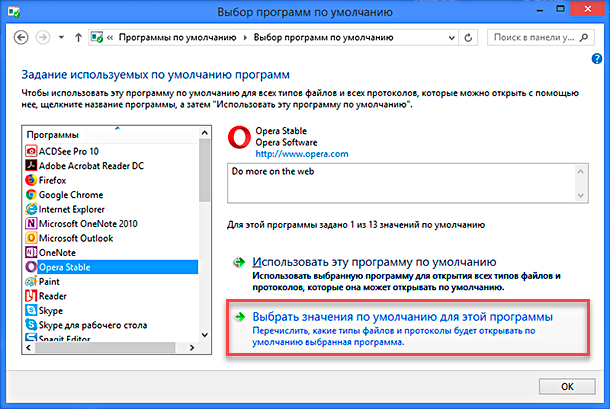
Если вы просто хотели установить браузер по умолчанию, то все готово и ваша цель достигнута. Но, если вам нужен более подробный отчет, какие виды файлов и протоколов будет открывать по умолчанию выбранная программа, то нажмите следующую кнопку «Выбрать значения по умолчанию для этой программы».
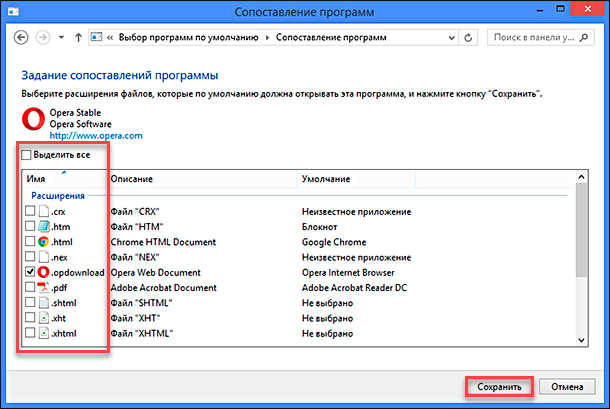
В этом окне будет представлен список расширений, которые вы можете связать с этим браузером. Если вы выбрали более простой вариант «Использовать эту программу по умолчанию», то операционная система «Windows» будет ассоциировать все перечисленные расширения с выбранным браузером.
Просто поставьте флажки рядом со всеми расширениями и протоколами, которые вы хотите открывать с помощью этого браузера. Или установите флажок в ячейке «Выделить все», расположенной над списком, а затем удалите флажки из расширений, которые не будут связаны с браузером. По окончании, нажмите кнопку «Сохранить», чтобы все изменения вступили в силу.
Возможно, такой уровень детализации вам не нужен, но приятно знать, что вы всегда можете им воспользоваться, при необходимости.
В этой статье мы постарались описать, каким образом вы можете настроить свой любимый веб-браузер в качестве браузера по умолчанию для доступа к сети «Интернет» в операционной системе «Windows».
Мы будем рады ответить на любые вопросы, оставленные вами в комментариях к нашей статье.

Автор: Andrey Mareev, Технический писатель
В далеком 2005 году, я получил диплом по специальности «Прикладная математика» в Восточноукраинском национальном университете. А уже в 2006 году, я создал свой первый проект по восстановлению данных. С 2012 года, начал работать в компании «Hetman Software», отвечая за раскрутку сайта, продвижение программного обеспечения компании, и как специалист по работе с клиентами.

Редактор: Michael Miroshnichenko, Технический писатель
Мирошниченко Михаил – одни из ведущих программистов в Hetman Software. Опираясь на пятнадцатилетний опыт разработки программного обеспечения он делится своими знаниями с читателями нашего блога. По мимо программирования Михаил является экспертом в области восстановления данных, файловых систем, устройств хранения данных, RAID массивов.
- Обновлено:
- 11.10.2023 16:36
- Метки:
- Google Chrome браузер
- Microsoft Edge браузер
- Mozilla Firefox браузер
- Opera браузер
- Браузер
- Интернет
Как сделать стартовую страницу яндекса в mozilla firefox
Здравствуйте, уважаемые читатели блога Сайт. Мы все когда-либо были плохо знакомы с Интернетом. Особенно трудно быть новичком, когда ты еще не подросток. Столько вопросов, на которые сложно найти ответы в силу их простоты для тех, кто уже более-менее в сети.
Лично я сам наблюдал, когда пытался показать интересующую страницу с помощью и искать вышестоящую страницу среди полученных ответов. И сколько было разочарования, когда этой страницы уже не было (Выпуск меняю постоянно).
Одним из удобств использования стала возможность сделать часто используемую страницу (например, главную Яндекс., Google или ту, которую вы сейчас открыли в своей онлайн-диве) стартовой (домашней). В результате он автоматически открывается при запуске браузера. Например, очень удобно, если вы пользуетесь.
При соответствующих установках он всегда будет открываться при следующем запуске вашего браузера (хром, опера, фаерфокс, интернет эксплорер или яндекс браузер). Обычно главной страницей пытаются задать страницу большого портала, с которой можно будет и искать, и, и новости читать, и многое другое делать.

Если вы хотите сделать все через главную страницу Яндекса, в зависимости от используемого вами браузера, вам будут поступать различные «предложения», которые сводятся все к одному – будет производиться автоматическая настройка браузера таким образом, чтобы при его запуске это, главная страница этого поисковика и портала по совместительству всегда была открыта.

Достаточно будет нажать на надпись «Сделать страницу логирования Яндекса» и останется только согласиться, что внесет необходимые изменения в настройки браузера.

В Opere При открытии главной страницы Яндекс предложит вам:

Это в свою очередь изменит главную страницу, Ну и добавится много других плюшек, о которых вы можете прочитать в статье по ссылке выше. Вам будет предложено установить Яндекс.Панель для Opera, которая также способна выполнять необходимую вам работу.

Установив это расширение, главная страница ведущей поисковой системы Рунета будет открываться автоматически при запуске этого браузера.
Как сделать страницу главной в яндекс браузере и хроме
Удачи вам! К неоднозначным встречам на страницах блога Сайт
Вам может быть интересно
Как установить (сменить) используемый по умолчанию браузер и сделать в нем поиск по умолчанию google или yandex
История поиска и просмотров в Яндексе — как открыть и посмотреть, а при необходимости почистить или удалить
Виджеты Яндекса — как настроить и сделать главную страницу более информативной и удобной для вас
Инкогнито — что это такое и как включить режим инкогнито в Яндекс браузере и Google Chrome
Как скинуть фото и передать видео с айфона или любого другого телефона на компьютер
Браузер Thor — что это такое и как Tor позволяет скрыть свои действия в сети
Закладки в Яндекс браузере, Google Chrome и Фарфорс, а также виртуальные онлайн-закладкиМногочисленные сервисы Яндекса значительно облегчают жизнь пользователям системы, предоставляя им разнообразную полезную информацию и приложения. Среди них телепрограмма, афиша, расписание движения автотранспорта, карта, Яндекс. Пробы и многое другое. С сервисами Яндекса вы всегда будете в курсе состояния, сможете отслеживать свои электронные заказы, посещать интернет-магазины, переводить тексты, искать и сохранять, сохранять необходимую информацию на виртуальном «Яндекс.Диске». и это далеко не все возможности «Яндекса». Попробуйте функции и дополнения «Яндекса», и если они им понравятся, сделайте этот поисковик своим. Этот шаг позволит вашему браузеру при его запуске сразу открывать сервисы Яндекса, одним из которых является поисковик.
Итак, зайти на Яндекс можно несколькими способами. Например, вы можете указать запрос в любой поисковой системе по ключевому слову Яндекс. Как правило, на следующей странице открывается список доступных сайтов, содержащих это ключевое слово. Вам понадобится строка «Яндекс — поисковая система и интернет-портал». Обычно он находится в первом списке. Нажмите на эту ссылку и перейдите на главную страницу Яндекса. Такой способ перехода на Яндекс доступный, но неудобный. Нравится постоянный ввод в поиск или адресную строку Яндекс.ру.Поэтому, если вы отдаете предпочтение «Яндексу» среди множества поисковых систем, лучше всего установить его в качестве домашней страницы.
Для этого откройте «Главную страницу» сервиса, перейдя по ссылке Yandex.ru. Найдите в левом верхнем углу новой страницы подчеркнутую надпись «Установить стартовую страницу Яндекса». Перейдите по ссылке и запустите браузер: теперь он сразу откроется с Яндексом.
В некоторых браузерах надпись «Установить стартовую страницу Яндекса» может отсутствовать. Для этого нужно всего лишь немного изменить настройки браузера. Внимательно посмотрите на рабочую панель, найдите пункт «Настройки». В зависимости от модели браузера он может находиться в разных местах, но чаще всего во вкладке «Инструменты». Откройте закладку, найдите раздел «Дом» и введите нужный вам адрес в поле Адрес. В частности — http://www.yandex.ru/, закрепить результат нажатием кнопки «ОК» и, если требуется, перезапустить браузер.
Вот несколько советов. Один из самых простых рекомендует сначала зайти на сайт home.yandex.ru, найти кнопку «Установить» и скачать расширение, чтобы установить сервис в качестве главной страницы. После установки расширения откроется новое окно, в котором будет указано, что для защиты стартовой страницы нужно будет нажать на иконку «I» на рабочей панели. Нажмите ее и активируйте стартовое приложение. Яндекс.
но этот способ хоть и простой, но не всегда действует. Это связано с тем, что некоторые браузеры не поддерживают Яндекс. Как правило, это браузеры со встроенным поиском Майл. Установить главную страницу Яндекса невозможно. В этом случае можно совершить лишь несколько переходов, чтобы открыть поисковик Яндекса.
Если вы используете Internet Browser Explorer, на панели инструментов щелкните значок шестеренки. Затем перейдите в раздел «Свойства браузера», а из него в подраздел «Общие». Введите адрес адреса https://www.yandex.ru/ в текстовое поле. Затем нажмите кнопки «Применить» и «ОК», чтобы закрепить результат.


Если вы используете браузер Opera, нажмите комбинацию клавиш Alt + P. Затем перейдите во вкладку браузера, а затем в блок «при запуске». Щелкните ссылку «Установить страницы». После этого в поле «Добавить новую страницу» введите адрес https://www.yandex.ru/ Нажмите ОК. Затем установите переключатель в положение «Открыть стартовую страницу».
Стартовой страницей называется страница, которая загружается сразу после запуска браузера. Некоторые незарегистрированные пользователи могут предположить, что это значение по умолчанию и его нельзя изменить. Однако этот миф полностью развеян, так как вносить изменения в настройки точно можно. Кроме того, весь процесс займет буквально пару минут, что не может не радовать. Изначально, после установки браузера, пользователю открывается пустая страница Либо экспресс-панель (область, состоящая из «плиток», где можно установить набор закладок).
Существует всего несколько способов заменить стартовую страницу в браузере. В первую очередь нужно определиться, в каком из браузеров необходимо будет изменить страницу. Для того, чтобы рассмотреть этот вопрос максимально подробно, будет изменена стартовая страница в Яндексе во всех популярных браузерах. Почему вам нужно изменить его? Благодаря этому вы можете сэкономить время. То есть не нужно будет вводить адрес поисковой системы, а нужно будет только запустить браузер и ввести нужную поисковую фразу. Это довольно удобно, но выбор явно делает пользователь.
Есть два основных варианта выполнения цели (перехода стартовой страницы): ручной и автоматический. Если вы используете первый, то все настройки нужно будет делать вручную. Второй способ проще, но для этого нужно скачать специальное приложение. Давайте сосредоточимся на второй версии:

Если пользователь не доверяет всяким утилитам, то можно пойти другим путем и внести необходимые изменения вручную. Это потребует немного больше времени, но результат будет тот же.
Итак, процесс изменения стартовой страницы в Chrome достаточно прост, вам нужно всего лишь выполнить несколько простых действий:

В браузере Opera. Стартовая страница настраивается немного иначе, но все равно ничего сложного в ней нет.

Если вам нужно изменить стартовую страницу в Firefox, это делается так:

Как сделать стартовую страницу Яндекса в Internet Explorer
IE пользуется браузером у небольшого количества Пользователей, но все же стоит рассказать, как изменить стартовую страницу на Яндексе.
Стартовая (домашняя) страница в браузере — это веб-страница, которая загружается сразу после запуска браузера. Во многих программах, которые используются для просмотра сайтов, стартовая страница ассоциируется с главной страницей (веб-страницей, которая загружается после нажатия кнопок hOME). Internet Explorer (IE) не является исключением. Смена стартовой страницы в IE помогает настроить браузер с учетом ваших личных предпочтений. В качестве такой страницы можно установить любой веб-сайт.
Изменение стартовой страницы в IE 11 (Windows 7)
- Откройте Internet Explorer
- Нажмите значок Сервис в виде шестеренки (или комбинации клавиш ALT+X) и в открывшемся меню выберите пункт Свойства браузера

- В окне «Свойства браузера» На вкладке «Общие» В разделе «Домашняя страница» введите URL-адрес веб-страницы, которую вы хотите сделать домашней.

- Далее нажмите кнопку «Применить», а затем «ОК».
- Перезапустите браузер
Стоит отметить, что в качестве главной страницы можно добавить несколько веб-страниц. Для этого достаточно разместить каждую новую строку в разделе Homepage. Также стартовой страницей можно сделать открытый сайт, нажав для этого кнопку. Актуально.
Вы также можете изменить стартовую страницу в Internet Explorer. Вы также можете выполнить следующую последовательность действий.
- Нажмите «Пуск» — «Панель управления».
- В окне Настройка параметров компьютера нажмите на Свойства сайта Observer

- Далее на вкладке Общие, как и в предыдущем случае, нужно ввести адрес страницы, которую вы хотите сделать стартовой
Установка домашней страницы в IE занимает всего несколько минут, поэтому не стоит пренебрегать этим инструментом и максимально эффективно использовать браузер.
Как сделать Яндекс стартовой страницей в Мазиле
Как сделать главную страницу Яндекса в хроме
Вы также можете сделать Яндекс своей домашней страницей, посетив ее. Нажмите на иконку Make Yandex в качестве стартовой страницы, и вы увидите иллюстрированную инструкцию. последовательные действия. Не забывайте подтверждать все действия кнопкой ок.
Современным пользователям часто приходится посещать десятки различных сайтов, искать в поисковых системах различную информацию. В Интернете люди узнают новости и погоду, совершают покупки и узнают дорогу к месту назначения. Очень удобно, когда все эти данные собраны на одном портале. Яндекс такой многофункциональный сервис. В этой статье представлено подробное руководство, как сделать сайт Яндекс домашней (домашней) страницей веб-браузера Mozilla Firefox.
Браузер Mozilla содержит стандартные инструменты для установки домашнего сайта. При запуске браузера автоматически будут открыты все ресурсы, отнесенные к основным. Если страниц несколько, каждая запустится со своей вкладки. Для того, чтобы установить Яндекс в качестве стартовой страницы, следуйте этой инструкции:
Теперь при запуске Mozilla браузер будет автоматически перенаправлять вас на указанную стартовую страницу Яндекса. Вы также можете добавить другие полезные ссылки, например, на свою страницу Вконтакте или на популярный видеохостинг YouTube.
Вручную вводить адреса всех ресурсов не нужно. Вы можете открывать их на разных вкладках и нажимать кнопку «Использовать текущие страницы». Все открытые сайты будут добавлены в список главных страниц.
Еще один способ добавления — взять адреса из ваших закладок. Для этого есть функция «Использовать закладки». Нажмите на кнопку с этим названием и выберите из списка нужные сайты. Закладки, расположенные на панели быстрого доступа, хранятся в каталоге под названием «Панель закладок» («Панель закладок»).

Интерфейс Яндекса
Разработчики Яндекса делают все возможное, чтобы их продукт был максимально удобным и простым в использовании. Их усилиями больше не нужно заходить в настройки firefox и вводить там адрес стартовой страницы. Вы можете добавить сайт в свой домашний список прямо на главной странице портала.

В самом верху окна виден желтый флажок со схематическим изображением дома и надписью «Сделать Яндекс стартовой страницей». Вам просто нужно нажать на нее.Теперь при запуске Mozilla этот ресурс будет открываться.
Элементы Яндекса
В этой статье я расскажу быстрый способ, как сделать Яндекс браузер стартовой страницей Mozilla firefox. На сегодняшний день существует множество различных браузеров и каждый имеет свои индивидуальные настройки, в связи с чем пользователи не всегда знают, как правильно настроить браузер под свои личные интересы. Очень часто люди сталкиваются с проблемой, как изменить стартовую страницу браузера. Не каждый может сделать это правильно. Сегодня я расскажу вам, как настроить стартовую страницу в браузере Mozilla Firefox. В качестве примера установлю на стартовую страницу известную поисковую систему Яндекс.
Знаете ли вы, что Firefox не переводится как «Огненный лис», как все привыкли думать. Firefox — такое редкое животное, как «Маленькая панда» (Красная панда) из семейства пандовых. Он имеет огненный окрас и занесен в Красную книгу.
Сделать Яндекс главной страницей браузера Mozilla Firefox
Первое, что вам нужно сделать, это, естественно, запустить сам браузер. Далее в правом верхнем углу находим значок «три горизонтальные полосы» и нажимаем на него как показано на картинке.
Нажмите на изображение, чтобы увеличить его:
После того, как откроется меню браузера, нужно нажать на пункт «Настройки». Этот пункт содержит все необходимые опции для изменения параметров Mozilla firefox, включая установку стартовой страницы браузера.
Теперь, когда мы вошли в пункт настроек, по умолчанию выбран раздел «Основные». Дальше все просто, в самом начале страницы вы увидите такой пункт как «Домашняя страница», он нам и нужен. Осталось только написать адрес сайта. Если там уже прописан другой адрес, сотрите его и пропишите Yandex.ru. Если у вас последняя версия браузера, то больше ничего нажимать и сохранять не надо, просто напишите адрес. Если версия браузера Mozilla firefox более ранняя, в этом случае нажмите «ОК» или «Сохранить».
После того, как вы выполните по очереди все вышеперечисленные действия, при каждом открытии браузера будет автоматически загружаться главная страница поисковой системы Яндекс.
Ну вот мы и разобрались, как сделать главную страницу Яндекса. Как видите сами, ничего сложного в этом нет. Главное знать где нужные настройки. Периодически разработчики Mozilla меняют дизайн своего браузера, но расположение всех элементов почти всегда остается прежним.
Почти во всех интернет-браузерах есть возможность сделать ваш любимый сайт стартовой страницей, кроме . кроме яндекс браузера.
Да, действительно, в современном браузере от поисковой системы Яндекс нет функции установки стартовой или домашней страницы. Однако, как всегда, я попытался разобраться с этой проблемой и нашел выход из ситуации.
И я нашел его. Дело в том, что он отображает на каждой новой вкладке табло визуальных закладок, которые состоят из часто посещаемых сайтов. Нам остается только настроить браузер таким образом, чтобы при запуске запускалось это табло, на котором будет отображаться только один или несколько любимых сайтов.
Откройте новую вкладку и удалите все ненужные закладки (я имею в виду визуальные). Чтобы удалить закладку, просто наведите на нее мышку и нажмите на крестик:
Оставляем только несколько любимых сайтов или один. Если сайта, который вы хотите видеть, нет на стартовой странице, вы можете добавить его туда. Для этого просто нажмите на одноименную кнопку «Добавить». Смотрим на скриншот:
Вводим адрес сайта, вхожу в поисковик Google, и нажимаю на кнопку «Готово»:
Вот что у меня получилось:
Теперь нам просто нужно убедиться, что эта страница запускается при запуске.
Нажмите кнопку меню в правом верхнем углу и выберите «Настройки» в раскрывающемся списке:
Открываем настройки в отдельной вкладке. Находим в самом начале этой страницы фразу «Открывать при запуске» и устанавливаем переключатель в положение «Новая вкладка».
Привет друзья. Сегодня я расскажу вам, как изменить стартовую страницу в Яндекс браузере одним интересным и, если можно так сказать, хитрым способом. Все дело в том, что в настройках этого браузера нет возможности указать стартовую страницу, просто разработчики этого не предусмотрели.
Но, давайте по порядку, возможно вам пригодятся и другие способы запуска.
Запустите Яндекс браузер и в правом верхнем углу нажмите кнопку с 3 горизонтальными полосками, затем выберите Настройки.

В появившемся окне нам нужен блок под названием «Открывать при запуске» и две его опции:

1) Табло с любимыми сайтами – при запуске браузера будет отображаться окно с закладками сайтов, так называемая панель быстрого доступа к сайтам.
Как видно из предложенных вариантов, нет возможности задать стартовую страницу. Но, специально для вас друзья, я придумал, как поменять стартовую страницу в яндекс браузере одним интересным способом.
Итак, в браузере перейдите на сайт или его страницу, которую вы хотите запустить. После этого наведите курсор мыши на открытую вкладку и щелкните по ней правой кнопкой мыши, выберите Закрепить вкладку.

Важный момент! Для того, чтобы этот способ работал, необходимо в блоке настроек выбрать опцию «При запуске» — Доска с любимыми сайтами.
Кстати, вы можете задать несколько страниц для их автоматического запуска. Для этого нужно просто закрепить нужные вкладки.
Приветствую всех! Сегодняшняя статья будет полезна всем пользователям интернета, которые хотят сделать Яндекс своей домашней страницей. Как правило, такую настройку выполнить довольно просто, но как показывает практика, многие пользователи не знают, где прописать адрес и как это правильно сделать. Поэтому в этой статье мы подробно разберем, как настроить стартовую страницу в браузерах: , Opera, Mozilla Firefox и Internet Explorer.
Хочу обратить ваше внимание, что настроить главную страницу в браузере может только наличие вредоносного ПО. Это происходит в тех случаях, когда вы вроде бы задали стартовую страницу, а поиск Webalta или Pirrit Suggestor подгружается в нужном вам месте. Выход из этой ситуации мы рассмотрим в конце статьи.
Установите Яндекс в качестве стартовой страницы вручную.
Сделать Яндекс стартовой можно как вручную, изменив настройки браузера, так и автоматически, с помощью специальных программ. Сначала мы рассмотрим, как настроить вручную, этот способ хорош тем, что нам с вами не придется устанавливать дополнительные программы, а в конце статьи рассмотрим способ для ленивых.
Сделать Яндекс стартовой страницей в Internet Explorer
Я предлагаю первым в списке рассмотреть возможность настройки браузера Internet Explorer. Так как, во-первых, она есть на всех компьютерах с операционной системой Windows, а во-вторых, настройка стартовой страницы одинакова во всех версиях IExplorer.
Чтобы задать стартовую страницу поисковой системы Яндекс, выполните следующие действия:
Все, этап настройки начальной страницы для Internet Explorer завершен. Теперь, как только вы запустите браузер, у вас будет поисковая система.
Настройка стартовой страницы в браузере Opera.
Вообще сделать Яндекс стартовой страницей тоже не сложно. Для этого делаем следующее:
Теперь вы можете перезапустить браузер и посмотреть, какая страница будет загружаться при запуске.
В Google Chrome установите стартовую страницу Яндекса.
Если вы являетесь фанатиком браузера Google Chrome, но при этом остаетесь патриотом и используете поисковик Яндекс, то для настройки начальной страницы сделайте следующее:

Теперь при работе в браузере Chrome, если вы хотите быстро перейти в поисковик, достаточно будет нажать на иконку в виде домика.
Внимание! При настройках этого метода Яндекс не будет открываться как стартовая страница.
Если вам нужна именно стартовая страница, то делаем немного по-другому:

Теперь при запуске браузера можно сразу набирать поисковый запрос в Яндексе.
Сделать Яндекс стартовой страницей в Mozilla Firefox.
В браузере Мазила все делается точно так же. Чтобы настроить стартовую страницу, выполните следующие действия:

Теперь браузер Firefox будет загружать стартовую страницу Яндекса. Как видите, все настройки элементарны, но пользователи часто боятся или не знают, что делать.
Как сделать Яндекс стартовой автоматически.
Если по какой-то причине вы не можете задать стартовую страницу Яндекса вручную, вы можете сделать это автоматически. К счастью, этот инструмент предоставляется самой поисковой системой.
Этот менеджер хорош тем, что автоматически контролирует смену домашней страницы и предупреждает пользователя об изменениях. Это поможет защитить ваш компьютер от поисковых систем, таких как Webalta и им подобных.
Если бы вместо Яндекса везде открывались Webalta, Pirrit Suggestor и другие.
Очень часто пользователь сталкивается с проблемой, когда после установки нужной домашней страницы открывается совсем не то, что хотелось бы, например поисковик Webalta. Это происходит, когда вредоносный код запускается на вашем компьютере и записывает свои настройки в браузеры. Как правило, избавиться от этой неприятности не всегда просто.
Первое, что нужно проверить, — это открыть свойства ярлыка на рабочем столе. Для этого нажмите правой кнопкой мыши на ярлык браузера и в открывшемся окне посмотрите на поле «Объект».
В этом уроке я покажу вам, как создать файл Яндекс. Тогда при каждом запуске браузера будет автоматически открываться главная страница сайта yandex.
Способ 1. Расширение для браузера
Расширение представляет собой бесплатную программу, которую можно загрузить и добавить в браузер. Он автоматически изменит стартовую страницу и сохранит ее по умолчанию. Сейчас я покажу, как установить такое расширение:
- Перейти на home.yandex.ru
- Нажмите кнопку «Установить».
- В окне нажмите «Установить расширение»
У этой кнопки также может быть другое название: Разрешить, Добавить или Выполнить.
Через минуту расширение установится и в верхней части браузера появится значок с буквой I.

Закройте браузер и снова откройте его. Теперь при запуске сразу появится поисковик Яндекс.
Возможно, первое всплывающее окно с предупреждением. В этом случае нажмите «Сохранить изменения».

Способ 2. Настройка домашней страницы вручную
В любой программе для интернета можно настроить сайт, который всегда будет открываться первым. Сейчас я покажу, как это сделать в разных браузерах на компьютере (ноутбуке).
Google Chrome
Нажмите на кнопку с тремя точками в верхнем углу программы и выберите из списка «Настройки».

Откроется новая вкладка, где внизу будет часть «Запуск Chrome». Нажмите Определенные страницы и выберите Добавить страницу.

Появится небольшое окно, в котором введите yandex.ru и нажмите «Добавить».

Вот и все! Чтобы проверить результат, вам нужно закрыть Google Chrome и снова открыть его.
Яндекс
Нажмите на кнопку с тремя горизонтальными линиями в самом верху браузера с правой стороны. Выберите «Настройки» из списка.

Откроется новая вкладка с настройками.
Спуститесь немного ниже, туда, где написано «Открывать при запуске». И там жмем на «Ранее открытые вкладки», а потом ставим галочку «Открывать yandex.ru, если нет вкладок».

Вот и все! Теперь поисковик Яндекса будет постоянно открываться при запуске браузера.
Опера
Нажмите на кнопку «Меню» в левом верхнем углу программы. Выберите «Настройки» из списка.

Откроется новая вкладка с частью «При запуске» вверху. Щелкаем по «Открыть определенную страницу или несколько страниц», затем по ссылке «Установить страницы».


Сразу после этого интернет-портал Яндекса станет стартовой страницей в Опере. Чтобы проверить это, закройте браузер и снова откройте его.
Мозилла Фаерфокс
Нажимаем на кнопку с тремя горизонтальными линиями в правом верхнем углу браузера. Выберите «Настройки» из списка.


Вот и все! Закройте браузер и откройте его снова.
Интернет-обозреватель
Нажмите кнопку с изображением шестеренки в правом верхнем углу программы. Выберите «Свойства обозревателя» из списка.


Окно исчезнет. Теперь закройте Internet Explorer и снова откройте его.
Как сделать Яндекс поиском по умолчанию
Самый простой способ — скачать и установить официальное приложение.
Или вы можете вручную изменить поиск по умолчанию:
В Chrome, Яндекс Браузере или Мозиле нужно нажать на кнопку с тремя горизонтальными линиями, нажать на пункт «Настройки» и в разделе «Поиск» выбрать нужный сайт из списка.
В Opera нажмите кнопку «Меню» и выберите «Настройки». Затем перейдите в раздел «Браузер» и в разделе «Поиск» выберите нужный из списка.
Когда пользователь дважды щелкает ярлык программы, загружается браузер. Первое, что мы видим на экране, это начальная панель, на которой отображаются наиболее часто посещаемые пользователем сайты. Могут быть ссылки на те страницы, которые добавлены вручную и загружаются недостаточно часто. Человек, работающий за этим компьютером, может либо удалить, либо изменить, либо установить любую страницу на панели, при этом настроив программу наиболее оптимальным образом.
Второй вариант программы-навигатора — открыть страницы, посещенные во время последней загрузки. Это не всегда удобно, особенно в случаях, когда человек забыл удалить конфиденциальную информацию.
В этом случае для перехода на описанную выше панель потребуется дополнительно создать новую вкладку. Для того, чтобы его установить, в Яндекс браузере воспользуйтесь кнопкой со значком «+», расположенной вверху экрана.
Большинство браузеров позволяют пользователю начать работу, загрузив домашнюю страницу, которую можно установить или изменить вручную, чтобы настроить программу в соответствии со своими потребностями. В рассматриваемом Яндексом браузере для этого придется приложить некоторые усилия, минуя стандартные опции, которые нельзя удалить.
Изменение режимов интернет-браузера
Добавление нового способа загрузки себя
Для этого необходимо предварительно уточнить, в какой папке находится компьютер. установлен яндекс браузер. Обычно это папка системного диска, имя которой совпадает с названием программы. Вы можете указать его местоположение, выбрав пункт «Свойства», который открывается при отображении ярлыка контекстного меню (щелчок правой кнопкой мыши).
Откройте файл для редактирования под именем browser.bat. Обычно он находится в подпапке Application папки Яндекс.Браузера. Проще всего это сделать с помощью файлового менеджера Total Commander, в котором есть горячая клавиша, помогающая удалить ненужную часть содержимого любого файла.
Приветствую всех! Сегодняшняя статья будет полезна всем пользователям интернета, которые хотят сделать Яндекс своей домашней страницей. Как правило, такую настройку выполнить довольно просто, но как показывает практика, многие пользователи не знают, где прописать адрес и как это правильно сделать. Поэтому в этой статье мы подробно разберем, как настроить стартовую страницу в браузерах: Opera, Mozilla Firefox и Internet Explorer.
Хочу обратить ваше внимание, что только наличие вредоносного ПО может помешать настройке главной страницы в браузере. Это происходит в тех случаях, когда вы вроде бы задали стартовую страницу, а поиск Webalta или Pirrit Suggestor подгружается в нужном вам месте. Выход из этой ситуации мы рассмотрим в конце статьи.
Сделать Яндекс стартовой можно как вручную, изменив настройки браузера, так и автоматически, с помощью специальных программ. Сначала мы рассмотрим, как сделать настройки вручную, этот способ хорош тем, что нам с вами не придется устанавливать дополнительные программы, а в конце статьи рассмотрим способ для ленивых.
Сделать Яндекс стартовой страницей в Internet Explorer
Я предлагаю первым в списке рассмотреть возможность настройки браузера Internet Explorer. Так как, во-первых, она есть на всех компьютерах с операционной системой Windows, а во-вторых, настройка начальной страницы выполняется во всех версиях IExplorer одинаково.
Чтобы задать стартовую страницу поисковой системы Яндекс, выполните следующие действия:
Все, этап настройки начальной страницы для Internet Explorer завершен. Теперь, как только вы запустите браузер, у вас будет поисковая система.
Настройка стартовой страницы в браузере Opera.
Вообще сделать Яндекс стартовой страницей тоже не сложно. Для этого делаем следующее:

Теперь вы можете перезапустить браузер и посмотреть, какая страница будет загружаться при запуске.
В Google Chrome установите стартовую страницу Яндекса.
Если вы являетесь поклонником браузера Google Chrome, но при этом остаетесь патриотом и используете поисковик Яндекс, то для настройки стартовой страницы сделайте следующее:

Теперь при работе в браузере Chrome, если вы хотите быстро перейти в поисковик, достаточно будет нажать на значок домика.
Внимание! При таком способе настройки Яндекс не будет открываться как начальная страница.
Если вам нужна именно стартовая страница, то делаем немного по-другому:
Теперь при запуске браузера можно сразу набрать поисковый запрос в Яндексе.
Сделать Яндекс стартовой страницей в Mozilla Firefox.
В браузере Мазила все делается точно так же. Чтобы настроить стартовую страницу, выполните следующие действия:
Теперь браузер Firefox будет загружать стартовую страницу Яндекса. Как видите, все настройки элементарны, но пользователи часто боятся или не знают, что делать.
Как сделать Яндекс стартовой автоматически.
Если по какой-то причине вы не можете задать стартовую страницу Яндекса вручную, вы можете сделать это автоматически. К счастью, этот инструмент предоставляется самой поисковой системой.
Этот менеджер хорош тем, что автоматически контролирует смену домашней страницы и предупреждает пользователя об изменениях. Это поможет защитить ваш компьютер от поисковых систем, таких как Webalta и им подобных.
Если бы вместо Яндекса везде открывались Webalta, Pirrit Suggestor и другие.
Очень часто пользователь сталкивается с проблемой, когда после установки нужной домашней страницы открывается совсем не то, что хотелось бы, например поисковик Webalta. Это происходит, когда вредоносный код запускается на вашем компьютере и записывает свои настройки в браузеры. Как правило, избавиться от этой неприятности не всегда просто.
Первое, что нужно проверить, — это открыть свойства ярлыка на рабочем столе. Для этого нажмите правой кнопкой мыши на ярлык браузера и в открывшемся окне посмотрите на поле «Объект».

Там должен быть прописан только путь к папке с установленной программой. Если вы видите что-то отличное от исходных данных, например, вы видите ссылку на Webalta или другие поисковые системы, то вам нужно удалить лишнее.
Сейчас многие пользователи отдают предпочтение сервису Яндекса — главная страница, которую вы можете сделать стартовой на своем компьютере, сэкономит вам много времени на ручной переход. Работать над установкой стартовой страницы можно по-разному. Рассмотрим их далее.
Чтобы Яндекс открывал главную страницу на вашем компьютере — сделайте ее стартовой, сохраните ее автоматически несколькими простыми способами.

Как сделать Яндекс стартовой страницей в Opera, Mozilla Firefox, Google Chrome?
Чтобы перейти к настройкам в Opera, определите кнопку «Инструменты» и нажмите на нее.

Из выпадающего списка выберите «Настройки» — «Общие настройки». В этой части алгоритма мы находим окно с вкладкой «Основные». Нужная вам надпись — «При запуске». А напротив него выпадающий список, из которого выбираем «Начать с главной страницы». Находим надпись «Дом» и в адресной строке набираем www.yandex.ru. Нажимаем секретную кнопку «ОК» и перезапускаем браузер.

При установке стартовой страницы Яндекса в Mozilla Firefox нужно найти оранжевую кнопку в левом верхнем углу. Далее идем в «Настройки». Мы почти там. Найдите заметку «При запуске Firefox» и выберите «Показать домашнюю страницу». Напротив надписи, которая нам так нужна («Домашняя страница»), ставим уже известный нам адрес. И перезапустите браузер. Вы можете использовать.

И нам не терпится поговорить о Google Chrome:
Видео: сделайте Яндекс главной страницей
Как видите, путем простых комбинаций, при условии тщательного поиска всех необходимых опций, установка стартовой страницы Яндекса — весьма увлекательное занятие.Теперь вы можете быстро найти нужную информацию или перейти к использованию программ и опций.


Открытие стартовой страницы Яндекса при запуске Google Chrome.
Хочу предложить вашему вниманию более естественный способ установки стартовой страницы Яндекса в браузере Google Chrome. Для этого не нужно устанавливать никаких приложений, менеджеров и т. д. Просто следуйте инструкциям ниже.
Для этого нажмите на иконку Настройки chrome://settings/— и нажмите кнопку Enter.


Теперь при запуске браузера Google Chrome будет открываться стартовая страница Яндекса.
Визуальные закладки Яндекса для Google Chrome
Действительно, при открытии новой вкладки в браузере Chrome вы увидите страницу Google. В настройках браузера это изменить нельзя. Поэтому вам придется установить специальное расширение, например «Визуальные закладки Яндекса» для Google Chrome.
Шаг 1: страница расширения. И начну с того, что найти визуальные закладки Яндекса в Интернет-магазине Chrome непросто. Запрос «визуальные закладки» выводит что угодно, но только не то, что вам нужно. Даже тот факт, что расширением пользуются более 2 миллионов человек, не влияет на результат. Поэтому не ищите, а воспользуйтесь этой ссылкой или перейдите на официальную страницу расширения.

Шаг 3. Установка завершена. В правом верхнем углу окна браузера должно появиться сообщение: расширение «Визуальные закладки» установлено.


Кнопка «Главная» с Яндексом в Google Chrome
Помимо прочего, на панель браузера можно добавить знакомую многим пользователям кнопку «Домой» со значком домика. Для этого следуйте инструкциям ниже:
Шаг 1. Откройте страницу настроек браузера. Для этого нажмите на иконку Настройки и управление Google Chrome» в правом верхнем углу окна браузера, а затем пункт меню «Настройки» или напишите в в адресной строке браузера адрес: chrome://settings/— и нажмите кнопку Enter.


Теперь, нажав значок «домик» на панели браузера, можно попасть на главную страницу Яндекс. Это все для меня. Спасибо за внимание. Удачи!
Здравствуйте, уважаемые читатели блога сайта. В настоящее время трудно найти пользователя, который не использует один из нескольких браузеров в своей повседневной работе или дома. Будь то стандартная встроенная операционная система или сторонняя, установленная вами. Кстати, я предпочитаю использовать Google Chrome. А любая работа в интернете начинается с запуска программы для серфинга. Браузер имеет две определенные страницы: одна называется «Главная», а вторая — «Пуск».
После запуска на начальной странице открывается именно «Стартовая страница», а «Домашняя» открывается после нажатия кнопки «Домашняя страница» (эта кнопка по умолчанию отключена, для ее включения нужно перейти на настройки и в параметрах «Внешний вид» поставить галочку «показывать кнопку «Главная страница»). Эти две страницы могут быть, а могут и не совпадать.
Очень часто некоторые программы используют эти страницы в своих корыстных целях и прописывают при установке адрес, открывающийся при запуске браузера.Очень часто спрашивают: «Как убрать msn со стартовой страницы хрома», MSN — это та самая программа, которая прописала свою страницу вместо стандартной. Это очень раздражает и хочется как можно быстрее сменить стартовую страницу на пустую или нужную и полезную. В каждом браузере своя процедура смены стартовой страницы. Ниже приведено пошаговое руководство для наиболее популярных браузеров.
как изменить стартовую страницу в гугл хром
Браузер Google Chrome предлагает три настройки стартовой страницы. При запуске вы можете:
- Открыть новую пустую вкладку
- Открывать ранее открытые вкладки
- Открыть одну указанную страницу или несколько указанных страниц одновременно
Чтобы изменить стартовую страницу в google chrome, сделайте следующее:
1. В правом верхнем углу браузера нажмите на кнопку «Настройка и управление google chrome» в виде трех черточек. В открывшемся окне нажмите на ссылку «Настройки».

2. Найдите опцию «Открывать при запуске» и выберите один из трех доступных вариантов. В первом случае откроется пустая вкладка, во втором — те вкладки, которые были открыты ранее перед выходом из браузера, а в третьем случае можно указать одну или несколько страниц для открытия. Чтобы указать конкретные страницы для третьего варианта, нажмите синюю ссылку «добавить». Именно этот третий вариант чаще всего используется при установке программ, встраивающих собственные страницы.

3. В окне «Страницы при запуске» в поле адреса введите адрес страницы, которую хотите открыть. Если вам нужно открыть сразу несколько страниц, после ввода первого адреса появится второй и т.д. Когда закончите, просто нажмите на «ОК».

Как удалить стартовую страницу в гугл хром
В этом же окне вы увидите прописанный сторонней программой адрес, который вы можете либо удалить полностью, либо вместо него указать адрес своей страницы. Это выглядит так:

Желательно, конечно, убрать все ссылки на страницы, указанные в параметре «Указанные страницы», а затем переключить параметр «При запуске» на «Новая вкладка».
Как сделать яндекс стартовой страницей в гугл хром
Если вы очень часто пользуетесь поисковиком яндекс, то вместо стандартного поисковика гугл можно прописать страницу запуска при загрузке поиска с яндекса или майл ру (если пользуетесь, конечно :).
1. Первый вариант — от самого Яндекса: зайти на сайт Яндекса и нажать на ссылку «Сделать Яндекс стартовой страницей».

2. Второй вариант: заходим на сайт Яндекса, нажимаем в браузере кнопку «Настройка и управление google chrome» в виде трех черточек. В открывшемся окне нажмите на ссылку «Настройки». Найдите параметр «Открывать при запуске» и нажмите ссылку «Добавить» в параметре «Указанные страницы».
У вас должны быть открыты только страницы с Яндексом. Нажмите на кнопку «Использовать текущие страницы» и ОК. Если открыто несколько страниц, все они будут включены в список начальной загрузки.

Как изменить стартовую страницу в Mozilla Firefox
Так же, как и в других браузерах, в браузере Mozilla Firefox при запуске открывается стартовая страница, но в отличие, например, от Google Chrome, в Mozilla Firefox стартовая страница и домашняя страница объединены в одну и называется » Показать главную страницу». Чтобы изменить стартовую страницу в Mozilla Firefox, вам необходимо сделать следующее:
1. Запустите Mozilla Firefox. Вам необходимо войти в настройки браузера. По умолчанию меню доступа к настройкам скрыто. Чтобы активировать его, нажмите один раз и отпустите клавишу Alt. Вверху появится меню. Нажмите «Инструменты» -> «Настройки».

2. В окне настроек выберите вкладку «Общие» и найдите раскрывающееся меню «При запуске Firefox». Firefox предлагает один из трех вариантов того, какие страницы открывать при запуске. «Показать домашнюю страницу», «Показать пустую страницу» и «Показать последние открытые окна и вкладки».Чтобы указать конкретную страницу для открытия, вам нужно выбрать первый вариант.

3. После выбора первого варианта в строке «Домашняя страница» необходимо указать адрес страницы, которую вы хотите открывать при запуске браузера. Например, если вы хотите открыть страницу с поиском от Яндекса, введите адрес, как показано на рисунке, и нажмите ОК.

4. Еще один вариант, как сделать яндекс стартовой страницей в фаерфоксе, это зайти на страницу поиска от яндекса и найти ссылку «Сделать яндекс стартовой страницей» в левом верхнем углу главной страницы. Нажмите на эту ссылку, и браузер сам напишет строку, чтобы открыть страницу при запуске. Теперь вы знаете несколько простых способов изменить стартовую страницу в mozilla firefox.
Firefox 98 будет выпущен в начале марта 2022 г. и будет включать в себя изменение, которое автоматически заменяет поисковую систему браузера по умолчанию на другую для некоторых пользователей.

Firefox поставляется с несколькими поисковыми системами в зависимости от региона пользователя. Поисковая система по умолчанию используется автоматически, когда пользователь вводит текст в адресной строке или использует другие средства для поиска, например, со страницы новой вкладки браузера.
В большинстве регионов поиск Google используется по умолчанию, но в некоторых по умолчанию используются другие поисковые системы, такие как Baidu или Yandex. Пользователи Firefox могут свободно добавлять поисковые системы в браузер и изменять поисковую систему по умолчанию. Если они предпочитают использовать DuckduckGo, Startpage или Brave Search, они могут сделать это, если браузер поддерживает это.
В статье на веб-сайте поддержки Mozilla подтверждается, что поисковая система по умолчанию может измениться для некоторых пользователей Firefox с выпуском Firefox 98.
Статья поддержки расплывчата, когда речь идет о деталях. В нем не упоминаются поисковые системы по имени и не приводятся какие-либо другие подробности.
По словам Mozilla, это изменение необходимо, поскольку «не удалось получить официальное разрешение на продолжение включения поисковых систем в Firefox». Согласно статье, Mozilla «предоставила ранее включенным поисковым системам возможность подписать соглашение», а некоторые поисковые компании «не выполнили соглашение».
Характер соглашения неизвестен. Неясно, включала ли она финансовую компенсацию или другие требования. Список ошибок Bugzilla закрыт.
Firefox поставляется с рядом поисковых систем, многие из которых являются локальными поисковыми системами, доступными помимо глобальных, другие являются поисковыми системами коммерческих сайтов. Судя по всему, затронуты только эти поисковые системы, но подтверждения этому на данный момент нет.
Пользователи Firefox, на которых повлияло изменение поисковой системы по умолчанию, уведомляются об этом при запуске браузера.
Ваша поисковая система по умолчанию была изменена. Firefox больше не поддерживает NAME. Google теперь ваша поисковая система по умолчанию.
Пользователи Firefox могут повторно добавить удаленную поисковую систему в браузер после удаления; это сильный аргумент в пользу теории о том, что удаление влияет только на встроенные поисковые системы, поскольку в противном случае Mozilla, вероятно, не допустит этого.
На странице поддержки отсутствует информация, и есть вероятность, что изменение затронет лишь небольшую группу пользователей. Mozilla стреляет себе в ногу, опуская важную информацию в статье. Было бы так сложно перечислить затронутые поисковые системы или дать краткое объяснение соглашения, которое компании поисковых систем должны были подписать?
Такое недопонимание происходит часто. Часто это буря в чайнике, которой можно было бы полностью избежать, если бы общение было более четким.
Firefox 98 будет выпущен в начале марта 2022 г. и будет включать в себя изменение, которое автоматически заменяет поисковую систему браузера по умолчанию на другую для некоторых пользователей.
О Мартине Бринкманне
Мартин Бринкман – журналист из Германии, который в 2005 году основал Ghacks Technology News. Он увлекается технологиями и знает Интернет и компьютеры как свои пять пальцев. Вы можете следить за Мартином в Facebook или Twitter
Похожий контент

Mozilla запускает сервис MDN Plus в некоторых регионах

Блокировка файлов cookie исправляет нарушения GDPR в браузере

Firefox 98.0.2 исправляет сбой в Windows, проблему с надстройками и многое другое

Firefox 100 получает поддержку аппаратного декодирования AV1 в Windows

Каждая загрузка Firefox имеет уникальный идентификатор
Firefox теперь отображает субтитры для видео в режиме «Картинка в картинке» на ночном канале
Комментарии
На этой неделе я определенно отказался от FF, единственного браузера, которым я пользовался до сих пор. Мне очень надоела вся эта ерунда!
они действительно ничему не научились у мистера. инцидент с роботом, не так ли?
Я не понимаю, почему этот параметр не установлен пустым, а затем FF запрашивает его при первом поиске. :[
Вы не понимаете 400 миллионов долларов в год?
Деньги решают @Neutrino, правда! :[
О чем, черт возьми, весь этот шум? Пользователь может решить, какой движок использовать вручную.
Опять много шума из ничего.
не использовать поисковую систему по умолчанию в течение последних стольких лет. пока мой любимый DuckDuckGo все еще можно выбрать, я счастлив.
Тридцать шесть (потому что я не люблю начинать предложение с цифр) поисковых систем здесь, все встроенные отключены, плюс довольно много умных ключевых слов. Может быть, слишком много, но, как энциклопедия, удобна, когда вам нужно, хотя и не все регулярно используется, проконсультироваться. У меня даже есть умное ключевое слово для Ghacks (gh для доступа, gh+ для поиска: теперь это не свидетельство настоящей любви, хотя, если не считать песни, чудесно интерпретированной Грейс Келли и Бингом Кросби!).
Больше всего я использую (конечно) те, которые предназначены для веб-поиска: DuckDuckGo (по умолчанию), Qwant, Startpage, Metager, Mojeek, searX (в моем случае — metasearch.nl)… и более узко: DuckDuckGo. Не то, чтобы я считал результаты DDG лучше всех остальных, но главным образом потому, что я ценю его отображение страницы, даже если мне пришлось скрывать то, что кажется практикой всех поисковых систем: добавление строки результатов для изображений, новостей, видео. когда вы ищете только результаты в Интернете, и эти подробности доступны прямо над панелью навигации. Никакого веб-поиска Google, вторжение в частную жизнь, кроме того, что мне не нравится его «люди также ищут» и другие «похожие поиски»: я не ребенок, меня не нужно кормить с ложечки. Вот и все, товарищи.
Хотя не совсем тридцать шесть, но да, я также удаляю стандартные бары DDG. Мне нравится добавлять их вручную. Лучше всего использовать ручной режим.
@Tom Hawack: привет, как дела?
DDG, Qwant = анонимный Bing. Вы когда-нибудь пробовали Swisscow?@Tom Hawack: как насчет Brave Search?
@Klaas Vaak
Я использую его, и он действительно очень хорош — для детской поисковой системы. И причина того, что люди мало что знают об этом, заключается в том, что Brave на 90% занята своим криптодерьмом.@ Клаас Ваак, привет! Бит продолжается, и мое сердце тоже :=) Я читаю ваши комментарии, и в них нет признаков отчаяния, так что не нужно спрашивать, как у вас дела!
Я согласен, что многие поисковые системы используют результаты Bing, даже менее известные/новые поисковые системы, которые появляются то здесь, то там. Я думаю, что Bing — один из источников DDG, но, возможно, единственный источник Qwant. Тем не менее, я предпочитаю делиться своими секретами с первыми двумя, чем с агентом Microsoft в Интернете, лол.
Я пробовал Swisscows, который также использует результаты Bing вместе с другим движком, не помню. Не любил это. Я также взглянул на метапоиск eTools (думаю, тоже швейцарский), Gigablast, Private.sh (поддерживаемый Gigablast)… из любопытства, но я не буду их использовать, потому что сужение до шести уже существенно, даже если, как вы обратите внимание, Papa Bing щедро использует механизмы, которые требуют его открытости (всегда то, что не пойдет в Google!).
Я пробовал Brave Search, я даже обрабатывал его умными ключевыми словами (bs, bsi, bsn, bsv для поиска в Интернете, изображениях, новостях и видео). Теперь, когда они у меня есть, нет смысла их удалять, но, честно говоря… я не пользуюсь ни тем, ни другим.Не то, чтобы BS был каким-то BullS*** (мне трудно удержаться от смеха в каждом абзаце), а скорее то, что одностраничные результаты веб-поиска BS кажутся мне чрезмерно ограниченными. С другой стороны, изображения и видео BS довольно хороши, IMO.
Как я уже сказал, DDG является моей основной поисковой системой, но если бы я стремился только к максимальной конфиденциальности, которую я могу представить с точки зрения веб-поиска, я бы выбрал SearX (который я использую, но не по умолчанию), но с хорошим экземпляром. Мы все заметили, что проекты процветают и все стремятся предложить альтернативу «институциональным» лидерам, будь то Google и YouTube, Reddit, Twitter и некоторые другие. Как правило, у этих проектов есть официальный домен (тот, с которого все началось), и из-за их политики сообщества код может быть передан кому угодно: тому, кто более или менее квалифицирован с точки зрения навыков, а также с точки зрения морали: не не вызывает подозрений у проекта, но привлекает внимание, чтобы отличать проект от его серверов. Например, мой экземпляр searX — это metasearch.nl (я ждал 6 месяцев, чтобы получить результаты анализа АНБ для сайта: просто шучу), и я думаю, что это нормально.
Но в уравнении, ведущем к выбору поисковой системы, несколько параметров: с одной стороны конфиденциальность, с другой оперативность, с третьей (нога с этим справится) отображение (косметика, дизайн, эстетика). Затем вы взвешиваете каждый из них для каждого двигателя в соответствии с важностью, которую вы придаете каждому, учитывая ваши собственные приоритеты… вот почему на данный момент я выбираю DDG.
Полночь здесь. Прочту позже, Клаас.
@Tom Hawack: спасибо за интересное эссе ;-))
Я согласен с вашими комментариями. Последний абзац прекрасно подводит итог, поэтому я продолжаю возвращаться к Swisscows и DDG в качестве подстраховки. Мне не удается добиться хороших результатов от Metger, SearX, Mojeek, хотя у них у всех хорошая парадигма.Просто из интереса: почему metasearch.nl, вы голландец?
> Просто из интереса: почему metasearch.nl, вы голландец?
Я выбрал Qwant в качестве одной из шести поисковых систем в Интернете не больше, чем то, что я француз!
Я протестировал несколько экземпляров searchX, некоторые иногда не работали, в частности, при получении результатов Google.
Это для эффективности. Что касается того, что делается с чьими-либо запросами, я не полагаюсь ни на что разумное, я должен сказать. Последнее замечание также объясняет, почему я использую попеременно несколько поисковых систем: чтобы сбить с толку врагов (должны ли они быть, или из-за того, что вы никогда не кладете все яйца в одну корзину). Интересно, статистически параноики страдают меньше, чем другие, лол.Что? Вам не «повезло»?
@max3, тебе повезло? Что это может означать? Что удача на нашей стороне, фундаментальный оптимизм?
Я не верю ни в удачу, ни в суеверия. Будет ли удача, если все пойдет так, как вы хотите, в очень тесной перспективе, без необходимости вмешиваться? Очень краткосрочная радость. Повезет ли мне, если я унаследую миллион долларов и потом разрушу свою жизнь этими падающими долларами? Мне не повезло, потому что я сломал ногу на лыжах, а позже встретил любовь всей своей жизни в больнице?Удача — это фантастическое привидение. Всегда удивительно наблюдать, как эта иррациональность остается активной в нашем сознании.
Mozilla, установка поисковой системы по умолчанию — это нормально (хотя их финансовая зависимость от Google смехотворна), замена выбранной пользователем поисковой системы — нет… Это совсем нетрудно понять.
Кстати, те, кто читает это и настаивает на использовании этого мусора, хотя бы убедитесь, что вы закрыли бэкдор Firefox Experiments / Normandy.
Кстати, те, кто читает это и настаивает на использовании Brave, хотя бы убедитесь, что вы закрыли бэкдор обновления приложения
@Красный петух 365
Эпический провал. У каждого браузера есть апдейтер… не каждый браузер может удаленно устанавливать шпионские программы и прочую хрень постфактум, на той же версии. Повторите попытку.
@Iron Heart: привет, надеюсь, ты в порядке!
Вы должны передать это Red Rooster 365, он очень старается. Он не может придумать оригинальные комментарии, поэтому он использует ваши, но он пытается. ЛОЛ.«включая поисковые системы»
Подводя итог… и, если честно!… НИ ОДНА из наших глобальных или специализированных поисковых систем не делает того, что должна делать! И в свете опасений, высказанных доктором Робертом Эпштейном относительно эффекта манипулирования поисковыми системами/SEME… и того, что я назвал «эффектом манипулирования поисковой оптимизацией/SEME» (т. поставить свой веб-сайт на первое место в «иерархии результатов поиска»!)!… Я ПОРАЖЕН, что наши Киберзащитники и Адвокаты не объединились, чтобы искоренить это ЯВНОЕ ЗЛО прямо у нас под носом! Но ЗЛО с этими парнями за нашими поисковыми системами НАМНОГО ХУЖЕ!
Люди!… если результаты вашей поисковой системы «алгоритмически (явно) сфальсифицированы» до того, как ваш поиск покинет ворота адресной строки (например,, ваша «кибер-лошадь»/«кибер-правда» была «кибер-одурманена»/«кибер-подрезана сухожилия»… в зависимости от «разоблачающего» характера вашего поиска!), тогда в чем же заключается НЕПРЕВЗОЙДЕННАЯ ЭВОЛЮЦИЯ Интернета – НЕ ТОЛЬКО, БЕСПРЕДЕЛЕННАЯ ЭВОЛЮЦИЯ общества? И «результаты», которые были подготовлены заранее. еще до того, как вы задали СОЦИАЛЬНО ЗНАЧИМЫЙ ВОПРОС! И намеренно заблуждаясь, заявляет, как насчет настроения? Поисковые системы — наши главные ворота в нашу КИБЕРУНЦИЮ!… но, если подражатели-ВОЛШЕБНИКИ «выпускают кибер-дым» и «дергают за ниточки кибер-занавеса», то наш выбор может быть всего лишь ИЛЛЮЗИЕЙ! ЭТО ПЛОХО!… ОЧЕНЬ ПЛОХО!
Публикуя ВЕЗДЕ, я НЕ ДАЮ НИКАКИХ САНКЦИЙ за нарушение моих защищенных Конституцией прав и свобод, а также за нарушение какой-либо «Статьи», содержащейся во «Всеобщей декларации прав человека». / ВДПЧ (и, например, статья 27 ВДПЧ, в которой читаем: 1. Каждый имеет право свободно участвовать в культурной жизни сообщества [например, на этом сайте], заниматься искусством и участвовать в научных достижениях и его преимущества; и 2. Каждый человек имеет ПРАВО на ЗАЩИТУ МОРАЛЬНЫХ и МАТЕРИАЛЬНЫХ ИНТЕРЕСОВ, вытекающих из любого научного, литературного или художественного произведения, автором которого он [один!] является [например, комментарий в блоге, который вы сейчас читаю!]). Таким образом, КАЖДЫЙ ВЕБ-САЙТ в Сети — по умолчанию в соответствии с правами человека — должен не только предоставлять веб-пользователям виджет «Хост комментариев в блогах», с помощью которого можно обеспечить ОБЩЕСТВЕННУЮ свободу слова и свободу прессы в отношении ПУБЛИЧНО РАЗМЕЩАЕМЫХ блогов сайта, но также обеспечивать, чтобы веб-публикации ( Государственные или частные) защищены Конституцией и Всеобщей декларацией прав человека!
Читайте также:
- Планшет не входит в режим восстановления
- Как сделать файл png
- Кто такой оператор компьютера
- Со скольки лет можно брать ноутбук
- Где находится архив в gmail на компьютере
Включить нельзя блокировать: настраиваем cookies в браузере
Рассказываем, как правильно настроить куки в Chrome, Safari, Firefox и Edge.

Leonid Grustniy
- 31 января 2022
Многие из вас наверняка встречали упоминания о cookie-файлах, но зачем они нужны и что с ними делать, знает не каждый. Мы уже рассказывали о куки — как они влияют на вашу конфиденциальность и как можно ими управлять в настройках сайтов. В этой статье покажем менее тернистый путь — через параметры браузера — и дадим подробные инструкции для Google Chrome, Safari, Mozilla Firefox и Microsoft Edge.
Что такое cookie и зачем с ними что-то делать?
Когда вы заходите на какой-либо сайт, он сохраняет на вашем устройстве cookie — небольшой файл с данными о вашей системе и действиях на странице. Причем куки могут создавать и использовать как сам веб-ресурс, на котором вы находитесь, так и совершенно посторонние сервисы, например рекламные.
Очень часто куки самих ресурсов, они же основные, нужны для правильной работы сайта или упрощают взаимодействие с ним. Например, они помогают интернет-магазину запомнить ваш город или переключают международный сайт на ваш язык. А самое главное — позволяют не вводить логин и пароль при каждом новом посещении сайта, на котором у вас есть учетная запись.
А вот куки других сервисов — их обычно называют «сторонние куки» — используют для создания целевой рекламы или аналитики. Например, с их помощью можно узнать, на какие баннеры вы кликаете и какими товарами интересуетесь в магазинах. Такое внимание приятно далеко не каждому, поэтому большинство браузеров позволяют их заблокировать.
Какие настройки cookie бывают в браузерах
Большинство популярных браузеров предлагают два способа ограничить влияние куки на вашу конфиденциальность: полностью стереть их с устройства или заблокировать отдельные виды cookie — например, только сторонние. Может показаться, что вариант с удалением надежнее и проще, однако с точки зрения удобства он сильно проигрывает.
Начнем с того, что удалять куки можно по-разному: вручную и автоматически. Первый подход позволяет точечно избавиться от определенных куки для каждого отдельного сайта. Звучит не так уж здорово, если учесть, что всего за пару часов в Сети мы посещаем десятки разных страниц, каждая из которых норовит оставить на устройстве несколько cookie. Конечно, есть еще кнопка «Удалить все», но тогда под горячую руку попадут и полезные куки — те, в которых хранится информация для автоматического входа в аккаунт, адреса доставки и так далее.
Та же проблема и с автоматическим удалением — в этом случае браузер сам «заметет следы» при каждом перезапуске, но при этом сотрет все куки для всех посещенных сайтов. После такой зачистки вам придется заново входить в аккаунты, выбирать валюту оплаты и страну доставки в интернет-магазинах и совершать прочие телодвижения, без которых вы бы, скорее всего, предпочли обойтись.
Поэтому лучший вариант — заблокировать в настройках только сторонние куки. Даже если после этого какой-то сайт начнет работать неправильно, вы всегда сможете добавить его в список исключений. Так вы избавитесь от рекламных, следящих и прочих не самых необходимых cookie, не рискуя полезными данными. Рассказываем, как это сделать в десктопных версиях браузеров Google Chrome, Safari, Mozilla Firefox и Microsoft Edge.
Как заблокировать сторонние cookie в Google Chrome
Чтобы разом заблокировать все сторонние куки в Google Chrome, сделайте следующее:
- Кликните на три точки в правом верхнем углу и в выпадающем меню выберите Настройки → Конфиденциальность и безопасность → Файлы cookie и другие данные сайтов.
- Чтобы заблокировать все сторонние cookie, выберите пункт Блокировать сторонние cookie и данные сайтов.
Если вы хотите, чтобы определенные сайты в виде исключения могли собирать и основные, и сторонние куки (некоторые сервисы, например Microsoft Teams, отказываются работать, если сторонние куки выключены), или наоборот — чтобы какие-то сайты не собирали вообще ничего, то надо сделать вот что:
- Перейдите в раздел Настройки → Конфиденциальность и безопасность → Файлы cookie и другие данные сайтов.
- Пролистните страницу до меню Специальные настройки.
- Нажмите Добавить рядом с пунктом Сайты, которые всегда могут использовать файлы cookie или Сайты, которые не могут использовать файлы cookie.
- Введите адреса сайтов в соответствующие поля.
- Если вы хотите, чтобы исключение работало для всех куки, отметьте галочкой В том числе сторонние файлы cookie на сайте. Эту галочку надо поставить сразу, в режиме редактирования соответствующей записи ее уже не будет.
Инструкция для Safari
Браузер Safari по умолчанию блокирует сторонние cookie-файлы. Убедиться, что все в порядке, можно здесь:
- Войдите в меню Safari и выберите Настройки → Конфиденциальность.
- Убедитесь, что опция Предотвращать перекрестное отслеживание включена.
- Для более точечной настройки в разделе Конфиденциальность нажмите Управлять данными веб-сайта. Здесь можно посмотреть, какие сайты сохраняют файлы cookie и прочую информацию на компьютере, а также удалить файлы cookie и данные для отдельных веб-сайтов.
Где искать настройки cookie в Mozilla Firefox
Браузер Mozilla Firefox предлагает пользователям три степени защиты конфиденциальности: «Стандартная», «Строгая» и «Персональная». В первом случае сторонние cookie блокируются только в приватных окнах, а во втором, по признанию самих разработчиков, есть риск нарушить работу сайтов. Поэтому советуем присмотреться к варианту «Персональная», в котором можно самостоятельно выбирать, какие куки блокировать.
- Кликните на кнопку с тремя полосками в правом верхнем углу и в выпадающем меню выберите Настройки → Приватность и Защита.
- Выберите пункт Персональная.
- Перейдите в меню справа от пункта Куки и выберите строчку Все сторонние куки.
Также можно запретить или разрешить конкретным веб-ресурсам сохранять все виды куки и данные сайтов.
- Для этого в разделе Настройки → Приватность и защита пролистайте до пункта Куки и данные сайтов.
- Нажмите на Управление исключениями и в диалоговом окне выберите Исключения — куки и данные сайтов.
- Введите адрес сайта, который вы хотите заблокировать или которому хотите разрешить использовать куки.
- Кликните на Блокировать или Разрешить, а затем нажмите Сохранить изменения для завершения.
Как запретить лишние cookie в Microsoft Edge
Чтобы запретить сторонние куки в Microsoft Edge, сделайте следующее:
- Кликните на три точки в правом верхнем углу и выберите Настройки.
- В меню слева нажмите Файлы cookie и разрешения сайтов.
- Перейдите в меню Управляйте файлами cookie и данными сайта, а также удаляйте их.
- Включите параметр Блокировать сторонние файлы cookie.
Чтобы настроить список исключений, следуйте инструкции ниже.
- Перейдите в меню Настройки → Файлы cookie и разрешения сайтов → Управляйте файлами cookie и данными сайта, а также удаляйте их.
- Нажмите Добавить рядом с пунктом Блокировка и/или Разрешить.
- Введите адреса сайтов в соответствующие поля и отметьте галочкой Включить сторонние файлы cookie на этом сайте.
Комфорт и защита
Уделив немного времени настройке браузера, вы повысите свою конфиденциальность и не столкнетесь с лишними неудобствами при посещении сайтов. Еще более надежно защититься от онлайн-слежки поможет функция «Защита от сбора данных» Kaspersky Security Cloud. Также наше решение защитит ваши онлайн-платежи, предупредит о фишинге и интернет-мошенниках и, конечно же, позаботится о защите от вирусов.