Как редактировать шаблон сайта с битрикс?
Редактирование шаблона сайта в Битрикс может быть выполнено через раздел «Мои сайты» в административной панели. Следуйте этим шагам:
- Войдите в административную панель сайта Битрикс.
- Перейдите в раздел «Мои сайты».
- Выберите сайт, шаблон которого вы хотите редактировать.
- На странице сайта выберите «Шаблоны сайта» в разделе «Настройки».
- Выберите шаблон, который вы хотите редактировать.
- Редактируйте шаблон в соответствии с вашими требованиями.
- Сохраните изменения.
Кроме того, вы можете редактировать шаблон сайта непосредственно на сервере. Для этого выполните следующие действия:
- Подключитесь к серверу, на котором размещен ваш сайт, с помощью FTP-клиента или любого другого подходящего инструмента.
- Перейдите в папку «bitrix/templates».
- Выберите папку с именем шаблона, который вы хотите редактировать.
- Редактируйте файлы шаблона в соответствии с вашими требованиями.
- Сохраните изменения.
Обратите внимание, что редактирование шаблона сайта в Битрикс может повлиять на работу всего сайта, поэтому перед внесением изменений рекомендуется создать резервную копию сайта и шаблона.
Как создать/редактировать включаемую область
Как быть, если надо отредактировать информацию в шаблоне сайта Шаблон дизайна — программный код, который определяет как внешне будет выглядеть сайт. Создаётся разработчиком сайта, применяется к сайту — администратором, реже — контент-менеджером. Подробнее. ? Редактировать шаблон сайта контент-менеджеру нельзя. Но статическую информацию Статическая информация — это информация, которая редко меняется с течением времени. Например, рекламные тексты, история компании, контактная информация. Статическая информация создается и редактируется вручную. Подробнее. вроде адреса компании, телефона и так далее очень часто размещают в «шапке» или в подвале сайта. Для такой информации разработчик сайта использует Включаемые области. Контент-менеджер может их редактировать.
Как найти Включаемую область на сайте

Включаемая область — это компонент Компонент — специальный элемент системы, предназначенный для вывода информации из Базы данных сайта. Подробнее. . Следовательно искать её надо с помощью включённого режима Правка Режим Правка — специальный режим работы «1С-Битрикс: Управление сайтом», в котором происходит изменение информации на сайте.
Подробнее. . При наведении указателя мыши на Включаемую область появится специальная панелька (красная рамка):
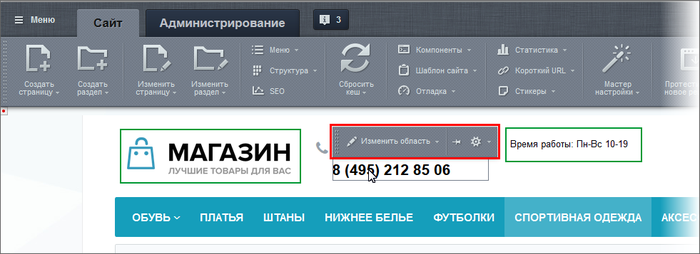
Если продолжить изучение страницы сайта, то можно найти ещё несколько Включаемых областей. На иллюстрации выше дополнительные Включаемые области показаны в зелёных рамках.
Для чего нужна Включаемая область и какие они бывают.
Включаемая область нужна для размещения информации в шаблоне сайта и на страницах и разделах, куда доступ контент-менеджеру запрещён. Не будет же разработчик сайта заниматься корректировкой номера телефона Представим, что у нас возникла ситуация: нужно поменять номер телефона на сайте. Сделать это несложно. Давайте определимся в какой части сайта находится телефонный номер.
Подробнее. компании, не «барское это дело». Он создаст Включаемую область и поручит эту задачу контент-менеджеру.
В большинстве своём эти области служат для размещения статической информации: авторских прав, графических ссылок, контактной информации, логотипа компании и т.п. Кроме этого в них с помощью компонентов может выводиться и динамическая информация: различные формы (подписка, голосование, опросы), новости или фотографии.
Включаемые области в «1С-Битрикс: Управление сайтом» очень гибко реализованы. Они могут работать в разных условиях и отображаться как на всём сайте, так и в отдельных его местах:
- включаемая область страницы – выводится только при просмотре определенной страницы;
- включаемая область раздела – выводится на всех страницах определенного раздела сайта;
- включаемая область сайт (или включаемый файл) – выводится на всём сайте.
Создание и редактирование включаемой области
Разработчик размещает компонент Включаемая область на сайте. Но это не означает что область можно сразу наполнять содержанием. Её ещё нужно создать. Как правило, это тоже делает разработчик, но если он не сделал это, то создайте её сами при включённом режиме Правки . В тех местах, где возможен вывод включаемой области, будет показана иконка Добавить область:
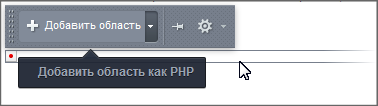
Нажмите на кнопку, откроется Визуальный редактор Визуальный редактор — инструмент, позволяющий отображать редактируемый текст в точности так же, как он будет выглядеть на странице, без использования HTML кода. Подробнее. для заполнения области информацией.
Важно запомнить!
- Включаемая область не показывается на всём сайте, если она настроена на конкретный раздел или страницу.
- Команда Добавить область как PHP в панели создания области предназначена для разработчиков и администраторов сайта.
- Если вы размещаете во Включаемой области картинку или много текста, то вы должны быть уверены, что это не испортит внешний вид сайта. Если картинка больше, чем выделенное в шаблоне сайта место под Включаемую область, то дизайн сайта исказится, «поедет».
Заключение
Редактирование информации в шаблоне сайта делается с помощью Включаемых областей.
Включаемая область — это специально выделенная область на странице сайта, которую можно редактировать отдельно от основного содержания страницы.
Редактирование и история страницы Wiki
Если в системе установлен модуль Бизнес-процессы, то возможно ведение истории изменений и сравнение версий страниц. Список всех текущих версий можно просмотреть по кнопке История.
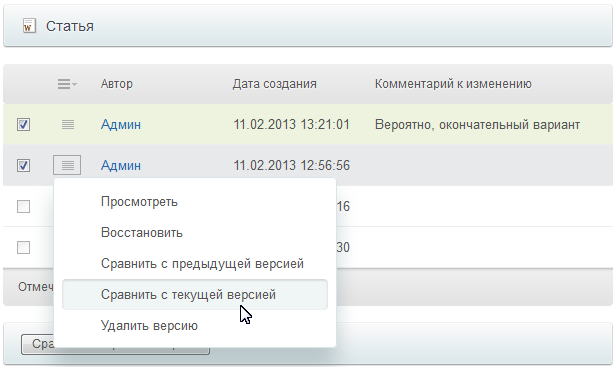
Можно выбрать любые две версии и сравнить их между собой. При сравнении красным цветом отобразится то что удалено из старой версии в сравнении с новой, а зеленым, что добавлено в новую версию в сравнении со старой.
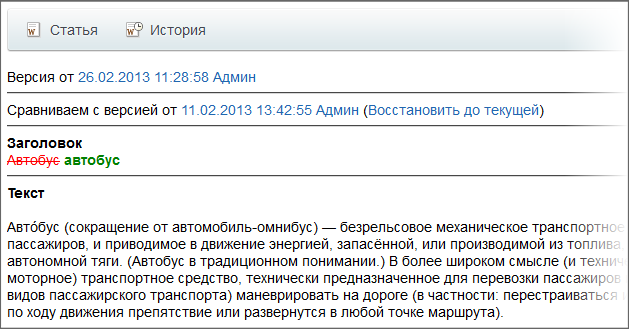
Ссылка Восстановить до текущей позволит более раннюю версию сделать текущей версией.
Если над документом работает одновременно несколько человек, то на сайте отобразится версия, законченная последней. Все остальные версии будут сохранены в истории.
Редактирование страницы
Для редактирования страницы необходимо воспользоваться кнопкой Править. По этой кнопке откроется форма правки, аналогичная форме создания страницы. Изменения вступят в силу сразу после опубликования исправленной страницы.
Примечание: Изменение названия страницы через кнопку Править отразится на URL ведущем на страницу. Соответственно все ссылки на измененную страницу в других вики-страницах перестанут работать, т.е. станут «красными ссылками». Если необходимо изменить название страницы с сохранением всех ссылок, то воспользуйтесь кнопкой Переименовать.
При правке страницы можно добавить комментарий к конкретной версии. Этот комментарий будет отображён в списке изменений.
Советую также прочитать:
- Создание первой страницы Wiki
- Пошаговый пример создания статьи в Wiki
Как редактировать сайт на битриксе
Текущую редакцию Вашего 1С-Битрикс можно просмотреть на странице Обновление платформы ( Marketplace > Обновление платформы ).
Ограничений нет
Работаем со структурой
Создание и редактирование страниц или разделов доступно как с Публичной Создавать страницу лучше сразу в том разделе, где она должна «жить». Перенести неверно созданную страницу можно, но зачем лишние действия?
Подробнее . , так и с Административной части.
Создание
Создание раздела и страницы в Административной части выполняется в рамках либо логической, либо физической структуры Выбор типа структуры в плане создания не имеет значения. Тип структуры важен только в плане удобства просмотра. . На контекстной панели воспользуйтесь кнопкой Добавить и выберите какой элемент будет добавлен:
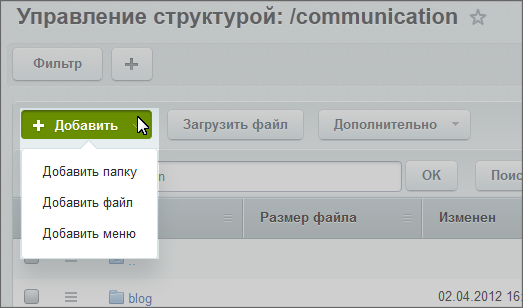
Откроются формы для создания новой папки или файла.
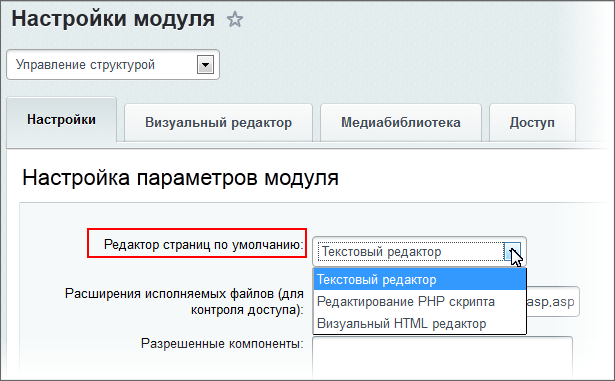
Примечание: При создании файла откроется тот вид редактора, который задан в настройках модуля Управление структурой :
- Текстовый редактор
- Редактирование PHP скрипта
- Визуальный HTML редактор
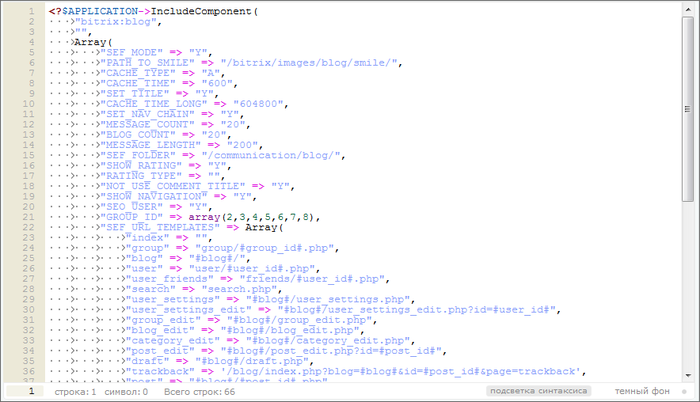
Для режимов правки файлов Редактировать как текст и Редактировать как PHP доступен режим редактирования кода Для его включения необходимо в настройках модуля Управление структурой ( Настройки > Настройки продукта > Настройки модулей > Управление структурой ) отметить опцию Использовать редактор кода с подсветкой синтаксиса. с нумерацией строк и подсветкой синтаксиса .
Для перехода между типами редактора нажмите кнопку Применить 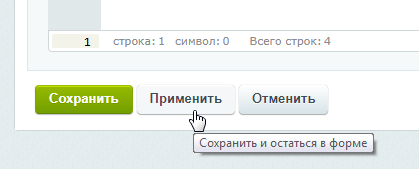 , чтобы сохранить внесённые изменения и остаться в форме редактирования, а затем кнопку Редактировать
 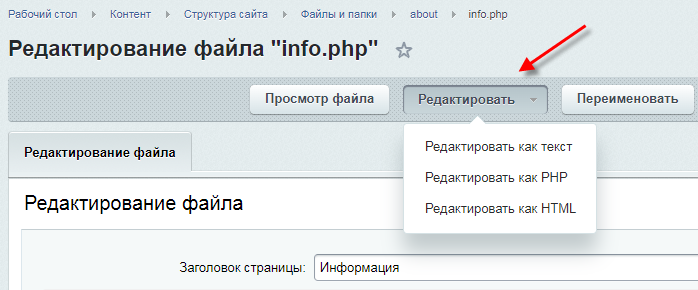 , и выберите нужный тип редактора.
При выборе режима Визуальный HTML редактор состав полей аналогичен составу в Публичном разделе, но разбит на закладки:
- Закладка Редактирование. Выбирается шаблон страницы, указывается ее заголовок и название для файла
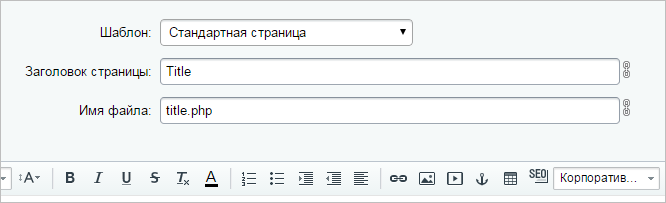 , в котором данная страница будет сохранена. По умолчанию Имя файла формируется автоматически из поля Заголовок страницы. Если кликнуть по иконке
  , то автоматическое формирование файла отключится, и имя файла можно будет ввести вручную
 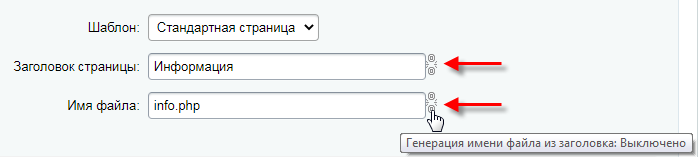 . При ручном вводе допускается кириллица, но запрещены спецсимволы: \ / ? * < >» ‘. Визуальный HTML редактор выглядит так:
 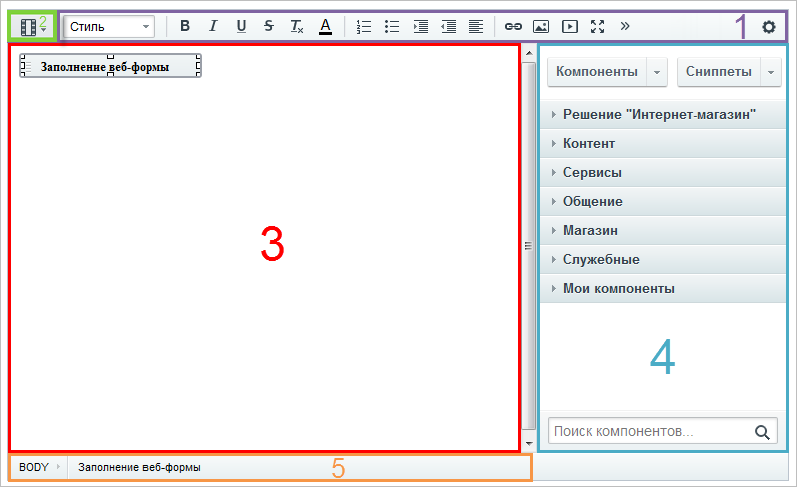 1 — панель инструментов визуального редактора. 2 — панель переключения режимов редактирования. 3 — рабочая область. 4 — панель компонентов и сниппетов Сниппет – это заранее подготовленный фрагмент текста или кода, этакие заготовки. Предположим, что вам каждый день приходится вставлять на страницы сайта одну и ту же таблицу или форму. Вы можете сохранить эту таблицу в сниппетах и затем простым перетаскиванием размещать её в нужном месте. . Панель может быть скрыта. Раскройте её нажатием на стрелочку
 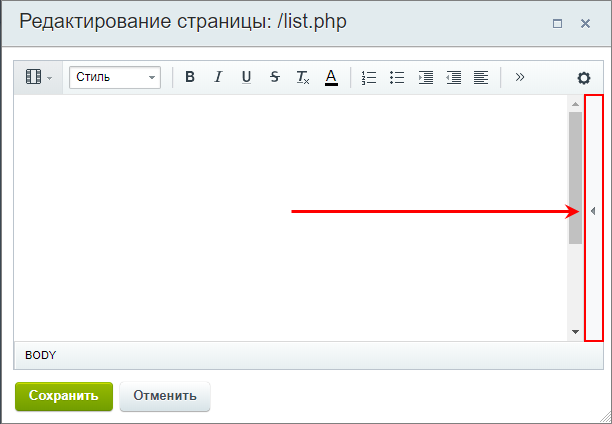 в правой части формы. 5 — панель отображения свойств объектов.
 - На закладке Свойства указываются свойства страницы, например, значения мета-тегов Мета-теги – необязательные атрибуты, размещённые в заголовке страницы, которые могут содержать её описание, ключевые слова к ней, информацию об авторе, управляющие команды для браузера и поисковых роботов, и прочую служебную информацию, не предназначенную для посетителей. : ключевые слова (keywords) и описание (description) страницы. Свойства, заданные в полях этой формы, будут использованы только для редактируемой страницы.
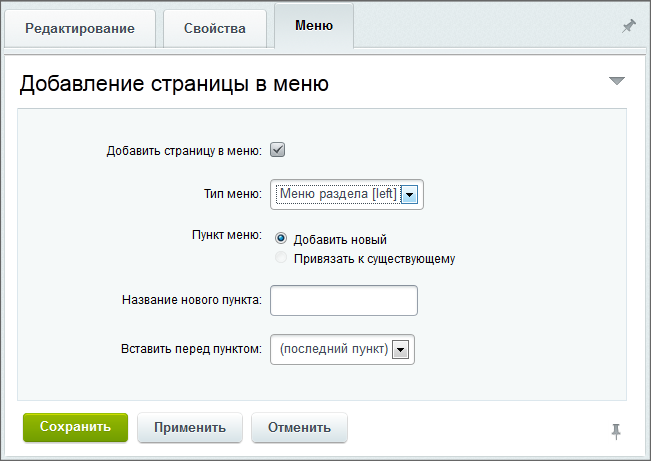
- На закладке Меню можно добавить пункт в меню текущего раздела сайта (т.е. раздела, в котором создается страница), ссылающийся на созданную страницу.
Редактирование и удаление
Чтобы перейти из Публичного раздела к редактированию текущей страницы ( раздела ) в Административном разделе, выберите в меню Изменить страницу пункт В панели управления.
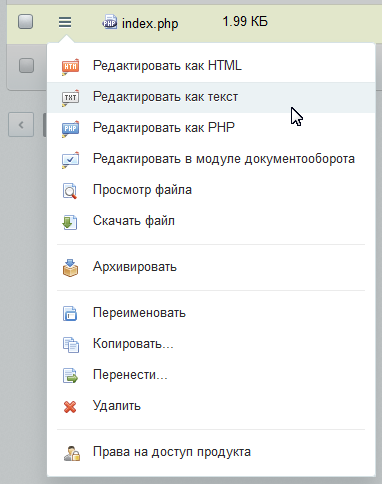
В самом Административном разделе переход к редактированию или удалению страницы и раздела осуществляется из Менеджера файлов .
Документация по теме
- Создание новой папки (документация)
- Создание и редактирование файла (документация)