Изменение и повторное применение макета слайда
Если изменить макет слайда, который был применен к одному или нескольким слайдам в презентации, например, добавив заполнитель или текст запроса, потребуется повторно применить макет к слайдам, чтобы обновить их.
Изменение существующего макета
- На вкладке Вид нажмите кнопку Образец слайдов.
- В области эскизов, содержащей образцы и макеты слайдов, выберите макет с самым подходящим расположением заполнителей.
Примечание: На верхнем эскизе всегда показан образец слайдов, а под ним — макеты слайдов.

Совет: Если ни один из макетов не подходит, выберите Пустой макет и начните добавлять заполнители для текста, изображений, видео и т. д.
- Чтобы добавить заполнитель, на вкладке Образец слайдов нажмите кнопку Вставить заполнитель и выберите нужный тип заполнителя из списка. Нажмите расположение на макете и перетащите элемент, чтобы нарисовать заполнитель.
- Добавление, изменение или удаление заполнителя в макете слайда.
Применение обновлений к слайдам
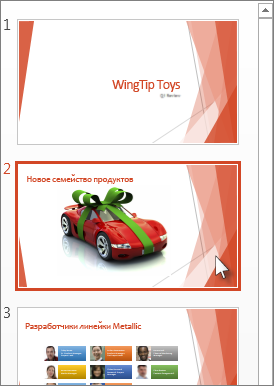
- В Обычном режиме в области эскизов нажмите слайд, к которому вы хотите повторно применить измененный макет.
Примечание: Чтобы выделить несколько слайдов, нажмите и удерживайте клавишу CTRL, а затем нажимайте каждый слайд.
Дополнительные сведения
Изменение существующего макета
- На вкладке Вид в группе Режимы образцов выберите пункт Образец слайдов.
- В области, содержащей образцы слайдов и макеты, выберите макет, который вы хотите изменить.
- Отредактируйте макет.
Примечание: Если назначение исходного макета изменилось, переименуйте его.
Применение обновлений к слайдам
- В обычном режиме в области с вкладками «Структура» и «Слайды» выберите вкладку Слайды.
- Щелкните слайды, к которым вы хотите применить измененный макет.
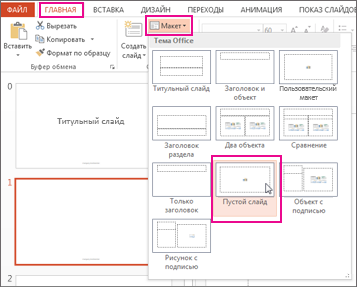
- На вкладке Главная в группе Слайды нажмите кнопку Макет и выберите макет, который вы изменили.
Важно: Office 2007 больше не поддерживается. Перейдите на Microsoft 365, чтобы работать удаленно с любого устройства и продолжать получать поддержку.
Изменение существующего макета
- На вкладке Вид в группе Режимы просмотра презентации выберите пункт Образец слайдов.
- В области, содержащей образцы слайдов и макеты, выберите макет, который вы хотите изменить.
- Выполните одно из указанных ниже действий.
- Добавление в макет одного или нескольких заполнителей содержимого
- Настройка нумеров, нижних колонтитулов и заголовков страниц для раздаточных материалов
- Настройка нумеров, нижних колонтитулов и верхних колонтитулов для страниц заметок
Применение макета слайда
Каждая тема PowerPoint содержит набор макетов слайдов , предопределяющих размещение содержимого ваших слайдов. Поле «Заполнитель» предоставляет место для вставки содержимого. При этом почти не требуется (или совсем не требуется) форматирование и перемещение вручную. Выбирайте макет в меню PowerPoint и вставляйте свой текст и рисунки.
Готовые макеты включают «Титульный слайд» для начала работы, общий макет «Заголовок и объект», макет «Сравнение» и макет «Рисунок с подписью».

Дополнительные сведения о макетах слайдов см. в статье Что такое макет слайда?.
Для размещения содержимого слайда можно использовать один из макетов, чтобы сделать его понятным и удобочитаемым.
- Выберите слайд, для которого вы хотите изменить макет.
- На вкладке Главная нажмите кнопку Макет.
- Выберите нужный макет. Макеты содержат заполнители для текста, видеороликов, изображений, диаграмм, фигур, элементов коллекции картинок, фона и других объектов. Макеты также содержат параметры форматирования этих объектов, такие как цвета темы, шрифты и эффекты.
Примечание: Если вас не устраивают внесенные изменения, на вкладке Главная нажмите кнопку Сбросить, чтобы вернуться к исходному макету. Кнопка Сбросить не удаляет добавленное содержимое.
Изменение ориентации слайдов
Инструкции по переключению между книжной и альбомной ориентациями содержатся в отдельной справочной статье:
 альбомная
 книжная
- Для PowerPoint 2013 или более новой версии см. статью Изменение ориентации.
- Для PowerPoint 2010 или 2007 см. статью Изменение ориентации.
См. также
- Добавление заполнителей для текста, изображений, видео и другого содержимого
- Общие сведения о макете слайда
- Общие сведения об образце слайдов
- Добавление цветов и оформления слайдов с помощью тем
Более новые версии
- Какую версию вы используете?
- Более новые версии
- Office 2011
Выбор стандартного макета слайдов
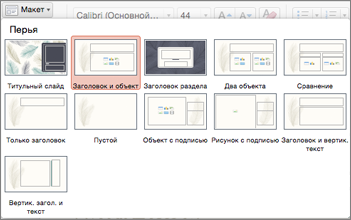
- В обычном режиме на вкладке Главная нажмите кнопку Макет.
- Выберите макет, лучше всего соответствующий содержимому слайда.
Настройка макета слайда
- На вкладке Вид нажмите кнопку Образец слайдов.

- Макеты слайдов отобразятся в левой области под образцом слайдов в виде эскизов.
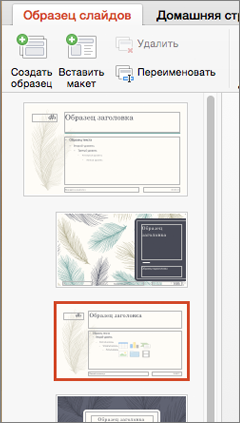
- Выполните одно или оба указанные ниже действия.
- Щелкните нужный макет и внесите в него необходимые изменения. Вы можете добавлять, удалять заполнители и изменять их размеры. Кроме того, с помощью параметров на вкладке Главная можно изменить шрифты, цвета и другие элементы оформления.
- Чтобы добавить новый слайд и настроить его формат, нажмите кнопку Вставить макет;
- Чтобы завершить редактирование макетов, щелкните Закрыть образец. Измененный макет слайдов можно вставить как новый слайд в любое место презентации.
Сохранение изменений в виде новой темы
- Щелкните Конструктор и наведите указатель мыши на любую тему.
- Щелкните стрелку вниз, появившуюся под панелью тем.
- Выберите Сохранить текущую тему, укажите имя темы и нажмите кнопку Сохранить. Новая тема будет содержать измененный макет слайдов. Она появится в коллекции тем.
Изменение ориентации слайдов
Сведения о переключении между книжной и альбомной ориентацией слайдов см. в статье Изменение ориентации.
альбомная
книжная
Статьи по теме
- Общие сведения об образце слайдов
- Создание собственной темы в PowerPoint
- Использование шаблонов в PowerPoint
Добавление нового макета слайда в образец слайдов
- В меню Вид выберите пункт Образец, а затем — Образец слайдов.
- В области навигации щелкните образец слайдов. Образец слайдов — это верхний слайд в области навигации.
- Откройте вкладку Образец слайдов и в группе Образец слайдов нажмите кнопку Создать макет. PowerPoint вставит новый макет слайда с заполнителями для заголовка и нижних колонтитулов.
- Внесите дополнительные изменения в новый макет слайда.
Примечание: Дополнительные сведения о внесении дополнительных изменений в макет слайда см. в статье Добавление заполнителей в макет слайда и их удаление.
Совет: Изменения образца слайдов и связанных с ним макетов слайдов будут временно добавлены в тему, применяемую к презентации. Если применить другую тему, изменения образца слайдов будут сброшены. Если нужно сохранить изменения для дальнейшего использования, на вкладке Темы в разделе Темы нажмите кнопку Сохранение темы.
Дублирование макета слайда в образце слайдов
Пол макетьзовательскиеы можно использовать для создания серии макетов с одинаковым оформлением, но разным содержимым. Например, можно создать первый макет с логотипом компании в левом углу и замещающим текстом, а затем продублировать этот пользовательский макет и заменить заполнитель таблицей.
- В меню Вид выберите пункт Образец, а затем — Образец слайдов.
- В области навигации щелкните макет слайдов, который вы хотите изменить. Макеты слайдов располагаются под образцом слайдов — самым верхним слайдом в области навигации.
- В меню Вставка выберите пункт Дублировать макет.
- Внесите дополнительные изменения в новый макет слайда.
Примечание: Дополнительные сведения о внесении дополнительных изменений в макет слайда см. в статье Добавление заполнителей в макет слайда и их удаление.
Совет: Изменения образца слайдов и связанных с ним макетов слайдов будут временно добавлены в тему, применяемую к презентации. Если применить другую тему, изменения образца слайдов будут сброшены. Если нужно сохранить изменения для дальнейшего использования, на вкладке Темы в разделе Темы нажмите кнопку Сохранение темы.
Удаление макета слайда в образце слайдов
Из образца слайдов можно удалить любые макеты слайдов, которые не используются в текущей презентации.
- В меню Вид выберите пункт Образец, а затем — Образец слайдов.
- В области навигации щелкните макет слайда, который вы хотите удалить. Макеты слайдов располагаются под образцом слайдов — самым верхним слайдом в области навигации.
- Откройте вкладку Образец слайдов и в группе Образец слайдов нажмите кнопку Удалить.
- После внесения изменений в режиме образца слайдов выберите команду Закрыть образец на панели сообщений, чтобы вернуться в обычный режим.
Совет: Изменения образца слайдов и связанных с ним макетов слайдов будут временно добавлены в тему, применяемую к презентации. Если применить другую тему, изменения образца слайдов будут сброшены. Если нужно сохранить изменения для дальнейшего использования, на вкладке Темы в разделе Темы нажмите кнопку Сохранение темы.
Переименование макета слайда в образце слайдов
Имя макета слайда можно изменить. При этом изменится имя, отображаемое для этого макета в меню Создать слайд и Макет на вкладке Главная.
- В меню Вид выберите пункт Образец, а затем — Образец слайдов.
- В области навигации щелкните макет слайдов, который вы хотите изменить. Макеты слайдов располагаются под образцом слайдов — самым верхним слайдом в области навигации.
- Откройте вкладку Образец слайдов и в группе Образец слайдов нажмите кнопку Переименовать.
- В Имя макета введите новое имя.
- Нажмите кнопку Переименовать.
- После внесения изменений в режиме образца слайдов выберите команду Закрыть образец на панели сообщений, чтобы вернуться в обычный режим.
Совет: Изменения образца слайдов и связанных с ним макетов слайдов будут временно добавлены в тему, применяемую к презентации. Если применить другую тему, изменения образца слайдов будут сброшены. Если нужно сохранить изменения для дальнейшего использования, на вкладке Темы в разделе Темы нажмите кнопку Сохранение темы.
Изменение ориентации слайдов
Сведения о переключении между книжной и альбомной ориентацией слайдов см. в статье Изменение ориентации.
альбомная
книжная
Статьи по теме
- Добавление заполнителей в макет слайда и их удаление
- Изменение образца слайдов
- Оформление в PowerPoint
Каждый макет слайда содержит заполнители для текста, рисунков, диаграмм, фигур и других элементов. Выбор подходящего макета слайда для размещения содержимого существенно ускорит вашу работу.
Выбор макета при добавлении нового слайда
- На вкладке Главная нажмите кнопку Новый слайд.
- Выберите макет для нового слайда и нажмите кнопку Добавить слайд.
Изменение макета существующего слайда
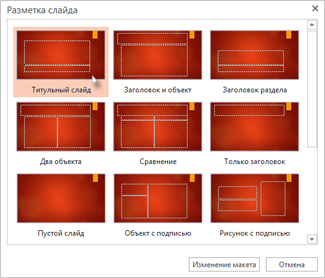
- На вкладке Главная нажмите кнопку Макет.
- Выберите макет, подходящий для содержимого слайда, и нажмите кнопку Изменить макет.
Изменение ориентации слайдов
Сведения о переключении между книжной и альбомной ориентацией слайдов см. в статье Изменение ориентации.
альбомная
книжная
На телефоне или планшете:
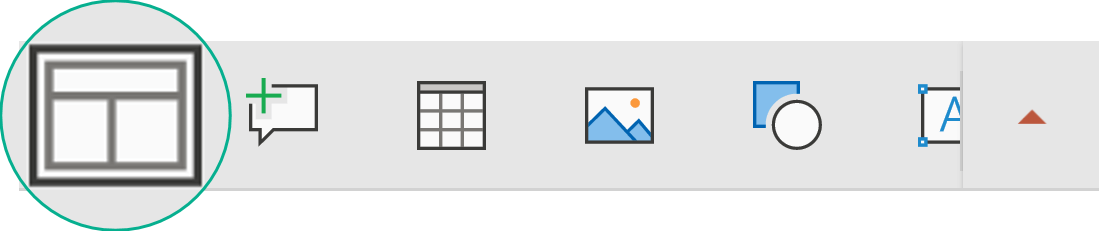
- Коснитесь слайда, для которого нужно определить макет.
- На перемещаемой панели инструментов в нижней части окна выберите Главная >Макет:
- Коснитесь нужного макета слайда, чтобы его выбрать. Макет будет применен. Можете продолжить редактирование этого слайда или перейти к другому.
На телефоне или планшете:
- Коснитесь слайда, для которого нужно определить макет.
- На перемещаемой панели инструментов в нижней части окна выберите Главная >Макет:
- Коснитесь нужного макета слайда, чтобы его выбрать. Макет будет применен. Можете продолжить редактирование этого слайда или перейти к другому.
- Коснитесь слайда, для которого нужно определить макет.
- На вкладке Главная коснитесь кнопки Макет.
- Коснитесь нужного макета слайда, чтобы его выбрать. Макет будет применен. Можете продолжить редактирование этого слайда или перейти к другому.
Изменение master слайдов в PowerPoint
PowerPoint для Microsoft 365 PowerPoint для Microsoft 365 для Mac PowerPoint 2021 PowerPoint 2021 для Mac PowerPoint 2019 PowerPoint 2019 для Mac PowerPoint 2016 PowerPoint 2016 для Mac PowerPoint 2013 Еще. Меньше
Каждая созданная презентация PowerPoint содержит master слайдов со связанными макетами слайдов и темой. Вы можете настроить master слайдов и связанные макеты, чтобы они работали с текстом и другими объектами, которые вы хотите разместить на слайдах.
-
На вкладке Вид щелкните Образец слайдов. В режиме образца слайдов master слайдов отображается в верхней части области эскизов с соответствующими макетами под ним.
Как быстро сменить шаблон PowerPoint (Загрузка и импорт)
Тема PowerPoint это набор фонов, пар шрифтов, цветовых схем и оформлений слайдов. Так же они обычно связаны с шаблонами PowerPoint. Примечание: мы будем использовать эти термины взаимозаменяемо в этой статье.
Смена темы (шаблона) в PowerPoint, может существенно помочь разобрать вашу презентацию на части и для визуального взаимодействия с вашей аудиторией.

Самое лучшее то, что множество этих пользовательских тем PowerPoint, вы можете загрузить и использовать в ваших презентациях.
В этом уроке, я обучу вас трём ключевым навыкам работы с шаблонами PowerPoint:
- Как и где найти пользовательские темы PowerPoint
- Как устанавливать пользовательские темы PowerPoint
- Как изменять шаблоны PowerPoint
Как быстро загрузить и сменить шаблон PowerPoint (смотри и учись)
В видеоуроке ниже, я дам вам быстрый обзор о том, как загрузить и установить тему PowerPoint. Видеоурок поможет вам быстро добавить к скучной презентации столь необходимое оформление.
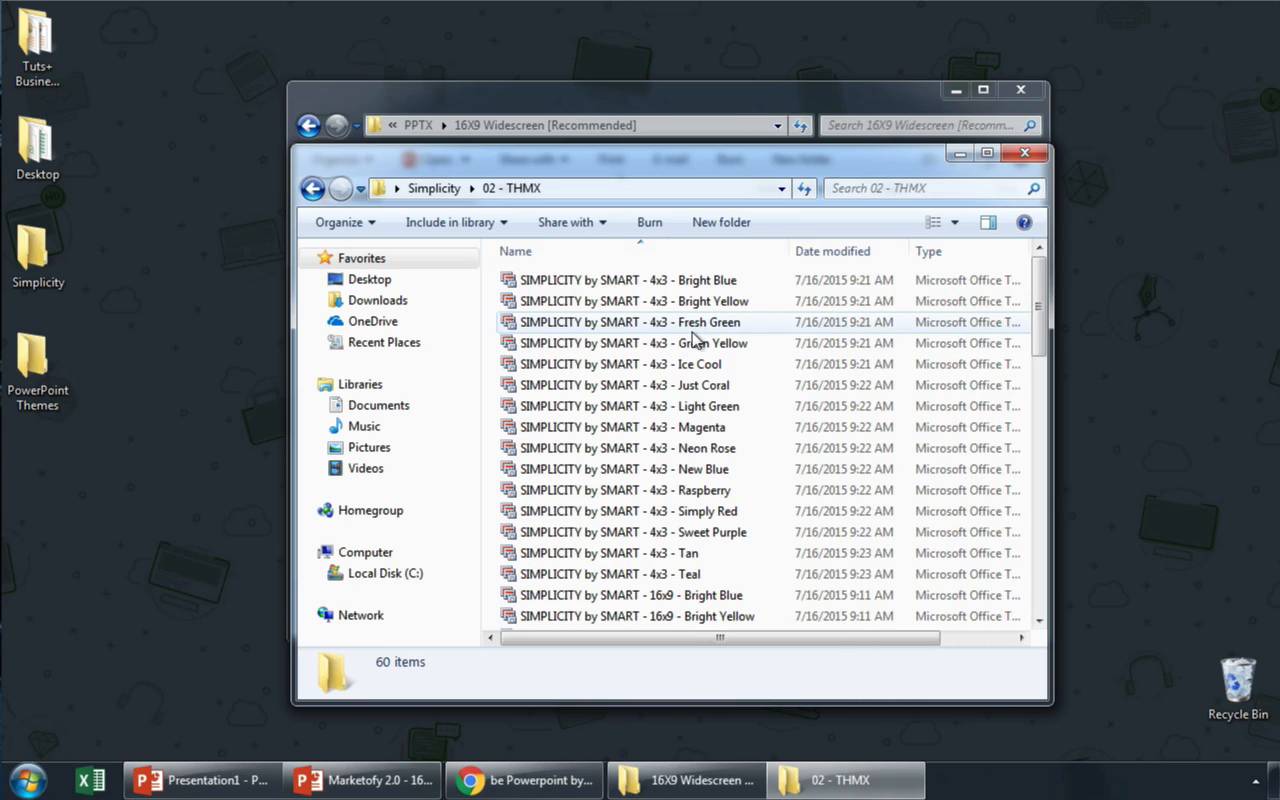
В остальной части этого урока, я научу вас как загрузить, установить и сменить шаблон PowerPoint.
Как загрузить тему PowerPoint
Загрузка нового шаблона PowerPoint, поможет вам разобрать вашу презентацию по частям.
Оформление множества слайдов, которые сочетаются и внешне привлекательны, требует много времени. Использование готовых, пользовательских шаблонов PowerPoint сэкономит вам не мало времени и придаст вашей презентации профессиональное оформление.

Когда время поджимает, чтобы завершить предстоящую презентацию, лучшим вариантом является покупка профессионального шаблона PowerPoint с рынка, вроде как GraphicRiver или Envato Elements. Просмотрите нашу редакторскую подборку лучших шаблонов PowerPoint:
Presentations
20 шаблонов РРТ для простых и современных презентаций PowerPoint
Вы, вероятно, можете найти несколько бесплатных шаблонов PowerPoint через поиск, например Google, но у этих премиум шаблонов есть уникальные преимущества. Есть три преимущества покупки темы PowerPoint с квалифицированного рынка, такого как GraphicRiver и Envato Elements:
- Контроль качества. Темы просматриваются на Envato и только квалифицированные файлы проходят в сеть. Каждый шаблон PowerPoint содержит подробные инструкции по установке и использованию темы для удобства использования.
- Премиум-дизайн. Это не стандартные шаблоны, встроенные в PowerPoint; авторы тратят значительное время на разработку оформления слайдов, которые выделяются из толпы и помогают вам эффективно представлять свои идеи.
- Профессиональная настройка. Каждый набор тем Powerpoint поставляется с возможностью быстрой настройки и несколькими расширенными функциями презентации, которые вы ожидаете в премиальном ресурсе.
Вкратце: встроенные темы — отличное начало в PowerPoint, но приобретенные шаблоны придадут вашей презентации преимущество перед другими.
Как импортировать пользовательский шаблон PPT
После загрузки пользовательского шаблона PPT, вам необходимо установить его, чтобы вы могли использовать его в своих собственных презентациях PowerPoint. Вот как импортировать и устанавливать новые темы PowerPoint.
Microsoft PowerPoint
Урок за 60 Секунд: Как Загрузить и Установить Шаблон для PowerPoint
Эндрю Чилдресс
1. Читайте документацию
Каждая пользовательская тема PowerPoint упакована по-разному, и установка темы будет отличаться.
Для примера, возьмём шаблон Marketofy PowerPoint, который доступен на GraphicRiver. Загруженный архив содержит множество файлов в формате .PPTX различного размера. Вы просто открываете PPTX файл и добавляете своё содержимое для быстрого построения вашей презентации.

Хорошо документированные темы с GraphicRiver или PowerPoint содержат конкретные инструкции по установке тем PowerPoint. Первым делом после загрузки новых шаблонов PowerPoint остановитесь на документации.
Пользовательские темы PowerPoint обычно идут в двух форматах: файлы PowerPoint (файлы PPTX) или шаблоны темы .THMX / .POTX. Вот как работать с каждым типом файла:
2. Работа с файлами шаблонов PPTX
Многие создатели тем распространяют пользовательские темы PowerPoint как простые PPTX-файлы, стандартные файлы презентации PowerPoint. Вы можете добавить их в PowerPoint, дважды щелкнув по ним или выбрав Файл > Открыть, находясь в PowerPoint.
Преимущество этого подхода заключается в том, что автор темы может упаковать множество идей макетов внутри файла. Затем вы можете указать и выбрать слайды с желаемыми макетами и добавить в них свой контент.

Недостатком такого типа темы является то, что он не выглядит пригодным повторно. Каждый раз, когда вы работаете с настраиваемой темой PowerPoint, вам нужно открыть исходный файл, выбрать слайды для использования и добавить свой контент.
3. Или использовать. THMX и. POTX файлы темы
Альтернативой готовых PPTX файлов являются файлы .THMX или .POTX. Это многоразовые темы, которые можно добавить в PowerPoint и применить к текущей презентации в несколько кликов мыши.
Тема PowerPoint implicity — отличный пример этого. Она включает файлы .THMX, которые вы можете добавить в PowerPoint и многократно использовать.
Если у вас есть файлы .THMX (или .POTX в ранних версиях PowerPoint), создайте папку для их хранения. Переместите .THMX файлы в эту папку.
Теперь, отыщите путь к каталогу с темами, что-то вроде C:\Users\Andrew\Themes. Вы можете кликнуть в адресной строке проводника Windows, чтобы скопировать путь, если нужно.

Теперь, вернитесь в PowerPoint и перейдите в Файл > Параметры. Найдите настройки Сохранения на левой стороне
В Расположение файлов по умолчанию, вставьте путь до папки, где хранятся ваши темы.

Всё, ваши пользовательские темы доступны в PowerPoint. А теперь давайте узнать, как их использовать:
Как быстренько сменить оформление темы в PowerPoint
Итак, вы установили тему PowerPoint и готовы начать её использовать. Давайте посмотрим, как быстро сменить вашу тему.
Темы PowerPoint с файлами PPTX, вы можете начать использовать, как только вы откроете этот файл. Как я упоминал ранее, просто перетащите ваше содержимое и вы уже используете эту тему.
Вы увидите эти THMX файлы в разделе Личное, при создании новой презентации PowerPoint. В меню Файл > Новый, нажмите Личное, чтобы увидеть новоустановленные темы. Тыкните по одной из них, чтобы создать новую презентацию с выбранной темой.

Возможно, вы привыкли менять темы PowerPoint из ленты. К сожалению, ваши Личные темы PowerPoint автоматически не отображаются на ленте PowerPoint. Вам будет нужно специально обавить темы на ленту PowerPoint, чтобы сделать их доступными там.

Чтобы добавить темы PowerPoint на вкладку Дизайн, нажмите стрелку раскрывающегося списка в правой части раздела Темы. Выберите Поиск тем и перейдите к своим пользовательским файлам .THMX. Затем, после добавления пользовательской темы, выберите Сохранить текущую тему.

Теперь ваши темы PowerPoint будут доступны на ленте PowerPoint. Просто нажмите на миниатюру, чтобы выбрать новый дизайн темы, который вы хотите быстро применить к своей презентации.
Повторите и продолжайте изучать PowerPoint
Презентации PowerPoint это только вспомогательный инструмент для выражения и обмена информацией, но это не значит, что мы не можем создавать стиль и настраивать их внешний вид.
Посмотрите эти уроки, чтобы лучше освоить презентации PowerPoint и посмотрите наши лучшие темы и шаблоны PowerPoint.