Как сделать оглавление в Excel
Когда количество листов в книге становится более 10-15 штук, то начинаются трудности с навигацией.

И хорошо, когда листы можно расположить по алфавиту. Но что делать, когда сортировать листы нельзя?
Создание оглавление с помощью надстройки
Надстройка VBA-Excel содержит диспетчер листов в котором расположена команда Создать оглавление книги.
Для того чтобы создать оглавление:
- Откройте вкладку меню VBA-Excel
- Откройте меню Диспетчеры и выберите Диспетчер листов
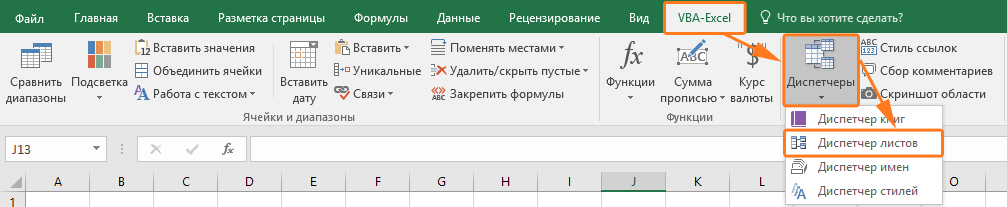
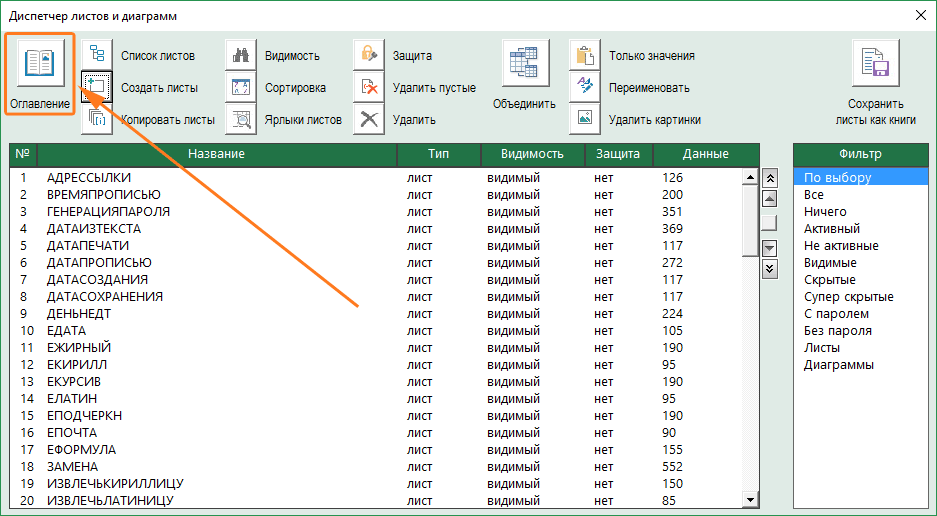
- Выберите команду Оглавление, нажав по ней левой кнопкой мыши.
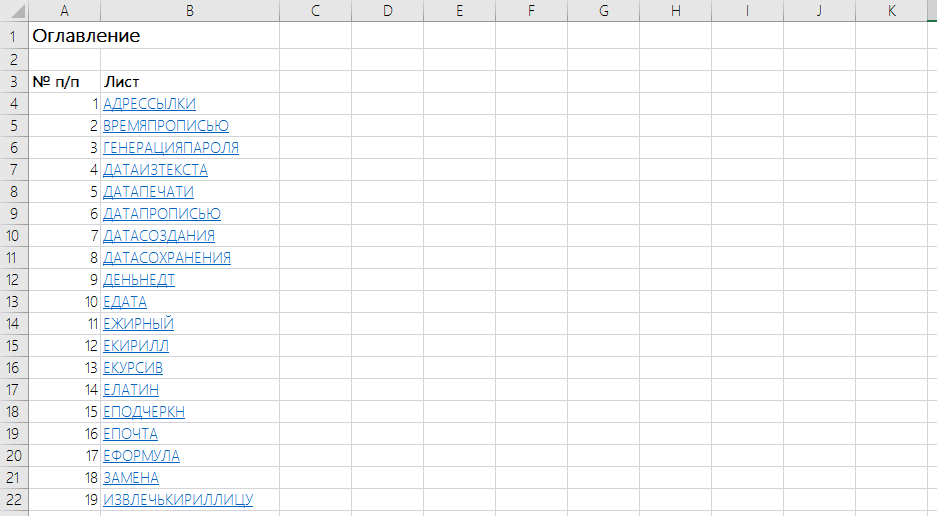
- В книге появится лист Оглавление, который будет выглядеть так, как показано на рисунке. Наименование листов в оглавление содержат гиперссылки, для быстрого перехода к нужному листу.
Внимание! Если в файле уже имеется лист Оглавление, макрос его удалит и создаст новое оглавление.

Надстройка
VBA-Excel
Надстройка для Excel содержит большой набор полезных функций, с помощью которых вы значительно сократите время и увеличите скорость работы с программой.
Создание оглавления книги
В этом примере показано, как создать оглавление для книги. Каждая запись в оглавлении является гиперссылкой на один из листов в книге.
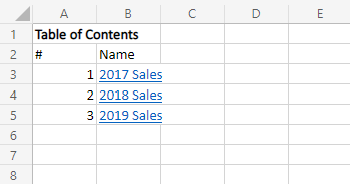
Настройка: пример файла Excel
Эта книга содержит данные, объекты и форматирование, ожидаемые скриптом.
Пример кода. Создание оглавление книги
Добавьте следующий скрипт в пример книги и попробуйте его самостоятельно!
function main(workbook: ExcelScript.Workbook) < // Insert a new worksheet at the beginning of the workbook. let tocSheet = workbook.addWorksheet(); tocSheet.setPosition(0); tocSheet.setName("Table of Contents"); // Give the worksheet a title in the sheet. tocSheet.getRange("A1").setValue("Table of Contents"); tocSheet.getRange("A1").getFormat().getFont().setBold(true); // Create the table of contents headers. let tocRange = tocSheet.getRange("A2:B2") tocRange.setValues([["#", "Name"]]); // Get the range for the table of contents entries. let worksheets = workbook.getWorksheets(); tocRange = tocRange.getResizedRange(worksheets.length, 0); // Loop through all worksheets in the workbook, except the first one. for (let i = 1; i < worksheets.length; i++) < // Create a row for each worksheet with its index and linked name. tocRange.getCell(i, 0).setValue(i); tocRange.getCell(i, 1).setHyperlink(< textToDisplay: worksheets[i].getName(), documentReference: `'$'!A1` >); >; // Activate the table of contents worksheet. tocSheet.activate(); > Как создать оглавление в Excel для удобной навигации

Excel — мощный инструмент для работы с данными и создания таблиц. Однако часто возникает необходимость создать оглавление для больших таблиц, чтобы упростить навигацию и помочь пользователям быстро находить нужную информацию.
Создание оглавления в Excel может показаться сложной задачей, но на самом деле это достаточно просто, если знать несколько полезных приемов.
В этой статье мы расскажем о нескольких способах создания оглавления в Excel. Мы покажем, как использовать функции Excel, форматирование ячеек и другие инструменты для создания четкого и понятного оглавления.
Также мы рассмотрим возможности автоматизации создания оглавления, чтобы пользователи могли легко обновлять его при изменении данных в таблице. Кроме того, мы поделимся советами по оформлению оглавления, чтобы оно выглядело профессионально и привлекало внимание.
«Оглавление в Excel — это не только удобный способ организации данных, но и инструмент, который делает вашу работу более эффективной. Используя правильное форматирование и функции Excel, вы можете создать оглавление, которое поможет вам быстро и легко находить нужную информацию в вашей таблице.»
Как организовать оглавление в Excel: полное руководство
Давайте рассмотрим шаги, необходимые для организации оглавления в Excel:
Шаг 1: Выделите область, где вы хотите создать оглавление. Это может быть отдельный лист или диапазон ячеек на существующем листе.
Шаг 2: Вставьте разделы и заголовки, которые вы хотите включить в оглавление. Каждый заголовок должен быть размещен на отдельной строке или столбце.
Шаг 3: Выделите каждый заголовок и добавьте гиперссылку на соответствующий раздел или страницу в документе. Для этого щелкните правой кнопкой мыши на каждом заголовке и выберите «Вставить гиперссылку» или используйте комбинацию клавиш Ctrl + K.
Шаг 4: Перейдите к началу документа и создайте гиперссылки на заголовки в оглавлении. Для этого выделите текст, который вы хотите сделать гиперссылкой, и выберите «Вставить гиперссылку» или используйте комбинацию клавиш Ctrl + K.
Шаг 5: Настройте оформление оглавления, добавляя шрифты, цвета и другие стили, чтобы оно соответствовало остальной части документа.
Теперь у вас есть оглавление в Excel, которое поможет вам быстро перемещаться по вашему документу. Вы можете добавить новые разделы и обновить оглавление в любое время, чтобы отражать изменения в документе.
Создание оглавления в Excel: шаг за шагом
Шаг 1: Выделите ячейки, в которые нужно вставить оглавление.
Шаг 2: Перейдите на вкладку «Вставка» в меню Excel.
Шаг 3: Нажмите на кнопку «Ссылка на лист».
Шаг 4: В открывшемся окне выберите таблицу или диапазон ячеек, к которым вы хотите создать ссылку в оглавлении, и нажмите «ОК».
Шаг 5: Excel автоматически создаст оглавление с гиперссылками к каждому разделу таблицы.
Шаг 6: Если вы хотите отформатировать оглавление, выделите его и воспользуйтесь инструментами форматирования в Excel.
Шаг 7: После создания оглавления вы всегда сможете кликнуть на ссылку в оглавлении, чтобы перейти к нужному разделу таблицы.
Создание оглавления в Excel позволяет удобно организовать информацию в таблице и быстро перемещаться по разделам. Пользуйтесь этой функцией, чтобы упростить работу с большими таблицами и повысить эффективность работы в Excel.
Преимущества использования оглавления в Excel
Вот несколько преимуществ использования оглавления в Excel:
- Удобство навигации: Оглавление позволяет быстро переходить к нужному разделу или ячейке на листе без необходимости прокручивать документ вручную. Это особенно полезно, когда вы работаете с большими таблицами или листами с множеством данных.
- Экономия времени: Использование оглавления позволяет значительно сократить время, затрачиваемое на поиск нужной информации. Вместо того чтобы просматривать весь документ, вы можете сразу перейти к нужному разделу с помощью оглавления.
- Улучшение структуры документа: Оглавление помогает улучшить организацию и структуру документа. Вы можете создать подробное оглавление, охватывающее все разделы и ячейки на листе, что делает документ более легким в использовании и понимании для других пользователей.
- Повышение производительности: Благодаря оглавлению можно быстро перейти к нужному разделу и сэкономить время на поиске информации. Это повышает производительность работы и позволяет сфокусироваться на выполнении задач, а не на поиске нужных данных.
В целом, использование оглавления в Excel является эффективным способом организации и управления данными, позволяя быстро находить нужную информацию и повышать производительность работы.
Как сделать оглавление в excel
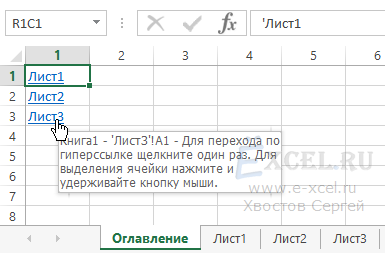
Данная команда создает в активной рабочей книге новый лист со ссылками на все листы книги (кроме листов с диаграммами):
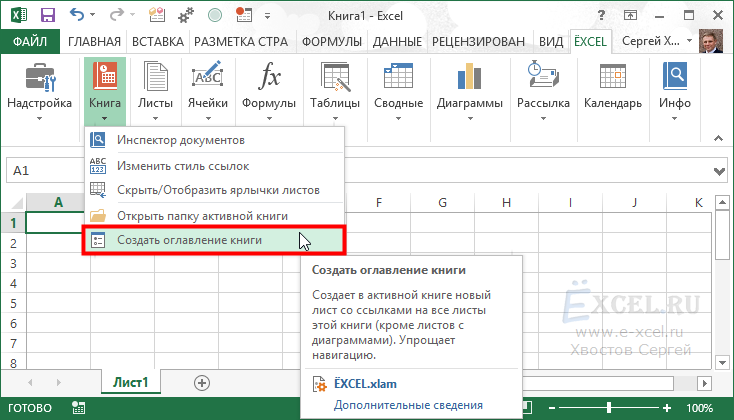
Чтобы воспользоваться данной командой перейдите во вкладку «ЁXCEL» Главного меню, нажмите кнопку «Книга» и выберите команду «Создать оглавление книги».
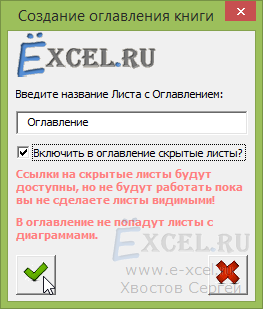
В диалоговом окне введите название листа (или оставьте без изменения предлагаемый вариант), который будет создан, и в котором будут содержаться ссылки, если необходимо — отметьте галочкой пункт «Включить в оглавление скрытые листы?» и нажмите кнопку «ОК».
Оглавление будет создано.
Для отмены операции нажмите кнопку отмены.