Как скачать видео с YouTube на iPad
wikiHow работает по принципу вики, а это значит, что многие наши статьи написаны несколькими авторами. При создании этой статьи над ее редактированием и улучшением работали авторы-волонтеры.
Количество просмотров этой статьи: 15 595.
В этой статье:
Обычно для просмотра роликов на YouTube необходимо Интернет-соединение, но с помощью сторонних приложений их можно посмотреть и в автономном режиме. Если вы хотите посмотреть видео из YouTube на своем iPad, установите совместимое приложение из App Store, с помощью которого можно скачать ролики и запустить их в оффлайне.

Перейдите на страницу App Store на своем iPad.

- Если для загрузки приложения на iPad вы используете iTunes, установленный на компьютере, вы сможете найти страницу приложения Video Downloader Lite Super по следующему адресу: https://itunes.apple.com/am/app/video-downloader-lite-super/id661041542?mt=8.

- Если после запуска приложения сайт не откроется, введите в адресную строку адрес YouTube.

Найдите ролик, который вы хотите скачать на свой iPad, и нажмите на него.

Нажмите на кнопку воспроизведения, чтобы запустить видео. В зависимости от версии iOS на вашем iPad, в нижней части окна вы увидите значок диска или опцию «download» (Скачать видео).

- Если на экране ничего не появилось, нажмите на видеопроигрыватель и удерживайте его нажатым, чтобы получить доступ к этим опциям.

Введите название видео и нажмите на кнопку «Save» (Сохранить). Видео с YouTube будет загружено в папку «Файлы». Эта папка находится в папке приложения-загрузчика. Вы сможете зайти в нее в любое время, с наличием Интернет-соединения или без него. [2] X Источник информации
Как загрузить видео с YouTube на iPhone или iPad. Часть 2

В закладки
Обходим грабли, расставленные Apple.
Крупнейший видеохостинг YouTube содержит миллионы видеоматериалов, но их доступность всегда определяется наличием под рукой стабильного интернет-подключения. О том, как загружать видео с YouTube на iPhone, часть 1 с возможность офлайн-просмотра, мы уже писали, но наличие специализированных приложений-загрузчиков с недавних пор перечит политике Apple. Такие утилиты беспощадно удаляются из магазина приложений App Store в большом количестве, а пользователю остается смотреть видео лишь в онлайн-режиме…
Мириться с таким положением вещей мы не будем и воспользуемся еще одним вариантом загрузки видео с хостинга YouTube, используя два сервиса.
Загружаем видео
Итак, забудем о возможности использования универсальных загрузчиков, поскольку рано или поздно они становятся недоступными в App Store, а воспользуемся способом, который Apple прикрыть никак не сможет.
Нам понадобится учетная запись популярного облачного сервиса Dropbox и соответствующее мобильное приложение из App Store Dropbox. Почему Dropbox? Все потому, что операционная система iOS допускает установку расширения данного сервиса в меню «Поделиться» браузера Safari.
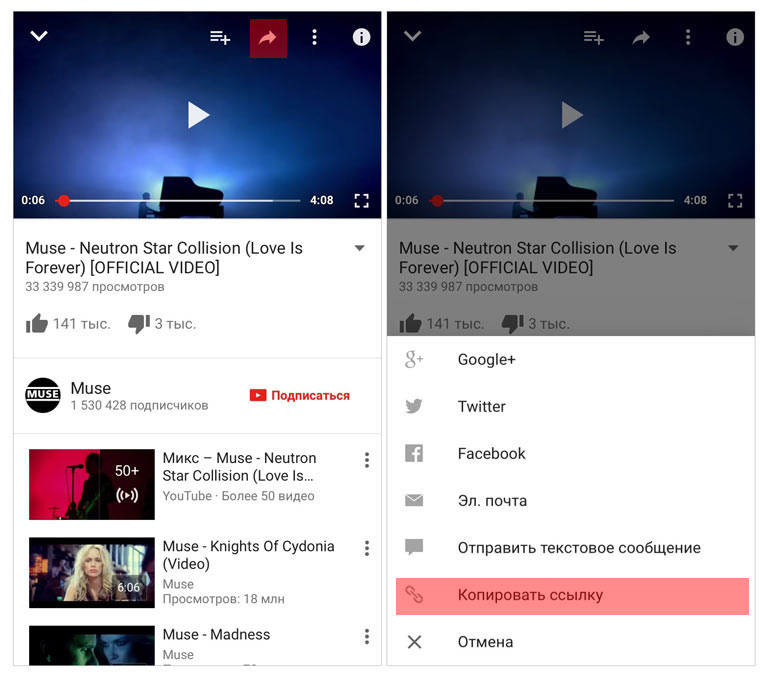
1. Открываем клиент YouTube и находим требуемое видео.
2. Тапнув по стрелке Share, выберите пункт «Скопировать ссылку».
3. Откройте браузер Safari и введите адрес сервиса Savefrom.net. Данный сервис является проверенным способом загрузки видео и безотказно работает более 5 лет.
4. В открывшемся окне вставьте ссылку и тапните по синей стрелке.
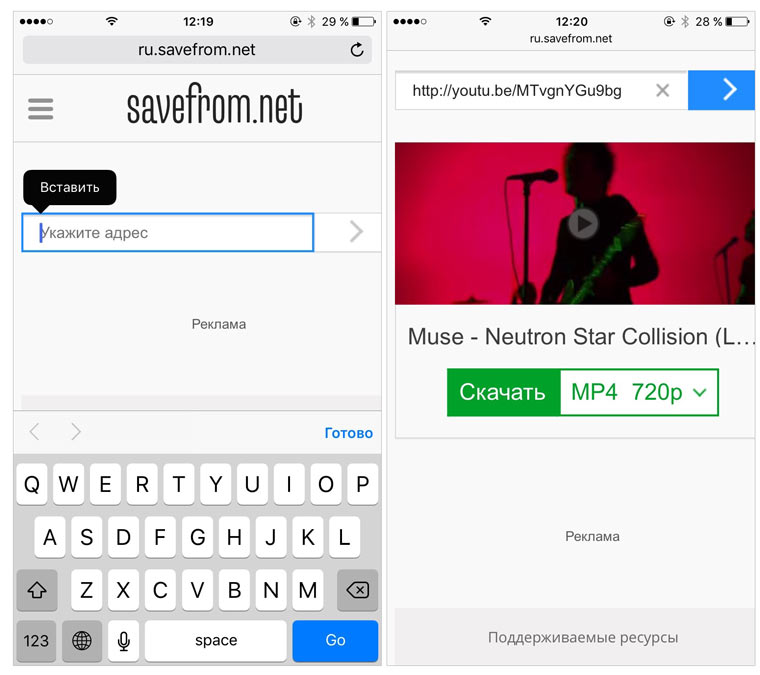
5. Как только сгенерируется ссылка на видео, нажмите Скачать (при желании, можно выбрать качество).
6. Safari тут же откроет страницу с интересующем вас видео в отдельном окне. Вызовите меню Поделиться (стрелка на прямоугольнике по центру браузера) и выберите пункт Сохранить в Dropbox.
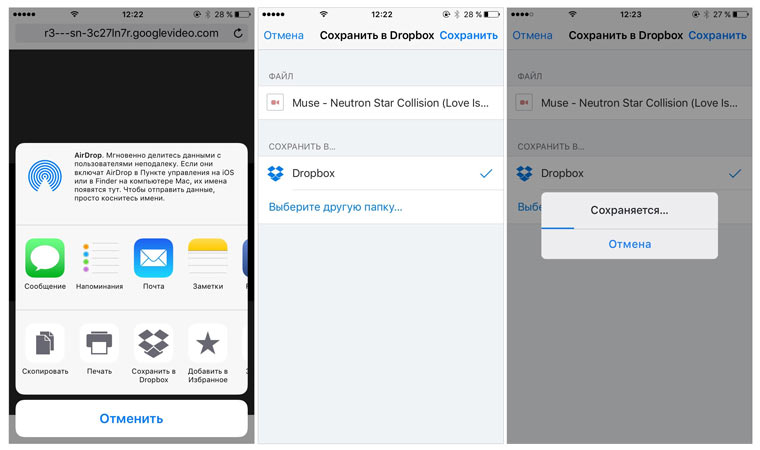
7. При необходимости, укажите имя файла (особенно актуально для видео, заголовок которых выполнен на русском языке) и нажмите Сохранить.
8. Дождитесь окончания процесса сохранения и загрузки, после чего откройте приложение Dropbox.
9. Загрузка из браузера Safari осуществляется в корень вашего облачного каталога Dropbox. Найдите загруженное видео, тапните по стрелке, указывающий на дополнительное меню и выберите пункт Доступ в авт. режиме.
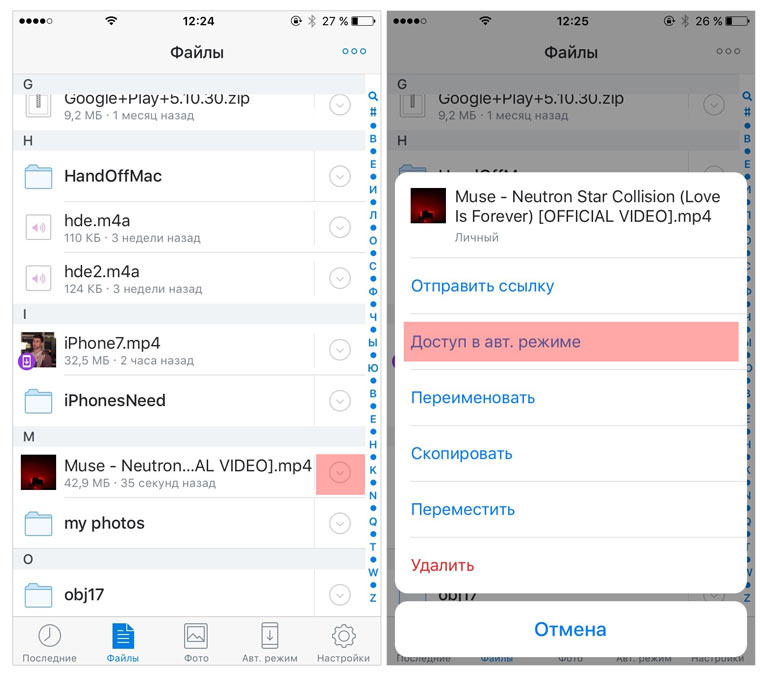
10. На вкладке Авт. режим вы можете наблюдать за прогрессом загрузки видео на iPhone. После окончания процесса видео будет доступно при отсутствии подключения к интернету из приложения Dropbox.
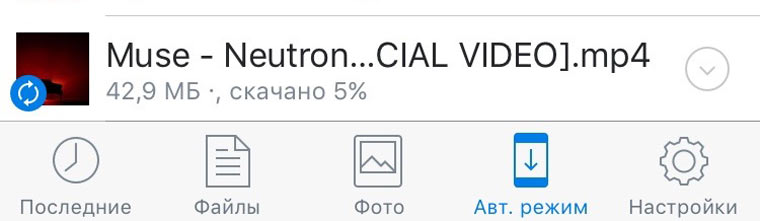
Данный способ загрузки видео с YouTube удобен сразу по нескольким пунктам. Во-первых, Apple не запретит загрузку видео, поскольку все операции выполняются в приложении, которое, по сути, не имеет отношения к видеохостингу, Во-вторых, все загруженные видео будут доступны в вашем личном облачном пространстве с любых устройств. Наконец, все это абсолютно бесплатно.
(2 голосов, общий рейтинг: 4.50 из 5)
�� Хочешь ещё? Читай больше в Telegram
�� Ищешь ответ на вопрос? Приходи на Форум
Обходим грабли, расставленные Apple. Крупнейший видеохостинг YouTube содержит миллионы видеоматериалов, но их доступность всегда определяется наличием под рукой стабильного интернет-подключения. О том, как загружать видео с YouTube на iPhone, часть 1 с возможность офлайн-просмотра, мы уже писали, но наличие специализированных приложений-загрузчиков с недавних пор перечит политике Apple. Такие утилиты беспощадно удаляются из магазина приложений App.
YouTube (iPhone/iPad)

YouTube (iPhone/iPad) — официальное приложение видеосервиса YouTube для iOS и iPadOS (iPhone/iPad).
Приложение YouTube позволяет смотреть видеоролики со всего мира и следить за любимыми каналами, а также добавлять собственные видео. Выполните вход и получите доступ к своим подпискам, плейлистам, загрузкам и множеству других возможностей.
- огромный каталог видео YouTube, в котором можно найти в том числе и официальные видеоклипы многих исполнителей;
- автозаполнение и голосовой поиск, благодаря которым искать видео и каналы стало ещё удобнее;
- возможность подписываться на YouTube-каналы и мгновенно получать к ним доступ с помощью удобного интерфейса;
- комментарии, похожие видео, субтитры – все это и многое другое доступно вам во время просмотра;
- отправка видеороликов через Google+, электронную почту, Facebook и Twitter.
Скачать YouTube (iPhone/iPad) 18.45.2 можно по этой ссылке (откроется страница загрузки):
iPad Pro M1 не создан для работы с видео на YouTube и RuTube, смотреть можно, а работать нет
Работаю на стационарных машинах, MacBook использовал как походный инструмент, но у «МакБука» есть один минус, который меня раздражает — это затирка дисплея от клавиатуры. Раньше это решалось просто — раз в год менял на новый, до момента сильной затирки. Думаю, что я мучаюсь? Вышел iPad Pro на M1 — это же решение! Тогда я не знал, что мобильная iPadOS — это не то, что мне нужно.
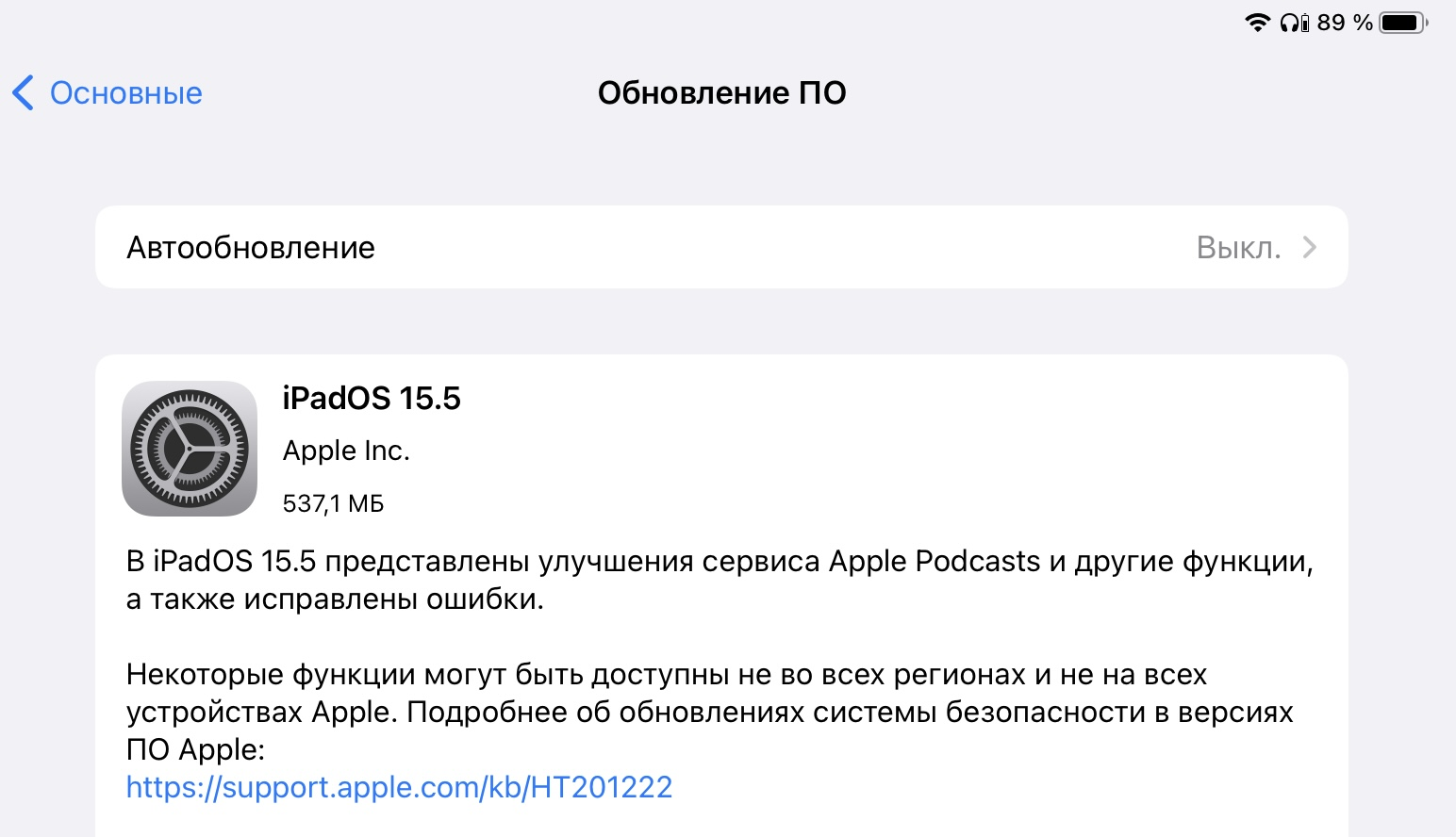
В этой статье я расскажу, что не так c мобильной операционной системой от Apple. И каким софтом пользуюсь для монтажа видео.
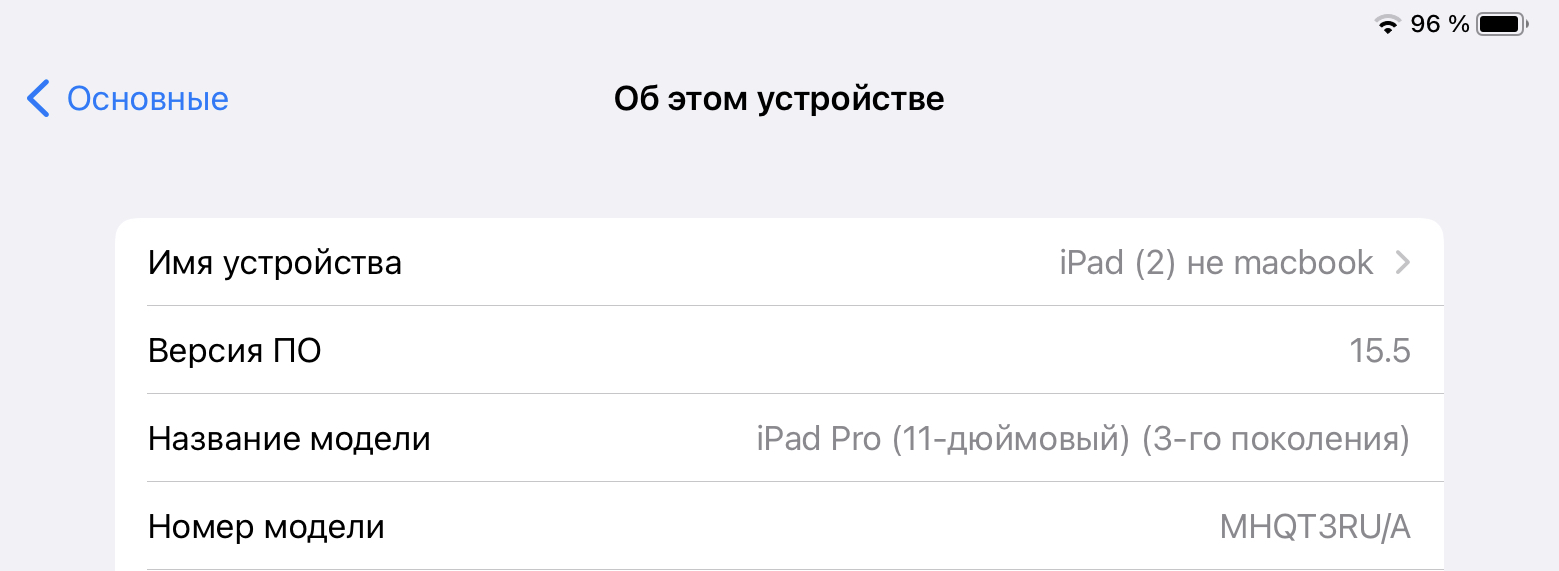
iPad Pro 11 M1
Мобильная ось в iPhone при работе с видео работает иначе и не имеет проблем, которые выявились на iPad Pro.
Думаю, вам будет интересно узнать, какой софт использую при монтаже видео.
- Adobe premiere Pro — для монтажа;
- Davinci resolve — некоторый монтаж/цвет и встроенный редактор графики прикольный;
- Adobe after effects — графика;
- Adobe audition — чистка и обработка звука;
- Adobe media encoder — рендер очередями.
Видео на выходе «До» и «После» (появился объём)
Стационарный комп заточен под монтаж, остальное под съемку. Формат нашего видео предусматривает съемку экрана для встраивания его в последующие в видео.
ПЕРВЫЙ ЗВОНОЧЕК
Вот тут и началась первая проблема с iPad Pro.
Чтобы не плавало количество кадров в секунду, идём в настройки видео (решение ниже в видео).
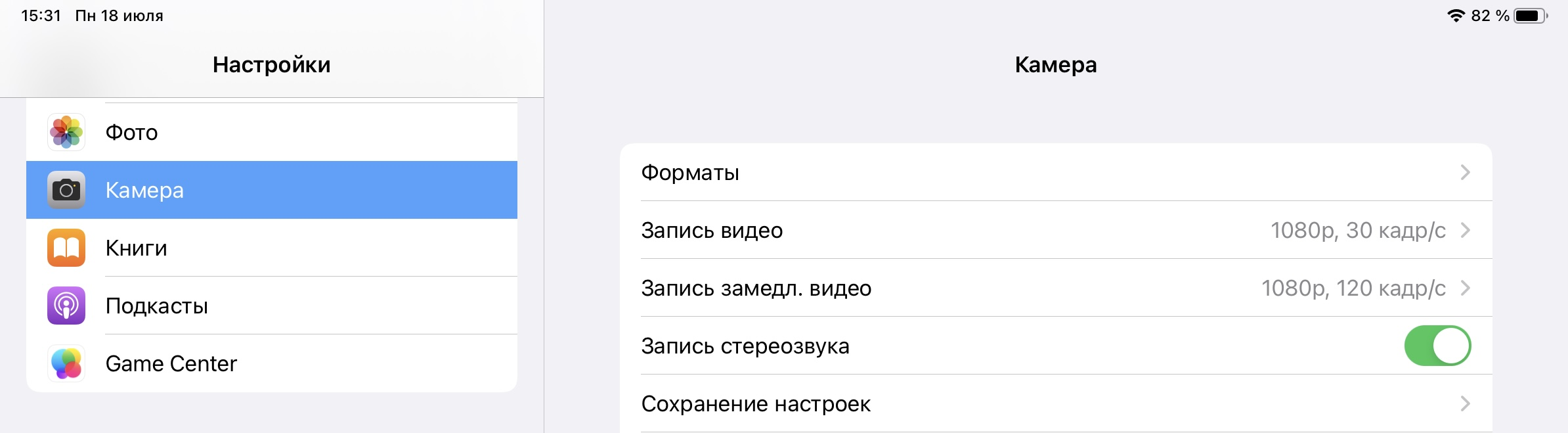
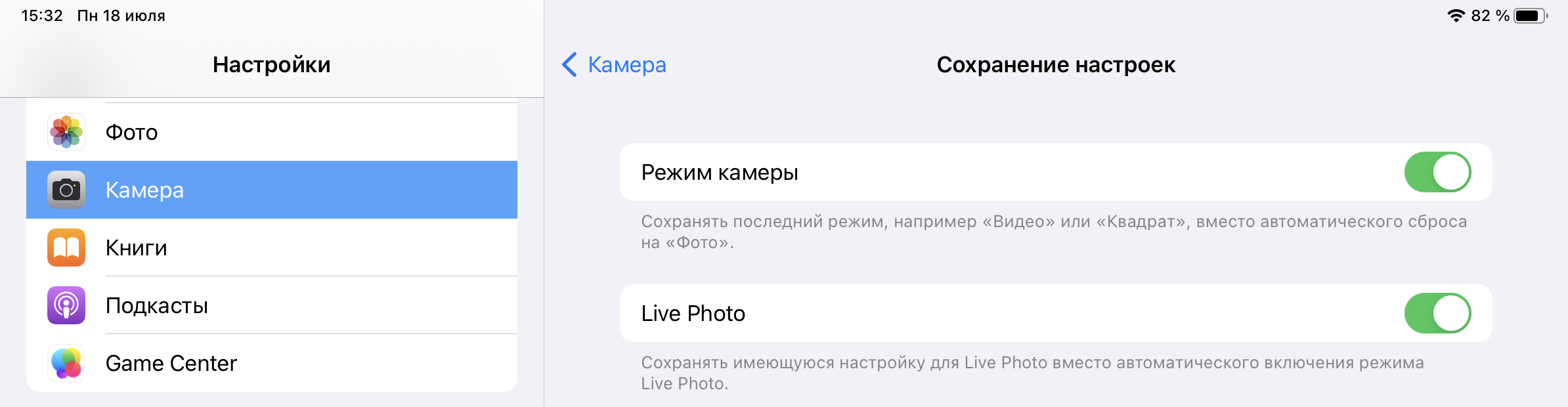
ПРОБЛЕМА N1 (есть решение)
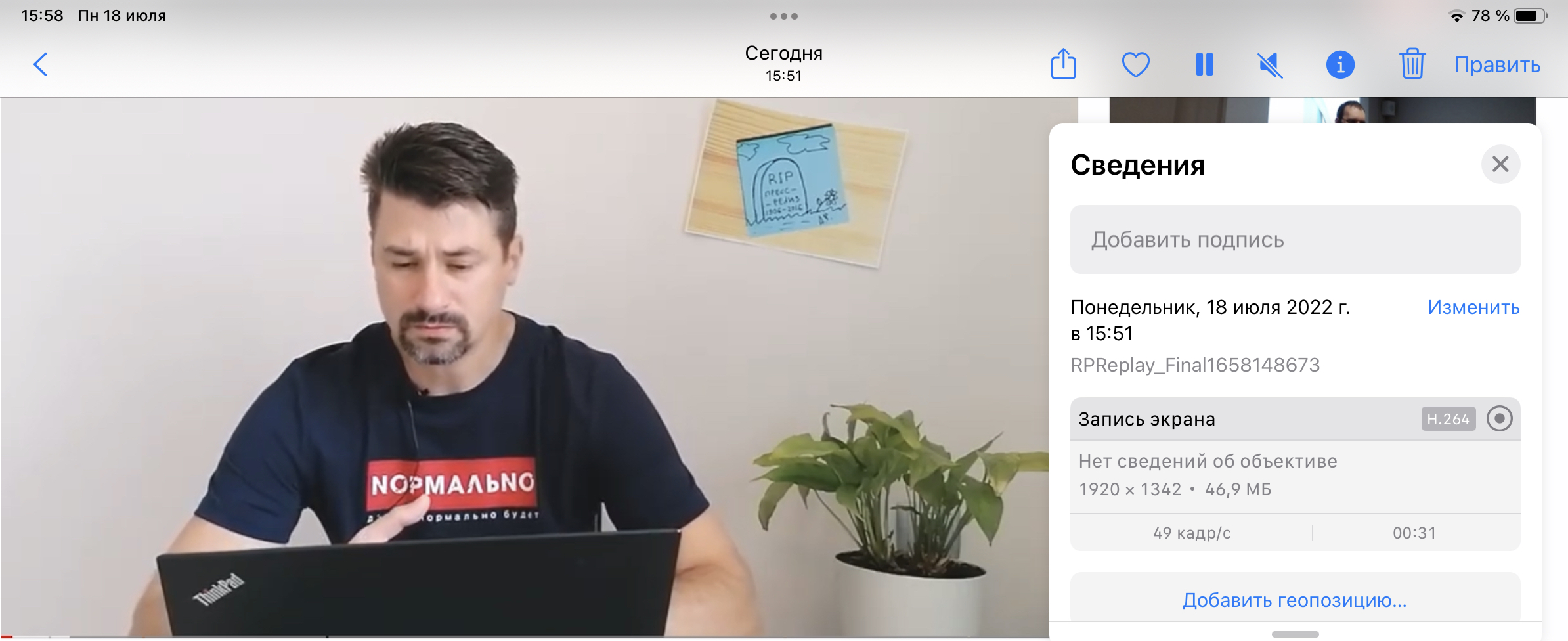
Теперь запишем 3 видео экрана по 31 секунде и посмотрим, в каком качестве они будут записаны.
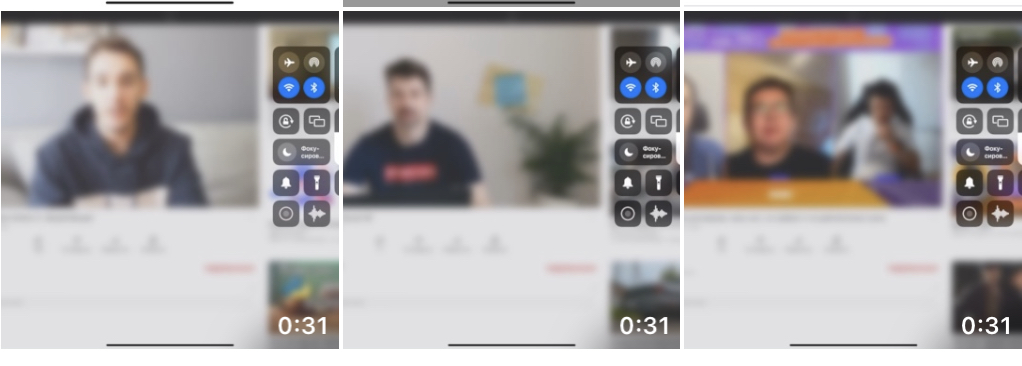
Первое видео (вверху настройки 30 кадр/с, а видео записывается 60 кадр/с)
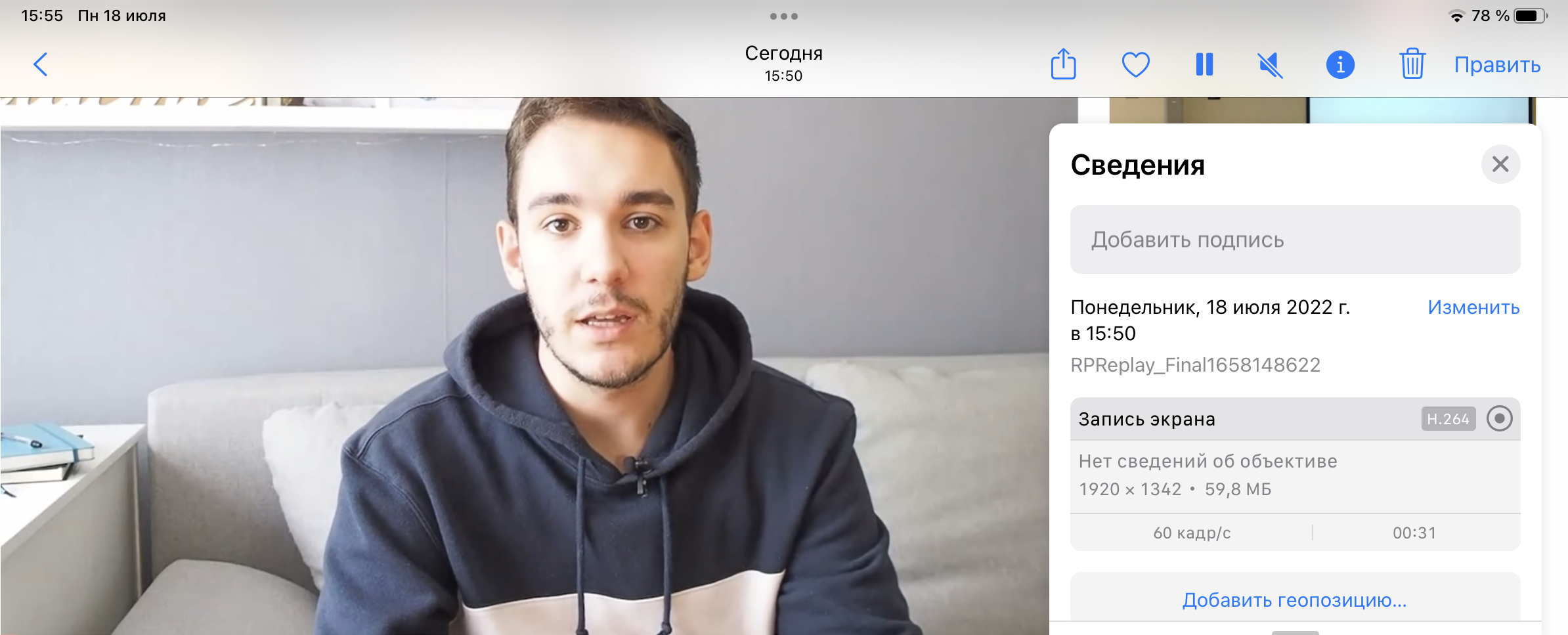
Второе видео (вверху настройки 30 кадр/с, а видео записывается 49 кадр/с)
Третье видео (вверху настройки 30 кадр/с, а видео записывается 46 кадр/с)
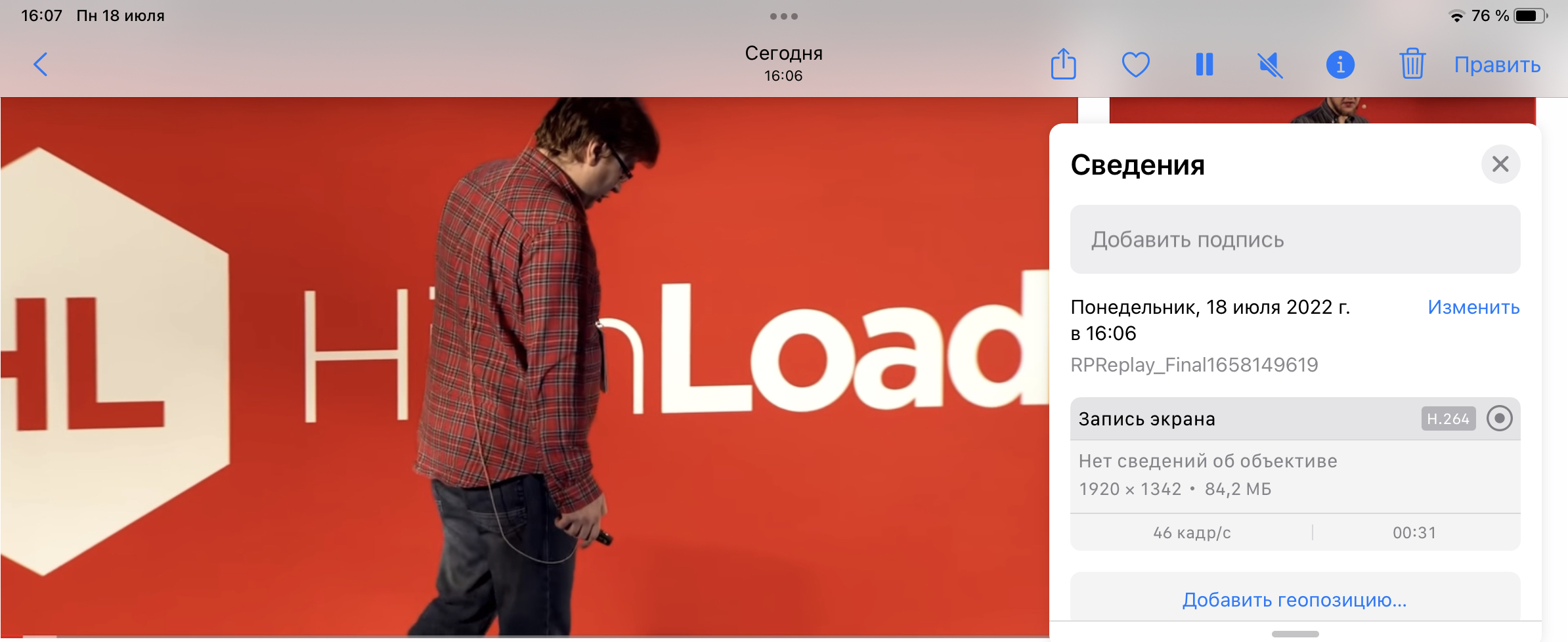
Предсказать с какой скорость iPad запишет экран невозможно, одно и тоже видео может писать с разной скоростью, пример ниже, запись уже 44 кадр/с.

Это очень неудобно, так как частота кадров может скакать от 14 кадр/с до 112 кадр/с. Такая проблема есть только на планшетах iPad, пока не лечится. На IPhone пишет так, как установил.
Решение в видео, фиксация 60 кадров/сек
ПРОБЛЕМА N2 (да поможет Сафари)
Сохранить видео из облака на iPAD и залить его на YouTube нельзя. С момента приобретения планшета по настоящий день эту проблему не решил.
Можно залить видео в телеграмм и из телеграмм видео сохранить во встроенную галерею, но тут есть ограничение в 2 Гб, что исключает такой вариант использования.
Ещё можно скачать на iPad и записать экран, когда проигрывается видео, так же можно сохранить, но это очень кривой вариант.
Других вариантов нет. YouTube и RuTube видит только встроенную галерею, в которую видео попадает, если снимать с планшета и монтировать снятое видео на планшете.
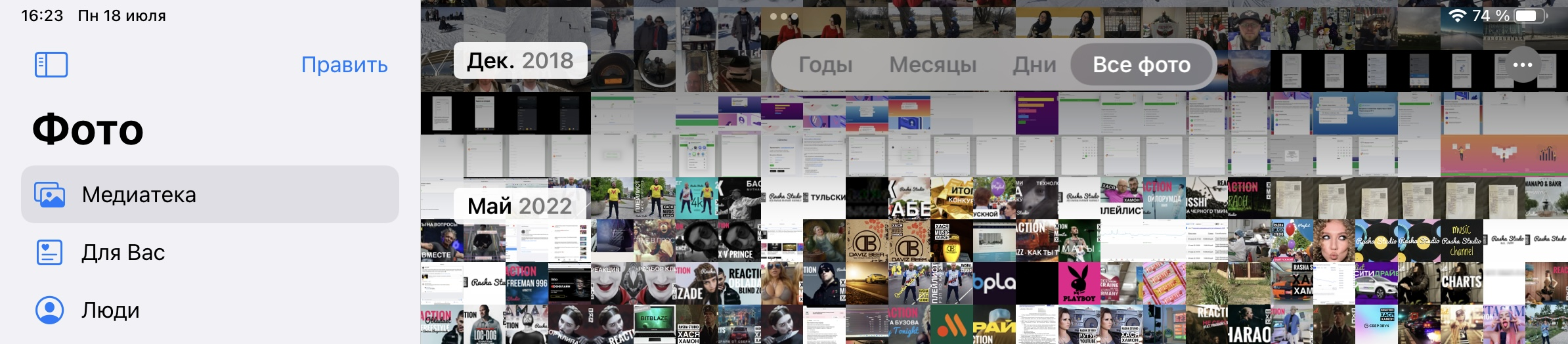
Что на это говорит суппорт?

Есть только одно НО, все сохраняется в «Импортированные»
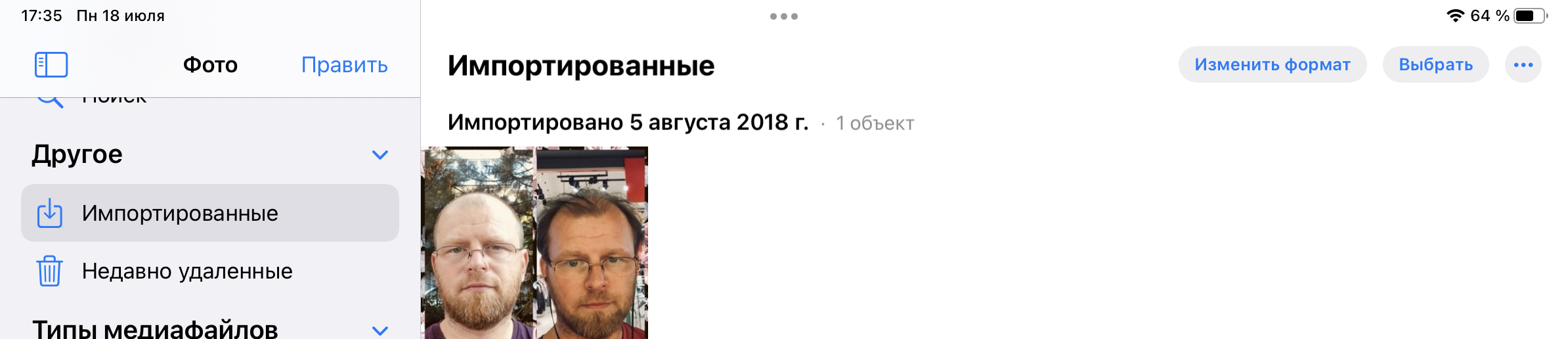
Эту папку ни YouTube, ни RuTube не видят.
Решение использование браузера Сафари. Он позволяет грузить видео в YouTube с iPad Pro.
ПРОБЛЕМА N3 (есть альтернатива)
В приложении «Рутуба» на планшете работать в RuTube с ранее загруженными видео нельзя, «РуТуб» с планшета позволяет редактировать видео только в момент загрузки видео с планшета.
Пока сайт «РуТуб» не перекидывает на приложение как YouTube, можно работать с видео в браузере.
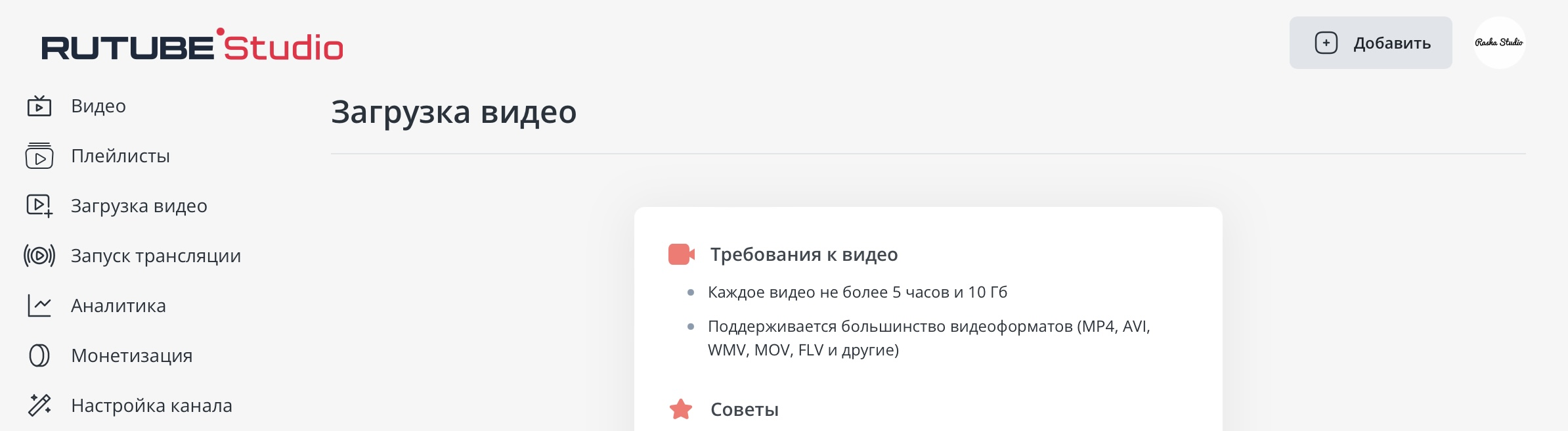
Но даже в браузерной версии видео можно загрузить только из встроенной галереи.
Решается только, если использовать браузер Сафари.
ПРОБЛЕМА N4 (не совсем проблема)
Если отбросить невозможностью грузить видео с планшета, то как таковых проблем больше нет, видео на «Ютуб» можно загрузить со стационарного компьютера или на край со смартфона на «Андроиде», с видео можно работать в приложении Ютуба «Творческая студия».
Единственное, что вы не сможете сделать — это отключить (убрать галочку) разрешающую встраивать ваши видео в shorts, такая возможность есть только в браузерной версии «Ютуба».
Ещё с планшета вы не сможете добавить трейлер и рекомендованное видео для подписчиков.

Это можно сделать только на PC или в браузере Сафари.
Жалею я о смене MacBook Air m1 на iPad Pro 11 m1? Если отбросить работу с видео — нет. Так как в запасе остался MacBook Pro. В дороге планшет удобнее и клавиатура не трет дисплей.
Для себя вывел идеальный микс для работы:
На работе и дома на стационарах с относительно большими мониторами.
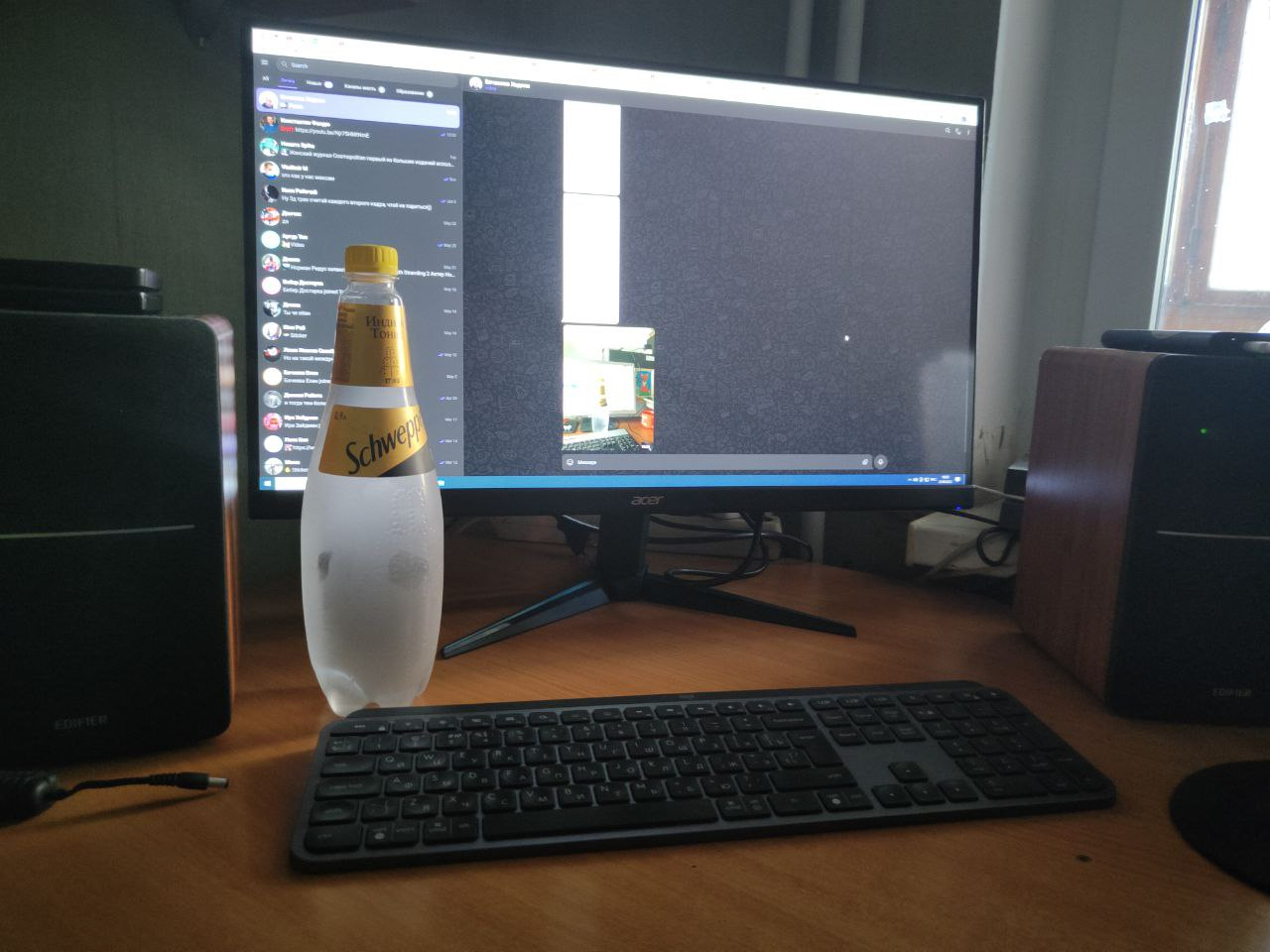
Для работы в движении у меня есть iPad Pro 11 + внешняя клавиатура.
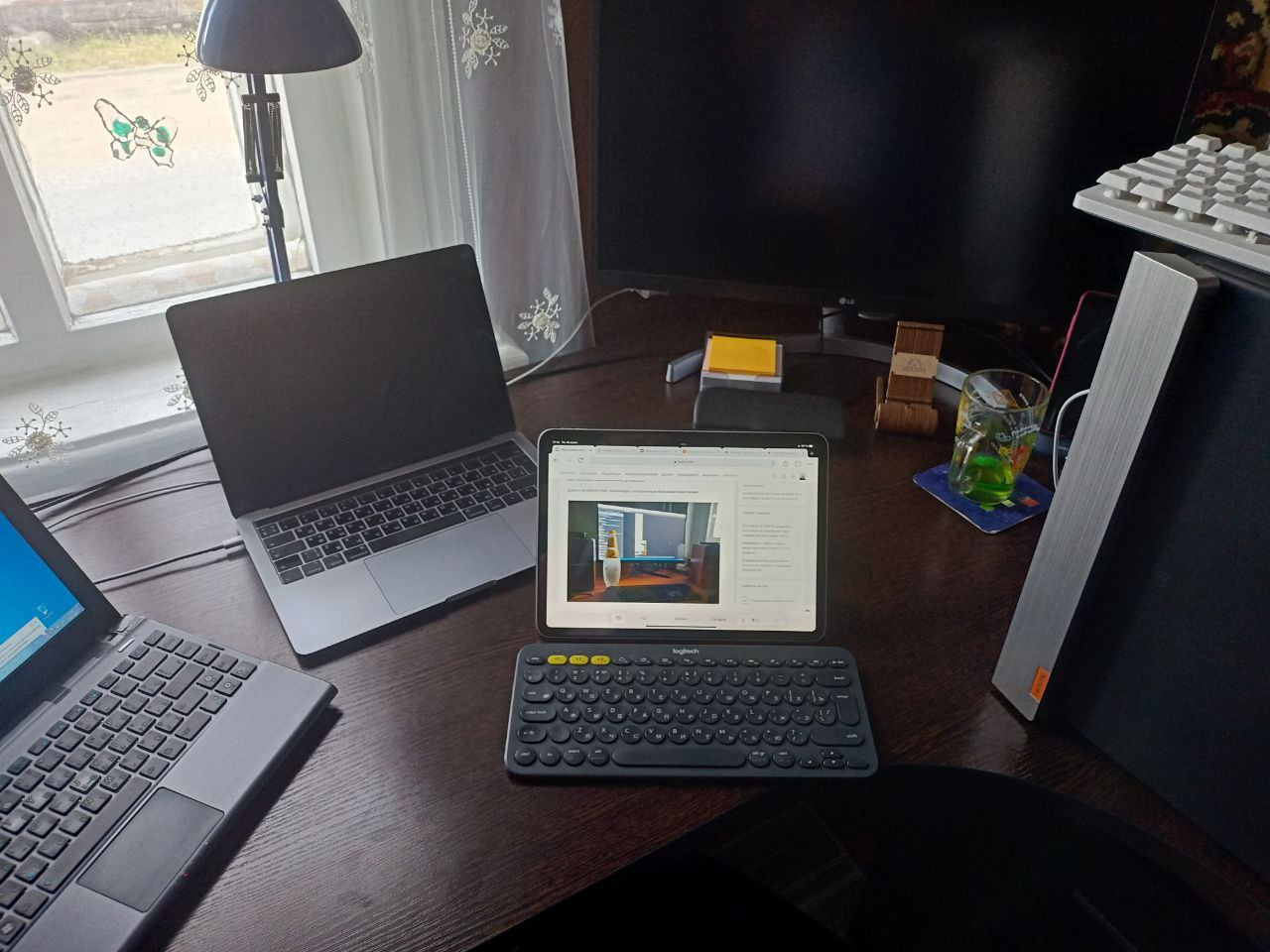
Есть убеждение, что iPad Pro заменит ноутбук. Это не так. Дополнит, да! Заменит — нет! Я тому живой пример.