Как удалить фон в coreldraw
Инструмент «Ластик» можно использовать для стирания областей слоя и обеспечения прозрачности или полупрозрачности. Черно-белый узор в виде шахматной доски означает прозрачные области.

С помощью инструмента «Ластик для фона» можно быстро удалить фон изображения.
Для выборочного стирания пикселей можно использовать инструмент «Ластик для фона». Например, на фотографии горной цепи можно стереть изображение неба или отделить предмет от изображения окружающей его области.
Различие между отменой и стиранием
При отмене действия в программе Corel PaintShop Pro восстанавливаются сведения из исходного изображения. Чтобы лучше понять различие между отменой и стиранием, рассмотрим пример с мазками краски. Если мазок краски будет нанесен ошибочно, а затем будет стерт, изображение под мазком будет утеряно. Можно стереть краску, если требуется сделать определенные пиксели прозрачными. Стирание можно также выполнить таким образом, чтобы создать эффект, будто один слой виден под другим слоем.
Настройки для инструмента «Ластик для фона»
Настройки по умолчанию для инструмента «Ластик для фона» можно установить на панели «Параметры инструмента». Например, можно изменить значения непрозрачности, отклонения цвета и настройки области для образца.
При использовании инструмента «Ластик для фона» можно установить значения для следующих элементов управления.
• Непрозрачность : указание степени непрозрачности. При установке значения «100%» пиксели стираются до полной прозрачности, а при более низком значении обеспечивается частичная прозрачность пикселей.
• Допуск : определение степени совпадения выделенных пикселей с пикселями, выбранными в качестве образца. Диапазон значений – от 0 до 512. При низких значениях стираются пиксели, имеющие только очень близкие цвета. При более высоких значениях стирается большее число пикселей. (Этот параметр недоступен, если установлен флажок «Автодопуск».)
• Резкость : указание того, насколько мягкость стертого края зависит от различия цветов предмета и фона. Диапазон значений – от 0 до 100. Можно использовать более низкие значения, чтобы стираемые края образовывали градиент (более плавный цветовой переход), или более высокие значения, чтобы стираемые края образовывали более резкий цветовой переход.
• Выборка : указание основы для стирания пикселей. Для данного элемента управления доступны следующие значения.
Один раз : выбор в качестве образца точки, на которой был выполнен первый щелчок, и последующее стирание всех пикселей, соответствующих ей в области мазка. При выборе этого значения стираются схожие цвета и сохраняются области, которые требуется оставить.
Непрерывно : непрерывное выполнение выборки и стирание всех соответствующих пикселей. Это значение можно использовать, если область стирания достаточно разнообразна; устанавливается очень низкое значение параметра «Шаг», чтобы во время стирания выборка в пределах области выполнялась часто. При использовании этого инструмента могут стираться все цвета в области его применения, включая цвета переднего плана, если пиксель, выбранный в качестве образца, оказывается в области переднего плана.
Образец фона : стирание всех пикселей, совпадающих с текущим цветом фона, указанным на панели «Материалы».
Образец переднего плана : стирание всех пикселей, совпадающих с текущим цветом переднего плана, указанным на панели «Материалы».
• Граница : указание того, расположены ли стираемые пиксели рядом друг с другом. Для данного элемента управления доступны следующие значения.
Несмежные : стирание всех пикселей, расположенных в пределах следа применения инструмента и соответствующих пикселям, выбранным в качестве образца, даже если они являются несмежными. Этот режим можно использовать для исправления областей, в которых фон виден сквозь отверстия в изображении.
Смежные : стирание только смежных пикселей, соответствующих пикселям, выбранным в качестве образца. Этот режим можно использовать, когда цвет пикселей фона схож с цветом краев объекта, который требуется изолировать.
Учитывать края : использование сведений о краях для ограничения стирания.
Автодопуск : определение допуска на основе пикселей, которые находятся в пределах следа применения инструмента. Значение допуска может изменяться непрерывно по мере перемещения инструмента по различным участкам слоя. Этот флажок можно снять, чтобы указать значение параметра «Допуск».
Использовать все слои : выполнение выборки на основе данных всех слоев, слитых вместе. Стираются только пиксели текущего слоя. Можно снять этот флажок, если требуется выполнять выборку данных только текущего слоя.
Игнорировать осветление : игнорирование резких различий в осветлении и насыщенности цветов. Этот флажок можно установить, если цвета объекта, который требуется изолировать, являются очень насыщенными, а фон является ненасыщенным или наоборот.
Какой допуск следует использовать — автоматический или ручной?
Для начала следует установить флажок «Автодопуск». Если выяснится, что в изображении требуется стереть слишком много или слишком мало пикселей, можно снять флажок «Автодопуск» и увеличить или уменьшить значение в поле «Допуск».
Стирание области изображения
Вкладка «Правка»
1 На панели инструментов «Инструменты» выберите инструмент Ластик .
2 На панели «Параметры инструмента» выберите необходимые параметры кисти.
Дополнительные сведения об установке параметров кисти см. в разделе «Выбор параметров кисти» на странице 3.
3 Перетащите курсор по изображению, чтобы выполнить стирание.
Дополнительные возможности
Восстановление стертых пикселей
Удерживайте нажатой правую кнопку мыши, перетащите курсор по стертой области.
Стирание прямой линии
Щелкните начало линии и, удерживая нажатой клавишу Shift , щелкните конец линии. Чтобы продолжить стирание линии, переместите курсор в следующую точку и, удерживая нажатой клавишу Shift , щелкните еще раз.
При стирании фонового слоя использование инструмента «Ластик» приводит к стиранию до прозрачности, а слой автоматически становится растровым.
Стирание фоновой области изображения
Вкладка «Правка»
1 На панели «Слои» щелкните слой, содержащий элемент изображения, который требуется изолировать.
2 На панели инструментов «Инструменты» выберите инструмент Ластик для фона .
3 На панели «Параметры инструмента» выберите необходимые параметры кисти.
Дополнительные сведения об установке параметров кисти см. в разделе «Выбор параметров кисти» на странице 3.
4 Перетащите курсор вдоль краев области изображения, которую требуется изолировать.
Медленные, аккуратные мазки обеспечивают наилучшие результаты. Центр кисти подводите к областям, которые нужно стереть, а края кисти к областям, которые нужно оставить.
Дополнительные возможности
Восстановление стертых пикселей
Щелкните правой кнопкой мыши и перетащите курсор.
Стирание прямой линии
Щелкните сначала начальную точку и, удерживая нажатой клавишу Shift , щелкните конечную точку. Чтобы продолжить стирание линии, переместите курсор в следующую точку и, удерживая нажатой клавишу Shift , щелкните еще раз.
Переключение на инструмент Ластик
Удерживайте нажатой клавишу Backspace во время перетаскивания мышью.
При работе с фоновым слоем с помощью инструмента Ластик для фона он автоматически становится растровым слоем.
Можно сохранить прозрачный фон (если необходимо поместить видимое содержимое на другой слой или на слой фона), сохранив файл в одном из следующих форматов: PSPImage, PNG, GIF.
Corel Photopaint 9. Убираем фон вокруг растрового изображения.
Фон вокруг растровых изображений — вечная проблема вектоьрных графических редакторов. Справиться с этой проблемой вы можете разными способами. Например, если рисунок имеет только белый фон, т.е больше нет белых участков, то можно применить Bitmap Color Mask в CorelDRAW. Но наиболее гармотным и простым является использование Corel PHOTO-PAINT для создания маски.
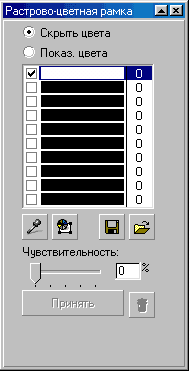
Для этого необходимо открыть ваш растровый рисунок в Corel PHOTO-PAINT . Воспользуемся Magic Wand (Волшебная палочкой — горячая клавиша W) для создания маски фона. Определите допуск выделения равным 5 и, удерживая клавишу SHIFT, выделите весь ваш белый фон. После этого воспользуйтесь командой меню Маска -> Инвертировать, для того чтобы выделить сам объект, в нашем случае это поезд (горячие клавиши CTRL+SHIFT+I).

Воспользуемся командой меню Объект -> Создать -> Объект Вырезать Выделение, для того чтобы создать новый объект через вырезку. Теперь сохраните файл в формате CPTи импортируйте в CorelDRAW (горячие клавиши Ctrl+I). Теперь просто удалите не нужный фон, превратившийся в объект.
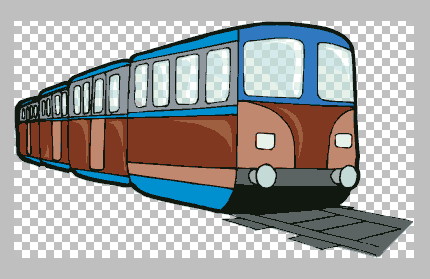
Кроме того, вы можете показать прозрачность оконного стекла нашего поезда. Вернитесь опять в Corel PHOTO-PAINT и с помощью волшебной палочки выделите стекло. Теперь воспользййтесь тем же приемом для создания нового объекта через вырезку и настройте его позрачность (горячая клавиша — 1). После работы с каждым из окно снова импоритирйте оъект в CorelDRAW и создайте фон для рисунка, поместив его на задний план (горячая клавиша SHIFT+PgDown).
Обычно это технологией пользуется компания ООО «Экспо-ЛесСтрой», они занимаются постройкой и продажей домов, в основном это брусовые дачные дома. Для проэктирования своих моделей они используют Corel Photopaint для перезентации их заказчику.
Ссылки по теме
- Купить Corel CorelDRAW Graphics Suite X6 НОВИНКА. АКЦИЯ.
- Купить Corel Inside CorelCAD
- Купить Corel WinZip 16 Pro
- Купить Corel WordPerfect Office X6 Professional
- Купить Corel CorelDRAW Graphics Suite X5
- Купить Corel CorelDRAW Premium Suite X5
- Купить программное обеспечение компании Corel
| Главная страница — Программные продукты — Статьи — Графические редакторы, Corel |
| Распечатать » Правила публикации » |
Написать редактору | |
| Рекомендовать » | Дата публикации: 03.10.2012 | |
Удаление фона в Photo PaintДобрый день! Инга / 22.05.2014, 22:36 В CorelPHOTO-PAINT есть и волшебная палочка, есть и ластик. Внимательно изучите палитру инструментов слева. После удаления фона при сохранении выбирите формат файла PNG. Kati / 23.05.2014, 11:15 Ну, если бы я этого не сделала и не пробовала все, что Вы перечислили, то вряд ли бы я стала позориться этим сообщением в форуме. Фон удаляется прекрасно и не менее быстро, чем в фотошопе, только вот в png формат он исключительно вместе с белым фоном сохраняет (и не важно стоит у меня галочка напротив поля «Прозрачность» или нет). Я вот с этим реально не знаю как бороться. Я забыла написать, что у меня установлен Corel Photo-Paint X5 (если это имеет какое-либо значение). Baryga88 / 23.05.2014, 22:15 Kati! Для того, чтобы получить картинку без фона в формате .png, в Photo-Paint, надо не экспортировать изображение или выполнять команду Сохранить как. , а выполнить команду Файл > Публиковать в Web. А там в области Settings (Настройки) поставить флажок Прозрачность. Инга / 24.05.2014, 17:34
Наверное это касается именно Corel Photo-Paint X5? Я не помню как там. Baryga88 / 24.05.2014, 22:06 Инга! Я сделал сначала именно в Photo-Paint X7 сохранение в формате .png с прозрачным фоном. Пока файл открыт в Photo-Paint — фон прозрачный. Стоит этот файл открыть просмотровщиком фотографий или вставить в Word, как от прозрачности не остается и воспоминаний. Изображение получается с белым фоном. Кстати, даже в самой справочной системе Photo-Paint, однозначно говорится, что для получения прозрачного фона в файлах .png, необходимо выполнить именно экспорт в Web. Однако я не буду спорить, т. к. неоднократно сталкивался с ситуациями, когда одно и то же приложение на разных машинах ведет себя по разному. Возможно этот случай из этой серии. Инга / 25.05.2014, 13:39 Я делаю для сайтов прозрачные PNG файлы всегда через команду Сохранить как во всех программах включая просмоторщик фотографий у меня прозрачный фон. Я пользуюсь много лет Photo-Paint и никогда не использовала окно Публиковать в Web Отнесем это к загадкам программы. 🙂 Baryga88 / 27.05.2014, 00:10 Да Инга, теперь я могу с уверенностью сказать, что это занесем в список загадок программы -:) -:) . Попробовал на другом компьютере и через Сохранить как, все замечательно вышло. Это лишний раз доказывает, что иногда может потребоваться перебирать все способы для получения результата, а не самый простой. Правда топикстартер уже куда-то пропал и похоже эта проблема больше не интересует 🙂 🙂 Mackentio / 29.08.2015, 13:41 Удобнее делать экспорт в файл, во первых сам проект не нужно заново открывать, во-вторых пути для проекта и для экспорта всегда раздельны. Удалить часть картинки и вставить туда фонПодскажите новичку. Редактирую в corel изображение (план водопровода). надо маленькую область удалить и чтобы на её месте остался фон этого изображения. что надо делать? Лучшие ответы ( 1 ) как удалить часть картинки Как заменить (вставить, удалить) часть байт в файле Условия. Если числовое поле пустое, то вставить туда ноль, иначе вставить значение этого поля Прозрачный фон у 1-й картинки и разместить её поверх 2-й картинки Супер-Помогатор Без наглядного примера(скрин) или файла, вообще не понятно что вам нужно. Конкретно что удалить и что оставить на примере. | ||