Как уменьшить размер PowerPoint

Презентации PowerPoint, как правило, содержат большое количество изображений, видео, GIF-файлов, диаграмм и другого визуального контента. Это делает сохраняемые файлы очень большими.
Большие файлы занимают значительный объем дискового пространства и препятствуют отправке файлов по электронной почте. Даже загрузка больших файлов PowerPoint в облачное хранилище, не решит проблем, ведь скачивать, редактировать и запускать большие файлы еще то «удовольствие». Чтобы получить максимальную производительность при работе с файлов PowerPoint, необходимо контролировать размер документа. Существует множество различных способов уменьшить размер PowerPoint.
Как уменьшить размер PowerPoint
В этой статье я собрал все возможные и действующие методы уменьшения размера PowerPoint. Начнем по порядку от самого просто и базисного к сложному.
Используйте сторонний редактор для редактирования изображений
Несмотря на то, что PowerPoint дает возможность редактировать изображения презентации в программе, он добавляет дополнительные (иногда лишние) фрагменты информации. Например, если вы измените цвет изображения на черно-белый, файл все равно будет содержать цветное изображение. Если вы редактируете много изображений в PowerPoint, вы можете добавить совсем немного дополнительных данных.
Чтобы внести изменения в изображение, прежде чем вставлять его в презентацию используйте какой-нибудь внешний редактор изображений. Это может быть и Photoshop или какой-нибудь онлайн-редактор изображений. Если вы добавите все изображения до того, как внесете какие-либо изменения, вы можете изменить настройку в PowerPoint, которая не будет добавлять дополнительную информацию.
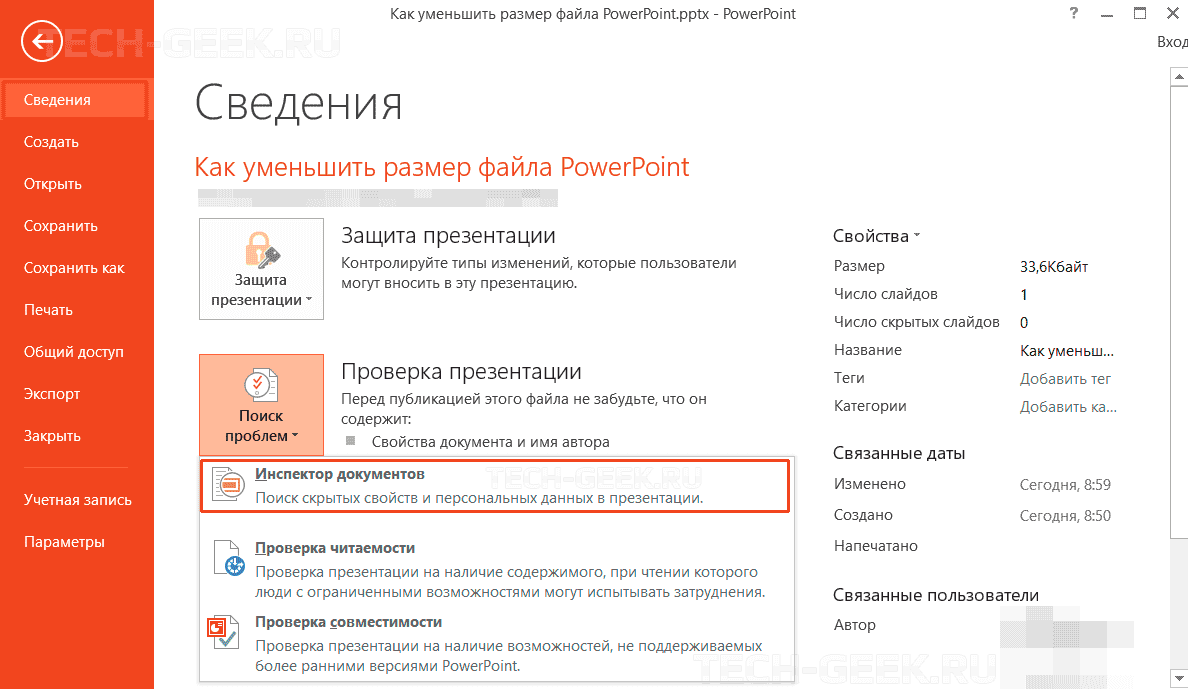
1. Нажмите «Файл» —> «Сведения».
2. Нажмите «Проверка презентации».
3. Выберите «Инспектор документов».
4. В окне просмотра документов установите флажки как минимум в следующих полях:
- Комментарии, редакции, версии и аннотации
- Свойства документа и личная информация
- Невидимый контент
- Скрытый текст
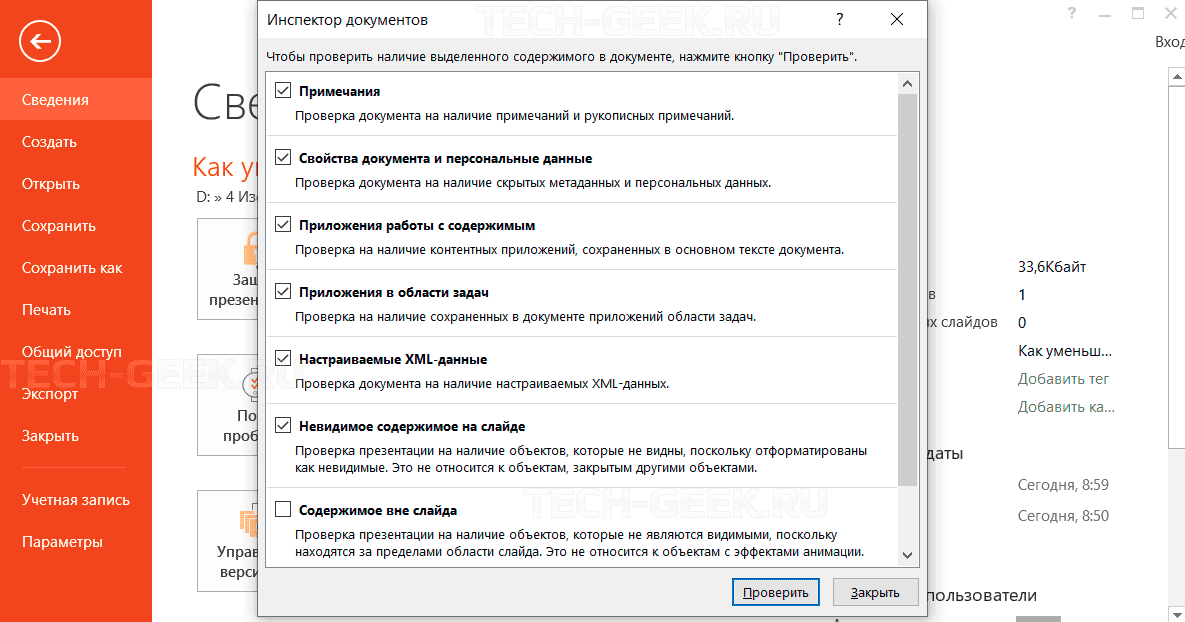
5. Нажмите «Проверить».
6. После завершения проверки нажмите «Удалить все», чтобы удалить дополнительную информацию, добавленную посредством редактирования изображений.
Уменьшите размер PowerPoint с помощь функцию «Сжать рисунки»
Поскольку изображения занимают много места в презентации PowerPoint, необходимо убедиться, что они настолько малы, насколько это возможно. Для этого нужно либо сжать все изображения, либо те, которые занимают большой размер.
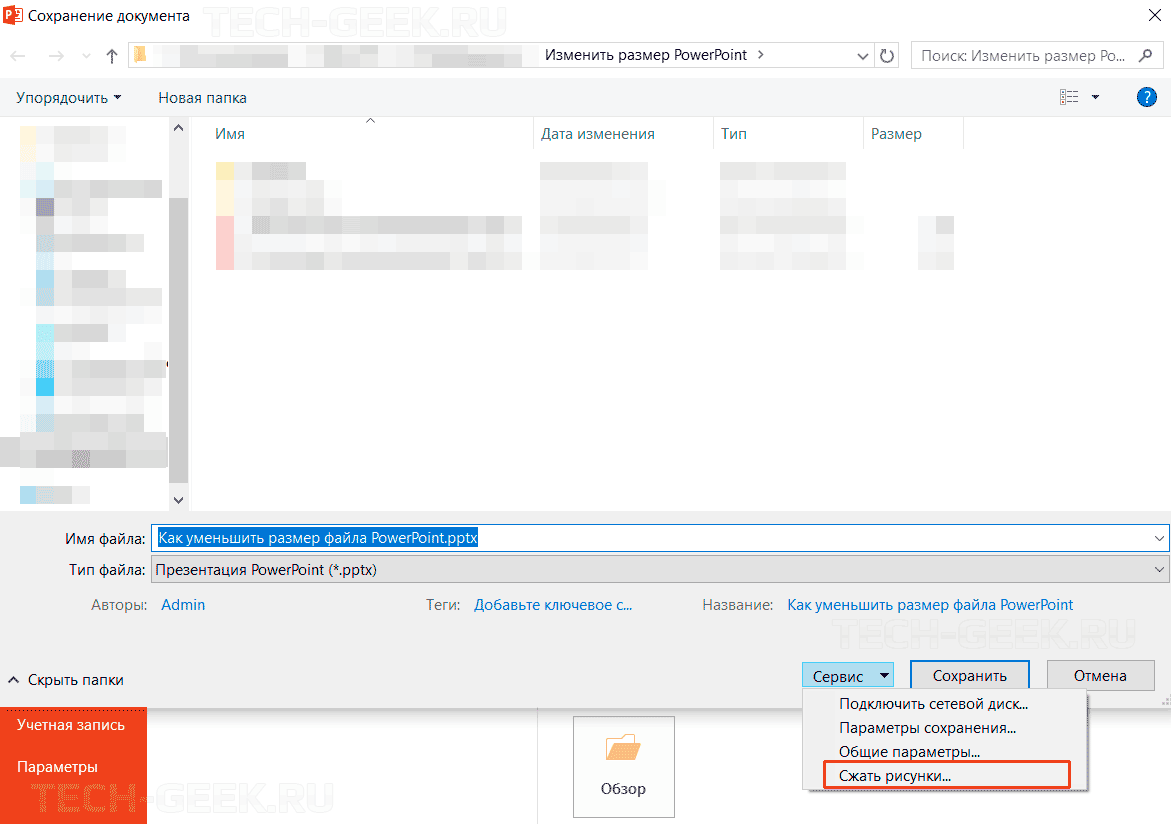
1. Нажмите на вкладку «Файл» и выберите «Обзор».
2. Нажмите «Сервис» в раскрывающемся списке «Сжать рисунки».
5. В поле «Сжать рисунки» выберите нужное разрешение. (150 пикселей на дюйм) Убедитесь, что установлен флажок «Удалить обрезанные области рисунков».
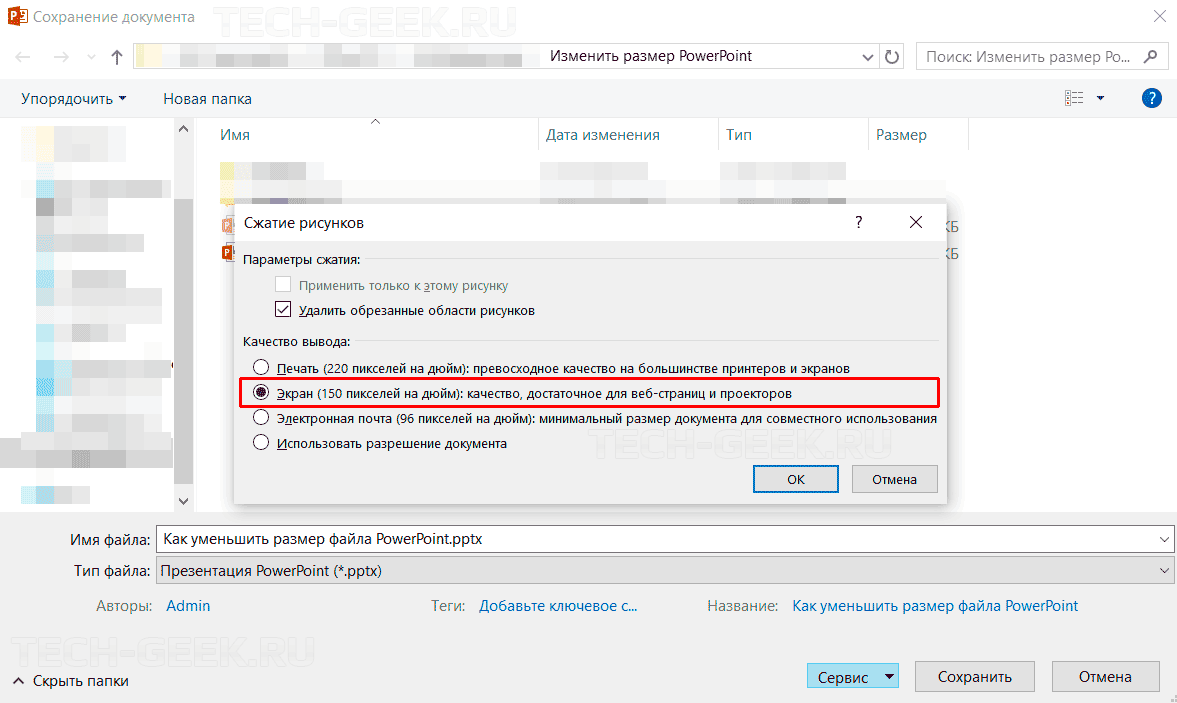
6. Нажмите «ОК».
Чтобы сжать только определенные изображения в презентации:
1. Нажмите на изображение, которое вы хотите сжать.
2. На ленте меню перейдите на вкладку «Инструменты изображения» —> «Формат». Нажмите «Сжать рисунки».
3. В появившемся окне выберите предпочитаемое разрешение в нижней части окна.
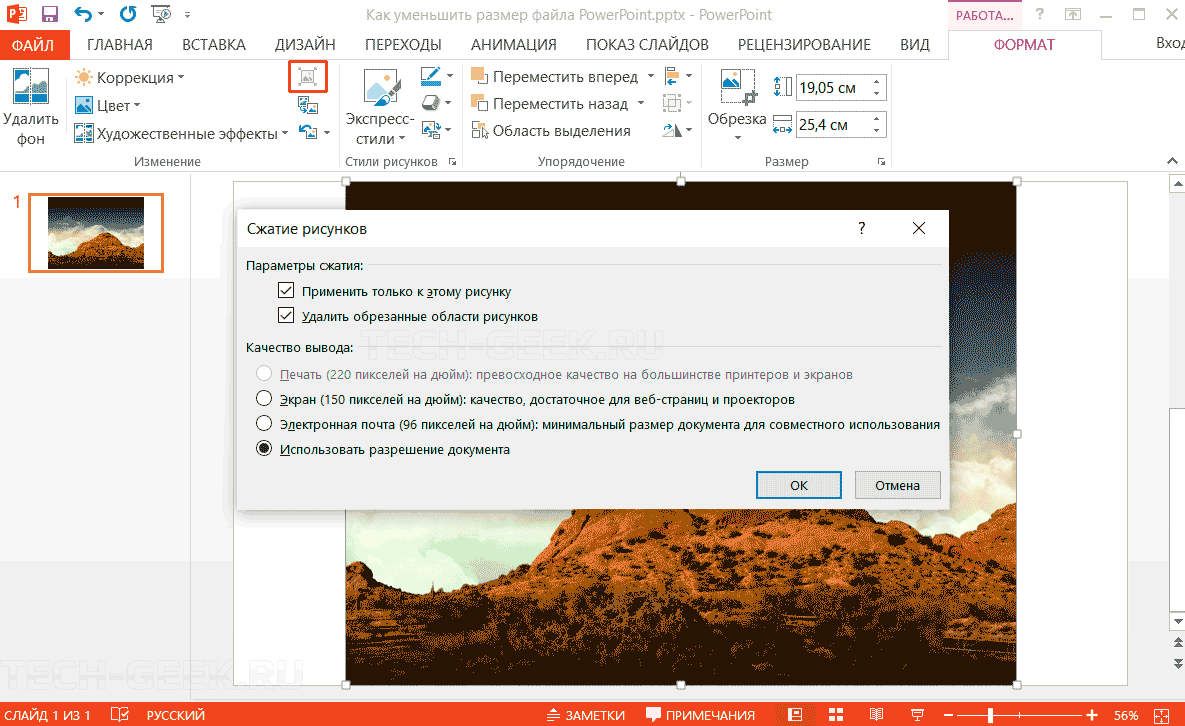
4. Убедитесь, что установлен флажок «Удалить обрезанные области изображений».
5. Нажмите «ОК».
Подбирайте оптимальные по размеру изображения
Сжатие изображений — это хороший способ уменьшения размера файла PowerPoint, но эта операция может ухудшить качество изображений. Если вам важно качество, тогда по минимуму сжимайте фотографии, но вместе с этим подбирайте для презентации оптимальный размер изображений.

В идеале изображения должны иметь разрешение не больше 1920×1080 а размер не более 300 − 400 килобайт. Стандартное разрешение для большинства современных мониторов компьютера и проекторов — 1920×1080 пикселей. Если изображение не будет занимать весь слайд, оно может быть еще меньше. К примеру, если вам необходимо вставить изображение примерно на четверть слайда, то разрешение используемой фотографии или рисунка должно быть порядка 800×600 пикселей. Изображение не должно быть больше 800×600, если оно не занимает весь слайд
Добавляйте изображения с помощью «Вставить изображение»
Если вы копируете и вставляете изображения в слайд-шоу, используя комбинацию клавиш «Ctrl + C и Ctrl + V» или перетаскивая их, PowerPoint может изменить формат этих изображений на BMP. Этот формат изображений намного больше, чем тоже самое изображение в формате JPG.
Вставьте изображения с помощью параметра «Вставить изображение» в меню PowerPoint.
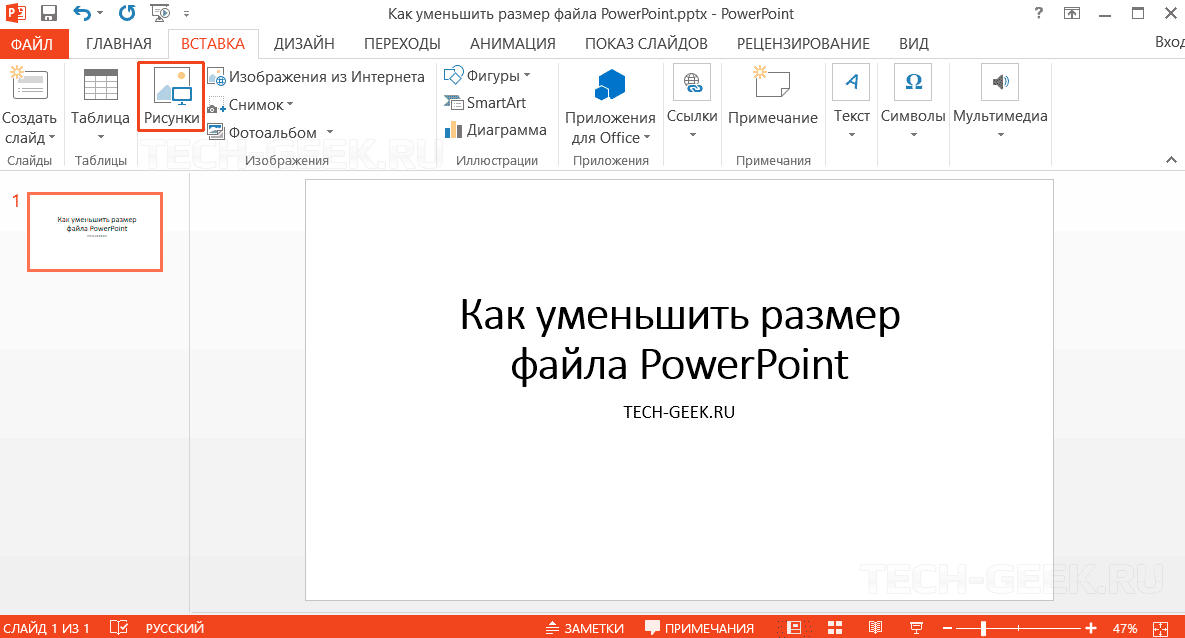
Изображение останется в своем первоначальном формате, возможно сохраняя некоторые дополнительные данные.
Не добавляйте специальные шрифты в презентацию
Встраивание шрифтов включает в себя специальные шрифты в презентации как часть документа. Если шрифт не имеет особого значения для темы презентации, рассмотрите возможность использования стандартных шрифтов и отключите возможность их встраивания.
1. Откройте вкладку «Файл» и нажмите «Параметры».
2. В окне параметров нажмите на вкладку Сохранить. Снимите флажок «Вставить шрифты в файл».

3. Нажмите «ОК».
Используйте ссылки на видео вместо самого видео
Если вы не отправляете презентацию кому-то другому, вы можете сохранить большой объем данных, ссылаясь на видео, а не встраивая их. Перейдите на вкладку «Вставка» и нажмите кнопку «Мультимедиа», чтобы просмотреть параметры.
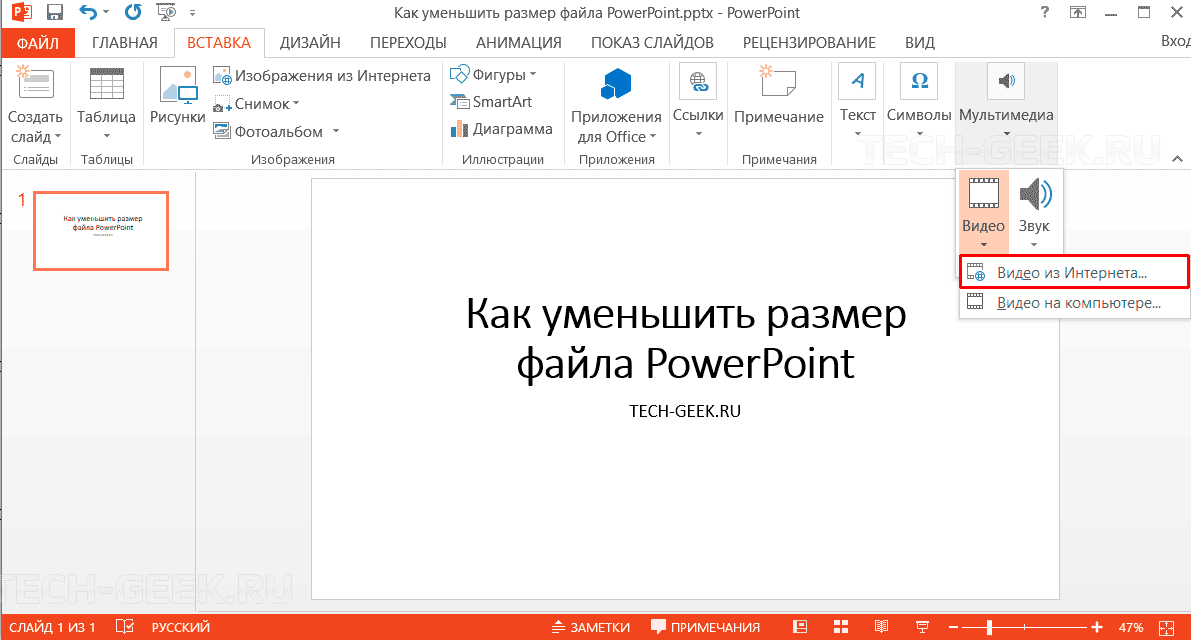
Включите сжатие медиа-файлов для уменьшения размера PowerPoint
Наконец, чтобы максимально уменьшить размер презентации, сожмите медиа-файлы, используя меню файлов.
1. Нажмите «Файл» —> «Сведения».
2. Нажмите на «Размер носителя и производительность».
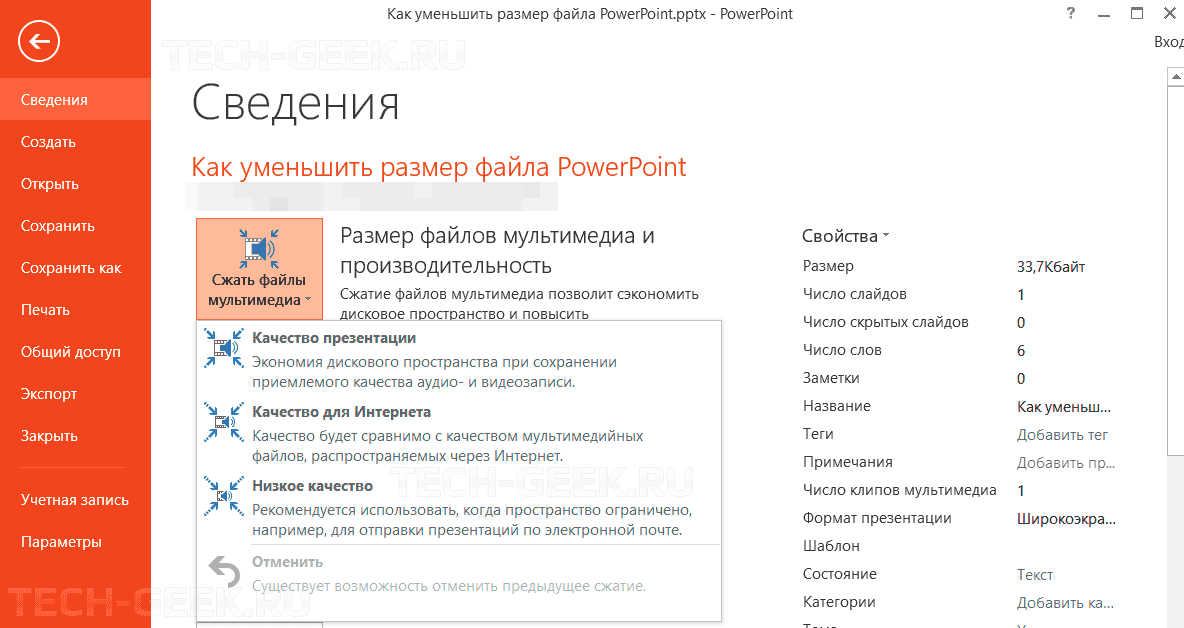
3. Выберите качество, которое вы хотите. Интернет-качество обычно достаточно для большинства презентаций.
4. После выбора нужного качества начинается сжатие.
Заключение
В следующий раз, когда вам нужно будет создать презентацию PowerPoint, чтобы поделиться с другими, выполните некоторые или все эти шаги, чтобы обеспечить меньший размер файла. Он будет работать более плавно и будет легче отправлять в электронном виде.
Онлайн компрессор файлов
Уменьшить размер файла при сохранении исходного качества
Разработано на базе программных решений от aspose.com а также aspose.cloud
Выберите файлы или перетащите файлы мышью
Уровень сжатия JPEG
Загружая свои файлы или используя наш сервис, вы соглашаетесь с нашими Условиями обслуживания и Политикой конфиденциальности.
Ваш файл был успешно сжат
Хотите сообщить об этой ошибке на форуме Aspose, чтобы мы могли изучить и решить проблему? Когда ошибка будет исправлена, вы получите уведомление на email. Форма отчета
См. исходный код в
Чтение, конвертация, объединение, сплит документов
Aspose Words Compress
- Сжать DOCX, DOC, DOTX, DOTM, DOCM, DOT, RTF, ODT, OTT, PDF, EPUB, JPG, BMP, PNG, WEBP, WPS, WPT, TXT, TEXT
- Оптимизировать размер файла
- Укажите степень сжатия
- Удаление неиспользуемых объектов из документов
- Уменьшить размер документов за счет оптимизации их содержимого
Сжать документы онлайн
Быстро уменьшайте размер документов, оптимизируя их внутреннее содержимое. Легко уменьшайте размер файлов, сохраняя при этом все данные. Вы можете указать уровень сжатия для ваших файлов в настройках: низкий, средний и высокий. Это ‘Бесплатное уменьшение размера документа’ к вашим услугам 24 часа в сутки, 7 дней в неделю.
Наш Онлайн Оптимизатор документов использует набор алгоритмов сжатия без потерь для создания точных и компактных выходных файлов. Вы можете легко уменьшить размер Word и PDF документов, Excel листов, PowerPoint презентаций, JPG изображений, PNG, TIFF и многих других файловых форматов.
Уменьшить размер документа онлайн
Некоторые типы файлов могут быстро увеличиваться в размерах и становиться огромными. Они долго открываются и сохраняются. Что ещё больше расстраивает — стандартные операции, которые раньше работали быстро, начинают замедляться.
Мы можем предложить вам эффективное решение проблемы больших документов, которые начали выходить из-под контроля. Сжатие документа — это процесс перекодирования данных документа с меньшим количеством битов. Используйте наш Онлайн Оптимизатор Документов и уменьшите размер больших документов за считанные секунды.
Сжатие документов бесплатно
После сжатия файла его структура, содержимое и визуальный стиль будут точно такими же, как и у оригинала. Вы не заметите разницы, потому что этот сервис реализует компрессию документов без потерь, что приводит к оптимизации внутренних структур и уменьшению размера файла без какой-либо модификации пользовательских данных.
Бесплатный онлайн оптимизатор документов от Aspose работает на всех операционных системах, включая Windows, Linux, macOS и Android.
Как сжать Word, PDF, Excel, PowerPoint онлайн
- Загрузите документы для сжатия.
- Укажите параметры и нажмите кнопку, чтобы сжать ваши файлы.
- Загрузите сжатые документы для мгновенного просмотра или отправьте ссылку по электронной почте.
- Выходные файлы будут удалены с наших серверов через 24 часа, а ссылки для скачивания перестанут работать.
Zip-файл презентации
Для отправки презентации PowerPoint другим людям лучше максимально уменьшить размер файла. Вы можете сжать презентацию без потери качества, поместив ее в ZIP -папку в Windows. Кроме того, можно сжать файлы мультимедиа, используемые в презентации, чтобы уменьшить их размер и облегчить отправку.
Сжатие презентации в проводнике
- Откройте проводник (Windows 7 ) или проводник (Windows 8, Windows 8.1, Windows 10 и Windows 11) одним из следующих способов:
- В Windows 8 используйте сочетание клавиш: нажмите клавишу Windows
 + E на клавиатуре.
 - В меню «Пуск» Windows щелкните правой кнопкой мыши кнопку Пуск Windows и выберите Пункт Открыть проводник (Windows 7 ) или проводник (Windows 8, Windows 8.1, Windows 10 и Windows 11). Если кнопка «Пуск » не отображается, переместите мышь в левый нижний угол экрана.
- В Windows 8 используйте сочетание клавиш: нажмите клавишу Windows
- Найдите презентацию, которую хотите сжать.
- Щелкните презентацию правой кнопкой мыши и выберите команды Отправить >Сжатая ZIP-папка.
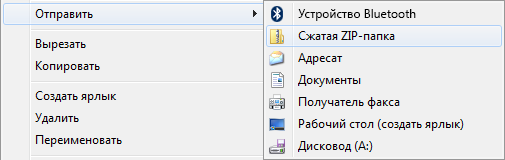 В Windows будет создан ZIP-файл с таким же именем, как у файла PowerPoint.
 - Отправьте сжатый файл необходимому получателю, который сможет открыть исходный документ, просто щелкнув архив.
Сжатие файлов мультимедиа в презентациях
Если на ваших слайдах используются звуковые файлы или видео, вы можете сжать их, чтобы уменьшить размер презентации. Выполните действия, описанные в статье Сжатие файлов мультимедиа.
Как мгновенно изменить размер изображений в PowerPoint
Мы всегда находим подходящую картинку для наших презентаций PowerPoint. Однако бывают случаи, когда изображения, которые мы используем в них, не подходят должным образом. Точно так же некоторые онлайн-фотографии не имеют одинаковых размеров и качества. Пост даст вам знать как изменить размер изображения в PowerPoint. Вы можете найти простые шаги по изменению размера фотографии разными способами. Кроме того, использование базовых навыков в PowerPoint может облегчить работу. Если вы хотите узнать больше об этом, читайте больше ниже.
Изменить размер изображения в PowerPoint
- Часть 1: Как изменить размер изображения в PowerPoint
- Часть 2: лучший способ изменить размер изображений без потери качества
- Часть 3. Часто задаваемые вопросы о том, как изменить размер изображения в PowerPoint
Часть 1. Как изменить размер изображения в PowerPoint
В этой части вы должны знать два основных навыка изменения размера изображения в PowerPoint. Изменение размера изображения — это простой навык, которому можно быстро научиться. Ознакомьтесь с этим навыком, чтобы в следующий раз у вас не возникло трудностей. Подробнее читайте ниже.
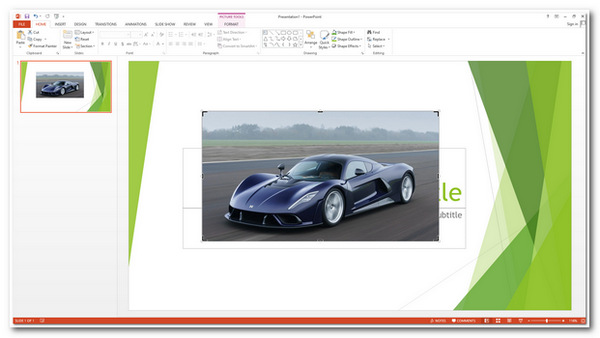
1. Уменьшите размер файла изображения
1. Откройте Microsoft PowerPoint на своем ПК.
2. Импортируйте файл изображения, нажав «Вставить». У вас есть два варианта на выбор; Онлайн-изображения или изображения, хранящиеся на вашем компьютере.
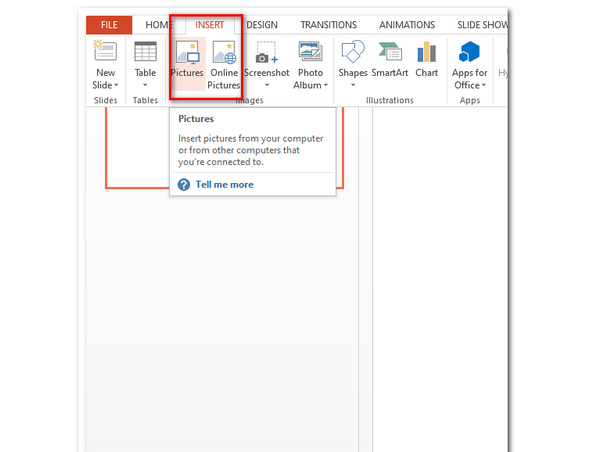
3. Откроется диалоговое окно, в котором будут показаны доступные изображения. Выберите тот, который вы хотите. Нажмите Вставить .
4. После импорта файла изображения выделите файл изображения. Затем перейдите к Панель инструментов меню , Под Инструменты изображения , наведите на Формат .
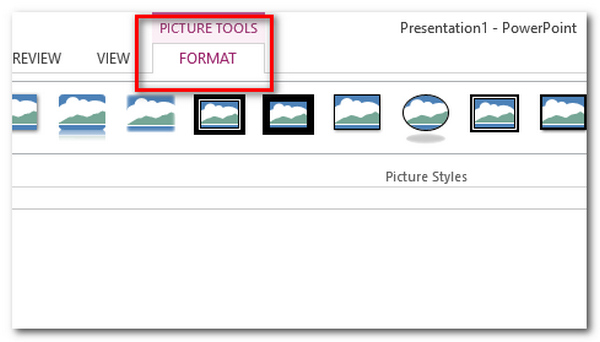
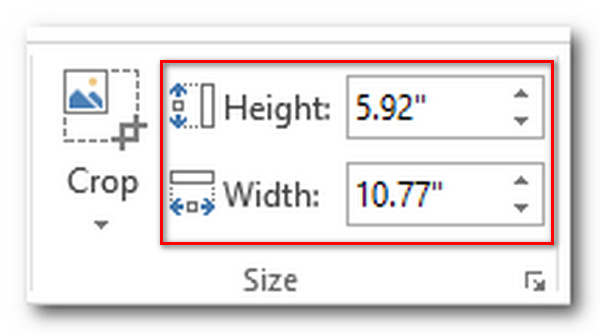
5. Под Формат , перейдите в Размер , расположенный в правом верхнем углу приложения. В этой части вы можете установить размеры высоты и ширины изображения, чтобы уменьшить размер изображения.
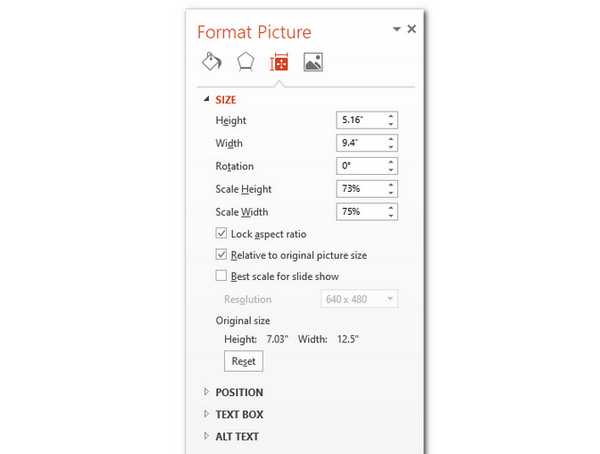
6. Чтобы перейти к более подробной информации о размере изображения, щелкните значок значок стрелки в размере. Вы увидите Формат изображения коробка. Вы можете изменить высоту, ширину, поворот, соотношение сторон и исходный размер.
2. Измените размер изображений с помощью маркеров перетаскивания
1. После вставки изображения нажмите на добавленный файл изображения в PowerPoint.
2. Файл изображения окружен небольшими прямоугольниками. Это так называемые маркеры перетаскивания. Вы можете использовать их для изменения размера фотографии, перетаскивая и отпуская ручки.
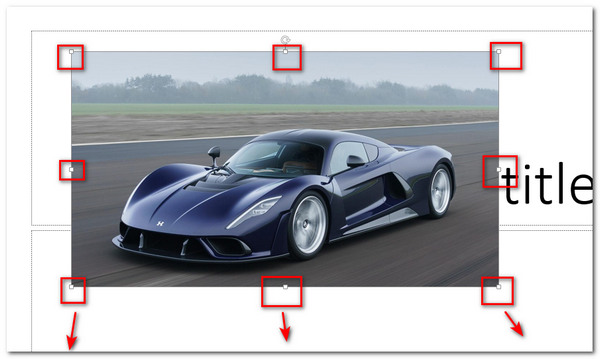
Вы можете использовать любой из двух способов. Однако между этими методами есть большая разница. В первом методе вы можете установить определенные параметры размера изображения, включая высоту и ширину. В то время как во втором методе вы можете только перетаскивать ручки и можете визуально полагаться на то, что считаете нужным.
Уменьшение размера изображения в PowerPoint понятно, поскольку большинство изображений не подходят для данного слайда. Вот почему в этом посте вы можете научиться настраивать его размер и сохранять качество изображения.
3. Обрезать изображение
Обрезка фотографии определяется только как вырезание ненужных частей изображения. Это действительно может уменьшить размер изображения. В этой части вы узнаете, как быстро обрезать фотографию в PowerPoint.
1. После вставки файла изображения в PowerPoint щелкните добавленный файл изображения. Под Инструменты изображения , наведите на Формат .
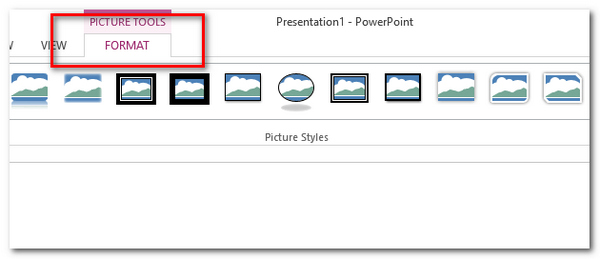
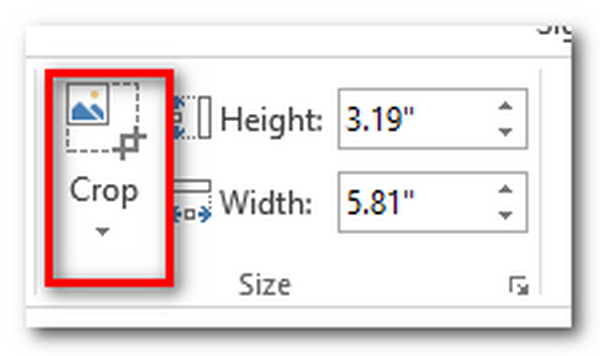
2. В правом верхнем углу приложения нажмите кнопку урожай Вкладка в Размер .
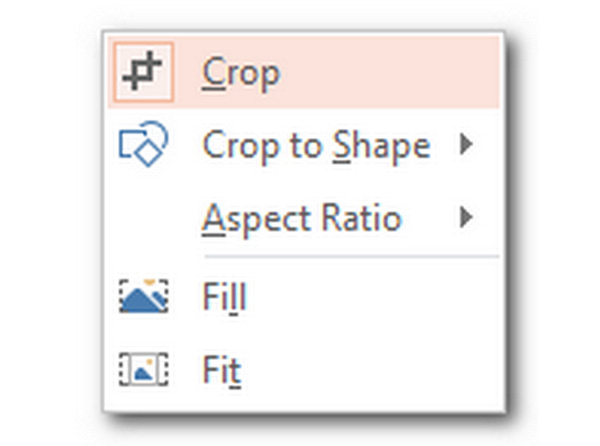
3. Нажмите на урожай вкладка Это даст вам различные параметры кадрирования для файла изображения. Выберите любой. Теперь вы можете нажать на свое изображение, чтобы продолжить.
Изменение размера либо уменьшает, либо увеличивает размер изображения, которое вы помещаете в PowerPoint. Обрезка — это удаление и обрезка любой области изображения. Это два основных навыка редактирования фотографии, добавленной в PowerPoint. Изучив эти шаги, вы сможете применять их в будущем. Для большего инструменты для обрезки изображений, вы можете проверить их в этом посте.
Часть 2. Лучший способ изменить размер изображений без потери качества
Избавьтесь от сложных шагов изменение размера изображения в фотошопе, вы можете воспользоваться некоторыми бесплатными онлайн-инструментами.
AnyMP4 Image Upscaler онлайн является одним из них. Это отличный инструмент для изменения размера изображения. Гарантировано сохранение хорошего качества изображений после увеличения. Кроме того, это веб-приложение, доступное в Интернете. Инструмент может уменьшить шум фотографии и улучшить ее резкость. Точно так же можно улучшить края, линии и некоторые части изображения.
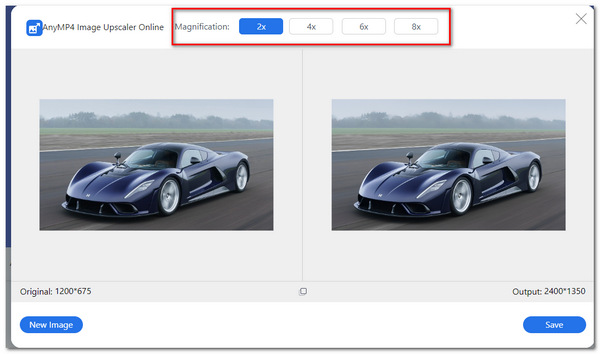
Кроме того, он поддерживает стандартные форматы изображений, такие как JPG, JPEG, PNG и BMP. Также инструмент имеет отличный пользовательский интерфейс. Вы можете настроить увеличение между 2X, 4X, 6X и 8X раз. Кроме того, он показывает исходный размер файла и его окончательный размер выходного файла. Теперь мы пройдемся по простым шагам, чтобы вы узнали больше.
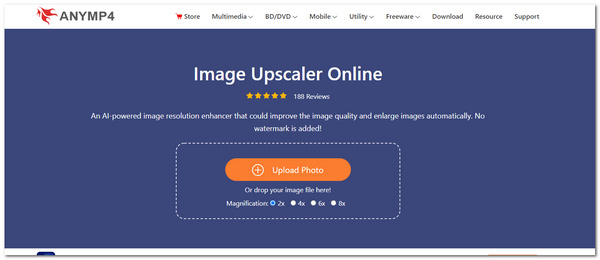
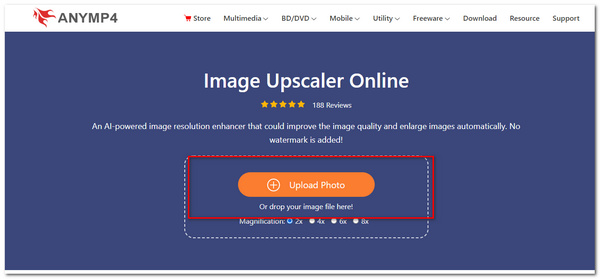
1. Войти AnyMP4 Image Upscaler онлайн на своем официальном сайте.
2. В его основном интерфейсе нажмите Загрузить фото . Или вы можете перетащить файл, а затем вставить его в приложение. Вы можете успешно импортировать файл изображения.
3. В верхней части приложения вы можете выбрать увеличение файла изображения. Выбери между 2X, 4X, 6X и до 8X раз . Это гарантирует вам хорошее качество изображения.
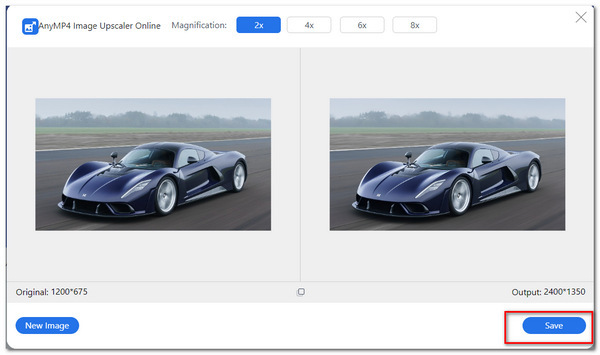
4. Чтобы сохранить и загрузить изображение, нажмите Save. в нижней части диалогового окна.
Вы, безусловно, можете использовать этот инструмент для изменения размера изображений, которые вы можете поместить в свой PowerPoint. В нем уже есть предустановленные увеличения, которые вы можете выбрать. Отличительной чертой этого инструмента является то, что он создает высококачественные изображения без искажений.
Часть 3. Часто задаваемые вопросы о том, как изменить размер изображения в PowerPoint
Как изменить размер изображения в PowerPoint, не искажая его?
Вы можете нажать SHIFT при перетаскивании маркеров изменения размера, окружающих изображение, чтобы обеспечить пропорциональное изменение размера изображения. Чтобы сохранить изображение в центре, нажмите CTRL при перетаскивании маркеров в углах изображения. Кроме того, вы можете нажать SHIFT и CTRL чтобы сохранить пропорции и держать его в центре.
Как сохранить пропорции картинки?
Выберите Инструменты изображения вариант. в Размер раздел, нажмите на значок стрелки. Откроется диалоговое окно, в котором будут показаны Параметры макета . Нажмите размер таб. Под масштаб раздел, поставьте галочку напротив Заблокировать соотношение сторон , затем нажмите OK .
Можно ли вернуть изображение к исходному размеру?
Да, это возможно сделать. Выбирать Сбросить изображение под Инструменты изображения , Под Сбросить изображение вкладку нажмите Сбросить изображение и размер . Он автоматически вернет изображение к исходному размеру.
Снижает ли PowerPoint качество изображения?
PowerPoint по умолчанию сжимает фотографии с разрешением 96 пикселей на дюйм. Почему-то значение PPI 96 дает низкое качество разрешения.
Заключение
В заключение вы уже знаете шаги, которые необходимо выполнить при изменении размера изображения в PowerPoint. В этом посте представлены два метода изменения размера фотографий: один из встроенных настроек PowerPoint, а другой — с помощью AnyMP4 Image Upscaler Online. Используя настройки формата изображения в PowerPoint, вы можете указать размеры изображения или также можете перетащить его. Кроме того, он может обрезать вашу фотографию, если это необходимо. Преимущество AnyMP4 Image Upscaler Online в мгновенном изменении размера фотографии. Оба инструмента полезны и зависят от предпочтений пользователя.
Что вы думаете об этом посте.
Рейтинг: 4.7 / 5 (на основе рейтингов 173)
Размещено от Анжелика Ливанаг в Редактировать фотография