Создание приложения MFC
Приложение MFC является исполняемым приложением для Windows на основе библиотеки Microsoft Foundation Class (MFC). Исполняемые файлы MFC обычно делятся на пять типов: стандартные приложения Windows, диалоговые окна, приложения на основе форм, приложения в стиле Обозреватель и приложения в стиле веб-браузера. Дополнительные сведения см. в разделе:
- Использование классов для записи приложений Windows
- Создание и отображение диалоговых окон
- Создание приложения MFC на основе форм
- Создание приложения MFC в стиле проводника
- Создание приложения MFC в стиле браузера
Мастер приложений MFC создает соответствующие классы и файлы для приложений любого типа в зависимости от параметров, выбранных в мастере.
Самый простой способ создать приложение MFC — использовать мастер приложений MFC (проект приложения MFC в Visual Studio 2019). Чтобы создать консольное приложение MFC (программа командной строки, которая использует библиотеки MFC, но выполняется в окне консоли), используйте мастер рабочего стола Windows и выберите параметры консольного приложения и заголовков MFC.
Создание форм MFC или приложения на основе диалогов
- В главном меню выберите «Файл>нового>проекта«.
- Введите «MFC» в поле поиска и выберите приложение MFC из списка результатов.
- Измените значения по умолчанию, а затем нажмите клавишу Create, чтобы открыть мастер приложений MFC.
- Измените значения конфигурации по мере необходимости, а затем нажмите клавишу Finish.
Дополнительные сведения см. в статье «Создание приложения MFC на основе форм».
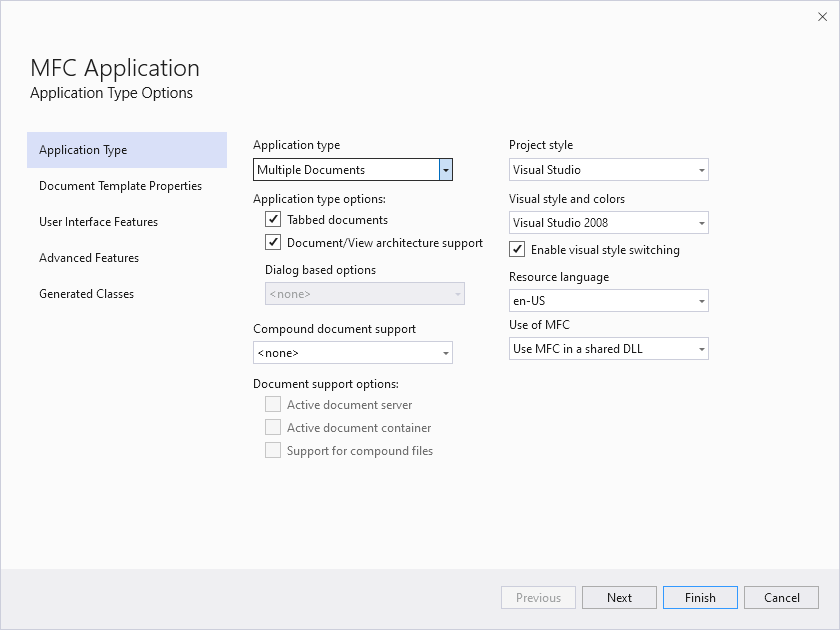
В диалоговом окне показаны параметры типа приложения, для которого задано значение одного документа. Параметры типа приложения включают документы с вкладками, которые проверка, а также поддержку архитектуры документов и представлений, которая проверка. Существуют другие параметры для стиля проекта, языка ресурсов и т. д., которые задаются в значениях по умолчанию.
Создание консольного приложения MFC
Консольное приложение MFC — это программа командной строки, которая использует библиотеки MFC, но выполняется в окне консоли.
- В главном меню выберите «Файл>нового>проекта«.
- Введите «Рабочий стол» в поле поиска и выберите мастер рабочего стола Windows в списке результатов, а затем нажмите кнопку «Далее«.
- При необходимости измените имя и расположение проекта, а затем нажмите клавишу CREATE , чтобы открыть мастер рабочего стола Windows.
- Установите флажок заголовков MFC и задайте другие значения по мере необходимости, а затем нажмите кнопку ОК.
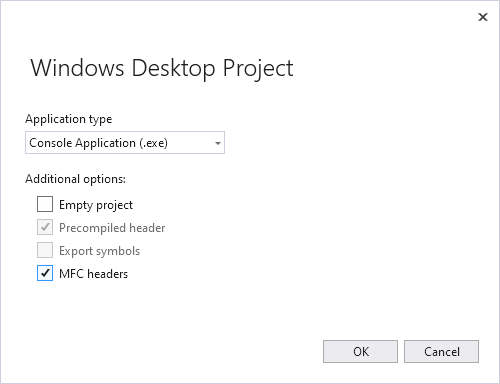
В диалоговом окне отображается тип приложения, для этого установите значение Console Application (.exe). В разделе «Дополнительные параметры» предварительно скомпилированные заголовки проверка как заголовки MFC. Предварительно скомпилированные заголовки проверка автоматически при проверка заголовков MFC.
Создание форм MFC или приложения на основе диалогов
- В главном меню Visual Studio выберите «Файл>нового>проекта«.
- В разделе «Установленные шаблоны» выберите Visual C++ >MFC/ATL. Если вы этого не видите, используйте установщик Visual Studio для добавления функций MFC/ATL. Вы можете получить доступ к установщику из меню Visual Studio с помощью инструментов >получения инструментов и компонентов. В установщике выберите отдельные компоненты и найдите mfc, а затем выберите соответствующую библиотеку для компьютера, например Visual C++ MFC для x86 и x64 с устранением рисков Spectre.
- Выберите приложение MFC в центральной области.
- Измените значения конфигурации по мере необходимости, а затем нажмите кнопку ОК.
Дополнительные сведения см. в статье «Создание приложения MFC на основе форм».
В диалоговом окне показаны различные параметры, заданные по умолчанию, например тип приложения, заданный для консоли application.exe; Предварительно скомпилированные заголовки проверка, а жизненный цикл разработки безопасности (SDL) проверка. Добавление общих заголовков для: MFC не проверка, но вы выбрали его.
Создание консольного приложения MFC
Консольное приложение MFC — это программа командной строки, которая использует библиотеки MFC, но выполняется в окне консоли.
- В главном меню выберите «Файл>нового>проекта«.
- В разделе «Установленные шаблоны» выберите Visual C++ >Windows Desktop.
- В центральной области выберите мастер рабочего стола Windows.
- Измените имя проекта по мере необходимости, а затем нажмите кнопку ОК, чтобы открыть мастер рабочего стола Windows.
- Установите флажок заголовков MFC и задайте другие значения по мере необходимости, а затем нажмите кнопку ОК.
В диалоговом окне показан тип приложения, заданный для консольного приложения (.exe). В разделе дополнительных параметров предварительно скомпилированные заголовки проверка, а заголовки MFC проверка.
Создание форм MFC или приложения на основе диалогов
- В главном меню выберите «Файл>нового>проекта«.
- В разделе «Установленные шаблоны» выберите Visual C++ >MFC.
- Выберите приложение MFC в центральной области.
- Нажмите кнопку «Далее«, чтобы запустить мастер приложений MFC.
Дополнительные сведения см. в статье «Создание приложения MFC на основе форм».
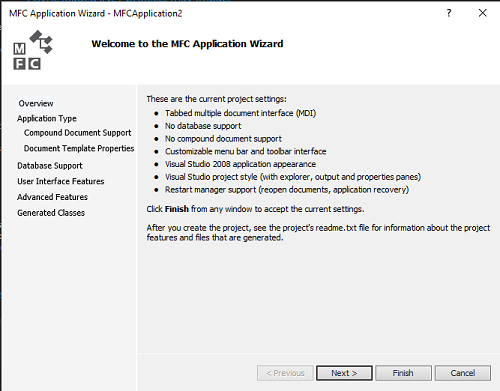
В диалоговом окне перечислены текущие параметры проекта, такие как табуляции нескольких интерфейсов документов, без поддержки базы данных, без поддержки составных документов, настраиваемой панели меню и интерфейса панели инструментов, внешнего вида приложения Visual Studio 2008, стиля проекта Visual Studio и поддержки диспетчера перезапуска.
Создание консольного приложения MFC
Консольное приложение MFC — это программа командной строки, которая использует библиотеки MFC, но выполняется в окне консоли.
- В главном меню выберите «Файл>нового>проекта«.
- В разделе «Установленные шаблоны» выберите Visual C++ >Win32.
- Выберите консольное приложение Win32 в центральной области.
- Измените имя проекта по мере необходимости, а затем нажмите кнопку ОК.
- На второй странице мастера проверка добавить общие заголовки для поля MFC и задать другие значения по мере необходимости, а затем нажмите кнопку «Готово«.
После создания проекта можно просмотреть его файлы при помощи обозревателя решений. Дополнительные сведения о файлах, создаваемых мастером для проекта, см. в созданном для проекта файле ReadMe.txt. Дополнительные сведения о типах файлов см. в разделе Типы файлов, создаваемых для проектов Visual Studio C++.
Пошаговое руководство. Развертывание приложения Visual C++ с помощью проекта установки
В этом пошаговом руководстве вы создадите пример приложения в Visual Studio, а затем создадите проект установки для развертывания приложения на другом компьютере.
Инструкции по созданию проекта зависят от установленной версии Visual Studio. Чтобы ознакомиться с документацией по предпочтительной версии Visual Studio, используйте селектор Версия. Он находится в верхней части оглавления на этой странице.
Необходимые компоненты
Для выполнения этого пошагового руководства требуются следующие компоненты:
- Компьютер с установленным Visual Studio 2022. Установка должна включать разработку классических приложений с рабочей нагрузкой C++ и MFC C++ для последних средств сборки версии 143 (x86 & x64) необязательный компонент.
- Расширение проектов установщика Microsoft Visual Studio. Это расширение предоставляется использующим Visual Studio разработчикам бесплатно. Оно добавляет в Visual Studio функции шаблонов для проектов установки и развертывания.
- Для тестирования развертывания установлен другой компьютер, на котором не установлены библиотеки Visual C++.
Установка C++ и MFC в Visual Studio 2022
Если вы установили Visual Studio, но у вас нет установленных компонентов C++ или MFC, их можно добавить.
- Запустите программу Установщика Visual Studio из Windows меню .
- В Visual Studio Installer нажмите кнопку «Изменить» рядом с установленной версией Visual Studio.
- В диалоговом окне «Изменение» на вкладке «Рабочие нагрузки» прокрутите вниз до плитки «Разработка рабочих столов» с помощью плитки C++. Если плитка проверка box не проверка, проверка поле проверка.
- На стороне диалогового окна в разделе «Сведения об установке» разверните узел «Разработка рабочих столов» с помощью узла C++ , а затем разверните узел «Необязательный «. Если он еще не проверка, добавьте проверка в MFC C++ для последнего компонента средств сборки версии 143 (x86 & x64).
- Нажмите кнопку «Изменить«, чтобы изменить установку Visual Studio. По завершении установки закройте установщик Visual Studio.
Установка расширения «Проекты установщика»
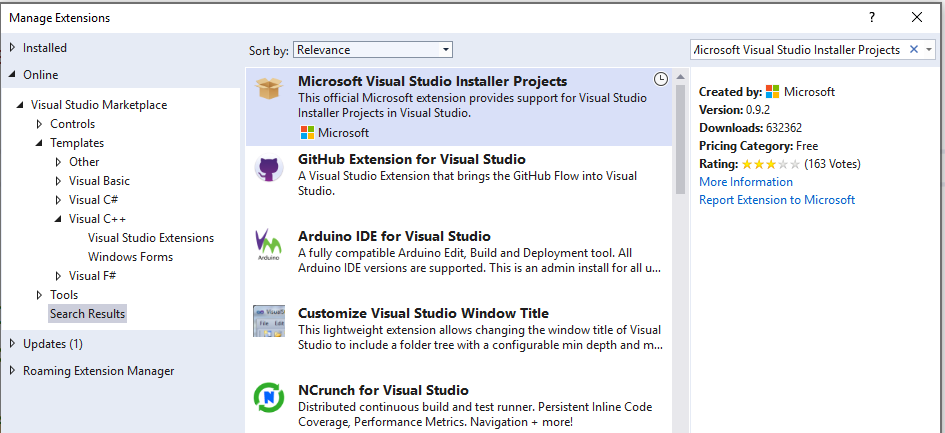
- В Visual Studio выберите пункт меню «Управление расширениями >«.
- В диалоговом окне «Управление расширениями» разверните средства Visual Studio Marketplace> Online>и выберите пункт «Настройка & развертывания«.
- В списке расширений выберите Microsoft Visual Studio Installer Projects 2022. Нажмите кнопку «Скачать «.
- Уведомление отображается в нижней части диалогового окна, которое сообщает, что изменение начнется при закрытии всех окон Microsoft Visual Studio. Закройте диалоговое окно.
- Закройте Visual Studio. Начинается процесс скачивания и установки. Чтобы разрешить установщику изменить Visual Studio, может потребоваться принять запрос на повышение прав учетных записей пользователей.
- В диалоговом окне установщика VSIX выберите «Изменить «, чтобы установить расширение. По завершении изменений нажмите кнопку «Закрыть «, чтобы закрыть диалоговое окно.
- Компьютер с установленным Visual Studio 2019. Установка должна включать разработку компьютеров с рабочей нагрузкой C++ и MFC C++ для последних средств сборки версии 142 (x86 & x64) необязательный компонент.
- Расширение проектов установщика Microsoft Visual Studio. Это расширение предоставляется использующим Visual Studio разработчикам бесплатно. Оно добавляет в Visual Studio функции шаблонов для проектов установки и развертывания.
- Для тестирования развертывания установлен другой компьютер, на котором не установлены библиотеки Visual C++.
Установка C++ и MFC в Visual Studio 2019
Если вы установили Visual Studio, но у вас нет установленных компонентов C++ или MFC, их можно добавить.
- Запустите программу Установщика Visual Studio из Windows меню .
- В Visual Studio Installer нажмите кнопку «Изменить» рядом с установленной версией Visual Studio.
- В диалоговом окне «Изменение» на вкладке «Рабочие нагрузки» прокрутите вниз до плитки «Разработка рабочих столов» с помощью плитки C++. Если плитка проверка box не проверка, проверка поле проверка.
- На стороне диалогового окна в разделе «Сведения об установке» разверните узел «Разработка рабочих столов» с помощью узла C++ , а затем разверните узел «Необязательный «. Если он еще не проверка, добавьте проверка в MFC C++ для последнего компонента средств сборки версии 142 (x86 & x64).
- Нажмите кнопку «Изменить«, чтобы изменить установку Visual Studio. По завершении установки закройте установщик Visual Studio.
Установка расширения «Проекты установщика»
- В Visual Studio выберите пункт меню «Управление расширениями >«.
- В диалоговом окне «Управление расширениями» разверните средства Visual Studio Marketplace> Online>и выберите пункт «Настройка & развертывания«.
- В списке расширений выберите проекты установщика Microsoft Visual Studio. Нажмите кнопку «Скачать «.
- Уведомление отображается в нижней части диалогового окна, которое сообщает, что изменение начнется при закрытии всех окон Microsoft Visual Studio. Закройте диалоговое окно.
- Закройте Visual Studio. Начинается процесс скачивания и установки. Чтобы разрешить установщику изменить Visual Studio, может потребоваться принять запрос на повышение прав учетных записей пользователей.
- В диалоговом окне установщика VSIX выберите «Изменить «, чтобы установить расширение. По завершении изменений нажмите кнопку «Закрыть «, чтобы закрыть диалоговое окно.
- Компьютер с установленным Visual Studio 2017. Установка должна включать разработку классических приложений с рабочей нагрузкой C++ и MFC Visual C++ для x86 и x64 необязательный компонент.
- Расширение проектов установщика Microsoft Visual Studio. Это расширение предоставляется использующим Visual Studio разработчикам бесплатно. Оно добавляет в Visual Studio функции шаблонов для проектов установки и развертывания.
- Для тестирования развертывания установлен другой компьютер, на котором не установлены библиотеки Visual C++.
Установка C++ и MFC в Visual Studio 2017
Если вы установили Visual Studio 2017, но у вас нет компонентов C++ или MFC, их можно добавить.
- Запустите программу Установщика Visual Studio из Windows меню .
- В Visual Studio Installer нажмите кнопку «Изменить» рядом с установленной версией Visual Studio 2017.
- В диалоговом окне «Изменение» на вкладке «Рабочие нагрузки» прокрутите вниз до плитки «Разработка рабочих столов» с помощью плитки C++. Если плитка проверка box не проверка, проверка поле проверка.
- На стороне диалогового окна в разделе «Сведения об установке» разверните узел «Разработка рабочих столов» с помощью узла C++ , а затем разверните узел «Необязательный «. Если он еще не проверка, добавьте проверка в MFC Visual C++ для компонента x86 и x64.
- Нажмите кнопку «Изменить«, чтобы изменить установку Visual Studio. По завершении установки закройте установщик Visual Studio.
Установка расширения «Проекты установщика»
- В Visual Studio выберите расширения инструментов >и пункт меню Обновления.
- В диалоговом окне «Расширения» и Обновления разверните средства Visual Studio Marketplace> Online>и выберите пункт «Настройка & развертывания». Установите раскрывающийся список сортировки по большинству скачиваемых файлов .
- В списке расширений выберите проекты установщика Microsoft Visual Studio. Нажмите кнопку «Скачать «.
- Уведомление отображается в нижней части диалогового окна, которое сообщает, что изменение начнется при закрытии всех окон Microsoft Visual Studio. Закройте диалоговое окно.
- Закройте Visual Studio. Начинается процесс скачивания и установки. Чтобы разрешить установщику изменить Visual Studio, может потребоваться принять запрос на повышение прав учетных записей пользователей.
- В диалоговом окне установщика VSIX выберите «Изменить «, чтобы установить расширение. По завершении изменений нажмите кнопку «Закрыть «, чтобы закрыть диалоговое окно.
- Компьютер с установленной средой Visual Studio. Установка должна включать средства языка программирования Visual C++ и необязательный компонент Классов Microsoft Foundation для C++ .
- Расширение проектов установщика Microsoft Visual Studio. Это расширение предоставляется использующим Visual Studio разработчикам бесплатно. Оно добавляет в Visual Studio функции шаблонов для проектов установки и развертывания.
- Для тестирования развертывания установлен другой компьютер, на котором не установлены библиотеки Visual C++.
Установка C++ и MFC в Visual Studio 2015
Программа установки Visual Studio 2015 по умолчанию не устанавливает Visual C++ и MFC. Если у вас установлен Visual Studio 2015, но у вас нет установленных компонентов C++ или MFC, их можно добавить.
- Откройте windows меню и введите «Добавить программы удаления». Откройте приложение панели управления из списка результатов.
- Найдите установку Microsoft Visual Studio 2015 в списке установленных программ. Найдите параметр «Изменить» для Microsoft Visual Studio 2015 и выберите его, чтобы запустить программу установки Visual Studio.
- В программе установки Visual Studio нажмите кнопку «Изменить «.
- На вкладке «Компоненты» разверните > visual C++. Выберите common Tools for Visual C++ 2015 и Microsoft Foundation Classes for C++. Чтобы продолжить, нажмите кнопку Далее .
- На странице «Выбранные компоненты» нажмите кнопку UPDATE , чтобы установить необходимые компоненты. После завершения обновления нажмите кнопку «Закрыть «, чтобы закрыть программу установки.
Установка расширения «Проекты установщика»
- В Visual Studio выберите расширения инструментов >и пункт меню Обновления.
- В диалоговом окне «Расширения» и Обновления разверните средства коллекции>Visual Studio Online>и выберите «Настройка & развертывания». Установите раскрывающийся список сортировки по большинству скачиваемых файлов .
- В списке расширений выберите Проекты установщика Microsoft Visual Studio 2015. Нажмите кнопку «Скачать «.
- По завершении скачивания закройте диалоговое окно «Расширения» и Обновления, а затем закройте Visual Studio.
- Откройте загруженный файл VSI_bundle.exe . Выберите » Установить » в программе установки Visual Studio. Чтобы разрешить установщику изменить Visual Studio, может потребоваться принять запрос на повышение прав учетных записей пользователей. Нажмите кнопку «Закрыть «, когда установщик завершит работу, чтобы закрыть диалоговое окно.
Создание примера проекта приложения
Чтобы создать развертываемую программу установки, сначала создайте пример приложения для развертывания.
Создание проекта приложения в Visual Studio 2022
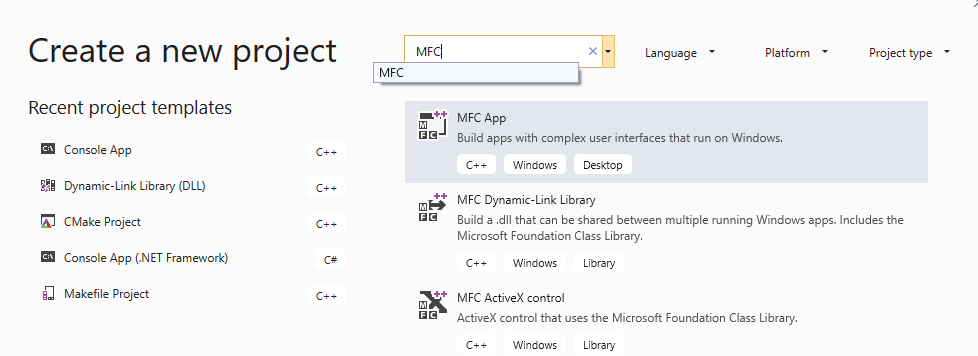
- Запустите Visual Studio. По умолчанию откроется диалоговое окно «Создание проекта «. Если Visual Studio уже открыт, в строке меню выберите «Создать> >проект«, чтобы открыть диалоговое окно «Создать проект».
- В верхней части диалогового окна введите MFC поле поиска и выберите приложение MFC из списка результатов. (Если шаблон приложения MFC отсутствует, см. статью Установка C++ и MFC в Visual Studio 2022.) Нажмите кнопку «Далее«, чтобы продолжить.
- На странице «Настройка нового проекта» введите имя проекта, например MyMFCApp. Нажмите кнопку Создать.
- В диалоговом окне мастера приложений MFC нажмите кнопку «Готово«, чтобы создать проект приложения MFC по умолчанию. Мастер создает приложение MFC и открывает проект в Visual Studio.
- В Visual Studio измените активную конфигурацию решения на выпуск и платформу активных решений на x86. В меню Сборка выберите пункт Диспетчер конфигураций. В диалоговом окне Configuration Manager выберите «Выпуск» в раскрывающемся списке «Активный вариант конфигурации решения». Нажмите кнопку «Закрыть «, чтобы сохранить изменения.
- Выберите пункт меню «Сборка решения сборки>», чтобы создать решение. Проект установки использует выходные данные этого проекта приложения MFC.
Создание проекта приложения в Visual Studio 2019
- В строке меню выберите Файл>Создать>Проект, чтобы открыть диалоговое окно Создание проекта.
- В верхней части диалогового окна введите MFC поле поиска и выберите приложение MFC из списка результатов. (Если шаблон приложения MFC отсутствует, см. статью Установка C++ и MFC в Visual Studio 2019.) Нажмите кнопку «Далее«, чтобы продолжить.
- На странице «Настройка нового проекта» введите имя проекта, например MyMFCApp. Нажмите кнопку Создать.
- В диалоговом окне мастера приложений MFC нажмите кнопку «Готово«, чтобы создать проект приложения MFC по умолчанию. Мастер создает приложение MFC и открывает проект в Visual Studio.
- В Visual Studio измените активную конфигурацию решения на release. В меню Сборка выберите пункт Диспетчер конфигураций. В диалоговом окне Configuration Manager выберите «Выпуск» в раскрывающемся списке «Активный вариант конфигурации решения». Нажмите кнопку «Закрыть «, чтобы сохранить изменения.
- Выберите пункт меню «Сборка решения сборки>», чтобы создать решение. Проект установки использует выходные данные этого проекта приложения MFC.
Создание проекта приложения в Visual Studio 2017
- В строке меню последовательно выберите пункты Файл>Создать>Проект, чтобы открыть диалоговое окно Новый проект.
- В элементе управления «Создание диалогового окна проекта» выберите «Установлен>Visual C++>MFC/ATL».
- В центральной области выберите шаблон приложения MFC. (Если шаблон приложения MFC отсутствует, см. статью Установка C++ и MFC в Visual Studio 2017.) Измените имя на MyMFCApp. Нажмите кнопку «ОК «, чтобы запустить мастер приложений MFC.
- В диалоговом окне мастера приложений MFC нажмите кнопку «Готово«, чтобы создать проект приложения MFC по умолчанию. Мастер создает приложение MFC и открывает проект в Visual Studio.
- В Visual Studio измените активную конфигурацию решения на release. В меню Сборка выберите пункт Диспетчер конфигураций. В диалоговом окне Configuration Manager выберите «Выпуск» в раскрывающемся списке «Активный вариант конфигурации решения». Нажмите кнопку «Закрыть «, чтобы сохранить изменения.
- Выберите пункт меню «Сборка решения сборки>», чтобы создать решение. Проект установки использует выходные данные этого проекта приложения MFC.
Создание проекта приложения в Visual Studio 2015
- В строке меню последовательно выберите пункты Файл>Создать>Проект, чтобы открыть диалоговое окно Новый проект.
- В представлении «Новое диалоговое окно проекта» выберите «Установленные >шаблоны>» Visual C++>MFC.
- В центральной области выберите шаблон приложения MFC. (Если шаблон приложения MFC отсутствует, см. раздел Установка C++ и MFC в Visual Studio 2015.) Измените имя на MyMFCApp. Нажмите кнопку «ОК «, чтобы запустить мастер приложений MFC.
- В диалоговом окне мастера приложений MFC нажмите кнопку «Готово«, чтобы создать проект приложения MFC по умолчанию. Мастер создает приложение MFC и открывает проект в Visual Studio.
- В Visual Studio измените активную конфигурацию решения на release. В меню Сборка выберите пункт Диспетчер конфигураций. В диалоговом окне Configuration Manager выберите «Выпуск» в раскрывающемся списке «Активный вариант конфигурации решения». Нажмите кнопку «Закрыть «, чтобы сохранить изменения.
- Выберите пункт меню «Сборка решения сборки>», чтобы создать решение. Проект установки использует выходные данные этого проекта приложения MFC.
Создание проекта установки приложения
Теперь, когда вы создали пример приложения для развертывания, затем вы создадите проект установки для создания пакета развертывания для приложения.
Создание проекта установки в Visual Studio 2022
- В Visual Studio с загруженным примером решения приложения выберите «Файл>нового >проекта«, чтобы открыть диалоговое окно «Создать проект».
- В поле поиска над списком шаблонов введите «Настройка«. В результирующем списке шаблонов выберите «Настройка проекта«. (Если шаблон проекта установки отсутствует, см. раздел .Установка расширения «Проекты установщика».)
- Введите имя проекта установки в поле «Имя «, например MyMFCAppSetup. В раскрывающемся списке Решение выберите пункт Добавить в решение. Нажмите кнопку ОК, чтобы создать проект установки. Откроется вкладка «Файловая система» (MyMFCAppSetup) в окне редактора.
Создание проекта установки в Visual Studio 2019
- В Visual Studio с загруженным примером решения приложения выберите «Файл>нового >проекта«, чтобы открыть диалоговое окно «Создать проект».
- В поле поиска над списком шаблонов введите «Настройка«. В результирующем списке шаблонов выберите «Настройка проекта«. (Если шаблон проекта установки отсутствует, см. раздел .Установка расширения «Проекты установщика».)
- Введите имя проекта установки в поле «Имя «, например MyMFCAppSetup. В раскрывающемся списке Решение выберите пункт Добавить в решение. Нажмите кнопку ОК, чтобы создать проект установки. Откроется вкладка «Файловая система» (MyMFCAppSetup) в окне редактора.
Создание проекта установки в Visual Studio 2017
- В Visual Studio с загруженным примером решения приложения выберите «Файл>нового>проекта», чтобы открыть диалоговое окно «Новый проект».
- В диалоговом окне «Создать проект» выберите узел установщика Visual Studio «Установленные>другие типы проектов».> В центральной области выберите Настройка проекта. (Если шаблон проекта установки отсутствует, см. раздел .Установка расширения «Проекты установщика».)
- Введите имя проекта установки в поле «Имя «, например MyMFCAppSetup. В раскрывающемся списке Решение выберите пункт Добавить в решение. Нажмите кнопку ОК, чтобы создать проект установки. Откроется вкладка «Файловая система» (MyMFCAppSetup) в окне редактора.
Создание проекта установки в Visual Studio 2015
- В Visual Studio с загруженным примером решения приложения выберите «Файл>нового>проекта», чтобы открыть диалоговое окно «Новый проект».
- В диалоговом окне «Создать проект» выберите узел установщика Visual Studio «Установленные>шаблоны других типов проектов».> > В центральной области выберите Настройка проекта. (Если шаблон проекта установки отсутствует, см. раздел .Установка расширения «Проекты установщика».)
- Введите имя проекта установки в поле «Имя «, например MyMFCAppSetup. В раскрывающемся списке Решение выберите пункт Добавить в решение. Нажмите кнопку ОК, чтобы создать проект установки. Откроется вкладка «Файловая система» (MyMFCAppSetup) в окне редактора.
Добавление элементов в проект установки
Проект установки позволяет указать, где устанавливаются компоненты приложения при развертывании на целевом компьютере.
Добавление компонентов приложения в проект установки
- В окне редактора файловой системы (MyMFCAppSetup) выберите узел файловой системы или целевой папки приложения компьютера>.
- В строке меню выберите «Добавить выходные данные проекта> «, чтобы открыть диалоговое окно «Добавить>группу выходных данных проекта».
- В диалоговом окне выберите «Первичный вывод » и нажмите кнопку «ОК«. Новый элемент с именем Primary Output from ProjectName (Active) появится в окне файловой системы.
- Щелкните правой кнопкой мыши узел Application Folder (Папка приложения) и выберите Добавить>Сборка, чтобы открыть диалоговое окно Выбор компонента. Выберите и добавьте необходимые библиотеки DLL, необходимые программе. Дополнительные сведения о том, как определить необходимые библиотеки, см. в разделе «Определение распространяемых библиотек DLL».
- В списке элементов в папке приложения щелкните правой кнопкой мыши первичные выходные данные из ProjectName (Active) и выберите «Создать ярлык для первичного выходных данных» из ProjectName (Active). Появится новый элемент с именем Shortcut to Primary Output from ProjectName (Active) (Ярлык для основных выходных файлов [имя проекта] (активно)). Присвойте этому ярлыку другое имя, затем перетащите его в узел Меню «Программы» пользователя в левой части окна. Этот элемент приводит к созданию ярлыка для приложения в меню .
- В строке меню выберите «Сборка >Configuration Manager«, чтобы открыть диалоговое окно Configuration Manager.
- В диалоговом окне Configuration Manager в таблице Project в столбце сборки проверка поле для проекта развертывания. Нажмите кнопку «Закрыть», чтобы сохранить изменения и закрыть диалоговое окно.
- В строке меню последовательно выберите Сборка>Собрать решение, чтобы собрать проект MFC и проект развертывания.
- В папке решения найдите setup.exe программу, созданную проектом развертывания. Этот файл можно скопировать (и .msi файл), чтобы установить приложение и его необходимые файлы библиотеки на другом компьютере.
Выполните тестирование развертывания
Чтобы протестировать развертывание, скопируйте файлы развертывания на второй компьютер, на котором не установлены библиотеки Visual C++. Запустите программу установки. Если приложение загружает и работает обычно, и вы не получаете ошибку среды выполнения о отсутствующих библиотеках или компонентах, то развертывание успешно.
Для тестирования приложений можно создать программу установки развертывания, которая устанавливает отладочную версию приложения вместе с библиотеками отладки на компьютерах, которыми вы управляете. Отладка приложений и библиотек отладки не лицензирована для распространения и не может быть развернута на клиентских компьютерах. Дополнительные сведения см. в статье «Подготовка тестового компьютера к запуску исполняемого файла отладки».
Пошаговое руководство. Использование новых элементов управления оболочки MFC
В этом пошаговом руководстве вы создадите приложение, похожее на проводник. Вы создадите окно с двумя панелями. В левой области будет содержаться объект CMFCShellTreeCtrl , отображающий рабочий стол в иерархическом представлении. В правой области будет содержаться CMFCShellListCtrl , в которую отображаются файлы в папке, выбранной на левой панели.
Необходимые компоненты
- В Visual Studio 2017 и более поздних версиях поддержка MFC является необязательным компонентом. Чтобы установить его, откройте установщик Visual Studio из Меню Windows. Найдите используемую версию Visual Studio и нажмите кнопку «Изменить «. Убедитесь, что плитка «Разработка компьютеров с помощью C++» проверка. В разделе «Необязательные компоненты» проверка кнопку поддержки MFC.
- В этом пошаговом руководстве предполагается, что вы настроили Visual Studio для использования Параметры общего разработки. Если вы используете другой параметр разработки, некоторые окна Visual Studio, которые мы используем в этом пошаговом руководстве, могут не отображаться по умолчанию.
Создание нового приложения MFC с помощью мастера приложений MFC
Эти действия зависят от используемой версии Visual Studio. Чтобы ознакомиться с документацией по предпочтительной версии Visual Studio, используйте селектор Версия. Он находится в верхней части оглавления на этой странице.
Создание проекта MFC в Visual Studio
- В главном меню выберите Файл >Создать >Проект, чтобы открыть диалоговое окно Создание проекта.
- В поле поиска вверху введите MFC и выберите приложение MFC из списка результатов.
- Нажмите кнопку Далее. На следующей странице введите имя проекта и укажите расположение проекта при необходимости.
- Нажмите кнопку Создать, чтобы создать проект. После отображения мастера приложений MFC используйте следующие параметры:
- Выберите тип приложения слева. Затем выберите один документ и выберите поддержку архитектуры document/View. В разделе «Стиль проекта» выберите Visual Studio и в раскрывающемся списке «Стиль и цвета» выберитеOffice 2007 (синяя тема).
- На панели поддержки составных документов выберите «Нет«.
- Не вносите никаких изменений в область свойств шаблона документа.
- На панели «Функции пользовательского интерфейса» убедитесь, что выбран параметр «Использовать панель меню» и панель инструментов. Оставьте все остальные параметры так же, как они есть.
- На панели дополнительных функций выберите элементы ActiveX, манифест common Control и панель навигации. Оставьте все остальное как есть. Параметр области навигации приведет к созданию панели слева от окна с CMFCShellTreeCtrl уже внедренным.
- Мы не будем вносить изменения в область «Созданные классы «, поэтому нажмите кнопку «Готово «, чтобы создать проект MFC.
Создание проекта MFC в Visual Studio 2017 или более ранней версии
- Используйте мастер приложений MFC для создания нового приложения MFC. Чтобы запустить мастер, в меню «Файл » выберите «Создать» и выберите «Проект«. Откроется диалоговое окно «Новый проект «.
- В диалоговом окне «Новый проект» разверните узел Visual C++ в области типов проектов и выберите MFC. Затем в области шаблонов выберите приложение MFC. Введите имя проекта, например MFCShellControls и нажмите кнопку «ОК«. После отображения мастера приложений MFC используйте следующие параметры:
- В области «Тип приложения» в разделе «Тип приложения» снимите флажок «Документы с вкладками«. Затем выберите один документ и выберите поддержку архитектуры Document/View. В разделе «Стиль проекта» выберите Visual Studio и в раскрывающемся списке «Стиль и цвета» выберитеOffice 2007 (синяя тема).
- На панели поддержки составных документов выберите «Нет«.
- Не вносите никаких изменений в область строк шаблона документа.
- В области поддержки баз данных (Visual Studio 2015 и более ранних версий) выберите «Нет«, так как приложение не использует базу данных.
- На панели «Функции пользовательского интерфейса» убедитесь, что выбран параметр «Использовать панель меню» и панель инструментов. Оставьте все остальные параметры так же, как они есть.
- На панели расширенных функций в разделе «Дополнительные функции» выберите только элементы ActiveX и манифест common Control. В области расширенных кадров выберите только параметр области навигации. Это приведет к созданию панели слева от окна с CMFCShellTreeCtrl уже внедренным.
- Мы не будем вносить изменения в область «Созданные классы «, поэтому нажмите кнопку «Готово «, чтобы создать проект MFC.
Убедитесь, что приложение было успешно создано путем создания и запуска его. Чтобы создать приложение, в меню «Сборка» выберите «Создать решение«. Если приложение успешно выполняет сборку, запустите приложение, нажав кнопку «Начать отладку » в меню отладки .
Мастер автоматически создает приложение с стандартной строкой меню, стандартной панелью инструментов, стандартной строкой состояния и панелью Outlook слева от окна с представлением папок и представлением календаря .
Добавление элемента управления списком оболочки в представление документа
- В этом разделе вы добавите экземпляр представления, созданного CMFCShellListCtrl мастером. Откройте файл заголовка представления, дважды щелкнув MFCShellControlsView.h в Обозреватель решений. Найдите директиву #pragma once в верхней части файла заголовка. Сразу же под этим кодом добавьте этот код, чтобы включить файл заголовка для CMFCShellListCtrl :
#include
Теперь добавьте переменную члена типа CMFCShellListCtrl . Сначала найдите следующий комментарий в файле заголовка:
// Generated message map functionsСразу над этим комментарием добавьте следующий код:
private: CMFCShellListCtrl m_wndList;// AttributesСразу же под ним добавьте следующее объявление метода:
public: CMFCShellTreeCtrl& GetShellTreeCtrl();Затем откройте исходный файл MainFrm.cpp, дважды щелкнув его в Обозреватель решений. В нижней части этого файла добавьте следующее определение метода:
CMFCShellTreeCtrl& CMainFrame::GetShellTreeCtrl()
int CMFCShellControlsView::OnCreate(LPCREATESTRUCT lpCreateStruct)
void CMFCShellControlsView::OnSize(UINT nType, int cx, int cy)
protected: virtual void OnActivateView(BOOL bActivate, CView* pActivateView, CView* pDeactiveView);Затем добавьте определение метода в исходный файл MFCShellControlsView.cpp:
void CMFCShellControlsView::OnActivateView(BOOL bActivate, CView* pActivateView, CView* pDeactiveView) < if (bActivate&& AfxGetMainWnd() != NULL) < ((CMainFrame*)AfxGetMainWnd())->GetShellTreeCtrl().SetRelatedList(&m_wndList); > CView::OnActivateView(bActivate, pActivateView, pDeactiveView); >Так как мы вызываем методы из CMainFrame класса, мы должны добавить директиву #include в верхней части исходного файла MFCShellControlsView.cpp:
#include "MainFrm.h"Следующие шаги
- Мастер создал панель Outlook с областью папок и областью календаря . Вероятно, в окне Обозреватель не имеет смысла иметь область календаря, поэтому удалите эту область сейчас.
- Он CMFCShellListCtrl поддерживает просмотр файлов в разных режимах, таких как большие значки, небольшие значки, список и сведения. Обновите приложение, чтобы реализовать эту функцию. Указание. См. примеры Visual C++.
Пример использования MFC в Visual C++
В этой главе будет показано как включить потдержку MFC в Visual C++ на примере двух типов приложений:
Консольное приложение
Для того, чтобы включить использование MFC в ваше консольное приложение, вам надо написать следующий код:
#include #include int main( int argc, char* argv[] ) < if ( !AfxWinInit( ::GetModuleHandle( NULL ), NULL, ::GetCommandLine( ), 0 ) ) < cerr // код вашей программы return 0; >
После того, как Вы набрали код, обязательно сделайте следующее:
Запустите программу — Build / Rebuild all ( будут ошибки ), выберите Build / Set active configuration — Win 32 Realise, выберите пункт меню «Project», далее «Settings. «, закладку «C/C++», Category — Code Generation и в пункте «Use run-time library» выберите «Multithreaded». После этого сделайте опять Build / Rebuild all и программа будет работать.
Если MFC инициализировалась правильно, то будет выполняться код вашей программы, если нет — выведется сообщение «MFC Failed to initialize.» Если что то не так, проверте наличие библиотеки «afxwin.h» и правильность написания кода или возьмите готовую программу отсюда.
Приложение типа Windows Application
Что бы создать приложение типа Windows Application с использованиеи MFC нужно сделать следующие шаги( создадим для простоты приложение основанное на диалогах ):
- Запустите Visual C++.
- Выберите File / New.
- Выберите закладку «Projects» / «MFC AppWizard( exe )», введите имя проекта( Project name ) и место для проекта( Location ) и нажмите кнопку «OK». В ответ будут выводится диалоговые панели.
- MFC AppWizard — Step 1. Выберите интересующий тип проекта( простой документ, мулти-документ или документ, основанный на диалогах ) и нажмите кнопку «Next>» ( Вам надо выбрать «Dialog based»).
- MFC AppWizard — Step 2. Нажмите кнопку «Next>».
- MFC AppWizard — Step 3. Нажмите кнопку «Finish».
- New Project Information. Нажмите кнопку «OK».
Ну вот и всё, у Вас есть уже готовая программа, потдерживающая MFC.