Как скачать и установить приложение на iPad?

В данной статье мы поделимся полезной информацией о том, как скачивать и устанавливать приложения на ipad. Сразу хотелось бы подчеркнуть, что процедура идентичная и для iphone. Интересные приложения расширяют возможности мобильных гаджетов. С их помощью можно монтировать видеоролики, редактировать фото, занять время в дороге или дома играми.
Все устройства, создаваемые компанией Apple, имеют единую операционную систему iOS, в данной статье для примера возьмем планшет ipad.

Как скачивать и устанавливать приложения?
— Скачиваем, а также устанавливаем iTunes.
— Открываем вкладку «Магазин», щелкаем «Вход». Вводим свой ID для Apple, в этой же вкладке выбираем «Авторизировать компьютер». Так мы привязываем iTunes к конкретному компьютеру.
— Как только iTunes будет успешно установлено, открываем вкладку iTunes Store и App Store.
— Готово. Теперь приложения можно скачивать на свой компьютер.

Устанавливаем приложение на планшет ipad через компьютер

Скачиваем приглянувшееся приложение, нажав кнопку «Бесплатно». После этого оно будет скачано на компьютер. Далее необходимо перенести его на планшет. Подключаем ваш ipad к компьютеру, выбираем его в меню и нажимаем вкладку «Программы». С левой стороны, где размещен список скаченных приложений, нажимаем напротив иконки приложения кнопку «Установит». Таким образом мы дали команду планшету. Для того чтобы оно появилось и на компьютере, с правой стороны внизу необходимо нажать на кнопку «Синхронизировать». После завершения процедуры отсоединяем ipad и активируем приложение.

Устанавливаем программы на планшет ipad с устройства

Запускаем приложение App Store и выбираем любое приложение из платной или бесплатной категории. Мы рекомендуем сразу открывать раздел «Топ-чарты» и группу «Бесплатные». Выбираем приложение, нажимаем кнопку «Бесплатно», а затем «Установить». После этого необходимо ввести ваш Apple ID в появившемся окне и ждать окончания процесса установки.
Вы узнали, как скачивать и устанавливать разные приложения на ipad.
Использование iTunes для передачи файлов между компьютером и устройством iOS или iPadOS
Копировать файлы между компьютером и приложениями на устройстве iOS или iPadOS можно с помощью функции «Общие файлы».
Подготовка
Если на компьютере установлена macOS Catalina или более поздняя версия, используйте Finder для общего доступа к файлам на компьютере и устройстве iOS или iPadOS. Если необходима синхронизация документов на всех устройствах, лучше вместо функции «Общие файлы» использовать iCloud Drive, Handoff или AirDrop. iCloud Drive обеспечивает безопасный доступ ко всем вашим документам на iPhone, iPad, iPod touch, компьютере Mac и компьютере с Windows. На любом устройстве у пользователя будет доступ к актуальной версии документов. Функция Handoff позволяет начать работу с документом, электронным письмом или сообщением на одном устройстве, а затем продолжить ее на другом устройство. Функция Handoff работает со следующими приложениями Apple: «Почта», Safari, «Карты», «Сообщения», «Напоминания», «Календарь», «Контакты», Pages, Numbers и Keynote. Также с этой функцией совместимы некоторые сторонние приложения. Функция AirDrop позволяет обмениваться фотографиями, видео, ссылками на веб-сайты, сведениями о местонахождении и другими данными с расположенными поблизости устройствами Apple.

Что необходимо для использования функции «Общие файлы»
- Последняя версия iTunes.
- Последняя версия macOS или обновленная версия ОС Windows 7 или более поздней версии.
- iPhone, iPad или iPod touch с последней версией iOS или iPadOS.
- Приложение на устройстве iOS или iPadOS, которое поддерживает функцию «Общие файлы».
Проверка поддержки приложениями на устройствах iOS и iPadOS общего доступа к файлам на компьютере
- Запустите приложение iTunes на компьютере Mac или компьютере с Windows.
- Подключите iPhone, iPad или iPod touch к компьютеру кабелем USB, входящим в комплект поставки устройства.
- Выберите подключенное устройство в iTunes. См. эту статью, если не получается найти устройство.

- На левой боковой панели нажмите «Общие файлы».
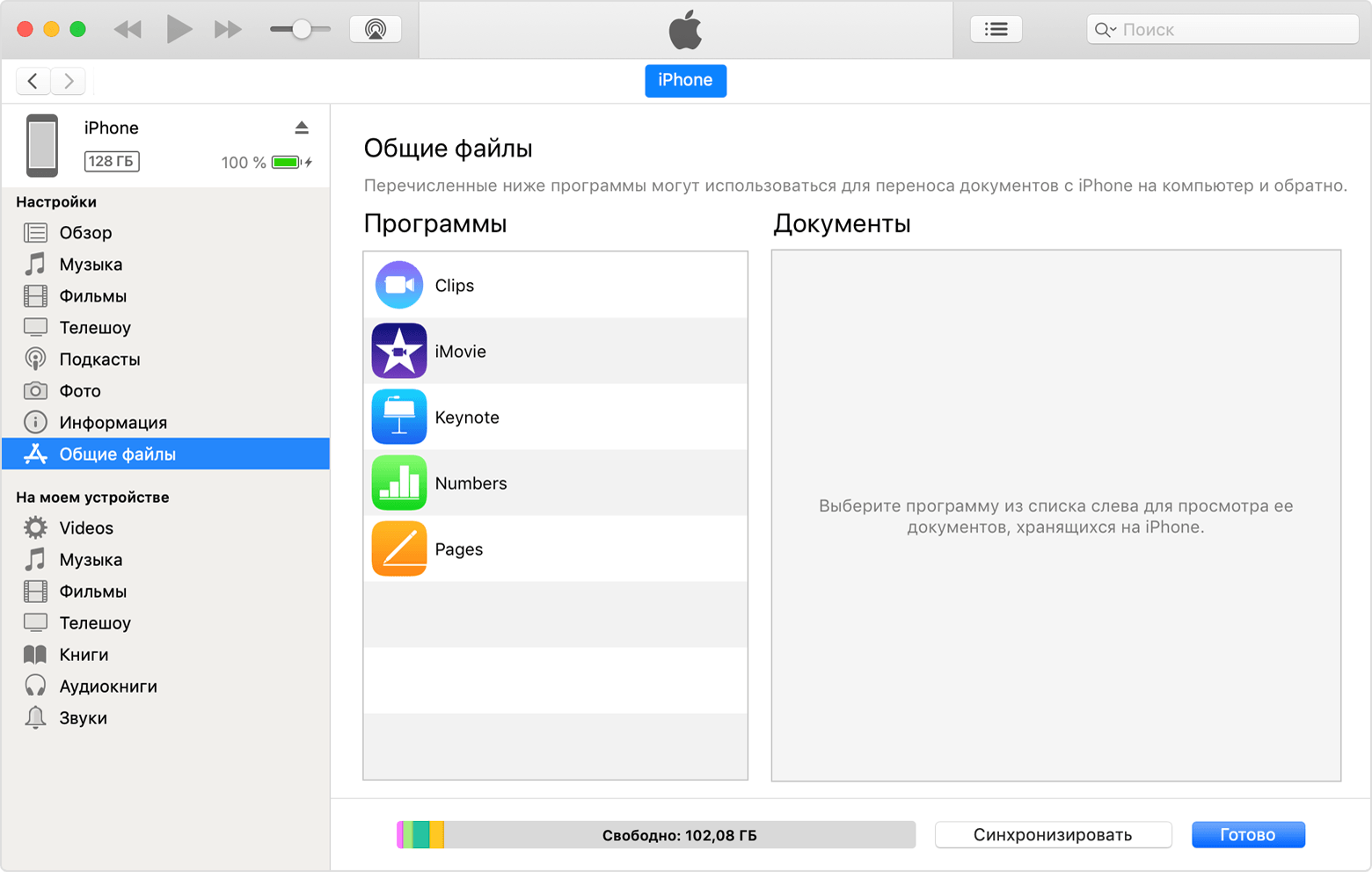
- Выберите нужное приложение, чтобы посмотреть, какие файлы доступны для общего доступа в этом приложении на устройстве. Если раздела «Общие файлы» нет, на устройстве не установлены приложения с этой функцией.
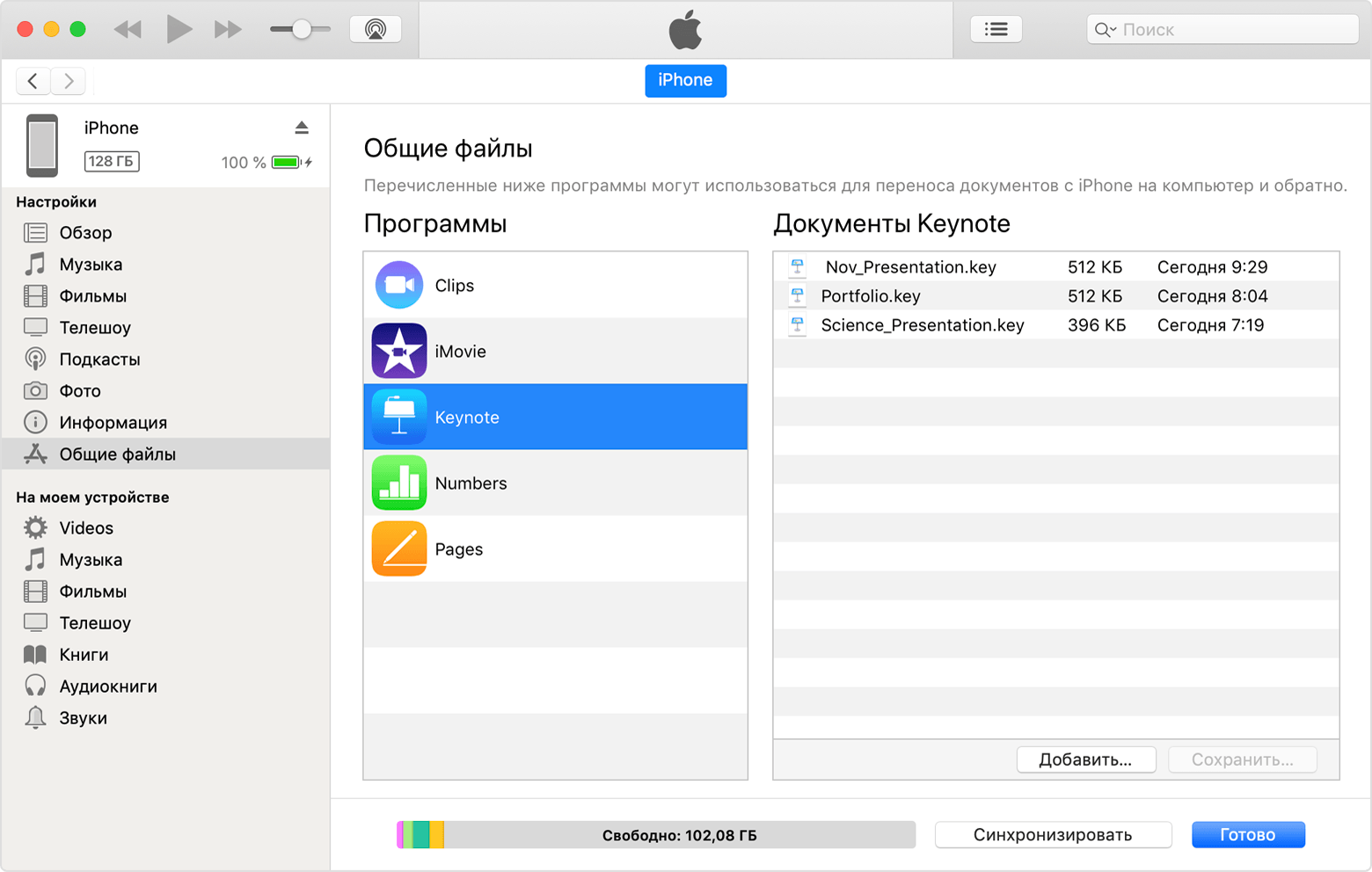
Копирование файлов с компьютера в приложение на устройстве iOS или iPadOS
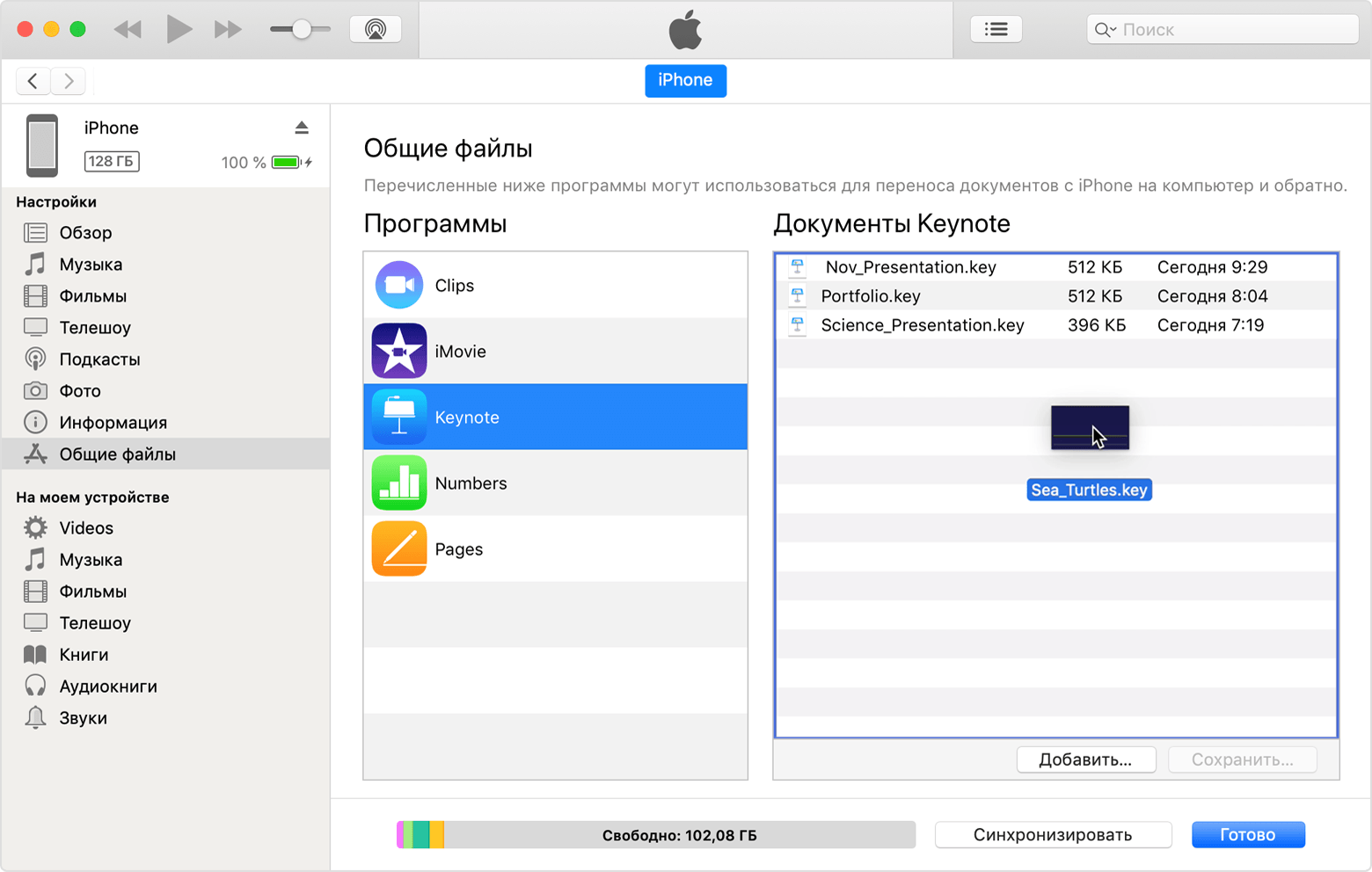
- В разделе «Общие файлы» в iTunes выберите приложение из списка.
- Для копирования файлов на устройство перетащите их из папки или окна в список документов.
Также в списке документов можно нажать «Добавить», найти нужные файлы на компьютере и снова нажать «Добавить». iTunes скопирует файлы в приложение на устройстве. Выбирайте только те файлы, которые поддерживаются в приложении. Типы файлов, с которыми работает приложение, см. в его руководстве пользователя.
Копирование файлов из приложения на устройстве iOS или iPadOS на компьютер
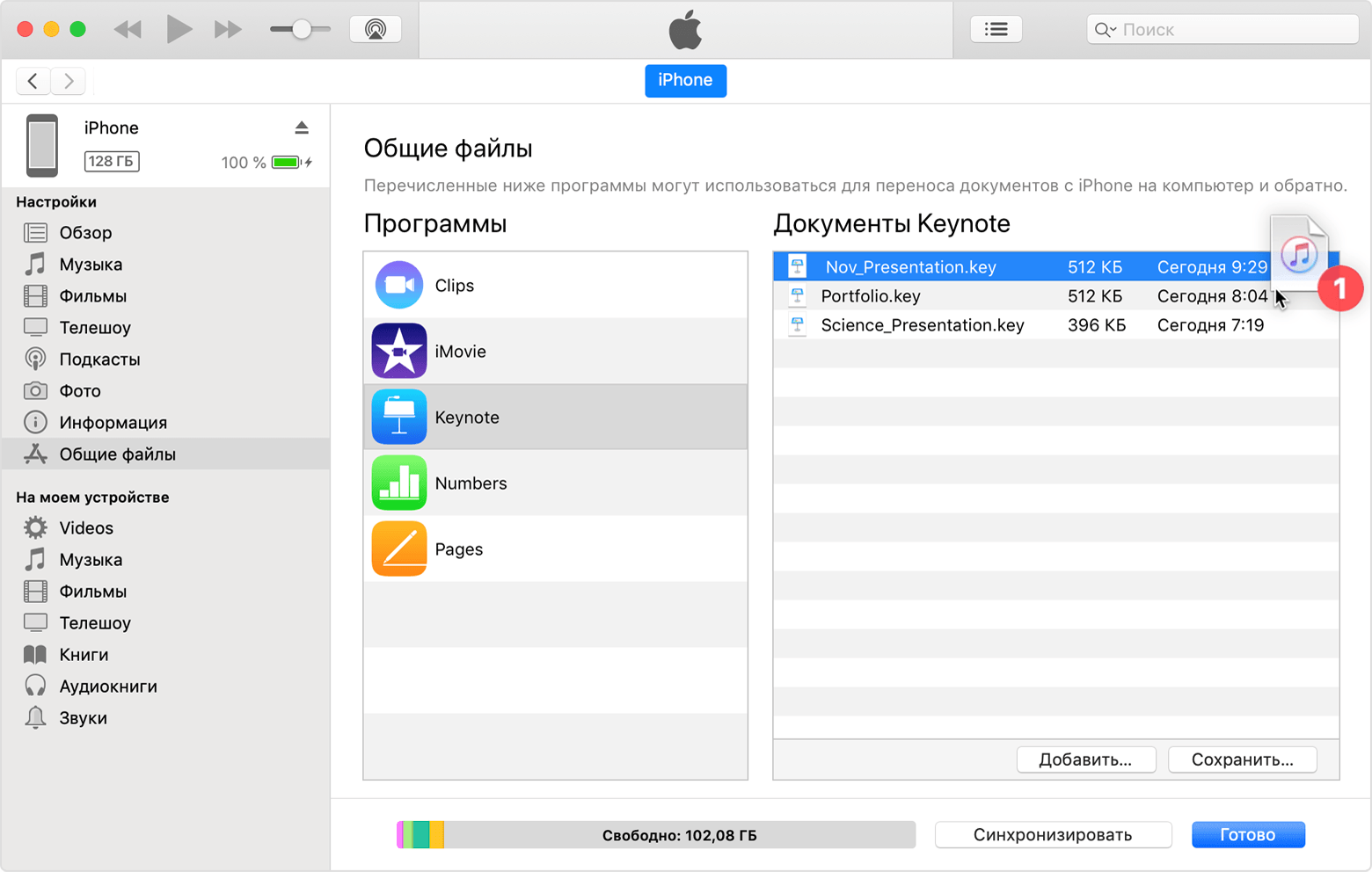
- В разделе «Общие файлы» в iTunes выберите приложение из списка.
- Перетащите файлы из списка «Документы» в папку или окно на компьютере, чтобы скопировать их на компьютер.
Также можно выбрать файлы для копирования на компьютер в списке документов, нажать кнопку «Сохранить», затем выбрать на компьютере папку, в которую требуется скопировать файлы, и нажать кнопку «Сохранить».
Открытие общих файлов
На устройстве iOS файлы, скопированные с компьютера, можно открыть в приложении, выбранном для общего доступа к файлам.
Доступ к этим файлам из других приложений или каталогов на устройстве невозможен. Список файлов можно найти в разделе «Общие файлы» приложения iTunes при подключении устройства к компьютеру.
Резервное копирование общих файлов
Когда iCloud (или iTunes) создают резервную копию данных устройства, они также копируют общие файлы.
В случае удаления приложения с общими файлами с устройства iOS эти общие файлы также удаляются с устройства и из резервной копии iCloud или iTunes. Чтобы не потерять общие файлы, скопируйте их на компьютер, прежде чем удалять приложение с устройства iOS.
Удаление общего файла с устройства iOS
Чтобы удалить файл, скопированный в приложение на устройстве iOS или iPadOS с помощью функции «Общие файлы», выполните следующие действия.
- Запустите приложение iTunes на компьютере Mac или компьютере с Windows.
- Подключите iPhone, iPad или iPod touch к компьютеру с помощью кабеля USB, поставляемого с устройством.
- Затем выберите свое устройство в iTunes. Если найти устройство не удается, см. статью Поиск подключенного к компьютеру устройства и просмотр его содержимого.
- Выберите приложение из списка в разделе «Общие файлы».
- В списке документов выберите файлы для удаления и нажмите клавишу Delete на клавиатуре.
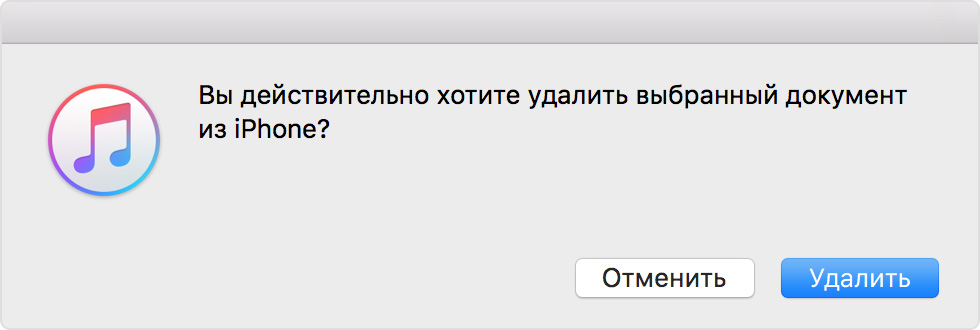
- Когда iTunes попросит подтверждение, снова нажмите Delete.
Могут существовать и другие способы удаления файлов из приложения. Подробную информацию можно найти в руководстве пользователя приложения.
Как установить приложение на iPad с компьютера?
Покупая гаджет Apple, будь то айфон или iPad, его владелец в какой-то момент столкнется с необходимостью самостоятельно закачивать и ставить приложения на устройство. Для того чтобы это делать не обязательно отправляться в сервисный центр за помощью или делать джйлбрейк гаждета. Есть несколько простых способов, как установить игру без джейлбрейка.
Установка приложений на iPad
Для iOS устройств на данный момент разработано уже более 650 000 программ и с каждым днем их становится еще больше. Это связано с тем, что популярность «яблочных» устройств постоянно растет. Для примера, вам нужно установить приложение Яндекса такси на айпад. Возникает вопрос о том, где скачивать приложения и как установить их на планшет?
Есть три простых метода для этого, но помимо самого планшета вам понадобиться еще и зарегистрированная учетная запись Apple ID. Для того чтобы вы могли ставить приложения из AppStore вам потребуется ваш планшет, учетная запись ID, подсоединение к интернет-сети. Для следующих способов потребуется установленная последняя версия программы iTunes на компьютере и менеджер файлов (например, iTools, iFunBox).
Приложения, которые можно загружать из AppStore имеют архив формата .ipa. Когда они загрузятся на компьютер через программу iTunes, то размещаются в папке «Applications» . Данную папку можно найти, последовательно перейдя в папку «пользователь» далее «имя пользователя». Найдите здесь папку «музыка», а в ней «iTunes». В открывшейся области есть папка «iTunes Media «, в которой располагается «Mobile «. Тут вы и найдете «Applications» .
Программа iTunes имеет в основном меню раздел «приложения». Для установки через AppStore не нужен джейлбрейк. Установить нужную программу используя эти три способа можно как на ipad, так и на iphone.
Способ 1: напрямую

Этот метод прост в использовании, вам не нужно подключаться к компьютеру для синхронизации, приложение будет устанавливаться сразу на планшет. Все что потребуется это хороший сигнал интернет-сети. Лучше подключайтесь по Wi-Fi.
Откройте AppStore (его иконка есть на рабочем столе). Далее вы увидите рабочую область с выбором категорий. Найдите то, что вам нужно просматривая самое популярное и воспользовавшись поиском (значок в виде лупы, расположен на нижней панели управления). Когда выбрали нужную программу, кликните на нее, вы зайдете в раздел с ее подробным описанием.
Справа возле основного логотипа указана кнопка: «free» или «buy». Первая означает, что установить его можно бесплатно, а вторая говорит о том, что это платная программа. Так же есть кнопка «install» (установка), означает, что это версия условно-бесплатная, т.е. возможны внутренние покупки. После нажатия появится окошко для авторизации, где необходимо указать свой Apple ID и секретный код.
Если вы еще не имеете аккаунта, нажмите «Создать…». Далее действуйте по инструкции. Как только вы авторизуетесь, начнется автоматическое скачивание, после чего устройство само установит приложение. На рабочем столе, где есть место отобразиться его иконка, и вы сможете пользоваться им.
Способ 2: через iTunes
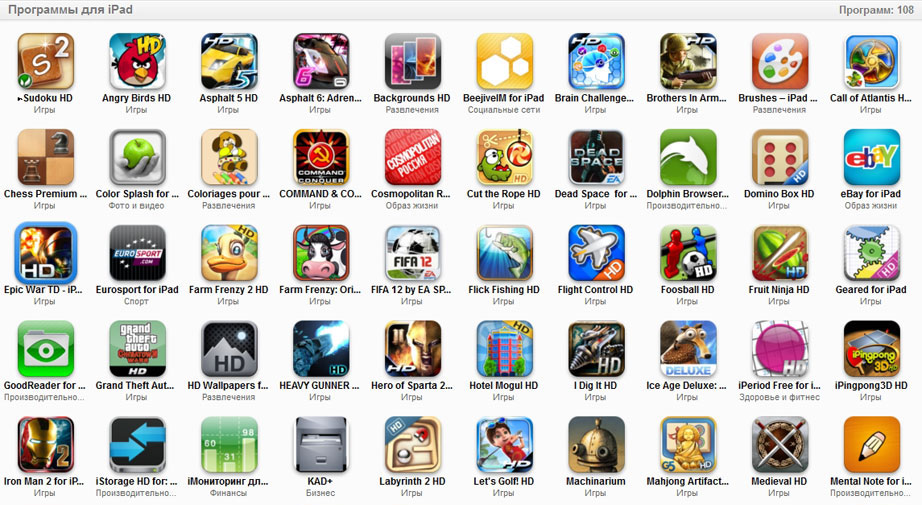
Данный способ усложнен в сравнении с первым, но имеет несколько преимуществ: все приложения записываются на жесткий диск и устанавливаются на гаджет без доступа к интернету. Если вам пришлось восстанавливать устройство, вы можете легко переустановить все скаченное ранее без лишних доплат. Вам в любой момент доступен перенос на ПК всех покупок.
Любой установленный ipa файл можно перенести при помощи синхронизации планшета с ПК. После этой процедуры все игры (и не только) записываются в памяти жесткого диска и становятся доступными в разделе «приложения» в iTunes. Так при синхронизации с восстановленным гаджетом вы сможете выбрать нужные и заново их установить.
Можно сделать перенос в ручную, не подключая устройство к ПК. Для этого необходимо открыть обновленную версию iTunes. Проведите авторизацию ПК. Если у вас iMac: в меню-файл укажите «устройства» и кликните «Перенести покупки с…». Если Windows: нажмите ALT, далее «файл — устройства — Перенести покупки с…». После завершения переноса вы сможете использовать все свои покупки.
Способ 3: файловые менеджеры
Перед этой процедурой нужно скачать архив ipa. Подключите планшет через кабель или по соединению Wi-Fi. Откройте файловый менеджер и удостоверьтесь, что устройство найдено (в меню Current Device). На панели iFunBox есть меню «установить приложение». Откроется окно с архивом, укажите нужное приложение и кликните «открыть». После этого архив загрузится и автоматически установится на планшет. Иконка будет отображаться на рабочем столе гаджета и в прикладных программах iFunBox . Теперь вы знаете, как установить приложение несколькими методами.
Перенос файлов между ПК и устройствами при помощи iTunes

Если у Вас есть iPhone или iPod touch с iOS 4 или новее либо iPad, Вы можете использовать iTunes для переноса файлов между компьютером и устройством через приложения, поддерживающие общий доступ к файлам. Эта функция может быть Вам полезна, если Вы хотите сохранить на компьютере созданные на устройстве файлы или использовать файлы на устройстве, находясь вдали от компьютера.
Если Вы хотите настроить iTunes на автоматическую синхронизацию, см. Синхронизация контента iTunes с другими устройствами.
Перенос файлов с iPhone, iPad или iPod touch на компьютер и наоборот
- Подключите устройство к компьютеру. Для подключения устройства можно использовать кабель USB или USB-C, а также подключение к сети Wi-Fi. Для включения синхронизации по сети Wi-Fi см. Синхронизация контента iTunes на ПК с другими устройствами по сети Wi-Fi.
- В приложении iTunes на ПК нажмите кнопку устройства в левой верхней части окна iTunes.

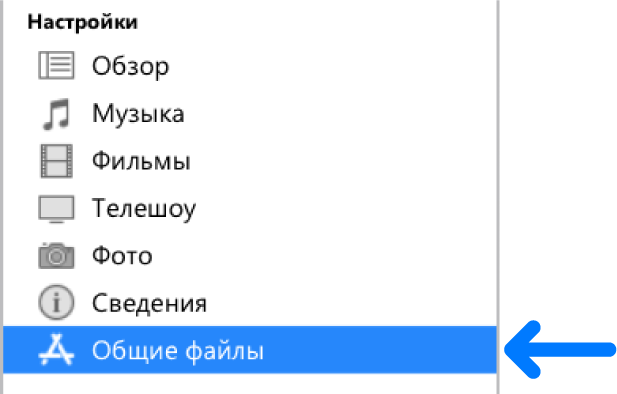
- Нажмите «Общие файлы».
- В списке слева выберите приложение на устройстве, которое Вы хотите использовать при переносе файлов. Чтобы узнать, поддерживает ли то или иное приложение общий доступ к файлам, ознакомьтесь с документацией приложения.
- Выполните одно из указанных действий.
- Перенос файла с компьютера на устройство. Нажмите «Добавить», выберите файл, который требуется перенести, затем нажмите «Добавить».
- Перенос файла с устройства на компьютер. В списке справа выберите файл, который требуется перенести, нажмите «Сохранить в», выберите папку, куда требуется сохранить файл, затем нажмите «Сохранить в».
Выбранный файл будет перенесен на устройство или сохранен в указанной Вами папке на компьютере.
На устройстве файл можно открыть, используя приложение, которое Вы указали в шаге 4.
Удаление перенесенного файла с iPhone, iPad или iPod touch
- Подключите устройство к компьютеру. Для подключения устройства можно использовать кабель USB или USB-C, а также подключение к сети Wi-Fi. Для включения синхронизации по сети Wi-Fi см. Синхронизация контента iTunes на ПК с другими устройствами по сети Wi-Fi.
- В приложении iTunes на ПК нажмите кнопку устройства в левой верхней части окна iTunes.
- Нажмите «Общие файлы».
- В списке справа в разделе «Общие файлы» выберите файл, который требуется удалить.
- Нажмите клавишу Delete, затем нажмите «Удалить».

Важно! Перед отсоединением устройства от компьютера нажмите кнопку «Извлечь» .