Установка Movie Maker
Муви Мейкер даже после прекращения поддержки разработчиком в январе 2017 года не теряет своей актуальности. Этот видеоредактор по-прежнему устанавливают даже на последнюю и другие относительно новые выпуски ОС Windows: 7, «восьмерку» и «десятку».
Рассмотрим установку программы на примере двух наиболее популярных ее версий: Муви Мейкера 2.6 и Киностудии Виндовс Лайв. А также посмотрим, что можно сделать в случае, когда на устройстве с Windows XP по какой-то причине эта программа отсутствует.
Установка Movie Maker и Киностудии Windows Live
Первым делом сохраните на компьютер инсталлятор. Для Виндовс Муви Мейкера 2.6 он находится, к примеру, по этой ссылке, а вот тут можно скачать набор ПО под названием Windows Essentials 2012, в состав которого, помимо других приложений, входит и Киностудия Windows Live. После этого вы можете уже переходить непосредственно к самой процедуре инсталляции.
Как установить Windows Movie Maker v. 2.6
Рассмотрим, как установить Movie Maker на Windows 10.
- Двойным кликом запустите установщик.
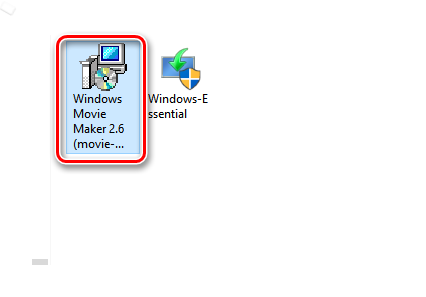
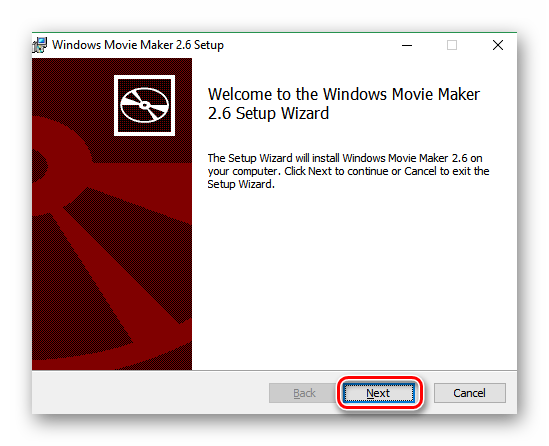
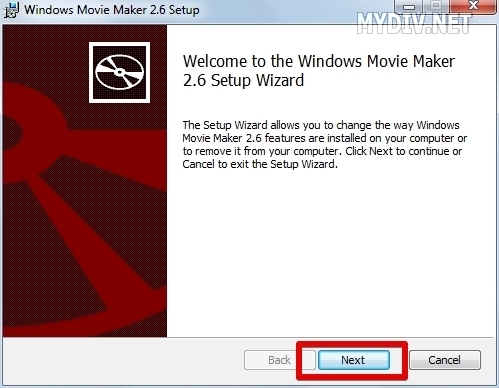
- Откроется мастер установки. Щелкните Next, то есть «Далее».
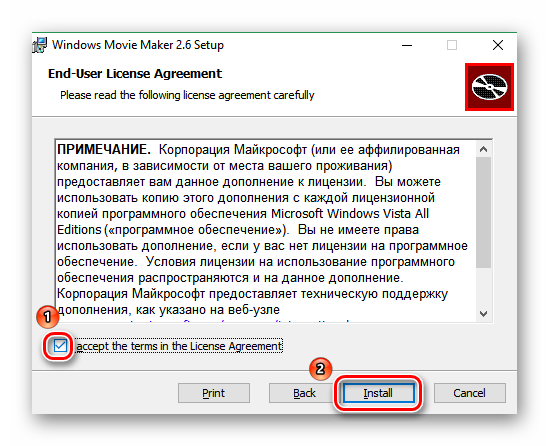
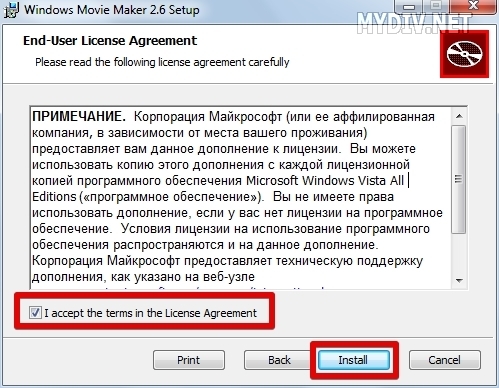
- Откроется текст лицензионного соглашения, которое нужно принять. Для этого поставьте галочку в чекбоксе, отмеченном на скриншоте. После этого щелкните Install (то есть «Установить»).
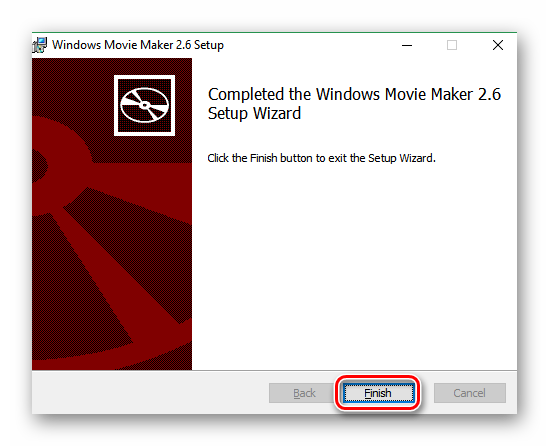
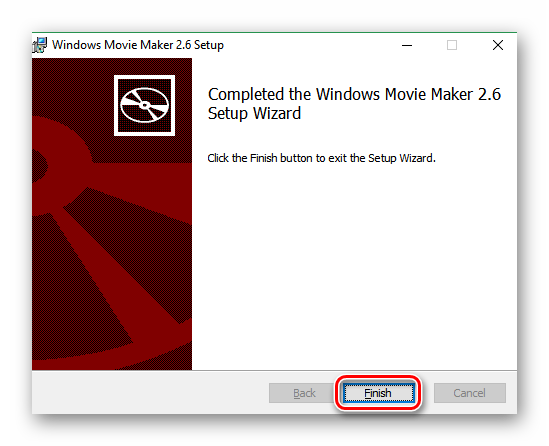
- Программа будет инсталлирована буквально за несколько секунд. Нажмите Finish (то есть «Завершить»), чтобы закончить процесс установки.
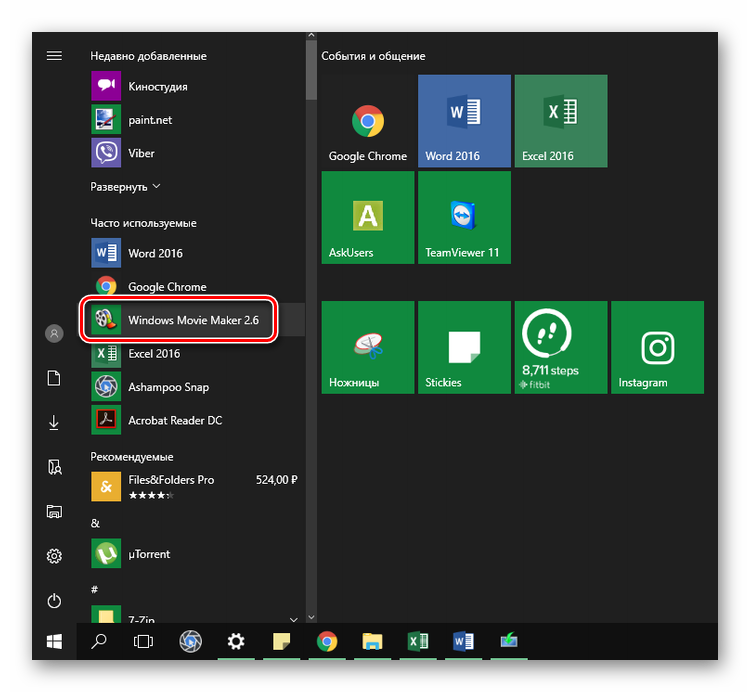
- Перейдите в меню «Пуск», найдите Movie Maker 2.6 и щелкните по нему для открытия. Теперь вы можете приступать к созданию первого фото- или видеошедевра.
Нет звука в Movie Maker
Как переустановить Муви Мейкер 2.6
Если при работе в программе, например, при сохранении готового проекта, у вас время от времени возникают ошибки, можно попробовать переустановить редактор.
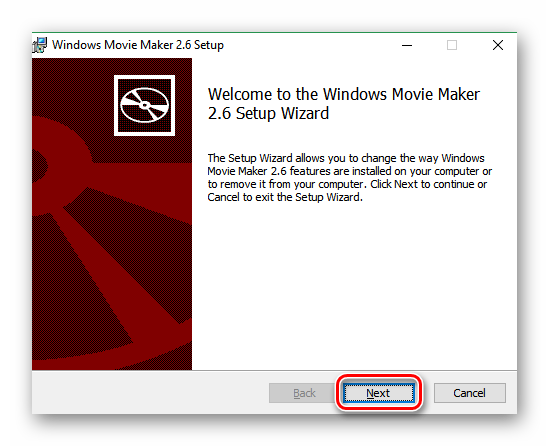
- Запустите установщик и в первом окне нажмите Next.
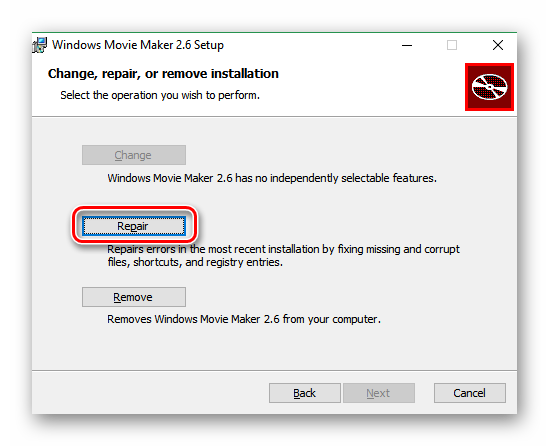
- Среди вариантов действий, которые доступны пользователю, будет предложено отремонтировать, или восстановить, Movie Maker (кнопка Repair). Нажмите на нее.
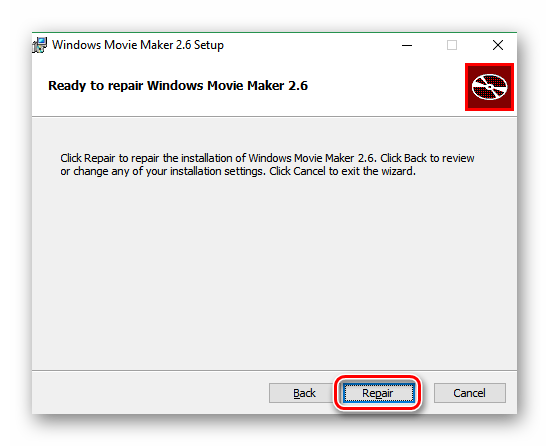
- В этом окне просто подтвердите намерение «профиксить» программу, снова щелкнув Repair.
- Буквально несколько секунд – и будет предложено подтвердить завершение процесса. Кликните по кнопке Finish.
Как установить Киностудию Виндовс Лайв
- Запустите ранее загруженный установщик.
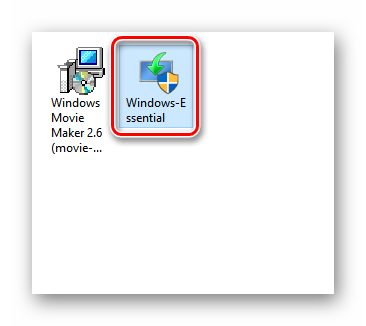
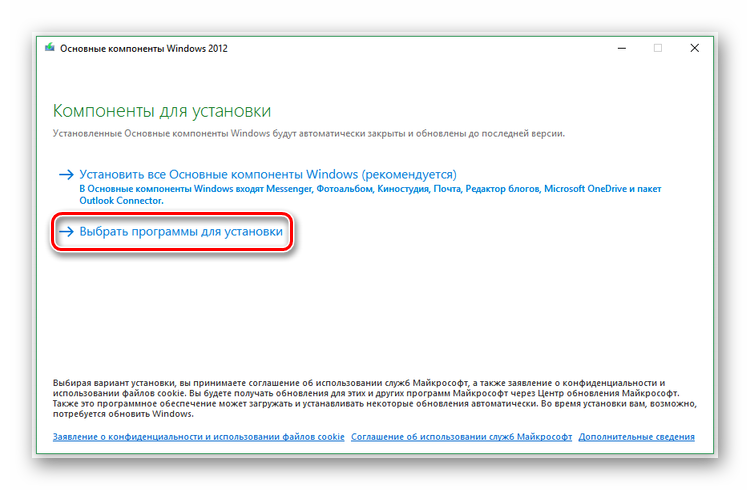
- Поскольку это инсталлятор не Киностудии, а всего пакета «Основные компоненты Виндовс 2012», будет предложено выбрать между установкой всех программ или только определенных по своему усмотрению. Щелкните по второй строчке.
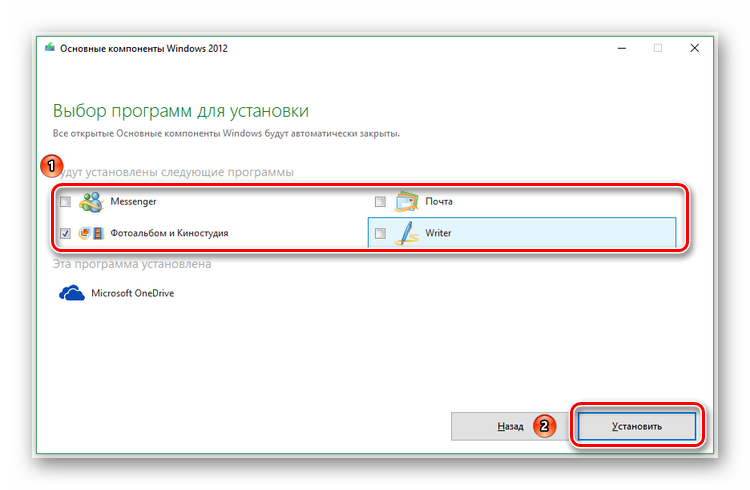
- Далее нужно будет как раз выбрать программы. Снимите галочки рядом со всеми вариантами, кроме «Фотоальбома и Киностудии» и нажмите на кнопку, инициирующую инсталляцию на компьютер.
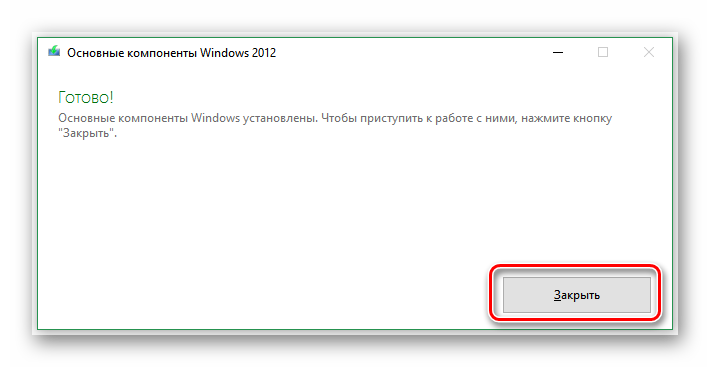
- Через пару минут процесс будет завершен и останется только закрыть окошко, нажав на одноименную кнопку.
- Найдите в меню кнопки «Пуск» Киностудию Виндовс Лайв. Она может быть обозначена как Movie Maker. Кликните по названию.
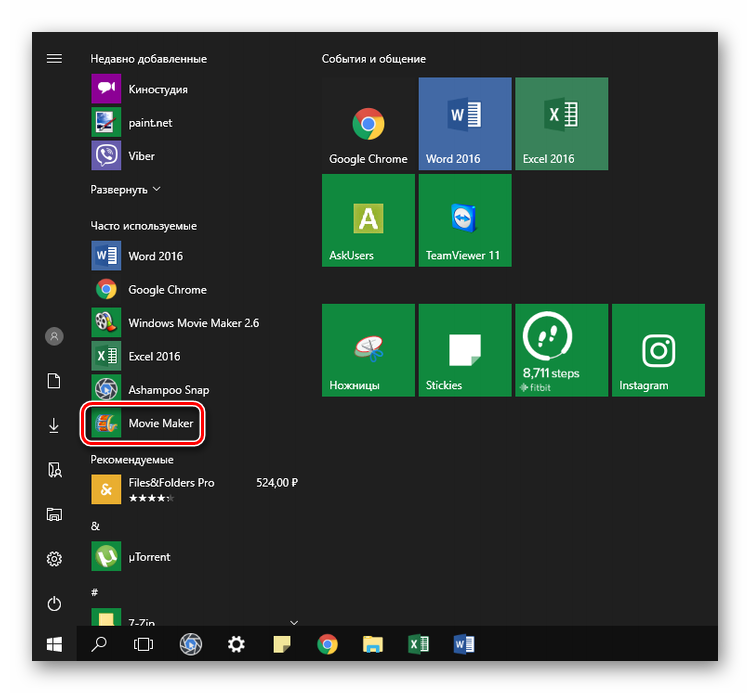
Муви Мейкер на компьютере
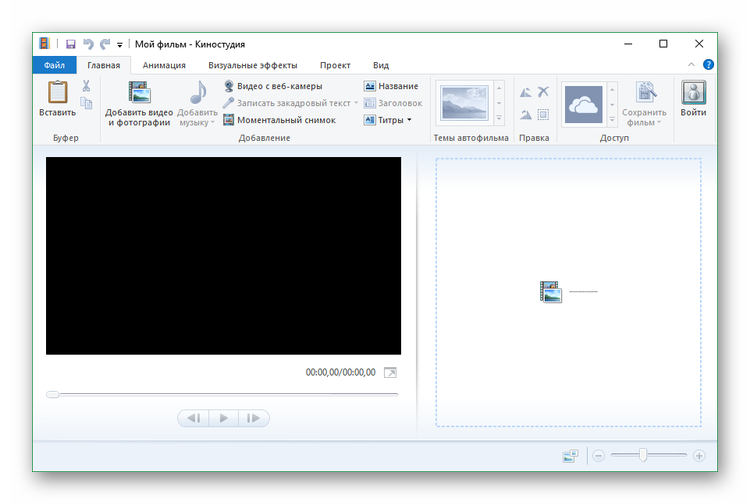
Как можно убедиться, это действительно Киностудия.
Movie Maker и Windows XP
Для XP приведенные выше ссылки не подходят, поскольку, используя эти инсталляторы, не установится Windows Movie Maker на ПК с x32 XP.
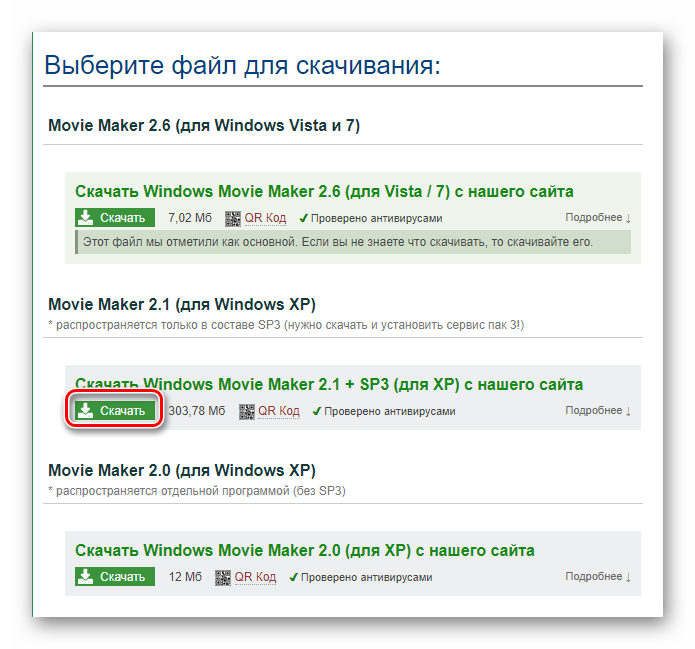
Кстати, в этой версии ОС Муви Мейкер должен быть предустановлен. Если его по какой-то причине нет, то можно установить его, скачав дистрибутив версии 2.1.
Программа Муви Мейкер полностью бесплатна, а ее установка на компьютер проста и не занимает много времени. Несколько минут – и вы можете приступать к созданию слайд-шоу или видео.
Как установить Windows Movie Maker
Многие пользователи с удивлением обнаружили, что популярный видео редактор Windows Movie Maker не был добавлен в ОС Windows 7 в качестве основной программы по работе с видео. Его место заняла более громоздкая Киностудия Windows Live. К счастью, разработчики оставили возможность пользоваться Windows Movie Maker, но только для этого придется скачать его и установить отдельно. Об этом и пойдет речь в данном руководстве.
Шаг 1. Дистрибутив
Переходим на страницу Windows Movie Maker, листаем ее вниз и кликаем по ссылке, отмеченной на скриншоте:
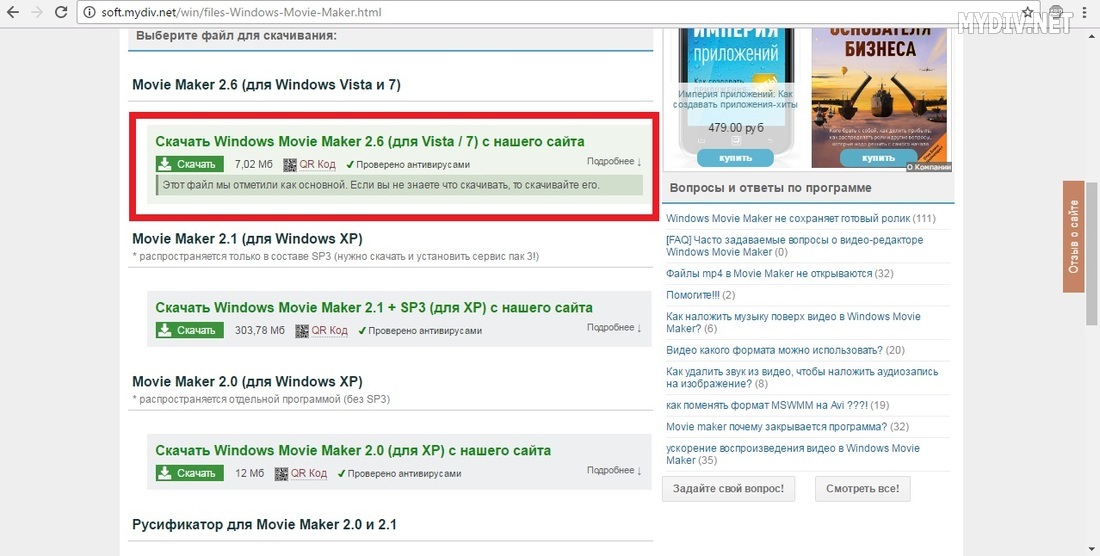
Если же вы случайно удалили этот видео редактор в Windows XP и хотите восстановить его, то кликаем по соответствующей ссылке:
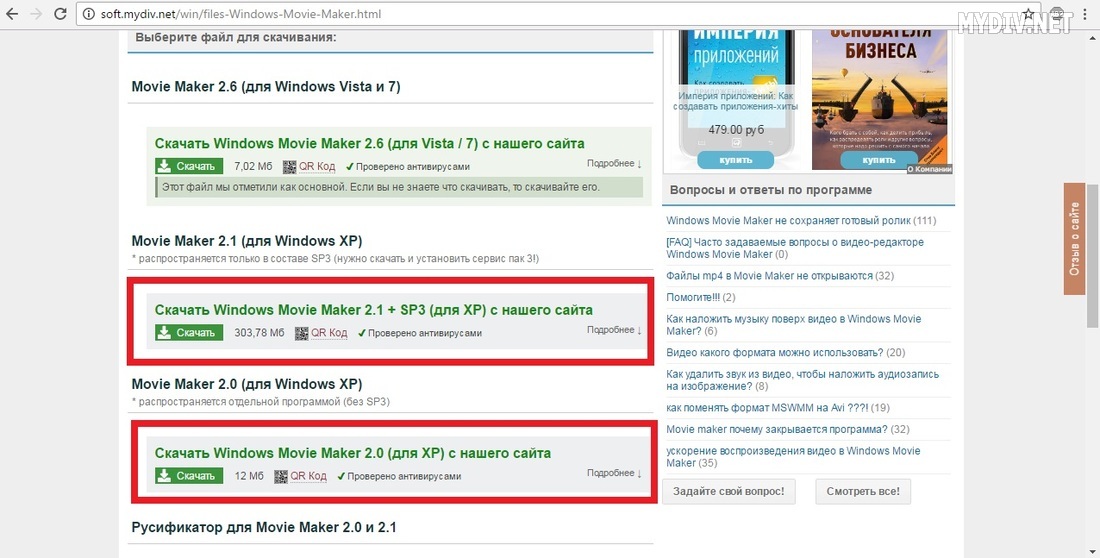
Как только загрузится дистрибутив, кликаем по нему дважды, чтобы начать установку.
Шаг 2. Установка
Нас приветствует мастер установки. Жмем Next:
Нам предложат прочесть условия лицензионного соглашения. Ставим соответствующую галочку и кликаем на Install:
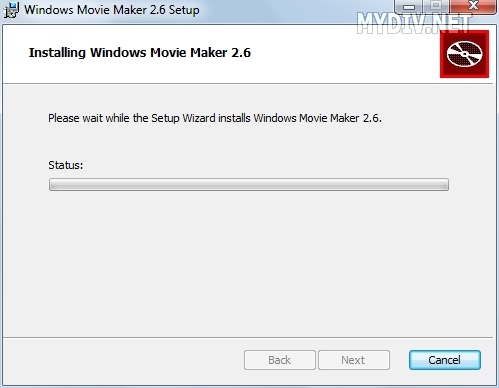
Ждем, пока все файлы будут скопированы и установлены:
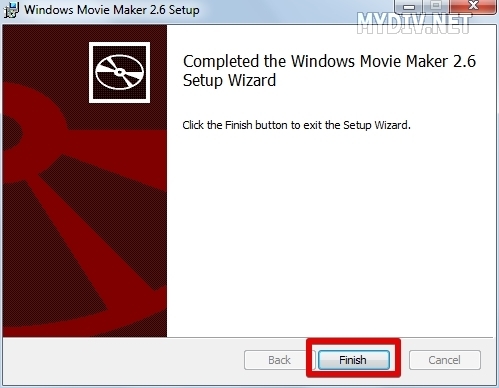
Поздравляем, вы установили Windows Movie Maker. Жмем Finish, чтобы выйти из мастера установки:
Шаг 3. Тестирование
Итак, попробуем проверить работоспособность видео редактора. Запускаем его:
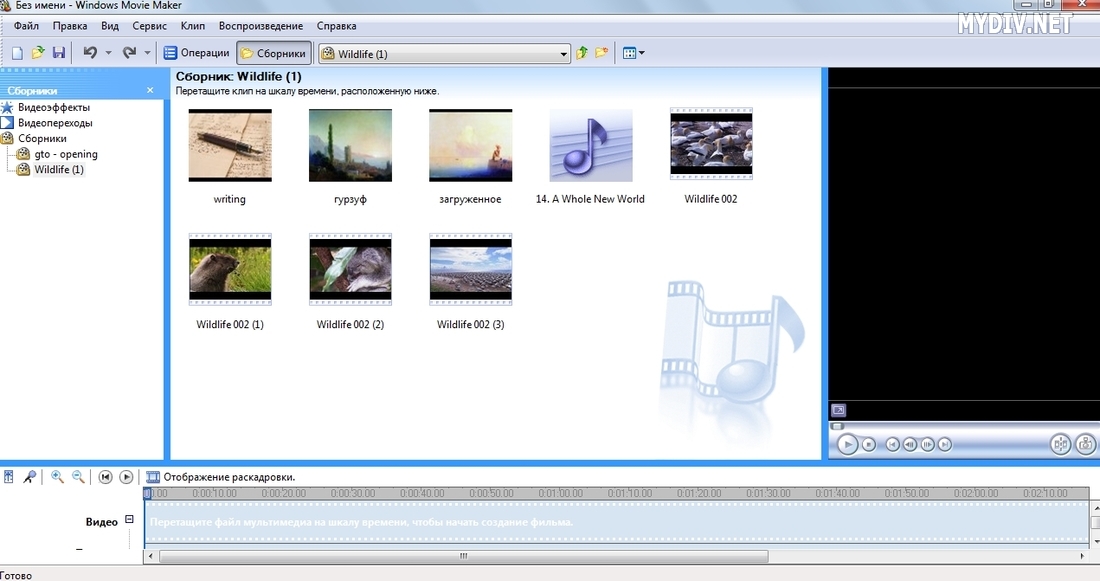
Теперь добавляем несколько клипов на дорожку монтажа:
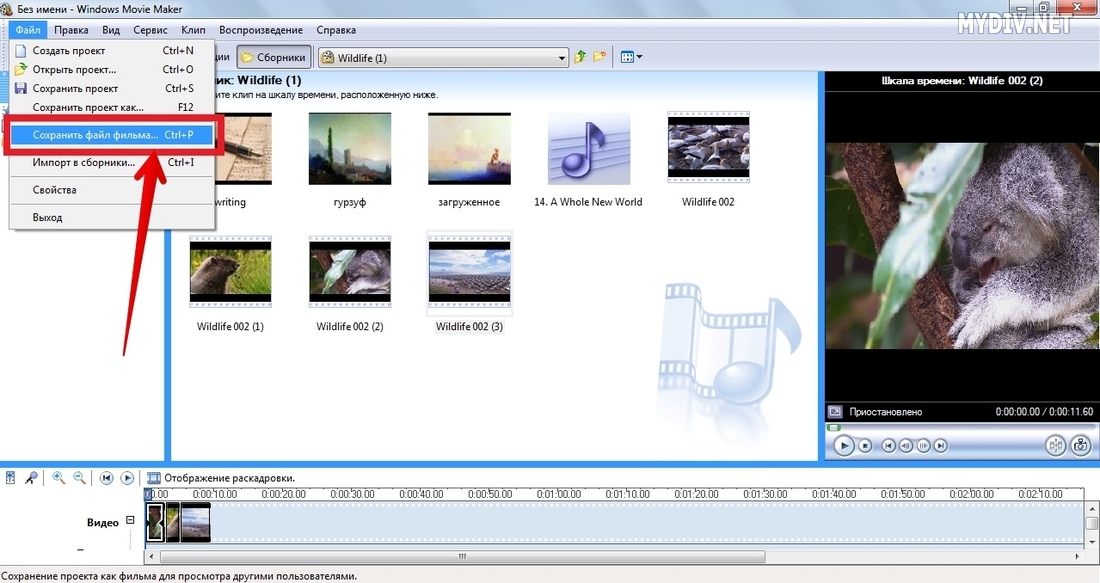
Сохраняем наше новое видео, используя вкладку Файл → Сохранить файл фильма как:
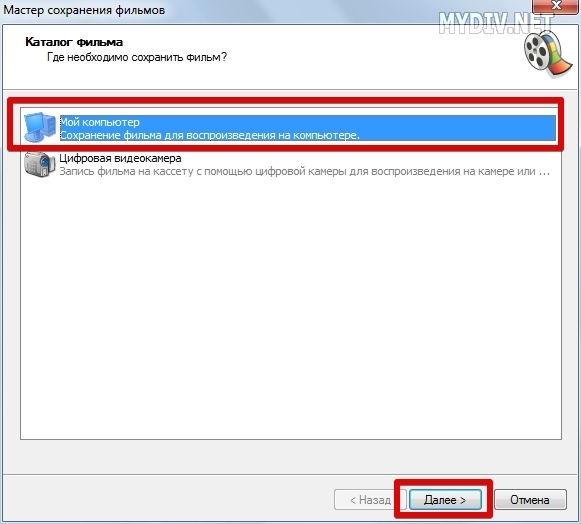
Выбираем Мой компьютер и жмем Далее:
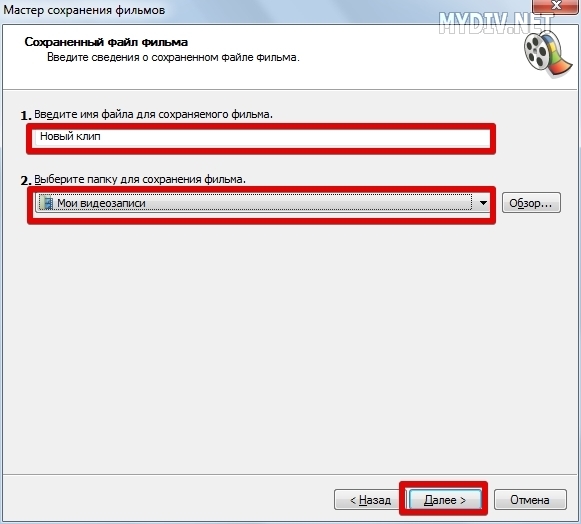
Указываем наименование видео, папку для сохранения и кликаем Далее:
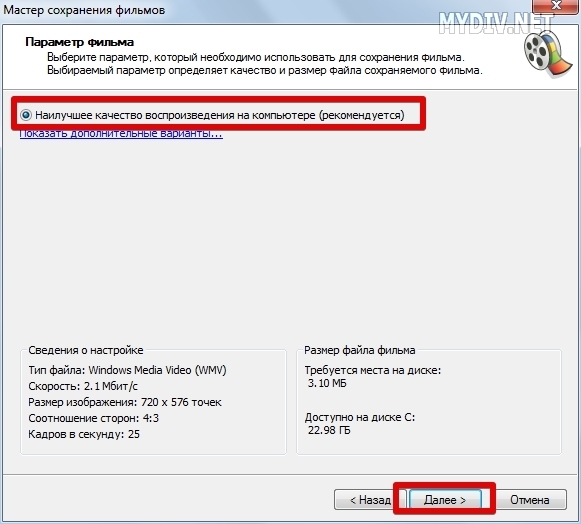
Оставляем настройки качества по умолчанию и жмем Далее:
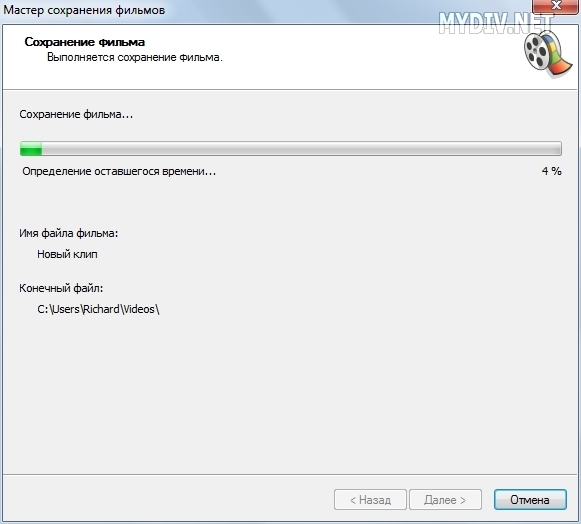
Ждем, пока клип сохранится на жестком диске:
Оставляем галочку у единственного чек-бокса и кликаем на Готово:
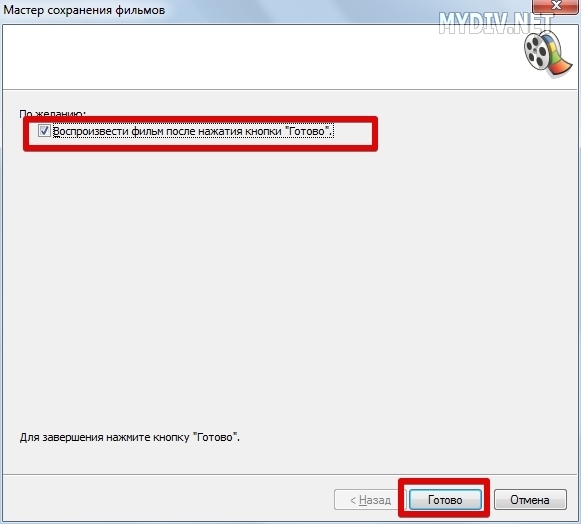
Видео запустится в плеере. Если все записалось правильно, то тест можно считать успешным:
Можно ли установить Windows Movie Maker на Windows 7?
В установленной мной системе отсутствует программа Windows Movie Maker.Можно ли ее установить на 7-ку и как она будет работать?
комментировать
в избранное
Anast aziol og [18K]
8 лет назад
Windows Movie Maker для Windows 7 имеет название «Киностудия Windows Live» и включена в бесплатный набор «Основные компоненты Windows». Скачайте эти компоненты и установите. (Для Windows 7 подходит только версия 2012 года).
система выбрала этот ответ лучшим
Как получить Windows Movie Maker на Windows 10
Как стандартное и простое в использовании программное обеспечение для редактирования видео, Windows Movie Maker это профессиональный инструмент, который поможет вам редактировать и создавать видео с легкостью. Многие пользователи хотят использовать Windows Movie Maker в Windows 10, но программа может не полностью соответствовать вашим требованиям.
«Где взять Windows Movie Maker на Windows 10? Как мне скачать и установить его шаг за шагом?»
На самом деле, в этом нет необходимости путать. Это руководство покажет вам подробный процесс использования Windows Movie Maker на ПК с Windows 10 и некоторые отличные альтернативы Windows Movie Maker.
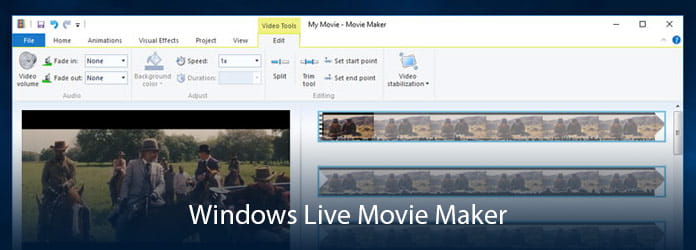
Windows Movie Maker Windows 10
- Часть 1. Где взять Windows Movie Maker на Windows 10
- Часть 2. Как скачать Windows Movie Maker на Windows 10
- Часть 3. Как установить Windows Movie Maker на Windows 10
- Часть 4. 5 Альтернативные программы для Windows Movie Maker на Windows 10
Часть 1. Где взять Windows Movie Maker на Windows 10
Теперь Windows Movie Maker нигде нет в Windows 10, вы должны обнаружить, что Windows Movie Maker заложен для сброса. Вы можете пойти в Microsoft Store и вернуться с разочарованием. До сих пор, пожалуй, наиболее совместимым для Windows 10 является Windows Movie Maker 2012.
Запустит ли Microsoft Store новую версию Windows Movie Maker специально для Windows 10, до сих пор остается загадкой. Поэтому вам необходимо снова загрузить Windows Movie Maker на Windows 10. Теперь вы можете получить Windows Movie Maker, полностью загрузив весь пакет Windows Live Essentials или получить альтернативное программное обеспечение Windows Movie Maker для замены.
Часть 2. Как скачать Windows Movie Maker на Windows 10
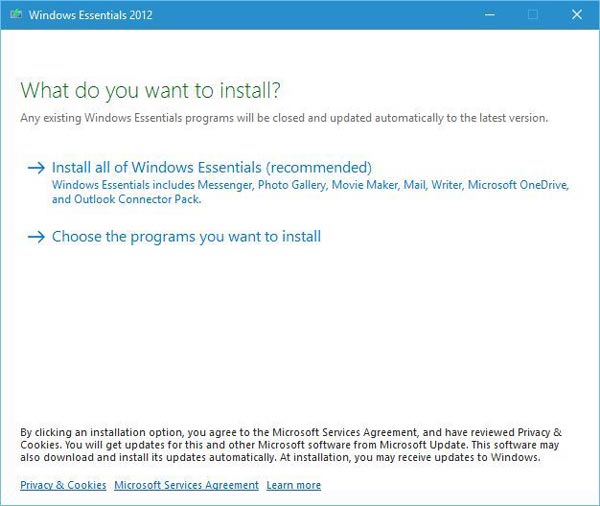
Windows Movie Maker 2012 входит в комплект Windows Essentials. Если вы хотите установить Windows Movie Maker на Windows 10, первое, что вам нужно сделать, это загрузить пакет Windows Essentials и выбрать там Windows Movie Maker.
Шаг 1 Загрузить пакет Windows Essentials
Перейдите к загрузке Windows Live Essentials 2012 онлайн на любом доступном сайте, чтобы получить Windows Movie Maker для Windows 10.
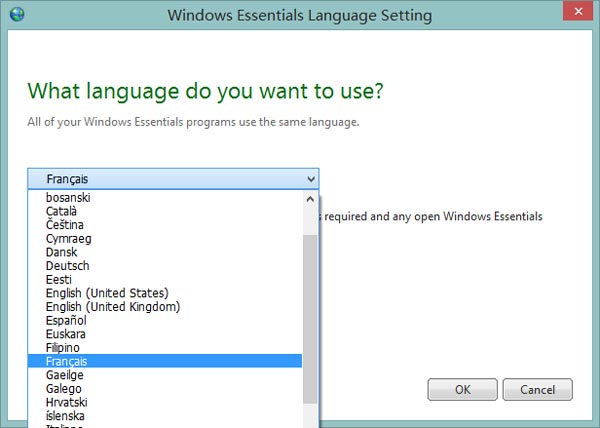
Шаг 2 Изменить выбор языка
Если вы не являетесь носителем языка и хотите изменить язык, нажмите кнопку «Изменить», чтобы выбрать нужный язык. Сложность языка — это не то, о чем вам следует беспокоиться, поскольку Windows Essentials 2012 может быть представлена на 48 языках, включая голландский, французский, упрощенный китайский, испанский, португальский и так далее.
Шаг 3 Выберите место загрузки
После нажатия кнопки появится новое всплывающее окно с вопросом, хотите ли вы сохранить или запустить файл установки. Нажмите на маленькую галочку рядом с пунктом «Сохранить», нажмите «Сохранить как», затем вы можете выбрать желаемое место для хранения вашего файла на вашем ПК. После того, как ваше решение будет принято, нажмите «Сохранить». Наконец, загруженный вами файл будет находиться точно в том месте, которое вы выбрали на рабочем столе.
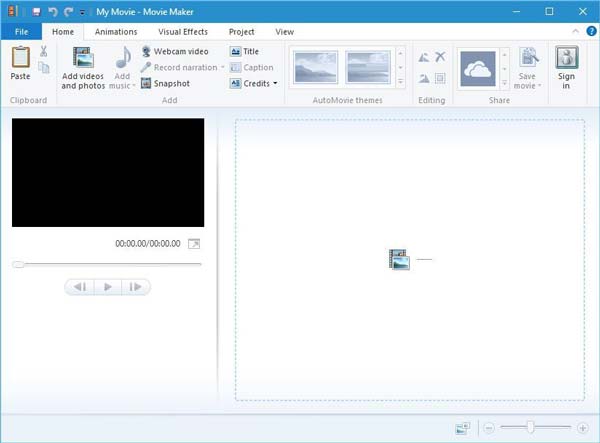
Часть 3. Как установить Windows Movie Maker на Windows 10
Перед установкой Windows Movie Maker на Windows 10 необходимо убедиться, что Windows Movie Make требует наличия системы Windows 10 и доступна только на ПК, что означает, что версия с аппаратным ускорением не может быть запущена.
Шаг 1 Разрешить рассрочку
Найдите только что скачанный файл в том месте, где вы его сохранили, и запустите его. Если у вас включен UAC, вы увидите страницу с запросом вашего разрешения на разрешение этому программному обеспечению изменять настройки вашего ПК. Нажмите «Да» и продолжите.
Шаг 2 Установите Windows Movie Maker
Поскольку Windows Essentials включает в себя так много программного обеспечения, как Writer, Family Safety и т. Д., Windows Movie Maker — это только одно из них и то, что вам нужно. Таким образом, выбирая Windows Movie Maker, отменив выбор других приложений, которые вам не нужны, уменьшив флажки в полях перед ними на странице установки.
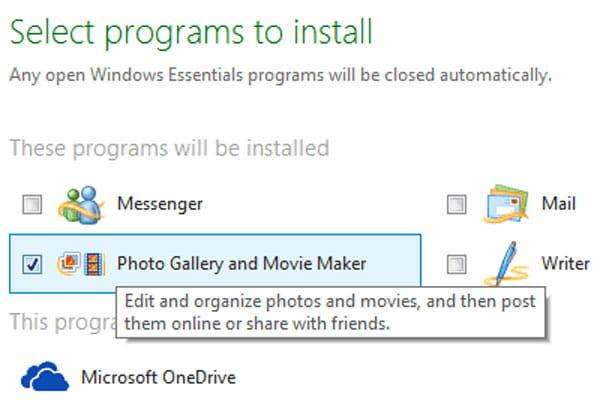
Шаг 3 Начните процесс установки
Теперь нажмите кнопку «Установить» с выбранным Movie Maker, и установка начнется немедленно. Когда это будет сделано, вы можете просто нажать Закрыть, чтобы завершить эту простую установку. И тогда вы можете свободно пользоваться Windows Movie Maker на Windows 10.
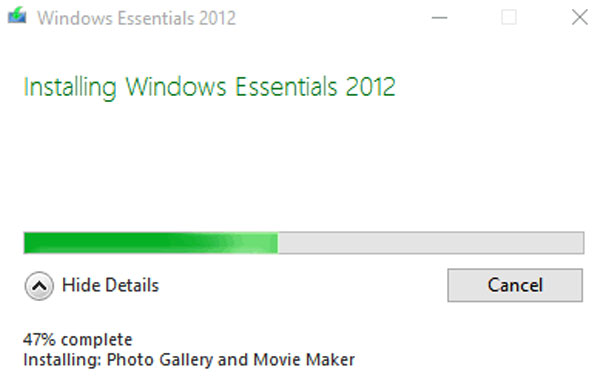
Часть 4. 5 Альтернативные программы для Windows Movie Maker на Windows 10
Если поиск, загрузка и установка Windows Movie Maker для Windows 10 в Интернете все еще занимает много времени, возможно, вам может помочь какое-то эффективное альтернативное программное обеспечение.
1. Конвертер видео Aiseesoft Ultimate
Aiseesoft Видео конвертер Ultimate должна быть одной из лучших альтернатив Windows Movie Maker для Windows 10. Она не только предназначена для преобразования видео в разные форматы, но также поставляется с различными удобными инструментами для редактирования, чтобы полировать видео и делать его более увлекательным.
- 1. Создавайте более профессиональные видео с несколькими эффектами
- 2. Мощные функции редактирования для настройки видео файлов.
- 3. Вы можете напрямую разместить свое видео на YouTube или любой другой платформе.
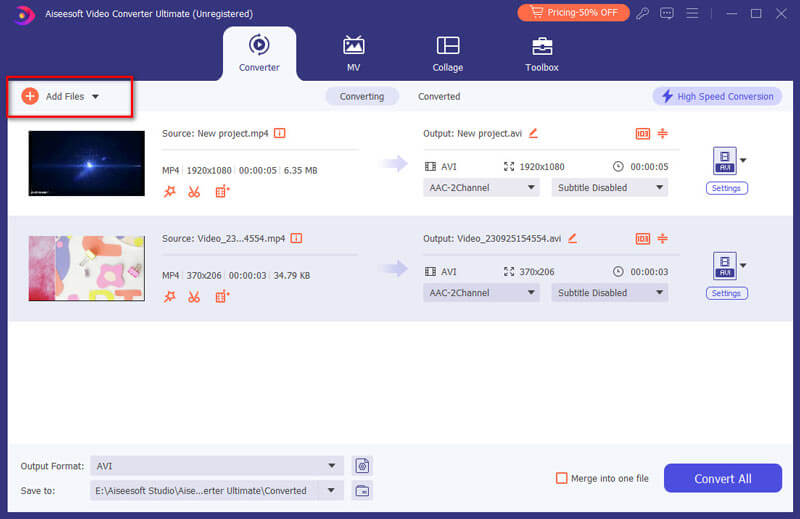
- Иногда это не так стабильно, когда вы импортируете много видео для редактирования одновременно.
2. VirtualDub
VirtualDub это еще одно программное обеспечение для редактирования для Windows 10, а также хорошая альтернатива для Windows Movie Maker на Windows 10. Это универсальная программа, которая может хорошо работать как при конвертировании, так и при редактировании. Есть основные плюсы и минусы, которые помогут вам лучше понять VirtualDub и наслаждаться редактированием видео с этим программным обеспечением.
- 1. Предлагаются опции для захвата видео, поэтому импорт файлов во время редактирования не требуется.
- 2. Интерфейс очень удобный.
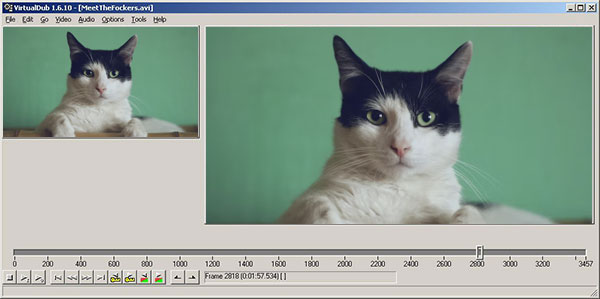
- Начинающие могут испытывать трудности в понимании того, как это работает.
3. Конвертер видео WinX HD Deluxe
WinX HD Video Converter Делюкс может быть загрузчик видео, видеоредактор и так далее. Вы можете не только редактировать свои видео, но и конвертировать видео в одно мгновение.
- 1. Несколько фоновой музыки можно добавить в ваши видео.
- 2. Создайте более профессионально выглядящее видео с 410+ профилями на ваш выбор.
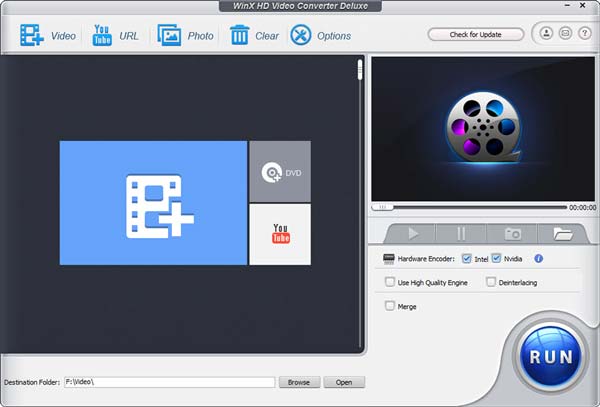
- По сравнению с другими профессиональными, функций не так много.
4. Пиннакл ВидеоСпин
Pinnacle VideoSpin удобный видеоредактор для Windows 10, на который вы можете полностью положиться Он может удовлетворить ваши потребности, когда вы не можете получить Windows Movie Maker на Windows 10. Он намного понятнее, и его простота для начинающих с редактированием видео очень полезна и проста в эксплуатации.
- 1. Его понятная временная шкала делает редактирование более простым и понятным.
- 2. Обеспечивает множество форматов файлов с высокой совместимостью.
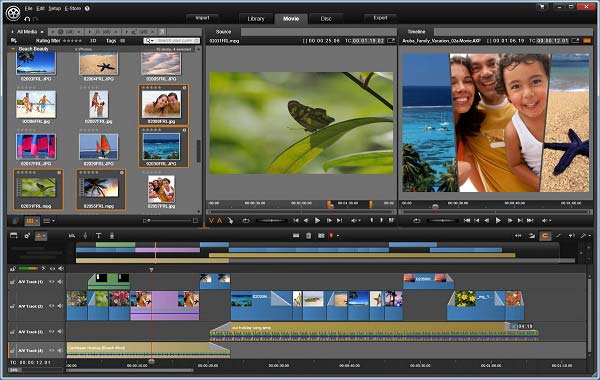
- Это программное обеспечение немного устарело, потому что оно не обновлялось с 2009 года, все еще под вопросом сомневаюсь.
5. Sony Vegas Киностудия
Киностудия Sony Vegas Windows Movie Maker Альтернатива для Windows 10, которая может помочь вам стать мастером в редактировании видео. Его простой интерфейс, простота в эксплуатации, специальные функции, удивительные эффекты в реальном времени должны привлечь ваше внимание. Кроме того, у него есть бесплатная пробная версия, что является еще одним преимуществом, которое вы не должны пропустить.
- Вы можете наслаждаться совместимостью, несмотря на формат видео, поскольку он поддерживает неограниченные форматы ввода и вывода.
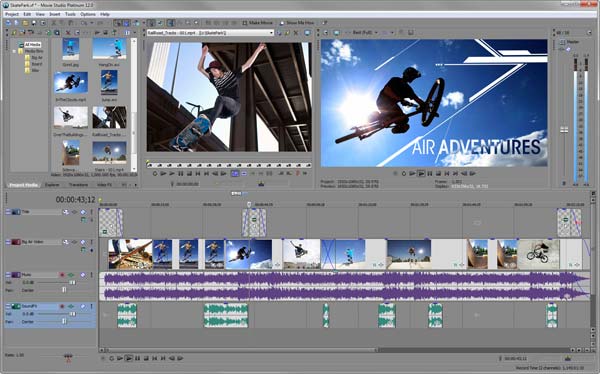
- Его высокая цена отчасти недоступна, но бесплатная пробная версия так или иначе ограничена функциональностью.
Заключение
Когда вам нужно скачать Windows Movie Maker на Windows 10, вы можете проверить подробное решение для загрузки и установки программы. Более того, если вы не удовлетворены программой, вы можете найти лучшие альтернативы Windows Movie Maker для Windows 10 на этой странице.
Что вы думаете об этом посте.
Рейтинг: 4.8 / 5 (на основе рейтингов 114)