Как увеличить память php на wordpress

Разное
Инструкция о том как увеличить память для работы с php на WordPress
Php Memory Limit — это максимальное количество памяти (RAM), которое Ваш сайт может использовать единовременно.
WordPress по умолчанию использует 40мб памяти для работы с php. Многие плагины такие как WooCommerce или любые слайдеры требуют для своей корректной работы гораздо больше памяти и я хотел бы поделиться не большой инструкцией, как увеличить память PHP в WordPress.
1) Что нужно сделать, если Вы используете хостинг, а не свой например домашний сервер, уточните у техподдержки Вашего хостера сколько максимум памяти они Вам предоставляют.
Вот например, что ответил мой хостер когда я у него запросил данную информацию:
Максимальное использование оперативной памяти на процесс для тарифных планов виртуального хостинга составляет 128 Мб. Увеличить данный параметр Вы можете осуществив переход на один из тарифных планов для 1С-Bitrix. На тарифных планах «1Сайт» и «Eterno» выделяется 512МБ, на тарифе «Premium» — 1024МБ.
2) Теперь когда мы знаем сколько мы максимум можем использовать памяти, открываем ftp или любой другой доступ к файлам нашего сайта. В корне сайта находим фаил «wp-config.php» и открываем его для редактирования.
3) В файле ищем текст:
/** * For developers: WordPress debugging mode. * * Change this to true to enable the display of notices during development. * It is strongly recommended that plugin and theme developers use WP_DEBUG * in their development environments. */ define('WP_DEBUG', false); /* That's all, stop editing! Happy blogging. */
define('WP_MEMORY_LIMIT', '256M');
define('WP_DEBUG', false);
Вместо 256 ставить любое число в зависимости от того сколько памяти Вам нужно. Например плагин Revolution Slider версии 5.1.5 требует для корректной работы 256мб памяти.
В итоге у Вас должно получиться следующее:
*/ define('WP_DEBUG', false); define('WP_MEMORY_LIMIT', '256M'); /* That's all, stop editing! Happy blogging. */
После этого сохраняем файл и проверяем. Многие плагины уже содержат встроенную проверку системы (чекер), так что проверить не составит труда.
Вот пример проверки системы из плагина WooCommerce:
Как увеличить память php на wordpress
Со временем каждый владелец и администратор сайта WordPress столкнется со следующей проблемой: снова эта ужасная ошибка памяти WordPress.
Вы работаете, загружая новые медиафайлы на свой сайт, когда вдруг получаете предупреждение: «Фатальная ошибка: исчерпан допустимый объем памяти xxxxxx байт».
Что произошло? Как WordPress перестал реагировать так резко?
Коротко говоря, ключ — это язык программирования PHP. По мере добавления мультимедийных и интерактивных элементов на свой сайт WordPress вы можете обнаружить, что достигли предела памяти по умолчанию для PHP-кода.
Создавайте потрясающие сайты
С лучшим бесплатным конструктором страниц Elementor
В этой статье мы объясним ограничение памяти PHP в WordPress, почему это важно и как увеличить его с помощью Cloudways .
Что такое PHP Memory Limit?
Предел памяти PHP — это стандартный предел памяти, который устанавливается для per_script и достаточен для любого веб-приложения. 128M установлен на более низкий уровень. Если скрипты PHP попытаются использовать более 128 МБ, они получат ошибки, говорящие о том, что достигнут предел памяти.
Установите лимит памяти, запустив phpinfo()function . Это покажет вам ограничение памяти, которое вы можете использовать для планирования настроек вашего сервера. Администратор сервера может установить предел памяти до -1, что означает, что никакая память не назначается никакому показателю.
PHP-скрипты не очень большие. Каждый сценарий должен использовать только небольшой объем ОЗУ, если только у вас нет необычного приложения, которому требуется больше ресурсов в одном сценарии, чем большинству программ когда-либо потребуется в целом. Подобные плагины есть, но они не очень распространены.
Почему память ограничена?
Если вы предоставите каждому процессу больше памяти, вы сможете запускать меньше процессов одновременно. Сколько запросов страниц вы можете обрабатывать одновременно, зависит от того, сколько процессов PHP у вас запущено.
Когда процессы тестирования PHP становятся слишком загруженными, достигается предел памяти, серверы должны быть принудительно остановлены, прежде чем они полностью выйдут из строя, или все ваши общие ресурсы за месяц израсходованы.
Как ограничение памяти связано с Performance?
Предположим, что три PHP-скрипта одновременно занимают 100 МБ памяти. Все это потребовало бы 300 МБ памяти, что больше, чем может обработать PHP. Оперативная память зависит от того, насколько легко получить данные, необходимые для запуска подготовки или сценария. Поэтому, если вы знаете, что вам нужно больше, 256 МБ должно быть достаточно для плагинов, которые используют больше всего памяти.
Будьте осторожны при использовании плагинов, которым требуется больше памяти. Некоторые веб-хосты устанавливают очень низкий лимит памяти PHP. Это может привести к появлению ошибки, даже если вы не устанавливаете приложение, которое использует много ресурсов.
Увеличьте лимит памяти PHP
Если вашему веб-сайту требуется больше памяти, вы можете создать файл php.ini (phprc) и изменить ограничение там. Например, чтобы завершить процесс, вам может понадобиться сделать это.
Но людям, которые используют Cloudways , не нужно изменять файл PHP.ini или файл wp-config file. Используя платформу Cloudways , они могут просто изменить значение в настройках приложения.
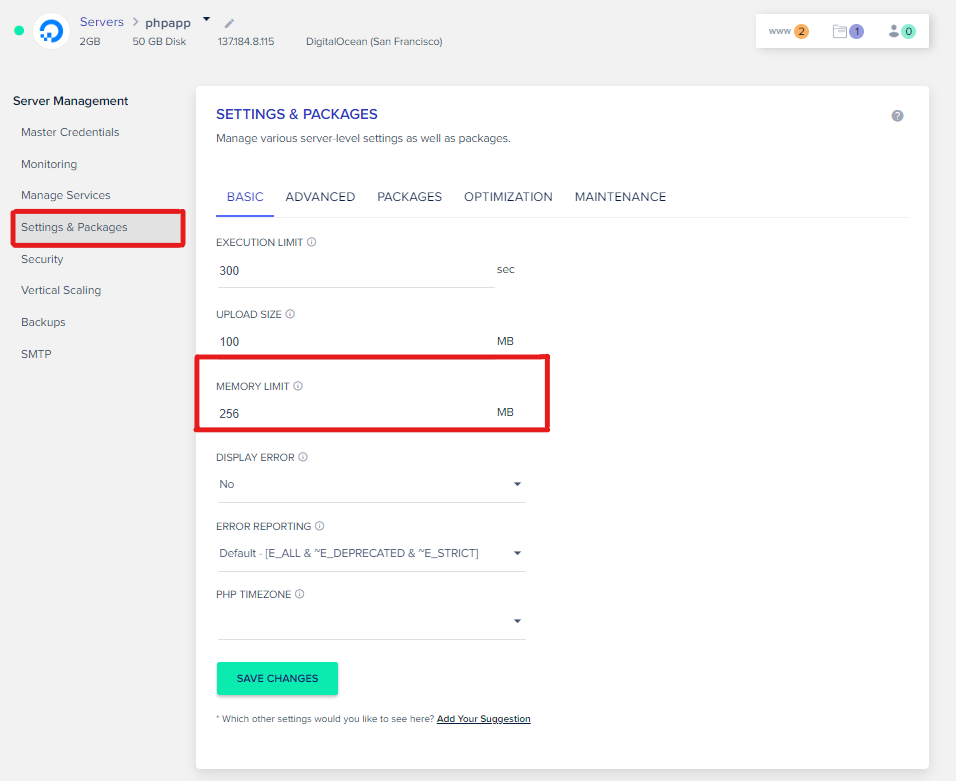
Ограничение памяти PHP с Cloudways
Каждый сайт создан для чего-то другого. В зависимости от этого и типа хостинга, который вы используете, вы можете изменить ограничение памяти PHP, если вам нужно. Как только вы получите четкое представление о том, сколько трафика вы получаете и сколько памяти использует ваше приложение, вы можете планировать будущий рост.
Cloudways не заставляет вас использовать определенный объем памяти. Точно так же, как PHP-воркеры, мы позволяем пользователю решать, сколько памяти он хочет использовать.
Максимальная память PHP для веб-сайта электронной коммерции с высокой посещаемостью
Learning the Harp — это популярный интернет-магазин, который посещают люди со всего мира. На данный момент для обработки всех запросов и трафика требуется 6000 МБ памяти PHP.
Когда ваш веб-сайт размещен на одном сервере, каждый посещающий его клиент отправляет запросы на этот же сервер. Это означает, что когда на вашем веб-сайте много посетителей, обработка каждого запроса будет занимать больше времени, что уменьшит время стека для всех из них. Когда лимит памяти PHP увеличивается, серверы могут быстрее обрабатывать запросы.
Ограничение памяти PHP для сайта LMS, который получает много трафика
Pittsburgh Fresh — это служба доставки еды (LMS), базирующаяся в Питтсбурге, штат Пенсильвания, которая занимается доставкой свежих, полезных и простых в приготовлении блюд. LMS работает на серверах Cloudways и получает большой трафик. Чтобы справиться с этим, он использует около 2048 МБ памяти PHP.
Большинство сайтов LMS построены с тяжелыми плагинами. Плагин с плохим кодом или тема, которая долго загружается, могут снизить производительность вашего сайта, заставляя его загружаться долго и ухудшая общее впечатление от пользователя. Увеличение объема памяти может помочь решить некоторые из этих проблем.
Ограничение памяти PHP для мультисайта с большим трафиком
Google оценивает Current Debate как один из лучших сайтов для деловых новостей США. Среди читателей есть местные предприятия и национальные франчайзинговые бренды. Current Debate — это мультисайт, который привлекает много посетителей. В лучшем случае он использует около 16 ГБ памяти PHP.
Мультисайт позволяет использовать все ресурсы на одном веб-сайте. Возможно, ему потребуется больше памяти, чтобы лучше работать как на переднем, так и на заднем концах.
Вывод
В большинстве случаев веб-сайты со статическим содержимым не нуждаются в большом лимите памяти PHP. Ограничение памяти PHP 128–256 — хорошее место для начала для больших веб-сайтов с более сложными функциями. Кроме того, ваш лимит памяти должен учитывать количество тем, плагинов, запросов к базе данных и соотношение кэшированных и некэшированных файлов на вашем сайте.
Увеличиваем memory_limit для wordpress
Система для создания и ведения блогов wordpress развивается бурными темпами – с каждым днем количество плагинов и шаблонов увеличивается, а разработчики беспрерывно наращивают функционал. Так версия wordpress 3.0 обещает порадовать пользователей новыми интересными функциями. Но, увы, есть некоторые не очень приятные моменты – а именно увеличение нагрузки на сервер / хостинг. Далеко не каждый более-менее дешевый хостинг в РУнете или специальный базовые тариф может «потянуть» такую махину как wordpress с кучей плагинов. Что уж говорить, не всегда можно загрузить и нормально работать даже с небольшим набором самых необходимых модулей. В результате нехватки памяти вы можете видеть «не догрузившуюся админку», где, конечно, работать получится с другом.
А выйти из этой непростой и не очень приятной ситуации нам поможет настройка под названием PHP Memory Limit. Она указывает максимальный объем памяти, которая выделяется для выполнения скрипта. Ситуация с нехваткой памяти может появится при использовании большого числа wordpress плагинов либо в случае применения достаточно «тяжелых» модулей. Иногда проблемы возникают даже с базовой функциональностью системы, например, ошибка HTTP при загрузке WordPress картинок и фото. Многие при этом сетуют на «прожорливость WP», а я вот вспоминаю, что большая часть англоязычных проектов имеют не только широкую функциональность, но и разные скрипты/надстройки. Тут, скорее, проблема в экономности отечественных хостеров, которые хотят заработать как можно больше при меньших затратах – оттого и ставят различные ограничения по типу memory_limit.
Значение memory_limit, как правило, можно посмотреть в админке вашего хостинга в разделе «Конфигурация PHP» или что-то в этом роде. В одном из блогов находил информацию, что для wordpress 2.3-2.7 достаточно memory_limit = 32М, а вот версии постарше типа wordpress 2.8 и .2.9 требует уже 64М. Конечно, далеко не каждый хостер будет устанавливать такие значение, некоторые и вовсе грешат, ставя 8М или 16М.
Обновление 02.04.2020: Похожие методики, кстати, используются и при увеличении PHP-параметра, отвечающего за размер файла загрузки картинок в медиабиблиотеку и архивов шаблонов/плагинов через админку.
Способы увеличить значение memory_limit.
1. Самый просто вариант – обратиться к хостеру с просьбой. Объяснить мол не хватает для выполнения скрипта или работы WordPress. У меня лично метод срабатывает 50/50 – пару раз меняли, пару – отказывались, аргументируя тем, что «это такой тариф».
2. Можно увеличить memory_limit, если у вас есть доступ к глоабльным настройкам сервера, либо подправить файл php.ini. Как раз вчера писал статью про то, как изменить настройки файла php.ini для своего хостинга – там тоже есть много нюансов.
3. Увеличиваем memory_limit внеся соответствующую запись в файл .htaccess в корневой директории на FTP.
php_value memory_limit 32M
php_value memory_limit 32M
4. Ну и на последок самый лучший метод, как говорят – задание значения memory_limit непосредственно в WordPress. Для этого открываем файл wp-settings.php и находим строку:
define('WP_MEMORY_LIMIT', '32M');
Здесь вместо 32 ставим любое нужное вам значение – 40, 48, 64. Кстати, в моем случае, хостер отказался изменять значения memory_limit из-за тарифа, но мне удалось поставить нужный вариант в wp-settings.php, и теперь все работает:)
P.S. Постовой. Если хотите узнать как заработать на онлайн играх, то советую заглянуть на блог «Мистерия онлайна». Там есть интересные статьи на эту тему.
Советую также зайти в интересный и полезный seo блог для манимейкеров.
Понравился пост? Подпишись на обновления блога по  RSS,
RSS,  Email или
  twitter!

Оцените статью:
(голосов — 8, средний балл: 6,13 из 7)
 Категории: Возможности; Оптимизация; Хаки и секреты;
 Теги: htaccess, php, быстродействие, настройки системы, оптимизируем работу, хостинг.
Похожие статьи:
- Увеличиваем максимальный размер файла загрузки (Maximum File Upload Size) и др.параметры
- Получение и отображение первой картинки поста
- Как убрать category в WordPress категориях — зачем это делать, плагины для реализации
- Упрощаем админку wordpress
- Как скрыть кнопку «Настройка экрана» в админке WordPress
9 Способов Как Увеличить Скорость Загрузки Сайта на WordPress

Исследования показывают, что люди не очень терпеливы когда дело доходит до Интернета. Около 23% людей не дожидаются загрузки страницы, если она занимает более 4 секунд. Это может показаться весьма суровой статистикой, однако, достигнуть данного результата не настолько сложно. Если вы сможете уменьшить время загрузки сайта до 2.9 секунд, то этого будет достаточно, чтобы скорость загрузки сайта была быстрее чем у половины существующих. Это означает, что даже незначительные улучшения сайта могут привести к ощутимым преимуществам для вашего бизнеса. Так как на WordPress работает около четверти сайтов, не удивительным становится желание пользователей увеличить скорость загрузки сайта именно на WordPress.
В этом руководстве мы покажем, как увеличить скорость загрузки сайта на WordPress с помощью 9 простых способов. Вам не нужно быть гуру в области программирования, чтобы без труда следовать нашим инструкциям. Используя данное руководство, вы не только уменьшите количество пользователей, которые уйдут не дождавшись загрузки, но и заметно улучшите SEO составляющую сайта!
Что вам понадобится
Перед тем, как вы начнете это руководство, вам понадобится следующее:
- Доступ к панели управления WordPress
Шаг 1 – Проверка скорости WordPress
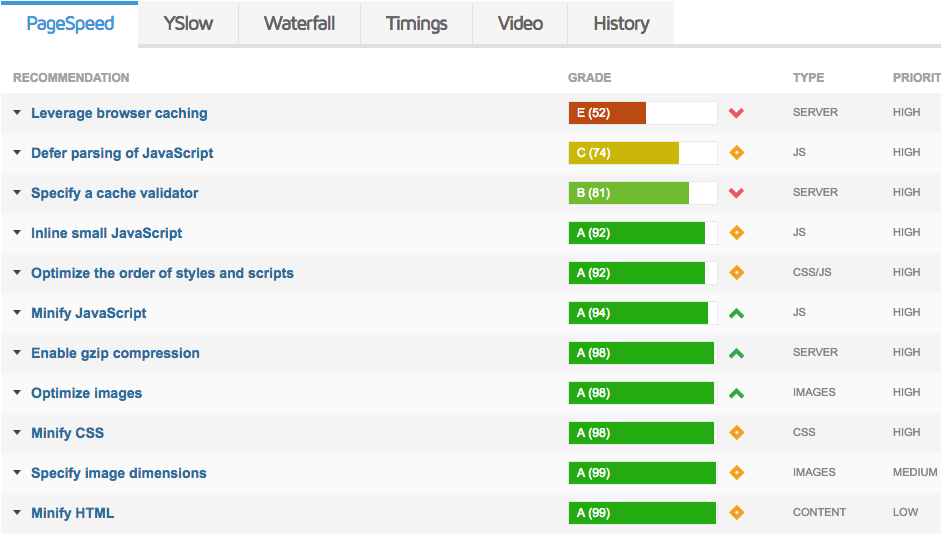
Перед тем, как начать процесс оптимизации вашего WordPress, нам необходимо узнать в каком состоянии находится ваш сайт по отношению к другим. Проверка скорости — это не просто формальность, если скорость загрузки вашего сайта уже является оптимальной, тогда вам не нужно будет следовать данному руководству. Существует множество полезных инструментов для проверки производительности вашего сайта. Одним из самых популярных является инструмент GTmetrix. Помимо таблиц с измерениями, он дает советы по улучшению их показателей. Однако, если вы хотите сравнить свои результаты с результатами других сайтов, то мы можем посоветовать сервис Pingdom.
Шаг 2 – Удаление ненужных плагинов и тем
Мы часто добавляем новые функции на наш сайт, чтобы сделать его современным и востребованным. В WordPress это происходит при помощи плагинов и тем. Довольно часто новые плагины и темы заменяют функционал оригинального сайта. С течением времени, вы можете обнаружить на вашем сайте огромное количество плагинов, которые не использовались уже довольно давно.
Большое число такого рода плагинов может привести к серьезному снижению производительности WordPress. В качестве основы для нашего будущего процесса оптимизации, вы должны удалить или хотя бы отключить ненужные плагины. В идеале должны остаться лишь те плагины, которые необходимы для полноценной работы вашего сайта. Загляните в наше руководство по установке и удалению плагинов на WordPress.
Шаг 3 – Минификация CSS, HTML и JavaScript
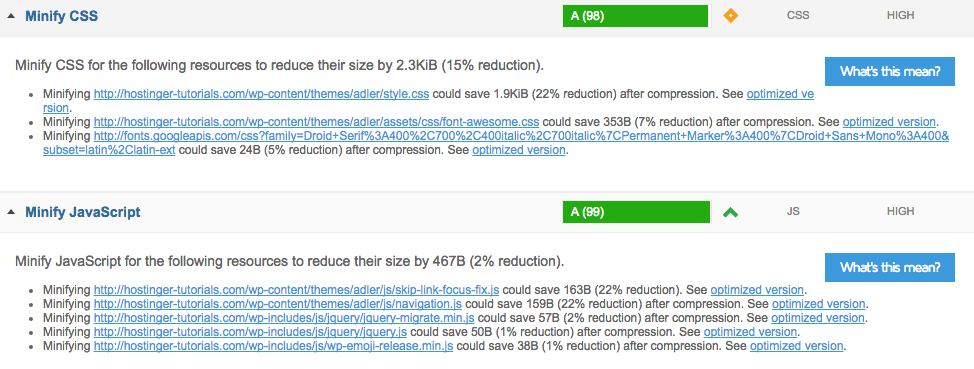
Минификация — один из самых полезных процессов для увеличения скорости работы сайта. Он заключается в уменьшении размеров файлов и скриптов (HTML, CSS, JS), путем удаления ненужных символов, вроде пробелов и комментариев из этих файлов.
Плагины которые могут помочь вам в процессе минифкации: Autoptimize и W3 Total Cache. Для более детального разбора процесса минификации, обратитесь к данному руководству.
Шаг 4 – Включение Gzip сжатия
В дополнение к минификации файлов, вы также можете получить пользу от отдельной формы сжатия, также известной как Gzip сжатие. По сути, всякий раз, когда кто-то посещает ваш сайт, извлекаются ресурсы (файлы) с вашего сервера. Чем больше ресурсов, тем больше времени требуется для их загрузки на стороне пользователя. Включив Gzip сжатие , вы можете существенно уменьшить размер этих ресурсов, тем самым ускоряя процесс загрузки WordPress.
Для проверки того, включено ли Gzip сжатие используйте checkgzipcompression.com. Если нет, то отредактируйте файл .htaccess, добавив в него следующий код:
AddOutputFilterByType DEFLATE text/html AddOutputFilterByType DEFLATE text/css AddOutputFilterByType DEFLATE text/javascript AddOutputFilterByType DEFLATE text/xml AddOutputFilterByType DEFLATE text/plain AddOutputFilterByType DEFLATE image/x-icon AddOutputFilterByType DEFLATE image/svg+xml AddOutputFilterByType DEFLATE application/rss+xml AddOutputFilterByType DEFLATE application/javascript AddOutputFilterByType DEFLATE application/x-javascript AddOutputFilterByType DEFLATE application/xml AddOutputFilterByType DEFLATE application/xhtml+xml AddOutputFilterByType DEFLATE application/x-font AddOutputFilterByType DEFLATE application/x-font-truetype AddOutputFilterByType DEFLATE application/x-font-ttf AddOutputFilterByType DEFLATE application/x-font-otf AddOutputFilterByType DEFLATE application/x-font-opentype AddOutputFilterByType DEFLATE application/vnd.ms-fontobject AddOutputFilterByType DEFLATE font/ttf AddOutputFilterByType DEFLATE font/otf AddOutputFilterByType DEFLATE font/opentype # For Older Browsers Which Can't Handle Compression BrowserMatch ^Mozilla/4 gzip-only-text/html BrowserMatch ^Mozilla/4\.0[678] no-gzip BrowserMatch \bMSIE !no-gzip !gzip-only-text/html
Вы также сможете найти руководство по этой теме, для включения Gzip сжатия на вашем сервере. Также плагины, вроде WP-Rocket, могут автоматически включить Gzip сжатие на вашем сайте.
Шаг 5 – Оптимизация изображений
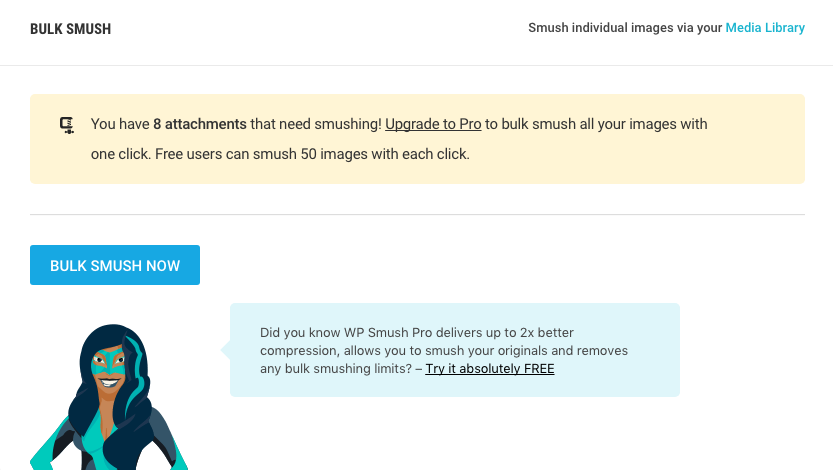
Вы можете подумать, что ввиду их статичности, изображения не оказывают особого влияния на скорость загрузки сайта. Но все совсем наоборот — изображения высокого качества оказывают огромное влияние на практически все ресурсы вашего сайта. Однако это совсем не означает, что вы должны отказаться от четких изображений в пользу маленьких и размытых эскизов. Существует множество способов для оптимизации изображений вашего сайта. К примеру, плагин WordPress — Smush Image Compression and Optimization предоставляет удобный способ для достижения более высокой производительности без потери качества изображений. Для более подробной информации по данной теме посмотрите отдельное руководство.
Шаг 6 – Разделение длинного контента на страницы
Другим частным советом, который вы могли встретить при поиске способов оптимизации WordPress, является разделение на страницы. Этот процесс означает разделение большого содержимого на более мелкие части, чтобы затем эти части отобразить по отдельности на разных страницах.
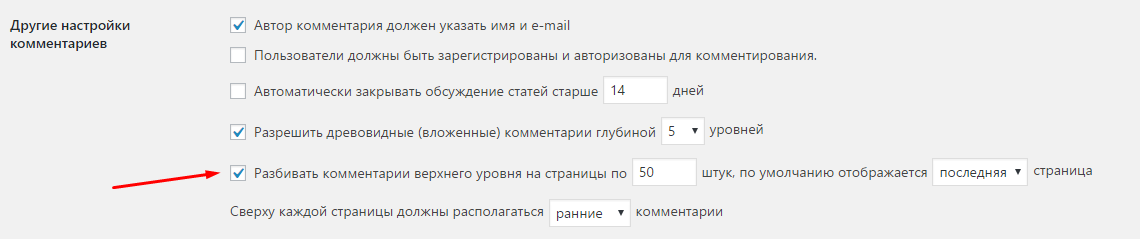
Разбиение на страницы часто используется для раздела с комментариями, потому что загрузка тысяч комментариев на одной странице оказывает серьезное влияние на ресурсы сервера. В WordPress вы легко можете включить разделение на страницы — просто пройдите в раздел Настройки, далее Обсуждение. Здесь вы можете указать максимальное количество комментариев для страницы. Рекомендуется указать среднее значение. Малое количество комментариев на странице также может вызвать негативных эффект, так как пользователь может не захотеть постоянно переходить на следующую страницу для их просмотра.
В дополнение к разделу комментариев, разделение на страницы может помочь вам разделить статью. Это может быть весьма полезно для больших статей, так как пользователи не всегда любят большое количество текста. Разделение на страницы может быть реализовано добавлением кода nextpage–> в текстовую версию вашей статьи. WordPress автоматически обнаружит код и сделает разбивку на страницы.
Шаг 7 – Как увеличить скорость загрузки сайта с помощью изменения версии PHP
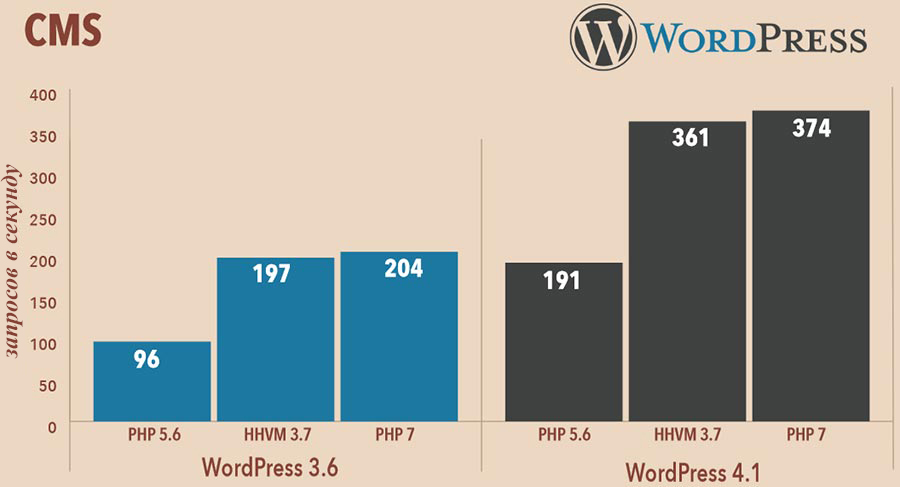
Это один из наименее известных советов. Однако он также является и одним из самых эффективных, чтобы увеличить скорость загрузки сайта. Переход с версии PHP 5 на PHP 7 может казаться довольно сложным, но преимущества говорят сами за себя. Производительность WordPress увеличивается в 2 раза при использовании PHP 7 в сравнении с PHP 5; первый может обработать на 112% больше запросов/секунду чем последний. Более того, WordPress получает неплохую прибавку в производительности благодаря оптимизации памяти PHP 7. Именно поэтому PHP 7 установлен в качестве стандартной версии PHP во всех тарифных планах нашего виртуального хостинга, который увеличивает скорость работы сайта WordPress в 5 раз.
Однако одна важная вещь, которую следует иметь в виду — отсутствие обратной совместимости у PHP 7. Это означает, что вы не сможете использовать определенные плагины и темы, включая те, которые отлично работают на PHP 5. Чтобы проверить, какие плагины и темы на вашем WordPress не поддерживаются PHP 7, используйте PHP Compatibility Checker.
Шаг 8 – Использование плагинов для кэширования
Кэширование — это известный механизм, позволяющий уменьшить часть нагрузки на сервер. В основном, кэш хранит информацию, которая часто используется в системе клиента (браузер, память), так что браузеру не нужно повторно получать эту информацию с сервера. Кэширование может существенно повысить производительность сайта и поэтому является одним из самых эффективных методов улучшения производительности WordPress.
Для WordPress доступно огромное количество плагинов, которые предлагают различные типы кеширования, WP-Rocket и W3 Total Cache.
Шаг 9 — Использование Сети Доставки Содержимого (CDN)
Благодаря молниеносной скорости интернета легко забыть, что в конечном итоге, веб-страницы находятся на реальном оборудовании, расположенном на достаточно далеком расстоянии от вас. И порой это расстояние настолько велико, что может отрицательно повлиять на время отклика. Большинство сайтов решают эту проблему с помощью сети доставки содержимого (CDN).
Когда вы включаете CDN на своем сайте, браузеру клиента больше не нужно извлекать каждую страницу с сервера, вместо этого некоторые статические страницы размещаются в центрах обработки данных, которые наиболее близко расположены к посетителю. Это уменьшает общее количество запросов, обрабатываемых сервером, что повышает производительность WordPress.
Выбор CDN просто огромен. Самые популярные из них Cloudflare и MaxCDN. Мы подготовили отдельное руководство по настройке Cloudflare для вашего сайта на WordPress, которое вы можете найти здесь.
Заключение
В данном руководстве вы узнали, как увеличить скорость загрузки сайта на WordPress с помощью некоторых настроек и плагинов. Следую данным шагам, вы сможете заметно увеличить производительность вашего сайта на WordPress.
Чтобы узнать больше советов по WordPress и получить информацию о других темах, посетите наш раздел руководств по WordPress.
Елена имеет профессиональное техническое образование в области информационных технологий и опыт программирования на разных языках под разные платформы и системы. Более 10 лет посвятила сфере веб, работая с разными CMS, такими как: Drupal, Joomla, Magento и конечно же наиболее популярной в наши дни системой управления контентом – WordPress. Её статьи всегда технически выверены и точны, будь то обзор для WordPress или инструкции по настройке вашего VPS сервера.