Три способа восстановить / восстановить напоминания iPhone
Как мы все знаем, напоминания для устройств iOS тесно связаны с нашей повседневной жизнью. Все больше и больше людей помнят вещи не в своем сердце, а на своих iPhone, iPad или других устройствах. Например, у вас есть напоминание в календаре для бизнеса, но, к сожалению, вы удалите его небрежно или ваш iPhone потерян небрежно. Все, что вы можете сделать, это обвинить себя или сожалеть о том, что не держите эту информацию в своей голове?
Я считаю, что вы захотите восстановить его с помощью программного обеспечения, которое может удовлетворить ваш запрос. Нет сомнений, что вы захотите восстановить напоминания из программного обеспечения, которое может удовлетворить ваш запрос. Но вы можете беспокоиться о вирусе, шпионском, рекламном ПО и т. Д. Итак, какое программное обеспечение может безопасно восстанавливать напоминания с iPhone?
- Способ 1: восстановить недостающие напоминания на iPhone с помощью USB-кабеля
- Способ 2: восстановить потерянные напоминания iPhone из резервной копии iCloud
- Способ 3: вернуть удаленные напоминания iPhone из резервной копии iTunes
Ссылка на Восстановление данных iPhone — лучший инструмент для восстановления удаленных или потерянных напоминаний на вашем iPhone 15/14/13/12/11/XS/XR/X/8/7/SE/6/5/4. У этого приложения есть версии для Windows и Mac, поэтому вы можете использовать его для восстановления напоминаний на Windows 10/8/7 или Mac. Продолжайте читать, чтобы узнать три способа восстановить удаленные или потерянные напоминания iPhone.
Восстановление недостающих напоминаний на iPhone с помощью USB-кабеля
Вы должны быть очень раздражены, когда ваши напоминания исчезли. Теперь мы предоставляем вам простой способ восстановить удаленные напоминания на вашем iPhone. Все, что вам нужно, это ваш iPhone и USB-кабель. Тогда вы можете легко решить вашу проблему.
Шаг 1 Установите программу восстановления напоминаний на свой компьютер с Windows или Mac и запустите его.

Шаг 2 Подключите iPhone к компьютеру с помощью кабеля USB. И нажмите «Восстановить с устройства iOS»> «Начать сканирование», чтобы сканировать все данные на iPhone.
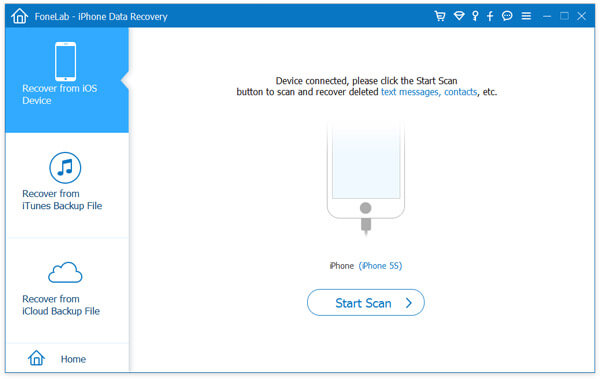
Если ваш iPhone поврежден или утонул, вы должны убедиться, что ваш iPhone был ранее подключен к вашему компьютеру, и вам больше не нужно вкладывать «Доверие».
Если ваше устройство — iPhone 4 / 3GS, iPad 1 или iPod touch 4, вам нужно выбрать «Расширенный режим», чтобы отсканировать ваше устройство еще с тремя шагами для поиска потерянных напоминаний.
Шаг 3 Нажмите «Напоминания» в левой категории, чтобы просмотреть подробности справа. Затем выберите напоминания, которые вы хотите вернуть, и нажмите «Восстановить», чтобы загрузить напоминания с iPhone на компьютер.
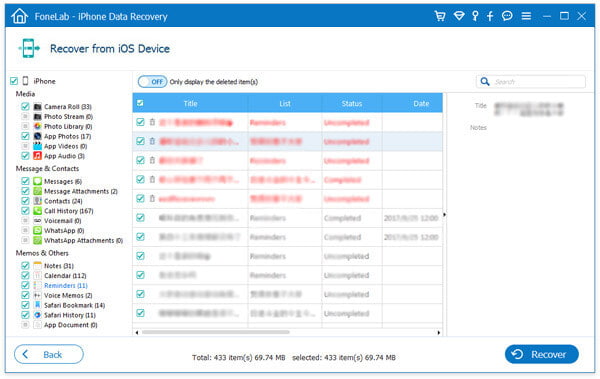
Таким образом, вы можете восстановить ваши удаленные или потерянные напоминания и те существующие напоминания на iPhone.
Восстановить потерянные напоминания iPhone из резервной копии iCloud
если ты резервное копирование iPhone в iCloud затем вы можете продолжить чтение следующих шагов, чтобы восстановить удаленные напоминания из резервной копии iCloud.
Шаг 1 После нажатия «Восстановить файл резервной копии формы iCloud» войдите в свою учетную запись и пароль iCloud (Забыли пароль iCloud?).
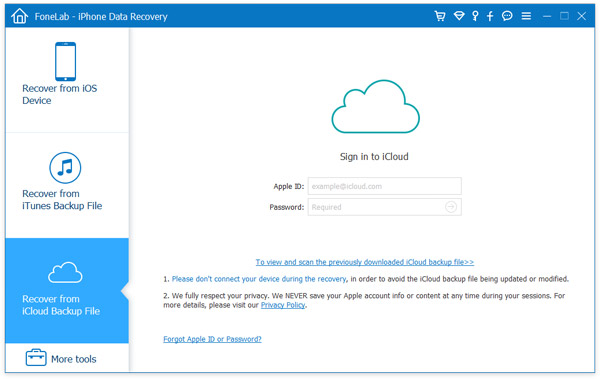
Шаг 2 После загрузки последней резервной копии iPhone в iCloud. Нажмите «Напоминания»> «Далее», чтобы просканировать напоминания о резервных копиях.
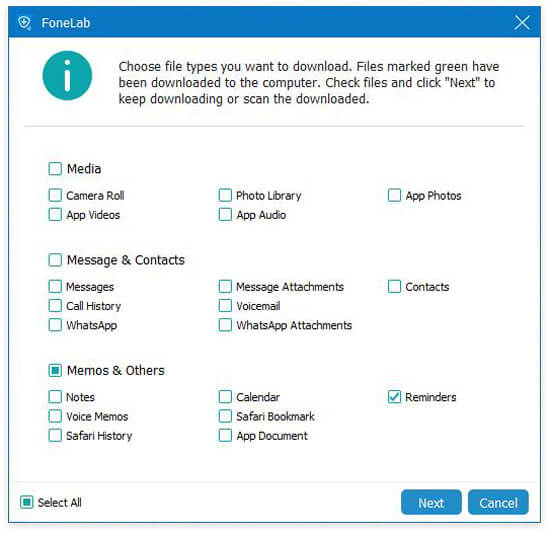
Шаг 3 После завершения сканирования всех напоминаний в iCloud нажмите «Напоминания» с левой стороны, чтобы просмотреть подробности в правом окне. Затем выберите напоминания, которые вы хотите восстановить, нажмите «Восстановить», чтобы вернуть их на ваш компьютер.
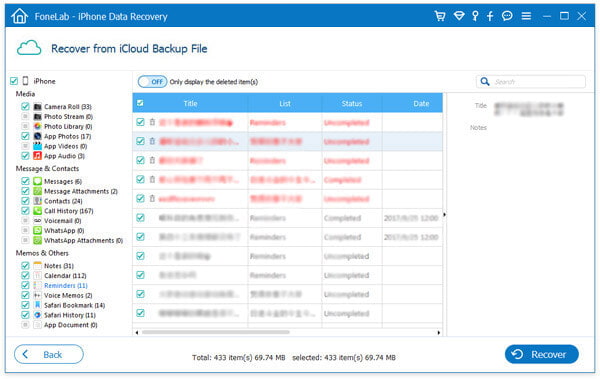
Восстановленные напоминания, экспортированные из iCloud, сохраняются в формате HTML на вашем ПК. Вы можете открыть его в своем браузере Google Chrome или Firefox. Таким образом, вы можете восстановить другие данные на iPhone из iCloud.
Вернуть удаленные напоминания iPhone из резервной копии iTunes
Возможно, вам не удастся получить напоминания из резервной копии iCloud, но если у вас есть резервное копирование iPhone на iTunes, вы можете восстановить напоминания из iTunes.
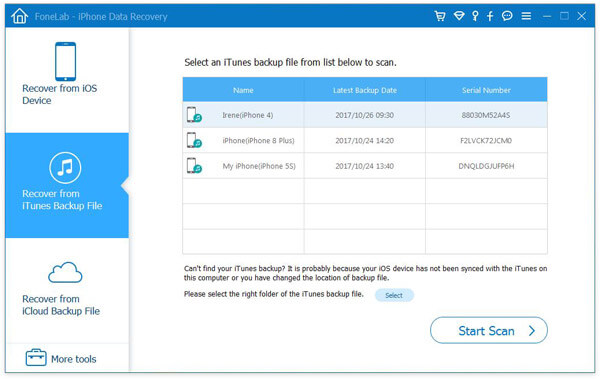
Шаг 1 Нажмите «Восстановить из файла резервной копии iTunes». Выберите резервную копию iPhone и нажмите «Начать сканирование», чтобы начать сканирование резервной копии iTunes.
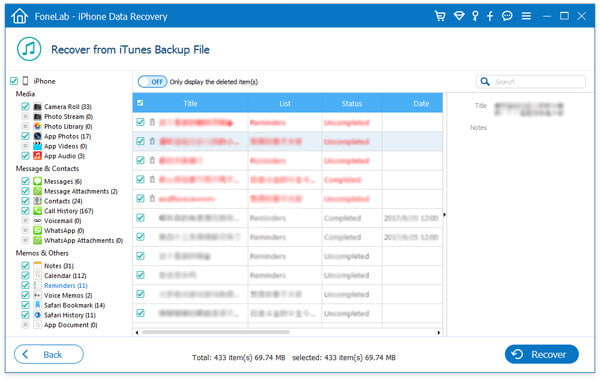
Шаг 2 После сканирования всех данных в резервной копии iTunes нажмите «Напоминания», чтобы просмотреть все напоминания в файлах резервных копий iTunes. Найдя те напоминания, которые вы хотите восстановить, отметьте их и нажмите «Восстановить», чтобы загрузить напоминания из резервной копии iTunes на ПК.
Вышеуказанные способы восстановления удаленных напоминаний легко следовать. Чтобы потерять больше данных, таких как контакты, фотографии, текстовые сообщения, вы можете восстановить удаленные MMS с iPhone здесь.
Вы можете узнать шаги из видео ниже:


Что вы думаете об этом посте.
Рейтинг: 4.5 / 5 (на основе голосов 350)
11 декабря 2020 г. 09:50 / Обновлено Луиза Уайт в Восстановить данные iOS
Более Чтение

Оставьте свой комментарий и присоединяйтесь к нашему обсуждению
Главная Восстановить данные iOS Восстановить удаленное напоминание с iPhone

Авторские права © 2023 Aiseesoft Studio. Все права защищены.
3 способа восстановить закладки, календари и напоминания на iPhone и iPad
Если вы случайно удалили закладки, календари и напоминания после обновления до iOS 12/11, или пропало приложение календаря, ну как восстановить удаленные и потерянные закладки, календари и напоминания на iPhone и iPad? Если пропало приложение календаря, и как вернуть календарь на рабочий стол айфона? Теперь вы можете быстро восстановить эти элементы, без необходимости применения сторонних программ.
Программа Tenorshare UltData представит 3 способа для восстановления удаленных и потерянных календарей, напоминаний и закладок, восстановить прямо с устройства, из резервной копии iCloud, из резервного копирования iTunes. Также программа поддерживает модель iPhone XS/XR/X/8/7 Plus/7/SE/6 Plus/6s/6/5s.
- Восстановить непосредственно с устройства
- Восстановить из резервной копии iCloud
- Восстановить из резервного копирования iTunes
Восстановить заметки непосредственно с устройства
Перед восстановлением, надо скачать и установить Tenorshare UltData на вашем компьютере.
Шаг 1. Запустите его, поключите устройство к компьютеру. После подключения, отображаются все файлы, выберите «Закладки, Напоминания, Календари» и нажмите «».
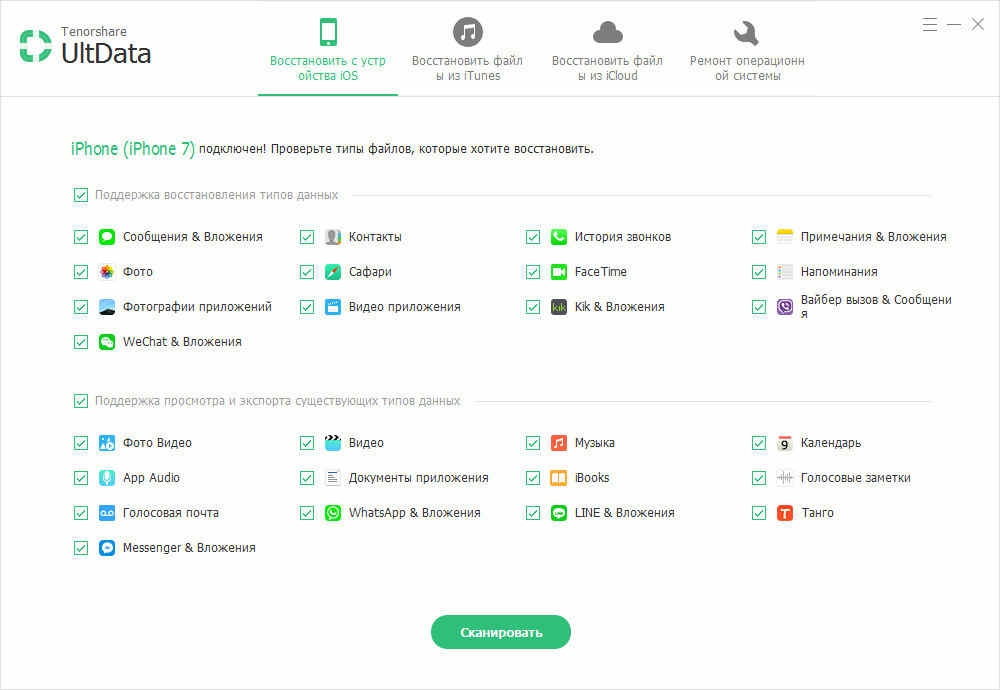
Шаг 2. После поиска, вы можете просмотреть результаты сканирования, и выбрать данные, которые вы хотите восстановить.
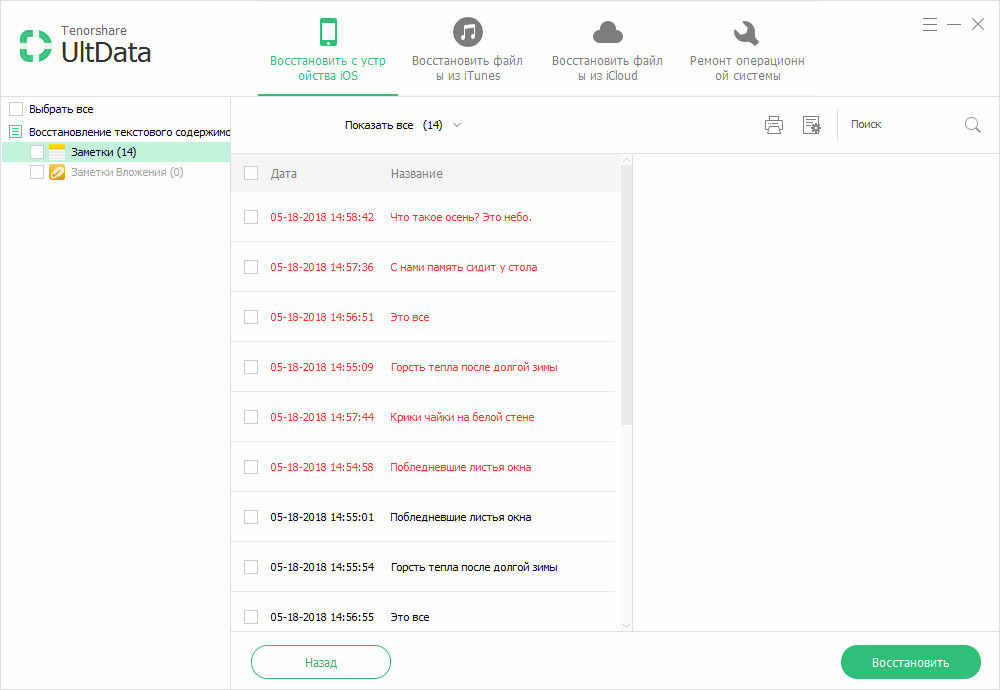
Шаг 3. Нажмите «Восстановить», удаленные и потерянные информации сохраненны на устройство или на компьютер, и тоже тожно выбрать формат экспорта файлов.
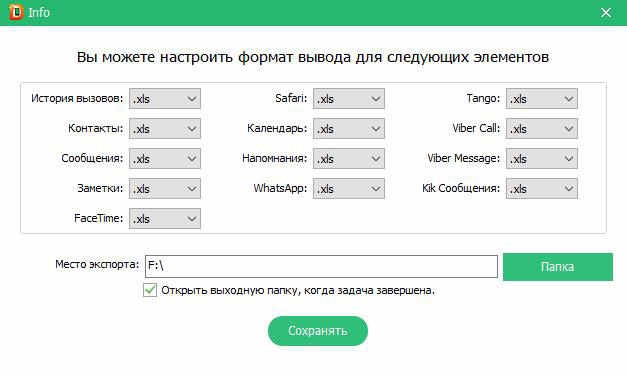
Если пропали события в календаре iPhone, вам необходимо восстановить приложение календаря и его содержания, то выберите Документы приложения, и восстановите их. Кроме того, софт тоже может восстановить контакты,сообщения, фотографии, музыки, видео и другие файлы.
Восстановить из резервной копии iCloud
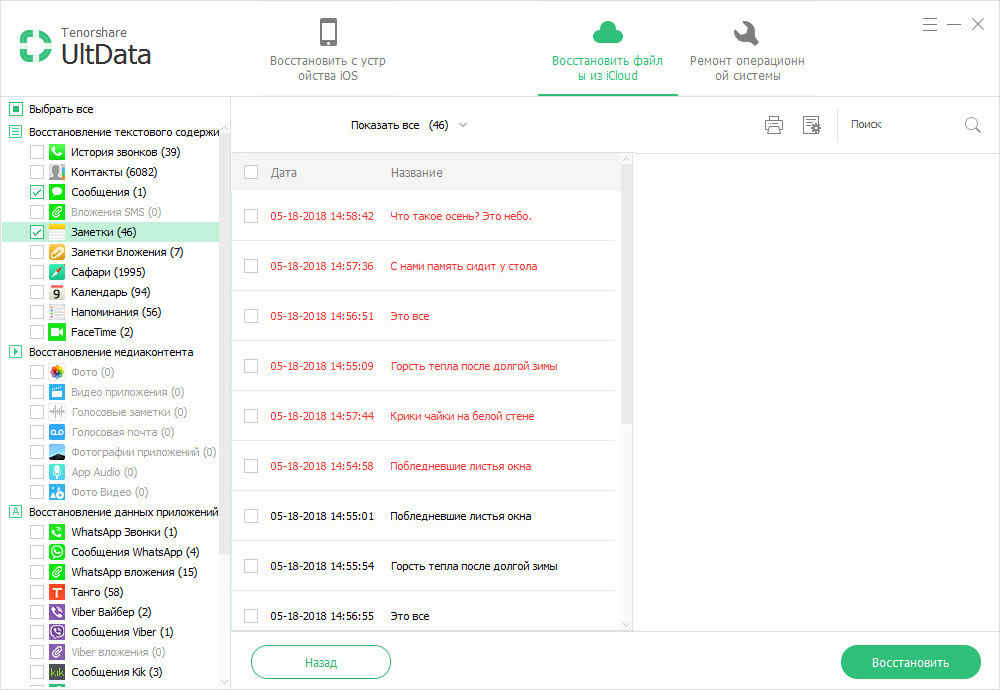
Айфон автоматически создает резервные копии календарей, напоминаний и закладок Safari. Поэтому восстановление этих архивов становится легче и удобнее. Чтобы восстановить календари, напоминания и список закладок Safari в iCloud:
- Зайдите на пункт «Восстановить файлы из iCloud» на программе.
- Вводите аккаунт и пароль, чтобы получить доступ к облачному хранилищу устройствами.
- Выберите резервное копирование и запустите поиск.
- После сканирования, выберите календари, напоминания, и закладки, потом нажмите на кнопку «Восстановить». И восстановленные данные вы можете видеть на iPhone, iPad и Mac отдельно.
Восстановить из резервного копирования iTunes
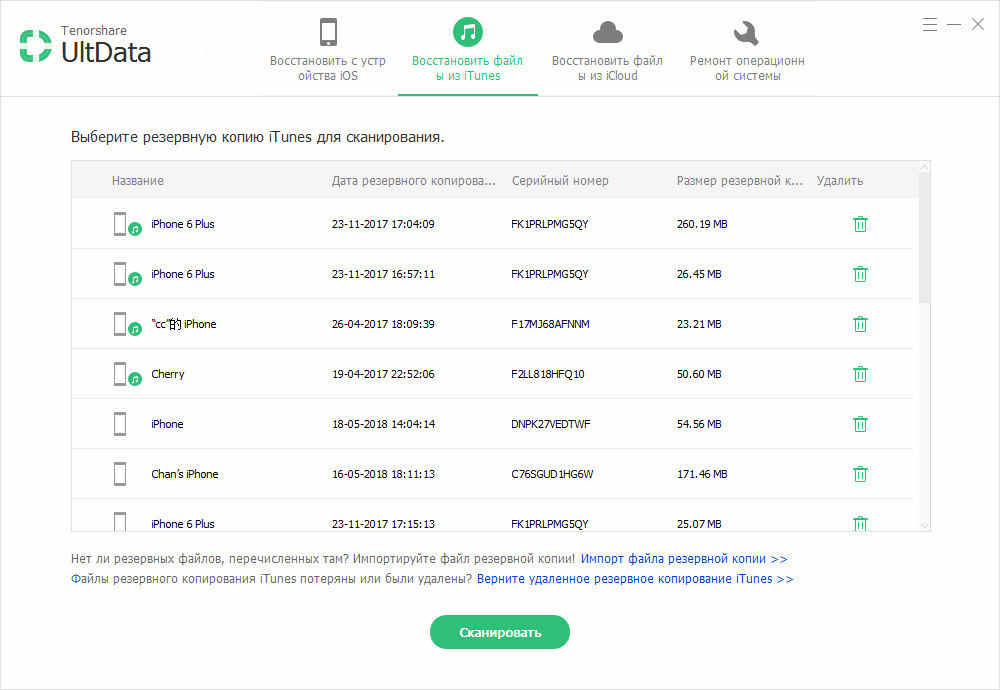
Если не хотите найти потерянные данные с помощью iCloud, то возможно восстановить их через iTunes, только что вы создали резервные копии в iTunes заранее. С помощью UltData, вы можете выборочно вернуть удалённые календари, напоминания и список закладок.
-
Переход к «Восстановить из iTunes backup files», и выберите правильные резервные файлы.
Примечание: Если резервное копирование не сохраняется по умолчанию, вы должны вручную импортировать файл резервный. Нажмите «Импорт резервных файлов» и перейти к резервной копии, и затем добавите их в iPhone Data Recovery.
В итоги, надеюсь, что эти методы помогут вам восстановить ранее используемые закладки Safari и список. Чтобы восстановить последнюю доступную версию, просто выполните описанные выше шаги.
Обновление 2019-07-25 / Обновление для iOS восстановление данных
[Руководство] Как восстановить удаленные напоминания на iPhone с iCloud

Размещено от Валин Хуа / 07 янв, 2021 09:00
Существует ли специальная папка для хранения удаленных напоминаний на iPhone 6? Я знал, что есть один для удаленных фотографий, но не нашел его в приложении «Напоминания». Я обнаружил, что два из моих записанных напоминаний пропали, их могут ошибочно удалить на днях. В моем случае у меня все еще есть возможность восстановить удаленные напоминания с моего iPhone 6?
Для многих пользователей iPhone, особенно занятых, Reminder — полезное приложение. Это встроенное приложение для iPhone используется, чтобы напомнить нам о важных событиях в нашей работе и повседневной жизни. Вы также можете поделиться своими напоминаниями с другими.
Бесполезно терять напоминания для пользователей iPhone. Но есть много причин, которые могут привести к потере данных на iPhone, таких как физическое повреждение, неправильная работа и т. Д.
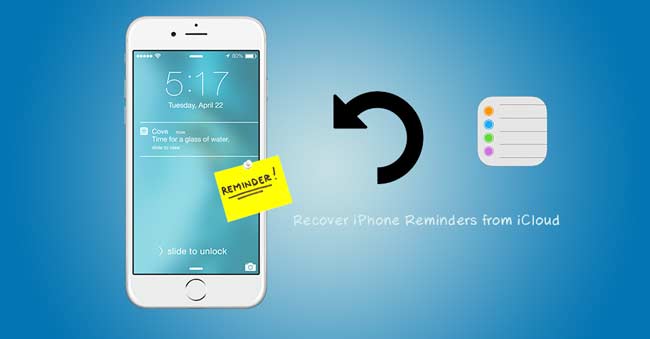
Некоторые пользователи могут спросить, есть ли Недавно удаленная папка для напоминаний. Это хорошая функция, но Apple ее пропустила. К счастью, Apple предоставляет другую услугу — ICloud Для решения этой проблемы.
Что такое iCloud?
iCloud может безопасно хранить и резервировать ваши фотографии, видео, документы, музыку, приложения и многое другое. Это позволяет легко делиться напоминаниями, календарями, местоположениями и многим другим с друзьями и семьей. Вы даже можете использовать iCloud для восстановления удаленных данных на iPhone.
Существуют решения 5 для потерянных напоминаний .
- Как поделиться напоминаниями на iPhone?
- Как вернуть напоминания на iPhone из ранее синхронизированных файлов?
- Как восстановить напоминания на iPhone с сайта iCloud?
- Как восстановить напоминания из резервной копии iCloud на iPhone?
- Как восстановить напоминания iPhone из iCloud с помощью FoneLab?
1. Как поделиться напоминаниями на iPhone
Пользователи могут создавать список напоминаний и делиться ими со всеми, кто вошел в iCloud.
Шаг 1 Откройте Напоминания на вашем iPhone.
Шаг 2 Нажмите Редактировать > разделение.
Шаг 3 Нажмите Добавить человека, а затем введите их адрес электронной почты.
Шаг 4 Когда вы закончите, нажмите Готово.
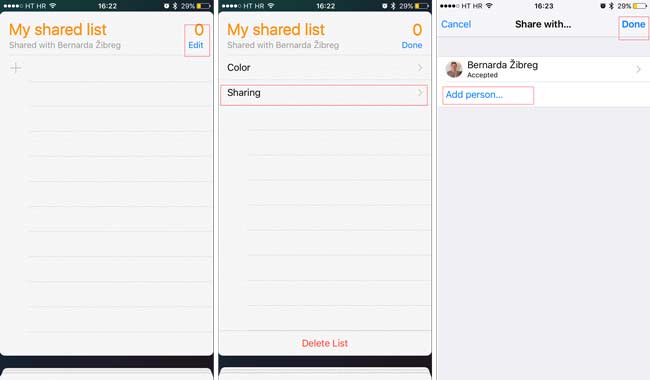
После того, как они примут ваше приглашение поделиться списком, вы все сможете просмотреть список и отредактировать напоминания как завершенные.
2. Как вернуть напоминания на iPhone из файлов, синхронизированных ранее
Во-первых, вы должны убедиться, что вы настроили Напоминания с iCloud:
Перейдите на Настройки > [Ваше имя] > ICloudи посмотреть, если переключатель рядом с Напоминания есть.
Когда эта функция открыта, события напоминания будут автоматически синхронизироваться между iCloud и iPad. В автономном режиме изменение напоминаний на iPhone не будет обновлять напоминания на iCloud.
Если ваши данные каким-то образом теряются, по какой-либо причине, вы можете сначала попробовать этот способ.
Шаг 2 Войдите в свою учетную запись iCloud.
Шаг 3 На главной странице, нажмите на Напоминания значку.
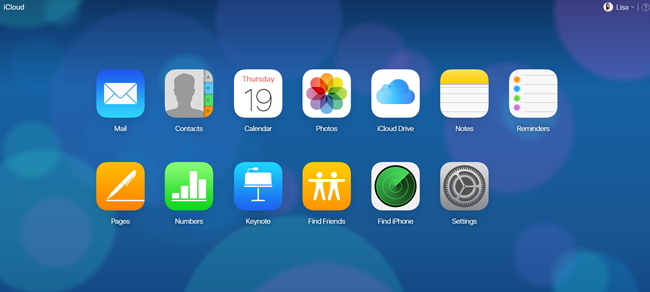
3. Как восстановить напоминания на iPhone с сайта iCloud
Этот способ требует, чтобы вы сделали резервную копию вашего iPhone и сохранить ICloud Резервное копирование функция открыта. Данные на вашем iPhone будут автоматически сохранены. Тогда вы можете восстановить только напоминания из iCloud.
Шаг 1 Нажмите Настройки значок на интерфейсе после входа веб-сайт iCloud.
Шаг 2 Прокрутите вниз и нажмите Восстановить календари и напоминания под Фильтр.
Шаг 3 Посмотрите список резервных копий и выберите один для восстановления.
Шаг 4 Нажмите Восстановить для подтверждения.
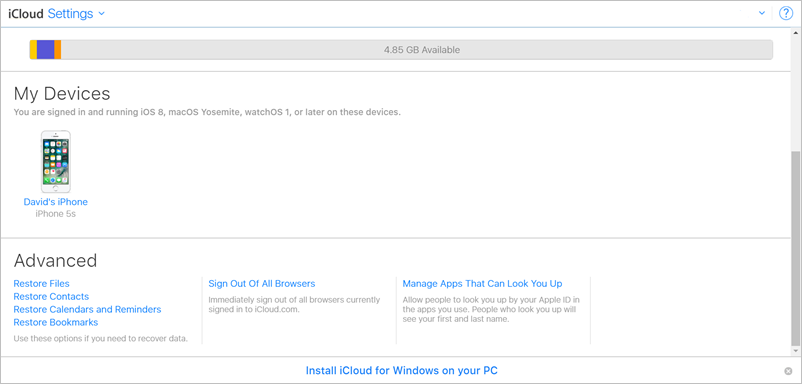
Вы можете найти напоминания в архиве менее чем за 30 дней.
4. Как восстановить напоминания из резервного копирования iCloud на iPhone
В целях безопасности необходимо регулярно выполнять резервное копирование iPhone. Если вы это сделаете, вы можете легко восстановить удаленные данные из iCloud.
Таким образом вы сможете восстановить не только напоминания, но и все данные на вашем iPhone. Хуже того, резервная копия заменит все существующие данные на вашем устройстве iPhone.
Если вы отказываетесь изменить существующие данные на iPhone, перейдите непосредственно к следующему способу.
Шаг 1 Нажмите Настройки > Общие > Сброс > Стереть контент и настройки на iPhone, телефон автоматически перезагрузится.
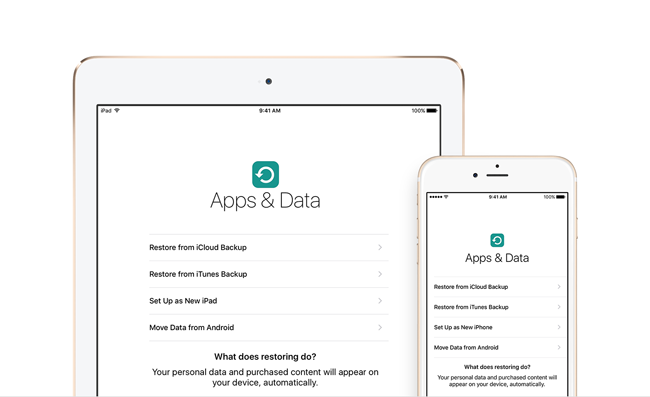
Шаг 2 Следуйте инструкциям на экране, пока не достигнете Приложения и данные интерфейс.
Шаг 3 Нажмите Восстановление из резервной копии iCloud и войдите в свою учетную запись iCloud.
Шаг 4 Выберите наиболее релевантный из списка резервного копирования для восстановления.
5. Как восстановить напоминания iPhone из iCloud с помощью FoneLab
Ваша проблема решена? Или вы все еще ищете сервис восстановления данных iPhone в Интернете.
Я настоятельно рекомендую FoneLab — Восстановление данных iPhone к вам.
Это инструмент, который вы можете использовать для восстановить iPad напоминания.

С помощью FoneLab для iOS вы сможете восстановить потерянные / удаленные данные iPhone, включая фотографии, контакты, видео, файлы, WhatsApp, Kik, Snapchat, WeChat и другие данные из резервной копии iCloud или iTunes или устройства.
- С легкостью восстанавливайте фотографии, видео, контакты, WhatsApp и другие данные.
- Предварительный просмотр данных перед восстановлением.
- Доступны iPhone, iPad и iPod touch.
Это программное обеспечение может помочь вам просматривать и извлекать только напоминания из резервной копии iCloud. Также доступны другие данные, такие как фотографии, заметки и многое другое, включенное в резервную копию iCloud. Это дает пользователям возможность восстановить данные с iPad, iPod или другие устройства iOS.
Более того, программное обеспечение позволяет восстановить фотографии с мертвого iPhone.
Шаг 1 Прежде всего, вам необходимо скачать и установить программное обеспечение на свой компьютер.
Шаг 2 Запустите программу, выберите Восстановление данных iPhone > Восстановление из файла резервной копии iCloud на интерфейсе.
Шаг 3 Войдите в свою учетную запись iCloud.
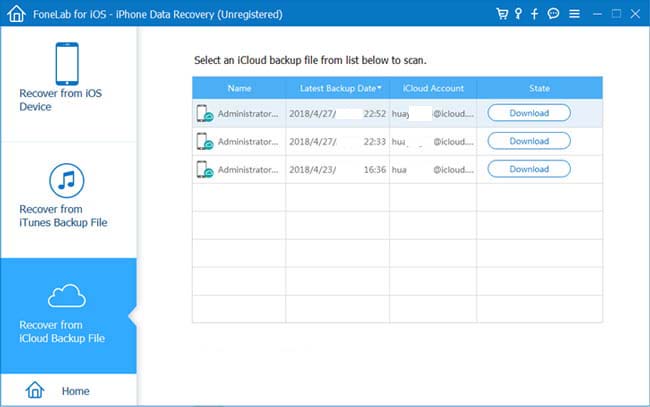
Шаг 4 Выберите из списка историю резервного копирования для сканирования.
Шаг 5 Программное обеспечение будет перечислять данные в каталоге. Нажмите Напоминания для предварительного просмотра деталей. Затем выберите предмет для восстановления. Полученные напоминания будут сохранены на вашем компьютере.
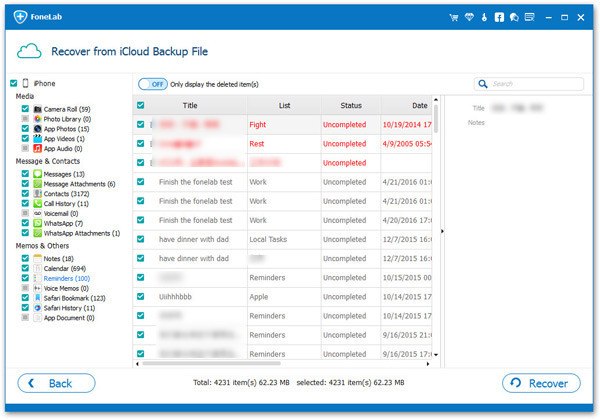
Он также предоставляет варианты для восстановление напоминания с iPhone устройство напрямую или восстановление из резервной копии iTunes.
Почему бы не получить его на свой компьютер и дать ему шанс?
Статьи по теме
- Как просмотреть удаленную историю Safari на iPhone
- Способы передачи голосовых заметок с iPhone на компьютер без iTunes
- Как восстановить удаленные сообщения Facebook на iOS
Как мне заставить мои напоминания работать на моем iPhone?
Чтобы запомнить некоторые жизненно важные задачи, вы можете предпочесть добавлять новые напоминания на свой iPhone, а не записывать их в крошечный блокнот, поскольку приложение «Напоминания» привлечет ваше внимание вибрацией или звуком.
Если вы обнаружите, что напоминания не работают, возможно, вы пропустили некоторые важные вещи, например, забрать ребенка или появиться на онлайн-встрече. Решим проблему прямо сейчас.
Как правило, есть 3 типа проблем, которые могут привести к тому, что напоминания не работают:
- Проблема с сетью или сервером напоминаний
- Ошибки настроек
- Ошибки iOS
Итак, мы собрали эти методы в 3 решения, следуйте им, и вы снова заставите напоминания работать.

#1 Решение 1. Проверьте соединение, чтобы исправить неработающие напоминания iPhone.
Время от времени мы можем добавлять напоминания на ваш iPad или Mac. Чтобы напоминания синхронизировались между вашими устройствами вовремя, вы должны убедиться, что соединение между устройством и сервером работает, которое связано с сетью и сервером напоминаний iCloud.
Откройте Состояние системы и посмотрите, доступен ли сервер напоминаний iCloud (слева от него появится зеленая точка). Если вы обнаружите, что сервер недоступен, просто подождите или обратитесь в службу поддержки Apple.
Если вы можете посещать веб-сайты, значит, с вашим сетевым подключением все в порядке. Если вы не можете посещать веб-сайты Apple и любые другие веб-сайты, попробуйте его на своем ПК, чтобы проверить, не работает ли сеть. Если да, обратитесь за помощью к сетевому провайдеру.
Предположим, проблема с сетью возникает только на вашем iPhone, тогда вы можете сбросить настройки сети: перейдите в Настройки ⟶ Общие ⟶ Перенос или сброс iPhone ⟶ Сброс ⟶ Сброс настройки сети, затем введите пароль, чтобы продолжить.

#2 Решение 2. Проверьте настройки, чтобы исправить неработающие напоминания iPhone.
Некоторые настройки блокируют уведомления приложения «Напоминания», поэтому необходимо проверять их все, когда напоминания на вашем iPhone не работают.
1. Проверьте настройки уведомлений для напоминаний.
Нажмите Настройки ⟶ Уведомления ⟶ Напоминания. Убедитесь, что предупреждения отображаются на экране блокировки, в центре уведомлений и баннерах. Затем включите уведомления с учетом времени.

Также не забудьте проверить Звуки, если нет, измените тон на другой.
2. Проверьте настройки режима фокусировки.
Удар Настройки ⟶ Фокус, проверьте, включен ли режим фокусировки. Если да, нажмите на него и нажмите «Приложения». Затем вы можете включить Time-Sensitive, что означает, что вы можете получать уведомления о напоминаниях даже в режиме фокусировки.

3. Отключите бесшумный режим.
Поверните переключатель «Звонок / Без звука», чтобы убедиться, что беззвучный режим отключен, потому что вы не услышите никаких звуков с iPhone, как только включите беззвучный режим.
#3 Решение 3. Устраните ошибки iOS, чтобы исправить неработающие напоминания iPhone
Предположим, что напоминания не работают, проблема не из сети, сервера напоминаний iCloud и настроек. Затем нужно проверить, не были ли удалены напоминания. Если да, восстанови это сейчас.
Принимая во внимание, что тогда вы должны исправить ошибки iOS, которые могут привести ко многим проблемам, таким как кнопки питания не работают or последние звонки не отображаются, и т.д.
Самый простой способ исправить ошибки iOS
Вам нужен помощник по проблемам, который сможет исправить ошибки iOS в несколько кликов? Независимо от проблемы программного обеспечения iPhone, с которой вы столкнетесь, iOS System Recovery поможет вам исправить их сразу.
Шаг 1: Подключите iPhone к компьютеру, затем запустите FoneLab ⟶ Восстановление системы iOS ⟶ Начать ⟶ фиксированный.

Шаг 2: Когда вы видите стандартный режим и расширенный режим, просто нажмите подтвердить, в стандартном режиме ваши данные сохранятся, а в расширенном — все они будут удалены.

Шаг 3: Далее выберите доступную прошивку для вашего устройства, нажмите кнопку Следующая кнопка. Процесс восстановления начнется после загрузки файла прошивки. Когда он закончится, выберите OK кнопку.

Теперь ваш iPhone должен быть отремонтирован, создайте напоминание, чтобы увидеть, работает ли он.
Решите ошибки iOS за 4 шага
Шаг 1: Проверить наличие обновлений iOS
Откройте приложение «Настройки», нажмите Общие ⟶ Обновление ПО, когда найдете обновление, коснитесь Загрузить и установить.

Шаг 2: Полностью удалить напоминания с iPhone
Перейдите на Настройки ⟶ ваше имя ⟶ ICloud, затем отключите напоминания и коснитесь Удалить с iPhone. Затем нажмите и удерживайте приложение напоминания на главном экране, чтобы удалить его, и нажмите Удалить приложение ⟶ Удалить приложение.
После этого проведите пальцем вниз от верхнего правого угла (если вы используете iPhone с кнопкой «Домой», проведите пальцем вверх снизу), чтобы запустить центр управления, и нажмите значок самолета, чтобы включить режим полета.
Шаг 3: Сбросить настройки iPhone и перезагрузить iPhone
Откройте приложение «Настройки» и проведите пальцем вниз, чтобы увеличить строку поиска, введите «сбросить все настройки». Нажмите на результаты, вы перейдете в раздел «Перенос» или «Сброс iPhone», нажмите Сброс ⟶ Сбросить все настройки для сброса iPhone.
Затем нажмите Настройки ⟶ Общие ⟶ Завершение работы чтобы выключить iPhone, затем зарядите, чтобы включить iPhone.
Шаг 4: Загрузить напоминания из iCloud
Откройте Центр управления и выключите режим полета. Затем установите приложение «Напоминания» из App Store. Кран Настройки ⟶ ваше имя ⟶ ICloud, переключите кнопку рядом с Напоминаниями, чтобы включить ее.
Удар Настройки ⟶ Мобильные данные ⟶ Напоминание ⟶ Wi-Fi и мобильные данные чтобы позволить напоминанию использовать данные. Затем откройте приложение «Напоминания» и дождитесь загрузки напоминаний.
Итоги
Напоминания на iPhone помогают лучше запоминать то, что необходимо сделать. Следовательно, когда напоминания на вашем iPhone не работают, в основном по трем причинам, вы можете проверять их одно за другим.
Во-первых, чтобы убедиться, что напоминания будут синхронизироваться между устройствами, вам необходимо проверить сеть и сервер. Затем, чтобы убедиться, что уведомления о напоминаниях работают, вам также следует проверить некоторые настройки iPhone.
Наконец, если вы обнаружите, что напоминания по-прежнему не работают, исправьте ошибки iOS. Восстановление системы iOS будет вашим лучшим помощником, вы также можете исправить их с помощью четырех шагов, взятых из советов, сообщенных пользователями iPhone.
FAQ
1 Как вернуть удаленные напоминания?
Вот два способа восстановить удаленные напоминания:
1. Восстановите удаленные напоминания на iPhone из iCloud.
Откройте iCloud.com, войдите в свой Apple ID. Нажмите Настройки учетной записи, прокрутите вниз и выберите Восстановить календари.

Когда вы увидите всплывающее окно, выберите то, которое связано с данными удаления, щелкните его, и вы получите электронное письмо от iCloud, а затем удаленные напоминания вернутся на ваш iPhone.

2. Выборочное восстановление удаленных напоминаний на ПК.
Еще один способ восстановить потерянные данные из файла резервной копии — использовать iOS Data Recovery, процесс которой был значительно упрощен.
Имя: откройте программу, нажмите IOS Восстановление данных ⟶ Восстановление из файла резервной копии iTunes. Дважды щелкните резервную копию, и вы сможете просмотреть все данные.
Во-вторых: Выбрать Напоминания на левой боковой панели вы можете выбрать, какой из них восстановить, затем нажмите кнопку «Восстановить», чтобы сохранить его на своем компьютере. Затем нажмите Recover во всплывающем окне, и через несколько секунд вы увидите напоминания.