Купить лицензию Autodesk AutoCAD Civil 3D в Украине
Программное обеспечение AutoCAD Civil 3D от Autodesk удовлетворяет потребности строительных компаний, занимающихся автономными проектами, и BIM (информационным моделированием зданий).
Построенный на знакомой платформе AutoCAD, AutoCAD Civil 3D был специально разработан для удовлетворения насущных потребностей инженеров-строителей во всем мире, вовлеченных в сложные и требовательные проекты гражданского строительства, такие как обустройство территории, транспортировка (например, улучшение автострад) и даже водные инженерные проекты.
Почему стоит купить AutoCAD Civil 3D?
AutoCAD Civil 3D получил много полезных обновлений, новинок и улучшений, что позволило вывести процесс проектирования на новый уровень.
Новая темная тема
В AutoCAD введена новая темная тема – «полночь» синего цвета, благодаря которой контрастные белые значки становятся более четкими. Вкладки ленты теперь отображаются жирным шрифтом, когда они становятся активными.

Вы можете изменить цветовую тему внешних элементов, выполнив команду OPtions, перейдя на вкладку «Отображение» и переключив «Элементы Windows» с темного на светлый. На той же вкладке «Параметры» можно нажать кнопку «Цвета», чтобы изменить цветовую схему пространства модели или другие элементы интерфейса.
Улучшена производительность работы в программе
- Каждое сохранение изменений проекта теперь занимает не более секунды. Это позволяет сэкономить не только время, но и нервы, ведь вам больше не приходиться ждать.
- Время установки программы стало быстрее на 50%
Используйте возможности Dynamo для программирования и автоматизации проектирования. Определите сценарии и процедуры в визуальной среде для проектирования и ускорения рабочих процессов.
Используйте команды Autodesk Dynamo для Civil 3D для разработки и запуска сценариев для автоматизации задач и рабочих процессов в Autodesk Civil 3D.
После установки приложения команды «Dynamo» доступны на вкладке «Управление лентой» в Civil 3D.
Анализ гравитационной сети
Используйте обновленную команду «Анализировать сеть гравитации», чтобы проанализировать трубопроводную сеть и применить результаты к трубопроводной сети.

В обновленной команде используется немодальное диалоговое окно, поэтому вы можете оставить его открытым во время выполнения другой работы.
Вы можете использовать эту команду для выполнения следующих типов анализа:
- Изменение размера труб и сброс инверсий: анализирует поток через трубы, а затем изменяет размеры труб и сбрасывает инверты, чтобы приспособить поток.
- Вычислить энергетические и гидравлические уклоны: рассчитывает энергетические и гидравлические уклоны и сообщает, находится ли каждая линия в системе в нормальном состоянии, заполнена или не заполнена.
- Анализ впускных отверстий: анализирует пропускную способность впускных отверстий и сообщает о расходе, глубине и распределении на каждом впускном отверстии.
- Условия хвостовой воды могут быть установлены отдельно для каждого шторма при выполнении нескольких штормовых событий.
- Коэффициент пиковой скорости для безразмерного гидрографа может быть установлен для каждого суббассейна.
- Доступны новые и обновленные камеры хранения от Advanced Drainage Systems (ADS) и CULTEC.
- Ярлыки с фоновыми масками больше не экспортируются с люками в форме бабочки.
- Внешние ссылки соответствующим образом взрываются при экспорте.
- Сообщения о состоянии прокси больше не отображаются при экспорте.
- Возможность преобразования характерных линий, сегментов участков и фигур съемки в двухмерные или трехмерные полилинии, которая была включена в обновление Autodesk Civil 3D 2019.2, включена в Autodesk Civil 3D.

- Если установлено значение «Нет», выравнивание рельсов, экспортированное в IMX из Civil 3D, станет железнодорожным объектом в InfraWorks, что может привести к потере некоторой точности его геометрии.
- Если установлено значение «Да», выравнивание рельсов, экспортированное в IMX из Civil 3D, будет экспортировано как выравнивание по центральной линии и станет компонентной дорогой, когда оно будет перенесено в InfraWorks. Компонент дороги будет иметь ту же геометрию, что и выравнивание рельсов в Civil 3D.
Облачное хранение данных
AutoCAD предлагает несколько улучшений хранения данных в облаке:
- В диалоговом окне сохранения и открытия список «Места» (сероватая полоса слева от диалогового окна) теперь может поддерживать облачные сервисы. После просмотра часто используемой папки просто перетащите ее в список «Места» для быстрого доступа к следующему открытию / сохранению.
- При сохранении в облаке XREF автоматически включаются. Это означает, что вы не потеряете ценную информацию, встроенную в ваш чертеж, как XREF.
- Дополнительные параметры разрешений доступны, если вы предпочитаете отключить возможности облачного хранилища по соображениям безопасности.

Выше опция «Сохранить в облаке» отмечена красным.
- Новая версия сочетает в себе аспекты центра дизайна с диалоговым окном вставки. Теперь при запуске команды «Вставка» появляется палитра новых блоков. Преимуществами этой новой палитры являются вкладки «Текущий чертеж», «Недавний» и «Другой чертеж». Эти вкладки работают аналогично центру дизайна в том смысле, что пользователь получает легкий доступ к визуальным предварительным просмотрам блока, который они ищем независимо от исходного чертежа. Обратите внимание, что по-прежнему есть кнопка с многоточием (выглядит как три периода) в правом верхнем углу, если пользователь хочет просмотреть файловую структуру компьютера для исходного чертежа с идеальным блоком. Параметры вставки представлены просто внизу диалогового окна.
- Между тем, палитра инструментов остается нетронутой как отдельный объект. Рабочий процесс для палитры инструментов описан в разделе выше. Центр разработки по-прежнему может использоваться и может использоваться (для совместного использования макетов, типов линий и т. д. между чертежами), но улучшения команды вставки сделали центр дизайна несколько излишним для работы с блоками.

Улучшено сравнение DWG
В новом, более простом для понимания рабочем процессе, доступном в AutoCAD, пользователь может открыть один из двух чертежей, запустить инструмент сравнения и указать на сравнительный чертеж. AutoCAD встраивает различия непосредственно в текущий чертеж с теми же облаками ревизий с цветовой кодировкой, отображая удобную панель инструментов сравнения DWG.
Программа переходит в состояние редактирования, побуждая пользователя принять или отклонить изменения, показанные на сравнительном чертеже. Кнопки со стрелками автоматизируют процесс просмотра изменений по одному. Команда (или кнопка) COMPAREIMPORT перенесет выбранные уникальные объекты из сравнительного чертежа в текущий чертеж. Галочка отклоняет состояние редактирования, чтобы вернуться к нормальной работе.
В то время как AutoCAD создавал дополнительный файл чертежа, который вам пришлось жонглировать (и, вероятно, стереть в конце) как ступеньку, чтобы получить желаемую версию чертежа, AutoCAD исключает этот дополнительный чертеж в пользу этого более упорядоченного рабочего процесса.
Как установить Autodesk AutoCAD?
Autodesk AutoCAD в наши дни остается самой распространенной в мире CAD-системой. Миллионы пользователей выбирают это надежное и проверенное программное обеспечение для решения своих профессиональных задач в таких областях, как архитектурно-строительное проектирование, разработка машин и механизмов, дизайн и многих других.
AutoCAD — профессиональное программное обеспечение САПР, предъявляющее особые требования к оборудованию, процессу установки и настройки, организации работ. Для обеспечения бесперебойной ежедневной работы системы необходимо знать, как правильно установить Автокад на компьютер пользователя.
Рассмотрим последовательность действий, которые необходимо совершить для того, чтобы установить AutoCAD на компьютер. Данная инструкция справедлива для установки локальной версии AutoCAD на отдельный компьютер, если вам необходимо установить сетевую версию, то данная инструкция не подойдет.
Проверьте системные требования программы
Перед тем, как установить Autodesk AutoCAD, убедитесь, что ваш компьютер соответствует рекомендуемым системным требованиям. Список системных требований для всех версий AutoCAD можно найти на сайте Autodesk Knowledge Network по этому адресу.

При анализе системных требований учитывайте разрядность вашей операционной системы и разрядность AutoCAD (32 или 64 разряда), т.к. для них требования разнятся.
Обратите внимание, что ваш компьютер должен удовлетворять требованиям по всем пунктам. Это значит, что если ваша система, например, имеет запас оперативной памяти, но не проходит по минимальному объему свободного пространства на диске, то установить программу Автокад, скорее всего, не получится, либо она будет работать некорректно.
Проверьте оборудование на совместимость с AutoCAD
Рекомендуется установить AutoCAD на компьютер, который сертифицирован самими разработчиками программы. Дело в том, что использование сертифицированного оборудования и драйверов позволяет избежать множества проблем в работе программы. Для того, чтобы проверить, является ли ваш компьютер и видеокарта сертифицированными для работы с Автокад, воспользуйтесь специальным сервисом «Поиск рекомендуемого оборудования» (Find Recommended Hardware) по этой ссылке.

С помощью этого сервиса можно проверить ваш компьютер и видеокарту, а также найти и скачать рекомендуемые сертифицированные драйвера.
Подготовьте дистрибутив, ключ продукта и серийный номер
Если у вас нет дистрибутива программы AutoCAD, то его необходимо скачать. Сделать это можно либо по ссылке в личном кабинете по адресу >https://manage.autodesk.com/

либо через Autodesk Virtual Agent по ссылке

На одном из завершающих этапов установки Autodesk AutoCAD вам нужно будет ввести ключ продукта и серийный номер продукта. Получить эти данные можно в личном кабинете по адресу >https://manage.autodesk.com/

Получите права администратора
Для успешной установки AutoCAD вам необходимо либо войти в систему под учетной записью администратора, либо получить права администратора.
Установку прав администратора на персональной машине можно сделать через Панель управления > Учетные записи пользователей > Изменение типа учетной записи.
Если ваш компьютер находится под управлением домена, то для получения соответствующих прав обратитесь к системному администратору.
Также рекомендуется временно отключить контроль учетных записей (UAC), для чего перейдите в Панель управления > Учетные записи пользователей > Изменить параметры контроля учетных записей и переместите регулятор в самое нижнее положение.

После завершения установки не забудьте обратно включить контроль учетных записей!
Обновите операционную систему
Убедитесь, что у вас установлены все доступные обновления для вашей операционной системы. Если какие-то из них не установлены, особенно с пометкой “Критические”, то незамедлительно установите их. После обновления обязательно перезагрузите компьютер.
Удалите временные файлы
Очистите папку TEMP от всех временных файлов. Для перехода в эту папку запустите «Проводник Windows» и введите в адресной строке %TEMP%.

Выберите все файлы и удалите.
Отключите антивирус и закройте все приложения
Для успешной установки временно отключите работу антивируса и завершите все приложения, которые запущены в системе.
Установите AutoCAD
Чтобы установить AutoCAD на компьютер запустите установочный файл Setup.exe
Затем следуйте инструкциям на экране. Во время установки укажите компоненты, которые нужно инсталлировать, и укажите путь установки программы, если предложенный по-умолчанию не подходит по каким-то причинам.

Убедитесь, что установка прошла без ошибок.
Активируйте программу
После первого запуска AutoCAD его необходимо активировать. Для успешной активации следуйте инструкциям на экране.
После этого установка Autodesk AutoCAD считается завершенной.
Заключение
Надеемся, что приведенная инструкция полностью отвечает на вопрос “как установить Автокад?”. Однако, при возникновении каких-либо непредвиденных проблем в процессе установки рекомендуем обращаться в службу технической поддержки и воспользоваться советами на профильных форумах.
Опубликовано 03 Сентября 2017
Как ввести новый ключ в autocad
127015, г. Москва, Бутырская ул., д.77
09:00 — 21:00 — ежедневно
Компьютеры
Компьютеры
BlackBerry
Лицензионное ПО
Электроника
Заказать звонок
127015, г. Москва, Бутырская ул., д.77
09:00 — 21:00 — ежедневно
ГлавнаяКаталогЛицензионное ПОAutodesk Autodesk AutoCAD 2022 для Windows лицензионный ключ активации
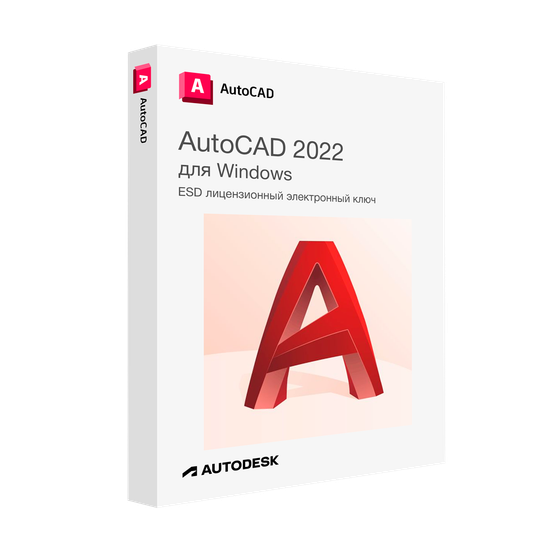
Активационный ключ Autodesk AutoCAD 2022 для Windows — это лицензионный ключ, предоставленный официально компанией Autodesk. Он предназначен для активации программы и обеспечивает доступ к обновлениям и технической поддержке на протяжении года. Этот ключ является необходимым для использования AutoCAD 2022 и гарантирует законное использование программы.
Тип товара:
ESD (электронный ключ)
Срок действия:
Разработчик:
Разрядность:
Язык интерфейса:
Английский
Модификация:
Для учебных заведений
Совместимость:
Windows 10, 11
Отзывы о товаре
Здесь еще никто не оставлял отзывы. Будьте первым!
Оставить отзыв
Похожие товары
Заказать звонок
127015, г. Москва, Бутырская ул., д.77
09:00 — 21:00 — ежедневно
ООО «Блэкфон»
ОГРН: 1097746119998 , ИНН 7715750413,
зарегистрировано 05.03.2009г.
Autodesk AutoCAD LT Desktop

AutoCAD LT – это базовое решение для разработки и оформления проектной документации.
0 отзывов Оставить отзыв

100% лицензионное программное обеспечение
Выберите версию программного обеспечения
Купить новую лицензию
от 23 152 грн. —>
Autodesk AutoCAD LT 2024 Commercial New Single-user ELD Annual Subscription (057P1-WW6525-L347)
23 152 грн.
AutoCAD LT 2024 Commercial New Single-user ELD 3-Year Subscription (057P1-WW9153-L317)
69 456 грн.
Продлить текущую лицензию
от 20 091.60 грн. —>
AutoCAD LT Commercial Single-user Annual Subscription Renewal (057I1-006845-L846)
20 091.60 грн.
AutoCAD LT Commercial Single-user 3-Year Subscription Renewal (057I1-007738-L882)
60 265.20 грн.
С этим товаром обычно покупают
ТОП продаж
Код товара: DG7GMGF0L4TL
14 отзывов
от 9 079.20 грн.
Microsoft Windows 11 Professional (GGS) – удобное решение для тех, кто использует нелицензионные версии Windows 8 Pro/ 8.1 Pro/ 10 Pro и хотел бы её легализировать!
Подробнее
- Описание
- Системные требования
- Видео
- Доставка
- Отзывы
Программное обеспечение САПР AutoCAD LT для проектирования, 2D моделирования, разработки различных чертежей и технической документации. По сути, это упрощенная версия AutoCAD с меньшим функционалом.
Работайте в AutoCAD когда угодно и где угодно, имея доступ к интернет-сети. Веб-приложение с упрощенным интерфейсом позволяет использовать обычные инструменты для чертежа, получить доступ к DWG файлам и обновлять их. Просто войдите в систему и приступайте к работе. Также дополнительно можно.
Программное обеспечение САПР AutoCAD LT для проектирования, 2D моделирования, разработки различных чертежей и технической документации. По сути, это упрощенная версия AutoCAD с меньшим функционалом.
Работайте в AutoCAD когда угодно и где угодно, имея доступ к интернет-сети. Веб-приложение с упрощенным интерфейсом позволяет использовать обычные инструменты для чертежа, получить доступ к DWG файлам и обновлять их. Просто войдите в систему и приступайте к работе. Также дополнительно можно установить мобильное приложение на свой смарфтон.
Интерфейс программы интуитивно понятный, командная строка и инструментальные палитры настраиваются индивидуально под потребности пользователя.
Доступна возможность управления отображением вкладок и панелей ленты, перемещения панели с вкладки ленты на другой монитор или в область самого чертежа. Само рабочее пространство можно настраивать по своим предпочтениям, в AutoCAD прилагаются несколько вариантов исходных рабочих пространств. Ускорить часто повторяющиеся действия можно при помощи командной строки и сочетания клавиш.
Основные возможности AutoCAD LT:
Работа с текстом.
Для быстрого форматирования текста используются текстовые стили. Один шрифт может применяться в нескольких стилях. Можно изменить начертание, цвет, угол наклона, высоту и другие параметры. Легко и быстро меняются стили как для всего документа, так и для отдельных его частей.
Поля.
Главным назначением полей является отображение «динамического» текста, который может меняться в ходе работы (напр. если имя файла поменялось, то обновится и поле, в котором указано это значение). Поля можно вставлять в текст любого типа (кроме допусков), ячейки таблицы, атрибуты и их описание. При выполнении любой текстовой команды в контекстном меню появляется опция «Вставить поле».
Размерные стили.
Это набор параметров, которые отвечают за внешний размерный вид (напр. расположение текста, стили стрелок). Весьма просто подставить определенный стиль, соответствующий нужным стандартам. Также можно переопределять стиль или применить субстили, которые используют заданные параметры для разных размерных типов.
Таблицы.
Возможность быстрого создания таблиц в AutoCAD за счет привязки к Microsoft Excel. Поддержка различных данных, символов и формул. Есть 3 способа переноса данных из Excel в таблицу: в виде формул с присоединением поддерживаемых форматов данных, виде вычисляемых данных, полученных в результате вычисления формул в Excel с присоединением форматов данных и в виде вычисляемых данных без присоединения форматов.
Пометочные облака.
Основное назначение – пояснительные комментарии к частям чертежа. Имеют вид полилиний с дуговыми сегментами. Это делает более удобным процесс добавления пометок и просмотр документа в целом.
Объекты выноски.
Упрощают процесс правки или просмотра документа. Имеют вид текстового блока со стрелкой и прямой линией. Выноска связывается с любым объектом, к которому прикреплена ее стрелка, если используются ассоциативные размеры и включена объектная привязка для позиционирования стрелок выносок.
Листы.
Полноценное двухмерное рабочее окружение для создания или правки чертежей. Общий внешний вид и формат отображения можно менять в параметрах каждого листа.
Центровые линии и маркеры центра.
Применяют как опорные объекты при чертеже. При изменении или перемещении подвязанных объектов, линии и маркеры центра также корректируются. Прокладывайте осевые линии, настраивайте масштаб, определяйте центр окружности, стройте ассоциативную осевую линию.
Возможность открывать и просматривать трехмерные модели.
Экономит ресурсы, прекрасно подходит тем специалистам, которые, например, только утверждают макет.
Добавление 3D высоты двумерным объектам.
Высоту можно добавлять таким объектам: окружности, отрезки, точки, текст, дуги, двумерные тела, полилинии. Обратите внимание, что добавление высоты придает объектам объемный вид, но они так и остаются двумерными.
Инструменты совместной работы:
- Общий доступ и повторное использование DGN и PDF файлов. Подложки отвечают за представление данные в удобном виде. Объекты 2D геометрии, сохраняемые в файлах DWF, DWFx, DGN и PDF, можно использовать как подложку.
- Прикрепление любого файла чертежа в виде внешней ссылки. Это поможет координировать действия разработчиков, выводить последние версии фрагментов чертежей, постоянно обновлять актуальные данные текущего и связанных чертежей, логически разделять стили и имена слоев.
- Диспетчер прошивок для управления, просмотра или печати нескольких чертежей.
- Онлайн карта для чертежей, которые имеют данные о географическом положении. Карту можно представить как векторное изображение, снимок со спутника или в смешанном режиме.
Важно! Лицензии Autocad LT могут работать в режиме оффлайн до 14 календарных дней, после чего для продолжения работы необходимо будет подключиться к интернету.
| AutoCAD LT Windows | AutoCAD LT MAC | |
| Пользовательский интерфейс | ||
| Командная строка | + | + |
| Многофункциональные ручки | + | + |
| Динамический ввод | + | + |
| Автозавершение при вводе команд | + | + |
| Скрытие и изоляция объектов | + | + |
| Создание и выбор аналогичных объектов | + | + |
| Удаление дублирующихся объектов | + | + |
| Палитра свойств | + | + |
| Быстрый просмотр | + | + |
| Редактируемый знак ПСК | + | + |
| Инструменты работы со слоями | + | + |
| Группы слоев | + | + |
| Уведомление о новом слое | + | + |
| Палитра быстрых свойств/Мои свойства | + | + |
| Диспетчер состояний слоев | + | + |
| Быстрый выбор | + | + |
| Инструментальные палитры | + | + |
| Панель навигации | + | |
| Автокоррекция при вводе команд | + | + |
| Вкладки файлов | + | |
| Страница «Новая вкладка»/Экран приветствия | + | + |
| Режим выбора «Лассо» | + | + |
| Галерея ленты | + | |
| Предварительный просмотр команд | + | + |
| Возможность изменения размеров видовых экранов пространства модели | + | + |
| Палитра контента | + | |
| Навигационная функция Cover Flow | + | |
| Жесты Multi-touch | + | |
| Высокое разрешение графики | + | |
| Поддержка профиля ядра OpenGL | + | |
| Отображение палитры в виде значков | + | |
| Высокое разрешение | + | |
| Штурвал | + | |
| Вкладка «Начало» | + | |
| Поиск по функциям | + | |
| Улучшенная 2D-графика | + | |
| Персонализация | ||
| Настраиваемый интерфейс-лента (CUI) | + | |
| Эффект выбора | + | + |
| Псевдоимена команд | + | + |
| Контекстные меню, ярлыки и двойные щелчки | + | + |
| Пользовательские словари | + | |
| Цифровые подписи | + | |
| Рабочие пространства | + | |
| Улучшенные инструменты переноса | + | |
| Импорт и экспорт файлов CUI | + | |
| Приложение Autodesk для ПК | + | |
| Уведомления ОС об обновлениях | + | |
| Переключение языка в продукте | + | |
| Упрощение | ||
| Инструменты геометрии и средства измерения | + | + |
| Ассоциативные массивы | + | + |
| Копирование массивом | + | + |
| Прозрачность объектов и слоев | + | + |
| Зачеркнутый текст | + | + |
| Переходы между кривыми | + | + |
| Редактирование нескольких штриховок | + | + |
| Диспетчер подшивок | + | + |
| Динамические блоки | + | + |
| Редактирование стилей таблиц | + | |
| Предварительный просмотр штриховки | + | |
| Интеграция дигитайзеров | + | |
| Изменение пространства | + | + |
| Географическое положение | + | |
| Интеллектуальные средства нанесения размеров | + | + |
| Пометочное облако | + | |
| Улучшенные возможности для работы с PDF | + | + |
| Оптимизация вывода в формате PDF | + | + |
| Мониторинг системных переменных | + | |
| Сопоставление путей поиска внешней ссылки | + | |
| Интеллектуальные осевые линии и маркеры центра | + | |
| Автоматическое создание маркированных и нумерованных списков | + | + |
| Лицензирование | ||
| Однопользовательские лицензии | + | + |
| Кросс-платформенное лицензирование | + | + |
| Утилита онлайн-перемещения лицензий | + | + |
| Совместное использование | ||
| Внешние ссылки (DWG) | + | + |
| Технология TrustedDWG | + | + |
| Изображения в качестве подложек | + | + |
| PDF-подложки | + | + |
| Контекстное редактирование внешних ссылок (DWG) | + | + |
| Пакетная публикация | + | + |
| Публикация или печать в PDF | + | + |
| Стили печати | + | + |
| Редактор таблиц стилей печати | + | + |
| Взаимодействие с A360 (английский) | + | + |
| Функция формирования комплекта | + | + |
| Подложки DWF | + | |
| Подложки DGN | + | |
| Диспетчер наборов пометок | + | |
| Связи с данными | + | + |
| Гиперссылки | + | |
| Диспетчер подключения к БД | + | |
| Импорт и экспорт WMF | + | |
| Совместное использование видов | + | |
| Выравнивание текста | + | + |
| Импорт файлов PDF | + | |
Скрыть
Операционная система Windows:
- Microsoft Windows 10 (требуется AutoCAD LT 2016 SP1).
- Microsoft Windows 8/8.1.
- Microsoft Windows 7.
Аппаратные требования:
- Тип процессора: минимум Intel Pentium 4 или AMD Athlon 64 процессор.
- Оперативная память:
Для 32-bit версии AutoCAD LT 2017: 2 GB минимум (3 GB оптимально)
Для 64-bit версии AutoCAD LT 2017: 4 GB минимум (8 GB оптимально). - Разрешение экрана: минимум 1024×768 .
- Видеокарта: Windows совместимая видеокарта с разрешением не меньше 1024×768 и DirectX® 9. (Рекомендуется DirectX 11 совместимая.).
- Объем памяти, требуемой для установки: 4 GB.
Операционная система Mac:
- Apple Mac OS X v10.8 или более поздней версии (Mountain Lion), OS X v10.9 или более поздней версии (Mavericks), OS X v10.10 или более поздней версии (Yosemite).
- Apple Mac Pro 4,1 или более поздней версии (Mac Pro 5,1 или более поздней версии рекомендовано); MacBook Pro 5,1 или более поздней версии (MacBook Pro 10,1 with Retina Display или более поздней версии рекомендовано); iMac 8.1 или более поздней версии (iMac 11.1 или более поздней версии рекомендовано); Mac mini 3.1 or later (Mac mini 4.1 или более поздней версии рекомендовано); MacBook Air 2.1 или более поздней версии; MacBook 5.1 или более поздней версии (MacBook 7.1 или более поздней версии рекомендовано).
- 3 Гб оперативной памяти (рекомендуется 4 Гб).
- 2.7Гб свободного места на диске для скачивания и установки (рекомендуется 4Гб).
- Любые поддерживаемые Mac OS X оборудованием видеокарты.
- Дисплей с разрешением 1.280 x 800 (2880 x 1800 с Retina Display рекомендуется).
- Любые поддерживаемые Mac OS X языки операционной системы.
- Apple Mouse, Apple Magic Mouse, Magic Trackpad, MacBook Pro trackpad, или Microsoft-совместимая мышь.
- Принтер совместимый с Mac OS X.
Лицензии Autocad LT могут работать в режиме оффлайн до 14 календарных дней, после чего для продолжения работы необходимо будет подключиться к интернету.
Лицензионный ключ (регистрационная информация) для активации Autodesk AutoCAD LT 2019 Desktop поставляется на вашу электронную почту, которая была указана при регистрации. Срок поставки: до 5-ти рабочих дней.
Ваш отзыв успешно добавлен! Отзыв будет выведен только после предварительной проверки нашими сотрудниками.