Как вычислить предел в mathcad
• PTC Mathcad обрабатывает бесконечность без знака таким же образом, как положительную бесконечность для функций вещественных переменных.
• Местозаполнитель предельного значения позволяет вставку ∞ и -∞, но не +∞. Это позволяет усилить инструкцию, с использованием которой PTC Mathcad обрабатывает +∞ и ∞ как равные.
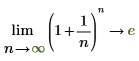
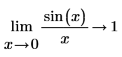
Дополнительные сведения
• Пределы не могут быть вычислены с использованием знака численного равенства » wwID0E62GS» > • Если предел не существует, PTC Mathcad возвращает сообщение об ошибке.
Как вычислить предел в mathcad
Для нахождения пределов в Mathcad введем несколько понятий, которые будут необходимы нам в дальнейшем. Число m является пределом числовой последовательности , если для любого положительного числа alt=»Пределы в Mathcad» width=»15″ height=»15″ />найдется зависящее от него натуральное число, N такое, что при всех n > N выполняется неравенство | an –m | alt=»Пределы в Mathcad» width=»15″ height=»15″ />. При этом пишут:

Число m является пределом функции f(x) в конечной или бесконечной точке х0, если для любой последовательности хn, n = 1,2,…, стремящейся к х0, последовательность f(xn) , n = 1,2,… стремится к точке m. В этом случае пишут
 . Если
  , то говорят о пределе функции y = f(x) справа. Если
  , то говорят о пределе функции слева.
Аналогичная символика принята в Mathсad. При этом для вычисления предела последовательности и функции, предела функции слева и справа приняты следующие обозначения:

При в вычислении пределов в Mathcad используется только знак символьного равенства. В процессе проведения вычислений, кроме результатов, могут выдаваться различные сообщения. Если ошибочно введено выражение, для которого предстоит вычислить предел, то Mathсad выводит сообщение: “ No symbolic result was found -> Символический результат не был найден”. Если Mathсad не может вычислить выражение, то в качестве ответа повторяется само условие задачи. Если предел не существует, то результатом вычислений будет выражение: “Undefined – Не определен”. Пример вычисления пределов приведен на листинге.
Пределы последовательностей и функций.
Вычисление пределов является одной из основных задач математического анализа. Система MathCAD позволяет с высокой эффективностью находить любые пределы.
Операторы MathCAD для вычисления пределов расположены на панели Calculus. Данная панель содержит три кнопки:
Two-sided Limit (двухсторонний предел), Left-sided Limit (левосторонний предел) и Right-sided (правосторонний предел), при нажатии на которые появляются соответственно
Необходимо помнить, что пределы, в отличие от большинства математических операций в MathCAD, можно вычислить только в символьном виде, а при попытке вычислить предел численно (с помощью знака “=”) будет выдано сообщение об ошибке.
Предел последовательности. Фактически предел последовательности, если он существует, — это число, к которому приближаются элементы последовательности при значении индекса n, стремящегося к . Для вычисления предела последовательности надо ввести шаблон для двухстороннего предела, заполнить его, затем ввести соответствующую команду из символьного меню или знак символьного вывода .
Если последовательность не имеет предела, то будет выдано слово undefined (не определено).
Знак символьного вывода позволяет использовать функцию пользователя.
Предел функции в точке. Необходимость вычисления пределов функции возникает в задачах даже чаще, чем пределов последовательностей. В точках, где функция непрерывна, все три предела будут иметь одинаковое значение — значение функции в этой точке.


Но во многих задачах можно столкнуться с функциями, значение которых в тех или иных точках с формальной математической точки зрения не определено (особые точки типа 0/0 или /, точки разрыва функции). Для того, чтобы получить правильное значение функции в особой точке, следует вычислить ее предел в этой точке. При вычислении пределов в особых точках также используется двухсторонний предел.
Как видно из вышеприведенного примера, значения функций f(x) и g(x) в точке x равно 0. Это происходит потому, что MathCAD вычисляет вначале числитель, и если он равен 0, то и всей дроби присваивается значение 0, знаменатель даже не вычисляется.
Если возникает необходимость построить график функции, которая содержит особую точку, то из-за упомянутой выше особенности MathCAD при вычислении дробей график будет содержать дефект. Исправить эту ошибку и получить правильный график на всем интервале можно, если при вычислении функции в особой точке заменить значение функции на значение предела. Это можно сделать с помощью встроенной функции If.
Для анализа точек разрыва служат односторонние пределы. В точках разрыва не определено не только значение самой функции, но и значение ее двухстороннего предела. Поэтому для исследования точек разрыва функции вычисляют левый и правый пределы в этой точке.
Интегрирование
Интегрирование в MathCAD реализовано в виде вычислительного оператора. Допускается вычислять интегралы от скалярных функций в пределах интегрирования, которые также должны быть скалярами. Несмотря на то, что пределы интегрирования обязаны быть действительными, подынтегральная функция может иметь и комплексные значения, поэтому и значение интеграла может быть комплексным. Если пределы интегрирования имеют размерность, то она должна быть одной и той же для обоих пределов.
Оператор интегрирования
Интегрирование, дифференцирование, как и множество других математических действий, устроено в MathCAD по принципу «как пишется, так и вводится». Чтобы вычислить определенный интеграл, следует напечатать его обычную математическую форму в документе. Делается это с помощью панели Calculus (Вычисления) нажатием кнопки со значком интеграла или вводом с клавиатуры сочетания клавиш + (или символа «&», что то же самое). Появится символ интеграла с несколькими местозаполнителями (рис. 1), в которые нужно ввести нижний и верхний интервалы интегрирования, подынтегральную функцию и переменную интегрирования.
Можно вычислять интегралы с одним или обоими бесконечными пределами. Для этого на месте соответствующего предела введите символ бесконечности, воспользовавшись, например, той же самой панелью Calculus (Вычисления). Чтобы ввести — (минус бесконечность), добавьте знак минус к символу бесконечности, как к обычному числу.

Рис. 1. Оператор интегрирования
Чтобы получить результат интегрирования, следует ввести знак равенствили символьного равенства. В первом случае интегрирование будет проведено численным методом, во втором — в случае успеха, будет найдено точное значение интеграла с помощью символьного процессора MathCAD. Конечно, символьное интегрирование возможно только для небольшого круга несложных подынтегральных функций.
Результат численного интегрирования — это не точное, а приближенное значение интеграла, определенное с погрешностью, которая зависит от встроенной константы TOL. Чем она меньше, тем с лучшей точностью будет найден интеграл, но и тем больше времени будет затрачено на расчеты. Поумолчанию TOL=O.OOI. Для того чтобы ускорить вычисления, можно установить меньшее значение TOL.
Отдавайте себе отчет в том, что при вводе в редакторе MathCAD оператора численного интегрирования, вы, фактически, создаете самую настоящую программу. Пользователь имеет возможность выбирать сам алгоритм численного интегрирования. Для этого:
- 1. Щелкните правой кнопкой мыши в любом месте на левой части вычисляемого интеграла.
- 2. В появившемся контекстном меню выберите один из четырех численных алгоритмов (рис. 2).
Обратите внимание, что перед тем как один из алгоритмов выбран впервые, как показано на рис. 2, флажок проверки в контекстном меню установлен возле пункта AutoSelect (Автоматический выбор). Это означает, что алгоритм определяется MathCAD, исходя из анализа пределов интегрирования и особенностей подынтегральной функции. Как только один из алгоритмов выбран, этот флажок сбрасывается, а избранный алгоритм отмечается точкой.

Рис. 2. Выбор алгоритма численного интегрирования
Разработчиками MathCAD 2001 запрограммированы четыре численных метода интегрирования:
- — Romberg (Ромберга) — для большинства функций, не содержащих особенностей;
- — Adaptive (Адаптивный) — для функций, быстро меняющихся на интервале интегрирования;
- — InfiniteLimit (Бесконечный предел) — для интегралов с бесконечными пределами ();
- — SingularEndpoint — для интегралов с сингулярностью на конце. Модифицированный алгоритм Ромберга для функций, не определенных на одном или обоих концах интервала интегрирования.
Старайтесь все-таки оставить выбор численного метода за MathCAD, установив флажок AutoSelect (Автоматический выбор) в контекстном меню. Попробовать другой метод можно, например, чтобы сравнить результаты расчетов в специфических случаях, когда у вас закрадываются сомнения в их правильности.
Если подынтегральная функция «хорошая», т. е. не меняется на интервале интегрирования слишком быстро и не обращается на нем в бесконечность, то численное решение интеграла не принесет никаких неприятных сюрпризов. Приведем основные идеи итерационного алгоритма Ромберга, который применяется для большинства таких функций.
- — Сначала строится несколько интерполирующих полиномов, которые заменяют на интервале интегрирования подынтегральную функцию f (x). В качестве первой итерации полиномы вычисляются по 1, 2 и 4 интервалам. Например, первый полином, построенный по 1 интервалу, — это просто прямая линия, проведенная через две граничные точки интервала интегрирования, второй — квадратичная парабола и т. д.
- — Интеграл от каждого полинома с известными коэффициентами легко вычисляется аналитически. Таким образом, определяется последовательность интегралов от интерполирующих полиномов: ii, i2, . . .
- — Из-за интерполяции по разному числу точек вычисленные интегралы ii, 12. несколько отличаются друг от друга. Причем чем больше точек используется для интерполяции, тем интеграл от интерполяционного полинома ближе к искомому интегралу, стремясь к нему в пределе бесконечного числа точек. Поэтому определенным образом осуществляется экстраполяция последовательности ii, I2, it. до нулевой ширины элементарного интервала. Результат этой экстраполяции j принимается за приближение к вычисляемому интегралу.
- — Осуществляется переход к новой итерации с помощью еще более частого разбиения интервала интегрирования, добавления нового члена последовательности интерполирующих полиномов и вычисления нового (м-го) приближения Ромберга J N .
- — Чем больше количество точек интерполяции, тем ближе очередное приближение Ромберга к вычисляемому интегралу и, соответственно, тем меньше оно отличается от приближения предыдущей итерации. Как только разница между двумя последними итерациями | J N -j»» 1 1 становится меньше погрешности TOL или меньше TOL-|J N |, итерации прерываются, и J N появляется на экране в качестве результата интегрирования.Орасходящихсяинтегралах
Если интеграл расходится (равен бесконечности), то вычислительный процессор MathCAD может выдать сообщение об ошибке, выделив при этом оператор интегрирования, как обычно, красным цветом. Чаще всего ошибка будет иметь тип «Found a number with a magnitude greater than 10 Л 307″ (Найдено число, превышающее значение 10 307 ) или «Can’t converge to a solution» (Не сходится к решению), как, например, при попытке вычислить интеграл [- dx Тем не менее, символьный процессор справляется с этим Jo Vx интегралом, совершенно правильно находя его бесконечное значение.
Контрольная работа: Вычисление выражений и построение двумерных графиков в Mathcad
Общение с Mathcad происходит на входном языке максимально приближенном к обычному языку описания математических задач. Входной язык Mathcad относится к интерпретируемому типу. Это означает, что, как только опознается какой либо объект системы, тут же выполняются связанные с ним операции. По существу, входной язык — это промежуточное звено между скрытым от пользования языком создаваемого документа и языком реализации системы (Mathcad написан на С++). По мере того, как вы будете создавать в окне редактирования различные объекты, сама система составляет программу на некотором промежуточном языке, которая хранится в оперативной памяти до тех пор, пока не будет сохранена на диске в виде файла с расширением . mcd .
Цель работы: изучение методов вычисления выражений в Mathcad и построения графиков функций одной переменной.
вычисление выражение построение график mathcad
1. Возможности математического пакета MathCad
Как и во всех интерпретирующих языках, листинг полученной промежуточной программы просматривается сверху вниз, а в пределах строки — слева направо.
Любые указания в программе тут же выполняются.
Как только блок опознается, система автоматически запускает внутренние подпрограммы выполнения необходимых действий, например вычисления по формуле.
В простейшем случае работа с пакетом сводится к подготовке в окне редактирования задания на вычисления и установке форматов вывода результатов.
Для этого используются различные приемы подготовки блоков.
Фактически Mathcad содержит в себе три редактора — текстовый, формульный и графический.
Текстовый редактор позволяет задавать текстовые комментарии к создаваемому документу.
В простейшем случае для вызова текстового редактора достаточно ввести символ одиночной кавычки — ‘ (на английской раскладке клавиатуры). В появившемся прямоугольнике можно вводить текст.
Для запуска формульного редактора достаточно установить указатель мыши в любом месте окна редактирования и щелкнуть левой кнопкой мыши. Появится курсор в виде маленького красного крестика.
Этот курсор указывает место, с которого можно начинать набор формул — вычислительных блоков.
Простейшие вычисления выполняются посимвольным набором левой части вычисляемого выражения и установкой после него оператора вывода — знака =. Примеры таких вычислений приведены на рисунке 1.

Рис. 1 Примеры вычисления простейших выражений
Оператор «равно» обычно используется как оператор вывода, однако его можно использовать как оператор первого присваивания значения переменной.
Чтобы присвоить переменной новое значение необходимо использовать оператор присваивания «:=» (кавычки не входят в состав оператора), для которого сначала вводится символ двоеточие «:».
Для ввода дробных чисел в качестве разделителя используется точка.
Следует отметить некоторые особенности использования системы при вычислении простых выражений:
— некоторые комбинированные операторы, например :=, вводятся одним первым символом;
Похожие публикации:
- Какие возможности у telegram
- Какие функции используются для построения трехмерных графиков mathcad
- Какой элемент меню позволяет прочитать подробную информацию о выделенном элементе модели archicad
- На чем пишутся боты для telegram
Как вычислить предел функции в точке mathcad
Из курса математики известны 3 способа задания функциональных зависимостей:
Табличный способ обычно возникает в результате эксперимента.
Недостаток табличного задания функции заключается в том, что найдутся значения переменных, которые неопределенны таблицей. Для отыскания таких значений определяют приближающуюся к заданной функцию, называемой аппроксимирующей, а действие замены аппроксимацией.
Аппроксимация заключается в том, что, используя имеющуюся информацию по функции f(x), можно рассмотреть другую функцию — ц(x), близкую в некотором смысле к f(x) и позволяющую выполнить над ней соответствующие операции и получить оценку погрешности такой замены.

Рисунок 2. Пример аппроксимирующей функции.
Задача приближенного вычисления значений функций в промежутках между узловыми точками (интерполяция) и за их пределами (экстраполяция) решается аппроксимацией исходной зависимости, т. е. её подменой какой-либо достаточно простой функцией. Система МаthCAD предоставляет возможность аппроксимации двумя важными типами функций: кусочно-линейной и сплайновой.
Функции для аппроксимации:
- *regress (Mxy, Vz, n) :возвращает вектор, запрашиваемый функцией interp (VS. Mxy, Vz, V) для вычисления многочлена n-й степени, который наилучшим образом приближает точки множества Мху и Vz, Мху — матрица размера 2m, содержащая координаты х и у. Vz — m-мерный вектор, содержащий z-координаты, соответствующие m точкам, указанным в Мху.
- *Interp(VS, Mxy, Vz, V) возвращает значение z по заданным векторам VS (создается функцией regress) и Мху, Vz и V (вектор координат х и у заданной точки, для которой находится z).
- *genfit(VX, VY, VS, F) Эта функция возвращает вектор К параметров функции F, дающий минимальную среднеквадратичную погрешность приближения функцией F(x, К1, К2, …, Кn) исходных данных.
Для реализации линейной регрессии общего вида используется функция
*linfit(VX, VY,F) Она возвращает вектор коэффициентов линейной регрессии общего вида К, при котором среднеквадратичная погрешность приближения «облака» исходных точек, координаты которых хранятся в векторах VX и VY, оказывается минимальной. Вектор F должен содержать функции F1(x), F2(x), …, Fn(x), записанные в символьном виде
Интерполяция (частный случай аппроксимации)
Если для табличной функции y=f(x), имеющей значение f(x0) требуется построить аппроксимирующую функцию (x) совпадающую в узлах xi c заданной, то такой способ называется интерполяцией.
При кусочно-линейной интерполяции вычисления дополнительных точек выполняются по линейной зависимости. Графически это означает просто соединение узловых точек отрезками прямых, для чего используется следующая функция:
*Linterp (VХ, VУ, х) — для заданных векторов VХ и VУ узловых точек и заданного аргумента х. Linterp возвращает значение функции при ее линейной интерполяции. При экстраполяции используются отрезки прямых, проведенных через две крайние точки.
При линейной интерполяции уже первая производная аппроксимирующей функции терпит разрывы в узловых точках. В тех случаях, когда есть основания полагать, что не только аппроксимирующая функция, но и ряд ее производных непрерывны, существенно лучшие результаты дает сплайн-аппроксимация. При ней исходная функция заменяется отрезками кубических полиномов, проходящих через три смежные узловые точки. Коэффициенты полиномов рассчитываются так, чтобы непрерывными были первая и вторая производные. Линия, которую описывает сплайн-функция, напоминает по форме гибкую линейку, закрепленную в узловых точках (откуда и название аппроксимации: splain- гибкая линейка).
Для осуществления сплайновой аппроксимации MathCAD предлагает четыре встроенные функции. Три из них служат для получения векторов вторых производных сплайн-функций при различном виде интерполяции:
- *Cspine(VX, VY)— возвращает вектор VS вторых производных при приближении в опорных точках к кубическому полиному;
- *pspline(VX, VY)- возвращает вектор VS вторых производных при приближении к опорным точкам к параболической кривой;
- *Ispline(VX, VY)- возвращает вектор VS вторых производных при приближении к опорным точкам прямой.
Таким образом, сплайн-аппроксимация проводится в два этапа. На первом с помощью одной из функций cspline, pspline или ispline отыскивается вектор вторых производных функции у(х), заданной векторами VХ и VУ ее значений (абсцисс и ординат). Затем на втором этапе для каждой искомой точки вычисляется значение у(х) с помощью функции interp.
Как вычислить предел функции в точке mathcad
Одно из самых впечатляющих достижений математики прошлых веков — это создание аппарата, позволившего количественно описать практически все законы природы, что и позволило физике стать самой передовой из всех наук. Естественно, MathCAD дает пользователю возможность воспользоваться всей мощью аппарата математического анализа (так принято называть курс дифференциального и интегрального исчисления в отечественных вузах) для решения задач. Сейчас мы с вами научимся пользоваться MathCAD’ом для вычисления пределов, производных, интегралов и прочих не слишком любимых студентами технических специальностей вещей.
Изучение математического анализа традиционно начинается с теории пределов. Вычисление пределов на практике, тем не менее, зачастую становится даже более сложной задачей, чем вычисление производных функций в точке или определенных интегралов. Несмотря на существование системы правил и теорем, которые позволяют вычислять пределы практически во всех случаях, эти вычисления, как правило, сопровождаются громоздкими выкладками и занимают очень много времени. Поэтому лучше переложить этот неблагодарный труд на плечи MathCAD’а, а самому заняться интерпретацией полученных результатов.
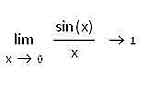
Вычислять пределы в среде MathCAD довольно просто. Найдите на панели Calculus операторы вычисления предела — там они, как и в математическом анализе, обозначаются с помощью слова lim. Всего в MathCAD’е присутствует три разных оператора вычисления предела: оператор вычисления предела в точке (двустороннего предела) и операторы правостороннего и левостороннего пределов. Для вычисления предела соответствующего типа нужно выбрать один из операторов, ввести точку и переменную, для которых мы будем вычислять предел, а также подкоренное выражение. Обратите внимание на то, что для вычисления пределов нужно использовать не знак равенства, который используется в численных вычислениях, а стрелочку — знак вывода результатов символьных преобразований, который записывается с помощью клавиатурной комбинации Ctrl+точка (русское “ю”).
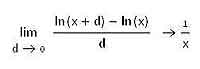
С помощью пределов в MathCAD’е можно вычислять и производные. Если вы помните, то производная по определению равна пределу приращения функции к приращению аргумента этой функции при условии, что это приращение стремится к нулю. Выбрав любую функцию, вы можете легко вычислить ее производную с использованием пределов точно так же, как это показано для натурального логарифма на соответствующей иллюстрации к статье.
Впрочем, вычислять производные таким образом, мягко говоря, не очень удобно, а потому в MathCAD’е существуют специальные операторы, позволяющие вычислять производные функций. О том, как ими правильно воспользоваться, мы с вами сейчас и поговорим.
Вычисление производных
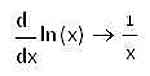
Вычислять полные производные выражений любой сложности в MathCAD’е так же просто, как вычислять пределы. Для этого на все той же панели Calculus присутствует специальная кнопка, при нажатии на которую появляется оператор вычисления производной, который, как и в матанализе, имеет запись d/dx. Вместо x, конечно, может стоять любая другая переменная. Выражение, для которого мы должны рассчитать производную, должно записываться после оператора ее вычисления. Как и в случае с пределом, для получения результата мы должны воспользоваться оператором аналитического вычисления значения производной.
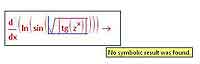
MathCAD умеет вычислять производные даже довольно сложных и громоздких выражений, хотя и не всегда выдает результаты подобных вычислений в удобной для пользователя форме. Тем не менее, если выражение будет очень сложным, то и MathCAD может с ним не справиться, что показывает соответствующая иллюстрация ниже.
Для получения численного значения производной в какой-то конкретной точке целесообразно использовать следующую схему: присвоить какой-либо новой функции значение производной от нужной вам функции, а после подставлять значение той точки, в которой нужно узнать производную, в эту новую функцию. Также, в принципе, можно воспользоваться изложенным выше методом вычисления производной с помощью пределов. Этот метод в общем случае является более корректным, поскольку MathCAD при попытке непосредственного вычисления производной функции в той точке, где она разрывается, может выдавать неверные результаты. Аналогичные результаты можно получить и при использовании оператора численного равенства (т.е. обычного знака “равно”) при вычислении производной. Но тогда выше нужно будет указать значение переменной, для которого мы вычисляем производную численно.
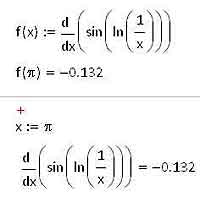
Следует отметить, что вычисление производной аналитически, а затем подстановка конкретного значения переменной в функцию, выражающую производную данной функции, дает более точные результаты, чем непосредственное численное дифференцирование изначальной функции. Но, к сожалению, такой прим удается применить не всегда — как уже говорилось выше, встречаются ситуации, когда MathCAD’у не по силам вычислить аналитически значение производной функции. Тем не менее, точность численного вычисления значения производной в точке очень высока: не менее семи знаков после запятой являются верными, а в большинстве случаев она еще выше — от 10 до 12 знаков после запятой. Такой точности вполне хватает даже для очень точных расчетов, а потому использование в них численного дифференцирования вполне оправдано.
Для вычисления производных второго и более высокого порядков нужно использовать специальный оператор n-й производной функции, расположенный на панели Calculus рядом с оператором первой производной. Как и другие обозначения операторов в MathCAD’е, здесь используется общепринятое математическое обозначение dn/dxn.
В общем-то, вычисление производных высших порядков в MathCAD’е по своему принципу мало чем отличается от вычисления первой производной. Стоит заметить, впрочем, что с помощью MathCAD’а невозможно получить выражение для последующего вычисления производной n-го порядка путем подстановки числа n в какую-либо формулу. Дело в том, что оператор вычисления производных высших порядков допускает использование в качестве порядка производной только числовую константу (естественно, показатель должен быть натуральным числом). В общем-то, больше никаких особых ограничений оператор вычисления n-й производной на действия пользователя не накладывает.
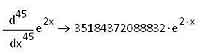
Единственное, пожалуй, на что еще стоит обратить внимание при работе с производными высших порядков, это то, что численное дифференцирование с ними нужно производить куда аккуратнее, чем с первыми производными, так как существует проблема накопления погрешности при вычисления каждого следующего порядка производной через предыдущие. Уже для производных пятого порядка точность падает обычно до пяти знаков после запятой, а потому лучше использовать методы подстановки конкретных значений точек, в которых должна быть вычислена производная, в ее аналитическое выражение. Все же производные в большинстве случаев поддаются вычислению аналитически, а потому к численному дифференцированию для высоких порядков производной лучше вовсе не прибегать.
Вычисление производных, конечно же, не ограничивается этими двумя простыми случаями (полной производной первого и более высоких порядков), а потому в следующий раз мы немного поговорим о некоторых более сложных аспектах дифференцирования. Сейчас же мы перейдем к другому разделу математического анализа — рядам.
Числовые и функциональные ряды играют очень важную роль в математическом анализе. Они позволяют переходить от непрерывного представления функции, используемого, например, в физике, к дискретному, которое необходимо для вычисления ее значения с помощью компьютера. Поэтому работа с рядами поддерживается MathCAD’ом в полной мере.
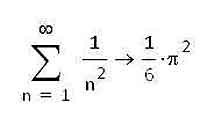
Самая важная операция, касающаяся как числовых, так и функциональных рядов — это, конечно же, вычисление суммы ряда. Найти оператор вычисления этой суммы без труда можно на все той же панели Calculus, и выглядит он, как и в математике, как большая греческая буква сигма. Для вычисления суммы ряда необходимо задать индекс суммирования (для определенности будем полагать, что он записывается буквой n), диапазон суммирования и, конечно же, значение n-го члена ряда. При этом можно использовать символ бесконечности для вычисления сумм бесконечных рядов (этот символ находится на все той же панели Calculus, сразу за оператором вычисления n-й производной). При этом стоит отметить, что вычисление суммы конечного ряда возможно как аналитически, так и численно, т.е. можно использовать и знак равенства, и стрелку, а вот для бесконечного ряда найти сумму можно только аналитическим путем.
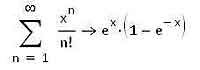
Как и в других областях, где MathCAD задействует свой символьный процессор, всплывают на поверхность и начинают раздражать пользователя минусы этого самого символьного процессора. Самый главный из них, с которым мы с вами уже сталкивались — это нежелание полноценно работать с тригонометрическими функциями. Поэтому если вам нужно рассчитать сумму тригонометрического ряда, то на MathCAD в этом случае можете не рассчитывать.
Суммы функциональных рядов можно сразу дифференцировать и интегрировать (про интегрирование функций средствами MathCAD’а мы с вами поговорим позже), причем можно производить дифференцирование или интегрирование как всей суммы сразу, так и отдельных членов ряда. Пример того, как это можно сделать, показан на приведенной ниже иллюстрации. Правда, как вы видите, может показаться, будто бы результаты различаются, но если упростить первое выражение, то станет понятно, что на самом деле они абсолютно идентичны.
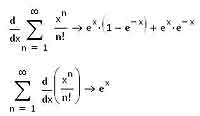
В общем, MathCAD действительно хороший помощник при работе с производными, пределами, рядами и, как мы с вами далее убедимся, интегралами. Конечно, невозможность работы с тригонометрическими рядами — это довольно серьезный минус, ведь тригонометрические ряды Фурье используются для разложения периодических функций, однако на самом деле, учитывая все плюса MathCAD’а, этот минус не так уж и велик. MathCAD’у вполне по силам упростить работу с производными и интегралами, а о том, как справиться с громоздкостью получаемых результатов средствами самой среды MathCAD, мы еще побеседуем.
Аналитические вычисления
С помощью аналитических вычислений находят аналитические или полные решения уравнений и систем, а также проводят преобразования сложных выражений (например, упрощение). Иначе говоря, при таком подходе можно получить нечисловой результат. В программе MathCad конкретные значения, присвоенные переменным, при этом
игнорируются — переменные рассматриваются как неопределенные параметры. Команды для выполнения аналитических вычислений в основном сосредоточены в меню Symbolics (Аналитические вычисления). Чтобы упростить выражение (или часть выражения), надо выбрать его при помощи уголкового курсора и дать команду Symbolics > Simplify (Аналитические вычисления > Упростить). При этом выполняются арифметические действия, сокращаются общие множители и приводятся подобные члены, применяются тригонометрические тождества, упрощаются выражения с радикалами, а также выражения, содержащие прямую и обратную функции (типа eInx). Некоторые действия по раскрытию скобок и упрощению сложных тригонометрических выражений требуют применения команды Symbolics > Expand (Аналитические вычисления > Раскрыть). Команду Symbolics > Simplify (Аналитические вычисления > Упростить) применяют и в более сложных случаях. Например, с ее помощью можно:
ь вычислить предел числовой последовательности, заданной общим членом;
ь найти общую формулу для суммы членов числовой последовательности, заданной общим членом;
ь вычислить производную данной функции;
ь найти первообразную данной функции или значение определенного интеграла.
Другие возможности меню Symbolics (Аналитические вычисления) состоят в выполнении аналитических операций, ориентированных на переменную, использованную в выражении. Для этого надо выделить в выражении переменную и выбрать команду из меню Symbolics> Variable (Аналитические вычисления > Переменная). Команда Solve (Решить) ищет корни функции, заданной данным выражением, например, если выделить уголковым курсором переменную х в выражении ах2 + bx + с, то в результате применения команды Symbolics > Variable > Solve (Аналитические вычисления > Переменная > Решить), будут найдены все корни:
MathCAD. MatLab
Чтобы вычислить производную функции f (х) N-ГО порядка в точке х, нужно проделать те же самые действия, что и при взятии первой производной, за тем исключением, что вместо оператора производной необходимо применить оператор N-Й производной (Nth Derivative). Этот оператор вводится с той же панели Calculus (Вычисления), либо с клавиатуры нажатием клавиш +, и содержит еще два местозаполнителя, в которые следует поместить число N. В полном соответствии с математическим смыслом оператора, определение порядка производной в одном из местозаполнителей приводит к автоматическому появлению того же числа в другом из них. \»Производная\» при N=0 по определению равна самой функции, при N=I получается обычная первая производная.
Чтобы вычислить производную порядка выше 5-го, следует последовательно применить несколько раз оператор n-й производной подобно тому, как вводились операторы кратного интегрирования. Однако для символьных вычислений этого не потребуется — символьный процессор умеет считать производные порядка выше 5-го. Сказанное иллюстрирует листинг, в котором сначала численно, а затем символьно вычисляется седьмая производная синуса в точке х=0.1.
Расчет производных высших порядков производится тем же вычислительным методом Риддера, что и расчет первых производных. Причем для первой производной этот метод обеспечивает точность до 7-8 значащих разрядов числа, а при повышении порядка производной на каждую единицу точность падает примерно на один разряд.
Из сказанного ясно, что падение точности при численном расчете высших производных может быть очень существенно. В частности, если попытаться определить девятую производную синуса, подобно идее листинга, то в качестве результата будет выдан нуль, в то время, как истинное значение девятой производной равно cos(0.1).
Частные производные
С помощью обоих процессоров MathCAD можно вычислять производные функций любого количества аргументов. В этом случае, как известно, производные по разным аргументам называются частными.
Похожие публикации:
- Как удалить пустой местозаполнитель mathcad
- Как узнать в каких каналах состоит человек в telegram
- Как упростить выражение в matlab
- Как установить mathcad 14 m035 rus на windows 10
Пределы функций. Примеры решений
Теория пределов – это один из разделов математического анализа. Вопрос решения пределов является достаточно обширным, поскольку существуют десятки приемов решений пределов различных видов. Существуют десятки нюансов и хитростей, позволяющих решить тот или иной предел. Тем не менее, мы все-таки попробуем разобраться в основных типах пределов, которые наиболее часто встречаются на практике.
Начнем с самого понятия предела. Но сначала краткая историческая справка. Жил-был в 19 веке француз Огюстен Луи Коши, который дал строгие определения многим понятиям матана и заложил его основы. Надо сказать, этот уважаемый математик снился, снится и будет сниться в кошмарных снах всем студентам физико-математических факультетов, так как доказал огромное количество теорем математического анализа, причём одна теорема убойнее другой. В этой связи мы пока не будем рассматривать определение предела по Коши, а попытаемся сделать две вещи:
1. Понять, что такое предел.
2. Научиться решать основные типы пределов.
Прошу прощения за некоторую ненаучность объяснений, важно чтобы материал был понятен даже чайнику, что, собственно, и является задачей проекта.
Итак, что же такое предел?
А сразу пример, чего бабушку лохматить….
Любой предел состоит из трех частей:
1) Всем известного значка предела .
2) Записи под значком предела, в данном случае . Запись читается «икс стремится к единице». Чаще всего – именно , хотя вместо «икса» на практике встречаются и другие переменные. В практических заданиях на месте единицы может находиться совершенно любое число, а также бесконечность ().
3) Функции под знаком предела, в данном случае .
Сама запись читается так: «предел функции при икс стремящемся к единице».
Разберем следующий важный вопрос – а что значит выражение «икс стремится к единице»? И что вообще такое «стремится»?
Понятие предела – это понятие, если так можно сказать, динамическое. Построим последовательность: сначала , затем , , …, , ….
То есть выражение «икс стремится к единице» следует понимать так – «икс» последовательно принимает значения, которые бесконечно близко приближаются к единице и практически с ней совпадают.
Как решить вышерассмотренный пример? Исходя из вышесказанного, нужно просто подставить единицу в функцию, стоящую под знаком предела:
Итак, первое правило: Когда дан любой предел, сначала просто пытаемся подставить число в функцию.
Мы рассмотрели простейший предел, но и такие встречаются на практике, причем, не так уж редко!
Пример с бесконечностью:
Разбираемся, что такое ? Это тот случай, когда неограниченно возрастает, то есть: сначала , потом , потом , затем и так далее до бесконечности.
А что в это время происходит с функцией ?
, , , …
Итак: если , то функция стремится к минус бесконечности:
Грубо говоря, согласно нашему первому правилу, мы вместо «икса» подставляем в функцию бесконечность и получаем ответ.
Еще один пример с бесконечностью:
Опять начинаем увеличивать до бесконечности и смотрим на поведение функции:
Вывод: при функция неограниченно возрастает:
И еще серия примеров:
Пожалуйста, попытайтесь самостоятельно мысленно проанализировать нижеследующее и запомните простейшие виды пределов:
, , , , , , , , ,
Если где-нибудь есть сомнения, то можете взять в руки калькулятор и немного потренироваться.
В том случае, если , попробуйте построить последовательность , , . Если , то , , .
! Примечание: строго говоря, такой подход с построением последовательностей из нескольких чисел некорректен, но для понимания простейших примеров вполне подойдет.
Также обратите внимание на следующую вещь. Даже если дан предел с большим числом вверху, да хоть с миллионом: , то все равно , так как рано или поздно «икс» начнёт принимать такие гигантские значения, что миллион по сравнению с ними будет самым настоящим микробом.
Что нужно запомнить и понять из вышесказанного?
1) Когда дан любой предел, сначала просто пытаемся подставить число в функцию.
2) Вы должны понимать и сразу решать простейшие пределы, такие как , , и т.д.
Более того, у предела есть очень хороший геометрический смысл. Для лучшего понимания темы рекомендую ознакомиться с методическим материалом Графики и свойства элементарных функций. После прочтения этой статьи вы не только окончательно поймете, что такое предел, но и познакомитесь с интересными случаями, когда предела функции вообще не существует!
На практике, к сожалению, подарков немного. А поэтому переходим к рассмотрению более сложных пределов. Кстати, по этой теме есть интенсивный курс в pdf-формате, который особенно полезен, если у Вас ОЧЕНЬ мало времени на подготовку. Но материалы сайта, разумеется, не хуже:
Пределы с неопределенностью вида и метод их решения
Сейчас мы рассмотрим группу пределов, когда , а функция представляет собой дробь, в числителе и знаменателе которой находятся многочлены
Согласно нашему правилу попытаемся подставить бесконечность в функцию. Что у нас получается вверху? Бесконечность. А что получается внизу? Тоже бесконечность. Таким образом, у нас есть так называемая неопределенность вида . Можно было бы подумать, что , и ответ готов, но в общем случае это вовсе не так, и нужно применить некоторый прием решения, который мы сейчас и рассмотрим.
Как решать пределы данного типа?
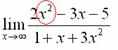
Сначала мы смотрим на числитель и находим в старшей степени:
Старшая степень в числителе равна двум.
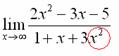
Теперь смотрим на знаменатель и тоже находим в старшей степени:
Старшая степень знаменателя равна двум.
Затем мы выбираем самую старшую степень числителя и знаменателя: в данном примере они совпадают и равны двойке.
Итак, метод решения следующий: для того, чтобы раскрыть неопределенность необходимо разделить числитель и знаменатель на в старшей степени.
Разделим числитель и знаменатель на
Вот оно как, ответ , а вовсе не бесконечность.
Что принципиально важно в оформлении решения?
Во-первых, указываем неопределенность, если она есть.
Во-вторых, желательно прервать решение для промежуточных объяснений. Я обычно использую знак , он не несет никакого математического смысла, а обозначает, что решение прервано для промежуточного объяснения.
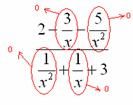
В-третьих, в пределе желательно помечать, что и куда стремится. Когда работа оформляется от руки, удобнее это сделать так:
Для пометок лучше использовать простой карандаш.
Конечно, можно ничего этого не делать, но тогда, возможно, преподаватель отметит недочеты в решении либо начнет задавать дополнительные вопросы по заданию. А оно Вам надо?
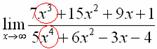
Найти предел
Снова в числителе и знаменателе находим в старшей степени:
Максимальная степень в числителе: 3
Максимальная степень в знаменателе: 4
Выбираем наибольшее значение, в данном случае четверку.
Согласно нашему алгоритму, для раскрытия неопределенности делим числитель и знаменатель на .
Полное оформление задания может выглядеть так:
Разделим числитель и знаменатель на
Найти предел
Максимальная степень «икса» в числителе: 2
Максимальная степень «икса» в знаменателе: 1 ( можно записать как )
Для раскрытия неопределенности необходимо разделить числитель и знаменатель на . Чистовой вариант решения может выглядеть так:
Разделим числитель и знаменатель на
Под записью подразумевается не деление на ноль (делить на ноль нельзя), а деление на бесконечно малое число.
Таким образом, при раскрытии неопределенности вида у нас может получиться конечное число, ноль или бесконечность.
Пределы с неопределенностью вида и метод их решения
Предвосхищаю вопрос от чайников: «Почему здесь деление на ноль? На ноль же делить нельзя!». Смысл записи 0:0 будет понятен позже, после ознакомления с четвёртым уроком о бесконечно малых функциях. А пока всем начинающим изучать математический анализ предлагаю читать далее.
Следующая группа пределов чем-то похожа на только что рассмотренные пределы: в числителе и знаменателе находятся многочлены, но «икс» стремится уже не к бесконечности, а к конечному числу.
Решить предел
Сначала попробуем подставить -1 в дробь:
В данном случае получена так называемая неопределенность .
Общее правило: если в числителе и знаменателе находятся многочлены, и имеется неопределенности вида , то для ее раскрытия нужно разложить числитель и знаменатель на множители.
Для этого чаще всего нужно решить квадратное уравнение и (или) использовать формулы сокращенного умножения. Если данные вещи позабылись, тогда посетите страницу Математические формулы и таблицы и ознакомьтесь с методическим материалом Горячие формулы школьного курса математики. Кстати его лучше всего распечатать, требуется очень часто, да и информация с бумаги усваивается лучше.
Итак, решаем наш предел
Разложим числитель и знаменатель на множители
Для того чтобы разложить числитель на множители, нужно решить квадратное уравнение:
Сначала находим дискриминант:
И квадратный корень из него: .
В случае если дискриминант большой, например 361, используем калькулятор, функция извлечения квадратного корня есть на самом простом калькуляторе.
! Если корень не извлекается нацело (получается дробное число с запятой), очень вероятно, что дискриминант вычислен неверно либо в задании опечатка.
Далее находим корни:
Всё. Числитель на множители разложен.
Знаменатель. Знаменатель уже является простейшим множителем, и упростить его никак нельзя.
Очевидно, что можно сократить на :
Теперь и подставляем -1 в выражение, которое осталось под знаком предела:
Естественно, в контрольной работе, на зачете, экзамене так подробно решение никогда не расписывают. В чистовом варианте оформление должно выглядеть примерно так:
Разложим числитель на множители.
Сначала «чистовой» вариант решения
Разложим числитель и знаменатель на множители.
Что важного в данном примере?
Во-первых, Вы должны хорошо понимать, как раскрыт числитель, сначала мы вынесли за скобку 2, а затем использовали формулу разности квадратов. Уж эту-то формулу нужно знать и видеть.
Рекомендация: Если в пределе (практически любого типа) можно вынести число за скобку, то всегда это делаем.
Более того, такие числа целесообразно выносить за значок предела. Зачем? Да просто чтобы они не мешались под ногами. Главное, потом эти числа не потерять по ходу решения.
Обратите внимание, что на заключительном этапе решения я вынес за значок предела двойку, а затем – минус.
! Важно
В ходе решения фрагмент типа встречается очень часто. Сокращать такую дробь нельзя. Сначала нужно поменять знак у числителя или у знаменателя (вынести -1 за скобки).
, то есть появляется знак «минус», который при вычислении предела учитывается и терять его совсем не нужно.
Вообще, я заметил, что чаще всего в нахождении пределов данного типа приходится решать два квадратных уравнения, то есть и в числителе и в знаменателе находятся квадратные трехчлены.
Метод умножения числителя и знаменателя на сопряженное выражение
Продолжаем рассматривать неопределенность вида
Следующий тип пределов похож на предыдущий тип. Единственное, помимо многочленов, у нас добавятся корни.
Сначала пробуем подставить 3 в выражение под знаком предела
Еще раз повторяю – это первое, что нужно выполнять для ЛЮБОГО предела. Данное действие обычно проводится мысленно или на черновике.
Получена неопределенность вида , которую нужно устранять.
Как Вы, наверное, заметили, у нас в числителе находится разность корней. А от корней в математике принято, по возможности, избавляться. Зачем? А без них жизнь проще.
Когда в числителе (знаменателе) находится разность корней (или корень минус какое-нибудь число), то для раскрытия неопределенности используют метод умножения числителя и знаменателя на сопряженное выражение.
Вспоминаем нашу нетленную формулу разности квадратов:
И смотрим на наш предел:
Что можно сказать? у нас в числителе уже есть. Теперь для применения формулы осталось организовать (которое и называется сопряженным выражением).
Умножаем числитель на сопряженное выражение:
Обратите внимание, что под корнями при этой операции мы ничего не трогаем.
Хорошо, мы организовали, но выражение-то под знаком предела изменилось! А для того, чтобы оно не менялось, нужно его разделить на то же самое, т.е. на :
То есть, мы умножили числитель и знаменатель на сопряженное выражение.
В известной степени, это искусственный прием.
Умножили. Теперь самое время применить вверху формулу :
Неопределенность не пропала (попробуйте подставить тройку), да и корни тоже не исчезли. Но с суммой корней всё значительно проще, ее можно превратить в постоянное число. Как это сделать? Да просто подставить тройку под корни:
Число, как уже отмечалось ранее, лучше вынести за значок предела.
Теперь осталось разложить числитель и знаменатель на множители и сократить «виновников» неопределённости, ну а предел константы – равен самой константе:
Как должно выглядеть решение данного примера в чистовом варианте?
Примерно так:
Умножим числитель и знаменатель на сопряженное выражение.
Сначала попробуйте решить его самостоятельно.
Окончательное решение примера может выглядеть так:
Разложим числитель на множители:
Умножим числитель и знаменатель на сопряженное выражение
Спасибо за внимание.
Помимо рассмотренных типов пределов на практике часто встречаются так называемые Замечательные пределы. После освоения двух базовых уроков, рекомендую изучить статью Методы решения пределов, материалы которой позволят выйти на «твёрдую четвёрку»!
Автор: Емелин Александр

(Переход на главную страницу)

Zaochnik.com – профессиональная помощь студентам,
cкидкa 15% на первый зaкaз, при оформлении введите прoмoкoд: 5530-hihi5
© Copyright mathprofi.ru, Александр Емелин, 2010-2023. Копирование материалов сайта запрещено