5 приемов скоростной верстки в PowerPoint
Не многие пользователи в процессе работы с PowerPoint задумываются о глубоком функционале этой программы, пользуясь только стандартными функциями. Разумеется, верстка слайдов таким способом затрачивает огромное количество времени и не всегда заканчивается успехом.
Специально для вас агентство PowerLexis составило рейтинг самых полезных приемов, которые позволяют ускорить время верстки презентации и не требуют долгого освоения.
1. «Вид» >> «образец слайдов»
Данная функция нужна для создания единого формата всех слайдов. Таким образом, отредактировав нужные нам параметры, на создаваемых слайдах будут:
· необходимый нам фон
· поля текста и заголовка в определенном месте
· текст единой гарнитуры, размера, цвета и едиными интервалами
· буллиты нужно типа
· логотип, закрепленный в конкретном месте на слайде
2. Подгон объектов клавишами «Верх-вниз-вправо-влево»
Их еще называют клавишами курсора. Передвигая выделенные объекты мышью, не всегда получается очень точно установить их в нужном месте. В таком случае стоит воспользоваться клавишами курсора. Для увеличения шага, нужно удерживать Shift, для уменьшения (для точной подгонки), нужно удерживать Ctrl.
3. Создание направляющих
Сочетание клавиш Alt + F9 активирует модульную сетку, благодаря которой можно ровно расположить объекты относительно друг друга. Объекты, по умолчанию, будут «прилипать» к направляющим. Для копирования направляющей, нужно перетащить ее в другое место, с зажатой клавишей Ctrl.
4. Горячие клавиши и мышь
· Клавиша Alt. Объект не будет липнуть к направляющим, если перемещать его с зажатой клавишей Alt.
· Клавиша Shift. Зажав клавишу Shift, объект будет перемещаться строго по вертикальной или горизонтальной траектории. В случае изменения размеров объекта с зажатой Shift, его пропорции будут сохранены.
· Клавиша Ctrl. Зажав клавишу Ctrl при перемещении объекта, исходный объект останется на месте, а копия переместиться в нужное нам место. Размеры объекта с зажатой Ctrl будут изменяться симметрично – центр объекта останется на месте.
5. Функция «Выровнять / Распределить»
Благодаря данной функции можно выделить несколько объектов и упорядочить их относительно друг друга по вертикали и горизонтали. Крайне полезная функция при создании блок-схем
Следите за нашими новостями, ставьте «мне нравится» и оставляете свои комментарии в наших группах VKontakte и Facebook.
Работайте и развивайтесь вместе с PowerLexis!
Работа с объектами powerpoint Выделение объектов
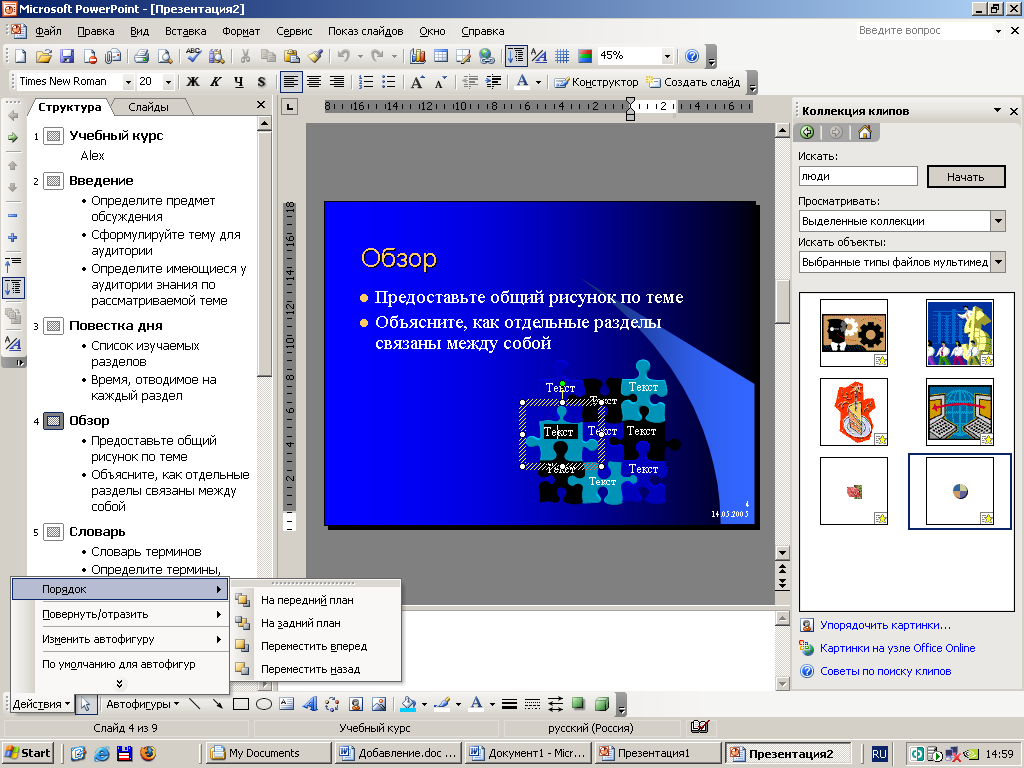
При размещении объектов на экране они могут взаимно накладываться, располагаясь на разных уровнях; объекты на нижнем уровне часто труднодоступны или недоступны для выделения и редактирования. Для перемещения объектов с одного уровня на другой выполните следующие действия.
- Щелкните на объекте, который нужно переместить на уровень выше или ниже. Если панель рисования не доступна в окне PowerPoint, щелкните правой кнопкой мыши на любой панели и выберите Рисование из появившегося контекстного меню.
- Щелкните на кнопке Действия на панели инструментов Рисование, чтобы открыть список действий, и выберите Порядок, как показано на рис. 29.
Рис.29.С помощью командыДействияна панели инструментовРисованиеможно изменить уровень расположения рисунка на слайде
- Выберите один из следующих вариантов.
- На передний план. Объект перемесится на передний план.
- На задний план. Объект переместится на задний план.
- Переместить вперед. Объект переместится на один уровень вверх.
- Переместить назад. Объект переместится на один уровень вниз.
Группирование и разгруппирование объектов
- Выделите объекты, которые нужно сгруппировать. Помните, что для выделения нескольких объектов нужно, удерживая клавишу нажатой Ctrl> или Shift>, щелкнуть на каждом объекте.
- Щелкните на кнопке Действия на панели инструментов Рисование, чтобы открыть меню Действия, затем выберите Группировать.
- Чтобы разгруппировать объекты, выделите любой объект в группе и выберите ДействияРазгруппировать.
Использование области «Выбор» для управления объектами в документах
Excel для Microsoft 365 Word для Microsoft 365 PowerPoint для Microsoft 365 Excel для Microsoft 365 для Mac Word для Microsoft 365 для Mac PowerPoint для Microsoft 365 для Mac PowerPoint для Интернета Excel 2021 Word 2021 PowerPoint 2021 Excel 2021 для Mac Word 2021 для Mac PowerPoint 2021 для Mac Excel 2019 Word 2019 PowerPoint 2019 Excel 2019 для Mac Word 2019 для Mac PowerPoint 2019 для Mac Excel 2016 Word 2016 PowerPoint 2016 Excel 2016 для Mac Word 2016 для Mac PowerPoint 2016 для Mac Excel 2013 Word 2013 PowerPoint 2013 Excel 2010 Word 2010 PowerPoint 2010 Еще. Меньше
С помощью области Выбор можно управлять объектами в документе: переупорядочение, отображение или скрытие объектов, а также группирование или разгруппирование.
Совет: В Word может потребоваться задать расположение объектов в абзаце. При перемещении абзаца соответствующие привязанные изображения перемещаются вместе с абзацем.
Перемещение объектов вперед или назад
Вы можете изменить порядок перекрывающихся объектов списка, перемещая объекты вперед или назад.

- Выберите имя одного или нескольких элементов в списке область выделения. (Нажмите клавиши CTRL+Щелчок, чтобы выбрать несколько элементов).
- Перетащите имя выбранного объекта вверх или вниз. Можно также использовать стрелку вверх (вперед) или стрелку вниз (отправить назад) .
Примечание: Для объекта, который находится в группе, его можно перемещать только внутри группы.
Группирование объектов
- Используйте клавиши CTRL+Щелчок, чтобы выбрать элементы, которые нужно сгруппировать.
- ВыберитеФормат фигуры >упорядочитьгруппу > >группу.
Примечание: После группирования объектов их можно отформатировать или переместить или на холсте в виде единой сущности. Дополнительные сведения см. в статье Группирование и разгруппирование фигур, изображений и других объектов.
Совет: Чтобы добавить объект или объекты за пределами группы, необходимо выбрать группу, а затем выбрать дополнительные объекты.
Скрытие и отображение объектов
При скрытии объекта объект остается в файле, но делает его невидимым в документе.
Важно: Эту функцию следует использовать с осторожностью, так как можно легко полностью забыть о скрытом объекте.
- Выберите элемент в списке. объекта на панели Выбор.
- Чтобы скрыть объект, выберите
 .
. - Чтобы отобразить объект , выберите
 .
.
Совет: Чтобы увидеть объект, который находится под другим объектом, можно временно скрыть его сверху, внести необходимые изменения, а затем снова отобразить объект сверху.
Сочетания клавиш
Открытие области «Выбор»
Перемещение фокуса клавиатуры по основным регионам, пока он не окажется в области выбора
Навигация с помощью клавиатуры через кнопки в области, а затем в списке
Перемещение фокуса между элементами в списке
Стрелка вверх, стрелка вниз
Выбор элемента в списке
Ввод или пробел
Изменение имени элемента в списке с фокусом
Переключение видимости элемента с фокусом
Доступ к области «Выбор»
- Выберите Главная >Редактирование.
- Выберите один из следующих путей:
- Для Word-Select выберитеобласть выделения > или ALT+F10.
- Для Excel-Select Найти & выберите область выделения > или ALT+F10.
- Для PowerPoint выберите >области выделения или ALT+F10.
В области Выбор отображается имя каждого вставленного объекта с нумерованным порядком вставки каждого из них. Для перекрывающихся объектов отображается верхний объект в верхней части списка.
Примечание: В Word встроенные объекты перечислены в области выделения, но их невозможно изменить порядок, скрыть или выбрать несколько.
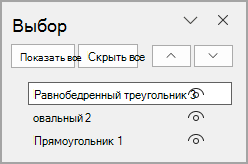
Примечание: Выбрав элемент в области Выбор, вы можете снова выбрать его, чтобы изменить имя элемента.
Перемещение объектов вперед или назад
Вы можете изменить порядок перекрывающихся объектов списка, перемещая объекты вперед или назад.
- Выберите имя одного или нескольких элементов в списке область выделения. (Нажмите клавиши CTRL+Щелчок, чтобы выбрать несколько элементов).
- Перетащите имя выбранного объекта вверх или вниз. Можно также использовать стрелку вверх (вперед) или стрелку вниз (отправить назад) .
Примечание: Для объекта, который находится в группе, его можно перемещать только внутри группы.
Группирование объектов
- Используйте клавиши CTRL+Щелчок, чтобы выбрать элементы, которые нужно сгруппировать.
- ВыберитеФормат фигуры >упорядочитьгруппу > >группу.
Примечание: После группирования объектов их можно отформатировать или переместить или на холсте в виде единой сущности. Дополнительные сведения см. в статье Группирование и разгруппирование фигур, изображений и других объектов.
Совет: Чтобы добавить объект или объекты за пределами группы, необходимо выбрать группу, а затем выбрать дополнительные объекты.
Скрытие или отображение объектов
При скрытии объекта объект остается в файле, но делает его невидимым в документе.
Важно: Эту функцию следует использовать с осторожностью, так как можно легко полностью забыть о скрытом объекте.
- Выберите элемент в списке.
- Чтобы скрыть объект, выберите .
- Чтобы отобразить объект , выберите .
Совет: Чтобы увидеть объект, который находится под другим объектом, можно временно скрыть его сверху, внести необходимые изменения, а затем снова отобразить объект сверху.
Сочетания клавиш
Открытие области «Выбор»
Перемещение фокуса клавиатуры по основным регионам, пока он не окажется в области выбора
Навигация с помощью клавиатуры через кнопки в области, а затем в списке
Перемещение фокуса между элементами в списке
Стрелка вверх, стрелка вниз
Выбор элемента в списке
Ввод или пробел
Изменение имени элемента в списке с фокусом
Переключение видимости элемента с фокусом
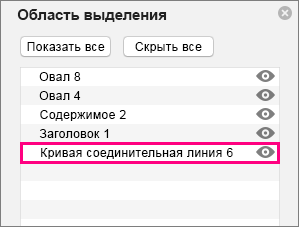
Вставив фигуры, текстовые поля, Графические элементы SmartArt, изображения или другие объекты, вы можете открыть панель Выделения, чтобы управлять ими всеми.
Примечание: Эта функция доступна в более новых версиях Microsoft 365 для Mac. Он недоступен в Office для Mac 2011.
Перемещение объектов вперед или назад

- Выделите один из нужных объектов.
- Выберите Формат фигуры >области выделения.
Примечание: В области Выбор отображается имя каждого вставленного объекта с нумерованным порядком вставки каждого из них. Для перекрывающихся объектов отображается верхний объект в верхней части списка.
Скрытие или отображение объектов
При скрытии объекта объект остается в файле, но делает его невидимым в документе.
Важно: Эту функцию следует использовать с осторожностью, так как можно легко полностью забыть о скрытом объекте.
- Выберите элемент в списке.
- Чтобы скрыть объект, выберите .
- Чтобы отобразить объект , выберите .
Совет: Чтобы увидеть объект, который находится под другим объектом, можно временно скрыть его сверху, внести необходимые изменения, а затем снова отобразить объект сверху.
Группирование или разгруппирование объектов

- Выберите ( + Щелкните), чтобы выбрать несколько объектов.
- Выберите Формат фигуры >, затем их можно сгруппировать или разгруппировать, выбрав Группировать объекты на ленте на вкладке Формат .
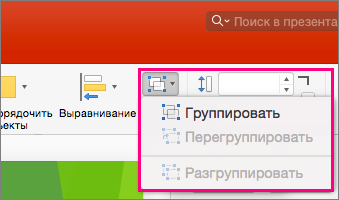
ВВеб-приложение PowerPoint можно использовать область Выбор, чтобы отображать или скрывать элементы на слайде или изменять их порядок. Чтобы открыть область выделения, нажмите кнопку Упорядочить на вкладке Главная ленты, а затем выберите Область выделения.
Объекты перечислены в области в порядке визуального стека — сверху вниз. Последний вставленный объект находится в верхней части списка.
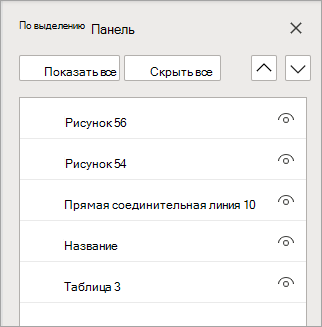
Изменение порядка объектов
- Выберите один или несколько элементов в списке (для выбора нескольких элементов используйте клавиши CTRL+Щелчок).
- Перетащите выбранный элемент вверх или вниз или щелкните стрелки вверх (Вперед) или Вниз (Отправить назад).
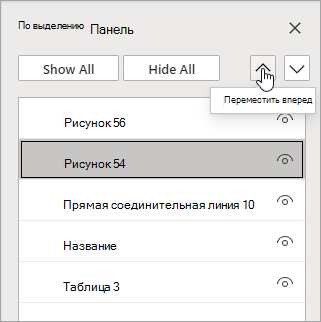
Примечание: Если объект находится в группе, его можно изменить только в группе.
Отображение или скрытие объектов
Чтобы скрыть или отобразить отдельный объект на слайде, откройте область выделения и нажмите кнопку показать или скрыть рядом с объектом, который нужно скрыть или отобразить.
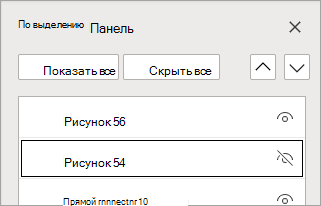
Чтобы изменить объект, который находится под другим объектом, временно скройте его сверху, внесите необходимые изменения, а затем снова покажите объект сверху.
Группирование объектов
- Используйте клавиши CTRL+Щелчок, чтобы выбрать элементы, которые нужно сгруппировать.
- На вкладке Главная выберите Упорядочить >группу.
После группирования объектов их можно отформатировать или переместить или на холсте в виде единой сущности. Дополнительные сведения см. в статье Группирование и разгруппирование фигур, изображений и других объектов.
Примечание: В группе можно выделить несколько объектов, но нельзя выделить объекты в группах вместе с объектами, не в группах.
Советы
- Дважды щелкните элемент, чтобы переименовать его. В PowerPoint для Microsoft 365 эта возможность пригодится для использования перехода Morph. Дополнительные сведения см. в разделе Переход на трансформацию: советы и рекомендации.
- По умолчанию последний вставленный объект находится в верхней части списка в области выбора, а первый вставленный объект — в нижней части списка.
Сочетания клавиш
В области Выбор можно использовать следующие сочетания клавиш:
Сочетание клавиш
Перемещение фокуса клавиатуры по основным областям, пока он не окажется в области выделения
Навигация с помощью клавиатуры через кнопки в области, а затем в списке
Перемещение фокуса между элементами в списке
Стрелка вверх, стрелка вниз
Выбор элемента в списке
Ввод или пробел
Изменение имени элемента в списке с фокусом
Добавление или удаление элемента из выделенного фрагмента (множественный выбор)
CTRL+ВВОД
Или
CTRL+ПРОБЕЛ
Переключение видимости элемента с фокусом
Отправка выбранных элементов назад
Перенесите выбранные элементы вперед
Свертывание текущей группы
Разверните текущую группу
Как выделить несколько объектов в powerpoint
Основные комбинации клавиш
для PowerPoint на Windows
Зажми «shift» и тяни объект за уголок, чтобы пропорционально изменять его размер. При рисовании объектов зажимай эту же кнопку, чтобы фигуры были ровными.
Зажми «ctrl» и тащи объект мышкой, чтобы
быстро создать его дубликат. Добавь «shift»
и объект будет двигаться строго по вертикали
Чтобы отменить предыдущее действие
и вернуть все как было, нажми
Нажми клавиши «ctrl» + G, чтобы сгруппировать
выбранные объекты. Добавь к этой
комбинации «shift», чтобы разгруппировать.
Зажми «ctrl» + «shift» и тяни объект,
чтобы пропорционально менять
его размер от центра.
Чтобы включить режим слайд-шоу, нажми «F5» и покажи свои убойные слайды миру! Чтобы вернуться в режим редактирования, нажми «esc».
Чтобы вырезать объект, нажми «ctrl» +»X».
Чтобы вставить объект на другой слайд, жми
Зажми «shift» или «ctrl», чтобы
выбрать сразу несколько объектов
или, например ячеек в таблице.
Создать дубликат выбранного объекта:
фигуры, слайда, текстового блока.
Чтобы скопировать объект, нажми «ctrl» + «C». Чтобы вставить объект, жми «ctrl» + «V».
Выделить все объекты
Чтобы выделить все объекты на слайде,
Чтобы создать новый слайд, кликни на превью слайда в ленте слева и нажмите «enter».
Быстро изменить размер шрифта выбранного
текстового блока (увеличить или уменьшить). Прием не всегда работает в русской раскладке.
Чтобы скопировать стиль выбранного объекта,
кликни на него и нажми «ctrl» + «shift» + «C»,
затем кликни на объект, к которому хочешь
применить стиль, нажми «ctrl» + «shift» + «V»
Сделать буквы заглавными
Чтобы одним махом сделать все буквы
в текстовом блоке ЗАГЛАВНЫМИ,