Почему не запускается Гугл Хром

«Не запускается Google Chrome» — довольно распространённая программная «поломка». И может она возникать по совершенно разным причинам. Если не запускается Хром на вашем ПК или на ноутбуке, то есть вообще перестал работать, не спешите переустанавливать ОС или звать специалиста-настройщика. Прочтите эту статью, наверняка, она поможет вам решить эту проблему. Из неё вы узнаете, почему не запускается Гугл Хром. Какие настройки, программы и другие факторы препятствуют его корректной работе. И как их устранить.
Итак, если не работает Google Chrome («не включается» с ярлыка, нестабильно работает, сбоит), попробуйте задействовать один из следующих способов.
Способ #1: проверка ПК на вирусы
Первым делом проверьте компьютер антивирусом. Возможно, не запускается Гугл Хром из-за вирусов. Они могут изменять свойства ярлыка, модифицировать исполняемые файлы, сделать изменения в сетевых настройках и т.д.
Проверку лучше всего выполнить дополнительными антивирусными сканерами:
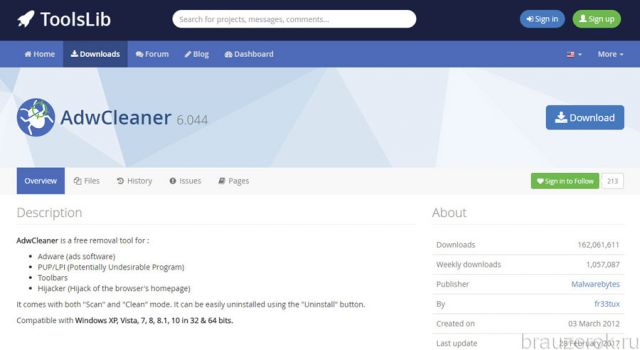

Если после проверки, по-прежнему не открывается Гугл Хром, попробуйте нижеописанные способы.
Способ #2: перезапуск и чистка
Освободите систему от «хлама» — ненужных папок и отдельных файлов, записей в реестре. С этой задачей отлично справляется программа-уборщик CCleaner (бесплатную версию можно скачать на официальном сайте либо с другого доверенного веб-источника). В том числе, она в Гугле Хроме очищает кэш, удаляет куки, историю посещений.
После инсталляции и запуска CCleaner выполните в её рабочем окне следующие действия:
1. Кликните первый пункт вертикального меню слева — «Очистка».
2. Нажмите кнопку «Проверка».
3. По завершении анализа нажмите «Очистка».
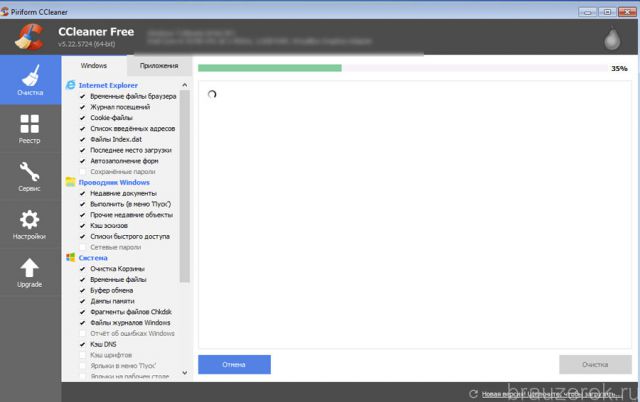
Теперь проверьте, сколько осталось свободного места на диске С. Если оно отсутствует, либо остались считанные мегабайты незанятого дискового пространства, может не открываться не только браузер, но и другие программы, а также сбоить вся операционная система.
1. Нажмите вместе клавиши — «Win + E».
2. Кликните правой кнопкой по иконке диска С.
3. В контекстном меню выберите «Свойства».
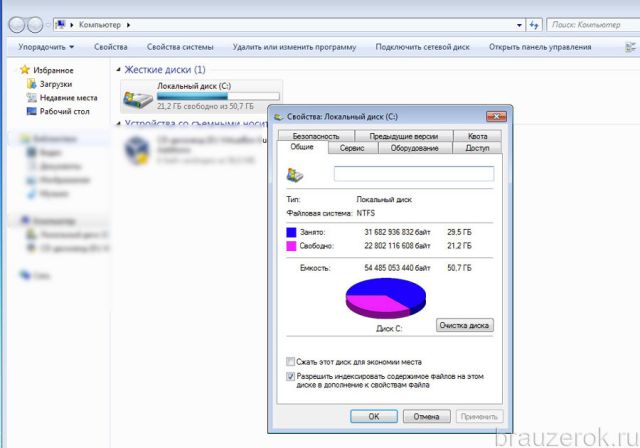
4. В окне свойств диска проанализируйте параметры «Свободно», «Занято».
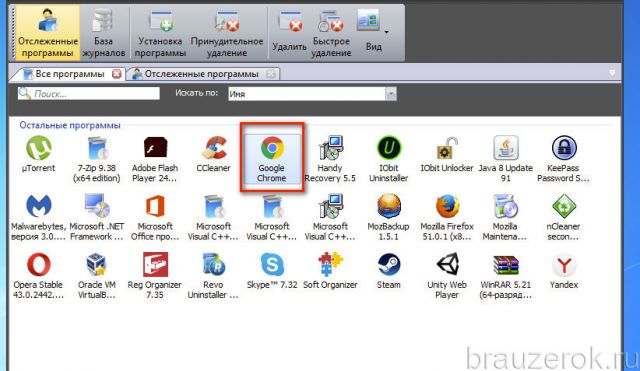
В случае выявления критической нехватки свободного места, удалите ненужные программы, игры, чтобы разгрузить системный раздел. Желательно выполнять эту процедуру не штатными средствами ОС (Пуск → Панель управления → Удаление программы), а при помощи специальных утилит-деинсталляторов. Поскольку они выполняют не только стандартное удаление, но и ещё дополнительно устраняют остатки деинсталлированного ПО (ключи в реестре, файлы).
Рассмотрим вариант очистки на примере утилиты Revo Uninstaller:
- В окне приложения перейдите на вкладку «Все программы».
- Щелчком мышки выделите программу, от которой нужно избавиться.
- В верхней панели нажмите команду «Удалить».
- Revo Uninstaller автоматически найдёт и запустит деинсталлятор. Внимательно следуйте его инструкциям, чтобы выполнить стандартное удаление.
- Перейдите в окно «Начальный анализ… ». Выберите режим анализа «Расширенный».
- Кликните «Поиск».
- Нажмите кнопку «Удалить» в окне «Найденные разделы реестра».
- При необходимости выполните аналогичные действия в окне «Найденные файлы… ».
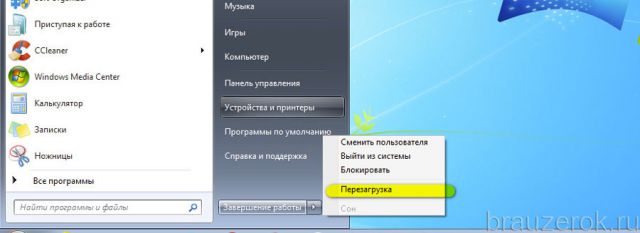
После того, как выполните очистку, перезагрузите компьютер: Пуск → Перезагрузка.
Способ #3: проверка настроек брандмауэра
Ответ на вопрос «почему не работает Гугл Хром», может скрываться в настройках системного брандмауэра и установленного стороннего фаервола. Проверьте в их опциях правила сетевого подключения для Google Chrome. Возможно, была выполнена блокировка коннекта и поэтому не открывается Гугл Хром на компьютере (или не отвечает на запросы, не открывает сайты).
Чтобы перейти в панель брандмауэра Windows, кликните: Пуск → Панель управления → Система и безопасность → Брандмауэр Windows.
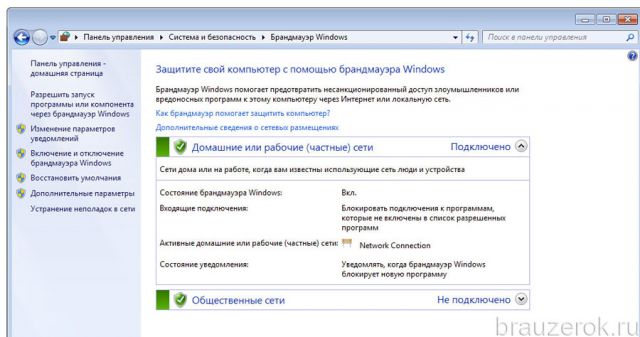
Затем проверьте его статус в строке «Состояние брандмауэра… » (если другого подключенного фаервола в ОС нет, должно быть установлено значение «Вкл.»).
А также просмотрите правила: нажмите в боковом меню «Дополнительные параметры» → «Правило для входящих…» и «… для исходящих… ». Для снятия блокировки в панели «Действия» клацните «Включить».
Способ #4: устранение конфликтов в браузере Гугл Хром
Если не работает какой-либо отдельный модуль в Хроме, или он часто сбоит (запускается, но затем произвольно закрывается, выдаёт ошибку), проверьте наличие программных конфликтов в нём. То есть ситуации, когда перестал работать (включаться) Google Chrome из-за стороннего приложения.
Что делать, если так происходит:
1. В адресной строке веб-обозревателя наберите — chrome://conflicts. Нажмите «Enter».
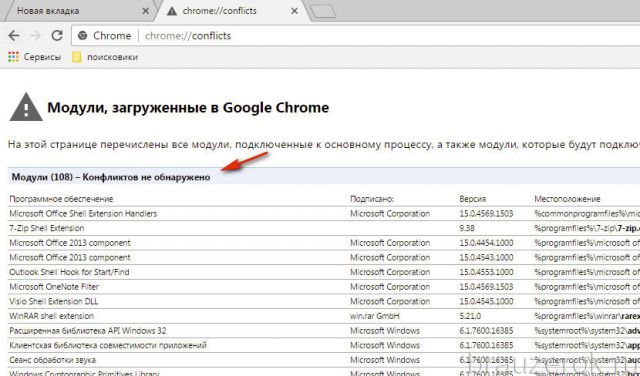
2. Ознакомьтесь с информацией на вкладке. В строке «Модули» должно быть отображено сообщение «Конфликтов не обнаружено».
Если же всё-таки конфликты присутствуют, выясните, какой программой, компонентом они вызваны. Закройте браузер и деактивируйте или полностью удалите их.
Способ #5: сброс настроек
Иногда вопрос «почему не запускается Гугл Хром» разрешается полным сбросом всех настроек браузера и устранением сторонних модификаций в его конфигурации при помощи утилиты «Cleanup Tool».
1. Если Хром «не заходит» в поисковик, воспользуйтесь другим рабочим веб-обозревателем (например, Firefox).
2. Задайте в Google запрос — «утилита очистки chrome».
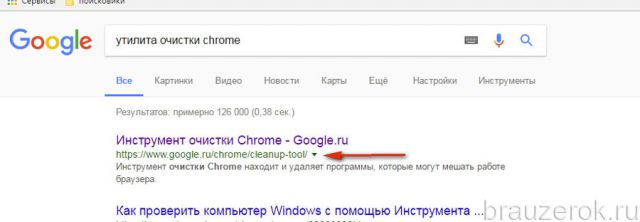
3. Перейдите на официальную страничку для скачивания (первая в выдаче ссылка).
4. В панели «Инструмент очистки… » нажмите кнопку «Скачать».
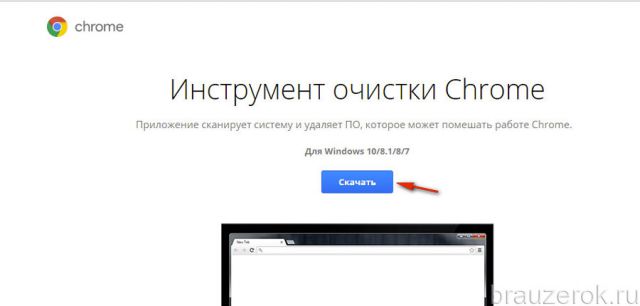
5. В окне инсталлятора щёлкните «Принять и скачать».
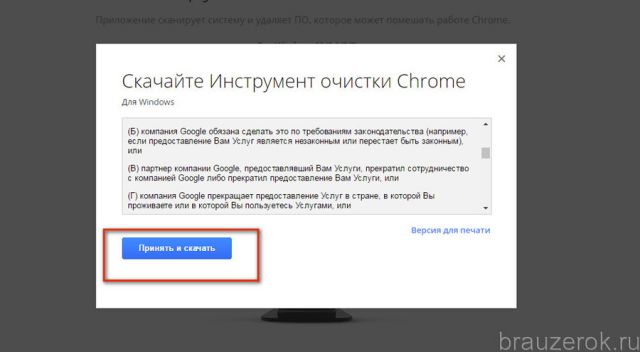
6. Запустите скачанную утилиту, следуйте её инструкциям, чтобы выполнить очистку и сброс опций.
Способ #6: удаление и обновление профиля
Возможно, браузер не запускается или отказывается заходить на странички из-за того, что в его профиле повреждены файлы. Их нужно удалить, и при очередном запуске Хром автоматически выполнит восстановление.
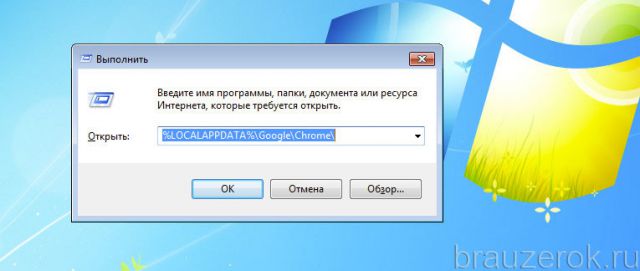
1. Нажмите одновременно «Win + R».
2. В панели «Выполнить» наберите путь к профилю — %LOCALAPPDATA%\Google\Chrome\
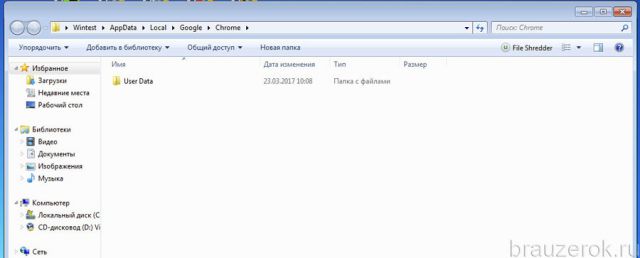
4. В открывшейся директории удалите папку «User Data».
5. Снова запустите Google Chrome.
Способ #7: «разгрузка» ЦП
Возможно, компьютер, а точнее его центральный процессор, слишком загружен другими приложениями, и он не может привести в действие Гугле Хром.
Закройте все окна утилиты, плееры, игры. И попробуйте снова выполнить запуск веб-обозревателя. А если явных запущенных приложений нет, выполните анализ активных процессов в диспетчере:
1. Нажмите сочетание клавиш — «Ctrl + Alt + Del».
2. Перейдите на вкладку «Процессы».
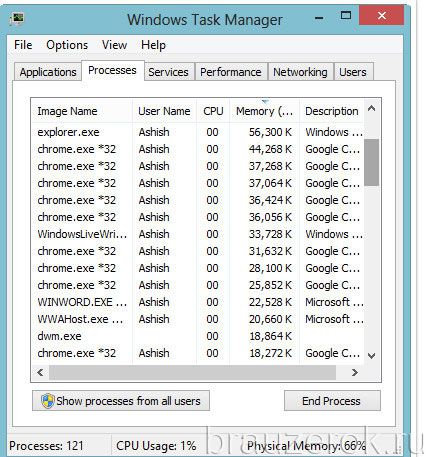
3. По показателю в колонке ЦП (нагрузка на процессор в процентах) найдите наиболее ресурсоёмкий процесс. В первую очередь рассматривайте объекты с показателем 80-90%.
4. Деактивируйте «тяжёлый» процесс: клик правой кнопкой по графе процесса → Завершить процесс.
5. Запустите Хром.
Способ #8: переустановка
Полностью удалите Google Chrome (желательно при помощи деинсталлятора, как описано в Способе #2).
А затем при помощи другого браузера скачайте последнюю версию Хрома с офсайта.
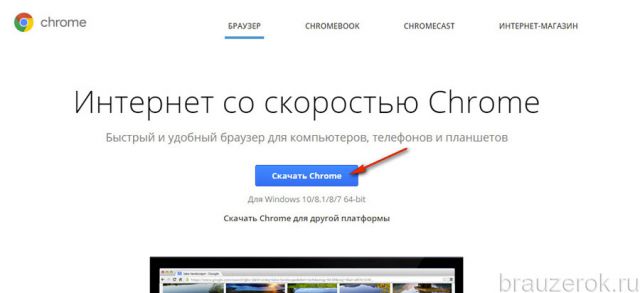
И установите в ОС.
Быстрого и успешного вам восстановления работоспособности Google Chrome!
Google не работает сегодня
Сегодня 19 ноября 2023 наблюдаются перебои в работе приложения Google и веб-версии сайта. По вопросам сбоя в работе приложения на смартфоне с операционными системами Android или iOS вы можете обратиться по телефону горячей линии:
Что с Google сегодня и когда заработает?
Для того чтобы быстро узнать, что случилось с Google сегодня 19 ноября 2023 года обратитесь на горячую линию
Для уточнения информации по сбою в работе приложения Google и когда начнет работать обращайтесь на горячую линию
Почему не работает Google сегодня?
Причины перебоев в работе приложения и сайта
Причины перебоев в работе по которым сегодня 19 ноября 2023 не открывается приложение Google могут быть как на стороне сервера, на котором располагается сайт Google, так и на стороне посетителя сайта или пользователя мобильного приложения на телефоне. Так же ресурс может не работать из за сбоев на стороне Интернет провайдера. Однако, чаще всего невозможность открыть приложение или сайт Google связана либо с попаданием в черный список РосКомНадзора, либо с ошибками в технической части. Так же причиной по которой перестал работать сайт Google могут быть приложения, блокирующие рекламу, установленные на вашем устройстве, а так же антивирусное программное обеспечение.
Обратитесь в офис Google рядом с вами
Для уточнения информации вы можете обратится в ближайший офис Google
Google не работает в России сегодня
На территории всей Российской Федерации плохо работает Google
В России сегодня 19 ноября 2023 не работает сайт и приложение Google. Перебои в работе ресурса зарегистрированы в следующих регионах и областях Российской Федерации:
Адыгея г. Майкоп
Алтай г. Горно-Алтайск
Архангельская обл. г. Архангельск
Астраханская обл. г. Астрахань
Башкортостан г. Уфа
Белгородская обл. г. Белгород
Брянская обл. г. Брянск
Бурятия г. Улан-Удэ
Владимирская обл. г. Владимир
Волгоградская обл. г. Волгоград
Вологодская обл. г. Вологда
Воронежская обл. г. Воронеж
Дагестан г. Махачкала
Ивановская обл. г. Иваново
Ингушетия г. Магас
Иркутская обл. г. Иркутск
Кабардино-Балкария г. Нальчик
Московская обл. г. Москва
Мурманская обл. г. Мурманск
Нижегородская обл. г. Нижний Новгород
Новгородская обл. г. Новгород
Новосибирская обл. г. Новосибирск
Омская обл. г. Омск
Оренбургская обл. г. Оренбург
Орловская обл. г. Орел
Пензенская обл. г. Пенза
Псковская обл. г. Псков
Ростовская обл. г. Ростов-на-Дону
Рязанская обл. г. Рязань
Самарская обл. г. Самара
Саратовская обл. г. Саратов
Саха г. Якутск
Сахалинская обл. г. Южно-Сахалинск
Свердловская обл. г. Екатеринбург
Калининградская обл. г. Калининград
Калмыкия г. Элиста
Калужская обл. г. Калуга
Карачаево-Черкесская г. Черкесск
Карелия г. Петрозаводск
Кемеровская обл. г. Кемерово
Кировская обл. г. Киров
Коми г. Сыктывкар
Костромская обл. г. Кострома
Крым г. Симферополь
Курганская обл. г. Курган
Курская обл. г. Курск
Ленинградская обл. г. Санкт-Петербург
Липецкая обл. г. Липецк
Магаданская обл. г. Магадан
Марий Эл г. Йошкар-Ола
Мордовия г. Саранск
Северная Осетия-Алания г. Владикавказ
Смоленская обл. г. Смоленск
Тамбовская обл. г. Тамбов
Татарстан г. Казань
Тверская обл. г. Тверь
Томская обл. г. Томск
Тульская обл. г. Тула
Тыва г. Кызыл
Тюменская обл. г. Тюмень
Удмуртия г. Ижевск
Ульяновская обл. г. Ульяновск
Хакасия г. Абакан
Челябинская обл. г. Челябинск
Чечня г. Грозный
Чувашская г. Чебоксары
Ярославская обл. г. Ярославль
Почему перестал запускаться или не работает Google Chrome на ПК

Браузеры
Автор GuideComp На чтение 10 мин Просмотров 10.4к. Опубликовано 25.05.2020
Браузер от Google – самый популярный и удобный проводник во всемирной паутине, но он не так уж идеален, как может показаться на первый взгляд. Уже много пользователей испытали на себе неудобства, которые вызывает ситуация, когда не запускается Google Chrome и перестает отвечать во время выполнения повседневных задач. Причин для подобных проблем можем насчитать с десяток, поэтому без опытного специалиста обычному пользователю не исправить неполадку. К счастью, мы здесь и знаем, почему не включается Хром, и подробно расскажем о необходимых мерах для исправления проблем с браузером.
Почему не запускается Гугл Хром
Проблема, когда не запускается Google Chrome известна с Windows 7 и даже более старых версий операционной системы. Она до сих пор встречается на компьютерах под управлением Windows 10 и довольно часто. Несмотря на различия между платформами, и семерка, и десятка подвержена практически одинаковым проблемам, из-за которых перестал запускаться браузер.
Почему не запускается Гугл Хром на компьютере:
- случайный сбой браузера;
- непредвиденная ошибка в системных файлах;
- система повреждена вирусами;
- завис фоновый процесс Хрома и не дает открыться браузеру;
- антивирус или брандмауэр блокирует запуск браузера от Гугл;
- возникли конфликты с другим ПО на компьютере;
- повреждены системные файлы Windows;
- неисправные данные профиля;
- неполадка с драйверами системы;
- недостаточно ресурсов компьютера для обработки процесса.
Когда не запускается Гугл Хром на Виндовс 10, мы можем сделать вывод, что имеет место одна из перечисленных выше проблем. Однако, заочно определить, что конкретно стало причиной, нам не по силам. Поэтому предлагаем выполнить процедуры по исправлению всех ранее указанных неполадок. Если же есть более точные догадки, рекомендуем начинать с устранения этих проблем.
Общие советы, когда перестал запускаться Гугл Хром
Если Гугл Хром не запускается при первом клике или не открывается совсем, рекомендуем начать с самых простых и при этом эффективных способов. Только после их выполнения стоит переходить к следующим методикам.
Не могу запустить Гугл Хром, что делать:
- Перезагружаем браузер (если иконка Chrome активна на панели задач). Нажимаем на нее правой кнопкой мыши (ПКМ) и выбираем «Закрыть окно».

- Перезагружаем компьютер. Для начала выполняем обычную загрузку. Если не запускается Гугл Хром в Виндовс 7-10 даже после перезапуска, пробуем перейти в безопасный режим. Для этого жмем на кнопку «Перезагрузка» и в момент включения, а конкретно – при появлении окна BIOS нажимаем F8 и выбираем пункт «Безопасный режим».

Удалось запустить веб-обозреватель от Гугла? Скорее всего его нормальной работе мешают другие программы, чаще всего это антивирусы. Если не запускается Гугл Хром на компьютере даже в данном режиме, то проблема не в сторонних приложениях, скорее всего виной является сбой системы или проблемы с самим браузером.
Не запускается браузер Гугл Хром, что делать
Есть масса способов, как запустить Гугл Хром при проблемах с его включением: начиная с жесткой перезагрузки браузера через «Диспетчер задач» и заканчивая его переустановкой. Мы рекомендуем удаление данных или повторную установку приберечь напоследок, а изначально задействовать более безопасные методы.
Способ 1: удаляем вирусы и вредоносное ПО

В первую очередь пытаемся вспомнить, после чего перестал запускаться Гугл Хром на Виндовс 7, 8 или 10. Очень часто этому предшествует установка каких-то сомнительных программ или файлов. Если это так, рекомендуем сначала удалить проблемное ПО, а затем запустить сканирование системы антивирусом. Для этого можем использовать полноценные антивирусные утилиты: Avast, Eset, Kaspersky, ESET NOD32 и т.п. Дополнительно рекомендуем запустить полное сканирование системы с помощью более компактных программ Dr. Web или Malwarebytes . Они отличаются высокой вероятностью обнаружения угроз и не конфликтуют с установленным в системе антивирусом.
Способ 2: завершаем Хром в фоновом режиме и запускаем заново
Бывает, что не запускается Гугл Хром из-за того, что его фоновый процесс завис. Предлагаем выполнить ручной перезапуск браузера.
Не запускается Гугл Хром что делать:
- Нажимаем комбинацию Ctrl + Alt + Del и выбираем «Диспетчер задач».
- Жмем ПКМ по любому процессу и выбираем «Подробно».

- Снова кликаем ПКМ, но уже по задаче chrome.exe и выбираем «Завершить дерево процессов».

- Подтверждаем действие кликом по одноименной кнопке в новом окне.
Способ 3: правильно настраиваем антивирус
Одной из распространенных проблем, по которым не запускается браузер Гугл Хром является некорректная работа антивируса. В погоне за обеспечением максимальной безопасности пользователя предустановленный брандмауэр может заблокировать даже абсолютно безвредный процесс, вроде браузера Chrome.
Что сделать, когда перестал запускаться Google Chrome на примере ESET Internet Security:
- Запускаем антивирус и из главного окна переходим в «Настройки», далее в раздел «Защита компьютера».

- В блоке «Защита файловой системы в реальном времени» нажимаем на шестерёнку и выбираем пункт «Изменить исключения».

- Жмем на кнопку «Добавить», а затем – «Обзор» и указываем путь к файлу chrome.exe. Обычно он расположен по пути C:\Program Files (x86)\Google\Chrome\Application.
- Подтверждаем добавление программы в исключения.

Способ 4: ищем и устраняем конфликты в Хром

Порой поиски, почему не запускается Google Chrome, ни к чему не приводят по той причине, что браузер конфликтует с вполне качественным программным обеспечением. Узнать об этом поможет встроенный инструмент веб-обозревателя от Google. Чтобы им воспользоваться, переходим на страницу chrome://conflicts/ и ждем завершение поиска. В случае обнаружения проблем, о них будет показываться уведомление в верхней части страницы.
Способ 5: восстанавливаем поврежденные системные файлы
Если не запускается Google Chrome на Windows 10, рекомендуем попробовать процедуру сканирования и восстановления системных файлов. Она в целом полезна для жизнедеятельности операционной системы.
Как включить сканирование ОС:
- Кликаем на поиск в Window 10 и набираем «Командная строка», далее выбираем «Запуск от имени администратора».

- Вводим команду sfc /scannow.
- Ждем, пока закончится процесс поиска и восстановления.

Способ 6: обновляем драйвера в Windows

До сих пор браузер Гугл Хром не запускается? Возможно, проблема куда серьезнее, и она связана не с самим браузером напрямую, а с драйверами. Самым простым решением будет использование специального ПО для поиска устаревших драйверов и их обновления. Хорошим представителем класса является DriverPack Solution . Достаточно установить программы и запустить автоматический поиск. Все остальное происходит без прямого участия пользователя.
Способ 7: освобождаем оперативную память и ресурсы процессора

Если на компьютере нет свободных ресурсов для запуска браузера, он не сможет обработаться. В таком случае понятно, почему не отображается интерфейс Гугл Хрома. Чтобы высвободить оперативную память и процессор, нужно закрыть ресурсоемкие процессы. Сюда относится обработка файлов, монтаж, игры и подобное. Еще повышенную нагрузку может вызывать вирус. Вся информация о загрузке ресурсов отображена в «Диспетчере задач» (Ctrl + Alt + Del).
Способ 8: откатываем браузер
Если Google Хром не запускается даже после выполнения перечисленных процедур, стоит попробовать откатиться. Конечно, можем вернуть всю систему ПК к более раннему состоянию, но есть менее радикальный способ.
Что сделать, если Гугл Хром не запускается при нажатии:
- Идем по пути C:\Program Files (x86)\Google\.
- Нажимаем правой кнопкой мыши по папке Chrome и выбираем «Восстановить прежнюю версию».

- Выбираем точку и нажимаем на кнопку «Восстановить».

- Следуем подсказкам мастера восстановления.

Если все равно появляется ошибка при запуске Google Chrome, стоит откатить всю систему. Для этого вводим в поиск Windows «Восстановление» и открываем меню с «Параметров». Затем выбираем «Запуск восстановления системы».
Способ 9: удаляем данные профиля
Повреждение пользовательских файлов может вызывать ошибки при запуске Гугл Хром. К сожалению, исправить это поможет только удаление профиль, но, когда Гугл Хром зависает при запуске, другого варианта нет. Результатом выполнения процедуры станет удаление всех данных: расширений, закладок, истории и т.п.
Важно! Можем попробовать скопировать содержимое папки перед удалением и переместить его обратно уже потом. Браузер может продолжить нормально работать.
Ремонтируем браузер, если Гугл Хром не запускается на Windows 7, 8 или 10:

- Открываем Проводник (любую папку).
- В адресную строку вставляем %LOCALAPPDATA%\Google\Chrome\User Data\.
- Удаляем папку с названием профиля, это может быть «Profile 1» или Default.
Важно! Перед тем, как удалять данные, нужно завершить процессы chrome в диспетчере задач. В противном случае мы не сможем очистить данные, появится сообщение, что файлы уже используются.
Способ 10: отключаем встроенную безопасность браузера Google
Еще один метод исправления, когда не запускается Гугл Хром на Виндовс, который мы бы не хотели рекомендовать. Однако, если ничего не помогает, приходится прибегать к радикальным действиям. Результатом использования способа станет отключение средства защиты браузера.
Что делать, если после восстановления не запускается Гугл Хром:
- Нажимаем ПКМ по ярлыку с браузером и выбираем «Свойства».
- Кликаем на строку «Объект» и листаем строку в самый конец.
- Через пробел добавляем ключ:
--no-sandbox

Способ 11: переустанавливаем браузер Chrome
Последний способ решить проблему, когда Гугл Хром выдает ошибку при запуске – переустановить его полностью.
Не удается запустить Google Chrome? Решение:
- Из «Панели управления» Windows переходим в «Программы и компоненты»

- Выбираем браузер Google Chrome и жмем на кнопку «Удалить»

- Еще раз жмем на кнопку «Удалить».
- Переходим на официальный сайт Chrome и скачиваем дистрибутив установщика.
- Запускаем файл, соглашаемся с пользовательскими условиями и ждем завершения установки.
Надеемся, что какой-то из методов помог, так как мы пересмотрели уже всевозможные решения всех известных проблем.
Почему не отвечает Гугл Хром на компьютере
Бывают ситуации с другого рода проблемами, при них Гугл Хром не отвечает и виснет. Их причины частично пересекаются с источниками неполадок при запуске.
Почему не отвечает Гугл Хром:
- браузер слишком загружен;
- какой-то сайт потребляет слишком много ресурсов системы;
- файлы повреждены вирусами;
- конфликты с прочим ПО;
- недостаточно системных ресурсов;
- неполадки с файлами профиля.
Гугл Хром не отвечает, что делать
Чтобы сохранить удобный формат статьи для чтения, предлагаем рассмотреть исправления для проблемы, когда Гугл Хром не отвечает в виде списка с кратким описанием процедур. Более подробно о некоторых из них мы уже писали выше.
Почему перестал отвечать Гугл Хром и что делать:
- Освобождаем браузер. Чаще всего Google Chrome не отвечает из-за большого количества открытых вкладок. Слабые ПК могут начинать лагать уже с 5-10 открытых ссылок, а более мощные обрабатывают и по 50 шт. одновременно. Рекомендуем закрыть лишние вкладки и продолжить комфортно пользоваться браузером.
- Закрываем проблемный сайт. Есть веб-страницы, которые постепенно потребляют все больше оперативной памяти, доходя до 8 Гб и даже больше. Чтобы узнать об этом, открываем меню браузера, наводим мышь на «Дополнительные инструменты» и выбираем «Диспетчер задач». Закрываем вкладки, что потребляют больше всего ресурсов.

- Сканируем систему антивирусом. Подойдет практически любое антивирусное ПО от известных разработчиков.
- Проверяем наличие конфликтов и устраняем их. Отчет можем посмотреть на странице chrome://conflicts/.
- Завершаем ресурсоемкие задачи. Часто браузер критует и выкидывает из-за недостатка ресурсов. Тип процессов и количество задействованной памяти, пропускной способности можем посмотреть в «Диспетчере задач» (Ctrl + Alt + Del).
- Удаляем профиль и создаем новый. Для этого жмем на иконку рядом с меню (правый верхний угол) и в блоке «Другие пользователи» нажимаем «Добавить». Переключаемся на другой профиль, а предыдущий удаляем.

Теперь мы знаем, почему не удается запустить Гугл Хром, и тому есть действительно много причин. Также мы подробно разобрались с проблемой, когда страница не отвечает в Гугл Хром. Хорошая новость в том, что исправить оба сбоя реально и для этого мы разработали подробный алгоритм, включающий все возможные причины неполадок.
Related posts:
- Как в Google Chrome включить и отключить переводчик: почему не переводит
- Что лучше Google Chrome или Yandex браузер: сравнительная характеристика различий
- Почему долго грузится Яндекс браузер и как можно ускорить процесс
- Что делать, если загрузка прервана в Yandex browser и как её остановить
- Как настроить или убрать уведомления в Гугл Хром на Windows и Android
- Самые важные и актуальные быстрые клавиши в Google Chrome
Почему не индексируется сайт?

Если вы занимаетесь продвижением бизнеса в интернете, первое, что нужно отслеживать — индексацию страниц сайта. Здесь возникает несколько вопросов: «Зачем нужна эта индексация сайта?» (спойлер: чтобы у пользователей была возможность найти ваш сайт в поисковой выдаче), «Где проверить сайт на индексацию» и «Что делать, если сайт не индексируется?». Ответы на них мы и разберем в данной статье.
Как проверить индексацию сайта
Перед тем, как поднять сайт в поисковиках, нужно оценить его видимость в популярных поисковых системах. Узнать видимость сайта можно с помощью специализированных ресурсов, например, Serpstat.
Чтобы узнать, насколько ваш сайт «виден» поисковикам, достаточно ввести адрес домена в поисковую строку и нажать «Поиск». Данный показатель относительный и его нужно смотреть в сравнении с основными конкурентами.
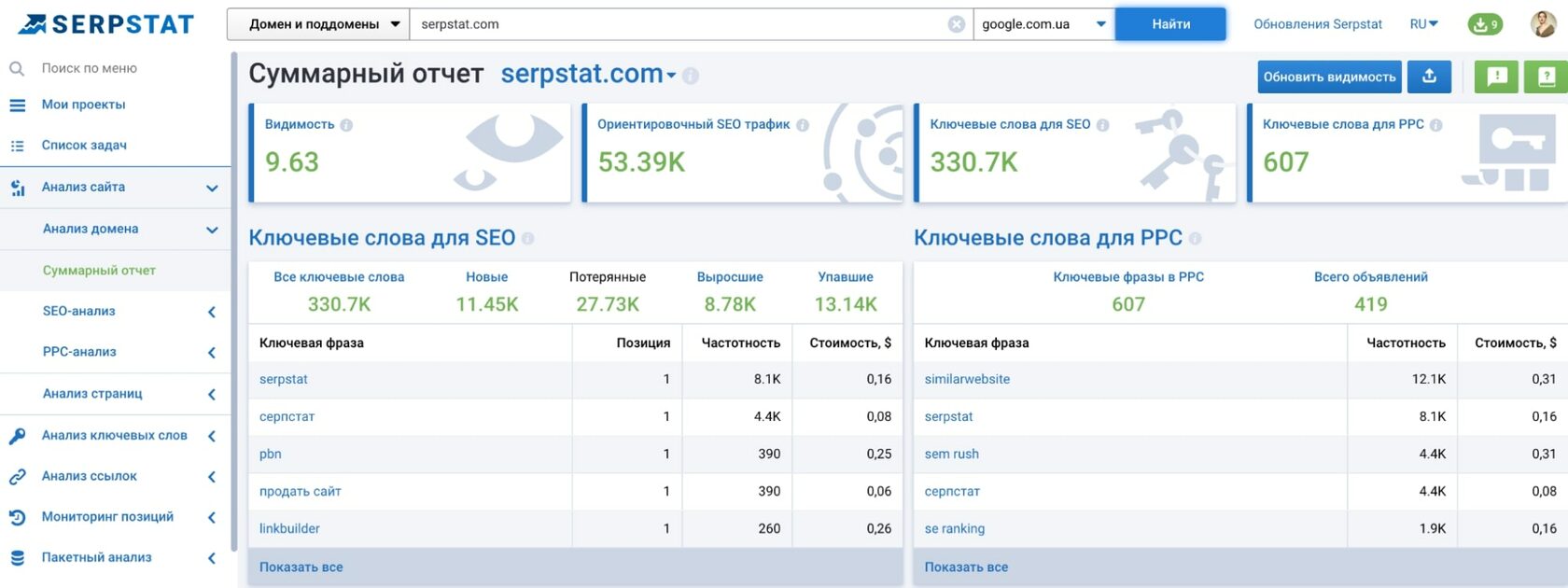
Проверка видимости сайта в Serpstat
Если показатель видимости низкий, необходимо проверить индексацию вашего веб-ресурса и добавить информацию про него в базу данных поисковиков.
Самый простой способ узнать, индексируется ли ваш сайт, – воспользоваться панелью вебмастера. Для этого нужно иметь к ней доступ (почта в Google, регистрация-идентификация). Если доступ получен, то заходим в Панель, находим меню Search Console, достаем вкладку Индекс Google. В ней выбираем и смотрим Статус индексирования.
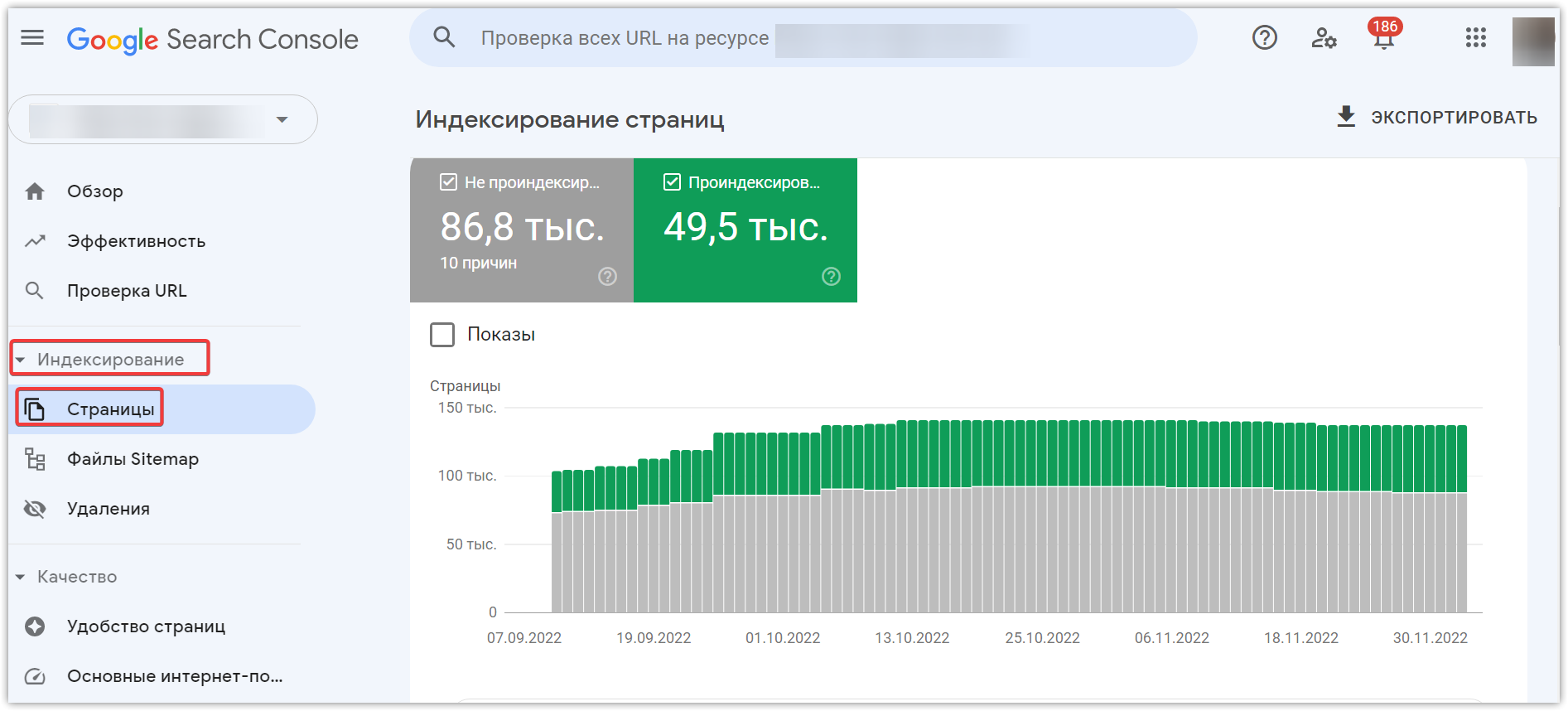
Статус индексации сайта в Search Console
Индексация сайта – это работа бота поисковой системы. Бот бесконечно сканирует тексты, изображения, видео, а потом добавляет информацию про веб-страницу или веб-ресурс в базу поисковой системы. Благодаря этой работе по накоплению базы пользователь получает релевантный ответ на свой запрос. Благодаря собранной ботом информации происходит ранжирование сайтов в конкретной поисковой системе.
А теперь подробнее разберемся в причинах того, почему поисковые системы могут не индексировать ваш сайт.
Google пока не нашел ваш сайт
Иногда Google просто «не видит» ваш сайт. Особенно это характерно для молодых площадок. Дело в том, что молодые сайты попадают в так называемую Песочницу – эдакий отстойник для веб-ресурсов, пока поисковая система не разберется, что это за сайт – какой он, чем дышит и для кого он предназначен.
Если сайту больше 6 месяцев (максимальное время зависания в Песочнице), то его «видимость» могут сдерживать фильтры поисковых систем. Потому что им не нравится, если контент на сайте не уникальный (стыренный у других авторов), а его содержание выходит за рамки морали, пропагандирует насилие или не имеет подтвержденной экспертизы. Пример: на сайте про лечебные средства отсутствуют имена и биографии авторов, которые их рекомендуют.
Если сайт не молодой, и с контентом все в порядке, то в теории нужно дать поисковым системам время на индексирование сайта в Гугле – минимум 2 недели.
Правда, процесс можно ускорить, чтобы поисковики быстрее увидели сайт, его нужно вручную добавить в поисковую систему (Add url), а также в Google Search Console.
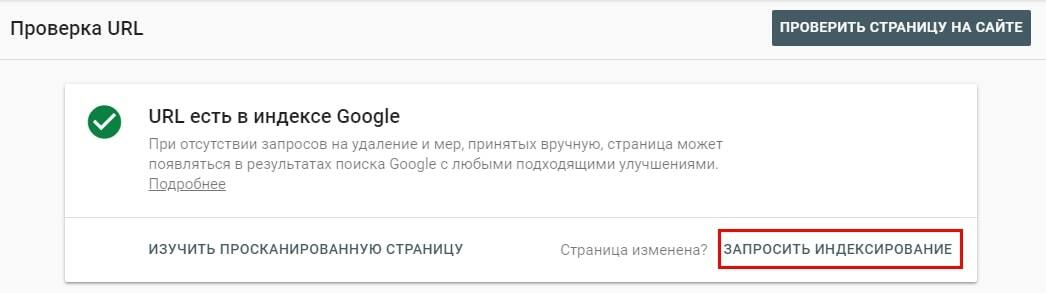
Запрос на индексирование url вручную
Как проиндексировать сайт в Гугл? Для этого нужно постоянно обновлять контент (в этом случае в преимущественном положении находятся сайты-новостники), создавать новые страницы (преимущество имеют блогеры и интернет-магазины с растущим ассортиментом), а также осуществлять внутреннюю перелинковку страниц в комплексе со ссылками с авторитетных внешних ресурсов.
Как добавить сайт в Гугл вебмастер (Google Search Console)?
Правда, есть еще возможность проиндексировать сайт в Google быстро. Для этого выполняем 5 элементарных операций:
-
Открываем Google Search Console – раз!
Сайт или страницы закрыты в robots.txt
Файл robots.txt — запретный инструмент Гугла. В нем содержатся инструкции для поисковых роботов: какие страницы они могут обрабатывать на вашем сайте. С помощью файла robots.txt можно искусственно ограничить количество запросов на сканирование. Это поможет снизить нагрузку на сервер. Актуально для неважной или повторяющейся информации. Для этого на веб-страницу сайта, которую нужно убрать из поля видимости Гугла, нужно добавить директиву noindex.
Важно! Даже если запретить индексацию в robot txt для какой-то веб-страницы, то она все равно может быть проиндексирована роботом Googlebot, при условии, что на нее есть ссылки с других сайтов. Это относится только к контенту в формате HTML. А вот заблокированные файлы PDF, изображения или видео будут надежно спрятаны от Google. Чтобы гарантированно исключить индексацию страницы с контентом в формате HTML в Гугле, нужно использовать директиву noindex в мета теге или HTTP-заголовке ответа.
А теперь, внимание, рассказываем, как задать в robots.txt директивы для роботов Google. Чтобы индексировать сайт в Гугл, необходимо в файле robots.txt позволить агентам роботов Googlebot, AdsBot-Google, Googlebot-Image позволить сканировать веб-ресурс. Для этого нужно добавить в файл robots.txt следующие строки:
Включены приватные настройки
Иногда сайт не индексируется Гуглом по самой банальной причине – в CMS включены приватные настройки. CMS – это движок сайта, например WordPress, Joomla, OpenCart. CMS — это набор скриптов, которые позволяют создавать, редактировать и управлять контентом на website.Чтобы индексация страницы состоялась, нужно проверить настройки страницы в конкретной CMS.
Сайт закрыт от индексации в noindex в метатегах
Мета-теги (HTML) нужны для того, чтобы структурировать содержимое веб-страницы. Как правило, мета-теги указываются в заголовке HTML-документа. Обязательным является атрибут content, а уже к нему добавляются остальные.
Появление meta noindex nofollow означает, что интернет-боты не должны трогать (индексировать) эту страницу. Причина запрета может быть в том, что страница имеет временное содержимое, быть версией для печати или содержать приватную информацию. Детальную инструкцию, какие страницы нужно закрыть от индексации, смотрите на нашем сайте.
Вот как meta noindex выглядит в HTML-документе, блокируя этим бота Google:
Чтобы заблокировать видимость веб-страницы в глазах бота MSN’s bot, пишем «волшебные слова»:
Чтобы отключить индексацию целой страницы убираем слово «noindex» из кода.
Наличие метатега robots в коде страницы в сочетании со словом noindex показывает поисковым роботам запрет на индексирование сайта в Гугл.
Выглядит robots txt noindex в HTML-документе вот так:
Где искать информацию про robots noindex? Заходим в Google Search Console. Открываем отчет «Индекс», выбираем «Покрытие», переходим во вкладку «Исключено». Если там написано, что индексирование страницы запрещено тегом rel noindex, то становится понятным, почему веб-ресурс закрыт от индексации. Ах, да, и не забудьте снять запрет, если ищете способ, как как проиндексировать страницу в Гугл.
Ошибки сканирования
Ошибки сканирования также останавливают индексацию в Гугл, ранжирование сайта в выдаче, а также отношение посетителей к веб-ресурсу. Эксперты выделяют три группы причин ошибок сканирования:
-
Ошибки в настройках сервера (серверов).
Важно! Информация в Search Console попадает с небольшой оттяжкой во времени. Поэтому ошибки могут быть уже устранены, а в консоли по-прежнему будет отображаться их наличие.
Сайт заблокирован в .htaccess
Сайт может быть заблокирован в .htaccess. Это делается для того, чтобы лишить случайных посетителей доступа к какому-то файлу, папке, админ-панели сайта. Пароль на эти структурные элементы владелец ставить не хочет, но и непрошенных гостей здесь не ждет. Для этого в папке с инкогнито нужно создать 1 файл с именем htaccess.
В коде запрет доступа по IP адресу к файлу file.php выглядит вот так:
Order Deny,Allow Deny from all Allow from Ваш IP адрес После этого все обращения к указанному файлу с чужого IP будет давать ответ 403 «Access denied». Если владелец ресурса хочет ограничить доступ ко всем файлам с одним расширением, то первую строчку делают вот такой
Чтобы проверить, находим на сервере файл .htaccess. Высматриваем в коде, не были ли когда-то закрыт сайт или его часть. Редко кто думает в этом направлении, но этот вариант обязательно нужно проверить, когда ищешь причины, почему сайт закрыт от поисковика.
Хостинг или сервер работает нестабильно
Если хостинг или сервер работают с перебоями, то это может стать причиной того, что индексация не состоялась. Представьте себе ситуацию: поисковый бот пришел на сайт (заглянул в гости) проиндексировать страницы, а там никого нет. Поэтому задача владельца ресурса — озаботиться тем, чтобы сервер был качественным, а хостинг — стабильным.
Контроль за состоянием доступа к сайту ведем с помощью множества сервисов. Подбираем их в поисковиках по запросу uptime checker – получаем множество вариантов сервисов, которые позволяют отследить стабильность работы хостинга. А также читаем нашу статью, как выбрать надежный хостинг для сайта, если услуга доказано некачественная.
Проблемы с AJAX/JavaScript
Google также индексирует AJAX и JavaScript, но делает это не так просто, как HTML. Поэтому разработчик должен вручную настроить все для поиска AJAX и JavaScript, чтобы «насильственно» заставить Гугл проиндексировать сайт и нужные вам страницы. Если интересно, то вот мнение экспертов про то, как устранить проблемы с видимостью сайтов на JavaScript-движках.
У вас на сайте много дублированного контента
Дублированный контент в 2021-2022 году после появления фильтров и, особенно, Панды, может стать одной из ключевых причин, почему на сайт накладывают санкции, а задача, как поднять сайт в поисковике, начинает «выедать» время и финансы. Правда, господа-сеошники уже давно разработали несколько действенных технологий, как избежать фильтров поисковиков за контент сайта без ущерба для этой самой оптимизации.
Дублированный контент может быть в страницах, а может и в метатегах. Чтобы исключить дублированный контент, нужно сначала отыскать все дубликаты страниц на сайте, а потом удалить их или закрыть от индексации. Читайте, нашу статью про то, как найти и удалить дубли страниц на сайте, чтобы зря не злить поисковых роботов.
Очень медленная скорость загрузки сайта
Скорость загрузки сайта является одним из факторов ранжирования и попадания в первую десятку топ-выдачи. В это понятие входит запрос к стороннему серверу, его ответ, загрузка скриптов/стилей/изображений, а также компиляция страницы – ее отрисовка на стороне пользователя. Доказано, что большинство пользователей говорит сайту «досвидос», если нужная им страница грузится больше, чем 3 секунды.
Поэтому скорость загрузки сайта прямо влияет на конверсию, снижает количество отказов, увеличивает глубину просмотра страниц, поэтому косвенно дает рост среднего чека и выручки. В общем, если сайт грузится долго, а страницы открываются удручающе медленно, то и индексироваться поисковиками он нормально тоже не будет.
Чтобы уменьшить размер страниц на сайте, нужно сократить объем графики, убрать лишние изображения, сократить объем загружаемых страницы путем сжатия gzip, кэшировать данные, сократить размер кода CSS и JavaScript.
Одновременно с этим можно озаботиться тем, как увеличить скорость загрузки сайта. Для этого проводятся исследования скорости загрузки страниц. Потом находятся слабые места и устраняются поштучно. Считается, что ускорение загрузки страниц сайта даже на 0,5 секунд дает отличные результаты в 80% случаев.
На всякий случай ловите 8 основных способов, как ускорить загрузку сайта, с примерами и картинками. А также абсолютно уникальный мануал про то, как ускорить загрузку верхней части страницы сайта – header.
Ваш домен ранее был забанен
Иногда вебмастер делает хороший сайт, регистрирует для него хороший и звучный домен, заказывает отличный дизайн, наполняет его уникальным, экспертным контентом, проводит перелинковку, выстраивает систему обратных ссылок, а поисковые системы не видят этот веб-ресурс принципиально. Как сделать чтобы сайт отображался в поисковике? Причина нелюбви Гугла может быть в домене, который ранее был забанен.
-
Продолжать развивать проект.
У вас нет sitemap на сайте
Одной из возможных причин того, что вам потребуется проверка факта индексации сайта, может быть отсутствие на нем sitemap (список веб-страниц в пределах домена). Поисковые боты, которые заходят на сайт, рандомно индексируют несколько страниц, а потом, удовлетворенные этим, уходят. Поэтому сайтмап нужно сделать. Вот одна из лучших инструкций, как создать и настроить карту сайта (sitemap.xml) для Google, а уже потом добавить ее в Google Search Console.
Полезно! Если хотите, то ту же инструкцию, как создать XML карту сайта, можно посмотреть для видео.
Это отдельный, масштабный, как пирамида Хеопса и Великая Китайская стена взятые вместе, кусок работы по созданию карты сайта для новостей или другого динамического информационного контента. Для блока новостей делают собственную XML карту сайта, потом отправляют запрос в Новости Google и добавляют ее в news.google.com, чтобы поисковые роботы находили и индексировали такой контент еще быстрее.
Кроме того, собственная карта сайта – Image sitemap XML создается для изображений. Она нужна, чтобы обеспечить быстрое, правильное, естественное индексирование картинок. Ловите детальный мануал, как создать XML карту сайта для изображений.

Хотите узнать, как с помощью Serpstat оптимизировать сайт?
Нажимайте на космонавта и заказывайте бесплатную персональную демонстрацию сервиса! Наши специалисты вам все расскажут! 😉
Персональная демонстрация
Оставьте заявку и мы проведем для вас персональную демонстрацию сервиса, предоставим пробный период и предложим комфортные условия для старта использования инструмента