Как добавить карту сбербанка в apple pay

Оплачиваем покупки с картой DanaCard — легко!
SberPay и SamsungPay для Android, ApplePay и AppleWallet для iOS
Для Android
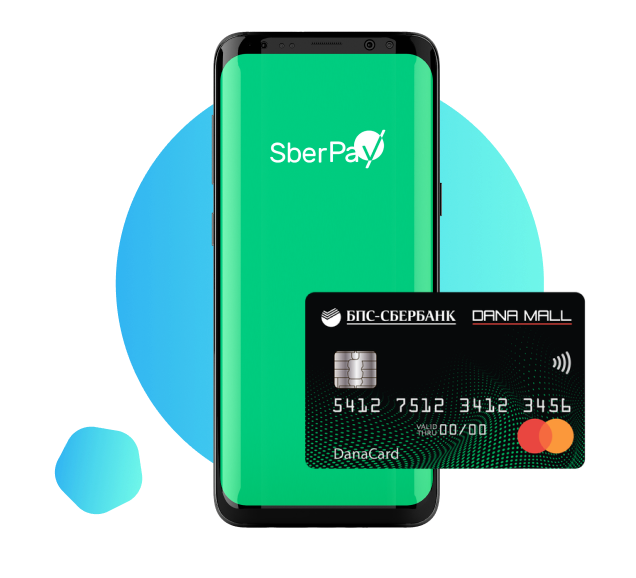
SberPay в Сбербанк Онлайн
- Откройте приложение Сбербанк Онлайн на своем Android;
- Выберите карту к которой вы хотите подключить SberPay;
- В настройках карты выберите опцию «Подключить SberPay»;
- Активируйте в настройках телефона функцию NFC.
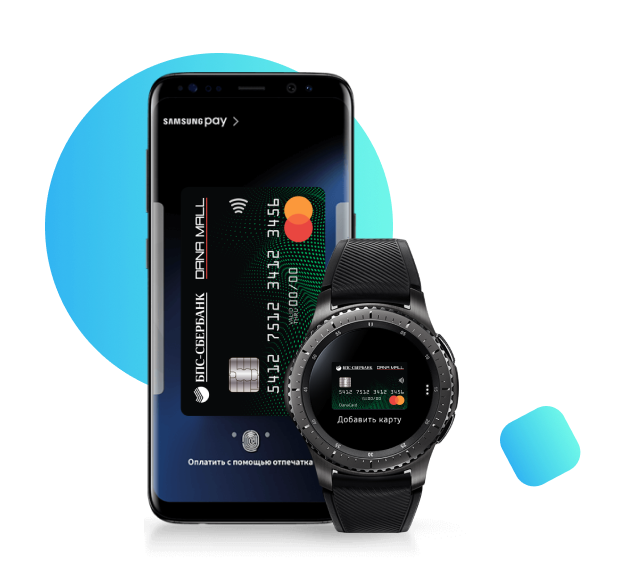
Samsung Pay
- Откройте приложение Samsung Pay;
- Добавьте карту;
- Подтвердите кодом из SMS;
- Подпишите.
Для iOS
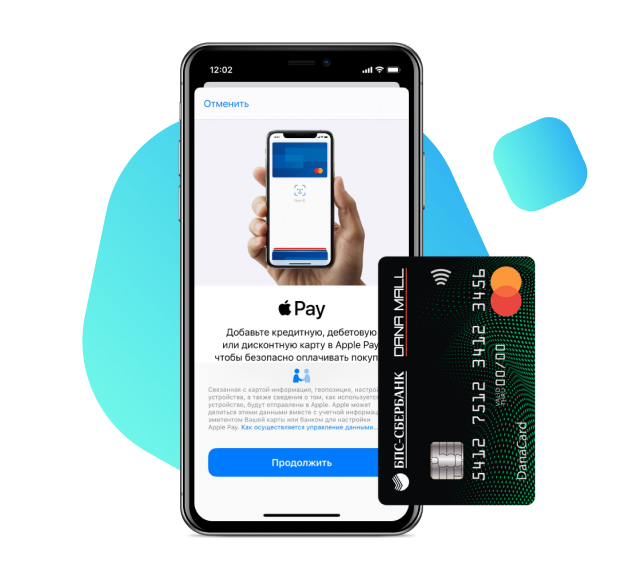
ApplePay в Сбербанк Онлайн
- Откройте приложение Сбербанк Онлайн на своем iPhone;
- Выберите карту к которой вы хотите подключить ApplePay;
- Нажмите на кнопку «Добавить в AppleWallet».
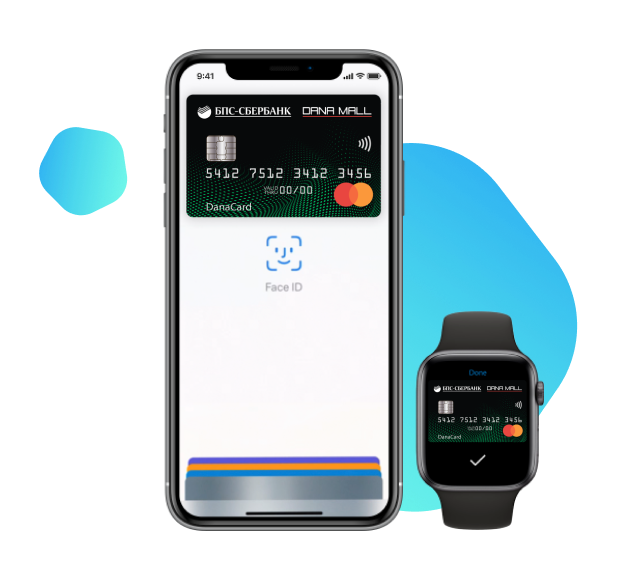
Apple Wallet
- Откройте приложение Apple Wallet на своем iPhone;
- Нажмите кнопку добавления;
- Следуйте инструкциям на экране.
- Раскрытие информации
- Карьера
- Центр клиентской поддержки
- Закупки
- Реализация имущества
- Финансовая грамотность
- Акционерам и инвесторам
- Политика обработки персональных данных
ОАО «Сбер Банк» (далее — Банк) использует файлы «cookie» с целью повышения эффективности работы с веб-сайтом Банка, персонализации возможностей веб-сайта Банка под Ваши потребности и упрощения Вашего взаимодействия с веб-сайтом Банка во время будущих сессий.
Если Вы не хотите использовать файлы «cookie» рекомендуем Вам изменить настройки Вашего браузера или прекратить работу с веб-сайтом Банка.
© 1993—2023 ОАО «Сбер Банк»
Как подключить Аpple Pay Сбербанк. Подробная инструкция
Платежная система Apple Pay – продукт корпорации Apple. Это один из самых конфиденциальных, безопасных и удобных способов оплаты услуг и товаров, который доступен всем пользователям устройств, работающих на таких операционных системах как macOS и iOS.
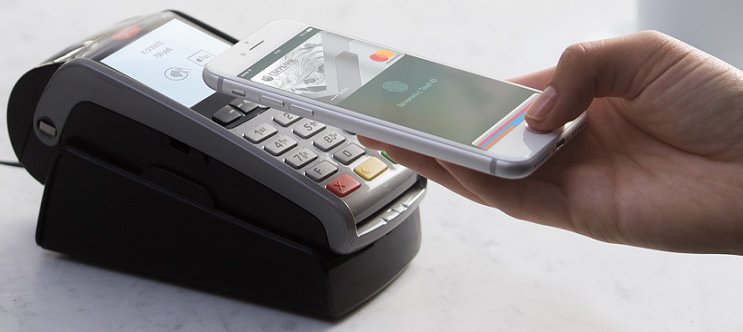
Почему Apple Pay будет популярной платежной системой? Прежде всего, потому, что в основе её работы лежит полная конфиденциальность и безопасность. Достаточно добавить дебетовую или кредитную карту в Apple Pay. При этом номер карты пользователя не будет храниться на серверах компании Apple или на “яблочном” устройстве.
Если подключиться к Apple Pay, можно очень просто осуществлять покупки в приложениях, магазинах и на сайтах в Сети. Достаточно дотронуться пальцем к Touch ID, который имеется на устройстве Apple.
Прежде чем устанавливать Apple Pay на свой смартфон, сперва нужно знать на каких устройствах он будет работать.
На каких устройствах работает apple pay?
- iPhone 6 с функцией Touch ID;
- часы Apple Watch (зайти в магазин или скачать приложение);
- iPad Pro, iPad Air 2, iPad mini 3 и новее (зайти в магазин или скачать приложение);
- Mac в Safari.
Как подключить apple pay сбербанк?
Чтобы правильно и быстро настроить Apple Pay, на устройстве должен быть в наличии сканер отпечатка пальцев Touch ID. Помимо этого, с этого устройства должен быть произведен вход в сервис iCloud.
Важно: без выхода в интернет настроить Apple Pay не представиться возможным. Также стобы подключиться к Эпл Пэй Сбербанк, понадобиться добавить свою карту в приложение Wallet, посредством Apple-устройства. Кстати, подключить можно абсолютно любую карту Сбербанка типа MasterCard.
Как привязать карту Сбербанк MasterCard к Apple Pay через приложение Сбербанк Онлайн (Видео)
Подключаем Apple Pay на iPhone
-
Нужно зайти со своего устройства в приложение “Сбербанк Онлайн”.
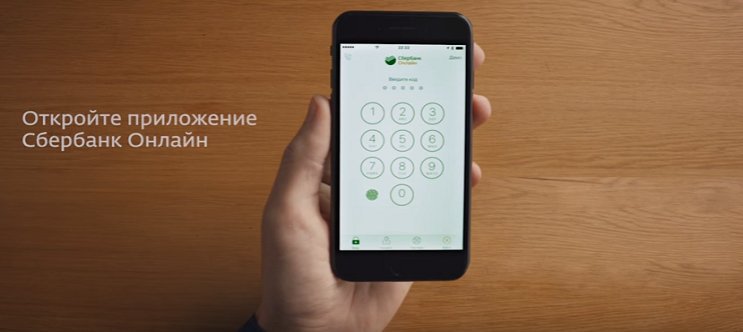
Перейти на страницу карты MasterCard от Сбербанка РФ, и нажать на кнопку «Подключить на iPhone» или «Подключить Apple Pay».
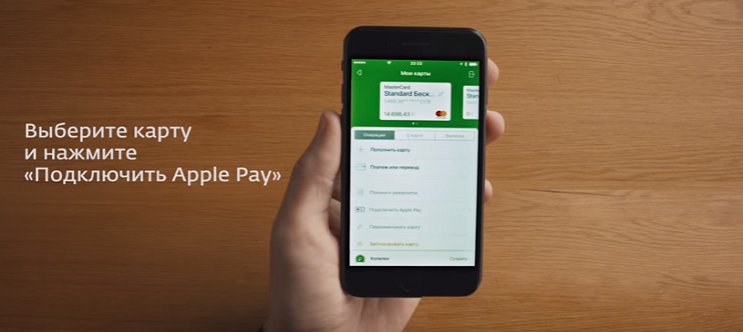
Затем по инструкции на ваш iPhone необходимо добавить нужную карту в приложение Wallet. Для этого вовсе не обязательно вводить свои личные данные, вводить коды из смс-сообщений или сканировать карту.
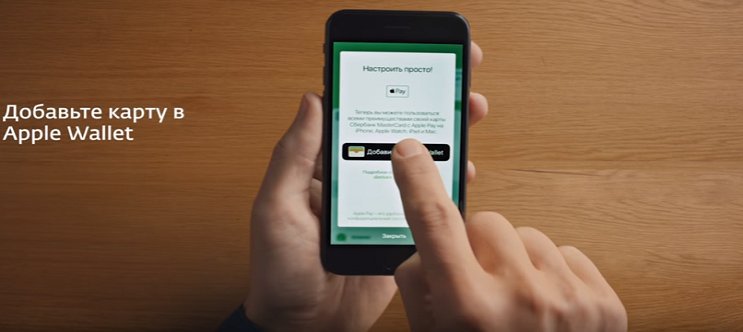
Если всё сделано правильно, статус в приложении Сбербанк Онлайн на главной странице должен измениться.
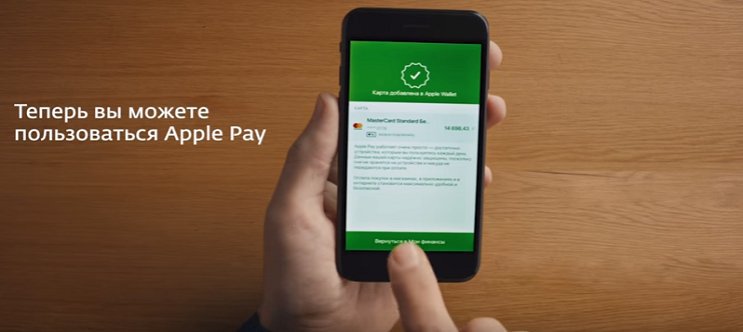
Как подключить Apple Pay на iPhone за три шага?
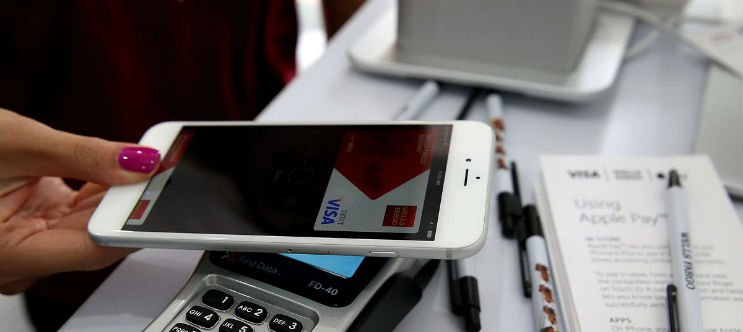
- Открываем приложение Wallet.
- Нажимаем в правом верхнем углу на значок «плюс».
- Для добавления дебетовой иди кредитной карты, которая связанна с учетной записью в iTunes, нужно ввести код безопасности для карты которую хотите добавить. Также есть возможность добавления карты введением её данных с помощью видеокамеры. Для этого нужно выбрать «Добавить другую карту».
Подключаем Apple Pay на Apple Watch
- Запустите на iPhone приложение “Сбербанк Онлайн”.
- Переходим на карту MasterCard Сбербанка, затем жмем кнопку «Подключить на Apple Watch» и «Подключить Apple Pay».
- Дальше на Apple Watch по инструкции нужно добавить карту в приложение Wallet. Для этого совсем не понадобится личные данные, коды из СМС или осуществлять сканирование банковской карты.
- Когда подключение осуществиться, статус карты на странице приложения “Сбербанк Онлайн” должно измениться.
Как подключить Apple Pay на Apple Watch другим способом?
- На устройстве Айфон следует открыть приложение Apple Watch.
- Коснуться пальцем «Wallet и Apple Pay» и выбрать «Добавить кредитную или дебетовую карту».
- Для добавления кредитной или дебетовой карты, которая связана с сервисом iTunes, нужно ввести код безопасности той карты, которую необходимо прикрепить. Также, как вариант, можно выбрать «Добавить другую карту» и посредством камеры ввести данные той карты, которую обираетесь прикрепить к эпл пэй.
Подключаем Apple Pay на iPad
- Переходим в “Настройки”.
- Затем нужно выбрать «Wallet и Apple Pay», после чего нажимаем «Добавить кредитную или дебетовую карту».
- Для добавления нужной карты следует ввести её код безопасности. Или, как вариант, выбрать «Добавить другую карту» и вести данные карты с помощью видео.
Важно: Интернет-сервис iCloud – продукт компании Apple. Чтобы войти в этот сервис, понадобиться выбрать на вашем устройстве «Настройки» и потом добавить уникальный Apple ID.
Как правильно оплачивать товары и услуги через Apple Pay?
Как оплатить товар или услугу с помощью iPhone?
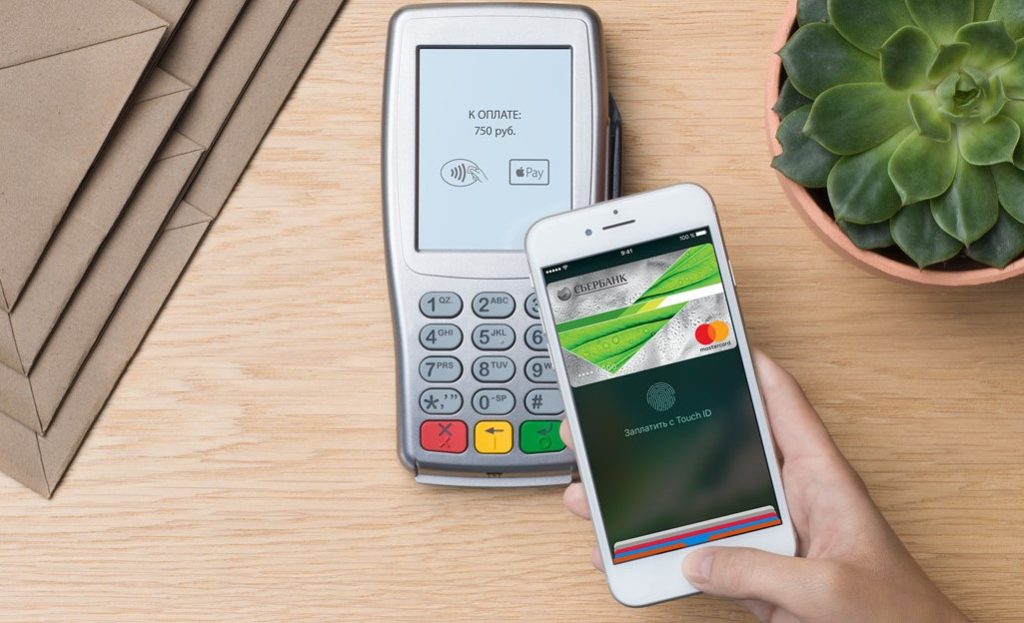
Чтобы оплатить в магазине покупки, нужно поднести свой Айфон к терминалу и приложить к Touch ID свой палец. И как только состоится авторизация (распознавание отпечатка пальца), произойдет оплата за купленные товары. Терминал должен дать подтверждение успешной оплаты. Не поленитесь, и удостоверьтесь, что оплата на самом деле состоялась.
Как оплатить покупки с Apple Pay (Видео)
Важно: Оплата на сумму более 1 тысячи рублей продавец может попросить ввести в терминале PIN-код карты Сбербанка.
Рекомендация: не стоит регистрировать в вашем устройстве сторонние отпечатки пальцев, а также привязывать их к системе Apple Pay.
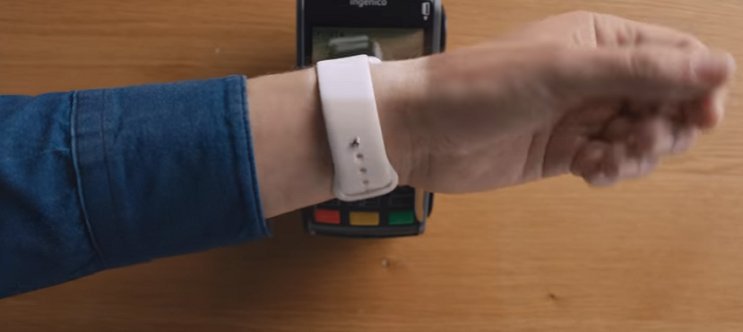
Как оплатить товар или услугу в магазине с Apple Watch?
-
Поднесите своё запястье с часами Apple Watch.
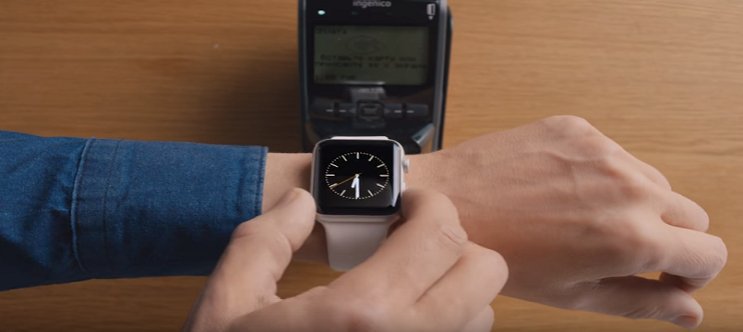
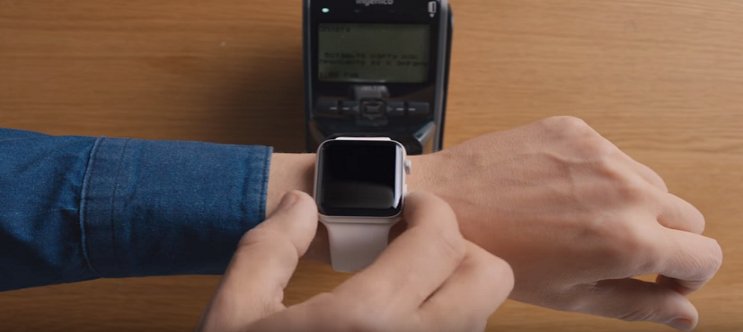
Как платить за товары в мобильных приложениях и в интернете с помощью apple pay?
- Оформив заказ, нужно отыскать значок Apple Pay.
- После того, как он будет найден, коснитесь его для проверки контактных данных, а также вашем платеже.
- Для завершения покупки нажмите своим пальцем на Touch ID. Также покупку можно осуществить с помощью двойного нажатия на кнопку Эпл Вотч сбоку. На экране должна зажечься надпись «Готово» вместе с галочкой. Это означает успешную оплату.
Как привязать и какие карты Сбербанка поддерживает Apple Pay?
В отличие от карт других банков, карту Сбербанка вы можете добавить в Apple Pay двумя способами. Один из них стандартный — привязка через Wallet. Второй – альтернативный. Карту Сбербанка можно подключить к Apple Pay через приложение «Сбербанк Онлайн» и ниже мы расскажем, как это сделать.
Нужно оговориться, что добавление карты через «Сбербанк Онлайн» возможно только для тех пользователей продукции Apple, которые предпочли оплату с помощью IPhone или Apple Watch. Тем, кто будет делать покупки через IPad или Mac, карту предстоит добавлять стандартным способом, посредством Wallet.
У Сбербанка существует несколько видов карт:
Как добавить карту в Apple Pay через «Сбербанк Онлайн»
Сначала необходимо установить само приложение и зарегистрироваться в нем. Вполне вероятно, если вы – клиент Сбербанка, то приложение на вашем смартфоне давно установлено, ведь пользоваться им действительно очень удобно. Если нет – найдите его на App Store.
Вот небольшая инструкция по регистрации в «Сбербанк Онлайн»:
- Для корректной работы приложения у вас должен быть подключен Мобильный Банк.
- Войдите в «Сбербанк Онлайн»
- Введите свой логин или идентификатор
- Если вы забыли логин, то введите номер своей карты
После того, как вы успешно зарегистрировались в приложении, можно приступить к добавлению карты.
Вот инструкции для IPhone:
- В приложении «Сбербанк Онлайн» найдите вашу карту MasterCard
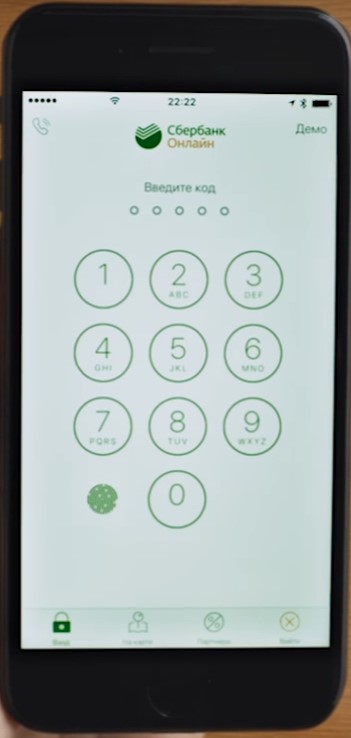
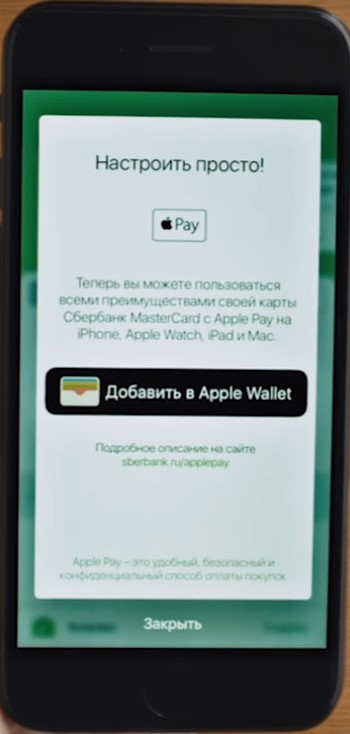
- Вы увидите пункты «Подключить Apple Pay» или «Подключить на IPhone». Выбирайте любой
- Принимаете условия соглашения
- Карта добавлена
- После добавления карты ее статус на главной странице поменяется.
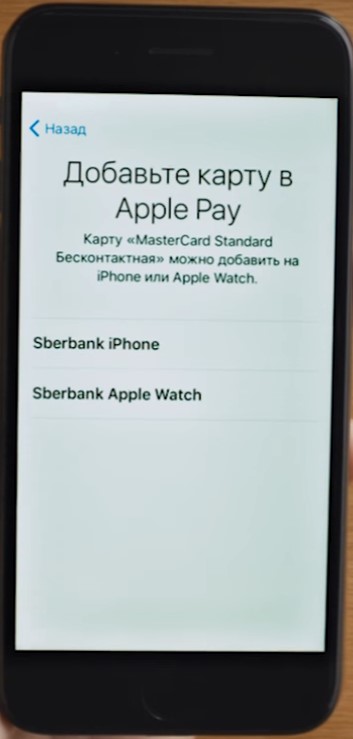

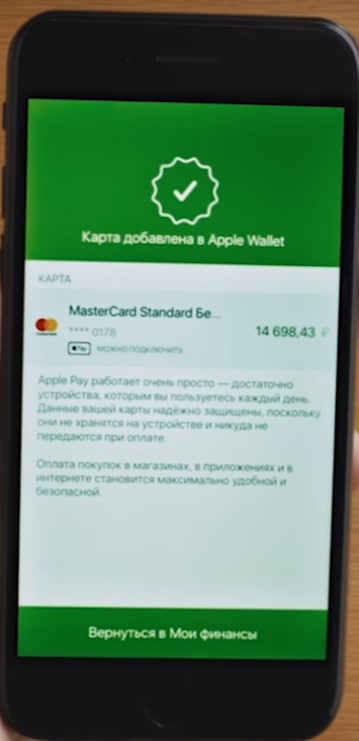
А вот для Apple Watch:
- В «Сбербанк Онлайн» так же находите карту, которой будете расплачиваться
- В этом случае нужно нажать «Подключить на Apple Watch»
А дальше принцип точно такой же, как и для IPhone
При регистрации карты через «Сбербанк Онлайн», вам не понадобится сканировать карту или вводить свои личные данные.
Как добавить карту в Apple Pay через Wallet
Для IPhone:
- Откройте платежное приложение, нажмите «Добавить пластиковую карту» а за тем «далее»
- Настал черед ввода информации. Сфотографируйте карту и загрузите полученный снимок в приложение
- Снова нажмите «Далее» после того, как карта пройдет проверку
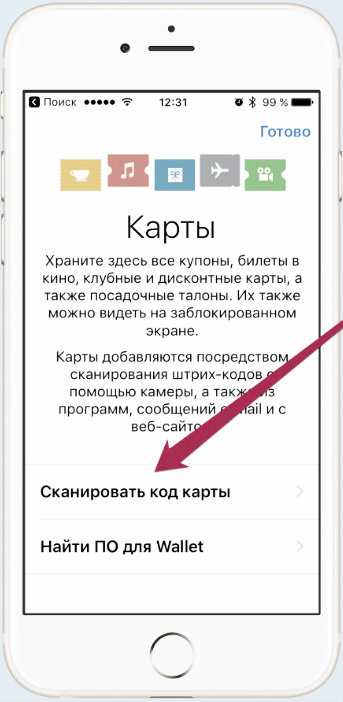
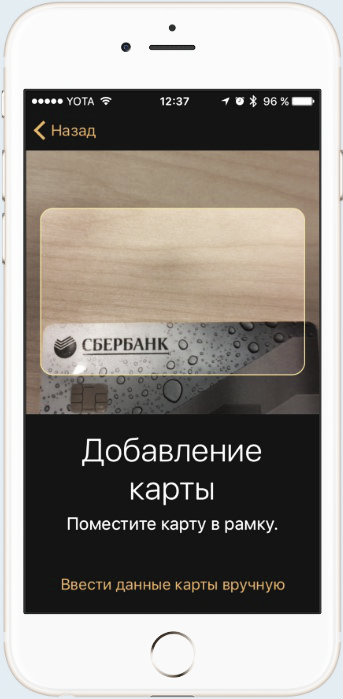
Для Apple Watch:
- Зайдите в приложение Watch на iPhone
- Найдите значок «Мои часы». В том случае, если Apple Watch у вас несколько, выберите те, которыми будете пользоваться
- Далее следует нажать «Wallet и Apple Pay»
- Если карта уже загружена на Вашем устройстве, нажмите «Добавить» рядом с ней. Если хотите добавить новую, нажмите «Добавить пластиковую карту»
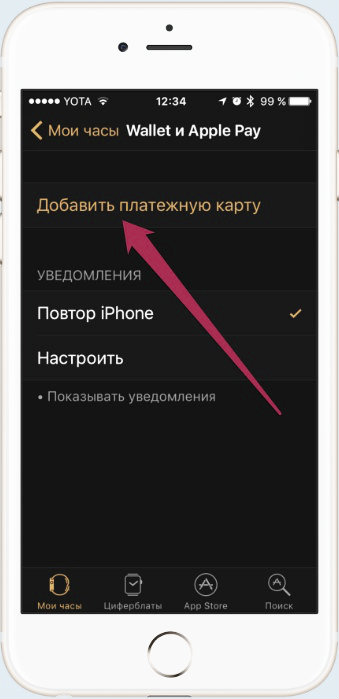
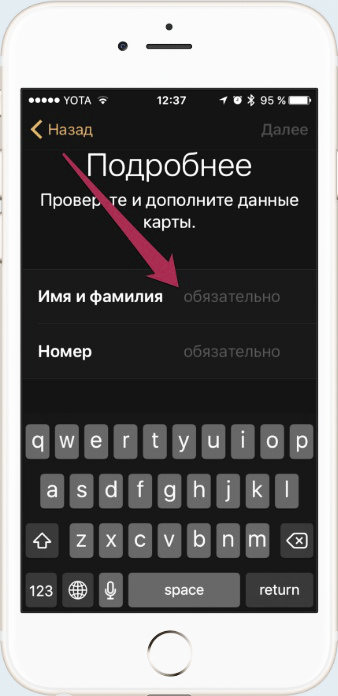
Также читайте более подробную инструкцию о том, как подключить Apple Pay с помощью Apple Watch.
О том, как добавить карту на IPad и Mac, так же читайте на нашем сайте.
Какие карты Сбербанка поддерживают Apple Pay
Карта может быть и кредитной, и дебетовой – на ваш выбор. Но обязательно платежной системы MasterCard.
Информацию по работе Visa и Maestro можно найти на нашем сайте.
Добавим немного конкретики. Вот полный список карт Сбербанка, которые работают с Apple Pay:
Дебетовые:
- Electron
- Classic
- «Аэрофлот» Classic
- «Молодежная» Classic
- Classic с индивидуальным дизайном
- Gold
- «Аэрофлот» Gold
- Momentum
- Platinum
- Infinite
- Signature Aeroflot
- «Подари жизнь» Classic
- «Подари жизнь» Gold
- «Подари жизнь» platinum
- World Elite «Сбербанк Первый»
- World Black Edition
- World «Золотой»
- Platinum
- Gold
- Standard
- Standard Бесконтактная
- Standard с индивидуальным дизайном
- Молодежная карта Standard
- Молодежная карта Standard с индивидуальным дизайном
- Standard Momentum
Кредитные:
- Classic
- Gold
- «Подари жизнь» Gold
- «Подари жизнь» Classic
- «Аэрофлот» Gold
- «Аэрофлот» Classic
- Momentum
- Signature
- Gold
- Standard
- Молодежная карта Standard
- Credit Momentum
Виртуальные карты Сбербанка
Возможно ли подключить виртуальную карту Сбербанка к Apple Pay и как это сделать? К сожалению клиентов Сбербанка, зарегистрировавших очень удобную для покупок в интернете виртуальную карту, придется разочаровать. На сегодняшний день подключение виртуальных карт от Сбербанка к Apple Pay невозможно. То есть карта для загрузки в приложение должна быть реальной, пластиковой.
Карты Сбербанка : 9 комментариев
- Андрей17.04.2017 в 09:14 То есть apple pay работает со сбербанк моментум? Ответить ↓
- Алексей18.04.2017 в 09:17 Да)) Ответить ↓
- Мария12.10.2018 в 23:14 Здравствуйте! К сожалению, в настоящий момент карту МИР нельзя привязать к системе. Но Сбербанк пообещал решить этот вопрос до конца 2018 года. Так что ожидаем. Ответить ↓
- Мария19.03.2019 в 12:54 Здравствуйте, Алена! К сожалению, официальные представители Apple Pay не анонсируют дату подключения карты Мир к платежной системе. Ответить ↓
- Мария12.07.2019 в 12:11 Здравствуйте, Артем! Если Ваш банк есть среди эмитентов и карта также подходит, то нужно обратиться по горячей линии к банку. Так как далеко не все карты можно добавить в систему Ответить ↓
Как добавить карту Cбербанка в Apple Pay и оплачивать покупки
В прошлом году Сберегательный банк заявил о запуске безопасного способа оплаты Эппл Пей для владельцев Айфонов. Финансовая организация стала первым официальным партнером американской корпорации в нашей стране. Оплачивать покупки картой Сбербанка через Apple Pay легко: процедура считывания моментальная и проводится без ввода защитного ПИН-кода.

Альфа-Банк: Супер предложение! Кредитная карта «100 дней без %» от Альфа-банка!
+Выпуск карты бесплатно
+Кредитный лимит до 300 000 руб.
+100 дней без % по кредиту на покупки и снятие наличных
+0% по кредиту на перевод и на любые покупки в течение 100 дней
+0% комиссии на снятие наличных
+Беспроцентный период начинается при первой покупке, снятии наличных или иной операции по карте. >>Полные условия по картеКак подключить Apple Pay Сбербанк на iPhone
Сейчас защитная программа действует только на продукты Виза и Мастеркард. Прикрепление кредиток МИР пока недоступно, но банк обещает в ближайшее время это исправить.
Подключить карточку к Apple Pay можно несколькими способами:
- Через личный кабинет Сбербанк Онлайн;
- С помощью приложения Wallet от Apple.
Для активации сервиса через интернет-банк потребуется:
- Пройти процедуру идентификации, зайти в Личный Кабинет банка;
- В категории «Карты» выбрать пластик типа Visa или Mastercard;
- Нажать «Подключить Apple Pay»;
- Выбрать «Добавить в Apple Pay», указать пластиковую карту;
- Ознакомиться с условиями соглашения, подтвердить согласие.
Для добавления кредитки через Wallet придерживайтесь следующей инструкции:
- Зайдите в приложение;
- Выберите раздел «Добавить карту»;
- Отсканируйте кредитку и введите информацию о пластике вручную. При наличии моментальной карточки в строку «имя» вписывайте no name;
- Когда на мобильник поступит одноразовый код для активации сервиса, введите его в специальное поле в приложении. Карточка готова для проведения бесконтактных платежей.
Если установить на смарт-часы Apple Watch пароль, карточка через интернет-банк прикрепляется к ним тем же способом, что и к Айфону.

Как пользоваться

Для расчета за покупки в магазине доступ к интернету не требуется. Взаимодействие смартфона и платежного терминала происходит за счет технологии NFC. Важно только убедиться, что устройства работают подобным способом.
Для расчёта запустите приложение Валлет и поднесите смартфон к терминалу, параллельно прикладывайте палец к Touch ID. Платеж пройдет после считывания отпечатка (или введения особого пароля). При сумме менее одной тысячи рублей введение PIN-кода не требуется.
Таким способом оплату принимают в большинстве интернет-магазинов:
- На портале виртуальной торговой площадки выберите тип платежа;
- Получите на мобильник подтверждение о проведении транзакции;
- С помощью отпечатка пальца подтвердите покупку.
Операция считается завершенной, когда на экране появится надпись «Готово».

Для оплаты с помощью смарт-часов нажмите на устройстве боковую кнопку, выберите кредитку и разверните аксессуар дисплеем к терминалу. Легкое прикосновение и тихий звуковой сигнал подтвердят проведение транзакции. Убедитесь, что на экране терминала появилось уведомление об удачном завершении платежа.
При расчетах карточкой клиент участвует в бонусной программе кредитного учреждения. Например, бонусы «Спасибо» Сбербанка в Apple Music можно обменять на месяц подписки при наличии регистрации или три месяца, если впервые посетили портал.
Как снять деньги
Обналичить средства через терминал можно только в том случае, если устройство поддерживает технологию бесконтактной оплаты. Сберегательный банк работает по обновлению техники. Банкоматы с NFC помечены специальной наклейкой.
Процесс получения денег проходит так же, как расчет в магазине. Просто приложите карточку, введите защитный код и укажите сумму для обналичивания.
Какие карты Сбербанка поддерживаются
Точный перечень продуктов, оснащенных Эппл Пей представлен ниже. Это кредитки, выпущенные МПС Виза и Мастеркард: Молодежная, Классик, Голд, Аэрофлот и т.д. Технология предусмотрена как на дебетовых, так и на кредитных карточках.

Карта МИР Сбербанка в Apple Pay не добавляется, поскольку пластик не оснащен нужным чипом, передающим сведения на телефон.
Программа работает с Айфоном 6, с планшетом Айпад 5, их более новыми версиями, компьютером Mac и часами Apple Watch. iPhone 5 и 5S технологию не поддерживают.
Почему не приходит код проверки
С подключением сервиса у пользователей проблем не возникает. Но при эксплуатации иногда появляются сложности.
Частая жалоба – не приходит специальный пароль. В итоге не получается воспользоваться Эпл Пай для оплаты. Каковы же причины?
- Проблемы с распознаванием отпечатка пальца. Такая сложность появляется при нарушении работы сканера;
- Сбой настройки приложения Валлет. Если программа заподозрит, что сведениями пытается воспользоваться посторонний человек, она заблокирует действия с кредиткой.
Если карта Сбербанка не добавляется в Apple Pay, видимо, она не поддерживает эту технологию (пластик типа МИР и Maestro). Также проблема с бесконтактной оплатой возникает, если NFC не установлена на устройстве.
Перед привязкой карты убедитесь, что у вас активирован «Мобильный банк», без него любые попытки провести транзакцию будут тщетными.
Заключение
Если для карты Сбербанка эмитент − Виза или Мастеркард, то с Apple Pay и оплатой бесконтактным способом проблем не возникнет. Неоспоримым преимуществом технологии является защита сведений о держателе, т.к. информация не передается продавцу.