Как выгрузить фото в iCloud и не остаться без свободного места
Медиатека iCloud позволяет владельцам iPhone и iPad хранить сотни и даже тысячи фотографий в «облаке» для получения удобного доступа к снимкам с мобильного устройства или компьютера. Но если за несколько лет вы собрали по-настоящему внушительную коллекцию фотографий, то спустя некоторое время после активации медиатеки можете столкнуться с сообщением о нехватке места в «облачном» хранилище. Как же этого избежать?
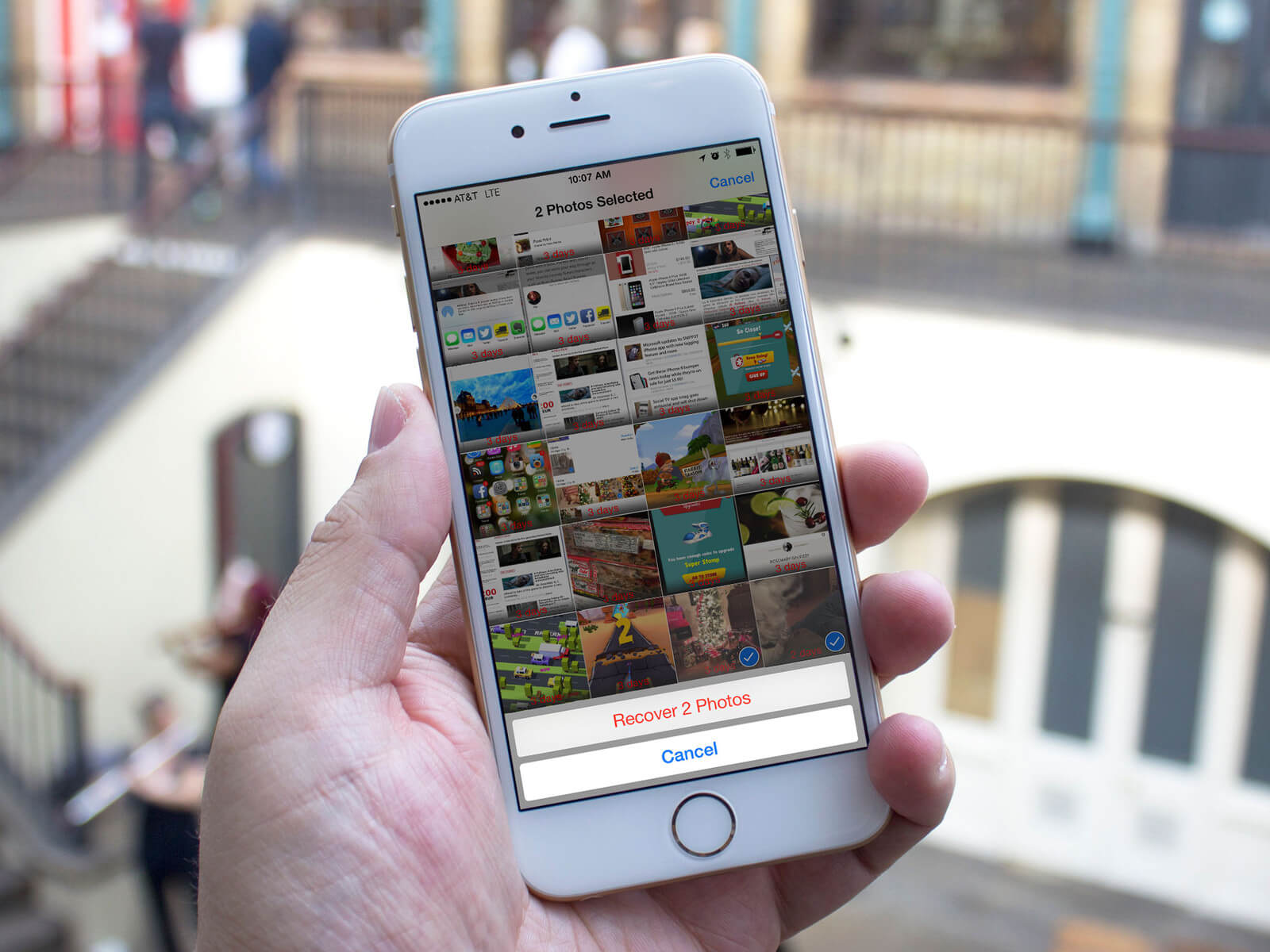
В отличие от обычного хранилища iCloud, медиатека iCloud хранит полные версии фотографий без сжатия. Поэтому даже при загрузке тысячи снимков по 3-5 мегабайт каждый вам может не хватить свободного места (с учетом наличия резервных копий устройств). Выход только один — оптимизировать фотографии. Таким образом у вас получится оптимизировать снимки на устойстве, при этом в «облако» будут загружены оригиналы.
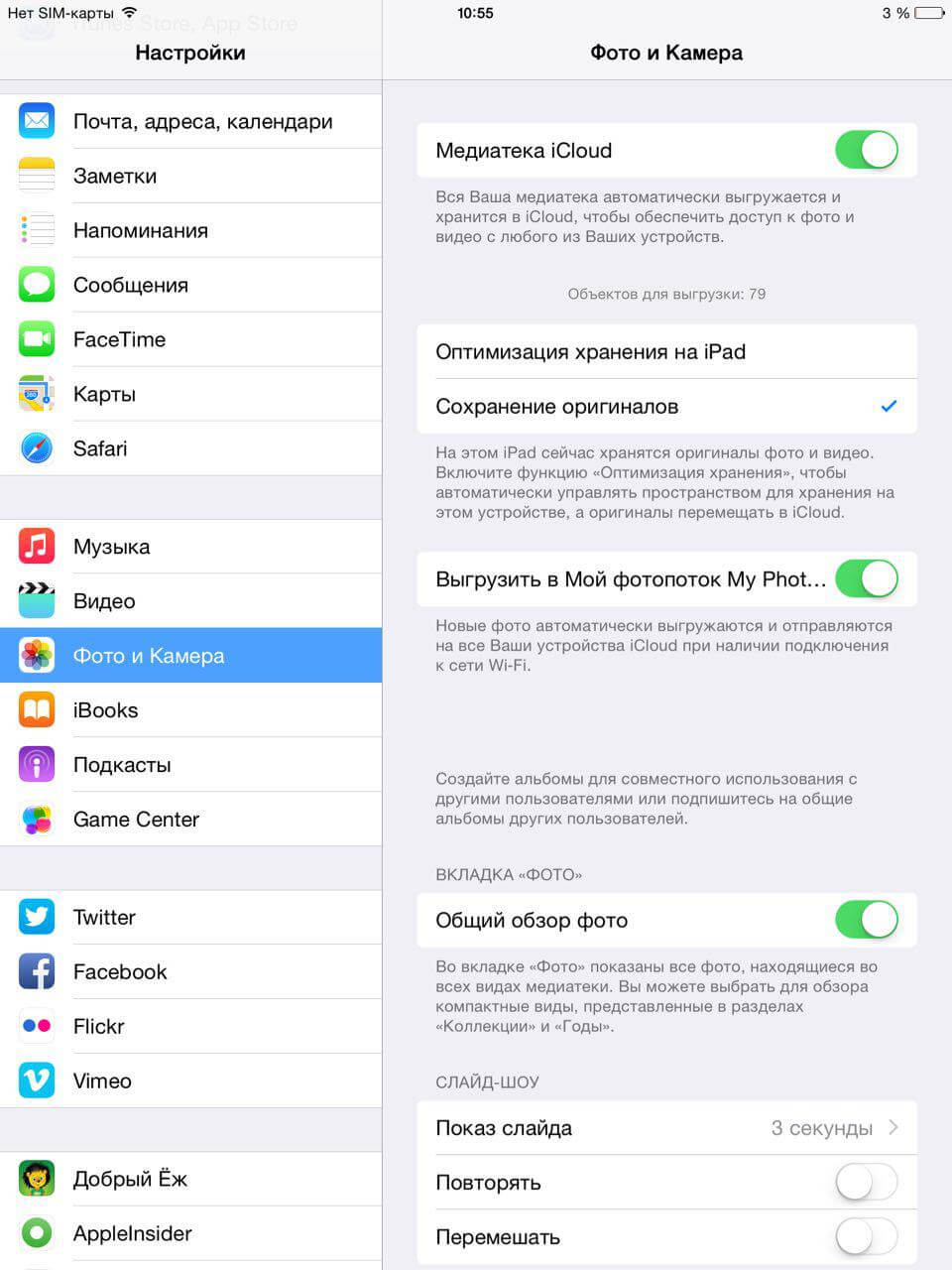
Заходите в настройки iPhone или iPad, далее в раздел «Фото и камера». Здесь после активации медиатеки iCloud выбираете «Оптимизация хранения на iPad» или «Оптимизация хранения на iPhone». Таким образом вам удастся избежать переполнения своего «облака». Система сама поймет, сколько снимков можно загрузить.
Если, конечно, вы сразу увидите информацию о нехватке места при попытке активировать медиатеку iCloud, здесь только два выхода: либо приобретать в iCloud дополнительное место, либо удалить лишние фотографии с устройства. Собственно, с таким сообщением я и столкнулся:
Можно ли удалить фото с iPhone, чтобы оно осталось в iCloud
Не могу разобраться, как удалить фото с iPhone, чтобы оно осталось в iCloud. Что для этого нужно включать, Медиатеку или Фото в iCloud?
Для начала следует разобраться в отличиях Медиатеки и Фото в iCloud.
Фотопоток хранит 1000 фото и видео или снимки за последние 30 дней. Эти медиафайлы не занимают место в iCloud и ими можно быстро поделиться с друзьями. Сервис пригоден только для просмотра снимков с недавних событий или мероприятий и не подойдет для долгосрочного хранения архива фото.
Фото в iCloud позволяет хранить неограниченное число фотографий и снимков в рамках объема вашего хранилища iCloud. Фишка подходит для долгосрочного хранения медиафайлов и с первого взгляда похожа на другие облачнее сервисы. Именно работу Фото в iCloud мы и будем рассматривать дальше.
Какие недостатки сервиса Фото в iCloud
К сожалению, сервис имеет свои особенности и ограничения.
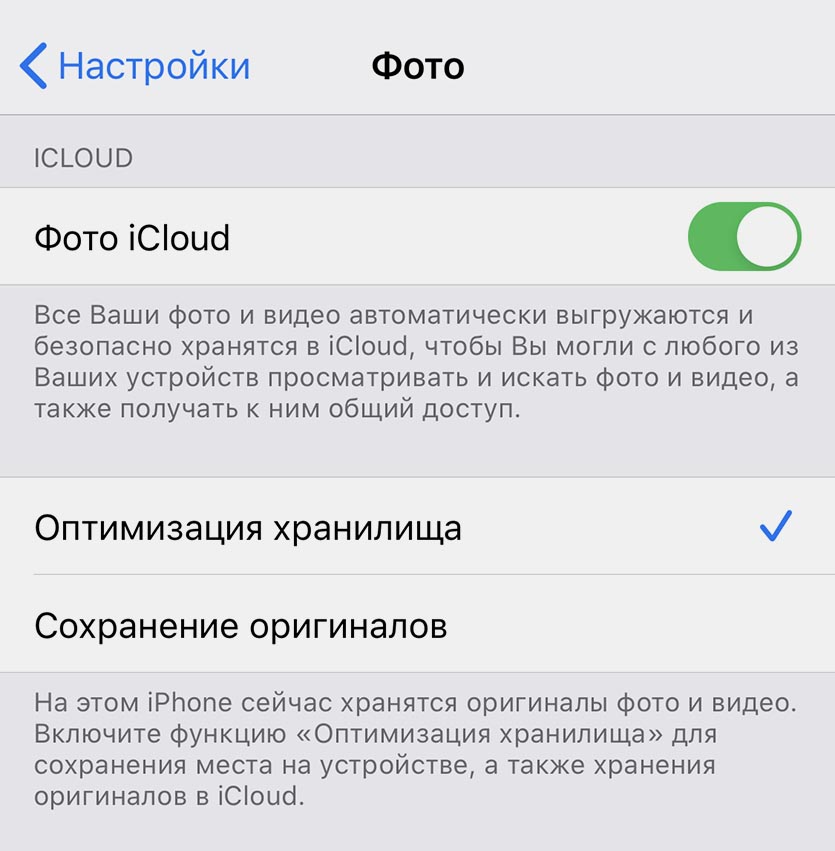
Во-первых, после его включения автоматически активируется не самая удобная фишка под названием Оптимизация хранилища. Она позволяет выгружать оригиналы снимков в iCloud и оставлять уменьшенные копии плохого качества на iPhone.
При наличии быстрого интернета после открытия фотографии на полный экран она загрузится из облака, но на практике все не так радужно. Иногда бывают проблемы с сетью, подключением, глючит сервис или просто не хватает места на смартфоне для загрузки оригиналов.
В самый неподходящий момент фотографии в оригинальном качестве могут просто не загрузиться на iPhone.
Во-вторых, база данных в iCloud должна совпадать с базой фотографий на всех подключенных к нему устройствах. Если имеете один iPhone, желательно хранить полную базу фото на нем (чтобы просматривать оригиналы в любой момент без дозагрузок) и в iCloud (выборочную синхронизацию включить не получится).
После того, как к данной учетной записи подключите второй iPhone, придется хранить оригиналы всех фото с двух устройств на каждом из смартфонов и в облаке. С третьим подключенным девайсом еще сложнее.
В итоге вы попадаете в ситуацию, при которой все время нужно увеличивать объем хранилища в iCloud и на всех используемых айфонах. В противном случае придется хранить на смартфонах урезанные копии изображений.
Можно ли удалить фото с iPhone, чтобы оно осталось в iCloud
Теперь вернемся к первоначальному вопросу. Если захотите удалять фотографии с телефона, чтобы освободить на нем место, они автоматически будут удаляться из iCloud. Либо храните оригиналы в облаке и сжатые фото на iPhone, либо удаляйте из обоих мест.
В этом и заключается главный недостаток фирменного облачного сервиса Apple.
Удалить фото с iPhone, оставив его в iCloud можно только после отключения сервиса на смартфоне (Настройки – Фото – Фото в iCloud), но для дальнейшей выгрузки снимков фишку придется включить. После чего произойдет полная синхронизация медиатек.
Если вам необходимо хранить разные галереи фотографий на iPhone и в облаке, придется пользоваться сторонними сервисами. Мы уже рассказывали о разных способах хранения медиатеки.
Как перенести фотографии с iPhone на iCloud, чтобы освободить место
Apple выпустила iCloud, облачный сервис, позволяющий пользователям iPhone расширять внутреннее хранилище. Однако недавний опрос показал, что многие пользователи вообще не используют iCloud отчасти потому, что не понимают, как переносить фото в iCloud. Логично, что Apple представила в iCloud несколько опций, связанных с фотографиями, таких как оптимизация хранилища iPhone и сохранение оригиналов. Вот почему мы делимся этим руководством, чтобы рассказать вам все, что вам нужно знать о перемещении фотографий в iCloud на iPhone.

Загрузить фотографии в iCloud
- Часть 1: передача фотографий в iCloud с iPhone
- Часть 2: Как исправить фотографии, которые не загружаются в iCloud
- Часть 3: Лучшая альтернатива iCloud для резервного копирования фотографий iPhone
Часть 1: передача фотографий в iCloud с iPhone
Во-первых, вы можете перемещать фотографии, GIF-файлы, снимки экрана и многое другое в библиотеку фотографий iCloud с iPhone. Apple предоставляет каждому пользователю 5 ГБ бесплатного хранилища в iCloud. Если вам этого мало, есть несколько планов, за которые нужно заплатить. Чтобы перенести фотографии в iCloud с iPhone, выполните следующие действия.
Шаг 1. Откройте приложение Настройки app с главного экрана и нажмите на свое имя.
Шаг 2. Очные ICloud -> Фото , и включите ICloud Photo Library or Фото iCloud .
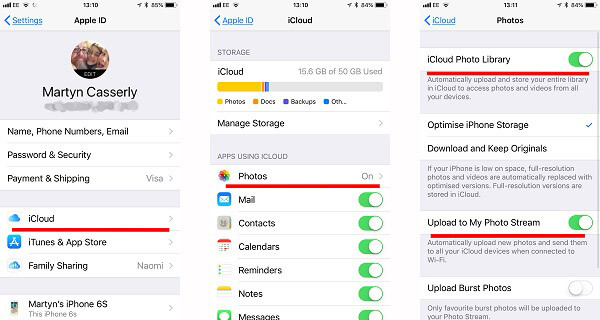
Шаг 3. Есть два варианта, Оптимизируйте iPhone Хранение и Скачать и сохранить оригиналы после включения библиотеки фотографий iCloud. Если вы хотите освободить место, выберите первый; в противном случае выберите второй.
Шаг 4. Как только ваш iPhone подключится к сети, ваши фотографии будут автоматически отправлены в iCloud.
Внимание : My Photo Stream — еще один способ сохранить ваши фотографии на облачном сервере. Он может хранить не более 1000 фотографий, сделанных за последние 30 дней. Что еще более важно, он не занимает ваше хранилище iCloud.
Для получения дополнительных вопросов о загрузка фотографий iCloud, вы можете проверить этот FAQ.
Часть 2: Как исправить фотографии, которые не загружаются в iCloud
iCloud большую часть времени работает хорошо; однако некоторые пользователи также сообщили, что не могут загружать фотографии в iCloud. Если вы столкнулись с той же проблемой, попробуйте следующие решения.
Решение 1: проверьте свою сеть
iCloud использует подключение к Интернету для резервного копирования ваших фотографий. Итак, первое, что вам нужно проверить, это настройки сети на iPhone.
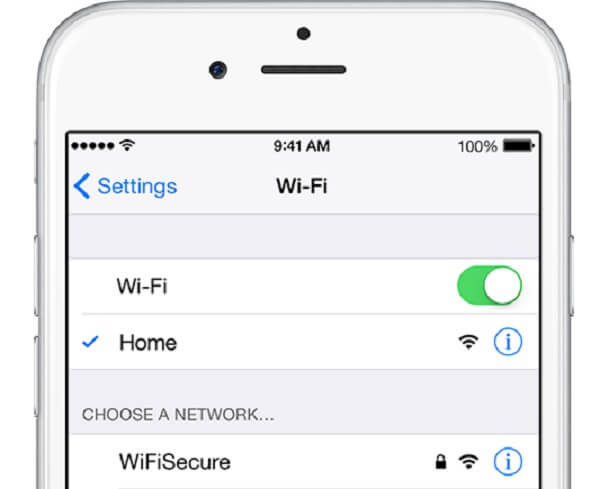
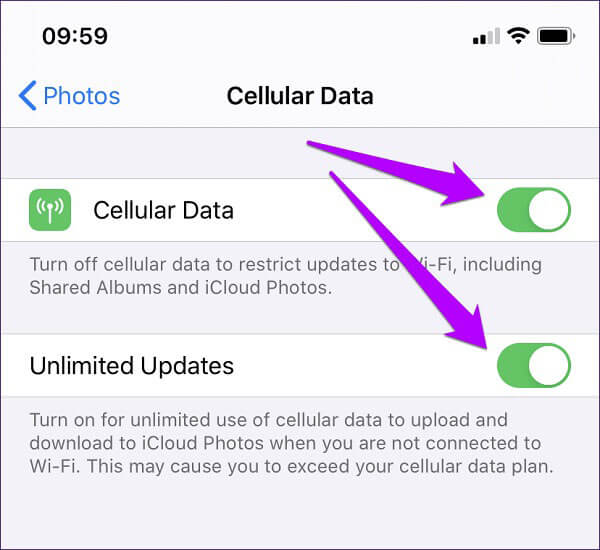
Перейдите на Настройки -> [ваше имя] -> Wi-Fi и подключитесь к хорошей сети. открыто Фото in Настройки экран и выключить Сотовые данные .
Если вы используете сотовые данные на iPhone, включите Сотовые данные и Неограниченное количество обновлений .
Решение 2. Проверьте хранилище iCloud
Библиотека фотографий iCloud занимает ваше хранилище iCloud. Если в iCloud нет свободного места, изображения не будут сохраняться в iCloud.
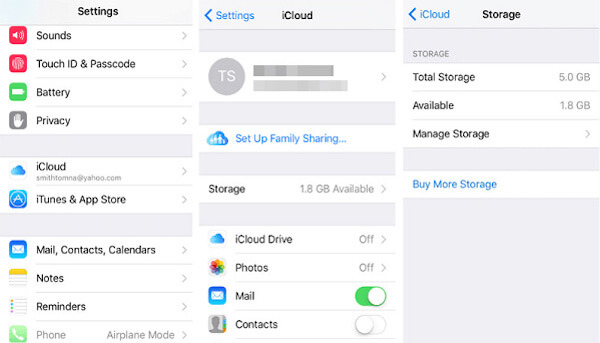
Очные Настройки -> [ваше имя] -> ICloud -> Хранилище , потом поставьте галочку напротив Доступно место хранения. Если этого недостаточно, удалите старые файлы и сделайте резервную копию в iCloud.
Решение 3. Правильно настройте Фото iCloud
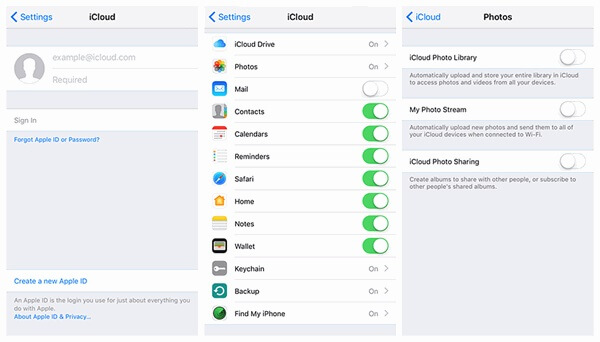
Иногда из-за неправильных настроек iCloud не загружает фотографии на iPhone.
Перейдите на Настройки -> [ваше имя] -> ICloud -> Фото . Не забудьте включить ICloud Photo Library or Фото iCloud . Если проблема не исчезнет, включите Загрузить в Мой Фотопоток вместе с библиотекой фотографий iCloud.
Решение 4. Повторно войдите в свой Apple ID
Если вы изменили свой Apple ID или пароль, фотографии нельзя будет отправить в iCloud на iPhone. В таком случае вам необходимо повторно войти в свою учетную запись.
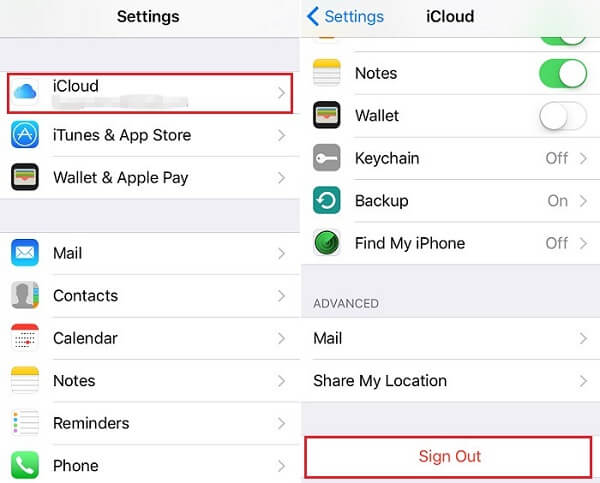
Шаг 1. Перейдите на экран настроек iCloud в приложении «Настройки», прокрутите вниз и коснитесь Выход из системы кнопку.
Шаг 2. При появлении запроса коснитесь Выход из системы , и выберите Удалить с моего iPhone .
Шаг 3. Далее нажмите войдите на экране настроек iCloud и введите свой Apple ID и пароль. Теперь фотографии должны нормально передаваться между iCloud и iPhone.
Часть 3: Лучшая альтернатива iCloud для резервного копирования фотографий iPhone
Конечно, iCloud — не идеальный инструмент. Бесплатное хранилище, например, довольно ограничено. Когда серверы Apple не работают, вы не можете получить доступ к фотографиям в iCloud. Следовательно, вам может понадобиться альтернатива iCloud для резервного копирования ваших фотографий, AnyMP4 iPhone Transfer Pro.
- 1. Сделайте резервную копию фотографий с iPhone на компьютер одним щелчком мыши.
- 2. Отправляйте фотографии с жесткого диска на iPhone напрямую.
- 3. Сохраняйте исходное состояние ваших фотографий при передаче.
- 4. Сделайте предварительный просмотр всех фотографий на iPhone и выберите определенные файлы для резервного копирования.
- 5. Совместимо со всеми iPhone и iPad под управлением iOS 17/16/15/14/13/12 и более ранних версий.
Короче говоря, это лучшая альтернатива iCloud для резервного копирования ваших фотографий на iPhone.
Бесплатная загрузка Для Windows
Бесплатная загрузка Для macOS
Как сделать резервную копию фотографий на iPhone без iCloud
Шаг 1. Установите лучшую альтернативу iCloud
Если вам не нравится iCloud, загрузите и установите на свой компьютер лучшее альтернативное программное обеспечение. Есть еще одна версия для Mac. Затем подключите iPhone к компьютеру с помощью кабеля Lightning. После запуска программы ваше устройство iOS будет немедленно обнаружено.
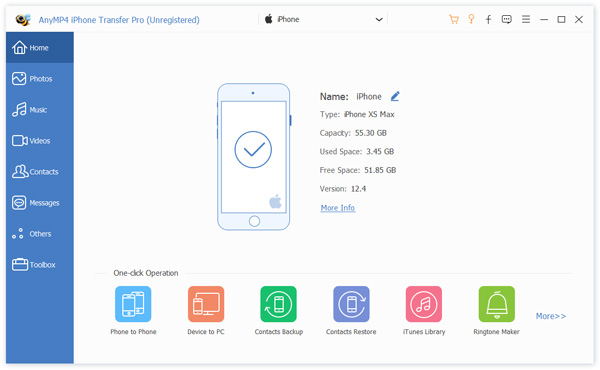
Шаг 2. Предварительный просмотр фотографий на iPhone
После сканирования данных вам будет представлен основной интерфейс. Перейти к Фото вкладка из левой колонки, чтобы отобразить все фотографии на вашем iPhone. Вы можете увидеть миниатюры и найти фотографии, которые вы хотите загрузить на компьютер без iCloud. Кроме того, вы можете быстро найти свои фотографии по альбомам или дате.
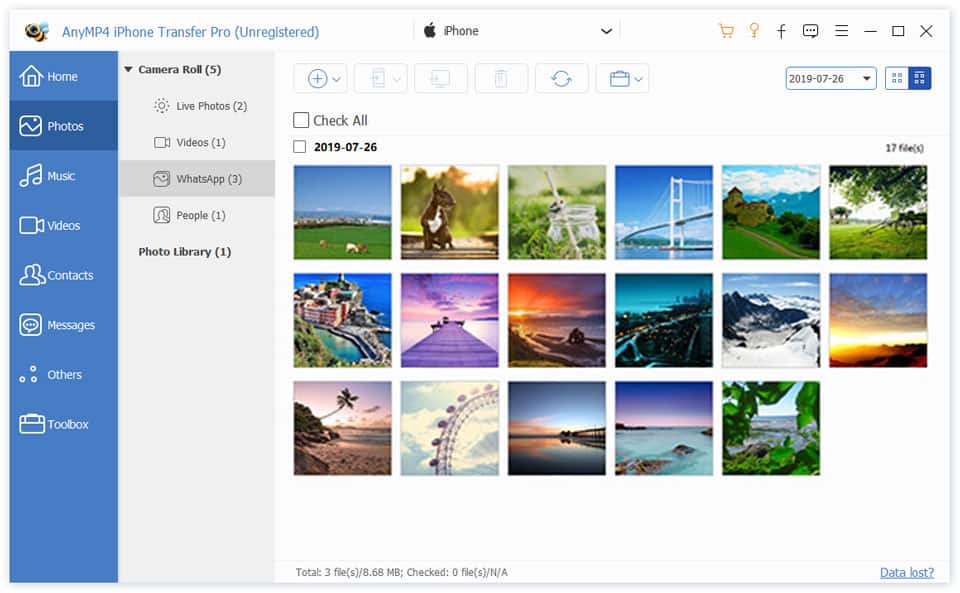
Шаг 3. Резервное копирование фотографий iPhone на компьютер
Установите флажок рядом с каждой фотографией, которую вы хотите сделать резервную копию. Чтобы загрузить все фотографии iPhone, поставьте галочку напротив Отметить все под строкой меню. Далее нажмите Компьютер значок в верхней части окна и выберите свой компьютер. Во всплывающем окне найдите определенный каталог для сохранения фотографий и запустите процесс.
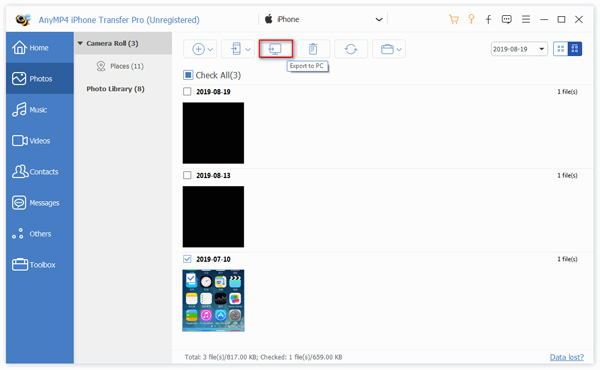
Внимание : Загрузка фотографий на компьютер с iPhone может занять несколько минут, если у вас есть много HD-изображений для резервного копирования. Тем не менее, он все еще намного быстрее, чем iCloud.
Исходя из нашего обмена выше, вы можете понять, как загрузить фотографии из iCloud на ПК, Mac или iPhone. По-видимому, iCloud — это удобный способ для резервного копирования ваших фотографий или передачи их между компьютером и iPhone. Когда iCloud не работает, вы можете следить за устранением неполадок, чтобы исправить это. Иногда пользователям iPhone может понадобиться альтернативный способ резервного копирования фотографий iPhone. Тогда AnyMP4 iPhone Transfer Pro — лучшие варианты. Если у вас есть другие вопросы, связанные с iCloud, пожалуйста, сообщите об этом ниже.
Что вы думаете об этом посте.
Рейтинг: 4.9 / 5 (на основе рейтингов 189)
Размещено от Тед Кларсо в Мобильный перевод
Как посмотреть фото, видео в iCloud и как его почистить?


Это облачный сервис от Apple, где хранится ваш контент. Например, резервные копии, фото, видео, заметки, календари и многое другое. Данные синхронизированы между всеми вашими устройствами, которые подключены к одному Apple ID:
- iPhone;
- iPad;
- iPod touch;
- Mac;
- Компьютеры на Windows и Android-смартфоны.
При регистрации в iCloud бесплатно предоставляется 5 ГБ пространства для хранения данных. Этот объем можно увеличить до 2 ТБ с помощью платной подписки на iCloud+.
Как выгрузить фото в iCloud?
Чтобы посмотреть фото в iCloud, их нужно сначала туда выгрузить. Для этого на устройствах iOS:
- в настройках откройте раздел «Фото»;
- активируйте параметр «Фото iCloud».
После этого фото и видео с iPhone и iPad будут автоматически выгружаться в iCloud.
На MacBook или iMac:
- Откройте «Системные настройки», кликните на идентификатор Apple ID. Затем нажмите iCloud на боковой панели и выберите «Фото».
Как посмотреть фото в iCloud?
Шаг 1: в браузере устройства перейдите на сайт icloud.com и авторизуйтесь под своим Apple ID.
Шаг 2: нажмите на иконку «Фото».
Ваши снимки и видеоролики упорядочены по категориям «Годы», «Месяцы», «Дни», «Все фото». Коллекции «Воспоминания» и «Люди» также синхронизированы на всех устройствах – вы в любой момент можете найти нужное фото родственника или друга.

Как чистить iCloud?
Освободить место в iCloud от ненужных медиафайлов можно двумя способами: удалить уже имеющиеся фото и отключить выгрузку новых снимков.
1. Если у вас включена синхронизация iPhone (iPad, Mac) с iCloud, то те фото и видео, которые вы удаляете в галерее устройства, стираются и из «облака». Также можно почистить iCloud с любого устройства (в том числе на Windows и Android). Для этого:
- Авторизуйтесь под своим Apple ID на сайте icloud.com.
- В разделе «Фото» выберите несколько или все фотографии, видео и нажмите на значок корзины.
- Данные переместятся в папку «Недавно удаленные» -– все как на iPhone или Mac. Эта папка тоже «съедает» место, поэтому очистите и ее. Но учтите: фото удалятся без возможности восстановления.
Чтобы удалить фото в iCloud, не стирая их с девайса, заранее отключите синхронизацию с «облаком».
2. Чтобы отключить выгрузку новых фото в iCloud, зайдите в «Настройки» – ваше имя – iCloud. А затем нажмите «Выкл» рядом с пунктом «Фото iCloud». Это не приведет к удалению имеющихся снимков на сервере, и они по-прежнему будут доступны.
Важно: если у вас включена функция «Оптимизация хранилища», то ваши снимки в хорошем качестве хранятся именно в iCloud. На телефоне они доступны в виде уменьшенных копий. Если вы отключите синхронизацию с «облаком», но оставите активированной оптимизацию, получить доступ к полноценным снимкам будет проблематично.

Как вернуть фото из iCloud на iPhone?
C помощью icloud.com. Этот метод подходит для любых устройств, не только iPhone. Для этого:
- На сайте зайдите в раздел «Фото».
- Когда загрузится галерея медиафайлов, откройте нужный файл и нажмите на «Дополнительно (кружок с тремя точками в правом нижнем углу).
- Выберите «Загрузить» и откройте скачанный файл (он будет находиться в загрузках).
- Кликните на значок «Поделиться» и нажмите «Сохранить изображение». После этого фото появится в галерее iPhone.
Возникли вопросы? Вы можете обратиться в i-Store: наши специалисты помогут вам разобраться с iCloud. А также проконсультируют по любому вопросу, связанному с использованием техники Apple.