Как изменить цвета шрифта сайта с помощью CSS

Хороший типографский дизайн является важной частью успешного сайта. CSS дает вам большой контроль над появлением текста на создаваемых вами веб-страницах. Это включает в себя возможность изменить цвет любых шрифтов, которые вы используете.
Ниже мы рассмотрим изменение цвета шрифта с помощью внешней таблицы стилей и стиля, который используется в теге абзаца. Вы можете применить то же свойство стиля, чтобы изменить цвет шрифта для любого тега, который окружает текст, включая тег .
Добавление стилей для изменения цвета шрифта

Для этого примера вам нужен HTML- документ, чтобы увидеть изменения CSS, и отдельный CSS-файл, который прикреплен к этому документу . Мы собираемся посмотреть на элемент абзаца, в частности.
Чтобы изменить цвет текста для каждого абзаца в файле HTML , перейдите во внешнюю таблицу стилей и введите p <> . Поместите свойство color в стиль, за которым следует двоеточие, например p . Затем добавьте значение цвета после свойства, заканчивая его точкой с запятой: p .
р
цвет: черный;
>
Значения цвета могут быть выражены как ключевые слова цвета, номера цветов RGB или шестнадцатеричные числа цвета. В нашем примере текст абзаца изменяется на черный цвет.
Однако, если вы хотите изменить цвет текста на зеленый, синий, красный и т. Д., Использование цветовых ключевых слов не даст вам гибкости, которую вы могли бы захотеть создать, используя различные оттенки. Вот где в игру вступают шестнадцатеричные значения.
p
color: # 000000;
>
Этот стиль CSS можно использовать для окрашивания абзацев в черный цвет, поскольку шестнадцатеричный код # 000000 переводится в черный. Вы можете даже использовать сокращение с этим шестнадцатеричным значением и записать его как # 000 с теми же результатами.
p
color: # 2f5687;
>
Как мы уже упоминали выше, шестнадцатеричные значения работают хорошо, когда вам нужен не просто черный или белый цвет. Вышеупомянутое шестнадцатеричное значение CSS установит для абзацев синий цвет, но в отличие от ключевого слова «синий», этот шестнадцатеричный код дает вам возможность установить очень специфический оттенок синего, в данном случае среднечастотный, синего цвета ,
Hex работает, устанавливая значения RGB (красный, зеленый, синий) цвета отдельно с базовыми шестнадцатью значениями. Вот почему они содержат буквы от A до F в дополнение к цифрам от 0 до 9 .
Каждый цвет, красный, зеленый и синий, получает свое собственное двузначное значение. 00 — самое низкое возможное значение, а FF — самое высокое. Цвета перечислены в порядке RGB в шестнадцатеричном формате, поэтому первые две цифры представляют значение красного и т. Д.
Наконец, вы также можете использовать значения цвета RGBA для цветов шрифта. RGCA поддерживается во всех современных браузерах, так что вы можете использовать эти значения с уверенностью, что он будет работать для большинства зрителей, но вы также можете легко установить запасной вариант.
p
color: rgba (47,86,135,1);
>
Это значение RGBA соответствует сланцевому синему цвету, указанному ранее. Первые три значения задают значения красного, зеленого и синего, а последнее — альфа-параметр прозрачности. Значение альфа-канала равно 1, что означает 100 процентов, поэтому этот цвет не имеет прозрачности. Если вы установите это значение в десятичное число, например 0,85, оно преобразуется в непрозрачность 85 процентов, и цвет будет слегка прозрачным.
p
color: # 2f5687;
цвет: rgba (47,86,135,1);
>
Если вы хотите пуленепробиваемые значения цвета, имитируйте приведенный выше код CSS. Этот синтаксис сначала устанавливает шестнадцатеричный код, а затем перезаписывает это значение номером RGBA. Это означает, что любой старый браузер, который не поддерживает RGBA, получит первое значение и проигнорирует второе.
Важно помнить, что свойство color работает с любым текстовым элементом HTML в CSS. Вы можете, например, изменить все цвета вашей ссылки.
цвет: # 16c616;
>
В приведенном выше примере ваши ссылки будут ярко-зелеными.
Это работает с несколькими элементами одновременно. Вы можете установить каждый уровень заголовка сразу.
h1, h2, h3, h4, h5, h6
цвет: # 020833;
>
Это установит все ваши элементы заголовка в полночь синего цвета.
Достигнуть значений hex или RGBA для ваших цветов не всегда легко. Большинство веб-дизайнеров используют свои программы для редактирования изображений, такие как Photoshop или GIMP, чтобы генерировать точные коды. Вы также можете найти в Интернете удобные инструменты выбора цвета, например, от w3schools .
Другие способы оформления HTML-страницы
Цвета шрифта можно изменить с помощью внешней таблицы стилей, внутренней таблицы стилей или встроенных стилей в документе HTML. Тем не менее, лучшие практики требуют, чтобы вы использовали внешнюю таблицу стилей для своих стилей CSS.
Внутренние таблицы стилей, которые являются стилями, написанными непосредственно в «заголовке» вашего документа, обычно используются только для небольших одностраничных веб-сайтов. Следует избегать встроенных стилей, поскольку они похожи на старые теги «шрифтов», с которыми мы работали много лет назад. Эти встроенные стили очень затрудняют управление стилем шрифта, так как вы должны изменять их при каждом экземпляре встроенного стиля.
изменить цвет шрифта через div и span
Можно ли изменить цвет шрифта на несколько div и пробелы с помощью css? Например, у меня есть HTML, который выглядит следующим образом:
some text ### some text some text in div some text some text some text some ### more text Есть ли способ изменить цвет текста, допустим, красный между ### marks? PS. Вопрос не в написании сценариев, а в вопросе о самой разметке/css.
Uno Mein Ame 08 окт. 2011, в 06:56
Поделиться
Нет. Четвертый some text не находится внутри какого-либо элемента, поэтому нет никакого способа нацеливаться на него конкретно.
Blender 08 окт. 2011, в 04:41
Не без сценариев или добавления дополнительных элементов
Jason Gennaro 08 окт. 2011, в 04:42
и ни один не первый. вот о чем вопрос.
Uno Mein Ame 08 окт. 2011, в 04:43
CSS не может разобрать текст. Он очень конкретный и точный, поэтому ответить на ваш вопрос нет.
Blender 08 окт. 2011, в 04:45
@JasonGennaro добавляет ЧТО элементы?
Uno Mein Ame 08 окт. 2011, в 04:45
@ Блендер, я понимаю это. вопрос заключается в том, может ли существовать переопределенный элемент, который работал бы как с div-элементами, так и с span-ами внутри, и который перекрывал бы цвета этих div-ов и span-ов.
Uno Mein Ame 08 окт. 2011, в 04:47
@UnoMeinAme, вы можете добавить несколько span вокруг текста, который вы хотите, красным. Не отличное решение. Я бы предпочел сценарии.
Jason Gennaro 08 окт. 2011, в 04:48
Можете ли вы предоставить точный пример HTML?
Jason Gennaro 08 окт. 2011, в 04:50
Показать ещё 6 комментариев
Поделиться:
2 ответа
Лучший ответ
Я не совсем уверен, что вы спрашиваете, поэтому давайте воспользуемся возможностью пересмотреть некоторые основы CSS:
Этот CSS будет применяться ко всем тегам div :
Этот CSS будет применяться ко всем тегам span внутри div :
div span
Этот CSS будет применяться ко всем тегам div и всем тегам span :
div, span
Если вы хотите, чтобы правило CSS применялось к определенному разделу кода независимо от элементов в нем, вы можете поместить его в оболочку, например:
Затем вы можете применить это правило CSS для соответствия всем тэгам любого типа внутри div с классом Wrapper :
div.Wrapper *
Zach Rattner 08 окт. 2011, в 05:34
Поделиться
Но Css Wrapper не будет переопределять цвета для div внутри него, не так ли?
Uno Mein Ame 08 окт. 2011, в 04:52
В CSS наиболее конкретное правило всегда имеет приоритет. Таким образом, если бы цвет для div s был указан в правиле для body , то да, это так, потому что тег с определенным классом более специфичен, чем просто тег. Но если бы у вас было другое правило для div.Wrapper div , то это применимо к правилу для div.Wrapper * , поскольку div более специфичен, чем любой тег (*).
Zach Rattner 08 окт. 2011, в 04:54
простой ответ на мой вопрос о том, можно ли переопределить эти более конкретные классы чем-то общим, верно?
Uno Mein Ame 08 окт. 2011, в 04:55
На самом деле, это так. Если вы хотите, чтобы правило не переопределялось, вы можете добавить !important той же строке, но после точки с запятой правила.
Как изменить цвет шрифта в WordPress (Краткое руководство)

Недавно созданный веб-сайт WordPress имеет цвета шрифта по умолчанию, которые могут быть непривлекательными или полезными для этого веб-сайта. Например, если пользователь выделяет текст на вашей странице, цвет текста по умолчанию будет синим, что не работает с некоторыми веб-сайтами.
Эта статья, созданная нашей командой в WpDataTables, покажет вам, как изменить цвет шрифта в WordPress с помощью CSS. Один из первых аспектов, который следует учитывать при создании нового веб-сайта, — это выбрать тему. Как правило, немногие темы по умолчанию подходят к общему дизайну вашего сайта, поэтому требуются некоторые корректировки.
Одной из таких настроек является цвет текста. Однако в некоторых темах нет возможности его изменить. Настройщик темы WordPress можно использовать, если тема предлагает эту опцию, в противном случае используйте классический редактор или CSS.
Самый надежный способ изменить цвет шрифта в WordPress — это использовать код, однако это может быть пугающим для тех, кто не знаком с программированием.
Список ниже содержит несколько вариантов.
Примечание. Это работает только для блогов WordPress.org; если вы используете WordPress.com, процесс может немного отличаться, хотя они могут работать. Чтобы использовать всю мощь WordPress, подумайте о переходе с WordPress.com на WordPress.org.
Метод № 1: изменить цвет шрифта в WordPress с помощью настройщика тем

Сначала проверьте, поддерживает ли ваша тема изменение цвета шрифта, выполнив следующие действия.
- Сначала перейдите в «Внешний вид»> «Настройка» на панели инструментов WordPress, как показано здесь.
- Здесь каждая тема WordPress будет отображать различные параметры настройки; выберите тот, который предлагает цветовую палитру для шрифтов. Примечание: если вы не хотите менять тему, а текущая не предлагает это изменение, то вам следует использовать другие способы.
- Затем перейдите в «Внешний вид» > «Настроить» > «Цвета». На следующей странице доступны различные параметры в зависимости от вашей темы.
- Если ваша тема не предлагает параметры настройки, рассмотрите возможность использования других методов.
Способ № 2: изменить цвет шрифта в WordPress с помощью классического редактора

Классический редактор не позволяет легко изменить цвет шрифта в WordPress, потому что разработчики решили скрыть эту опцию, чтобы изменить ее. Однако это возможно, и вот как.
- Перейдите в панель управления, найдите сообщение, которое хотите отредактировать.
- Чтобы увидеть цвет текста, нажмите кнопку «Переключить панель инструментов», которая находится прямо под кнопками «Добавить медиа» и «Добавить контактную форму».
- Теперь должны появиться некоторые дополнительные параметры, одним из которых является параметр «Цвет текста» из раскрывающегося списка.
- Когда вы нажимаете стрелку вниз, должны быть различные параметры настройки текста шрифта, обычно доступные в других инструментах настройки. Если вам не нравятся варианты цвета (их 39), вы можете использовать собственные цвета шрифта. Если вы нажмете кнопку «X» в правом нижнем углу, она изменит цвет на «нет цвета», что автоматически отрегулирует цвет текста.
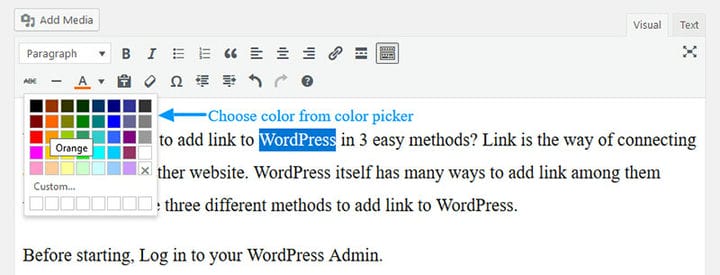
- Если вы знаете шестнадцатеричный код желаемого цвета, вы можете использовать его для изменения цвета.
- Если вы хотите сделать это без кода, вы можете нажать кнопку «Пользовательский» в нижней части меню «Цвет текста».
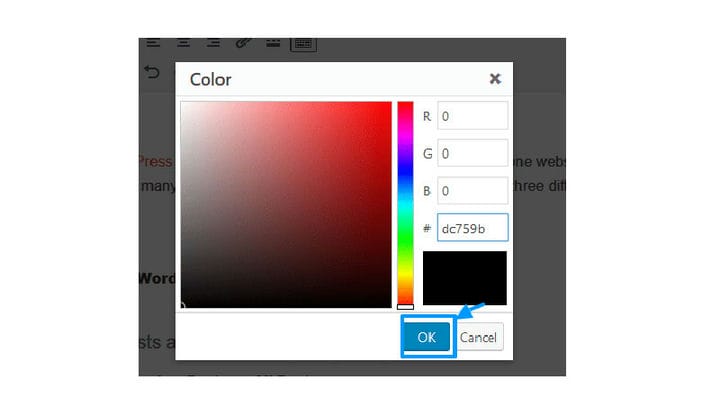
- Затем вы должны увидеть квадратную рамку в правом верхнем углу, от красного до черного. Справа также есть радужный прямоугольник, где вы можете выбрать предпочитаемый цвет.
- Чтобы визуально изменить цвет, щелкните в любом месте этого радужного поля; Вы также можете изменить оттенок, перетащив его в это поле. Цвет черного ящика должен измениться на собственный цвет, который вы делаете. Вверху вы увидите предварительный просмотр текста с цветом, который вы сделали. Затем, когда вы будете готовы, вверху будет сгенерирован автоматический код, который будет полезен, если вы позже захотите сопоставить другие цвета.
- Если вам нужны определенные оттенки красного, зеленого и синего, введите значения в поля RGB справа. Вы также можете ввести код, который вам нужен для этого цвета.
- Чтобы сохранить пользовательский цвет, нажмите Enter или кнопку Ok. Чтобы отменить, нажмите на x или «отмена», чтобы выйти из меню без каких-либо изменений.

- Когда вы выберете правильный цвет, нажмите кнопку «Обновить», чтобы завершить.
- Чтобы использовать этот пользовательский цвет в будущих проектах, вам необходимо повторить этот процесс, потому что пользовательский цвет не будет сохранен. Если вы хотите, чтобы этот цвет был постоянным, вам нужно обновить CSS темы и добавить в него цвет.
Метод № 3: изменить цвет шрифта в WordPress глобально с помощью CSS
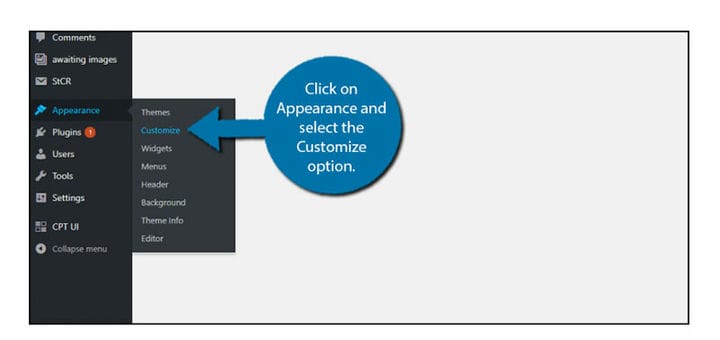
CSS — самый эффективный и надежный метод глобального изменения цвета текста. Вот как это сделать.
- Перейдите: Внешний вид > Настройка > Дополнительный CSS. Добавьте код, чтобы изменения вступили в силу.
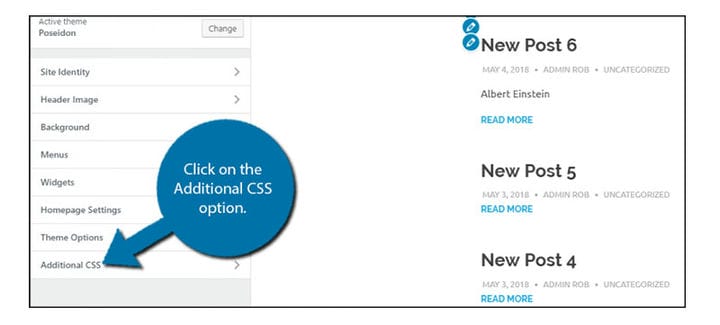
- Чтобы изменить цвет шрифта для заголовков с 1 на 6, код будет выглядеть примерно так:
h1, h2, h3, h4, h5, h6 Обратите внимание, что это изменение изменит только цвет шрифта заголовков страниц и сообщений, а не общий заголовок сообщения. Вам потребуется добавить более конкретный код CSS, чтобы внести это изменение. Например, чтобы изменить заголовок, введите этот код:
.entry-title a Чтобы изменить цвет текста заголовков сообщений, используйте этот код:
h1.entry-title Если вы хотите найти конкретный цвет на текущей странице в Firefox или Chrome и использовать его, вы можете найти код с помощью инструмента проверки.
Эта таблица цветов поможет вам найти конкретный шестнадцатеричный код нужного вам цвета.
Заканчивая мысли о том, как изменить цвет текста в WordPress
Знание того, как изменить цвет текста в WordPress, является одной из самых важных вещей для веб-дизайнера. Дизайнер часто может часами искать правильные решения для своего дизайна и пытаться оптимизировать свой выбор цветов и вариантов дизайна. Результатом будет привлекательный веб-сайт, который будет получать клики и пользователей.
Чем больше внимания уделяется деталям, тем привлекательнее сайт, включая цвет шрифта. В то же время сайт должен хорошо функционировать, а взаимодействие с пользователем должно быть безупречным, а дизайн и функциональность идеально сбалансированы.
Эй, а вы знали, что данные тоже могут быть красивыми?
wpDataTables может сделать это таким образом. Есть веская причина, по которой это плагин WordPress №1 для создания адаптивных таблиц и диаграмм.

Фактический пример wpDataTables в дикой природе
И очень легко сделать что-то вроде этого:
- Вы предоставляете данные таблицы
- Настройте и настройте его
- Опубликовать в посте или на странице
И это не только красиво, но и практично. Вы можете создавать большие таблицы, содержащие до миллионов строк, или вы можете использовать расширенные фильтры и поиск, или вы можете сделать их редактируемыми.
«Да, но я просто слишком люблю Excel, а на веб-сайтах ничего подобного нет». Да, есть. Вы можете использовать условное форматирование, как в Excel или Google Sheets.
Я говорил вам, что вы тоже можете создавать диаграммы с вашими данными? И это только малая часть. Есть много других функций для вас.
Если вам понравилось читать эту статью о том, как изменить цвет шрифта в WordPress, вы должны прочитать эту статью о том, как отключить комментарии в WordPress.
Цвет текста код: Задаем цвет текста в CSS. Способы представления цветов — учебник CSS
Одна вещь, которую Discord не особенно хорошо поддерживает, – это яркий и яркий текстовый чат. Есть текстовый чат, но нет встроенных цветовых команд и, на первый взгляд, нет способа сделать что-нибудь «модное» с вашим текстом. Обычный текст может очень быстро раздражать, но на самом деле есть способы изменить цвет текста.
В этой статье я покажу вам, как получить смелые цвета в ваших текстовых чатах Discord.
Как это работает

Ключ к этому методу добавления цвета к тексту заключается в том, что Discord использует Javascript для создания своих интерфейсов, наряду с темой, известной как Solarized Dark, и библиотекой, называемой highlight.js. То есть, когда вы вошли в систему на сервере Discord, страница, которую вы видите, отображается рядом довольно сложных программ Javascript, включая highlight.js.
Хотя собственный пользовательский интерфейс Discord не поддерживает раскрашивание текста, базовый движок Javascript, выполняющий скрипт highlight.js, делает это. Вставив фрагменты кода в текстовый чат, вы можете изменить цвет слов, выводимых в окне текстового чата каждого пользователя.
Основная концепция, которую нужно понять, состоит в том, что для изменения цвета данного фрагмента текста вам необходимо инкапсулировать этот текст в блок кода. Это трехстрочный блок текста с вашим текстом в качестве среднего блока. Первая строка кодового блока должна состоять из трех символов «» («»), за которыми следует кодовая фраза, которая сообщает теме «Соляризованная тьма», какой цвет отображать. Тогда вторая строка должна быть вашим текстом, а третья строка блока кода должна быть еще тремя символами «». Таким образом, пример блока кода будет выглядеть так:
Этот текст будет зеленым, если вы добавите его в Discord.

Есть два основных способа ввода текста таким способом. Первый способ – это иметь на компьютере текстовый файл с различными кодами для разных цветов текста, к которым вы можете получить доступ таким образом, а также вырезать и вставлять сегменты, которые вы хотите использовать.
Другой способ – вводить блок кода в механизм чата Discord построчно. Введите одну строку, затем нажмите «Shift-Enter», чтобы создать другую строку без фактической отправки сообщения в Discord. Введите вторую строку и снова нажмите Shift-Enter. Затем введите третью строку и нажмите Enter, и весь блок будет отправлен сразу и отобразит ваш текст.
У этого метода есть некоторые ограничения. Во-первых, вы должны делать это для каждой строки текста, которую вы хотите раскрасить – вы не можете просто включить или выключить цвет. Во-вторых, ваш текст появится в поле на сервере Discord. И три, специальные символы, такие как ‘и знаки препинания, часто не будут раскрашены. Например:
Я очень особенный!
будет отображаться как

Обратите внимание, что «Я очень особенный!» текст не весь зеленый, и он внутри коробки.
Коды highlight.js предоставляют доступ к семи новым цветам в дополнение к стандартному серому. Вот коды и образцы их появления. Обратите внимание, что первый код должен быть вымыт с мылом.
Обычный серый (но в коробке)
Зеленый (вроде)
Cyan
желтый
оранжевый
«`
(Обратите внимание, что вот пример неправильного поведения – раскрашено только первое слово, и я не смог заставить его раскрасить всю строку.)
красный
(Еще один облупленный.)
синий
(Мало того, что этот не будет окрашивать всю линию, хотя я мог сделать это ранее, он также сделал неправильный цвет. Вздох. Ну, это хлам).
Продвинутые Методы

Есть несколько других способов заставить ваш текст отображаться в цветах, используя ту же базовую технику, но более продвинутым способом. Причина, по которой все это работает (вроде), заключается в том, что эти форматы предназначены для отображения блоков кода, когда разработчик пишет программу.
Первый текст после «` сообщает highlight.js, на каком языке сценариев он должен форматироваться, и на самом деле есть некоторые явные способы преобразования цветов непосредственно в строке. Вот некоторые из языков, которые вы можете использовать, и способы заставить цвета. Поэкспериментируйте с ними, и вы скоро будете постоянно писать красочные текстовые сообщения.
Для получения дополнительной информации об этом, проверьте Highlight.js.org или присоединитесь к серверу Discord Discord Highlight.js,
Другие вещи, чтобы попробовать:
Мы заметили, что вышеуказанные входные данные не работают для всех пользователей.
Если CSS не работает, попробуйте:
Это, кажется, исправляет большинство проблем в CSS. Если вы используете Discord Desktop App или веб-браузер, это может повлиять на то, как вам нужно будет вводить коды уценки. После того, как вы ввели идеальную уценку, которая подходит вам, не стесняйтесь скопировать и вставить ее на рабочий стол для быстрого доступа позже.
Discord Bots
Доступно множество Discord Bots, которые предлагают изменить определенные цвета на вашем сервере. Многие из них обновляют цвета определенных ролей, но не текст. Основываясь на наших исследованиях, нет ботов, которые бы облегчали изменение цвета вашего текста.
Даже для более опытных пользователей Discord также позволяет добавлять встраиваемые сообщения и веб-хуки в сообщения. Их можно использовать для отображения цветных блоков, а также для поддержки текста уценки. Вы можете увидеть, как работает эта функция, перейдя к Discord Webhook,
Другие параметры настройки текста
Есть больше вариантов для вас, чтобы поиграть с текстом на Discord.
Жирный – ** Это Жирный **
Курсив – * Это курсив *
Жирный и курсив – *** Это жирный шрифт и курсив *** (Вид имеет смысл, не правда ли?)
Подчеркнуто – _Это делает Подчеркнутый текст_
Зачеркнутый – ~~ Это удар по тексту ~~

Чем больше вы узнаете Discord, тем больше нужно учиться. Поэкспериментируйте с этими вариантами, и вскоре вы поймете, что можете делать больше, например __ ***, подчеркнутый жирный шрифт и выделенный курсивом *** __ текст. Как только вы станете экспертом, вы можете захотеть показать другим, как выполнить эти настройки. Если это так, просто вставьте обратную косую черту между контентом, например * Italicized *.
VBA Excel. Цвет текста (шрифта) в ячейке
Изменение цвета текста (шрифта) в ячейке рабочего листа Excel с помощью кода VBA. Свойства ячейки (диапазона) .Font.Color, .Font.ColorIndex и .Font.TintAndShade.
Использование цветовой палитры для присвоения цвета тексту в ячейке листа Excel аналогично присвоению цвета фону ячейки, только свойство диапазона .Interior меняем на свойство .Font.
Цвет текста и предопределенные константы
Цвет шрифту в ячейке можно присвоить с помощью предопределенных констант:

Range(«A1:C3»). Font.Color = vbGreen
Range(Cells(4, 1), Cells(6, 3)).Font.Color = vbBlue
Cells(7, 1).Font.Color = vbRed
Напомню, что вместо индексов строк и столбцов можно использовать переменные. Список предопределенных констант смотрите здесь.
Цвет шрифта и модель RGB
Для изменения цвета текста в ячейке можно использовать цветовую модель RGB:
Range(«A1»).Font.Color = RGB(200, 150, 250)
Cells(2, 1).Font.Color = RGB(200, 150, 100)
Аргументы функции RGB могут принимать значения от 0 до 255. Если все аргументы равны 0, цвет – черный, если все аргументы равны 255, цвет – белый. Функция RGB преобразует числовые значения основных цветов (красного, зеленого и синего) в индекс основной палитры.
Свойство .Font.ColorIndex

Свойство .Font.ColorIndex может принимать значения от 1 до 56. Это стандартная ограниченная палитра, которая существовала до Excel 2007 и используется до сих пор. Посмотрите примеры:
Cells(1, 6).Font.ColorIndex = 12
Таблица соответствия значений ограниченной палитры цвету:
Стандартная палитра Excel из 56 цветов
Основная палитра
Основная палитра, начиная c Excel 2007, состоит из 16777216 цветов. Свойство .Font.Color может принимать значения от 0 до 16777215, причем 0 соответствует черному цвету, а 16777215 – белому.
Cells(1, 1).Font.Color = 0
Cells(2, 1).Font.Color = 6777215
Cells(3, 1).Font.Color = 4569325
Отрицательные значения свойства .Font.Color
При записи в Excel макрорекордером макроса с присвоением шрифту цвета используются отрицательные значения свойства

. Font.Color, которые могут быть в пределах от -16777215 до -1. Отрицательные значения соответствуют по цвету положительному значению, равному сумме наибольшего индекса основной палитры и данного отрицательного значения. Например, отрицательное значение -8257985 соответствует положительному значению 8519230, являющегося результатом выражения 16777215 + (-8257985). Цвета текста двух ячеек из следующего кода будут одинаковы:
Cells(1, 1).Font.Color = -8257985
Cells(2, 1).Font.Color = 8519230
Свойство .Font.TintAndShade
Еще при записи макроса с присвоением шрифту цвета макрорекордером добавляется свойство .Font.TintAndShade, которое осветляет или затемняет цвет и принимает следующие значения:

- -1 – затемненный;
- 0 – нейтральный;
- 1 – осветленный.
При тестировании этого свойства в Excel 2016, сравнивая затемненные и осветленные цвета, разницы не заметил. Сравните сами:
With Range(Cells(1, 1), Cells(3, 1))
.Value = «Сравниваем оттенки»
Cells(1, 1).Font.TintAndShade = -1
Cells(2, 1).Font.TintAndShade = 0
Cells(3, 1).Font.TintAndShade = 1
В первые три ячейки первого столбца записывается одинаковый текст для удобства сравнения оттенков.
HTML-теги. Изменение цвета шрифта — Инструкция по применению
В нашей системе у вас есть возможность верстать текст на страницах при помощи основных HTML-тегов.

Для этого вам понадобятся страница, созданная с модулем «Редактируемая страница», «Периодика», «Каталог товаров» (только при редактировании текстового поля «Описание раздела» или «Описание» для позиции каталога), «Анкета» (только при редактировании формы «Помощь/Информация») и начальное понимание об оформлении при помощи тегов.
Внимание! Данная возможность в нашей системе не предоставляет возможности вставлять активное содержимое на страницу и менять ее дизайн и может быть использована только для оформления контента.
HTML-теги. Изменение цвета шрифта. Шаг 1
Чтобы изменить цвет шрифта, войдите при редактировании в режим HTML .
HTML-теги. Изменение цвета шрифта. Шаг 2
Найдите слово/словосочетание/предложение/абзац, для которого вы хотите изменить цвет.
HTML-теги. Изменение цвета шрифта. Шаг 3
Вставьте тег « » (где после знака «=» название или код цвета, который вам необходим) перед словом/словосочетанием/предложением/абзацем.
Внимание! Узнать код необходимого вам оттенка можно в графическом редакторе или в интернете, например, по этой ссылке.
HTML-теги.

Изменение цвета шрифта. Шаг 4
Сразу же после слова/словосочетания/предложения/абзаца вставьте тег « ».
HTML-теги. Изменение цвета шрифта. Шаг 5
Подтвердите изменение цвета, нажав кнопку «Сохранить».
HTML-теги. Изменение цвета шрифта
Если все действия были выполнены верно, необходимый абзац будет выделен выбранным вами цветом.
Цвет текста. HTML, XHTML и CSS на 100%
Читайте также
Цвет фона
Цвет фона Цвет фона задается с помощью свойства background-color. Его можно использовать, чтобы сделать в документе текст, похожий на выделенный маркером. Значение цвета задается, как и в предыдущей главе, одним из трех способов: названием цвета, шестнадцатеричным значением или
Цвет границы
Цвет границы Как и для ширины, для задания цвета существует четыре свойства для четырех сторон: border-top-color, border-right-color, border-bottom-color, border-left-color и сокращенная запись – border-color. Они задают цвет верхней, правой, левой и нижней границ соответственно. Для всех этих свойств вы можете
Графический цвет
Графический цвет Графический цвет — это обычное графическое изображение, которым закрашиваются линии или заливки. Таким графическим изображением может быть содержимое как обычного графического файла, так и другой канвы.Графический цвет создают в три этапа.Первый этап
Принтеры и цвет
Принтеры и цвет В секции Оборудование остались неохваченными вниманием два модуля — и описание обоих вполне уместится на одну страницу. Обратившись у пункту Принтеры, я увидел, что у меня нет настроенных принтеров: Поскольку физически у меня имелось МФУ DeskJet 2050, я нажал
Графический цвет

Графический цвет Графический цвет — это обычное графическое изображение, которым закрашиваются линии или заливки. Таким графическим изображением может быть содержи- мое как обычного графического файла, так и другой канвы.Графический цвет создают в три этапа.Первый
Цвет линии
Цвет линии Назначение объектам различных цветов облегчает работу с рисунком, поскольку позволяет визуально идентифицировать группы объектов.Присвоение цветов слоям осуществляется в Диспетчере свойств слоев Layer Properties Manager, показанном на рис. 5.1. Для этого необходимо
Цвет
Цвет Сообщения компьютера во время диалога с пользователем даются голубым цветом; кроме того, важные слова, отражающие основные идеи или понятия, используемые в данной главе, мы помещаем перед текстом главы и печатаем также голубым
Цифровой цвет
Цифровой цвет Каждый пиксел имеет определенный цвет. В компьютере используется, естественно, цифровой способ записи цвета, основанный на так называемых цветовых моделях. Самая простая модель — черно-белая. В Photoshop она называется Bitmap (Битовая карта). В ней используются
Цвет линии
Цвет линии Назначение объектам различных цветов облегчает работу с рисунком, поскольку позволяет визуально идентифицировать группы объектов.Присвоение цветов слоям осуществляется в Диспетчере свойств слоев Layer Properties Manager, показанном на рис. 5.1. Для этого необходимо
Цвет линии

Цвет линии Назначение объектам различных цветов облегчает работу с рисунком, поскольку позволяет визуально идентифицировать группы объектов.Присвоение цветов слоям осуществляется в Диспетчере свойств слоев Layer Properties Manager, показанном на рис. 5.1. Для этого необходимо
Цвет линии
Цвет линии Назначение объектам различных цветов облегчает работу с рисунком, поскольку позволяет визуально идентифицировать группы объектов.Присвоение цветов слоям осуществляется в Диспетчере свойств слоев Layer Properties Manager, показанном на рис. 4.1. Для этого необходимо
Как изменить шрифт и цвет печатаемого текста
Как изменить шрифт и цвет печатаемого текста Fiction Book Designer поддерживает два типа назначения шрифтов: глобальные и локальные. Эти назначения включают в себя тип, размер и цвет шрифта и делаются через меню «Fonts» и «Colors». Глобальные назначения влияют на всю книгу в целом, тогда
13-Я КОМНАТА: Не в цвет

13-Я КОМНАТА: Не в цвет Автор: Сергей ВильяновЗабавные сюрпризы преподносит время от времени IT-индустрия. Казалось, не надо иметь семь пядей во лбу, чтобы предугадывать изменения в следующих поколениях высокотехнологичных устройств. Частоты — всего, чего только можно, —
Цвет
Цвет Освещение имеет определенный цветовой диапазон — солнечный свет меняется в зависимости от погоды, времени суток, года, соответственно меняются и цвета на снимке.Цвет на фотографии очень сильно воздействует на зрителя, вызывая различные эмоции и настроение. Зная
Цвет
Цвет Желательно все подчинить одной цветовой гамме (рис. 9.11). Поэкспериментируйте с цветом — для «окрашивания» света от ламп можно использовать цветные пленки и стекла, а также применить светофильтры для камеры. Лучше вручную установить баланс белого. Рис. 9.11.
Как сменить цвет текста в WordPress (3 простых метода)

На днях мы получили вопрос от читателя, есть ли простой способ изменить цвет текста в WordPress. Ответ – да. Вы можете легко менять цвет шрифта в WordPress как для всего сайта, так и даже для одного слова в публикации.
В этом руководстве мы пошагово покажем вам, как легко изменить цвет текста в WordPress.
Есть много причин, почему вы могли бы захотеть скорректировать цвет текста в своих постах и страницах. Возможно, вы хотите выделить ключевое слово или использовать цветные подзаголовки на определенной странице.
Кроме того, вы можете изменить цвет текста на всем сайте. Возможно, ваша тема использует серый цвет для текста, но вы хотели бы сделать его черным или темно-серым для лучшей читаемости.
В этой статье мы рассмотрим следующие методы:

- Смена цвета текста с помощью визуального редактора (подходит для корректировки цвета некоторых слов, абзацев или заголовков).
- Изменение цвета текста в кастомайзере тем (идеальный способ для смены цвета шрифта по всему сайту, но поддерживается не всеми темами).
- Изменение цвета текста с помощью CSS (подходит для изменения цвета шрифта по всему сайту с любыми темами).
Метод 1. Изменение цвета текста с помощью визуального редактора.
Вы можете использовать стандартный редактор WordPress, чтобы выделить слова, абзацы или даже подзаголовки нужным цветом, отличающимся от основного текста.
Вот как вы можете изменить цвет текста с помощью редактора блоков.
Сначала вам нужно отредактировать пост или страницу (либо создать новую). Далее введите свой текст. Вам потребуется создать блок абзаца или заголовка в зависимости от ситуации.
Как только ваш текст будет добавлен, вы сможете изменить его цвет.
Смена цвета текста блока
Для данного примера мы собираемся изменить цвет текста всего блока.
Нажмите на блок. С правой стороны экрана должна появиться панель Block Settings. Нажмите на стрелочку рядом с Color settings, чтобы развернуть вкладку. Вы увидите здесь настройки цвета.

Теперь вы можете выбрать новый цвет текста. Визуальный редактор покажет несколько вариантов, основанных на вашей теме. Вы можете нажать на один из них, чтобы изменить цвет текста.
В качестве альтернативы вы можете задать любой цвет, который вам нужно. Для этого нажмите на ссылку Custom Color. Откроется цветовая палитра, где вы можете выбрать любой цвет вручную. Вы также можете использовать палитру для ввода hex-кода цвета.
Если вы передумали и хотите вернуться к цвету текста по умолчанию, просто нажмите кнопку Clear сразу под цветовыми опциями.
Совет: если вы хотите изменить цвет фона для блока, вы тоже можете сделать это здесь.
Изменение цвета текста для слова или фразы
Что делать, если вы хотите изменить цвет одного или нескольких слов? Это легко делается с помощью редактора блоков.
Сначала вам нужно выделить слово (слова), которые вы хотите изменить. Затем нажмите на небольшую стрелочку на панели инструментов редактора контента.
Далее нажмите на ссылку Text Color в нижней части списка.

Теперь вы увидите те же самые параметры, что и для всего блока. Вы можете выбрать как параметр по умолчанию, так и свой цвет с помощью Custom color.
Параметры цвета не ограничиваются блоками абзацев. Вы можете изменить также цвет блоков заголовков. Вы можете установить цвет текста для всего блока в настройках. Кроме того, вы можете выделять отдельные слова и менять их цвет.
Примечание: вы не можете задавать цвет фона для заголовков.
Вы также можете изменить цвет текста в блоке списка, однако только при выделении слов. В настройках блока нет возможности изменить цвет текста для всего блока.
Меняем цвет шрифта с помощью классического редактора
Если вы все еще используете классический редактор WordPress, то вы можете изменить цвет шрифта с помощью панели инструментов.
В классическом редакторе нажмите на Toolbar Toggle в правом углу. Вы увидите еще один ряд иконок:

Теперь вы можете выбрать свой текст и изменить цвет текста, используя раскрывающийся список с цветовыми предложениями.
Метод 2. Смена цвета текста в кастомайзере
Как быть, если вы хотите изменить цвет текста на всем сайте? Многие из тем WordPress позволяют это делать через кастомайзер.
В качестве примера мы возьмем тему OceanWP. Это одна из лучших бесплатных тем для WordPress.
В консоли перейдите в раздел Внешний вид – Настроить, чтобы открылся кастомайзер.
Далее вам нужно найти такую опцию, как Typography. Список доступных опций может различаться в зависимости от вашей темы.
Перейдем на вкладку Typography. Ищем параметр, который позволяет менять цвет текста для постов и страниц. В OceanWP этот параметр называется «Body». Вам нужно щелкнуть по нему и настроить цвет шрифта и другие опции.
При щелчке по Font Color вы увидите цветовую палитру. Выберите любой цвет, который вы хотите использовать для вашего текста. В итоге цвет текста изменится на всех страницах и в записях.

Вы можете также изменить цвета заголовков аналогичным образом, используя соответствующие параметры для смены h2, h3 и т. д.
Когда вы будете довольны изменениями, просто нажмите на Publish в самом верху экрана.
Совет: выбор черного цвета или темно-серого для текста на белом или светлом фоне – идеальный вариант в плане удобочитаемости.
Метод 3. Смена цвета текста через CSS
Как быть, если в теме отсутствует возможность настройки цвета текста?
Вы по-прежнему можете изменить цвет шрифта на сайте через кастомайзер. Для этого перейдите в раздел Внешний вид – Настроить.
В самом низу списка опций вы можете найти вкладку с надписью Additional CSS.
Щелкните по вкладке Additional CSS. Вы увидите некоторые инструкции плюс поле, в которое вы можете ввести CSS-код.
Для начала вы можете попробовать ввести следующий код в данное поле:
В итоге цвет шрифта основного текста во всех ваших записях и на страницах сменится на темно-красный (или любой другой цвет, который вы выберете).
Если вы хотите изменить цвет заголовков в своих постах, вы можете добавить следующий код:

Опять же, вы можете сменить hex-код на любой другой цвет.
Если вы не знакомы с CSS, то в таком случае вы можете попробовать плагин CSS Hero. Это мощный визуальный редактор, который позволяет настраивать стили своего сайта.
Изменение текста и цвета в HTML редакторе
Вы можете усилить впечатление от вашего будущего веб сайт, сделав это с помощью изменения цвета текста или стиля шрифта. Есть несколько способов сделать это. Если вы хотите изменить часть текста или несколько слов, то выполните следующие действия. Выделите текст, свойства которого вы хотите изменить. Если вы используете Microsoft FrontPage, то можно увидеть большое количество инструментов в верхней панели инструментов. Там вы можете изменить цвет текста, шрифт и его размер, сделать текст жирным или курсивом, и так далее.
Панель инструментов FrontPage

Если вы работаете с Macromedia Dreamweaver, вы можете проверить и изменить свойства текста на панели свойств. Если вы не можете видеть его на какой-либо причине, выберите «Window / Свойства» в верхнем меню, чтобы вызвать эту панель свойств.
Панель свойств Dreamweaver
Это легко, когда вы изменяете свойства небольших участков текста. Но если вы решите изменить цвет текста для всей страницы, вы должны использовать для этого CSS.
Вы можете использовать CSS (каскад Style Sheets) для изменения параметров текста в целом этой странице, или указанной метки. Использование CSS это рекомендованый W3C стандарт для будущей совместимости с новыми версиями браузеров. Есть два способа сделать это — вы можете использовать встроенный в лист редактор или положить стиль непосредственно в код HTML.
Если вы используете Macromedia Dreamweaver MX 6, то вы должны нажать «Ctrl + Shift + E» для запуска редактора CSS или выберите «Текст / CSS стили / Управление стилями» в верхнем меню, если вы используете Macromedia Dreamweaver MX 2004. Вы увидите список стилей, используемых в этом веб-дизайн шаблоне. Дважды щелкните стиль, который вы хотите изменить. Тогда просто изменить параметры шрифта в всплывающем окне.
Если вы пользователь Microsoft FrontPage, то вы должны выбрать «Формат / Стиль» в верхнем меню.
Дважды щелкните стиль, который вы хотите изменить. Выбор шрифта кнопки в нижней части появляется диалоговое окно. Теперь вы можете изменить все возможные свойства текста.
Если у вас есть HTML навыки, вы можете положить стиль непосредственно в код. Например, если вы хотите изменить цвет ссылки на красный вы должны поместить следующий код в тэг ссылки:
Если вы хотите изменить размер текста ячейки таблицы на 11px вы должны добавить следующий код в теги:
Задание темной темы и изменение цвета текста в Visual Studio — Visual Studio
- 000Z» data-article-date-source=»ms.date»>08/20/2020
- Чтение занимает 2 мин
В этой статье
Из этой статьи вы узнаете, как переключить цветовую тему Visual Studio по умолчанию на темный режим.In this how-to article, we’ll customize the Visual Studio color theme from the default blue theme to the dark theme. Мы также настроим цвета для двух различных типов текста в редакторе кода.Then, we’ll customize the colors for two different types of text in the code editor.
Настройка цветовой темы для интегрированной среды разработкиSet the color theme for the IDE
По умолчанию в пользовательском интерфейсе Visual Studio установлена тема Синяя.The default color theme for Visual Studio’s user interface is called Blue. Давайте изменим ее на тему Темная.Let’s change it to Dark.

- В строке меню, где расположены разделы Файл и Изменить, выберите Средства >Параметры. On the menu bar, which is the row of menus such as File and Edit, choose Tools >Options.
- Откройте страницу параметров Окружение >Общие, измените значение Цветовая тема на Темная и щелкните ОК.On the Environment >General options page, change the Color theme selection to Dark, and then choose OK. Цветовая тема для всей среды разработки (IDE) Visual Studio изменяется на Темная.The color theme for the entire Visual Studio development environment (IDE) changes to Dark.

Вы можете выбрать дополнительные предопределенные темы, установив редактор цветовых тем Visual Studio из Visual Studio Marketplace.You can install additional predefined themes by installing the Visual Studio Color Theme Editor from the Visual Studio Marketplace. Когда вы установите это средство, в раскрывающемся списке Цветовая тема появятся дополнительные темы.After you install this tool, additional color themes appear in the Color theme drop-down list.
Вы можете создать собственные темы, установив конструктор цветовых тем Visual Studio из Visual Studio Marketplace.You can create your own themes by installing the Visual Studio Color Theme Designer from the Visual Studio Marketplace.
Изменение цветов текста в редактореChange text colors in the editor
Теперь настроим несколько цветов текста для редактора.Now we’ll customize some text colors for the editor. Сначала создадим XML-файл, чтобы просмотреть цвета по умолчанию.First, let’s create a new XML file to see the default colors.

- В строке меню выберите Файл >Создать >Файл.From the menu bar, choose File >New >File.
- В диалоговом окне Новый файл в разделе Общие выберите XML-файл и нажмите кнопку Открыть.In the New File dialog box, under the General category, choose XML File, and then choose Open.
- Вставьте приведенный ниже XML-код под строкой с .Paste the following XML below the line that contains .
Garghentini, Davide XML Developer's Guide Computer 44.95 2000-10-01 An in-depth look at creating applications with XML. Garcia, Debra Midnight Rain Fantasy 5. 95 2000-12-16 A former architect battles corporate zombies, an evil sorceress, and her own childhood to become queen of the world. Обратите внимание, что цвет номеров строк бирюзовый, а атрибутов XML (например id="bk101" ) — голубой.Notice that the line numbers are a turquoise-blue color, and the XML attributes (such as id="bk101" ) are a light blue color. Давайте изменим цвет этих элементов.We’re going to change the text color for these items.
 Under Environment, choose the Fonts and Colors category. Обратите внимание, что в поле Показать параметры для указано значение Текстовый редактор,—именно это нам и нужно.Notice that the text under Show settings for says Text Editor—this is what we want. Раскройте список, чтобы узнать, для каких еще элементов можно настроить шрифты и цвет текста.Expand the drop-down list just to see the extensive list of places where you can customize fonts and text color.
 Some languages have their own specific fonts and colors settings. Если вы являетесь разработчиком на C++ и хотите изменить цвет, используемый для выделения функций, найдите элемент Функции C++ в списке Отображение элементов.If you are a C++ developer and you want to change the color used for functions, for example, you can look for C++ Functions in the Display items list.
 Нажмите ОК, чтобы сохранить изменения и закрыть диалоговое окно.Choose OK to save our selections and close the dialog box. Теперь цвет номеров строк станет оливковым, а цвет XML-атрибутов — ярко-травяным.The line numbers are now an olive color, and the XML attributes are a bright, lime green. Если открыть файл другого типа, например файл с кодом C++ и C#, цвет номеров строк также станет оливковым.If you open another file type, such as a C++ or C# code file, you’ll see that the line numbers also appear in the olive color.
Мы изучили только некоторые способы настраивать цвета в Visual Studio.We explored just a couple ways of customizing the colors in Visual Studio. Ознакомьтесь с другими возможностями в диалоговом окне Параметры, чтобы настроить Visual Studio в соответствии со своими предпочтениями.We hope that you’ll explore the other customization options in the Options dialog box, to truly make Visual Studio your own.
См. также разделSee also
Цветовые обозначения
Термины для видео и видеокарт
Термины для принтера
Черный
16-битный цвет
32-битный цвет
Светодиод
Розовый
Прозрачный
Пурпурный
Шестнадцатеричный
Глубина цвета
Оттенки серого
16-битный цвет
32-битный цвет
Световой индикатор доступа
Янтарный
AMOLED
Аква
Bgcolor
Черный
Синий
Яркость
Коричневый
CGA
CLUT
CMYK
Color
Цветовая кодировка
Глубина цвета
Цветовая гамма
Цветной графический адаптер
Цветной принтер
Цветовой профиль
Подвыборка цвета
Контрастность

В настоящее время нет объявлений.
В настоящее время нет объявлений.
Золотой
Оттенки серого
Зеленый
Полутон
Шестнадцатеричный
Расширенный динамический диапазон
HSB
HSL
Оттенок
Indigo
Бит интенсивности
IRGB
В настоящее время нет объявлений.
В настоящее время нет объявлений.
В настоящее время нет объявлений.
Палитра
Розовый
PMS
Фиолетовый
Насыщенность
Серебро
Плашечный цвет
Прозрачный
Трехцветный
Триплет
В настоящее время нет объявлений.
В настоящее время нет объявлений.
Веб-безопасные цвета
Белый
В настоящее время нет объявлений.
В настоящее время нет объявлений.
HTML-код для цветного текста: пошаговое руководство

Цветовые коды HTML представлены в двухзначном шестнадцатеричном формате для красного, синего и зеленого цветов (#RRBBGG). Шестнадцатеричные коды цветов идут от 00 до DD. Например, # FF0000 будет красным, а # 40E0D0 — бирюзовым. Шестнадцатеричные цветовые коды используются в HTML для всего, от текста до фона.
Кодирование веб-сайта в HTML, или H yper T ext M arkup L язык, является одним из самых фундаментальных навыков, которым должен овладеть каждый кодировщик. С помощью этого языка разметки мы организуем, упорядочиваем и форматируем текст и документы для использования на веб-сайтах.В этой статье мы подробно рассмотрим HTML-код для цветного текста, который является важным элементом дизайна любого веб-сайта. Позже вы можете взять то, что узнали из этой статьи, и поэкспериментировать в редакторе HTML.
Методы кодирования цветного текста с помощью HTML

На самом деле существует 4 различных метода кодирования цвета текста с помощью HTML. Давайте рассмотрим 4 метода и рассмотрим несколько примеров каждого из них.
1.
Цветной текст HTML с шестнадцатеричными цветовыми кодами
Наиболее распространенный метод изменения цвета текста — использование шестнадцатеричных цветовых кодов , также известных как шестнадцатеричных цветовых кодов .Эти коды состоят из комбинаций целых чисел 0, 1, 2, 3, 4, 5, 6, 7, 8 и 9; и буквы A, B, C, D, E и F. Итак, шестнадцатеричный цветовой код может быть чем-то вроде # FF0000 или # 33DDFF.
Найди свой матч на учебном лагере
- Карьера Карма подойдет вам с лучшими техническими учебными курсами
- Получите эксклюзивные стипендии и подготовительные курсы

Каждый шестнадцатеричный код цвета соответствует определенному цвету. Например, два приведенных выше примера соответствуют следующим цветам:
Примеры шестнадцатеричного цветового кода HTML
Чтобы найти шестнадцатеричный цветовой код, который вы хотите использовать для своего HTML-текста, вы можете использовать такой сайт, как HTML Color Codes, который предлагает интерактивные цветовые диаграммы и скользящие шкалы. Вы также можете использовать пипетку, чтобы сопоставить шестнадцатеричный цветовой код элемента на экране с расширением браузера, таким как ColorZilla.
Если вы знаете свой шестнадцатеричный цветовой код, добавить атрибут стиля для изменения цвета вашего HTML-текста очень просто.Просто используйте следующий код: