Как изменить масштаб страницы в Ворде

По умолчанию документы Microsoft Word открываются с масштабом 100%. Но при работе с текстом часто возникает необходимость увеличить или уменьшить параметры напечатанного на экране монитора. Настроить удобные для работы значения можно с помощью средства «Масштаб». Размер файла при этом не поменяется.
Основные приемы масштабирования
Первый способ
Самый быстрый прием, подойдет вам, если нужно только увеличить или уменьшить размер. Для этого нужно зажать клавишу «Ctrl» и прокручивать колесо мыши вперед или назад.
Второй способ

Снизу на строке состояния в правом углу есть ползунок (zoom) с кнопками «+» и «-», передвигая его или нажимая на «+» можно увеличить диапазон, обратное действие дает «-». Слева от ползунка расположен значок, отображающий величину в процентах. Если на него нажать левой клавишей мыши, то появится диалоговое окно, позволяющее установить параметры из предлагаемых вариантов:
- «200%» – увеличить в 2 раза;
- «100%» – вернуть к начальному значению, которое задано по умолчанию;
- «75%» – ¾ от стандартного размера;
- «Произвольный» – при помощи стрелок вверх-вниз самостоятельно выбрать подходящую величину;
- «По ширине страницы» – растягивает лист с сохранением линеек и полос прокрутки;
- «По ширине текста» – позволяет добиться еще большего растяжения, за счет того, что исчезают поля;
- «Целая страница» – отображается текущий лист целиком;
- «Несколько страниц» – выводит на экран весь документ или его часть. Изменить количество можно с помощью кнопки с изображением монитора.

Если внизу нет панели с текущим отображением величины, ее можно добавить кликнув правой клавишей мыши. Из таблицы “Настройка строки состояния” выбрать нужное.

Третий способ
Сверху на панели инструментов нажать вкладку «Вид», группа «Масштаб» представлена в виде пяти кнопок:
- «Масштаб» – позволяет открыть диалоговое окно с аналогичным названием;
- «100%» – вернуть размер, заданный по умолчанию;
- «Одна страница» – отображается текущий лист целиком;
- «Две страницы» – чтобы поместилось два листа на экране, автоматически уменьшится их размер;
- «По ширине страницы» – увеличивает до ширины окна.

Перечисленными способами изменить значение можно в Microsoft Word 2007 и 2010.
Word 2003
Принцип действия немного отличается:
Первый способ
На панели инструментов «Стандартная» кликнуть по значку, отображающему величину в процентах. И выбрать нужное значение из выпадающего списка:
- «500%»;
- «200%»;
- «150%»;
- «100%»;
- «75%»;
- «50%»;
- «25»;
- «10%»;
- «По ширине страницы»;
- «По ширине текста»;
- «Страница целиком»;
- «Две страницы».
Второй способ
На панели инструментов нажать вкладку «Вид», из выпадающего списка выбрать «Масштаб». После чего выскочит диалоговое окно, аналогичное как в ворде 2007 и 2010.
Как сохранить определенный масштаб
Для того чтобы документ всегда открывался в желаемом вам размере, нужно в него или шаблон включить изменения. Для этого надо выполнить следующие действия:
- открыть нужный файл в ворде;
- увеличить или уменьшить диапазон документа;
- добавить и удалить пробел в напечатанном материале;
- нажать кнопку «Office» (в верхнем левом углу) и сохранить.
Увеличение и уменьшение масштаба в Word 2010
В этой главе мы обсудим, как увеличивать и уменьшать масштаб в Word 2010. Microsoft Word предоставляет функциональные возможности для применения операций увеличения и уменьшения к документу. Когда мы применяем операцию увеличения, он увеличивает размер текста, тогда как применение операции уменьшения уменьшает размер текста.
Операция масштабирования просто изменяет размер шрифта на экране, не влияя на другие атрибуты документа. Вы можете применять операцию масштабирования различными способами, как описано в этой главе.
Увеличение и уменьшение масштаба с использованием вкладки просмотра
Вот простая процедура применения операций увеличения или уменьшения масштаба с использованием вкладки «Вид»:
Шаг 1 – Откройте вкладку « Вид », а затем нажмите кнопку « Масштаб» , как показано ниже.
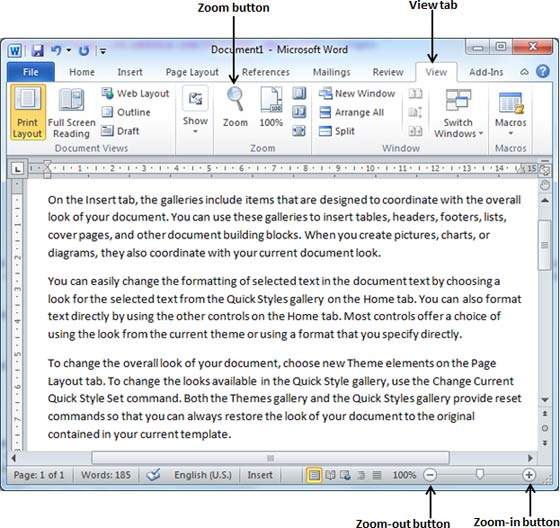
Шаг 2 – Когда вы нажмете кнопку Zoom , появится диалоговое окно Zoom, как показано ниже. Появится окно параметров масштабирования, чтобы выбрать значение, чтобы уменьшить или увеличить размер документа на экране. По умолчанию это будет 100%; Вы можете выбрать 200%, чтобы увеличить размер шрифта или 75%, чтобы уменьшить размер шрифта.
Вы можете нажать стрелку вниз на Много страниц и выбрать для отображения нескольких страниц.
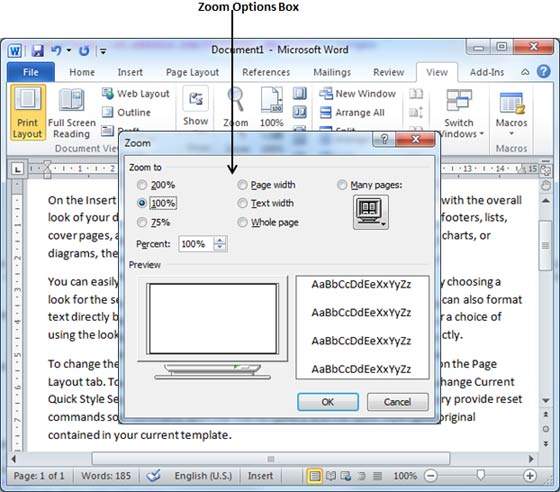
Шаг 3 – Когда вы закончите с выбором опции, нажмите OK, чтобы применить изменения к документу.
Шаг 4 – Попробуйте разные варианты, например, Ширина страницы и Ширина текста .
Увеличение и уменьшение с помощью кнопок (+) и (-)
На следующем снимке экрана показаны две кнопки Zoom-out ( кнопка (-)) и Zoom-in ( кнопка +) .
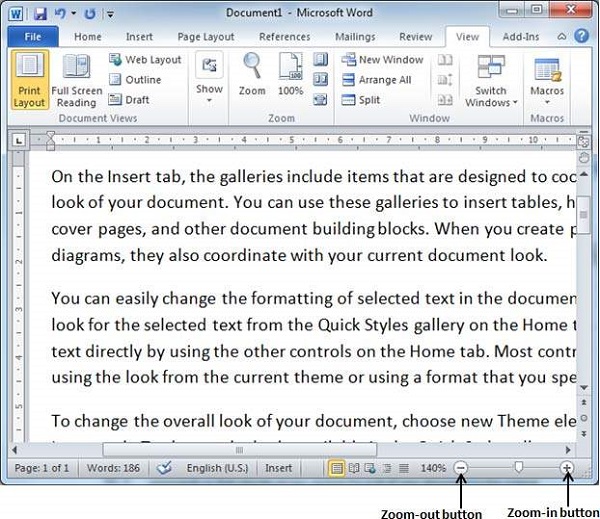
Шаг 1 – Нажмите кнопку « Уменьшить» , и вы увидите, что размер вашего документа будет уменьшаться на 10% при каждом нажатии кнопки. Аналогичным образом, если вы нажмете кнопку увеличения , ваш документ будет увеличиваться на 10% каждый раз, когда вы нажимаете кнопку.
Шаг 2 – Попробуйте эту простую операцию с разными значениями, чтобы увидеть разницу. Приведенный выше снимок экрана показывает увеличенный вид документа на 140%.
Масштабирование документа
Excel для Microsoft 365 Word для Microsoft 365 Outlook для Microsoft 365 PowerPoint для Microsoft 365 Excel 2021 Word 2021 Outlook 2021 PowerPoint 2021 Excel 2019 Word 2019 Outlook 2019 PowerPoint 2019 Excel 2016 Word 2016 Outlook 2016 PowerPoint 2016 Excel 2013 Word 2013 Outlook 2013 PowerPoint 2013 Excel 2010 Word 2010 Outlook 2010 PowerPoint 2010 Еще. Меньше
Увеличив масштаб, вы получите изображение файла крупным планом, а уменьшив масштаб, вы увидите на странице больше элементов меньшего размера. Вы также можете сохранить определенный параметр масштабирования.
Быстрое увеличение или уменьшение масштаба

- В строке состояния приложения Office щелкните ползунок масштабирования.
- Передвиньте ползунок к нужному процентному значению масштаба. Нажмите кнопку — или + , чтобы увеличить масштаб с постепенным шагом.
Примечание: В Outlook ползунок масштабирования влияет только на содержимое области чтения, но не на список сообщений или область папок.
Щелкните заголовки ниже, чтобы получить дополнительные сведения.
Выбор конкретного масштаба
Примечание: Эта процедура недоступна вExcel в Интернете. В качестве обходного решения рекомендуется открыть файл в Классическом приложении Excel, чтобы изменить параметр.
Вы можете указать, какая часть документа, презентации или листа будет представлена на экране.
Выполните одно из указанных ниже действий.
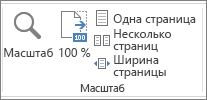
- На вкладке Вид в группе Масштаб выберите элемент Масштаб 100%. При этом представление возвращается на 100 % масштаб.
- На вкладке Вид в группе Масштаб щелкните Одна страница, Несколько страниц или Ширина страницы.
- На вкладке Вид в группе Масштаб выберите элемент Масштаб и введите процентное значение или выберите другие нужные параметры.
В PowerPoint
Выполните одно из следующих действий:
-
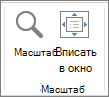
На вкладке Вид в группе Масштаб нажмите кнопку Подогнать к окну, чтобы изменить текущий слайд на размер окна PowerPoint.
Примечание: Кроме того, рядом с ползунком масштаба в строке состояния также есть кнопка «Подогнать к окну «.

Выполните одно из следующих действий:
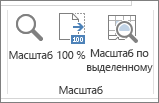
- На вкладке Вид в группе Масштаб выберите элемент Масштаб 100%.
- На вкладке Вид в группе Масштаб нажмите кнопку Увеличить до выделения, чтобы развернуть представление выбранных ячеек.
- На вкладке Вид в группе Масштаб выберите элемент Масштаб и введите процентное значение или выберите другие нужные параметры.
В окне outlook main ползунок масштаба является единственным способом увеличения или уменьшения масштаба. При чтении или редактировании сообщения увеличьте масштаб с ленты:
- В открытом сообщении на вкладке Сообщение в группе Масштаб нажмите кнопку Масштаб.
- В диалоговом окне Масштаб введите процент или выберите другие параметры.
Сохранение параметра масштабирования в PowerPoint или Excel
- Word не сохраняет параметры масштабирования в документах. Вместо этого он открывает документ на последнем используемом уровне масштабирования.
- Excel в Интернете не поддерживает сохранение уровня масштаба, так как на вкладке Вид нет группы Масштаб , поэтому для изменения уровня масштаба необходимо использовать строку состояния. В качестве обходного решения рекомендуется открыть файл в классическом приложении Excel, чтобы сохранить уровень масштаба с помощью следующей процедуры.
- Откройте презентацию или лист, который нужно сохранить вместе с заданным масштабом.
- На вкладке Вид в группе Масштаб выберите элемент Масштаб.
- Выберите нужный параметр.
- Нажмите кнопку Сохранить. Сочетание клавиш: CTRL+S
Быстрое масштабирование документа, презентации или листа

- В Word, Outlook, PowerPoint или Excel в строке состояния щелкните ползунок масштаба .
- Передвиньте ползунок к нужному процентному значению масштаба. Нажмите кнопки — или + для постепенного увеличения масштаба.
Примечание: В Outlook ползунок масштабирования масштабирует только содержимое в области чтения.
Выбор конкретного масштаба
Вы можете указать, какая часть документа, презентации или листа будет представлена на экране.
Выполните одно из следующих действий:
- На вкладке Вид в группе Масштаб выберите элемент Масштаб 100%. При этом представление возвращается на 100 % масштаб.
- На вкладке Вид в группе Масштаб щелкните Одна страница, Две страницы или Ширина страницы.
- На вкладке Вид в группе Масштаб выберите элемент Масштаб и введите процентное значение или выберите другие нужные параметры.
В Microsoft PowerPoint
Выполните одно из указанных ниже действий.
-
На вкладке Вид в группе Масштаб нажмите кнопку Подогнать к окну, чтобы изменить текущий слайд на размер окна PowerPoint.
Примечание: Кроме того, рядом с ползунком масштаба в строке состояния также есть кнопка «Подогнать к окну «.

Выполните одно из следующих действий:
- На вкладке Вид в группе Масштаб выберите элемент Масштаб 100%.
- На вкладке Вид в группе Масштаб нажмите кнопку Увеличить до выделения, чтобы развернуть представление выбранных ячеек.
- На вкладке Вид в группе Масштаб выберите элемент Масштаб и введите процентное значение или выберите другие нужные параметры.
В окне outlook main ползунок масштаба является единственным способом увеличения или уменьшения масштаба. При чтении или редактировании сообщения увеличьте масштаб с ленты:

- В открытом сообщении на вкладке Сообщение в группе Масштаб нажмите кнопку Масштаб.
- В диалоговом окне Масштаб введите процент или выберите другие параметры.
Сохранение заданного масштаба
Чтобы сохранить определенный параметр масштаба в документе или шаблоне, чтобы он всегда открывалось с этим параметром масштабирования, сначала необходимо внести изменения в документ или шаблон. Это может быть так же просто, как добавление и удаление одного символа (или одного пробела).
- Откройте документ или шаблон, который нужно сохранить вместе с заданным масштабом.
- На вкладке Вид в группе Масштаб выберите элемент Масштаб.
- Выберите нужный параметр.
- Добавьте и удалите один символ в документе или шаблоне.
- Нажмите кнопку Сохранить. Сочетание клавиш: CTRL+S
В PowerPoint или Excel
- Откройте презентацию или лист, который нужно сохранить вместе с заданным масштабом.
- На вкладке Вид в группе Масштаб выберите элемент Масштаб.
- Выберите нужный параметр.
- Нажмите кнопку Сохранить. Сочетание клавиш: CTRL+S
Как моментально изменить масштаб всех картинок в документе Word

Microsoft Word – это один из моих основных инструментов для создания записей блога, в которых традиционно много снимков экрана. Сегодня я покажу вам интересный макрос, который экономит массу времени при работе с такими документами.
С приходом Windows 8 и ее полноэкранных приложений в моих документах выросло число больших картинок, что затрудняло написние текста и навигацию. Word не запоминает масштаб последней вставленной картинки, подгоняя ее под размер страницы. Но даже если уменьшать каждое изображение вручную, то для публикации в блоге мне в итоге все равно нужны картинки в масштабе 100%.
Я решил упростить себе жизнь!
Как выглядит макрос
Недолгие поиски привели меня к макросу, который одним сочетанием клавиш позволяет задать одинаковый масштаб всем картинкам документа Word.
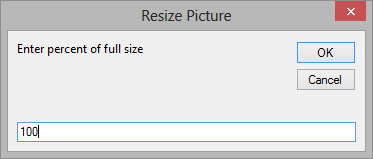
В основе лежит код VBA.
Sub AllPictSize() Dim PercentSize As Integer Dim oIshp As InlineShape Dim oshp As Shape PercentSize = InputBox("Enter percent of full size", "Resize Picture", 100) For Each oIshp In ActiveDocument.InlineShapes With oIshp .ScaleHeight = PercentSize .ScaleWidth = PercentSize End With Next oIshp For Each oshp In ActiveDocument.Shapes With oshp .ScaleHeight Factor:=(PercentSize / 100), _ RelativeToOriginalSize:=msoCTrue .ScaleWidth Factor:=(PercentSize / 100), _ RelativeToOriginalSize:=msoCTrue End With Next oshp End Sub
Шестая строка определяет стандартный масштаб, отображаемый в диалоге.
Как добавить макрос
- В Word нажмите сочетание клавиш Alt + F11 , вставьте код в редактор, нажмите Ctrl + S , затем Alt + F4 .
- Нажмите Alt + F8 и запустите макрос AllPictSize. Все!
Для полного счастья в настройках ленты я повесил на макрос сочетание клавиш Alt + P .
Обратите внимание, как сокращаются инструкции, когда в них включаются сочетания клавиш. Даже картинки не нужны 🙂 Кстати, я посмотрел, что у меня очень много записей про сочетания клавиш, и сделал им отдельный тег.
А вы используете макросы в Office дома или на работе? Расскажите в комментариях, для чего они у вас служат!
Об авторе
Вадим — владелец этого блога, и почти все записи здесь вышли из-под его пера. Подробности о блоге и авторе здесь. Поддержать автора вы можете тут.
Вас также может заинтересовать:
- Установка Office 365 или Office 2019/2021 с выбором приложений и OneNote
- Excel: как подсчитать сумму по категориям
- 14 способов использования мыши в связке с клавиатурой для ускорения работы
- А вы Office Guru?
- 15 сочетаний клавиш, которые делают жизнь проще
- Как настроить ленту и панель быстрого доступа в Microsoft Office 2010
Я в Telegram
Подпишитесь на канал и читайте интересные записи чаще! Есть вопросы? Задайте их в чате.
комментария 34
Вадим, почему VBS? В макросах — VBA.
Годится! Согласны? 
 +5
+5
Да, конечно, это оговорка. Главное — VB 🙂
Ваша оценка: +3
До сего момента каждую картинку редактировал вручную. Вадим, спасибо за решение.
Ваша оценка: +3
Андрей, вот я тоже до какого-то момента правил вручную каждую, но потом надоело 🙂
Годится! Согласны? +4
Макросы использовал один раз, когда готовил шпаргалки в универе. Кучу разных текстов приводил к единому виду: размер и тип шрифта, интервал, поля и т.д.
Ваша оценка: 0
Спасибо,Вадим.
Раньше корячился с каждой отдельно при написании короткого хелпа к програм. на работе(какую кнопку нажать,что откроется)
Ваша оценка: +1
Валерий, я рад, что макрос сэкономит вам время!
Ваша оценка: +1
Вадим, спасибо!
В основном пользуется Офис-ом жена, а я так, настроить ей систему и т.п.
Но с макросами там, нужно как- то разобраться, всё-таки три года, как знаком с компьютером. Литературку бы…..
Ваша оценка: 0
Андрей, обычно, макросы используются под конкретную задачу. Я не владею VBA, но если задача простая, то можно и нагуглить. Кроме того, можно просто записать макрос, я так обычно и делаю, но в данном случае это не подходило.
Ваша оценка: +1
Андрей(bogok), Название: Программирование на VBA в Microsoft Office 2010. Самоучитель
Автор: Слепцова Л.Д.
Издательство: Диалектика
Год: 2010
Страниц: 433
Формат: DjVu
Размер: 22.3 Мб
Язык: русский Уокенбах_MS_Excel2010_Библия_пользователя учебник по excel 2010 Ссылки на загрузку книг удалены в соотв. с п. 5 правил обсуждения. Вадим.
Ваша оценка: +2
Валерий, спасибо за список книг. Но, пожалуйста, не публикуйте ссылки на закачку в моем блоге, поскольку это нарушает авторские права. Кому надо, найдет.
Ваша оценка: 0
Вадим, во второй строке макроса опечатка:
Dim PecentSize As Integer
Далее используется переменная PercentSize
Макрос все таки работает, т.к. используется тип переменной PercentSize по умолчанию (по моему Variant., хотя могу и ошибаться)
Ваша оценка: +1
Борис, спасибо за уточнение, поправил!
Ваша оценка: 0
быстро и просто))
Ваша оценка: +1
А если все картинки разные, какие-то надо уменьшать, какие-то оставлять в 100%, тогда при использовании этого макроса они все станут 100%. Или я что-то не понял?
Ваша оценка: 0
Антон, мне нужно было все картинки оптом менять. Погуглите по коду макроса, и вы найдете страницу, на которой есть другой макрос — он изменяет масштаб выделенных картинок.
Ваша оценка: +1
Вадим — отличное решение, очень нравится подписка .
Ваша оценка: 0
Дмитрий, подписка на блог? Да, я тоже ей очень доволен 🙂 Хотелось бы большего от нее, но платные сервисы слишком дороги, когда подписной лист не монетизируется.
Ваша оценка: +1
Антон, можно и подправить конечно, вот пример из справки, думаю как использовать догадаетесь сами
Set myDocument = ActiveDocument For Each s In myDocument.Shapes Select Case s.Type Case msoEmbeddedOLEObject, msoLinkedOLEObject, _ msoOLEControlObject, _ msoLinkedPicture, msoPicture s.ScaleHeight 1.75, True s.ScaleWidth 1.75, True Case Else s.ScaleHeight 1.75, False s.ScaleWidth 1.75, False End Select Next
Ваша оценка: 0
К примеру вот так
Sub AllPictSize() Dim PercentSize As Integer Dim oIshp As InlineShape Dim oshp As Shape PercentSize = InputBox("Enter percent of full size", "Resize Picture", 100) For Each oIshp In ActiveDocument.InlineShapes With oIshp .ScaleHeight = PercentSize .ScaleWidth = PercentSize End With Next oIshp For Each oshp In ActiveDocument.Shapes With oshp Select Case .Type Case pbPicture, pbLinkedPicture, _ pbEmbeddedOLEObject, pbLinkedOLEObject, _ pbOLEControlObject .ScaleHeight Factor:=(PercentSize / 100), _ RelativeToOriginalSize:=True .ScaleWidth Factor:=(PercentSize / 100), _ RelativeToOriginalSize:=True Case Else .ScaleHeight Factor:=(PercentSize / 100), _ RelativeToOriginalSize:=False .ScaleWidth Factor:=(PercentSize / 100), _ RelativeToOriginalSize:=False End Select End With Next oshp End Sub
Ваша оценка: 0
Вадим, на сколько мне известно публикация ссылок не нарушает авторских прав, авторские права нарушает хранение и скачивание…
Ваша оценка: 0
Александр, интересно, изменится ли ваше мнение, когда вы опубликуете свою книгу… В любом случае, я не заинтересован в дискусии на юридическую тему. Ибо считаю, что названий книг достаточно, чтобы все могли получить их любым удобным путем.
Ваша оценка: +1
А я не вставляю вручную макросы VBA. Я пользуюсь кнопкой «Запись макроса» на вкладке разработчик. В этом случае «Безопасность макросов» не рычит на этот файл, если его открывать на другом компьютере.
Первым делом выставляю абзац и перенос и вешаю такую кнопку на ленту. Да и вообще в любой фирме, где приняты свои правила оформления документов, можно пользоваться не только шаблонами, а сразу записать всё в такой макрос.
Ваша оценка: 0
Игорь, а как бы вы записали приведенный в статье макрос?
Ваша оценка: 0
Vadim Sterkin, Вадим, дело не в моём мнении, а именно в юридической стороне вопроса, хотя если коснуться моего мнения, то я считаю что в нашем современном обществе давно пора пересмотреть модель распространения информации, ибо ни какими запретами этого уже не остановить, так какой смысл тогда городить эфемерные преграды?! Для очистки собственной совести разве что…
Если книга действительно хороша, всегда найдутся те кто за неё отдадут денег, а если это очередная пустышка, то я лично не понимаю почему я должен заплатить что бы в этом убедиться.
Ваша оценка: +2
Спасибо, дельная вещь. Как же я мучился, когда писал жене курсовую по системе «Музей».
К сожалению мои упражнения в VBA так и остались упражнениями — в то время я сидел без компа, а на бумажке не интересно.
Ваша оценка: 0
Сергей, может быть, пригодится в будущем 🙂
Ваша оценка: 0
Александр: Вадим, на сколько мне известно публикация ссылок не нарушает авторских прав, авторские права нарушает хранение и скачивание… »
По последнему закону хозяин сайта отвечает за удаление ссылки на варез, а не только на размещение. Если он не удалит, то это является основанием для закрытия сайта. А в плане свободного доступа к информации — это право самого автора. Многие авторы ограничиваются продажей печатной версии, а электронную версию выкладывают на своем сайте безвозмездно, но без права редактирования и обязательной ссылкой на скачивание с сайта автора. Почему хозяин варезника должен зарабатывать на рекламе, а автор ничего не иметь от этого?
Ваша оценка: 0
Здравствуйте, Вадим!
Спасибо за познавательную статью. Очень актуально! Замечательное решение!
Возможно ли подобное применить в Outlook? Как?
Еще один вопрос. В Office 2013 не работают гиперссылки. Точнее, при нажатии на них появляется сообщение » Это действе запрещено политикой организации. Для получения дополнительных сведений обратитесь в службу поддержки.» Как это можно изменить?
И еще.. Активно пользуюсь OneNote. Понимаю насколько сильная программа, так же понимаю что не весь функционал использую. Поделитесь своим опытом использования этим инструментом. Какие «фишки» Вы знаете? Как применяете? Все очень интересно!
Ваша оценка: 0
Олег, 1. Что мешает попробовать? Вкладку «Разработчик» включите и вперед.
2. Гуглояндекс должен знать ответ, причем вовсе неочевидно, что вы уже воспользовались им. Обратитесь в форум Office на OSZone, если что.
3. Статья по OneNote в планах давно, будет в след. году обязательно.
Ваша оценка: +1
Спасибо огромное. Решила проблему за 1 минуту.
Ваша оценка: 0

Zack Fair08.12.2015 в 04:22
Вадим, замечательное решение вопроса.
Спасибо за помощь)
Ваша оценка: 0

Евгений Титов05.06.2017 в 07:16
Здравствуйте! Объясните пожалуйста подробнее, что куда надо копировать вставлять, как вообще что делать, чтобы это работало) Желательно «на пальцах» 🙂 скоро экзамен, надо срочно
Ваша оценка: 0
Все инструкции в статье, вполне себе на пальцах…
Ваша оценка: 0