Как очистить кэш браузера на телефоне
Читайте статью, если хотите разобраться, как очистить кэш браузера Яндекс на телефоне Android.
Что такое кэш
Кэш (cache) — это промежуточное хранилище, в которое попадают временные файлы сайта. Cache позволяет хранить файлы (html-код, скрипты, стили CSS, медиафайлы) интернет-ресурсов, на которые недавно заходил пользователь.
Поскольку файлы любого сайта расположены на одном из серверов в интернете, браузер сначала ищет нужный сервер, затем запрашивает у него данные и только после этого передает их пользователю. Только после этого пользователь может перейти на нужный ресурс или страницу.
Кэширование упрощает этот процесс. Если пользователь уже посещал страницу некоторое время назад, поисковику не придется вновь тратить ресурсы и время на обращение к серверу. Всю информацию о сайте он сможет взять из кэша. Благодаря этому весомо сокращается время повторной загрузки страницы.
Как правило, cache хранится в отдельной папке на системном диске или операционной системе устройства. Он предназначен для хранения небольшого количества информации, поэтому нередко его сравнивают с кратковременной памятью устройства.
Зачем чистить кэш:
- чтобы видеть актуальное состояние сайтов. Иногда поисковик кэширует сайт в момент, когда на нём возникла ошибка. Это значит, что при повторном обращении страница подтянется из cache также с ошибкой. Даже если работоспособность страницы могла быть уже восстановлена;
- чтобы ускорить время загрузки сайтов. Чем меньше загружена кратковременная память устройства, тем эффективнее работа поисковой системы и выше скорость загрузки страниц сайта.
Нередко вместе с cache пользователи чистят и файлы cookie. Cookie — это данные об авторизации (пароли, email, телефон), статистике посещений и индивидуальных настройках пользователя. В целях безопасности эти файлы также необходимо регулярно удалять.
Как очистить кэш браузера на смартфоне
Рассмотрим на примерах популярных поисковиков, как очистить кэш браузера на андроиде вручную и с помощью специальных приложений.
Способ 1. Вручную
Рассмотрим вариант очистки вручную на примере Google Chrome.
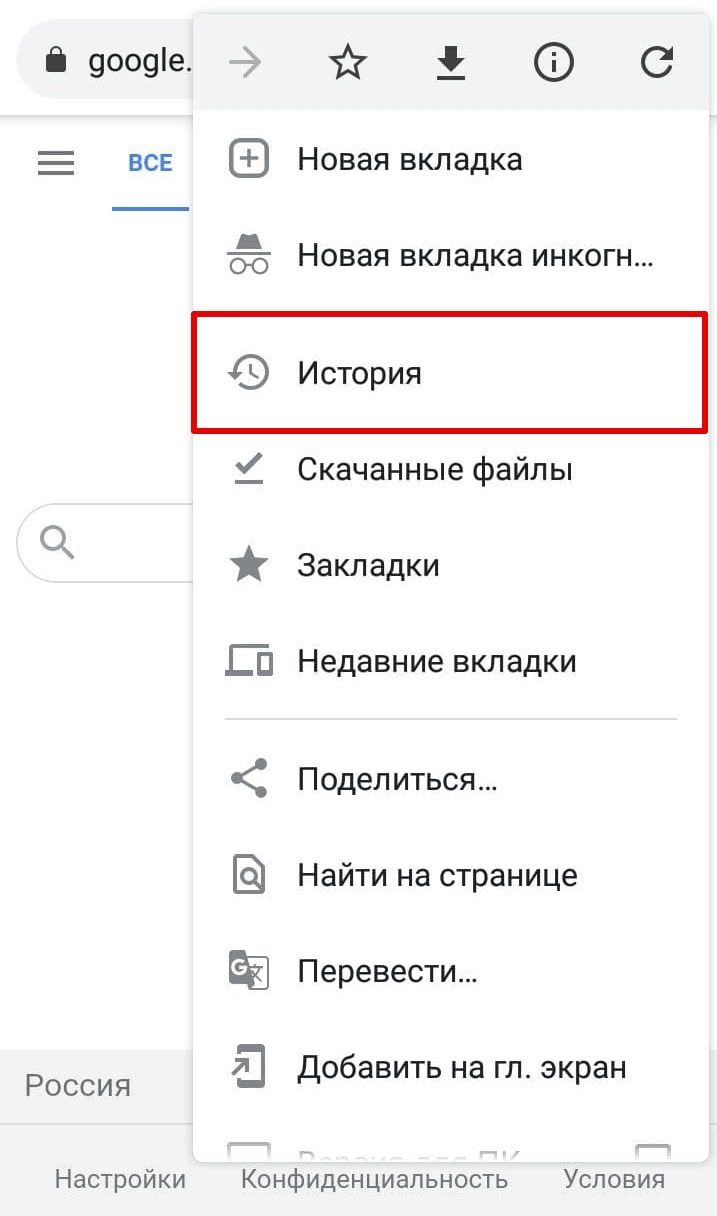
В браузере нажмите на кнопку с тремя точками (меню). Затем кликните История:
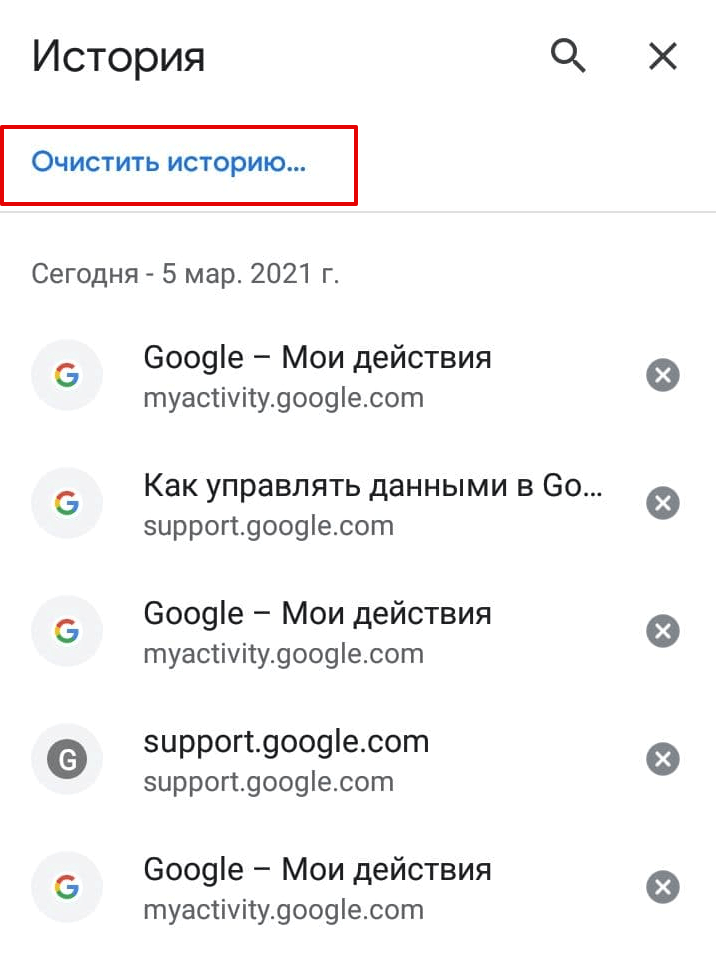
Нажмите Очистить историю…
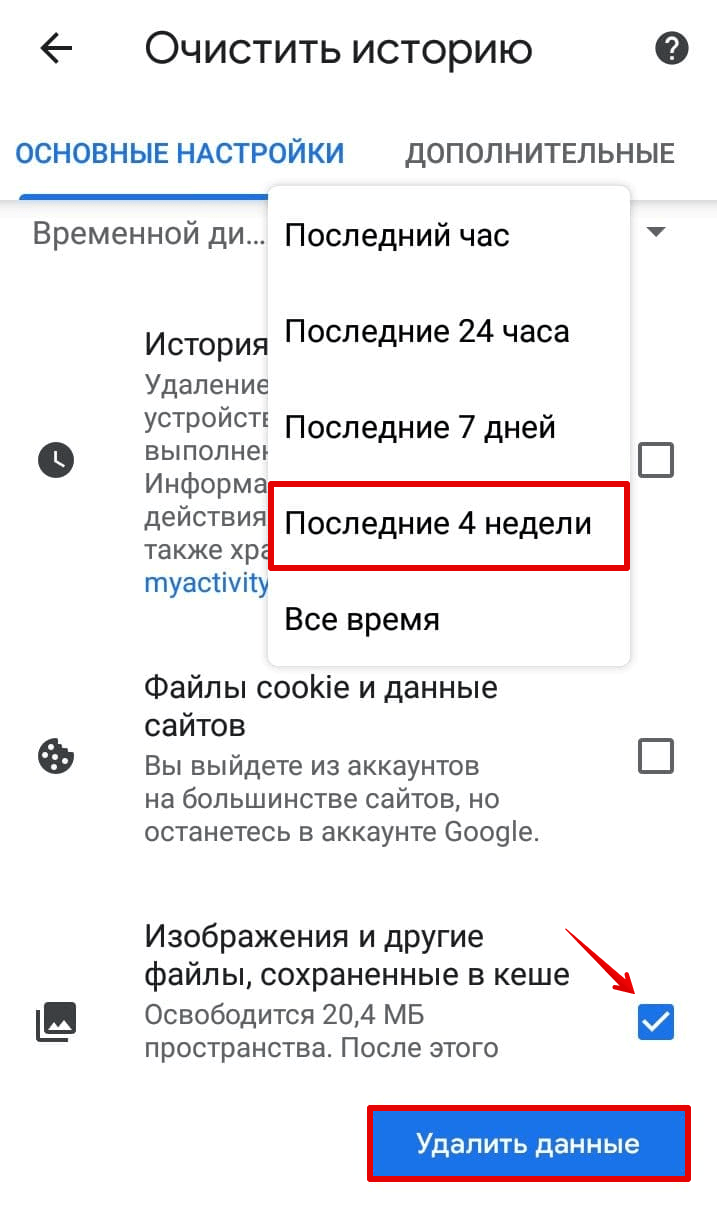
Выберите временной период, за который хотите удалить кэш. Затем поставьте галочку напротив пункта «Изображения и другие файлы, сохраненные в кеше» и нажмите Удалить данные:
Готово, вы очистили cache на мобильном устройстве.
Способ 2. Через приложение
Рассмотрим вариант, как очистить кэш в Яндексе на телефоне через специальное приложение. Одно из самых популярных приложений — CCleaner. С его помощью можно проанализировать память телефона, узнать количество «мусорных» файлов и их вес.
Чтобы очистить кэш с помощью приложения:
Установите программу CCleaner.
Чтобы открыть приложение, нажмите Начать использование.
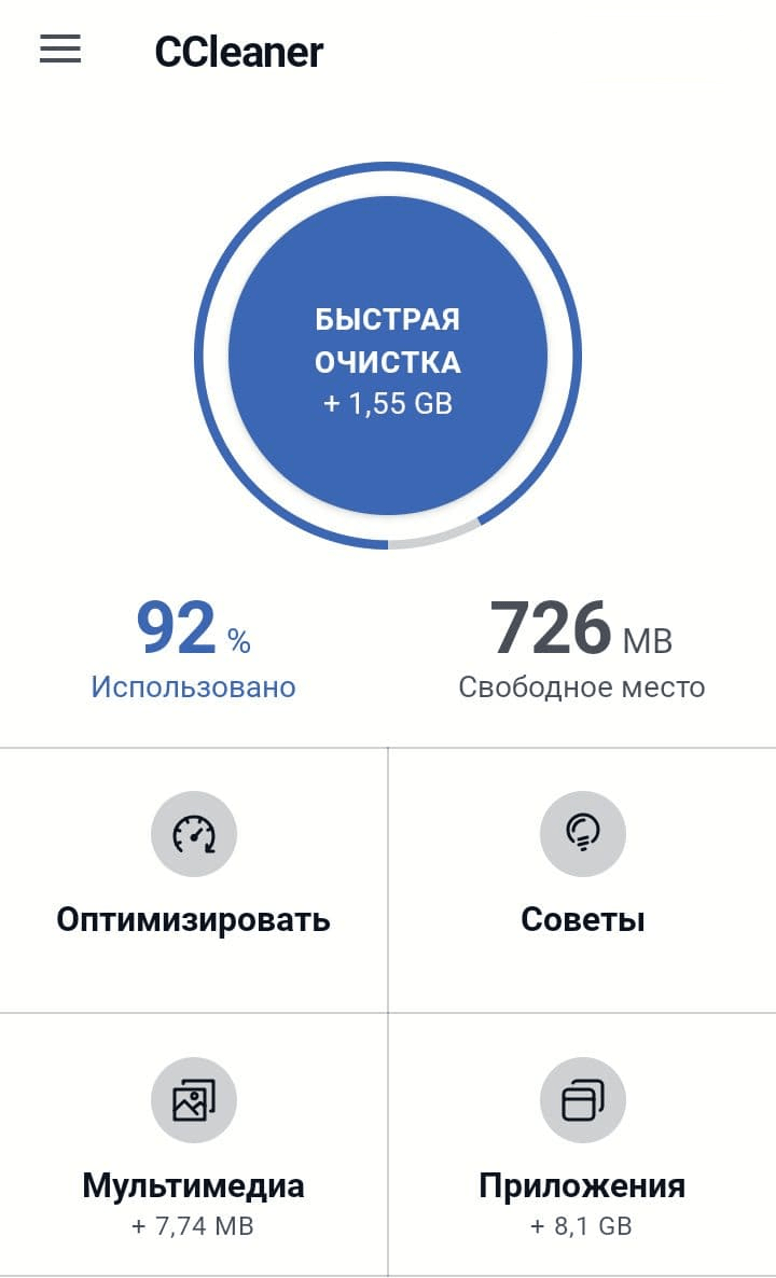
После запуска кликните Быстрая очистка:
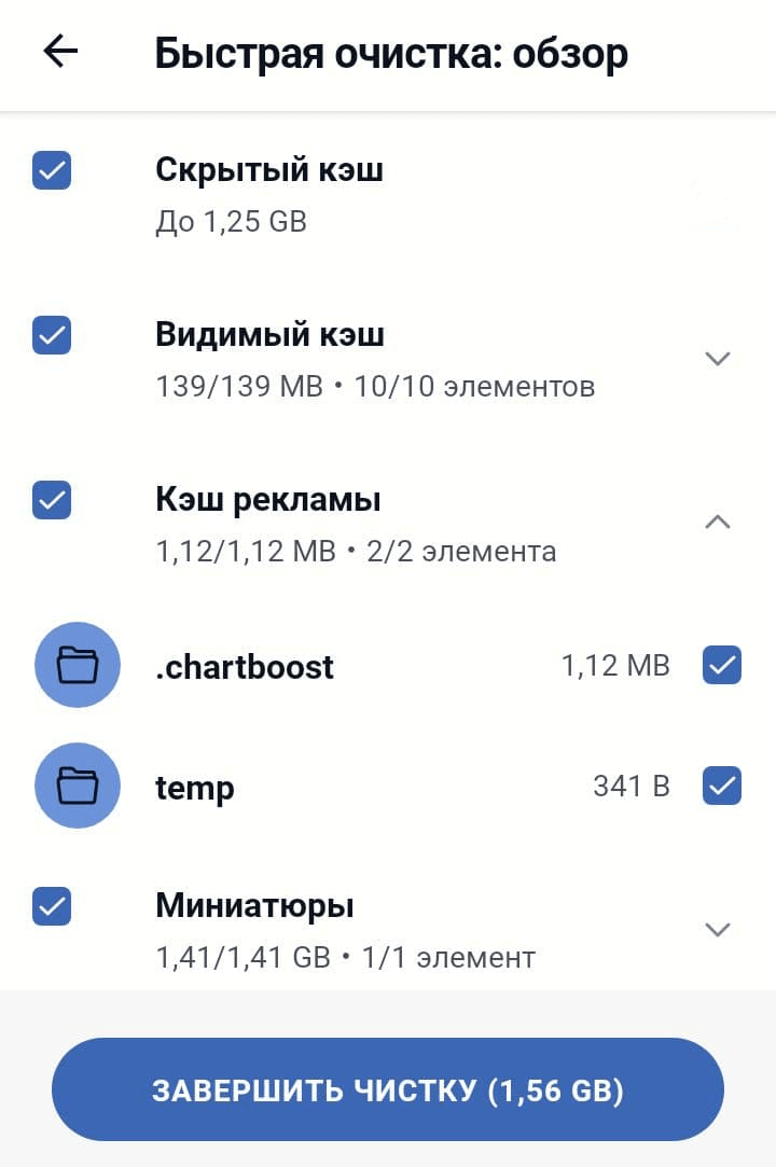
Поставьте галочки напротив тех файлов, которые вы хотите удалить, и нажмите Завершить чистку:
Готово! Теперь вы знаете, какую функцию выполняет кэширование и как очистить кэш мобильного браузера на Android.
Помогла ли вам статья?
Спасибо за оценку. Рады помочь ��
Временные интернет файлы — Temporary Internet Files
Временные файлы Интернета — это папка в Microsoft Windows, которая служит кешем браузера для Internet Explorer для кеширования страниц и другого мультимедийного контента, такого как видео и аудио файлы, с веб-сайтов, посещаемых пользователем. Это позволяет таким веб-сайтам загружаться быстрее при следующем посещении.
Обзор
Каждый раз, когда пользователь посещает веб-сайт с помощью Microsoft Internet Explorer, файлы, загружаемые с каждой веб-страницей (включая код HTML и Javascript ), сохраняются в папке временных файлов Интернета, создавая веб-кеш веб-страницы на жестком диске локального компьютера , или другая форма хранения цифровых данных. В следующий раз, когда пользователь посетит кэшированный веб-сайт, из Интернета нужно будет загрузить только измененный контент; неизмененные данные доступны в кеше.
Несмотря на название «временный», кеш веб-сайта остается на жестком диске до тех пор, пока пользователь не очистит его вручную, не истечет срок действия кеша или не заполнится. Это часто рассматривается как проблема конфиденциальности , потому что любой, у кого есть доступ к компьютеру, может просматривать кэш. Содержимое папки индексируется с помощью файла index.dat — формы базы данных.
Кэш временных файлов Интернета может быть полезен в определенных ситуациях. Например, при отсутствии подключения к Интернету ранее кэшированные веб-сайты по-прежнему доступны в автономном режиме. К определенным мультимедийным файлам в Интернете (например, встроенным Flash-роликам) нелегко получить доступ непосредственно через Internet Explorer, но они автоматически сохраняются в кэш после их просмотра. В зависимости от типа веб-сайта и частоты его обновления кэшированные данные могут не отражать онлайн-версию веб-сайта. Тайник также полезен полиции для сбора доказательств .
Кэш можно очистить с помощью параметров обозревателя в интерфейсе Internet Explorer, но при использовании этого метода могут возникнуть проблемы с конфиденциальностью при удалении . Вместо этого существует множество альтернативных инструментов для стирания данных.
Windows 7
В Windows XP кэш обычно находится в папке% USERPROFILE% \ Local Settings \ Temporary Internet Files, где % USERPROFILE% — это переменная среды, указывающая на корневой каталог профиля пользователя, вошедшего в систему ). Однако кэш можно переместить, изменив значение в реестре. Иногда дополнительный (скрытый) кэш с именем «Временные файлы Интернета» может появляться в % USERPROFILE% \ Local Settings \ Temp \ Temporary Internet Files или в % USERPROFILE% \ Local Settings \ Temporary Internet Files . Это место можно удалить, только открыв папку вручную и удалив ее.
Один сценарий, который часто (хотя и не всегда) приводит к возникновению этого явления, происходит следующим образом: 1. Вредоносное ПО : 2. Шпионское ПО : это вспомогательное средство, которое собирает 3
- Пользователь A запускает Internet Explorer из своей учетной записи, но под учетными данными пользователя B. Это достигается с помощью команды runas , например runas /user:B iexplore.exe . Функциональность runas обеспечивается и поддерживается службой вторичного входа в Windows XP.
- Пользователь А закрывает Internet Explorer и выходит из своей учетной записи. Однако из-за ошибки в Windows XP процесс svchost.exe, в котором размещена служба вторичного входа, сохраняет право собственности на важные файлы данных Internet Explorer, принадлежащие пользователю B и расположенные в каталогах профиля B (например, файл index.dat, расположенный в Каталог% USERPROFILE% \ Local Settings \ Temp \ Temporary Internet Files \ Content.IE5 ). По этой причине эти файлы остаются недоступными для записи.
- Пользователь B входит в свою учетную запись и запускает Internet Explorer. Internet Explorer не может получить доступ на запись к вышеупомянутым файлам, что заставляет его незаметно воссоздавать вспомогательные каталоги в текущем расположении % TEMP% в качестве меры безопасности. Данные из исходных каталогов не копируются в новые. Internet Explorer будет продолжать использовать каталоги в % TEMP% до тех пор, пока файлы в исходном расположении снова не станут доступными для записи.
Единственный известный способ снять блокировку с вышеупомянутых файлов — это перезагрузить ОС. Можно также убить вызывающий нарушение экземпляр svchost.exe, сняв таким образом блокировку, но это обычно делает компьютер непригодным для использования, поскольку он также завершает работу всех служб, размещенных в том же экземпляре svchost.exe.
Однако известно, что веб-клиент Windows (MRxDAV) создает временные копии загруженных файлов в папке C: \ Documents and settings \ LocalService \ Temp \ Temporary Internet Files \ Content.IE5 .
Виндоус виста
В Windows Vista кэш для Internet Explorer 7 обычно находится по адресу % LOCALAPPDATA% \ Microsoft \ Windows \ Temporary Internet Files \ Low \ Content.IE5, где % LOCALAPPDATA% — это переменная среды, указывающая на % USERPROFILE% \ AppData \ Local (примечание что флажок «Скрыть защищенные файлы операционной системы » в разделе «Параметры папки» должен быть снят, а параметр «Показывать скрытые файлы и папки» должен быть включен, чтобы файлы были видны в проводнике Windows ). Для всех других приложений на основе Trident кеш находится в % LOCALAPPDATA% \ Microsoft \ Windows \ Temporary Internet Files . Как и в Windows XP, расположение кеша можно изменить, переместив папку в Internet Explorer или изменив значение в реестре.
Как очистить историю в Яндексе на телефоне: простые способы и советы

Интернет стал неотъемлемой частью нашей повседневной жизни. Мы постоянно ищем информацию, совершаем покупки, общаемся в социальных сетях. При этом мы оставляем цифровые следы о своей активности. Что, если эти данные попадут не в те руки? К счастью, можно контролировать и очищать историю в Яндексе на телефоне.
Как просмотреть историю в Яндекс Браузере на телефоне
История в Яндексе на телефоне содержит записи о посещенных страницах, поисковых запросах, закладках. Чтобы открыть историю просмотров, нужно нажать на иконку с количеством открытых вкладок, затем выбрать значок истории. Если вкладки не открыты, заходим в меню браузера и выбираем пункт «История».
Для просмотра истории поиска достаточно кликнуть по строке поиска на главной странице Яндекса. Под ней вы увидите все свои недавние запросы. Это удобно, когда нужно быстро найти что-то из недавно просмотренного.
Не забывайте периодически очищать историю Яндекса на телефоне, чтобы сохранить конфиденциальность. Ниже мы расскажем, как это сделать.
При просмотре истории обращайте внимание на даты. Это поможет найти нужную информацию или наоборот — удалить устаревшие записи. Также можно отмечать важные записи значком звездочки, чтобы возвращаться к ним позже.

Пример просмотра истории в Яндексе на Android
- Запустите приложение Яндекс Браузер на телефоне
- Нажмите на иконку с количеством открытых вкладок (в правом верхнем углу экрана)
- В открывшемся окне выберите значок истории (часы в круге)
- Пролистайте записи вниз и найдите нужную по дате и названию
- Если не нашли — попробуйте ввести ключевое слово в строку поиска над историей
- Откройте запись, нажав на нее — соответствующая страница загрузится в новой вкладке
Теперь вы знаете, как просматривать историю Яндекса на мобильном устройстве с Android. Это поможет экономить время при поиске уже посещенных страниц и данных. Но не забывайте периодически очищать историю, чтобы сохранить конфиденциальность.
Как удалить всю историю в Яндексе на телефоне
Со временем в истории Яндекса накапливается множество записей, которые занимают место в памяти телефона. Кроме того, старые данные могут содержать конфиденциальную информацию. Поэтому регулярная очистка истории позволяет:
- Освободить место на телефоне
- Ускорить работу Яндекс Браузера
- Защитить свою конфиденциальность
Рассмотрим 2 способа полностью удалить историю в мобильном Яндексе.

Способ 1: Удаление через настройки конфиденциальности
Это самый простой способ очистки всей истории в Яндексе на телефоне:
- Зайдите в раздел «Настройки» браузера
- Выберите пункт «Конфиденциальность»
- Нажмите «Очистить данные»
- Отметьте галочкой пункт «Локальная история»
- Нажмите кнопку «Очистить данные» внизу экрана
- Подтвердите действие в появившемся окне
После этого вся история Яндекса на вашем Android-смартфоне будет полностью удалена.
Способ 2: Очистка кэша и временных файлов
Еще один способ — удалить кэш и другие временные данные браузера:
- Зайдите в «Настройки» — «Конфиденциальность»
- Нажмите «Очистить данные»
- Отметьте галочкой пункт «Кэш»
- Также можно дополнительно удалить cookies и другие данные
- Нажмите «Очистить данные» и подтвердите действие
Этот способ позволяет очистить не только историю, но и временные файлы, которые могут занимать место.
Какой способ выбрать?
Для полного удаления всей истории лучше использовать первый способ через настройки конфиденциальности. Он проще и быстрее.
Второй вариант удобен, если нужно дополнительно освободить место, удалив кэш и cookie-файлы. Такую очистку рекомендуется проводить раз в месяц.
Теперь вы знаете, как полностью удалить историю Яндекса на телефоне Android. Регулярно применяйте эти способы, чтобы обезопасить свою конфиденциальность.
В следующей главе мы рассмотрим, как удалять отдельные записи из истории, не затрагивая остальные данные.
Как удалить отдельные записи из истории Яндекса на телефоне
Полная очистка всей истории Яндекса удаляет и полезные записи. Что делать, если нужно убрать только конкретные страницы или запросы? В этом случае пригодится выборочное удаление.
Преимущества выборочного удаления
- Сохраняются важные и нужные записи
- Быстрее, чем очищать всю историю
- Можно удалить конфиденциальные данные, не трогая остальное
Таким образом, выборочное удаление позволяет точечно очистить только ненужные или конфиденциальные записи из истории Яндекса на телефоне.
Как удалить отдельную запись
Чтобы удалить конкретную страницу, поисковый запрос или закладку:
- Найдите нужную запись в истории
- Нажмите на нее и удерживайте палец несколько секунд
- В появившемся меню выберите «Удалить»
- Подтвердите удаление записи
Проще говоря, нужно найти запись, вызвать контекстное меню и там удалить. Так можно постепенно очищать историю от ненужного.
Рекомендуемый порядок действий
Для оптимальной очистки истории рекомендуем:
- Просмотреть историю и найти ненужные записи
- Удалить конфиденциальные и личные данные
- Затем убрать старые и неактуальные записи
- Оставить действительно нужное и важное
- Периодически повторять, чтобы поддерживать историю в порядке
Это оптимальный подход к очистке истории Яндекса на Android.
Пример удаления конкретной страницы
Допустим, вы хотите удалить из истории посещение сайта «yandex.ru»:
- Откройте историю в Яндекс Браузере на телефоне
- Найдите запись «yandex.ru» и нажмите на нее
- Не отпуская, удерживайте палец на записи 2-3 секунды
- Когда появится меню, выберите «Удалить»
- Подтвердите удаление записи в появившемся окне
Вот так просто можно выборочно очищать историю Яндекса на телефоне, удаляя ненужные страницы и запросы.
Как отключить сохранение истории в Яндексе на Android
Еще один способ контролировать конфиденциальность — отключить автоматическое сохранение истории. Тогда в Яндексе не будут накапливаться новые записи о посещенных страницах и запросах. Это позволит:
- Избежать накопления конфиденциальных данных
- Ускорить работу браузера за счет меньшего объема данных
- Не придется постоянно очищать историю вручную
Как найти нужные настройки в Яндексе
Чтобы отключить сохранение истории на Android:
- Зайдите в раздел «Настройки» браузера
- Выберите пункт «Конфиденциальность»
- Снимите галочку с опции «Сохранять историю»
После этого новые записи сохраняться не будут. Но уже имеющуюся историю придется удалить отдельно.
Как вернуть сохранение истории
Если понадобится снова включить сохранение истории, просто поставьте галочку обратно в настройках. Все новые записи будут сохраняться.
Как синхронизировать историю между устройствами
Синхронизация позволяет использовать одну историю Яндекса на разных устройствах — телефоне, планшете, ПК. Это дает ряд преимуществ:
- Доступ к истории с любого устройства
- Не нужно очищать историю на каждом устройстве по отдельности
- Удобство использования браузера на разных гаджетах
Как очистить кэш в Яндексе на телефоне

В наше информационное время использование мобильных устройств для доступа к интернету является обычной и неотъемлемой частью нашей жизни. Мы постоянно пользуемся браузерами на наших смартфонах и планшетах, чтобы искать информацию, пользоваться различными сервисами и смотреть видео. Но использование таких приложений нередко вызывает появление неполадок, связанных с кэшированием данных в браузерах. Как очистить кэш в Яндексе на телефоне? В этой статье мы расскажем вам об этом.
Кэш – это временная память, в которой хранятся файлы, используемые приложениями для быстрого доступа к ним. Кэширование позволяет ускорить процесс загрузки веб-страниц и улучшить производительность браузера. Однако, со временем кэш может накапливаться и занимать слишком много места на устройстве, что может привести к снижению скорости работы.
Примечание: Очистка кэша может привести к потере временно сохраненных данных: истории посещений веб-страниц, сохраненных паролей и другой информации. Поэтому, перед очисткой кэша, рекомендуется сохранить важные данные и пароли в безопасном месте.
Если вы заметили, что Яндекс работает медленно или некорректно на вашем устройстве, очистка кэша может помочь решить проблему. Для того, чтобы очистить кэш в Яндексе на телефоне, выполните следующие простые шаги.
Почему нужно очищать кэш в Яндексе
1. Ускорение работы приложения:
Кэш – это временные файлы, которые сохраняются на устройстве, чтобы ускорить загрузку веб-страниц и приложений. Однако, со временем кэш может накапливаться и занимать дополнительное место. Поэтому очистка кэша поможет ускорить работу Яндекса на вашем телефоне или планшете.
2. Освобождение памяти устройства:
Кэшированные данные занимают определенное количество места на устройстве. Если кэш не очищается вовремя, он может начать замедлять работу устройства и занимать много памяти. Очистка кэша в Яндексе поможет освободить память вашего телефона и улучшить его производительность.
3. Обновление информации:
Иногда кэш может сохранить устаревшую информацию, что может привести к ошибкам при открытии веб-страниц или использовании приложений. Очистка кэша в Яндексе обновит кэшированные данные и поможет вам получать актуальные и корректные результаты поиска или доступ к необходимой информации.
4. Решение проблем с отображением:
Если вы столкнулись с проблемами в отображении контента или графики на сайтах или приложениях, очистка кэша в Яндексе может помочь решить эти проблемы. Устранение кэшированных данных позволяет загрузить страницы заново и избавиться от возможных ошибок в отображении.
Итак, очистка кэша в Яндексе на телефоне – это простой и эффективный способ повысить производительность устройства, обновить информацию и решить возможные проблемы с отображением контента. Рекомендуется регулярно очищать кэш в Яндексе для оптимальной работы вашего устройства.
Как очистить кэш в Яндексе на Android-телефоне
Чтобы очистить кэш в Яндексе на Android-телефоне, следуйте этим простым шагам:
- Откройте приложение «Яндекс» на своем телефоне.
- Нажмите на иконку меню в левом верхнем углу (обычно это три горизонтальные линии).
- Выберите «Настройки» из выпадающего меню.
- Прокрутите вниз до раздела «Очистить данные» и выберите «Очистить кэш».
- Появится предупреждение, что это действие удалит временные файлы и данные. Нажмите «Ок» или «Подтвердить», чтобы продолжить.
После выполнения этих шагов кэш в Яндексе на вашем Android-телефоне будет полностью очищен. Это может помочь улучшить производительность приложения и освободить место на устройстве.
Как очистить кэш в Яндексе на iPhone
Следуйте этим шагам, чтобы очистить кэш в приложении Яндекс на iPhone:
| 1. | На главном экране своего iPhone найдите и нажмите на иконку приложения Яндекс, чтобы открыть его. |
| 2. | После открытия приложения Яндекс, в правом нижнем углу экрана найдите значок меню, представленный тремя горизонтальными линиями, и нажмите на него. |
| 3. | В открывшемся меню выберите пункт «Настройки», который обозначен значком шестеренки. |
| 4. | Пролистните экран до конца и найдите пункт «Очистка кэша» в разделе «Очистка данных». Тапните на него. |
| 5. | В появившемся окне подтверждения тапните на кнопку «Очистить». |
После выполнения всех этих шагов кэш в приложении Яндекс на вашем iPhone будет успешно очищен. Внимание: очистка кэша может привести к неудобствам при последующем использовании приложения, так как вся сохраненная информация будет удалена. Вам потребуется повторно ввести данные авторизации на некоторых сайтах и настройки определенных функций могут сброситься.
Дополнительные советы по очистке кэша в Яндексе
Очистка кэша в Яндексе помогает улучшить производительность браузера, освободить дополнительное место на устройстве и решить проблемы с загрузкой страниц. Помимо стандартной процедуры, вы можете воспользоваться дополнительными функциями для более эффективной очистки кэша в Яндексе.
1. Очистка кэша отдельных сайтов
Если у вас возникают проблемы с отдельным сайтом или страницей, вы можете очистить кэш только для этого ресурса. Для этого:
- Откройте на своем устройстве браузер Яндекс.
- Перейдите на страницу, которую хотите очистить.
- Нажмите на значок «Три точки» в верхнем правом углу экрана.
- Выберите пункт «Настройки».
- В разделе «Приватность» выберите «Очистить данные браузера».
- Установите галочку напротив «Кэш» и нажмите на кнопку «Очистить».
2. Использование специальных сторонних приложений
Существуют сторонние приложения, способные более глубоко очищать кэш браузера Яндекс. Они могут предложить дополнительные функции, такие как удаление временных файлов, истории просмотра и других данных. Скачайте и установите подходящее приложение из официального магазина приложений и следуйте инструкциям для очистки кэша в Яндексе.
3. Периодическая очистка кэша
Для поддержания высокой производительности браузера рекомендуется периодически очищать кэш. Не забывайте, что при этой операции удаляются все сохраненные файлы, пароли и другие данные, связанные с посещенными сайтами. Постарайтесь штатно проводить процедуру очистки кэша хотя бы раз в месяц, чтобы сохранить браузер в хорошем состоянии.
Применяя эти дополнительные советы, вы сможете эффективно очищать кэш в Яндексе и наслаждаться быстрой и бесперебойной работой браузера.