Как оприходовать товар в 1С 8.3?
Иногда во время ревизии запасов выявляется разница между отраженными в бухучете данными и фактическим количеством. Это может быть не только недостача или излишки, но и пересортица, приводящая к излишкам в одной категории товаров и недостаче в другой. Вне зависимости от того, какой именно характер носит выявленный факт, все должно быть отражено в бухгалтерском учете и оприходовано. О том как именно оприходовать товар в 1С:Бухгалтерия рассмотрим в статье.
Оприходование товара в 1С 8.3: пошаговая инструкция
Как уже говорилось выше, оприходование товара нужно сделать по итогам сделанной ревизии, чтобы все выявленные излишки были отражены в специальном разделе в разделе «Склад».
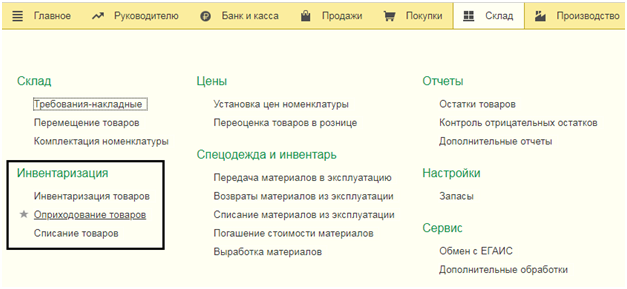
Первый вариант заполнения
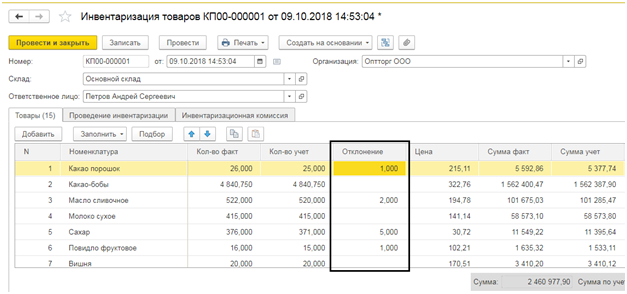
Система заполняет документ автоматически, основываясь на ранее введенных ревизионных данных, в которых показаны излишки, отображающихся в разделе «Фактическое количество». Эти сведения содержат в себе сведения, цифры которых превышают учетное количество и заполняются материально-ответственным лицом. Результат будет виден в разделе «Отклонение», именно там можно увидеть излишки.
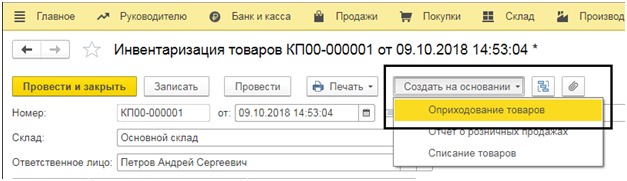
Нажимая на кнопку «Создать на основании» и выбирая процедуру оприходования товара, мы получаем итоговый документ.
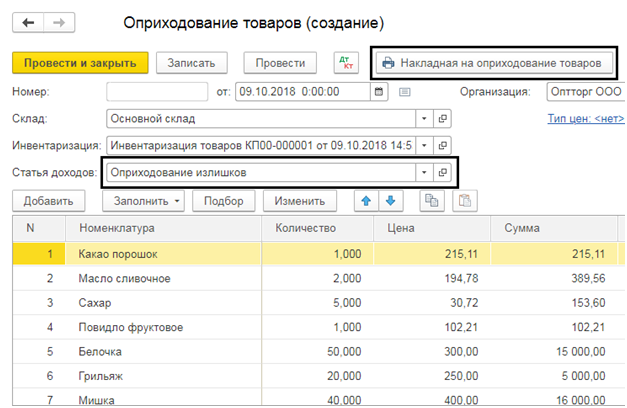
В документе видно, что товары, по которым в ходе ревизии выявлены излишки, расположены в отдельной графе – «Оприходование излишков» (статья доходов). Однако, при необходимости в накладные можно внести коррективы или подготовить их печатный вариант.
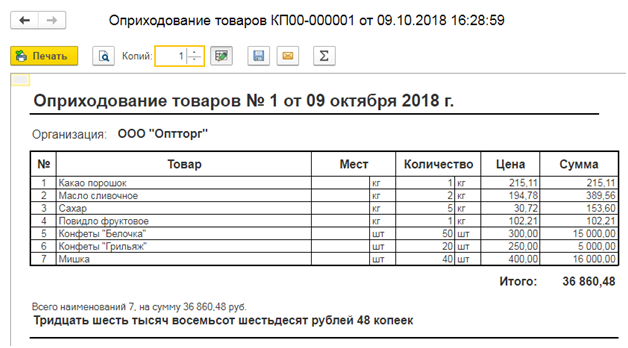
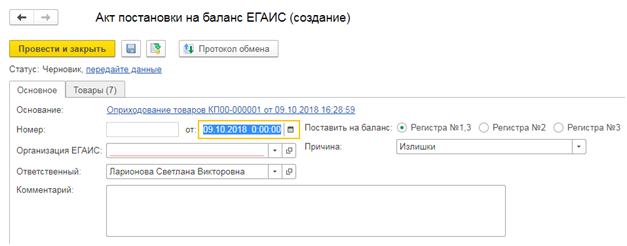
Стоит отметить, что в некоторых случаях может потребоваться отразить приход алкогольной продукции. В нашем документе есть специальная клавиша – «Выгрузить в ЕГАИС», позволяющая сформировать «Акт постановки на баланс ЕГАИС».

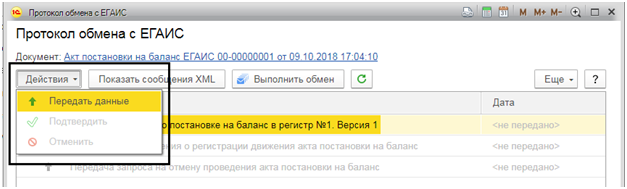
Выбирая строку «Протокол обмена» можно сформировать документ ЕГАИС, а отправить – нажав кнопку «Передать данные».
Второй вариант заполнения
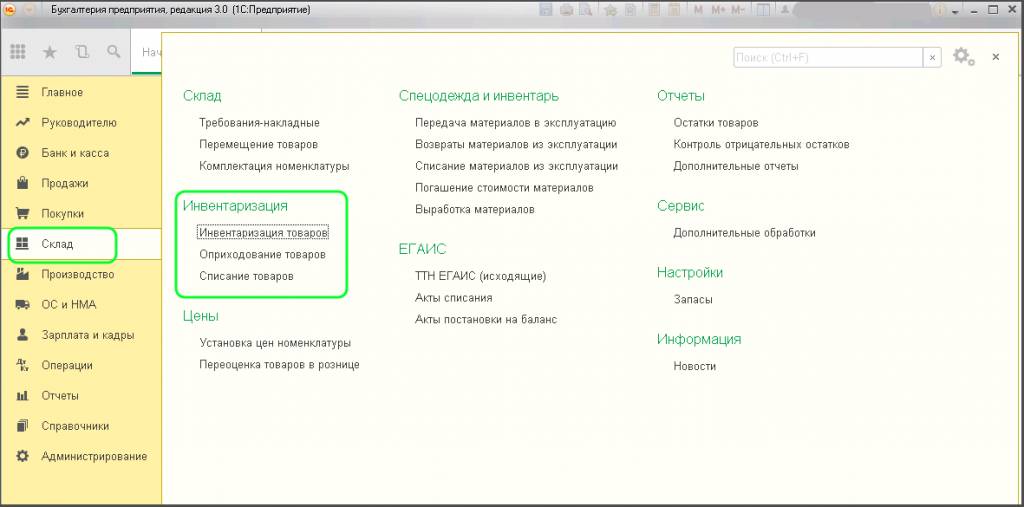
Если инвентаризация заполнена, то оприходование излишек можно выполнить с помощью меню «Склад» и использования журнала «Оприходование товаров».
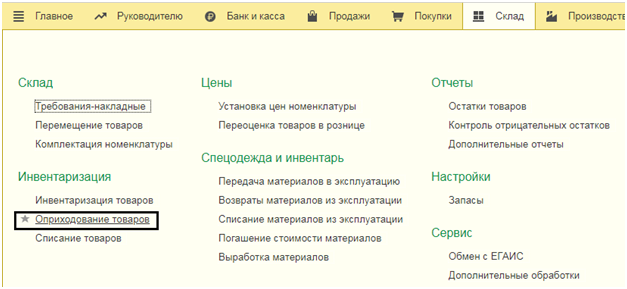
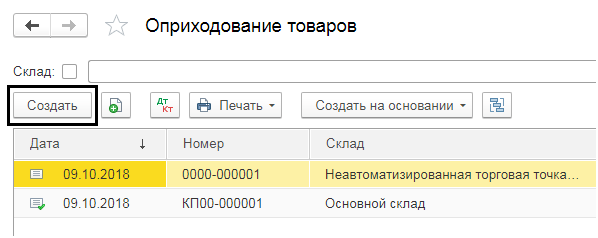
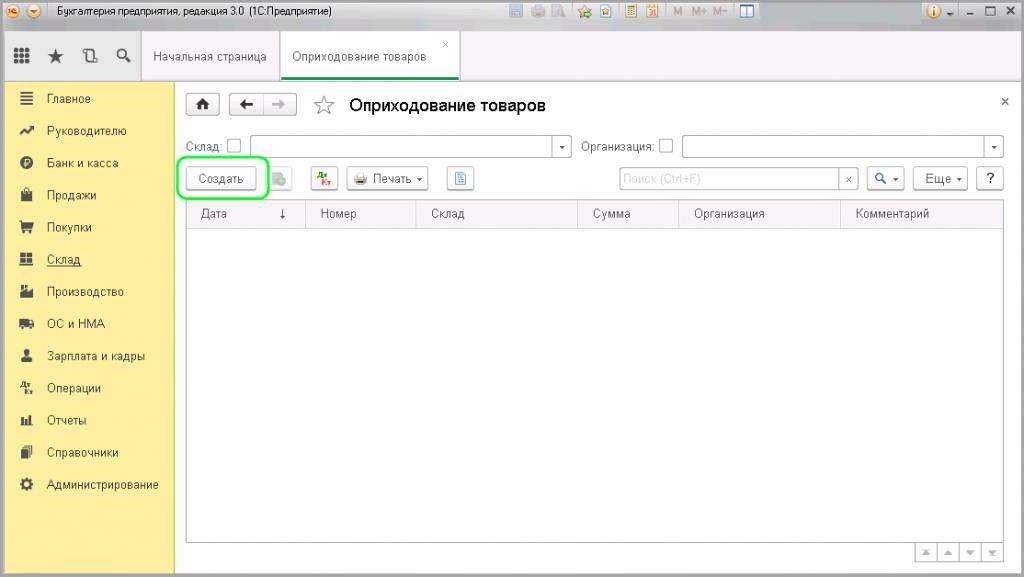
Сформировать новых документ оприходования излишек, мы можем, нажав кнопку «Создать» в журнале документов.
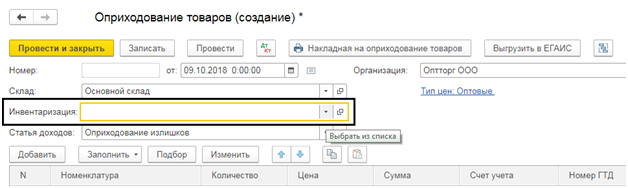
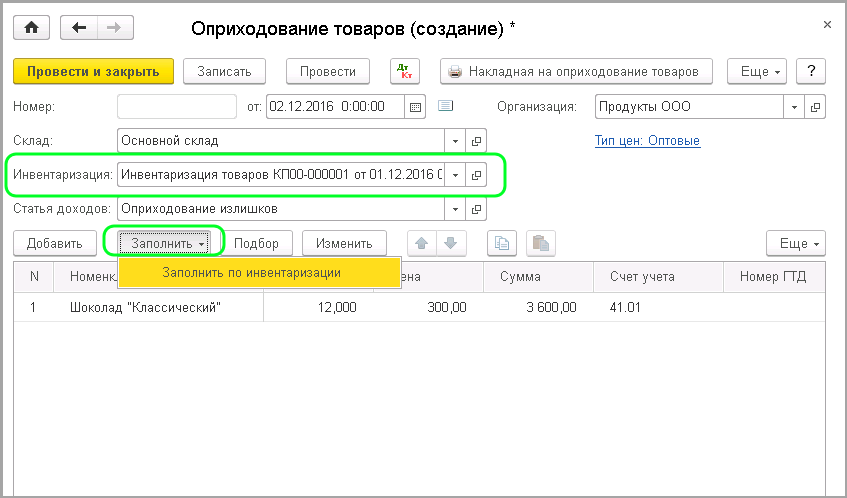
Открываем окно нового документа, заполняем реквизиты, в строке «Инвентаризация» выбираем документ, на базе которого и будет выполнено оприходование.
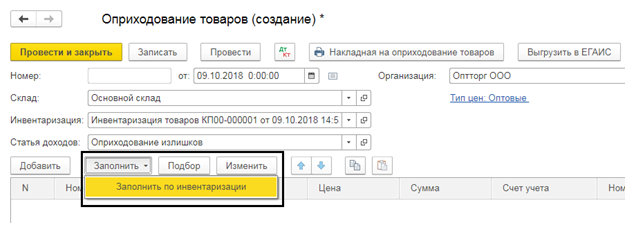
Как только документ подобран, нажимает кнопку «Заполнить/Заполнить по инвентаризации».
Внесение данных вручную
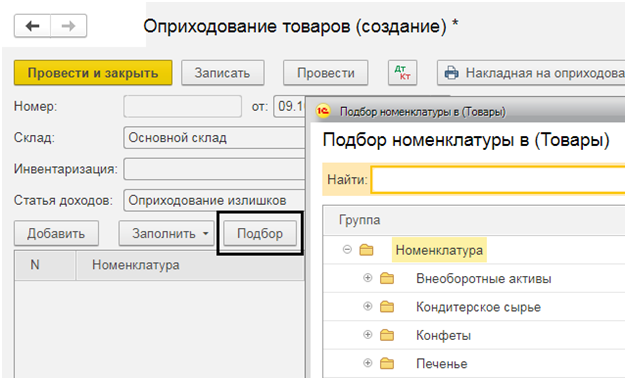
Если процедура оприходования товаров не связана с ревизией, то сведения в таблице заполняются вручную: отражаем статью доходов («Прочие доходы и расходы»), склад приема, нажимаем «Подбор» и выбираем товары, подлежащие оприходованию.
Таким образом, мы оприходовали излишки, обнаруженные в ходе ревизии, отразил их в бухгалтерском учете, тем самым повысили его достоверность. Отсутствие таких сведений или отклонение их от факта говорит о слабом ведений бухучета в организации, что впоследствии будет отражаться на ее правильном функционировании.
Остались вопросы по оприходованию товара в 1С? Закажите консультацию наших специалистов!
Хотите получать подобные статьи по четвергам?
Быть в курсе изменений в законодательстве?
Подпишитесь на рассылку
Как оприходовать товар в 1С

Просмотры 6074

Комментарии 0

Поделились 0
Ссылка скопирована

Копировать ссылку


Вконтакте


Отправить на почту
—> —> Dapibus ac facilisis in —> Morbi leo risus —> Porta ac consectetur ac —> Vestibulum at eros —>
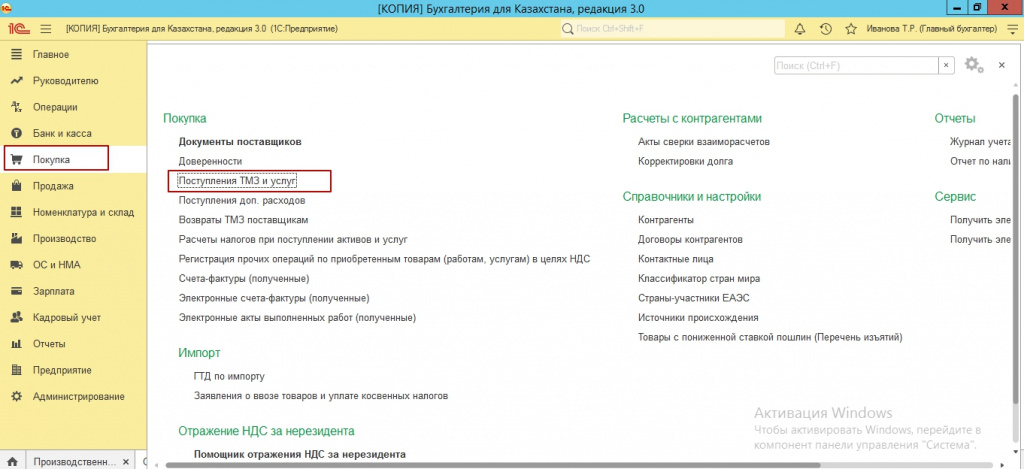
При поступлении товаров и материалов, сырья и услуг, основных средств — оформляется документ прихода. Данный документ в 1С называется «Поступление ТМЗ и услуг», находится в подсистеме «Покупка».
Как правило, предварительно, вашим поставщиком, выписывается накладная, либо акт выполненных работа и ЭСФ. ЭСФ полученные, находится также в подсистеме «Покупка». Чтобы это раздел работал, необходимо предварительно, настроить обмен электронных счетов фактур в 1С.
Иногда, в особенности если, вам оказали услугу, ЭСФ, может не быть, и тогда приход вы оформляете, только лишь по первичному документу. В этом случае счет-фактура, полученная не формируется и это, не является ошибкой.
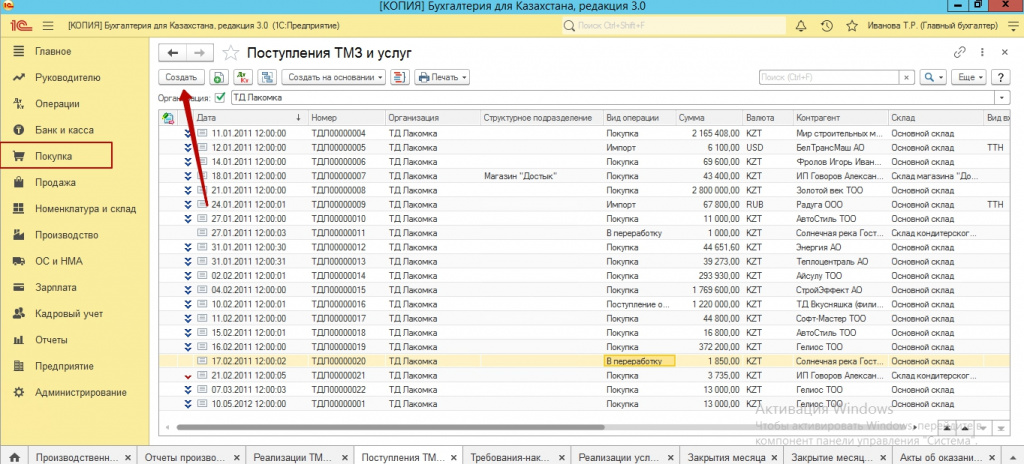
Переходим к оформлению документа. Если у нас есть ЭСФ, для удобства, мы можем распечатать его, либо открыть, и копировать необходимую информацию. Открываем «Поступление ТМЗ и услуг», нажимаем кнопку «Создать». В зависимости от типа товара, мы добавляем номенклатуру. Указываем цену, количество, счет учета, в данном случае для ОС раздел 2400, для товаров и материалов 1300, услуги на 7200.
Внимательно, выбираем контрагента, его реквизиты. Указываем склад прихода. На вкладке дополнительно, добавляем информацию о номере и дате первичного документа.
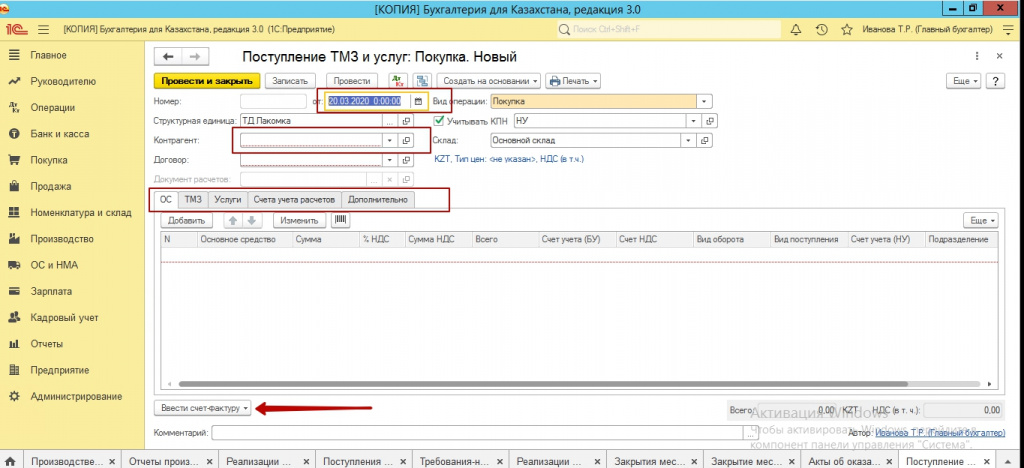
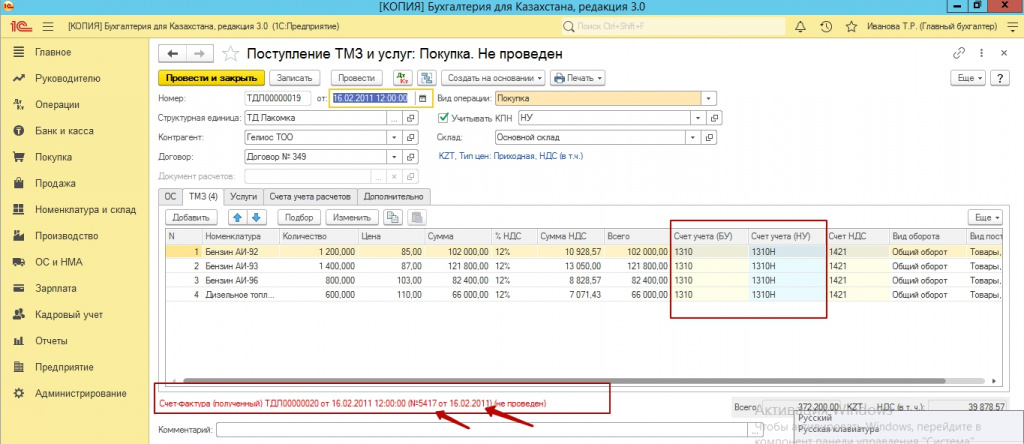
Далее, в разделе счетов-фактур, регистрируем номер входящей ЭСФ, а также ее дату. Нажимаем кнопку «Зарегистрировать ЭСФ». У нас сформировалась счет-фактура полученная. Открываем ее, и спускаемся, выбираем вид счет-фактуры «Электронная». Рядом, открываем ссылку «Выбрать», в открывшимся окне, выбираем нашу ЭСФ.
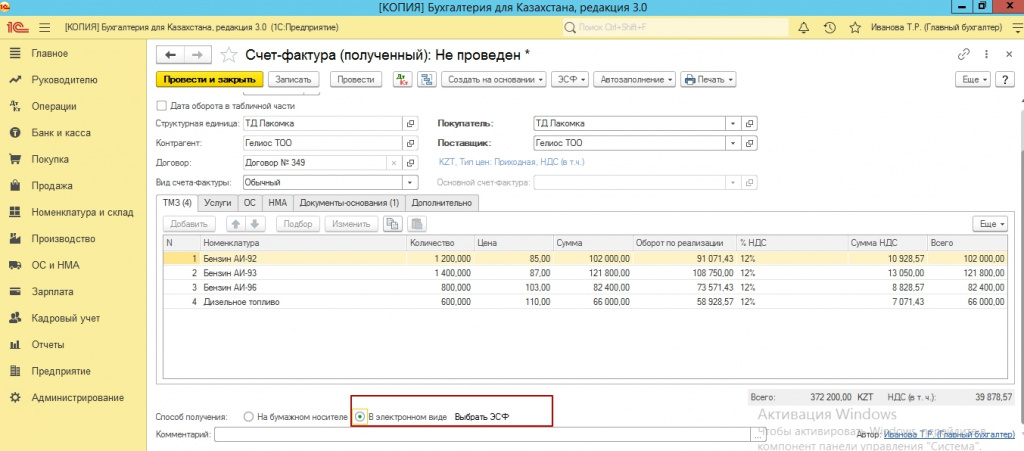
Если, в окне, нет ЭСФ, то необходимо вернуться и проверить, дату оборота, ном учетной системы счет фактуры полученной, а также дату поступления. Также, необходимо проверить список контрагентов, на предмет дубля. Открыв сам документ ЭСФ, на вкладке «Общий раздел», проверяем информацию о «Поставщике», он должен быть выбран, из имеющихся, в вашей системе. Если строка пуста, значит, с данным БИН, в вашей системе, контрагент не заведен, необходимо его создать.
После прикрепления ЭСФ, мы сохраняем информацию и документ. Теперь, наши ТМЗ оприходованы. Если, мы приняли ОС, нам необходимо ввести его в эксплуатацию, отдельным документом.
Обращайте внимание на склад. Реализацию товаров, оформляйте именно с того склада, на который вы оприходовали ТМЗ, если необходимо, переместите документом «Перемещение ТМЗ». Обращайте внимание на время проведение поступлений. Приход ТМЗ, должен быть всегда раньше, чем их реализация и перемещение.
Надеемся наша статья была полезна для вас. Желаем успехов в работе!
Бухгалтер-консультант компании «ITSheff» Смирнова Е.А.
Оприходование товара в 1С 8.3 пошаговая инструкция
Внимание! Ставка НДС изменена с 01.01.2019 с 18% на 20% и с 18/118 на 20/120.
Настройки программы
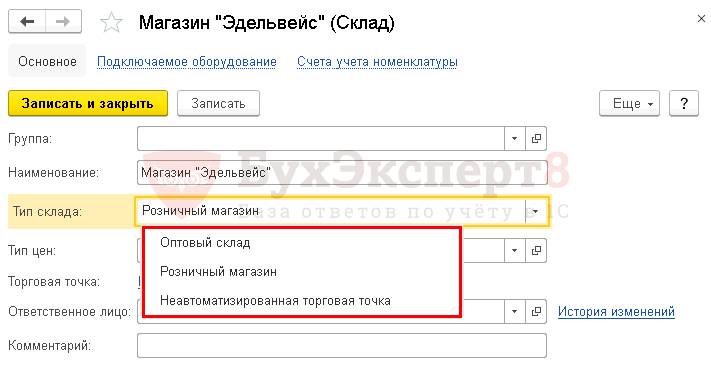
В 1С есть разделение складов на:
- Оптовый склад ( Тип склада — Оптовый склад);
- Автоматизированная торговая точка ( Тип склада — Розничный магазин);
- Неавтоматизированная торговая точка ( Тип склада — Неавтоматизированная торговая точка).
Автоматизированная торговая точка (АТТ) — это розничная точка, в которой в течение дня оформляются чеки ККТ. В конце смены касса закрывается и формируется детальный отчет о проданных товарах в розницу.
Неавтоматизированная торговая точка (НТТ) — это розничная точка,в которой в течение дня чеки ККТ не формируются в базе, а в нее заносится только детальный отчет о проданных товарах за определенный период.
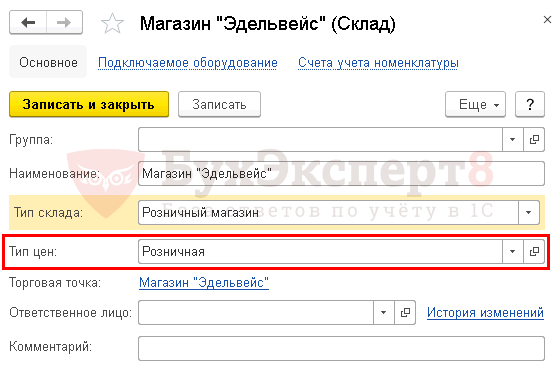
Для розничного склада (АТТ и НТТ) обязательно заполнение поля Тип цен .
- Самоучитель по 1С Бухгалтерии 8.3;
- Самоучитель по 1С ЗУП 8.3.
Для розничной торговли также важна настройка учетной политики — Способ оценки товаров в рознице ( Главное — Настройки — Учетная политика ):
- По стоимости приобретения — товары на складе учитываются по себестоимости, при этом торговая наценка на счете 42 «Торговая наценка» не учитывается. Учет стоимости товаров осуществляется на счете 41.02 «Товары в розничной торговле (по покупной стоимости)».
- По продажной стоимости — товары на складе учитываются по цене реализации, при этом торговая наценка на товары отражается на счете 42 «Торговая наценка». Учет стоимости товаров осуществляется:
- для АТТ — 41.11 «Товары в розничной торговле (в АТТ по продажной стоимости)»;
- для НТТ — 41.12 «Товары в розничной торговле (в НТТ по продажной стоимости)».

Оформление оприходования товаров на склад зависит от Типа склада и Способа оценки товаров в рознице .
- Функциональность программы
- Настройка плана счетов — Учет товаров в рознице
Оприходование товара на оптовый склад в 1С 8.3 пошаговая инструкция
- Стул «Sonata»— 20 шт. по цене 4 720 руб. (в т. ч. НДС 18%);
- Стол «EDT 45»— 5 шт. по цене 20 060 руб. (в т. ч. НДС 18%).
Оприходование товаров на склад в 1С 8.3 отразите документом Поступление (акт, накладная) вид операции Товары (накладная) в разделе Покупки— Покупки — Поступление (акты, накладные) — кнопка Поступление -Товары (накладная) .
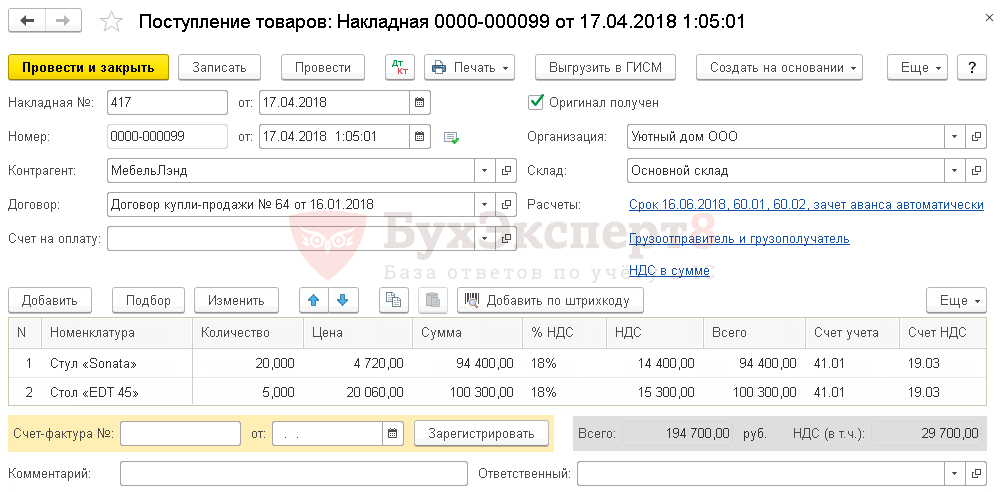
В шапке укажите:
- Накладная № от — номер накладной и дата, указанные поставщиком;
- Склад — склад или место хранения, на которые товары поступают. Выбирается из справочника Склады .
Если право собственности на товар перешло к Организации, но фактически товар еще не поступил на склад, то рекомендуем использовать виртуальный склад, например, Товары в пути.
В табличной части накладной отразите товары, поступившие от поставщика: укажите их наименование из справочника Номенклатура , количество, цену приобретения, сумму НДС, счета учета товаров и НДС.
Проводки
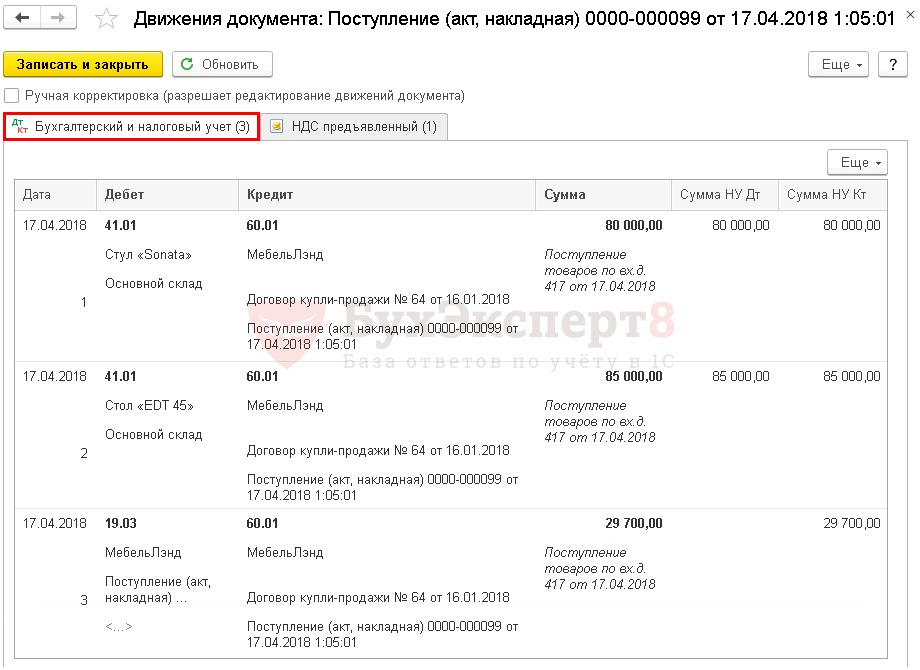
Приходная накладная в 1С
Организация должна утвердить формы первичных документов, в т. ч. документ по оприходованию товаров. В 1С используется Приходный ордер по форме М-4.
Приходный ордер подписывает работник, принявший товары (например, кладовщик) и лицо, сдавшее товары (например, грузоперевозчик, подотчетное лицо).

Бланк можно распечатать по кнопке Печать — Приходный ордер (М-4) документа Поступление (акт, накладная) . PDF
- Типовая схема приобретения товаров
- Приобретение товаров по договорам в условных единицах: законодательство и 1С
Как оприходовать товар в розницу в 1С
Оприходование товаров по стоимости приобретения
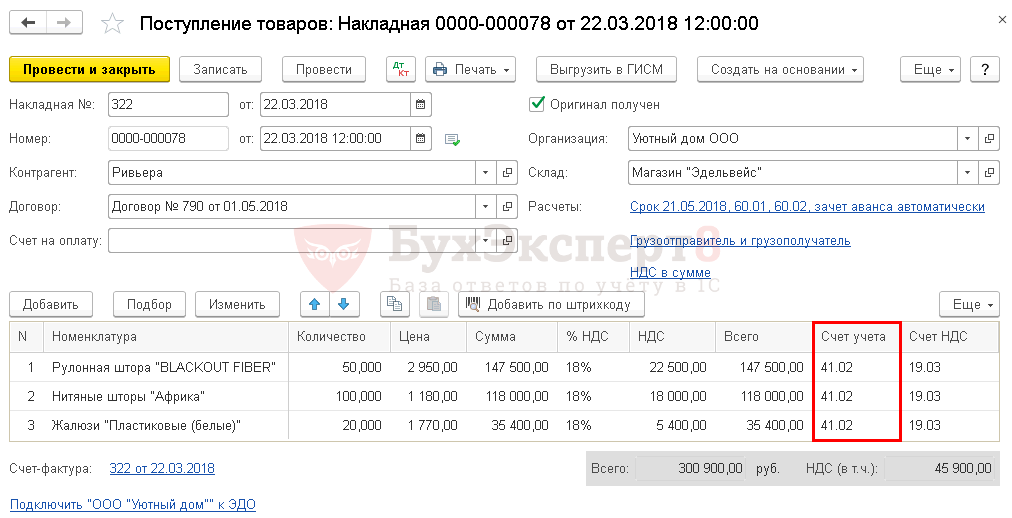
- Рулонная штора «BLACKOUT FIBER» — 50 шт. по цене 2 950 руб. (в т. ч. НДС 18%);
- Нитяные шторы «Африка» — 100 шт. по цене 1 180 руб. (в т. ч. НДС 18%);
- Жалюзи «Пластиковые (белые)» — 20 шт. по цене 1 770 руб. (в т. ч. НДС 18%).
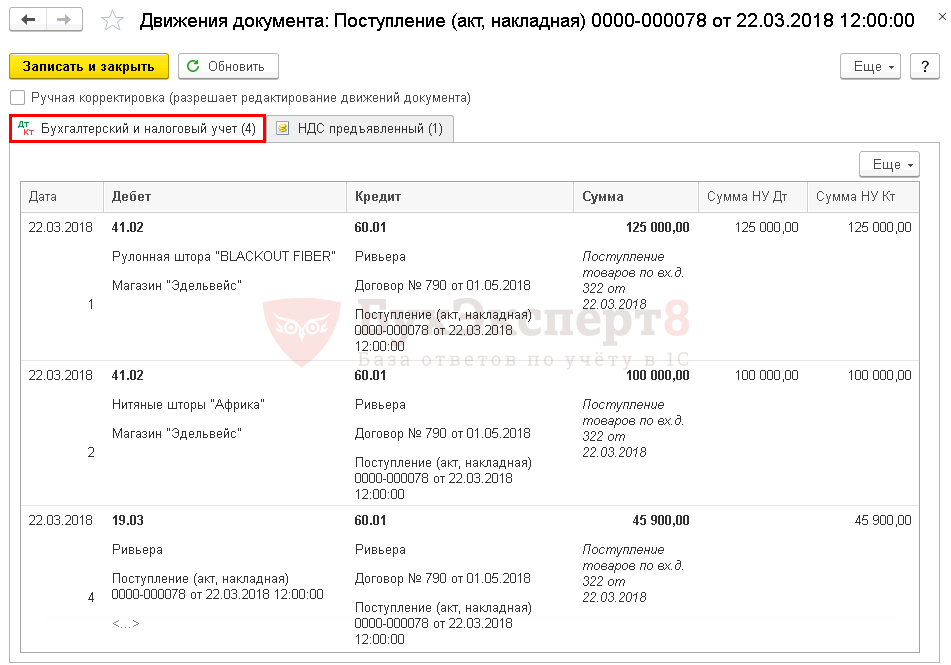
Оприходование товаров на склад по стоимости приобретения оформляется аналогично поступлению товаров на оптовый склад. Только автоматически устанавливаются счета учета товаров для розничного склада — 41.02.
В этом варианте не имеет значение, приходуется товар в АТТ или НТТ.
Оприходование на розничный склад в 1С 8.3 оформите документом Поступление (акт, накладная) вид операции Товары (накладная) в разделе Покупки— Покупки— Поступление (акты, накладные) — кнопка Поступление -Товары (накладная) .
Проводки
Оприходование товаров по продажной стоимости
- Ткань «Жаккард Сильвия» — 1 000 шт. по цене 177 руб. (в т. ч. НДС 18%);
- Ткань «Блекаут Скарлетт» — 1 000 шт. по цене 472 руб. (в т. ч. НДС 18%).
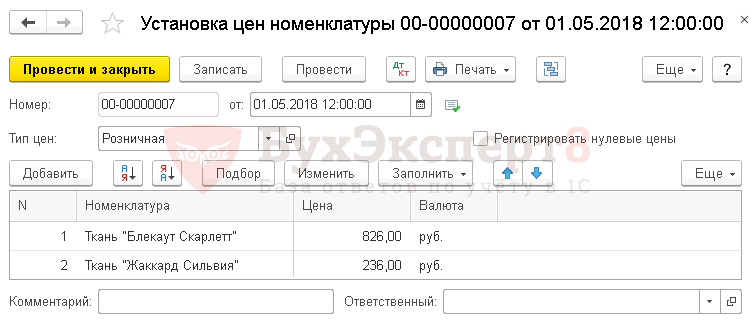
- Ткань «Жаккард Сильвия» — 236 руб. (в т. ч. НДС 18%);
- Ткань «Блекаут Скарлетт» — 826 руб. (в т. ч. НДС 18%).
Если в учетной политике предусмотрен Способ оценки товаров в рознице По продажной стоимости, то при поступлении товаров должна быть изначально установлена розничная цена на поступивший товар, а потом оформлено его оприходование. Это необходимо сделать для того, чтобы программа 1С рассчитала торговую наценку.
Установить розничную цену в 1С можно с помощью документа Установка цен номенклатуры в разделе Склады — Цены — Установка цен номенклатуры .
Оприходование на розничный склад в 1С оформите документом Поступление (акт, накладная) вид операции Товары (накладная) в разделе Покупки — Покупки — Поступление (акты, накладные) — кнопка Поступление -Товары (накладная) .

Счета учета в документе пользователем не задаются, а определяются автоматически при проведении документа согласно Типа склада :
- Розничный магазин (АТТ) — 41.11 «Товары в розничной торговле (в АТТ по продажной стоимости)»;
- Неавтоматизированная торговая точка (НТТ) — 41.12 «Товары в розничной торговле (в НТТ по продажной стоимости)».
Если приходуются товары на склад НТТ, то в документе Поступление (акт, накладная) может не отображаться графа Номенклатура , а просто указывается общая сумма по поступившим товарам и их розничная стоимость.

Эта ситуация регулируется настройкой Учета товаров в рознице.

Проводки
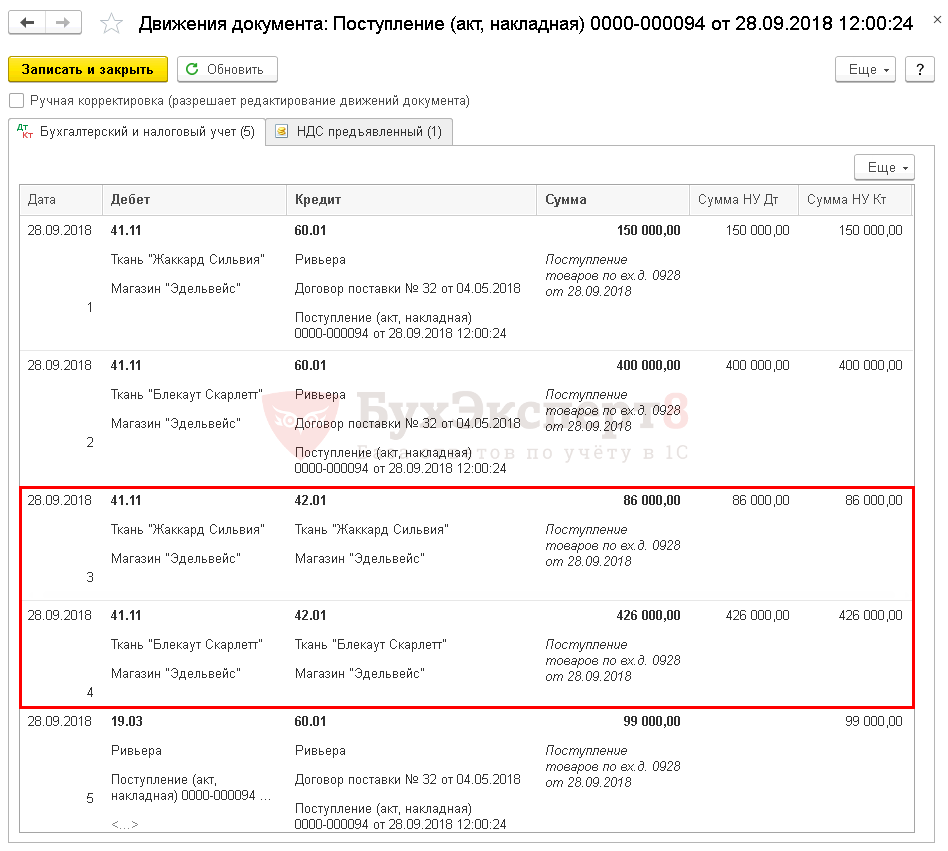
Разница между стоимостью реализации и стоимостью приобретения отразится по Кт 42.01 (42.02).

Мы пошагово разобрали как сделать оприходование товара в 1С 8.3.
- Тест. Приобретение товаров у обособленного подразделения с расходами на доставку, которые включаются в их стоимость
- Тест. Учет расходов на доставку приобретенных товаров, которые учитываются отдельно и не включаются в их стоимость
- Тест. Типовая схема приобретения товаров в оптовой торговле в 1С
См. также:
- Поступление товаров и услуг в 1С 8.3: проводки с примерами
- Типовая схема приобретения товаров в оптовой торговле в 1С
- Номенклатурная группа в 1С 8.3 что это?
- Установка цен номенклатуры в 1С 8.3 Бухгалтерия предприятия 3.0
- Комплектация номенклатуры в 1С 8.3: пример заполнения
- Справочник Номенклатура в 1С 8.3: пример начального заполнения
- Как в 1С посмотреть остатки на складе?
- Как в 1С сформировать оборотно-сальдовую ведомость по счету 10 с полным наименованием номенклатуры
- Установка цен номенклатуры
- Типовая схема приобретения товаров
Если Вы еще не подписаны:
Активировать демо-доступ бесплатно →
или
Оформить подписку на Рубрикатор →
После оформления подписки вам станут доступны все материалы по 1С Бухгалтерия, записи поддерживающих эфиров и вы сможете задавать любые вопросы по 1С.

Помогла статья?
Получите еще секретный бонус и полный доступ к справочной системе БухЭксперт8 на 14 дней бесплатно
Как оприходовать и списать товар в Облачной 1С 8.3?
Аренда 1С — удобный и надежный способ использования лицензионного программного обеспечения. При этом полностью доступен весь функционал стационарных версий, что позволяет полноценно работать как крупным компаниям, так и небольшим предприятиям.
Практически в любой организации ведется учет товарно-материальных ценностей и регулярно проводится инвентаризация, в результате которой выявляется недостача, излишки либо пересортица. Чтобы привести в соответствие фактическое наличие товаров и данные в базе 1С в облаке, нужно оприходовать или списать товары на основании документа «Инвентаризация товаров». Также это возможно сделать по статье «Прочие доходы и расходы».
Оприходование и списание товара через инвентаризацию
Интерфейс облачной 1С полностью соответствует интерфейсу программы, установленной на локальном компьютере. Для оприходования или списания товара необходимо в разделе «Склад» создать документ «Инвентаризация товаров».
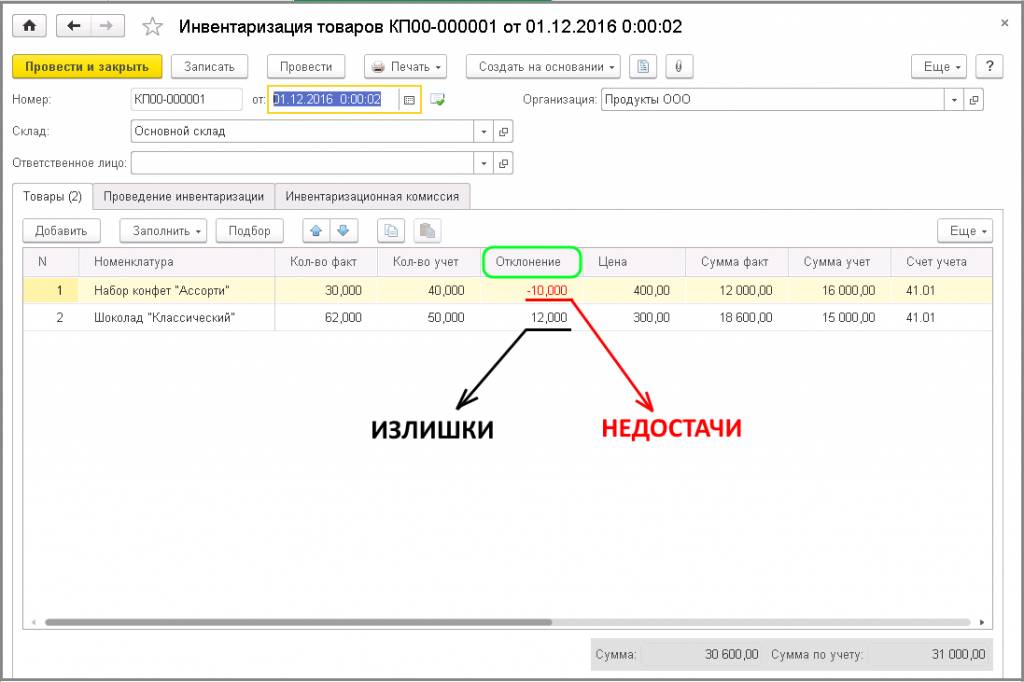
В этот документ вносится фактическое количество ТМЦ (включая материалы, заготовки и другие складские остатки). Излишки и недостачи показываются в колонке «Отклонения», которая заполняется на основе сравнения фактических остатков с учетными. В таблице черным цветом выделяются излишки, красным – недостачи.
Читайте также
Поступление товаров и услуг в 1С 8.3 (Бухгалтерия 3.0)
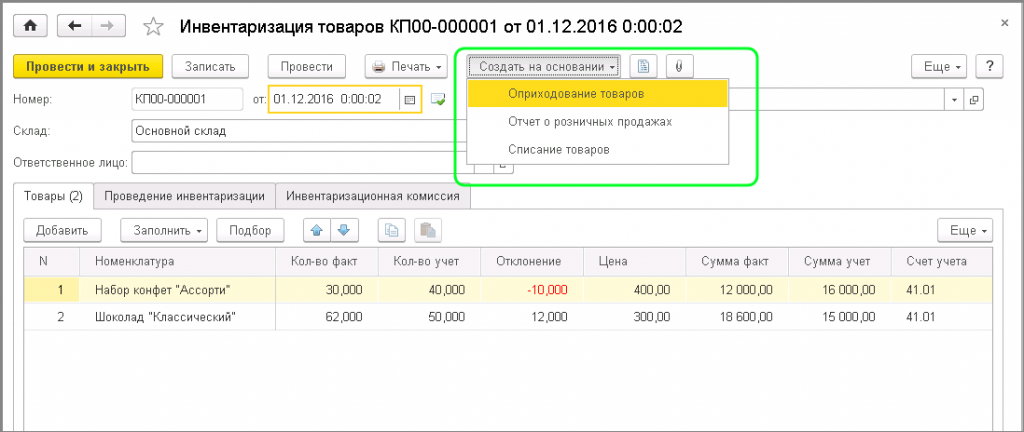
Оприходовать товар на склад в облачной 1С можно через кнопку «Создать на основании», при нажатии на которую необходимо выбрать пункт «Оприходование товаров». В этом случае документ заполнится автоматически, включая учетную стоимость. Для списания товаров выбирается пункт «Списание товаров».
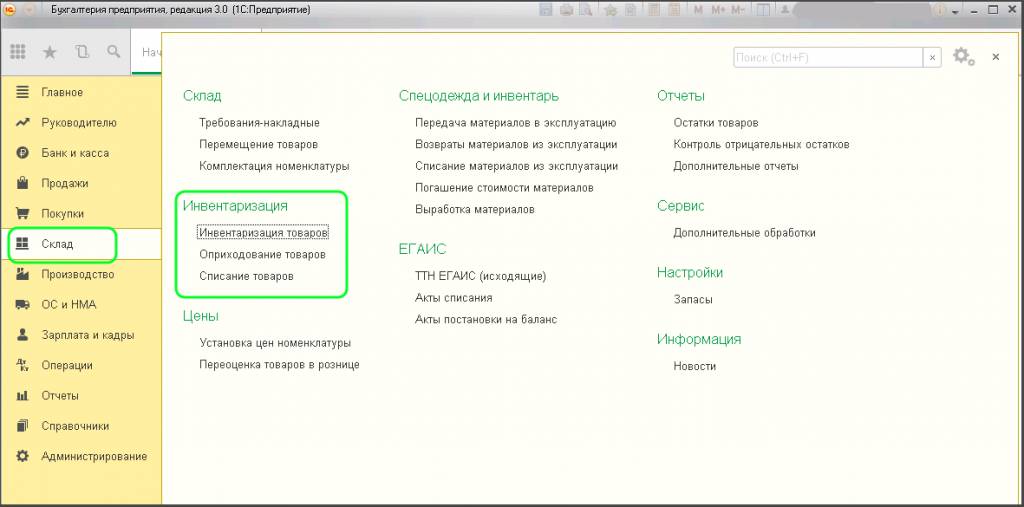
Также документы оприходования и списания можно создать отдельно через соответствующие пункты раздела меню «Склад».
Создается новый документ «Оприходование товаров».
В этом документе необходимо заполнить поля «Организация», «Склад», «Статья доходов»/ «Статья расходов», а в поле «Инвентаризация» выбрать нужный документ инвентаризации. Через кнопку «Заполнить» нужно выбрать пункт «Заполнить по инвентаризации».
Этот способ оприходования или списания товаров может использоваться, если предварительной инвентаризации не проводилось. В этом случае документ «Инвентаризация товаров» не указывается, табличная часть документа заполняется вручную.
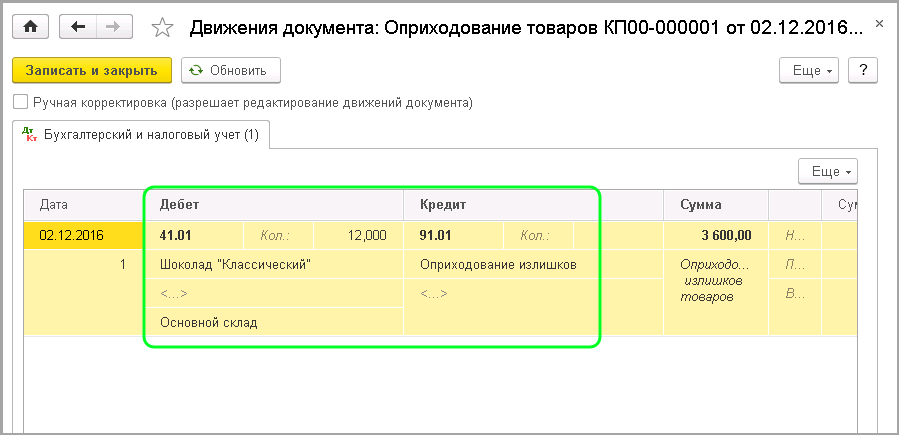
После записи и проведения документа, создаются проводки по движению товара:
Пересортица товаров на складе (излишек одной номенклатуры при недостаче другой), ликвидируется созданием списания и оприходования по товарам соответствующих позиций.