Как запустить Process Explorer в Windows 10: пошаговая инструкция
Process Explorer — это удобный инструмент, предоставляемый Microsoft, который позволяет детально изучить все активные процессы, выполняющиеся в операционной системе Windows 10. Он предоставляет информацию о загрузке процессора, потреблении памяти, открытых файловых дескрипторах и многом другом.
Запустить Process Explorer в Windows 10 легко. Вот пошаговая инструкция:
- Скачайте последнюю версию Process Explorer с официального сайта Microsoft.
- Распакуйте скачанный архив в папку на вашем компьютере.
- Откройте папку, в которую вы распаковали архив, и найдите файл procexp.exe.
- Дважды щелкните на файле procexp.exe, чтобы запустить Process Explorer.
- Примите условия лицензионного соглашения и нажмите кнопку «ОК».
- Process Explorer теперь открыт и готов к использованию. Вы можете исследовать активные процессы, использовать различные инструменты анализа и настраивать отображение информации по вашему усмотрению.
Process Explorer — мощный инструмент, который может быть полезен для определения причин замедления компьютера, выявления вредоносных программ или просто изучения процессов, которые происходят в вашей операционной системе Windows 10. Запустите Process Explorer и познайте больше о работе вашего компьютера!
Надеюсь, что эта пошаговая инструкция поможет вам запустить Process Explorer и получить всю необходимую информацию о процессах в Windows 10. Удачи в исследовании своего компьютера!
Понимание Process Explorer
Process Explorer представляет собой бесплатную утилиту, разработанную компанией Microsoft, которая предоставляет подробную информацию о процессах и ресурсах, используемых в операционной системе Windows. Это инструментарий для мониторинга и отладки процессов, управления ресурсами и нахождения причин проблем с системой.
Process Explorer отображает иерархическую структуру процессов, что помогает понять связи между процессами и их зависимости. Кроме того, она предоставляет информацию о потоках, открытых файловых дескрипторах, загрузках DLL-библиотек и многом другом.
Одна из основных возможностей Process Explorer — это улучшенный диспетчер задач, позволяющий анализировать, какие процессы потребляют больше памяти или процессорного времени. Он также позволяет определить, какие процессы относятся к каким приложениям и службам.
Важно понимать, что Process Explorer — это мощный инструмент, который можно использовать для определения причин замедления или зависаний системы, а также для обнаружения вредоносных программ, таких как вирусы и трояны. Однако, для эффективного использования этой утилиты, необходимы знания о процессах и операционной системе Windows в целом.
В общем, Process Explorer является ценным инструментом для анализа процессов и ресурсов операционной системы Windows, что помогает пользователю улучшить производительность, обнаружить проблемы и уловить вредоносные программы. Знание и использование этой утилиты может значительно упростить процесс настройки и отладки системы.
Преимущества использования Process Explorer
1. Подробная информация о процессах: Process Explorer предоставляет подробную информацию о каждом активном процессе, включая его имя, ID, использование CPU и памяти, потоки и многое другое. Это позволяет более детально изучить и анализировать процессы, работающие на вашем компьютере.
2. Удобный поиск и фильтрация: Программа позволяет выполнять поиск и фильтрацию процессов по различным критериям, таким как имя процесса, использование памяти или CPU. Это значительно упрощает поиск конкретных процессов и повышает эффективность работы с ними.
3. Обнаружение скрытых процессов и вредоносного ПО: Process Explorer обладает функцией обнаружения скрытых процессов, которая позволяет выявить потенциально опасные или вредоносные программы, которые могут быть скрыты от стандартных средств системы.
Популярные статьи 10 забавных аркадных игр для Android в 2023 году — играйте на вашем телефоне с удовольствием
4. Мониторинг системных ресурсов: С помощью Process Explorer можно мониторить использование системных ресурсов, таких как CPU, память, дисковое пространство и сетевая активность. Это помогает определить проблемные процессы, которые могут вызывать сбои или замедление работы компьютера.
5. Интеграция с другими инструментами Sysinternals: Process Explorer является частью набора инструментов Sysinternals, который предоставляет более широкие возможности для анализа системы и устранения проблем. Программа интегрируется с другими инструментами Sysinternals, такими как Autoruns и Process Monitor, что позволяет проследить и анализировать работу системы на разных уровнях.
6. Бесплатное программное обеспечение: Process Explorer является бесплатным программным обеспечением, доступным для загрузки и использования без каких-либо ограничений или ограничений по времени. Это делает его доступным для широкого круга пользователей и позволяет улучшить процесс анализа и управления процессами в операционной системе Windows 10.
Шаг 1: Загрузка Process Explorer
Прежде чем начать использовать Process Explorer, вам необходимо загрузить его на ваш компьютер. Для этого выполните следующие действия:
- Откройте ваш веб-браузер.
- Перейдите на официальный сайт Sysinternals, созданный Microsoft.
- После загрузки веб-страницы, найдите раздел «Process Explorer» на главной странице.
- Нажмите на ссылку «Download Process Explorer» для начала загрузки.
- Выберите папку, в которую хотите сохранить файл установки Process Explorer.
- Дождитесь окончания загрузки файла.
Теперь у вас есть файл установки Process Explorer на вашем компьютере.
Поиск и загрузка Process Explorer с официального сайта Microsoft
Шаг 1: Откройте веб-браузер и перейдите на официальный сайт Microsoft.
Шаг 2: В правом верхнем углу страницы найдите поле поиска и введите «Process Explorer».
Шаг 3: Нажмите на кнопку поиска или нажмите клавишу Enter на клавиатуре.
Шаг 4: В результатах поиска найдите официальную страницу Process Explorer и нажмите на нее.
Шаг 5: На странице Process Explorer найдите раздел «Загрузка» или «Скачать» и кликните по ссылке для загрузки.
Шаг 6: Дождитесь завершения загрузки файла установки Process Explorer.
Шаг 7: По завершении загрузки откройте файл установки и следуйте инструкциям мастера установки, чтобы установить Process Explorer на ваш компьютер.
Сохранение файла загрузки на компьютер
Чтобы сохранить файл загрузки Process Explorer на ваш компьютер, следуйте этим простым шагам:
- Перейдите на официальный веб-сайт Sysinternals, где вы можете найти Process Explorer.
- Найдите ссылку для загрузки файла Process Explorer и щелкните на нее.
- На открывшейся странице выберите место, куда вы хотите сохранить файл загрузки.
- Щелкните правой кнопкой мыши по ссылке загрузки и выберите «Сохранить ссылку как…» или аналогичную опцию в вашем браузере.
- В появившемся диалоговом окне выберите путь для сохранения файла и нажмите кнопку «Сохранить».
- Ожидайте завершения загрузки файла Process Explorer на ваш компьютер.
Поздравляю! Теперь у вас есть файл загрузки Process Explorer, который можно использовать для установки программы на ваш компьютер.
Шаг 2: Установка Process Explorer
- Скачайте установочный файл Process Explorer с официального сайта Sysinternals.
- Откройте скачанный файл и запустите процесс установки.
- Примите условия лицензионного соглашения и нажмите кнопку «Далее».
- Выберите папку, в которую вы хотите установить Process Explorer, или оставьте значение по умолчанию.
- Нажмите кнопку «Установить», чтобы начать процесс установки.
- После завершения установки нажмите кнопку «Готово».
Теперь у вас установлена последняя версия Process Explorer на вашем компьютере.
Открытие установочного файла
Перед запуском Process Explorer необходимо скачать и установить программу. Чтобы открыть установочный файл, следуйте инструкции ниже:
- Откройте веб-браузер и перейдите на сайт Microsoft Sysinternals.
- На главной странице найдите и нажмите на ссылку «Process Explorer».
- На странице Process Explorer найдите раздел «Download Process Explorer» и нажмите на ссылку с именем последней версии программы.
- Сохраните файл на жестком диске вашего компьютера. Обычно файл сохраняется в папку «Загрузки».
- Перейдите к папке, в которую был сохранен установочный файл.
- Найдите файл с именем «procexp.exe» и щелкните по нему два раза левой кнопкой мыши.
- Подтвердите запуск программы, если будет отображено соответствующее сообщение безопасности.
Популярные статьи Какие бывают типы блендеров и для чего они используются?
После выполнения этих действий Process Explorer будет успешно установлен и открыт на вашем компьютере.
Принятие соглашения о лицензии
Прежде чем запустить Process Explorer, необходимо принять соглашение о лицензии. Это важный шаг, который обязывает пользователя соблюдать правила использования данной программы.
Для принятия соглашения о лицензии следуйте указанным ниже шагам:
- Скачайте и установите Process Explorer на свой компьютер.
- Запустите программу, нажав дважды на ярлык на рабочем столе или в меню «Пуск».
- При первом запуске вы увидите окно «Соглашение о лицензии».
- Ознакомьтесь с условиями лицензии, прокрутив текст в нижней части окна.
- Если вы согласны с условиями, отметьте чекбокс «Я принимаю условия соглашения о лицензии».
- Нажмите кнопку «Далее» или «Продолжить», в зависимости от версии Process Explorer.
- В следующем окне выберите папку, в которой будет установлена программа, либо оставьте значение по умолчанию.
- Нажмите кнопку «Установить» или «Далее», чтобы начать установку Process Explorer.
- После завершения установки вы увидите окно с подтверждением.
- Нажмите кнопку «Готово» или «Завершить», чтобы закрыть установщик.
Теперь вы успешно приняли соглашение о лицензии и можете пользоваться Process Explorer для анализа процессов на своем компьютере.
Выбор места установки
Процесс установки Process Explorer достаточно прост и займет всего несколько минут. Однако перед тем, как начать установку, вам следует выбрать место, куда будет установлено приложение.
При запуске установщика вам будет предложено выбрать место установки. По умолчанию приложение будет установлено в системную папку Program Files, но вы можете выбрать любую другую папку на своем компьютере.
Для выбора места установки приложения выполните следующие шаги:
- Запустите установщик Process Explorer, щелкнув двойным кликом на загруженном файле.
- В появившемся окне установщика нажмите кнопку «Next» или «Далее».
- В следующем окне выберите папку, в которую хотите установить Process Explorer.
- Если вы хотите использовать предложенное место установки, просто нажмите кнопку «Next» или «Далее». В противном случае, выберите нужную папку, нажав на кнопку «Browse» или «Обзор».
- После выбора папки нажмите кнопку «Next» или «Далее», чтобы перейти к следующему шагу установки.
После выбора места установки приложение будет установлено в выбранную папку и будет готово к использованию.
Теперь, когда вы знаете, как выбрать место установки Process Explorer, вы можете приступить к установке и начать пользоваться этим удобным инструментом.
Шаг 3: Запуск Process Explorer
После того как скачивание Process Explorer будет завершено, откройте папку, в которую был сохранен файл процесса. Найдите exe-файл и дважды щелкните по нему, чтобы запустить установочный процесс.
Вы увидите окно с предупреждением от контроля учетных записей пользовтелей (UAC). Чтобы продолжить, нажмите кнопку «Да». Это позволит Process Explorer запуститься с правами администратора.
После этого появится основное окно Process Explorer. Теперь вы можете использовать эту программу для анализа всех активных процессов на вашем компьютере, а также для получения дополнительной информации о них.
Поиск и запуск Process Explorer в меню Пуск
Для того чтобы найти и запустить Process Explorer в Windows 10, выполните следующие шаги:
- Откройте меню «Пуск», кликнув на значок Windows в левом нижнем углу экрана или нажав клавишу Windows на клавиатуре.
- В поле поиска введите «Process Explorer» и нажмите клавишу Enter.
- В результатах поиска должна появиться программа «Process Explorer».
- Кликните на названии программы, чтобы ее запустить.
Популярные статьи Лучшее приложение таймер для компьютера на Windows 10 — удобное решение для учета времени
Теперь вы можете использовать Process Explorer для анализа и контроля активных процессов в операционной системе Windows 10.
Проверка правильности установки
После успешной установки Process Explorer вы можете проверить ее правильность следующим образом:
- Откройте меню Пуск и найдите средство Process Explorer в списке установленных программ.
- Щелкните по иконке средства Process Explorer, чтобы запустить его.
- После запуска вы увидите окно Process Explorer, в котором отображается диаграмма всех текущих процессов, работающих на вашем компьютере.
- Вы можете использовать различные функции и возможности Process Explorer, чтобы изучить каждый процесс более подробно и диагностировать любые проблемы или проблемы производительности.
Если вы можете запустить Process Explorer без проблем, это означает, что установка завершилась успешно.
Шаг 4: Использование Process Explorer
1. После запуска Process Explorer откроется окно с детализированным списком всех активных процессов на компьютере.
2. Вы можете просмотреть подробную информацию о каждом процессе, наведя курсор мыши на его имя.
3. Чтобы узнать больше о конкретном процессе, щелкните правой кнопкой мыши по его имени и выберите «Properties» в контекстном меню.
4. В окне свойств процесса вы найдете информацию о его исполняемом файле, пути, параметрах запуска, иконке и многом другом.
5. Дополнительно, Process Explorer может быть использован для остановки или приостановки процессов. Для этого щелкните правой кнопкой мыши по имени нужного процесса и выберите соответствующую опцию в меню.
6. Также вы можете использовать поиск для быстрого нахождения конкретных процессов по имени или другим параметрам.
7. При необходимости, в меню «Options» вы сможете настроить отображение и поведение Process Explorer в соответствии с вашими предпочтениями.
Основные функции и возможности Process Explorer
Основные функции и возможности Process Explorer включают:
- Подробная информация о процессах: Process Explorer позволяет отслеживать активные процессы, их загрузку ЦП и памяти, а также другие ресурсы, которые они используют.
- Трассировка связей между процессами: Утилита позволяет видеть, какие процессы запускают другие процессы и дает возможность отобразить их связи в виде графа.
- Поиск информации о процессах: Process Explorer предоставляет возможность быстро найти информацию о конкретном процессе, включая его полный путь, аргументы командной строки и даже подпись.
- Профилирование процессов: Утилита позволяет анализировать процессы и выявлять потенциально нежелательные деятельности, такие как скрытые процессы или процессы, которые вызывают повышенную загрузку ЦП или памяти.
- Отключение процессов: Process Explorer предоставляет возможность завершить выбранный процесс, что позволяет решить проблемы с зависшими или злонамеренными процессами.
Process Explorer является полезным инструментом для системных администраторов, разработчиков и пользователей, которым требуется подробная информация о процессах, работающих в системе Windows 10, и их влиянии на производительность.
Как запустить Process Explorer в Windows 10 пошаговая инструкция
Process Explorer является мощным инструментом, разработанным компанией Microsoft, который позволяет пользователям получить подробную информацию о работающих процессах на компьютере. Программа может быть полезной для мониторинга и отладки системы, а также для выявления и устранения проблем с производительностью.
Если вы хотите использовать Process Explorer в Windows 10, но не знаете как его запустить, не волнуйтесь. В этой пошаговой инструкции мы расскажем вам, как найти и запустить этот инструмент на вашем компьютере.
Шаг 1: Скачайте Process Explorer
Прежде всего, вам необходимо скачать Process Explorer. Вы можете найти его на официальном сайте Microsoft или в других надежных источниках. После скачивания файла, сохраните его на вашем компьютере.
Шаг 2: Запустите Process Explorer
Когда файл Process Explorer уже скачан и сохранен на вашем компьютере, откройте проводник Windows и найдите его местоположение. Дважды щелкните на файле, чтобы запустить программу.
Шаг 3: Изучите интерфейс
После запуска Process Explorer вы увидите его интерфейс. В нем отображаются все текущие работающие процессы на вашем компьютере. Вы можете увидеть подробную информацию о каждом процессе, такую как имя процесса, PID (идентификатор процесса), использование центрального процессора и многое другое.
Шаг 4: Используйте функции Process Explorer
Process Explorer имеет множество полезных функций, которые могут быть использованы для анализа и управления процессами на вашем компьютере. Вы можете остановить или запустить процесс, проверить связанные с ним файлы, открыть окно свойств и многое другое. Исследуйте различные функции и настройки, чтобы получить максимальную пользу от этого инструмента.
Теперь вы знаете, как запустить Process Explorer в Windows 10. Этот мощный инструмент может быть полезен для анализа и управления процессами на вашем компьютере. Используйте его, чтобы мониторить работу системы и решать проблемы с производительностью.
Загрузка и установка Process Explorer
Process Explorer — это бесплатная утилита от Microsoft, которая предоставляет подробную информацию о процессах, запущенных на вашем компьютере. Если вам нужно отследить, какие процессы используют ресурсы системы или вы хотите узнать, какие программы отвечают за определенные задачи, Process Explorer может стать полезным инструментом для вас.
Чтобы загрузить и установить Process Explorer, выполните следующие шаги:
- Перейдите на официальный сайт Sysinternals по адресу https://docs.microsoft.com/en-us/sysinternals/downloads/process-explorer.
- Прокрутите страницу вниз до раздела «Process Explorer» и нажмите на ссылку «Download Process Explorer».
- Сохраните загруженный файл на вашем компьютере.
- Откройте папку, в которую вы сохранили файл, и дважды щелкните на файле с расширением «.exe», чтобы запустить установку.
- В появившемся окне Уведомления безопасности Windows нажмите на кнопку «Выполнить», чтобы продолжить установку.
- В появившемся окне добро пожаловать в программу установки Process Explorer нажмите на кнопку «Next».
- Прочтите и принимайте лицензионное соглашение, а затем нажмите кнопку «Next».
- Выберите папку для установки Process Explorer или оставьте значение по умолчанию, а затем нажмите кнопку «Next».
- Выберите папку, в которую будут помещены ярлыки, или оставьте значение по умолчанию, а затем нажмите кнопку «Next».
- Выберите, создать ли ярлык на рабочем столе, а затем нажмите кнопку «Next».
- Нажмите кнопку «Install», чтобы начать процесс установки Process Explorer.
- По завершении установки нажмите кнопку «Finish», чтобы закрыть программу установки.
Теперь у вас должен быть установлен и готов к использованию Process Explorer. Вы можете запустить его, выбрав его в списке установленных программ или воспользовавшись ярлыком на рабочем столе.
Скачивание дистрибутива
Для запуска Process Explorer в Windows 10 необходимо сначала скачать дистрибутив программы. Процесс скачивания дистрибутива можно выполнить следующим образом:
- Откройте веб-браузер и перейдите на официальный сайт Sysinternals по адресу https://docs.microsoft.com/en-us/sysinternals/downloads/process-explorer.
- На странице документации Process Explorer найдите раздел «Download Process Explorer» (Загрузить Process Explorer) и щелкните на ссылке для скачивания.
- Появится окно загрузки файлов, в котором вам будет предложено сохранить дистрибутив Process Explorer на вашем компьютере. Выберите папку, в которую хотите сохранить файл, и подтвердите сохранение.
- Дождитесь завершения загрузки файла. Время завершения загрузки будет зависеть от скорости вашего интернет-соединения.
Популярные статьи Настройка DNS-сервера в Windows Server 2012 пошаговое руководство
Теперь вы готовы перейти к установке и запуску Process Explorer на вашем компьютере с Windows 10. Для этого прочитайте следующий раздел инструкции.
Запуск установщика
Процесс установки Process Explorer несложный и состоит из нескольких шагов.
- Сначала нужно скачать установщик Process Explorer. Вы можете найти его на официальном сайте Microsoft Sysinternals или на других авторизованных ресурсах.
- После того, как файл установщика будет скачан, найдите его на вашем компьютере. Обычно он сохраняется в папку «Загрузки».
- Дважды кликните по файлу установщика Process Explorer (обычно это исполняемый файл с расширением .exe) для запуска процесса установки.
- В появившемся окне установщика выберите язык, настройки установки и место, куда вы хотите установить программу.
- Нажмите кнопку «Установить» и дождитесь завершения установки Process Explorer.
Теперь у вас установлена и готова к использованию программа Process Explorer!
Завершение установки
После завершения загрузки файла установки Process Explorer следуйте инструкциям ниже для завершения установки на вашем компьютере:
- Перейдите в папку, в которую был загружен файл установки Process Explorer.
- Найдите файл с названием «procexp» и щелкните на нем правой кнопкой мыши.
- В контекстном меню выберите пункт «Запуск от имени администратора».
- При необходимости подтвердите запрос системы безопасности.
- Появится окно установки Process Explorer.
- Нажмите кнопку «Next» (Далее), чтобы продолжить установку.
- Выберите папку, в которую вы хотите установить Process Explorer, или оставьте значение по умолчанию.
- Нажмите кнопку «Install» (Установить), чтобы начать установку.
- Дождитесь завершения установки Process Explorer.
- Нажмите кнопку «Finish» (Готово), чтобы закрыть окно установки.
Теперь Process Explorer установлен на вашем компьютере и готов к использованию. Вы можете запустить его, найдя его ярлык на рабочем столе или в меню «Пуск».
Запуск Process Explorer
Process Explorer — это утилита, разработанная компанией Microsoft, которая предоставляет детальную информацию о процессах, запущенных на компьютере. Она является мощным инструментом для анализа и мониторинга процессов в операционной системе Windows.
Чтобы запустить Process Explorer в Windows 10, выполните следующие шаги:
- Скачайте Process Explorer с официального сайта Microsoft. Вы можете найти его, введя в поисковую систему «Process Explorer скачать».
- После завершения загрузки найдите скачанный файл, обычно его название выглядит как «procexp.exe».
- Щелкните правой кнопкой мыши на файле «procexp.exe» и выберите пункт «Запустить от имени администратора». Это нужно для того, чтобы утилита имела достаточные привилегии для анализа всех процессов на компьютере.
- При запуске Process Explorer откроется главное окно утилиты, в котором будут отображены все текущие процессы. Вы также увидите подробную информацию о каждом процессе, включая его имя, идентификатор, использование ресурсов и многое другое.
Теперь вы можете использовать Process Explorer для анализа и мониторинга процессов на вашем компьютере. Утилита предоставляет широкий спектр функций, позволяющих получить подробную информацию о каждом процессе, идентифицировать проблемные процессы и оптимизировать использование системных ресурсов.
Настройка режима запуска
Process Explorer в Windows 10 можно настроить на запуск в разных режимах для удобства пользователя. Рассмотрим, как это сделать:
1. Запуск Process Explorer в режиме Administrator (администратора)
Когда вы запускаете Process Explorer, вам может потребоваться административные права доступа для некоторых функций или для работы с системными процессами. Для запуска в режиме администратора выполните следующие шаги:
- Щелкните правой кнопкой мыши по ярлыку Process Explorer на рабочем столе или в меню Пуск.
- В контекстном меню выберите «Запуск от имени администратора».
Популярные статьи Лексикон альфа драйвер Windows 10: новости, советы и решения
2. Настройка автоматического запуска Process Explorer при загрузке Windows
Если вы часто используете Process Explorer и хотите, чтобы он автоматически запускался при загрузке Windows, вам потребуется добавить его в автозагрузку. Для этого выполните следующие действия:
- Запустите Process Explorer.
- В меню «Options» (Опции) выберите «Autostart» (Автозагрузка).
- Появится окно «Autostart Configuration» (Настройка автозагрузки). Убедитесь, что флажок «Automatically run Process Explorer at logon» (Автоматически запускать Process Explorer при входе в систему) установлен.
- Нажмите кнопку «OK».
3. Запуск Process Explorer с командной строки
Если вам удобнее запускать программы с помощью командной строки, вы можете запустить Process Explorer, указав его путь и имя файла. Для этого выполните следующую команду:
| processexp.exe | — запуск Process Explorer. |
Например, чтобы запустить Process Explorer с рабочего стола, выполните команду:
| C:\Users\ИмяПользователя\Desktop\processexp.exe | — где «ИмяПользователя» — имя вашего пользователя. |
Теперь вы знаете, как настроить режим запуска Process Explorer в Windows 10, что позволит вам более удобно использовать эту мощную утилиту для анализа процессов и ресурсов вашей системы.
Определение прав доступа
Права доступа в операционной системе Windows определяют, какие действия и функции могут выполнять пользователи. Разные уровни прав доступа позволяют выполнить различные операции, например, установить программное обеспечение, изменить системные настройки или работать с защищенными файлами.
В Windows 10 права доступа подразделяются на несколько уровней:
- Администратор (Administrator) — пользователь с полными правами доступа к системе. Администратор может выполнять любые операции в системе, включая установку и удаление программ, изменение файлов и настроек. Обычно для выполнения задач требующих повышенных прав доступа требуется подтверждение администратора.
- Пользователь (User) — стандартные права доступа, ограниченные настройками безопасности операционной системы. Пользователь может работать с файлами и программами, но не имеет доступа к системным настройкам и функциям, предназначенным только для администраторов.
- Гость (Guest) — самый ограниченный уровень доступа. Позволяет только входить в систему с очень ограниченными правами доступа и проводить минимальные операции.
Уровень прав доступа назначается каждому аккаунту в системе Windows 10. Также можно изменять уровень прав доступа во время работы системы для выполнения задач, требующих повышенных прав.
Выбор цветовой схемы
Process Explorer предоставляет несколько различных цветовых схем для удобства пользователей. Вы можете выбрать ту, которая наиболее удобна для вас.
Чтобы выбрать цветовую схему:
- Откройте Process Explorer, щелкнув дважды по исполняемому файлу procexp.exe.
- В верхнем меню выберите раздел Options (Опции).
- В выпадающем меню выберите пункт Configure Colors (Настроить цвета).
Откроется окно с настройками цветовой схемы Process Explorer.
Вы можете изменить цвет каждого элемента, щелкнув по соответствующему полю и выбрав нужный цвет из палитры. Можно также выбрать предустановленную цветовую схему из списка.
После того, как вы завершите настройку цветовой схемы, нажмите кнопку OK, чтобы сохранить изменения.
Теперь вы можете настроить Process Explorer так, чтобы он отображался в том виде, который вам нравится.
Запуск программы
Для запуска программы Process Explorer в Windows 10, следуйте следующим шагам:
- Скачайте и установите программу Process Explorer с официального сайта Microsoft.
- Откройте меню «Пуск» и найдите установленную программу Process Explorer в списке установленных приложений.
- Щелкните по значку программы Process Explorer, чтобы запустить ее.
- При первом запуске программы вам может быть предложено согласиться с условиями использования. Ознакомьтесь с условиями и, если они вам подходят, нажмите кнопку «Согласен» или «ОК».
После завершения этих шагов, программа Process Explorer будет запущена и вы сможете использовать ее для анализа процессов, запущенных на вашем компьютере в реальном времени.
Интерфейс и основные функции
Process Explorer представляет собой мощный инструмент для анализа и управления процессами в операционной системе Windows 10. Интерфейс программы достаточно интуитивно понятен и прост в использовании.
Популярные статьи Как правильно отвечать на комментарии в TikTok: практические советы
При запуске Process Explorer открывается окно приложения, которое содержит основную информацию о работающих процессах и их зависимостях. В верхней части окна находится строка меню, где представлены все доступные функции и опции программы.
В таблице, расположенной в центре окна, выводится список процессов, работающих в системе. Каждая строка таблицы представляет отдельный процесс и содержит информацию о его ID, названии, использовании CPU и памяти.
Основные функции Process Explorer включают:
- Поиск и фильтрация процессов. С помощью функции поиска можно быстро найти необходимый процесс по его имени или ID. Фильтры позволяют отобразить только процессы, соответствующие определенным условиям (например, процессы, использующие определенное количество памяти).
- Отображение зависимостей процессов. Process Explorer позволяет увидеть зависимости между процессами, показывая, какие процессы запущены внутри других процессов. Это может быть полезно для идентификации вредоносных программ или ненужных процессов, которые могут быть закрыты.
- Детальная информация о процессах. При выборе процесса в таблице, внизу окна отображается подробная информация о нем: загруженные модули, потоки, сетевые соединения и многое другое.
- Анализ использования ресурсов. Process Explorer позволяет отслеживать использование CPU, памяти, дискового пространства и сетевого трафика процессами, что может быть полезно для оптимизации и устранения проблем в системе.
- Завершение процессов и отключение модулей. Process Explorer позволяет закрыть ненужные или зависшие процессы, а также отключить загружаемые модули, которые могут вызывать проблемы в системе.
- Экспорт данных. Возможность экспортировать данные о процессах и их связях в текстовый или CSV-файл для последующего анализа.
В целом, Process Explorer предоставляет широкие возможности для управления процессами и анализа их работы в операционной системе Windows 10.
Вопрос-ответ:
Где скачать Process Explorer для Windows 10?
Process Explorer можно скачать с официального сайта Microsoft Sysinternals. Просто перейдите на их сайт, найдите страницу с Process Explorer и скачайте соответствующий файл. Убедитесь, что вы загружаете версию, совместимую с вашей операционной системой Windows 10.
Для чего нужен Process Explorer в Windows 10?
Process Explorer является мощным инструментом, предоставляющим информацию о запущенных процессах в операционной системе Windows 10. Он позволяет просматривать подробную информацию о каждом процессе, включая его PID (идентификатор процесса), использование ресурсов, открытые файлы и т. д. Process Explorer также помогает анализировать и отслеживать процессы, которые могут вызывать проблемы или потреблять большое количество ресурсов системы.
Какая операционная система поддерживается Process Explorer?
Process Explorer поддерживает различные операционные системы Windows, включая Windows 10. Вы можете использовать Process Explorer на Windows 10, Windows 8, Windows 7, Windows Vista, Windows XP и даже на старых версиях Windows.
Какие дополнительные функции предлагает Process Explorer в Windows 10?
Process Explorer предлагает ряд дополнительных функций, которые помогают более детально анализировать процессы в Windows 10. Некоторые из функций включают поиск процессов по имени или описанию, просмотр подробной информации о сетевых подключениях процессов, определение, какие файлы используются процессами, и многое другое. Эти функции делают Process Explorer полезным инструментом для анализа и отслеживания активности процессов на вашем компьютере.
Просмотр списка всех процессов в Windows 10
Для просмотра процессов и управления ими в Windows 10 предусмотрено штатное приложение «Диспетчер задач». Его использование является самым простым, удобным и наглядным способом получения сведений о запущенных в системе системных и сторонних процессов.
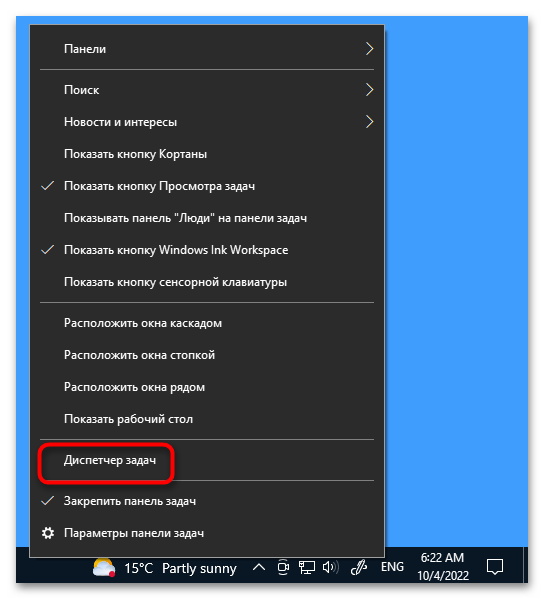
- Откройте «Диспетчер задач» из контекстного меню «Панели задач» или любым другим удобным вам способом. Подробнее: Способы открыть «Диспетчер задач» в Windows 10
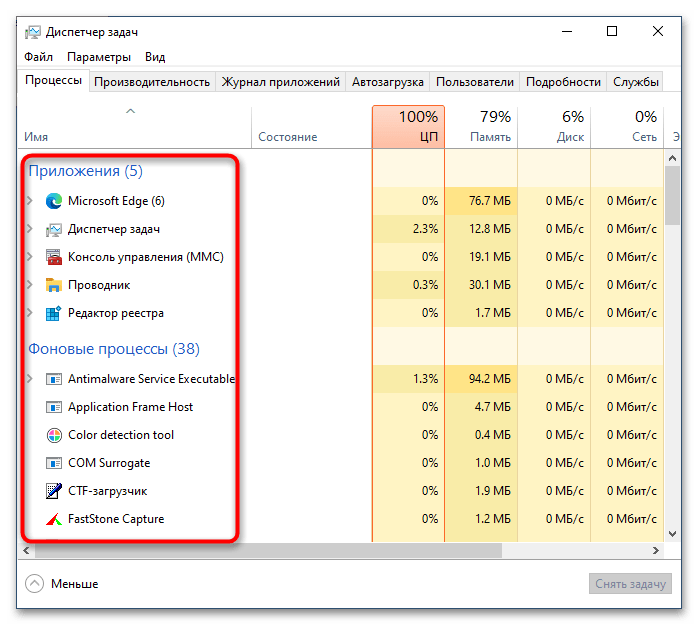
- Список процессов, а если точнее, их названий, доступен для просмотра в одноименной вкладке: в ней будет указан уровень загрузки ЦП, ОЗУ, диска и сети для каждого процесса.
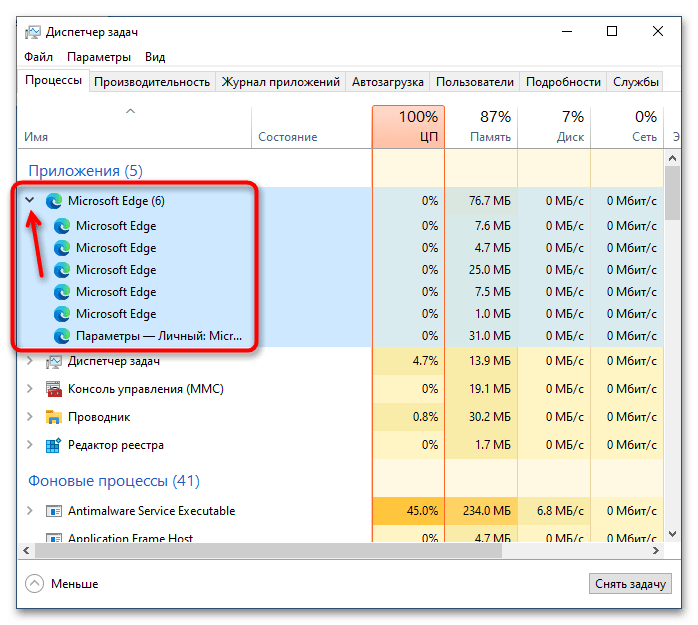
- Если слева от имени процесса располагается импровизированная стрелка, значит, процесс содержит один и более подпроцессов. Кликните по стрелке, чтобы просмотреть подпроцессы.
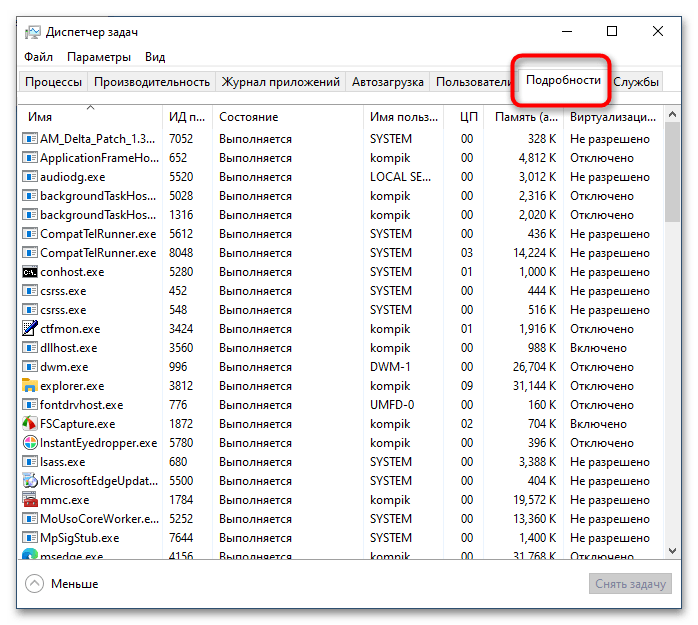
Просмотреть процессы в «Диспетчере задач» можно также на вкладке «Подробности». Здесь, помимо исполняемого файла процесса, для просмотра доступны такие данные, как его идентификатор, состояние, владелец, используемый объем памяти и название.
Способ 2: «PowerShell»
Вывести список запущенных процессов можно также с помощью консоли «PowerShell». Способ хорош тем, что позволяет получать дополнительные данные о процессах и гибко сортировать их при необходимости.
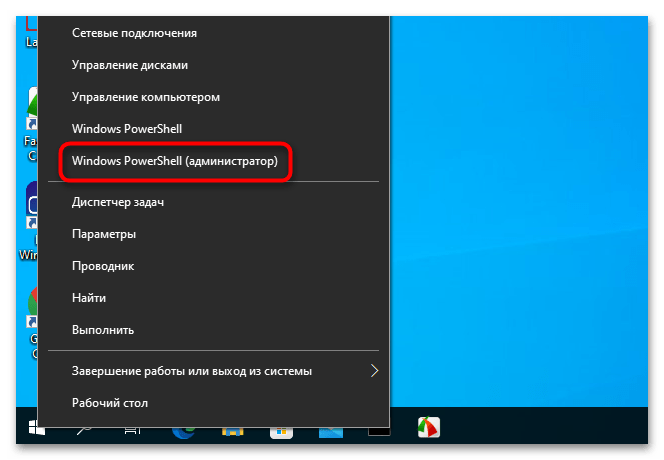
- Откройте консоль «PowerShell» от имени администратора из контекстного меню кнопки «Пуск».
- Введите в консоли команду Get-Process и нажмите клавишу ввода.
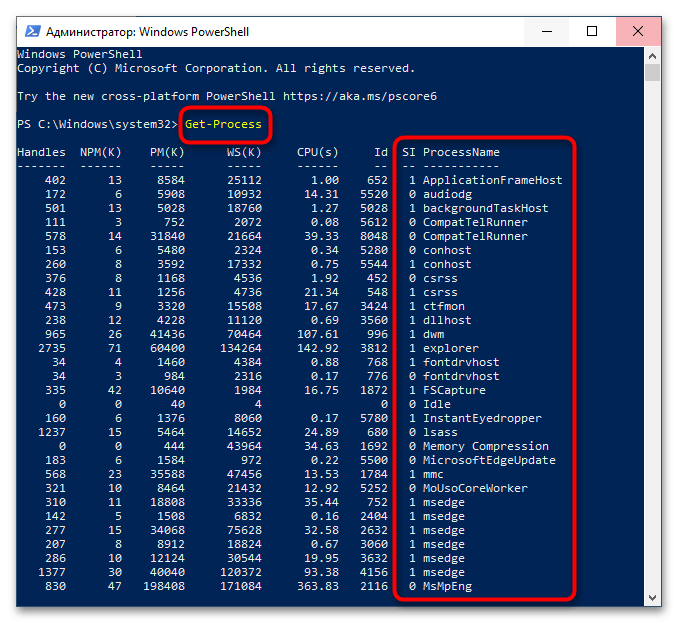
В результате вы получите список процессов с указанием таких свойств, как количество дескрипторов ввода («Handles»), выгружаемый и невыгружаемый размер данных процесса «(PM(K) и NPM(K))», объем используемой процессом памяти («WS(K)»), процессорное время («CPU(s)») и идентификатор («ID»). Имя процесса будет указано в столбце «ProcessName».
Способ 3: «Командная строка»
Для получения списка процессов сгодится и классическая «Командная строка», однако в этом случае вы получите несколько меньший объем свойств процессов.
-
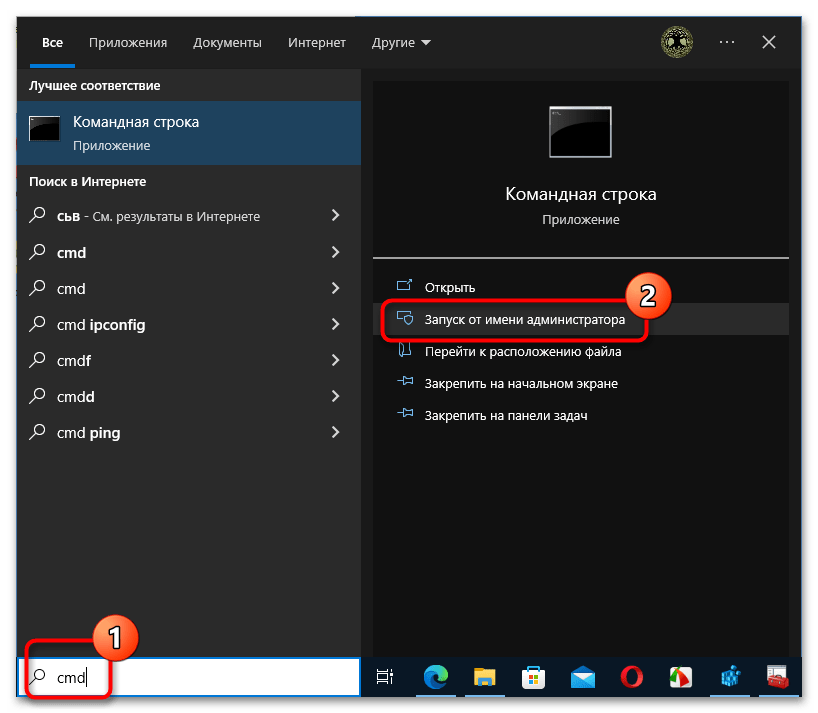
Откройте «Командную строку» от имени администратора через поиск или другим известным вам методом. Подробнее: Открытие «Командной строки» в Windows 10
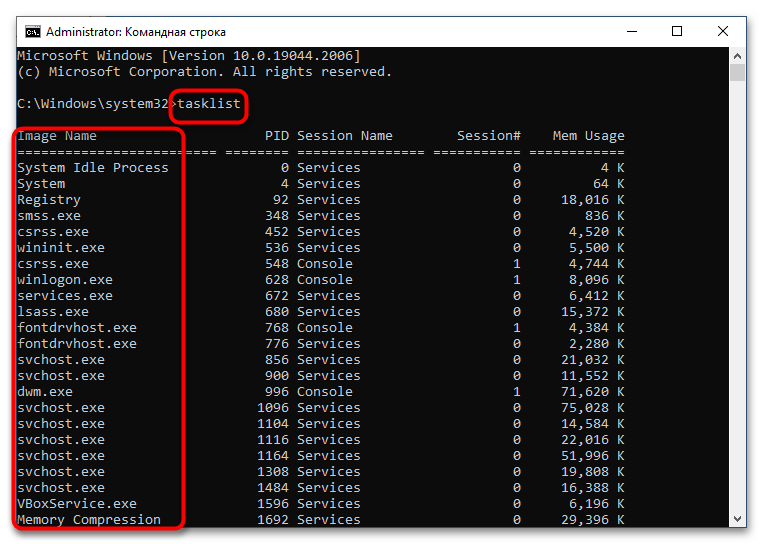
В результате, помимо названий процессов, вы получите следующие сведения: идентификаторы, имя сессии, номер сеанса и объем ОЗУ, потребляемый каждым процессом.
Способ 4: Сторонние приложения
Если вы хотите получить о запущенных процессах максимум деталей, лучше использовать специализированные сторонние программы, например Process Explorer — мощный бесплатный инструмент управления процессами.
Скачать Process Explorer с официального сайта
- Скачайте исполняемый файл утилиты procexp.exe или procexp64.exe и запустите.
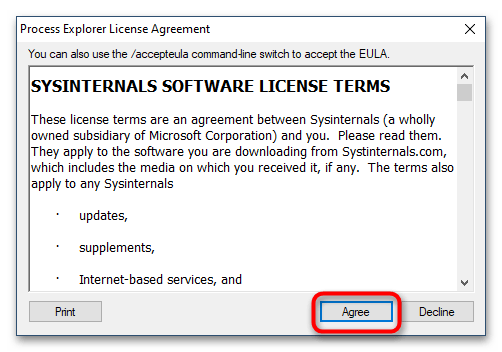
- Если до этого программа никогда не запускалась, вам будет предложено принять лицензионное соглашение.
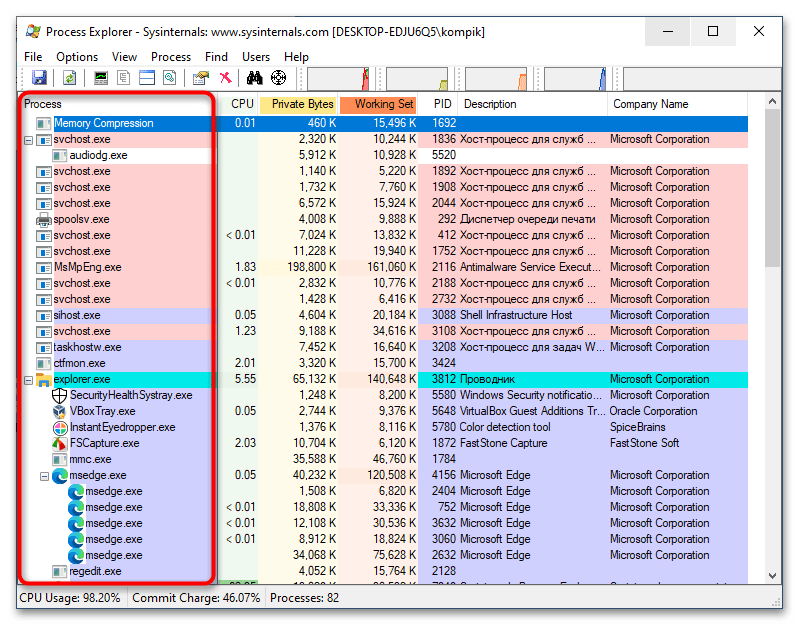
- В результате в левой колонке приложения будет выведен список всех запущенных на компьютере процессов. Если нужно просмотреть свойства процесса, кликните по нему два раза мышкой.
Одним лишь просмотром процессов и их свойств возможности Process Explorer не ограничиваются. С помощью этой небольшой портативной программы вы можете принудительно завершать работу процессов, изменять их приоритет, создавать дампы памяти, выявлять связанные динамические библиотеки, а также выполнять другие операции.
Process Explorer. Обзор некоторых возможностей
Process Explorer – альтернатива стандартному Task Manager-у. Эта утилита, как и многие другие утилиты Sysinternals, здорово расширяет возможности контроля и управления системой. Главное новшество только что вышедшей 14-ой версии — возможность мониторить сетевую активность процессов. Далее небольшой обзор возможностей этой утилиты, которые считаю наиболее полезными для себя.
Для справки. С 2006 года Sysinternals была приобретена Microsoft, а ключевая фигура этой компании – Марк Руссинович с тех пор работает в Microsoft. Марк известен своими утилитами, книгой Windows Internals, блогом и является признанным специалистом по архитектуре Windows.
- Колонки в главном окне
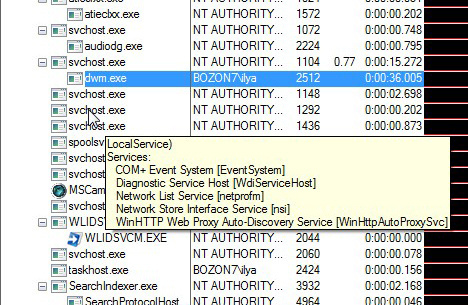
- Сервисы внутри svchost
- Суммарные графики активности, процесс с максимальной активностью
- Суммарные графики активности в трее, процесс с максимальной активностью
- Сетевые соединения процесса
- Потоки процесса, их активность, стек потока с загрузкой символов
- Информация по использованию памяти в системе
- Handles и DLL процесса
- Поиск handles и DLL
Колонки в главном окне
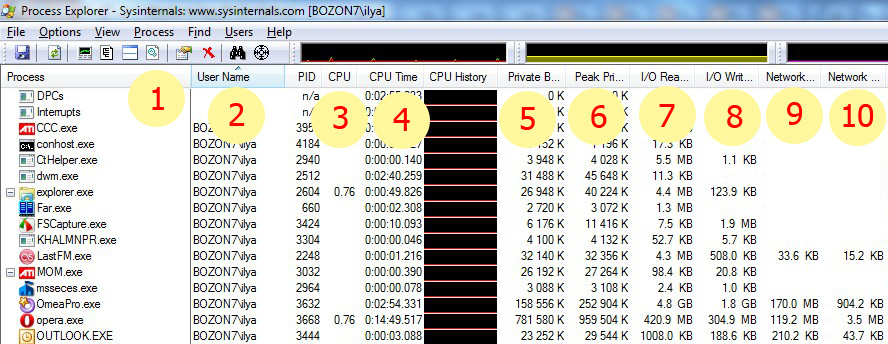
- Имя процесса
- Владелец процесса, я использую сортировку по этому полю, чтобы первыми шли пользовательские процессы, потом системные
- Загрузка CPU процессом
- Суммарное затраченное время CPU, интересно иногда обращать на это внимание, полезен для таймирования
- Private bytes — объем занимаемой процессом памяти (реально выделенные страницы, исключая shared)
- Peak private bytes — пиковое значение Private bytes, интересно иногда взглянуть до чего дело доходило
- I/O read bytes — суммарный объем считанных с диска данных, по изменению видна активность
- I/O write bytes — суммарный объем записанных на диск данных, по изменению видна активность
- Network receive bytes — суммарный объем считанных из сети данных, по изменению видна активность
- Network send bytes — суммарный объем переданных в сеть данных, по изменению видна активность
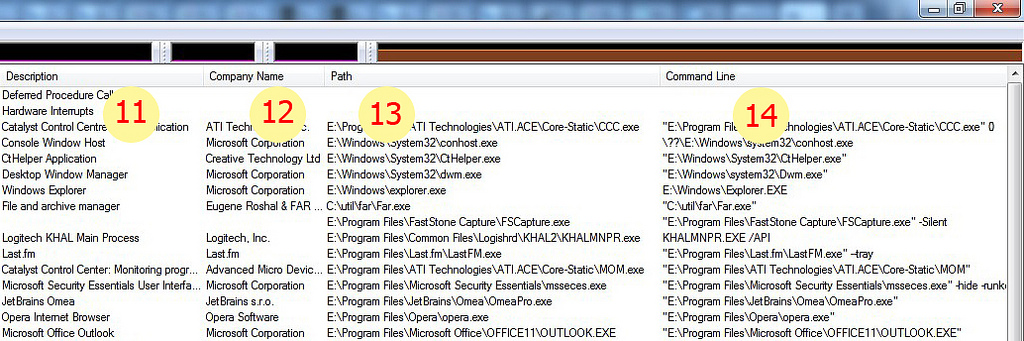
- Описание процесса
- Название компании
- Полный путь к образу процесса (тут можно точно понять откуда стартовал процесс)
- Командная строка запуска процесса
Сервисы внутри svchost
При наведении курсора на svchost (процесс который хостит в себе сервисы) можно видеть перечень сервисов – довольно полезная фича.
Суммарные графики активности, процесс с максимальной активностью
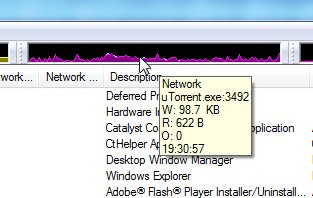
Сверху основного окна расположены графики основных суммарных параметров – память, дисковая, сетевая и CPU активность. При перемещении курсора по истории параметра, показан процесс который дал максимальный вклад в это значение в данный момент времени. Кроме того в тултипе есть информация о мгновенном значении параметра (зависит от частоты обновления). На следующей картинке — график сетевой активности.
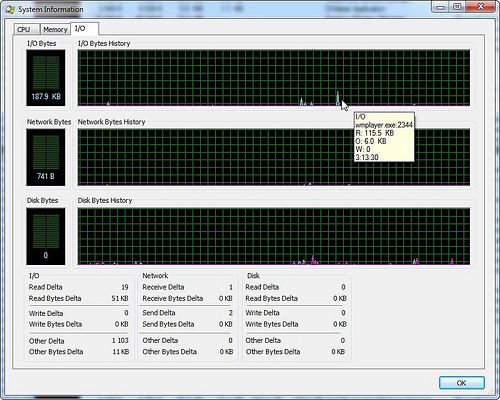
В окне «system information» графики собраны вместе, здесь удобнее смотреть корреляцию параметров.
Суммарные графики активности в трее, процесс с максимальной активностью
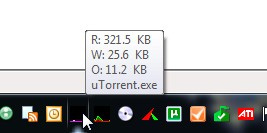
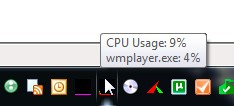
Очень удобная фича – выведение в трей иконок с графиками суммарной активности. Там могут быть графики дисковой активности, CPU и память. Я использую первые два – поглядываю туда, при возникновении вопросов достаточно навести курсор и узнать какой процесс дает максимальный вклад в параметр. К сожалению сетевую активность туда нельзя выставить, я надеюсь это вопрос времени.
Сетевые соединения процесса
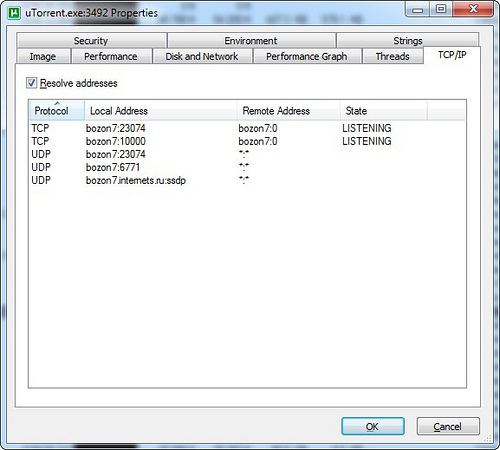
В свойствах процесса в закладке TCP/IP можно посмотреть текущие активные соединения. К сожалению сетевая активность по ним не видна, эта функциональность пока доступна в другой утилите – tcpview.
Потоки процесса, их активность, стек потока с загрузкой символов
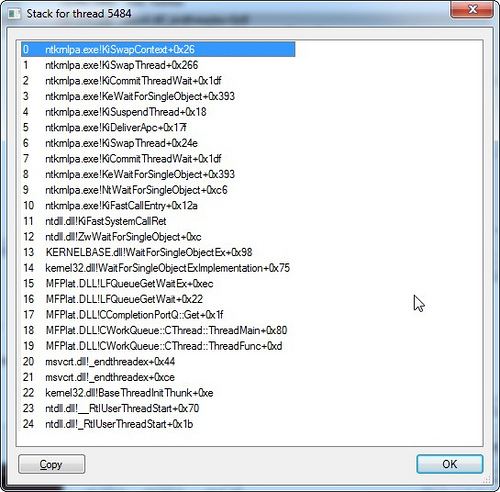
В свойствах процесса в закладке threads видны все его потоки и загрузка CPU по потокам. Допустим хочется рассмотреть стек потока, который интенсивно что-то делает или висит. Для этого сперва надо его распознать, допустим по загрузке CPU, потом полезно приостановить процесс, чтобы спокойно рассмотреть его состояние — это можно сделать прямо в этом окне по кнопке “suspend”. Далее выделяем поток и нажимаем “stack”. В большинстве случаев стек будет начинаться в недрах системы и обрываться не совсем понятным образом. Дело в том, что не имея отладочной информации по системным библиотекам не удастся корректно развернуть стек и разобраться в нем. Есть решение – нужно сконфигурировать доступ с символьной информации с сайта Microsoft. Надо проделать несколько шагов:

- Установить Debugging Tools. Из приведенной ссылки надо пойти по ссылке “Debugging Tools for Windows 32-bit Versions” или “Debugging Tools for Windows 64-bit Versions”. Далее выбрать для скачивания последнюю версию не интегрированную в SDK, иначе это выльется в скачивание огромного объема SDK, а так всего несколько Mb.
- Настроить доступ к символам в Process Explorer. Options –> Configure Symbols. В одном поле задаем путь к dbghelp.dll, которая находится внутри установленного продукта из шага 1. Во втором настраиваем такую хитрую строку: “srv*C:\Symbols*http://msdl.microsoft.com/download/symbols”. Часть строки указывает на локальный кэш для PDB файлов, вторая часть на путь к серверу для скачивания.
- Теперь список потоков и стек будут более информативны. При открытии этих окон может происходить задержка на время подкачки PDB файлов с сервера Microsoft, но делается это один раз для каждой версии модуля, результат кэшируется в выбранной папке.
Информация по использованию памяти в системе
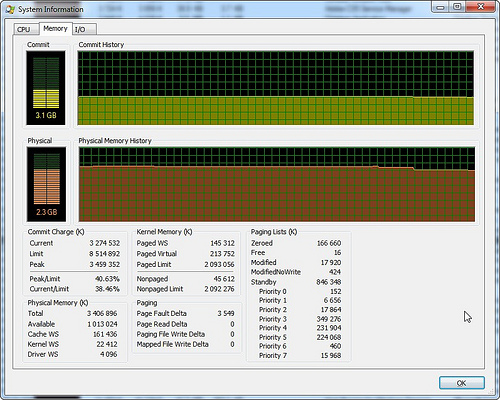
В окне «system information» закладка «memory». Здесь есть два графика – commit и physical. Physical – использование физической памяти без учета файлового кэша, под который уходит все что остается. Commit – сколько памяти выделено для процессов включая используемую виртуальную память. Под графиками в разделе «Commit Charge» есть поля Limit и Peak. Limit определяется суммой физической и виртуальной памяти, т.е. это максимальный суммарный объем памяти, который может выделить система. Peak – это максимум графика Commit за время работы утилиты. Процентные соотношения Current/Limit и Peak/Limit удобны для быстрой оценки насколько состояние системы приближалось к критическому лимиту по доступной памяти.
Handles и DLL процесса
В главном окне можно включить разделитель и снизу отображать DLL или handles выделенного процесса. При борьбе с вирусами и отладке программ это бывает очень полезно. На картинке — список handles для opera, первый handle файловой системы – это flash ролик в временном каталоге.
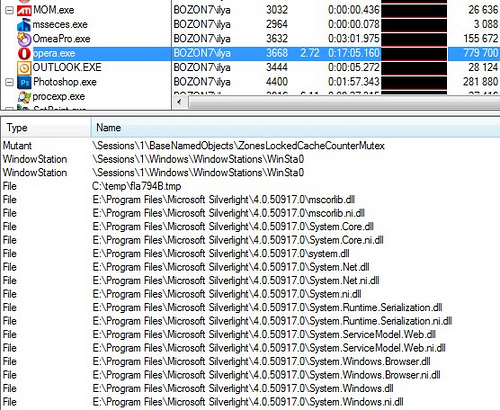
Для DLL можно добавить колонку с полным путем к образу, отсортировав по нему, проанализировать нет ли каких подозрительных модулей. На картинке видно, что подключен модуль от Logitech, есть подозрение что это что-то типа хука внедряющегося во все процессы. Следующим пунктом посмотрим где он еще встречается.

Поиск handles и DLL
Поиск по имени handle или DLL во всех процессах. Вводим имя DLL от Logitech из предыдущего пункта и убеждаемся что подключается он почти везде.
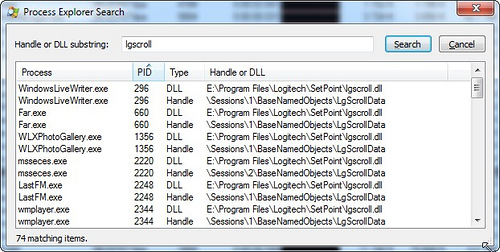
Другой пример – надо понять, кто блокирует файл или работает с папкой. Вводим часть пути и находим все процессы, которые открыли подобные объекты системы. Можно щелкнуть на элементе из списка и перейти к процессу, при этом будет подсвечен соответствующий handle или DLL.

PS Для отображения некоторых полей (например сетевая статистика) требуются административные привилегии. Повысить привилегии в уже запущенном Process Explorer можно с помощью команды в меню File. Только при наличии таких привилегий есть возможность добавить такие колонки. Я считаю такое поведение неверным, т.к. скрывает потенциальные возможности приложения от пользователя. Если поля добавлены и при следующем запуске нет административных прав, то они будут пустыми. Можно задать ключ «/e» в командной строке, чтобы форсировать поднятие привилегий при старте Process Explorer.
- windows
- sysinternals
- process explorer