Как в виндовс 10 поменять мониторы местами
Как поменять местами основной и дополнительный монитор?
Самый быстрый способ добраться до нужных настроек — щелкнуть правой кнопкой мыши на рабочем столе и выбрать «Разрешение экрана». Это вызовет окно настроек монитора. Здесь нажмите на монитор, который вы хотите сделать основным, и включите опцию «Сделать основным».
Как перемещать мышь между мониторами?
Моя мышь неправильно перемещается между мониторами; что делать?
- На клавиатуре нажмите Windows + X и выберите Панель управления.
- Нажмите на «Внешний вид и персонализация», а затем нажмите на «Экран».
- Нажмите на «Разрешение» или «Настроить разрешение» в левой колонке, и мониторы появятся в виде пронумерованных значков.
Перемещение окон между мониторами
Перемещение программ и окон на другой монитор может быть выполнено простым перетаскиванием, но есть более удобный способ. В Windows 10 для этого есть клавиши быстрого доступа: Win + Shift + стрелка вправо/влево.
По Теме: Как исправить размытое изображение на мониторе Windows 10

Например, если вы одновременно нажмете Win + Shift и стрелку влево, окно с активной программой будет перемещено в левый дисплей.
Как изменить порядок мониторов
Эта функция отображается на мониторе компьютера в разделе «Настройки». Чтобы проверить настройки, выполните действия, описанные в предыдущем блоке — на последнем шаге будет показано количество подключенных экранов, которые в данный момент активны.
Нумерация упрощает процесс проверки идентификации и заказа персональных устройств.
Идентификация монитора
Чтобы проверить нумерационные индексы, выполните следующие действия
- нажмите на кнопку «Пуск», перейдите в блок «Настройки»;

- откройте подраздел «Система», затем «Дисплей»;

- в правой части рабочего окна нажмите «Изменить порядок отображения» и выберите «Идентификация».

В открывшемся окне появится информация о порядковых номерах подключенных элементов.
Обнаружение монитора
Если пользователь подключил дополнительный экран, но по какой-то причине он не отображается в общем списке под отдельным номером, запустите процесс обнаружения. Инструкции:
- войдите в раздел Настройки через кнопку Пуск или поисковую строку;

- перейдите на вкладку «Настройки» (как и в предыдущем варианте — блоки «Система», затем «Дисплей»);
По Теме: Как подключить PS4 к монитору

- нажмите «Изменить заказ».

На этом этапе нужно нажать на строку «Detect». Процедура займет некоторое время, после чего на экране появится список доступных устройств. Если необходимый элемент отсутствует, проверьте правильность подключения.
Панель управления NVIDIA
Также можно изменить основной монитор через настройки драйвера видеокарты. Например, если у вас видеокарта NVIDIA, это можно сделать через «Панель управления NVIDIA». Этот метод работает одинаково как в Windows 7, так и в Windows 10.
Чтобы открыть «Панель управления NVIDIA», необходимо щелкнуть правой кнопкой мыши на рабочем столе и выбрать соответствующий пункт.

В появившемся окне перейдите в «Display — Multiple Display Setup», щелкните правой кнопкой мыши на нужном мониторе и выберите «Make primary».

После изменения настроек нажмите кнопку «Применить», и выбранный монитор будет установлен как основной.
Изменение порядка мониторов
Этот параметр отображается, когда Windows обнаруживает несколько мониторов. Каждый монитор будет пронумерован для удобства идентификации.
Идентификация монитора
Чтобы узнать, какой номер соответствует какому монитору, выберите Пуск > Настройки > Система > Дисплей > Изменить порядок отображения и нажмите Идентифицировать. На экране появится номер, присвоенный монитору.
По Теме: Как подключить телефон к монитору компьютера через USB и HDMI
Обнаружение монитора
Если вы подключили дополнительный монитор, но он не отображается в настройках, выберите Пуск > Настройки > Система > Дисплей > Изменить порядок отображения, а затем выберите Определить.
Упорядочение мониторов
Если у вас несколько мониторов, вы можете изменить их порядок. Это полезно, если вы хотите, чтобы ваши мониторы соответствовали их конфигурации в вашем доме или офисе. В разделе Параметры дисплея выберите и перетащите монитор в нужное место. Проделайте это для всех перемещаемых мониторов. После выбора нужного местоположения нажмите кнопку Применить. Протестируйте новый макет, перемещая указатель мыши по различным мониторам, чтобы убедиться, что они работают правильно.
Как поменять экраны местами Windows 10 горячие клавиши?
В Windows 10 для этого есть горячие клавиши: Win + Shift + стрелка вправо/влево. Например, если вы одновременно нажмете Win + Shift и стрелку влево, окно с активной программой будет перемещено в левый дисплей.
- https://altarena.ru/kak-v-vindovs-10-pomenyat-monitory-mestami/
- https://dmcagency.ru/kak-pomeniat-mestami-monitory
- https://rjalka.ru/kak-pomenyat-osnovnoy-monitor/
- https://a174.ru/kak-pomenyat-monitory-mestami-v-windows-10/
- https://pomogaemkompu.temaretik.com/2516808810480535686/kak-sdelat-monitor-osnovnym-displeem—3-sposoba-izmeneniya-numeratsii-v-win-10/
- https://uchetovod.ru/kak-pomeniat-ekrany-mestami-v-windows-10
- https://www.electromoto.net/populyarnye-voprosy/windows-10-kak-podklyuchit-i-nastroit-vtoroj-monitor.html
- https://avtograf70.ru/raznoe/kak-pomenyat-mestami-ekrany-windows-10.html
- https://comp-security.net/%D1%81%D0%B4%D0%B5%D0%BB%D0%B0%D1%82%D1%8C-%D0%BC%D0%BE%D0%BD%D0%B8%D1%82%D0%BE%D1%80-%D0%BE%D1%81%D0%BD%D0%BE%D0%B2%D0%BD%D1%8B%D0%BC-%D0%B4%D0%B8%D1%81%D0%BF%D0%BB%D0%B5%D0%B5%D0%BC/
- https://leaderkhv.ru/specztehnika/podklyuchenie-vtorogo-monitora-k-kompyuteru-windows-10-i-nastrojka-ekrana
- https://support.microsoft.com/ru-ru/windows/%D0%B8%D1%81%D0%BF%D0%BE%D0%BB%D1%8C%D0%B7%D0%BE%D0%B2%D0%B0%D0%BD%D0%B8%D0%B5-%D0%BD%D0%B5%D1%81%D0%BA%D0%BE%D0%BB%D1%8C%D0%BA%D0%B8%D1%85-%D0%BC%D0%BE%D0%BD%D0%B8%D1%82%D0%BE%D1%80%D0%BE%D0%B2-%D0%B2-windows-329c6962-5a4d-b481-7baa-bec9671f728a
Как сделать монитор основным дисплеем – 3 способа изменения нумерации в Win 10

Десятая версия операционной системы Виндовс значительно отличается от предыдущих, поэтому некоторые настройки и инструкции придется изучить заново. Например, пользователю будет полезно знать, как сделать монитор на ПК основным или дополнительным дисплеем в операционной системе Win 10. Юзеру необходимо подготовить комп для выполнения настройки и учесть некоторые рекомендации мастеров.
Перед началом работы

Управлять объектами в десятой версии Виндовса можно с помощью встроенных инструментов операционной системы. Этапы действий пользователя:
- кликнуть по кнопке «Пуск» на рабочем столе персонального устройства (стационарного или портативного);
- перейти к разделу «Параметры»;
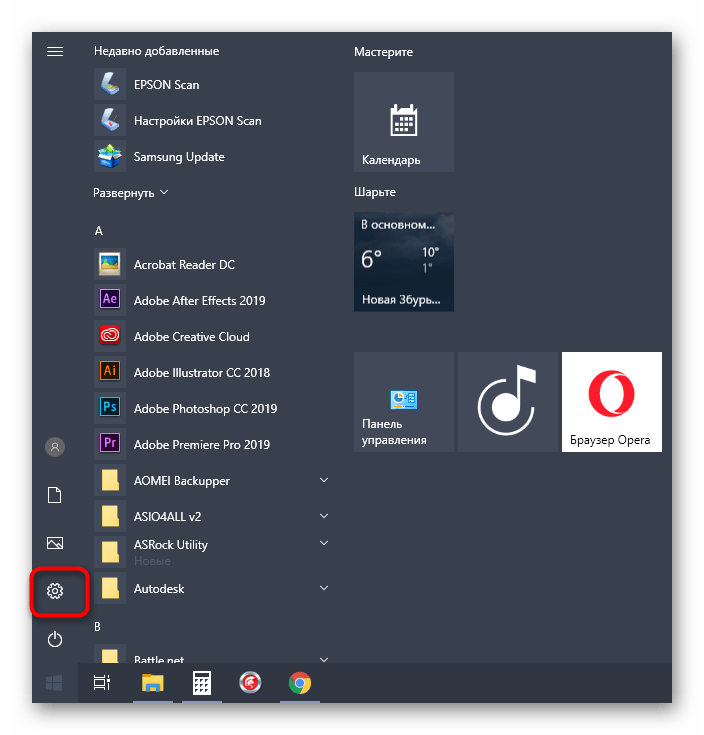
- открыть подраздел «Система-Дисплей», где пользователю будут доступны настройки дополнительных устройств – например, поменять местами изображения в Windows 10, сменить разрешение или ориентацию.
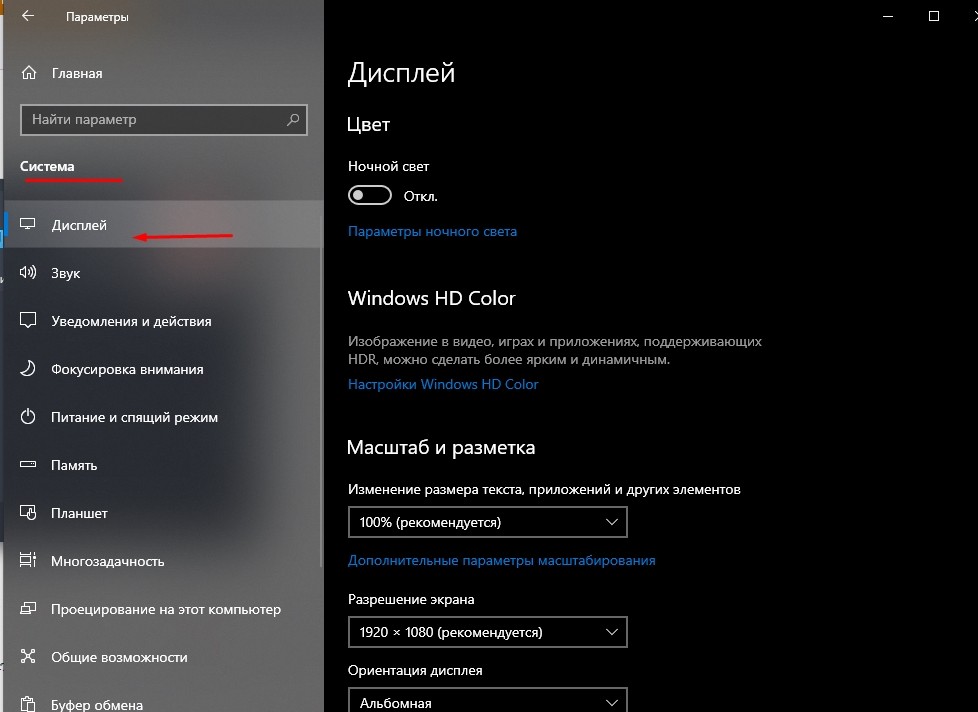
Внимание! Другой вариант изменения действующих характеристик – кликнуть по рабочему столу правой клавишей мышки, в контекстном меню выбрать пункт «Параметры экрана», далее откроется такое же окно настроек, как в указанной инструкции.
Как изменить порядок мониторов
Данная характеристика отображается на мониторе персонального компьютера в разделе «Параметры». Чтобы проверить настройки, необходимо выполнить пункты инструкции предыдущего блока – на последнем этапе будет отображено то количество подключенных экранов, которое задействовано в данный момент.
Нумерация позволяет упростить процесс проверки показателей идентификации и упорядочивания персональных устройств.
Идентификация монитора
Для того чтобы проверить показатели нумерации, необходимо выполнить следующие шаги:
- нажать на кнопку «Пуск», перейти к блоку «Параметры»;
- открыть подраздел «Система», затем «Дисплей»;
- в правой части рабочего окна кликнуть по строке «Изменить порядок дисплеев» и пункт «Идентифицировать».

В открытом окне отобразится информация о порядковых номерах подсоединенных элементов.
Обнаружение монитора
Если пользователь подключил дополнительный экран, но он по каким-то причинам не отображается в общем списке под отдельным номером, необходимо запустить процесс обнаружения. Инструкция:
- зайти в раздел «Параметры» через кнопку «Пуск» или поисковую строку;

- перейти к вкладке настроек (как в предыдущем варианте действий – блоки «Система», затем «Дисплей»);
- нажать «Изменить порядок».
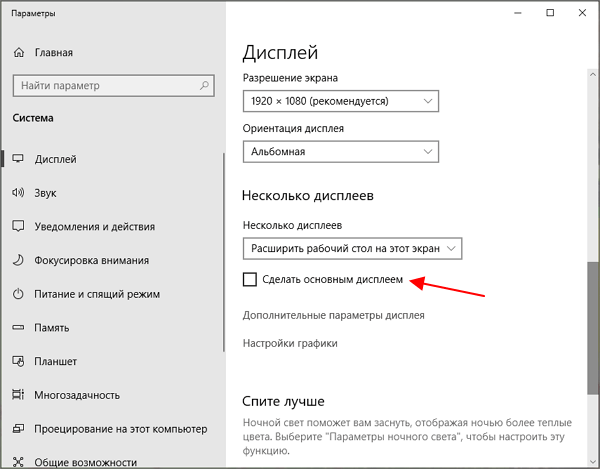
В данном пункте нужно кликнуть по строке «Обнаружить». Процедура занимает немного времени, после чего на экране появится перечень доступных устройств. Если необходимого элемента нет, нужно проверить корректность подключения.
Упорядочение мониторов
Для корректной работы с дисплеями нужно их правильно упорядочить. Необходимые действия:
- как в предыдущих пунктах перейти к настройкам дополнительных экранов («Пуск» – «Параметры» – «Дисплей»);

- в отдельном рабочем окне отобразится список механизмов с нумерацией;
- чтобы изменить порядок, придется перетащить нужный объект.

Внимание! Ограничений по установлению порядка и расположения нет. Пользователь может сменить назначение основного и дополнительного экранов в любой момент без перезагрузки ПК.
Работа на нескольких экранах соединенных между собой устройств – ноутбуки, стационарные компьютеры, телевизор, другие – необходима для исполнения некоторых трудовых процессов и проектов. Пользователю необходимо установить главный дисплей и указать очередность выполнения задач для остальных мониторов. Сделать это можно, используя представленные инструкции.
Как поменять мониторы местами в windows 10
Bookworm » Пн июн 25, 2012 22:35
Вам, наверное, надо не поменять местами изображения, а включить режим клонирования — как я понимаю, в Вашем случае нужно одно и то же изображение на обоих экранах? Зайдите в настройки видеосистемы и выберите режим «Клон» (по крайней мере, так он называется в драйверах nVidia).
Я никогда не верил в сказки про равенство людей: физик-ядерщик легко может разобраться в законодательстве или выучить несколько иностранных языков, но ни один гуманитарий не сможет запустить ядерный реактор.
Re: Как поменять местами изображения на 2-х мониторах?
Viktor N. » Вт июн 26, 2012 00:23
Нет, Bookworm , режим клонирования, при котором оба экрана отображают одно и то же (зеркальное отражение), работает без проблем, но он мне не нужен. Обычно его используют, когда десктоп (или ноутбук) подключают к телевизору или к видеопроектору.
Режим «один экран, в данном случае мой ЖСК-монитор Sony, тоже работает без проблем.
Мне нужно именно то, что я описал. Теоретически я могу перетащить все иконки-приложения с экрана ноутбука на монитор, но я не уверен, можно ли это сделать с панелью задач.
Виктор Попов и другие спецы по железу (Tanka ?), отзовитесь!
Viktor N.
Сообщения: 2039 Зарегистрирован: Ср дек 24, 2003 14:15 Откуда: Бельгия Язык(-и): Fr/En/De—>Ru
Re: Как поменять местами изображения на 2-х мониторах?
Valentina Obuhova » Вт июн 26, 2012 01:33
Можно попробовать:
Start>Control Panel>Display>Settings>Use this device as the primary monitor
Valentina Obuhova
Сообщения: 267 Зарегистрирован: Вт окт 07, 2008 00:08 Откуда: Рига Язык(-и): en, ru, lv
Re: Как поменять местами изображения на 2-х мониторах?
Boris Popov » Вт июн 26, 2012 11:19
Я не знаю, что за видеокарта в искомом ноутбуке. Если речь идет об интегрированном решении Intel — см. присоединенный рисунок.
1. Выбрать основной дисплей в одноименном списке.
2. При необходимости поменять дисплеи местами простым перетягиванием.
Вложения Intel.jpg (88.78 КБ) Просмотров: 39637
Boris Popov Спец по железу Сообщения: 2218 Зарегистрирован: Пн авг 11, 2003 23:45 Откуда: Минск Блог: Просмотр блога (20) Язык(-и): ENRU
Re: Как поменять местами изображения на 2-х мониторах?
Viktor N. » Вт июн 26, 2012 12:22
Boris Popov писал(а): Я не знаю, что за видеокарта в искомом ноутбуке. Если речь идет об интегрированном решении Intel — см. присоединенный рисунок.
1. Выбрать основной дисплей в одноименном списке.
2. При необходимости поменять дисплеи местами простым перетягиванием.
Во-первых, говоря о Викторе Попове, я имел в виду, конечно, Вас, т.е. Бориса Попова. Так что извините меня за оговорку, дело шло к ночи.
Теперь в отношении графической карты моего ноутбука. Это карта AMD Radeon HD 6650M с 2 Гб памяти. На ноутбуке есть два видеовыхода, а именно VGA и DVI. Монитор Sony, который я хочу сделать основным, подключен к VGA. Сейчас на этом мониторе есть лишь картинка (расширение рабочего стола / фон экрана).
Viktor N.
Сообщения: 2039 Зарегистрирован: Ср дек 24, 2003 14:15 Откуда: Бельгия Язык(-и): Fr/En/De—>Ru
Re: Как поменять местами изображения на 2-х мониторах?
Danila-Master » Вт июн 26, 2012 15:14
Как поменять мониторы местами в windows 10
Сообщения: 588
Благодарности: 71
| Конфигурация компьютера |  |
| Процессор: AMD Phenom 9650 Quad-Core 2.30Ghz | |
| Материнская плата: MSI DKA790GX Platinum | |
| Память: DDR2 2Gb 800MHz | |
| HDD: ST3500418AS, WD2500AAJS-55M0A0, WD5000AAKS-00A7B0 | |
| Видеокарта: HIS HD4670 IceQ 512 MB 128Bit GDDR3 | |
| Звук: Realtek HD Audio ALC888 | |
| Блок питания: ATLANT A500-12 500W | |
| CD/DVD: Optiarc DVDRW AD-7203S | |
| Монитор: CRT ViewSonic G90fB 19″ | |
| ОС: Windows XP Professional SP3 | |
| Прочее: Корпус Microlab 4722, SkyStar 2, Nokia N70-1, HP LJ M1005MFP |
Не поверите, но монитор под номером 2 можно мышкой перетащить вправо, и тогда порядок станет нормальным: 1,2.
А потом выбирайте монитор под номером 1, и не бойтесь экран не погаснет.
P.S. Честно, я сейчас задумался по этой проблеме залез в «Свойства: Экран», и сам обнаружил, что эти мониторы можно переставлять как угодно.
Для отключения данного рекламного блока вам необходимо зарегистрироваться или войти с учетной записью социальной сети.
Сообщения: 585
Благодарности: 141
| Конфигурация компьютера | |
| Процессор: Pentium Dual Core E5200 | |
| Материнская плата: Asus P5B | |
| Память: 6Gb RAM | |
| HDD: SSD Plextor M5s 128Gb + Seagate 320Gb + WD 1Tb Green | |
| Видеокарта: SAPPHIRE HD6670 DDR3 | |
| Звук: Audigy 2 value | |
| Блок питания: FSP 400Wt (OPS 400-60PNF) | |
| CD/DVD: Optiarc AD-7173S | |
| Монитор: Samsung 940BW | |
| ОС: MS Windows 8 Pro x64 | |
| Индекс производительности Windows: 5,9 | |
| Прочее: Microlab Solo-1 mk-3, Sennheiser HD212 Pro |
А если нажать правой кнопкой на нем — первичный?
За перевод не ручаюсь, в английской версии Primary.
Сообщения: 46
Благодарности: 0
Sionnain, нет, вы меня не поняли, мне не нужно менять мониторы местами, мне нужно изменить только циферки на них! Мне нужно чтобы монитор с пропорцией 5:4 был с номером 1(слева), а монитор с пропорцией 16:10 был с номером 2 (справа)
Misha hm, у меня нету параметра «Первичный», есть только «Основной», но это не то!
Сообщения: 588
Благодарности: 71
| Конфигурация компьютера | |
| Процессор: AMD Phenom 9650 Quad-Core 2.30Ghz | |
| Материнская плата: MSI DKA790GX Platinum | |
| Память: DDR2 2Gb 800MHz | |
| HDD: ST3500418AS, WD2500AAJS-55M0A0, WD5000AAKS-00A7B0 | |
| Видеокарта: HIS HD4670 IceQ 512 MB 128Bit GDDR3 | |
| Звук: Realtek HD Audio ALC888 | |
| Блок питания: ATLANT A500-12 500W | |
| CD/DVD: Optiarc DVDRW AD-7203S | |
| Монитор: CRT ViewSonic G90fB 19″ | |
| ОС: Windows XP Professional SP3 | |
| Прочее: Корпус Microlab 4722, SkyStar 2, Nokia N70-1, HP LJ M1005MFP |
Только за счет перестановки, а потом 1 виртуальный монитор присваиваете основному монитору.
Цитата M1ndW0rk:
| Мне нужно чтобы монитор с пропорцией 5:4 был с номером 1(слева) » |
На втором понятно — 1280*1024, а первый? Дело в том, что пропорции и задаются за счет разрешения экрана.
Цитата M1ndW0rk:
Это обычный монитор.
Цитата M1ndW0rk:
А это широкоформатный, правильно? Потом перестроите разрешение, а за одно и частоту обновления экрана.
Сообщения: 46
Благодарности: 0
Ладно, попытаюсь объяснить ещё раз.
У меня 2 LCD монитора, основной(за которым я сижу) с разрешением 1280х1024
и дополнительный(который стоит вдалеке) с разрешением 1650х1080.
Мне не нужно менять мониторы местами перетаскиванием, мне нужно только поменять эти белые циферки в Свойствах Экрана!
Раньше у меня было вот так: 
однако после случайного ребута циферки поменялись местами(именно эти белые циферки, а не мониторы!)
и всё стало таким: 
Как мне всё вернуть как было?
Сообщения: 588
Благодарности: 71
| Конфигурация компьютера | |
| Процессор: AMD Phenom 9650 Quad-Core 2.30Ghz | |
| Материнская плата: MSI DKA790GX Platinum | |
| Память: DDR2 2Gb 800MHz | |
| HDD: ST3500418AS, WD2500AAJS-55M0A0, WD5000AAKS-00A7B0 | |
| Видеокарта: HIS HD4670 IceQ 512 MB 128Bit GDDR3 | |
| Звук: Realtek HD Audio ALC888 | |
| Блок питания: ATLANT A500-12 500W | |
| CD/DVD: Optiarc DVDRW AD-7203S | |
| Монитор: CRT ViewSonic G90fB 19″ | |
| ОС: Windows XP Professional SP3 | |
| Прочее: Корпус Microlab 4722, SkyStar 2, Nokia N70-1, HP LJ M1005MFP |
Если я еще, что-то понимаю :
У вас на скринах выбран как основной второй монитор — стоит галочка на «Использовать это устройство как основное», а теперь выберите первый монитор и поставьте галочку у него на «Использовать это устройство как основное» и «Расширить рабочий стол на этот монитор». У вас поэтому и стоит слева второй монитор, потому что в системе он числится как основной.