Как посмотреть историю в яндексе на телефоне андроид honor
Как посмотреть историю посещения сайтов в браузере на Андроиде
Некоторые пользователи гаджетов не знают, как посмотреть историю в браузере Яндекс или Гугл Хром на Андроиде. Эти поисковики имеют свойство сохранять на телефоне ссылки к веб-страницам, которые посещались. Полезно иметь в ним доступ.
Для чего нужно сохранение истории

Данная функция может оказаться очень актуальной в некоторых ситуациях. Часто бывает так, что пользователь случайно заходит на какой-то ресурс в интернете и видит там полезную информацию, но забывает занести страницу в «Избранное» Гугла, Яндекса или другого браузера. Благодаря истории посещений он в любой момент сможет снова открыть этот сайт.
Если какой-то ресурс интернета показался полезным или просто интересным, то настоятельно рекомендуется сохранить его в «Избранное». Благодаря этому действию можно вернуться на интересную страницу немного быстрее, чем с помощью истории захода на сайты.
В некоторых случаях пользователи не хотят сохранять эту информацию, потому что кто-то посторонний сможет найти и изучить ее. Именно поэтому разработчики браузера предусмотрели функцию полной очистки сохраненных просмотров, которая работает по тому же принципу, что и в Хроме.
Как просмотреть или очистить список
Теперь о том, как посмотреть историю на планшете или смартфоне.
- Необходимо включить браузер и нажать на крестик для отображения новой вкладки.
- В результате с левой стороны должны появиться 3 иконки.
- В нашем случае следует нажать на иконку с изображением часов, расположенную посередине.
- После этого должен открыться полный перечень посещенных страниц в интернете.
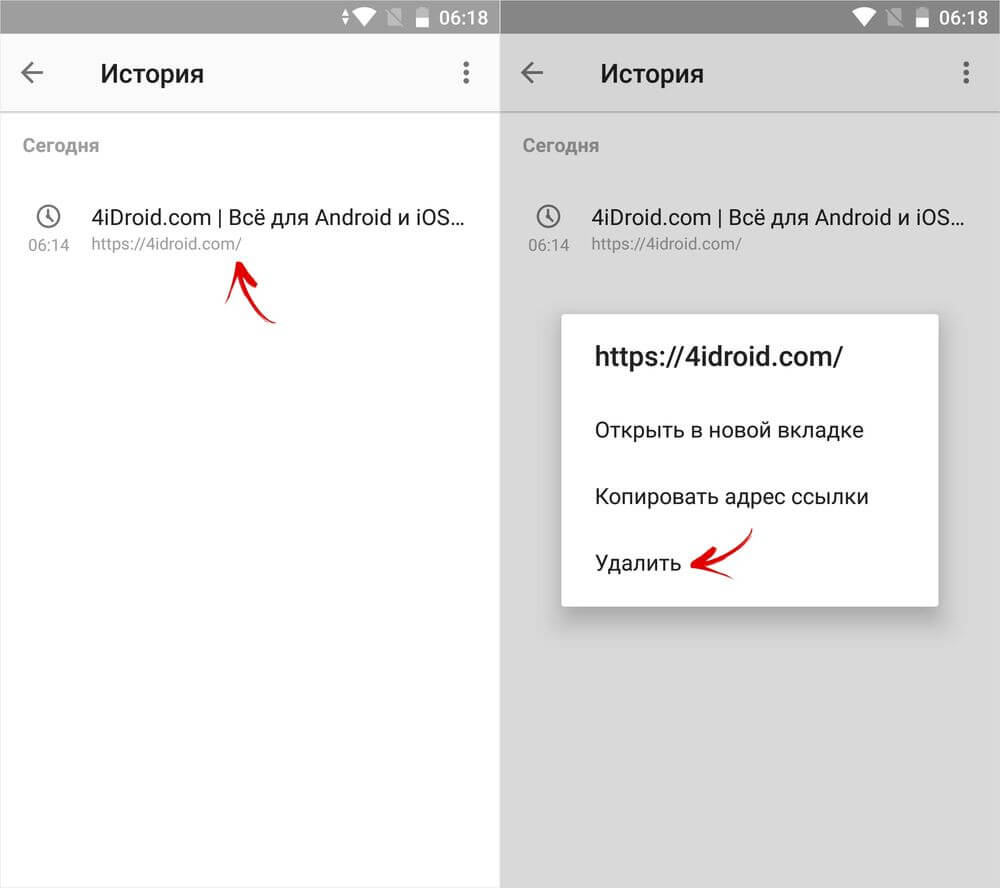
Чтобы стереть любой элемент из этого списка, следует нажать на него и удерживать палец некоторое время. В результате данного действия должно открыться выпадающее меню, где нужно будет выбрать пункт «Удалить».
Как посмотреть историю на телефоне Хонор?
Как посмотреть историю браузера если она была удалена?
Нажать простое сочетание кнопок Ctrl+H — должно автоматически открыться окно с историей (прим.: H — History). Достаточно скопировать адрес: chrome://history/ и вставить его в адресную строку браузера. Просто и легко!
Как посмотреть историю Яндекс браузера на телефоне?
Зайдите на главную страницу яндекса — https://yandex.ru Затем кликните на кнопку «Настройки». Вы попадете во вкладку «Настройки поиска». Там снимите галочку с пункта «Показывать историю поиска» и нажмите кнопку «Очистить историю запросов». Затем внизу не забудьте нажать кнопку «Сохранить».
Как почистить телефон Honor 7a Pro?
Для этого владельцу следует воспользоваться следующей инструкцией:
- Открыть в настройки смартфона Хонор.
- Зайти в раздел «Приложения».
- Снова нажать на «Приложения».
- Выбрать необходимое приложение из высветившегося списка.
- Нажать на строку «Память».
- Нажать на клавишу «Очистить кэш».
Как почистить телефон Honor?
Как это сделать:
- на экране находим «Диспетчер телефона» и запускаем;
- жмем на параметр «Очистка памяти», открывается информация с данными о количестве свободного места и доступного к очистке;
- жмем «Очистить», если удалять уже нечего, то переходим в раздел «Просмотр свободной памяти и кеша»;
Как посмотреть историю посещения сайтов с телефона?
Для этого щелкните на иконку меню в правом верхнем углу и выберите одноименный пункт. Там же отображаются страницы, открытые на других мобильных устройствах, синхронизированных с одним аккаунтом Google. Увидеть все посещения сайтов можно во вкладке «История».
Как открыть историю?
Нажимаем на три горизонтальные полосочки в правом верхнем углу окна браузера Google Chrome для открытия меню (в других версиях браузера – иконка гаечного ключа или три точки). Затем выбираем История — История. Окно истории просмотров также можно открыть нажатием на клавиатуре горячих клавиш Ctrl+H.
Как посмотреть удаленную историю Гугл на телефоне?
Восстановление через браузер
- В правом верхнем углу экрана вы найдёте значок «Настройка и управление Google Сhrome». …
- Выберите «Дополнительные».
- В разделе «Конфиденциальность и безопасность» нажмите «Настройки сайта».
- Выберите пункт «Файлы cookie», далее — «Все файлы cookie и данные сайта».
Как посмотреть удаленную историю посещений?
Для этого: Перейдите в свой аккаунт в Google и выберите пункт Мои Действия. В данном разделе будет отображена вся история посещения сайтов и другие действия, производимые пользователем за время, когда был осуществлён вход в аккаунт Google. Все действия будут отсортированы по датам осуществления, начиная с последнего.
Как посмотреть удаленную историю в айфоне?
Шаг 1 Нажмите на Настройки приложение на вашем iPhone, iPad или iPod. Шаг 2 Прокрутите вниз и найдите Safari , затем нажмите на него. Шаг 3 Перейти на дно и нажмите на Дополнительно меню. Шаг 4 Коснитесь Safari Сайт данных чтобы увидеть некоторые из истории удаленных браузеров, которые перечислены там.
Как посмотреть историю Яндекса на Андроиде?
История Яндекс. Браузер
- Запустите приложение и перейдите в меню браузера, нажав три горизонтальных полоски справа строки поиска.
- В результате откроется меню Закладки / История / Другие устройства. Кликните на значок в виде часов, это и есть меню История Яндекс.Браузера
- Если в Яндекс.
Как посмотреть историю запросов в Яндексе?
Выберите «История» и в новом меню снова «История». Откроется полная история всех посещенных вами сайтов. Чтобы быстрее найти нужный сайт в списке, можно воспользоваться строкой поиска в правой верхней части страницы истории.
Как посмотреть историю в телефоне хонор
Браузер – базовая программа для каждого мобильного устройства. Порой её можно считать ключевой, так как именно с её помощью пользователи находят информацию, загружают дополнительные приложения, и так далее. Однако каждый переход сохраняется в так званой «истории браузера». О ней и пойдёт речь.
Как посмотреть и очистить историю в смартфоне?
Причины, по которым нужно удалить историю на телефоне, разные. Иногда историю удаляют, чтобы браузер и само устройство не «тормозили», но чаще всего – чтобы скрыть историю посещений. Рассмотрим несколько методов для самых известных браузеров.
Android
Процесс очистки отличается в зависимости от операционной системы устройства. Рассмотрим варианты для Android.
Chrome

Необходимо запустить программу. Нажатием на три точки у верхнего правого угла пользователь откроет дополнительное меню.
Выбираем раздел «Недавние вкладки». В этой рубрике видно вкладки со всех синхронизированных устройств с аккаунтом Google, которые открывались последними. Это удобно, если нужно убрать именно что-то недавнее.
Если нужна полная очистка, после открытия дополнительного меню выбираем «история». Откроется окно со списком всех посещённых пользователем сайтах. Нажав на лупу у правого верхнего угла, пользователь сможет найти конкретный посещённый сайт, если его хотя бы раз открывали.
Для удаления конкретной страницы из списка просто нажимаем на крестик возле названия. Что удалить всё – в верхней части экрана выбираем «очистить историю». Здесь пользователь выбирает, удалять ли кэш, сохранённые файлы, пароли, а также период удаления. Например, чтобы не удалять что-то выборочно, можно удалить всю историю за последний час.
Yandex

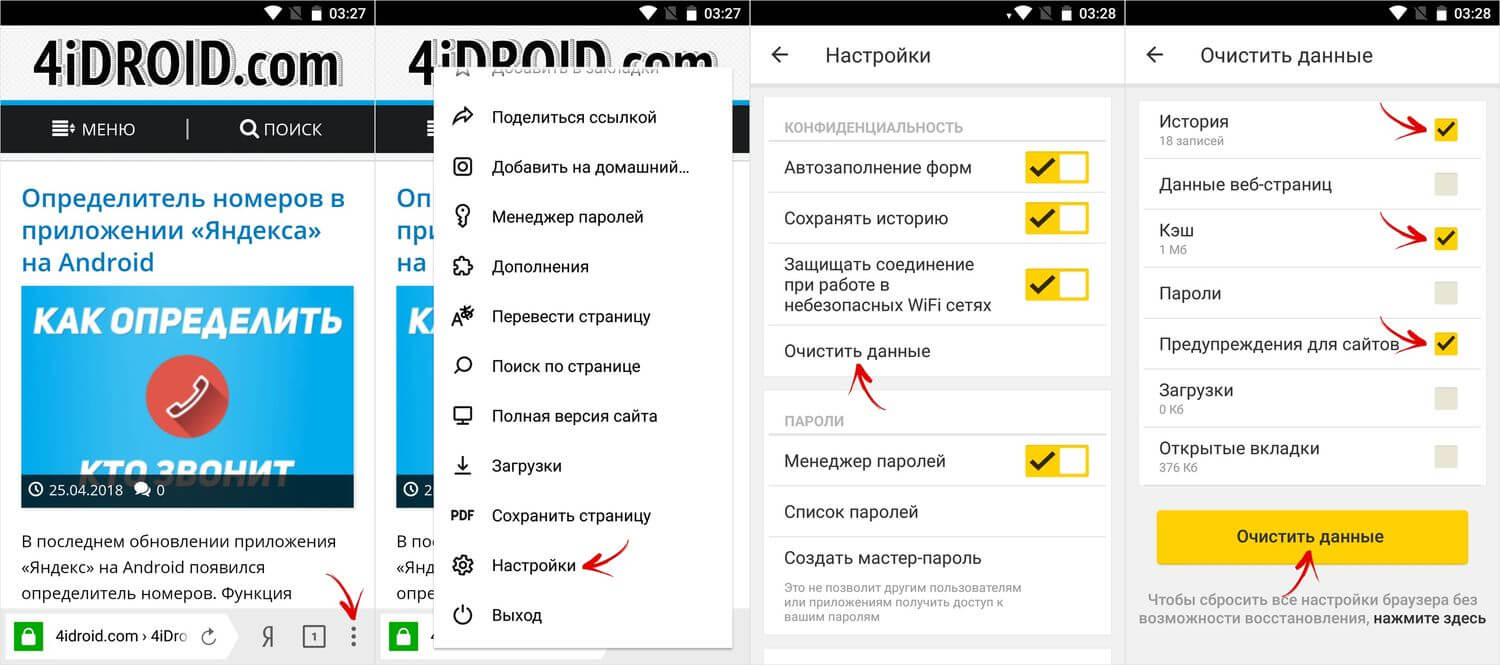
Аналогично гуглу, здесь также нужно запустить приложение и открыть раздел с дополнительными настройками. Нажимаем на три точки в левом нижнем углу, после чего тыкаем на кнопку «настройки».
Здесь необходимо прокрутить список вниз и найти раздел «конфиденциальность». В данной рубрике выбираем последний пункт – очистить данные.
Тут пользователь может выбрать, необходимые для удаления варианты – просмотры, данные сайтов, кэш, сохранённые пароли, загрузки, а также все открытые вкладки. После выбора остаётся нажать на кнопку «очистить данные», и всё станет как новенькое.
Opera Mobile

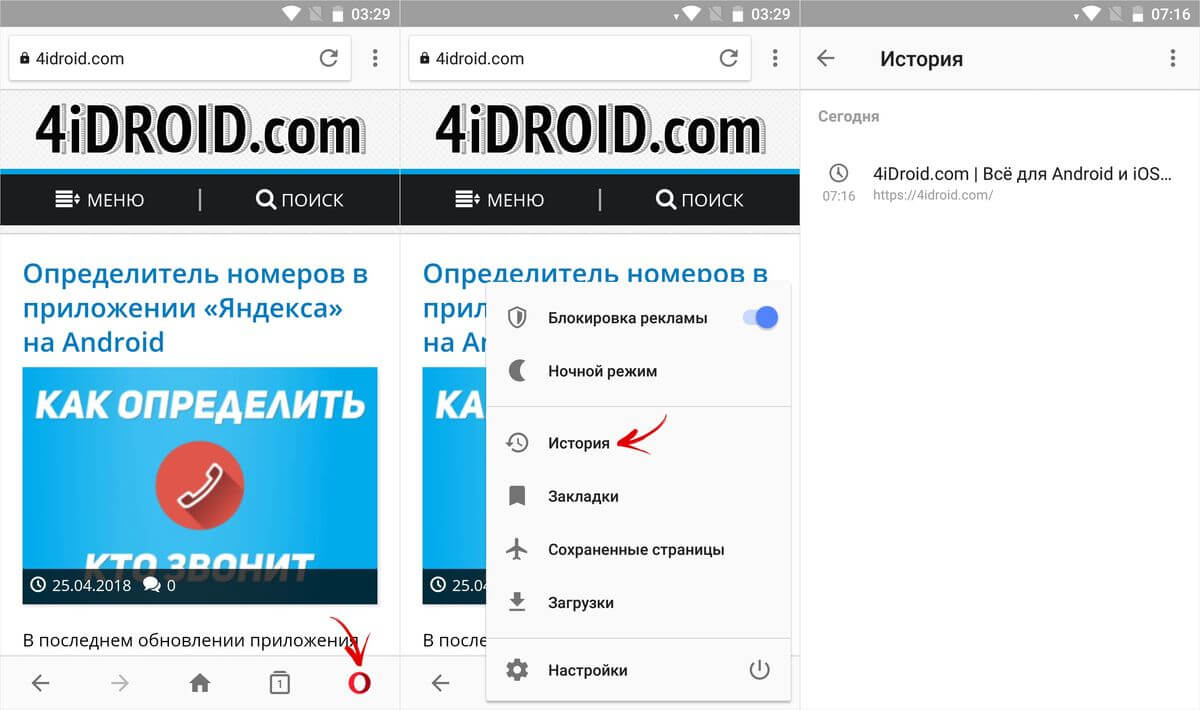
Опера отличается от предыдущих браузеров более простым дизайном. Открываем браузер и нажимаем на символ Оперы в правом нижнем углу (красная буква O). В дополнительном меню выбираем «история», после чего можно будет удалить список просмотров единично.
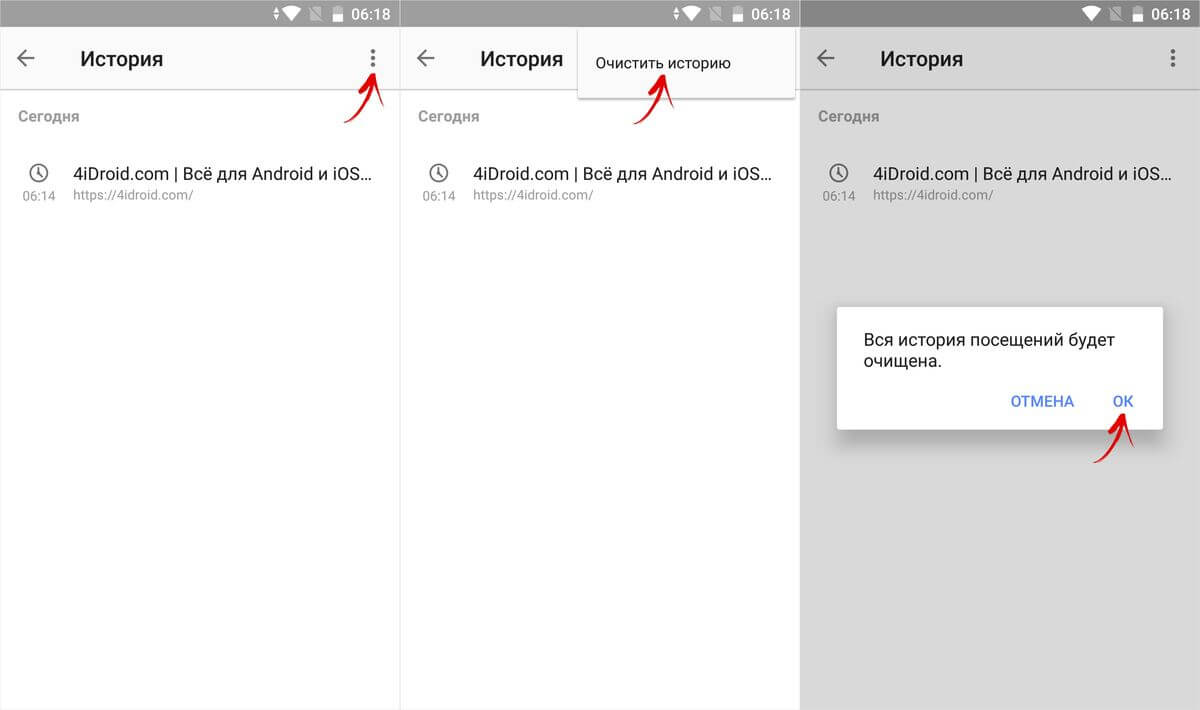
Для полной очистки кликаем на три точки в правом верхнем углу и выбираем «очистить историю».
UC Browser

В открытом UC Browser в нижней части экрана выбираем центральную кнопку с тремя полосками. В ней тыкаем на раздел «история&закладки», после чего откроется окно с двумя разделами. Переходим на нужную рубрику, в которой будут разделены посещения по давности. Здесь также можно чистить как единичные сайты, так и всё сразу.
У нижнего правого угла выбирает «очистить», подтверждаем действие, и браузер станет как новенький.
Safari через настройки телефона
Большинство пользователей IOS используют стандартный Safari. Удалить историю браузера полностью здесь проще всего.
Открываем настройки устройства и находим Safari. Выбираем, и тыкаем на «clear history and website data». Если нажать на кнопку нельзя, значит на устройстве установлено ограничение, которое нужно снять. Для этого возвращаемся на раздел «основные», где находим «ограничения». Вводим установленный пароль, и снимаем блокировку с «веб-сайты».

Включаем необходимые варианты
Возвращаемся к Сафари, подтверждаем удаление, готово.
Opera
Мобильная версия оперы для IOS слегка отличается дизайном. При запуске программы, пользователи увидят в верхней части программы три раздела – history, экспресс-панель, новости. Отмечаем необходимый раздел, в появившемся окне нажимаем на корзину у левого нижнего угла, подтверждаем действие и готово.
Яндекс
Аналогично версии для Android, здесь так же нужно открыть программу и нажать на три точки для открытия дополнительного меню. После этого переходим к «настройкам», «конфиденциальность», отмечаем галочками пункты для удаления и выполняем подтверждение.
С остальными браузерами все действия схожи, поэтому просто повторяем их из описаний выше.
Прочитав эту статью, вы узнали, как очистить историю в своем телефоне. Стирание просмотров поможет скрыть всё, что нужно от лишних глаз. Также это иногда помогает ускорить работу браузера, когда он полностью засорён открытыми вкладками, забит кэшем, и прочим.
Следуя инструкциям, удалить историю сможет даже ребёнок. Главное, не сделать никаких ошибок.
Как и в десктопных версиях, в Chrome, Opera, UC Browser и Yandex.Browser на Android есть вкладка «История браузера», где можно посмотреть какие страницы вы недавно посещали и при необходимости удалить эту информацию.

Как удалить историю браузера на смартфоне
В данной инструкции рассказано как проверить и очистить историю браузера в телефоне на примере четырех наиболее популярных веб-обозревателей от Google, Opera Software, UCWeb и Yandex.
Chrome
Чтобы в Chrome на Android посмотреть какие сайты вы посещали за последнее время, перейдите в «Недавние вкладки». Для этого щелкните на иконку меню в правом верхнем углу и выберите одноименный пункт. Там же отображаются страницы, открытые на других мобильных устройствах, синхронизированных с одним аккаунтом Google.
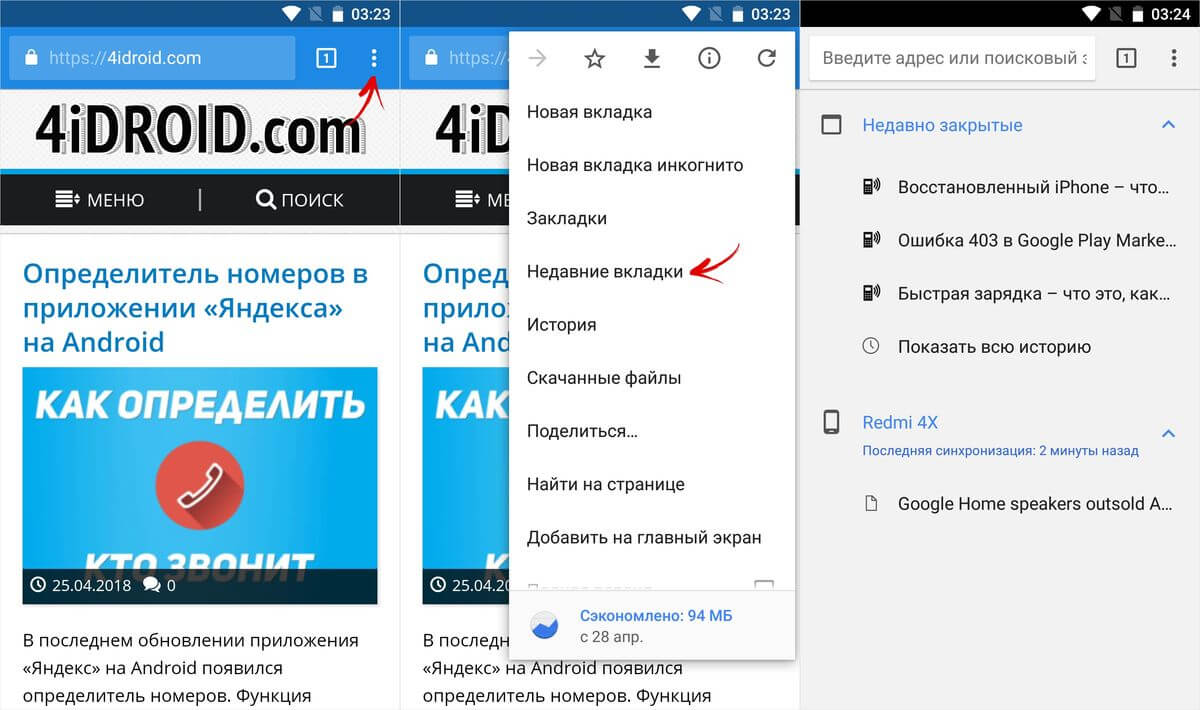
Увидеть все посещения сайтов можно во вкладке «История». Переходы на страницы отсортированы по дате просмотра, также для удобства использования есть поиск.
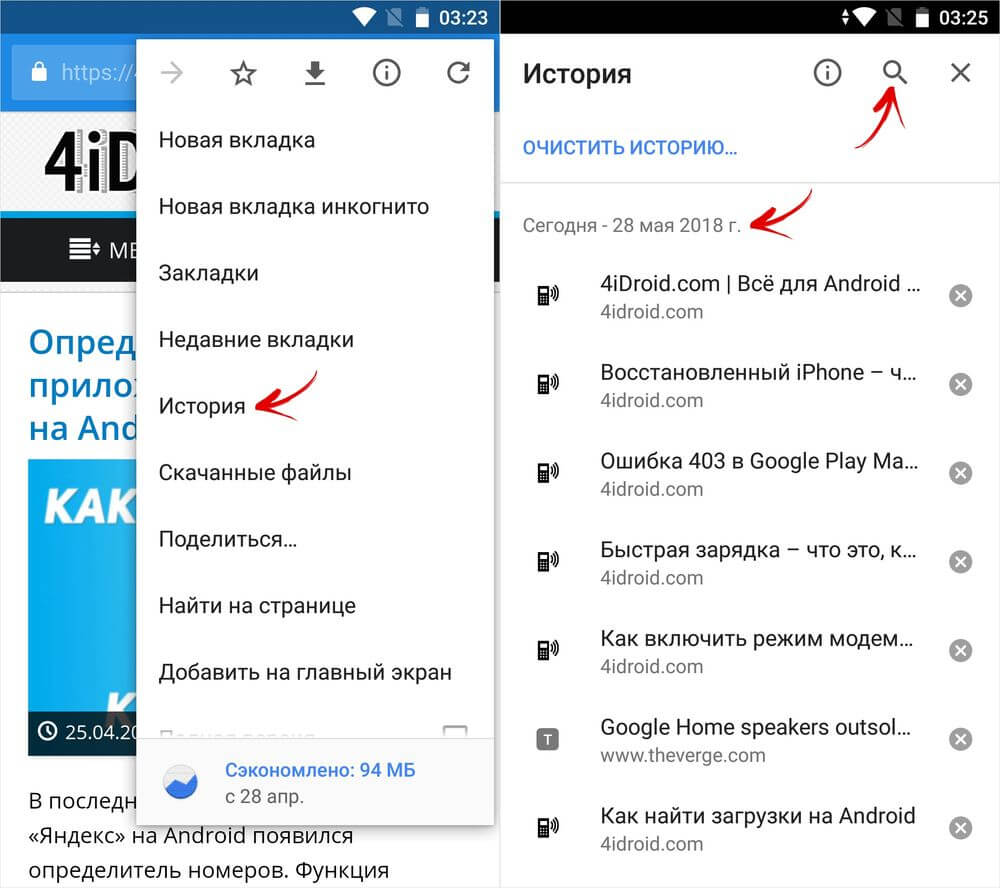
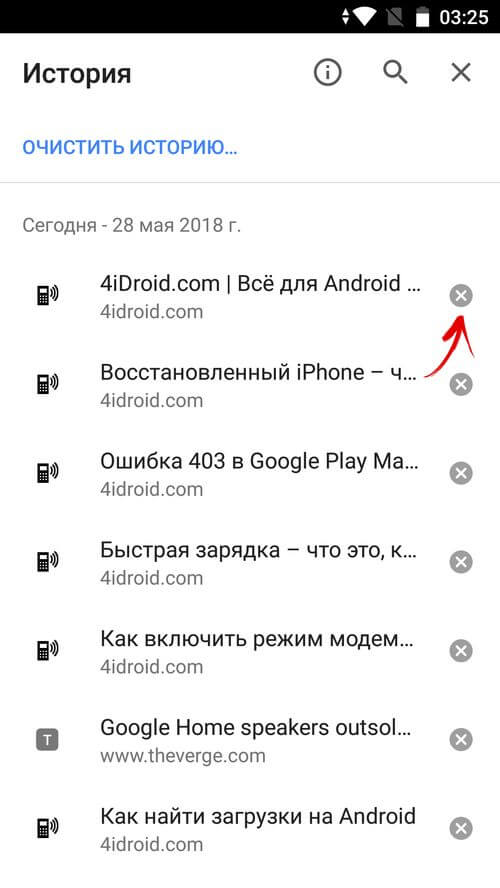
Чтобы удалить информацию о посещении конкретного сайта, щелкните на крестик справа от него.
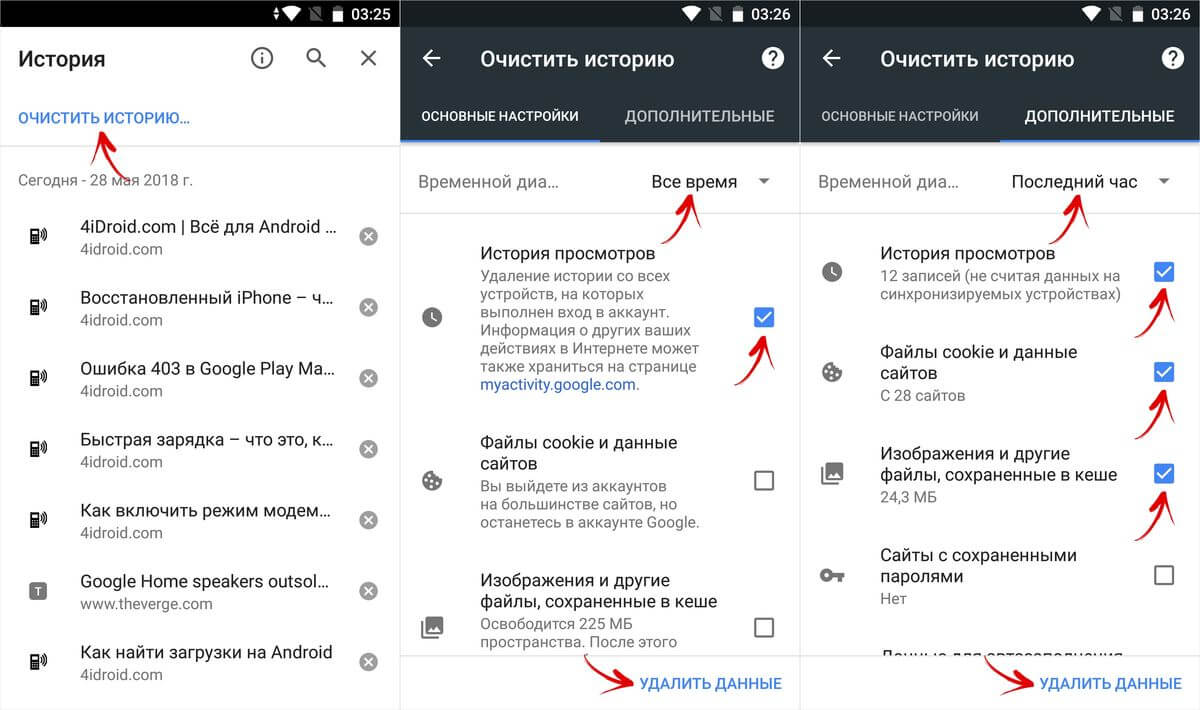
Вверху есть кнопка «Очистить историю». Нажав на нее, вы попадете на страницу, где можно удалить данные сайтов, файлы cookie, кеш, сохраненные пароли либо полностью очистить историю просмотров за последний час, 7 дней, 4 недели или все время.
Чистим историю в браузере Яндекс на телефоне
Нажмите на три точки в правом нижнем углу и в меню выберите «Настройки». Перейдите к разделу «Конфиденциальность» и щелкните на последний пункт. Здесь отметьте, что хотите удалить (историю, кэш, загрузки, пароли) и нажмите на кнопку «Очистить данные».
Opera Mobile
Чтобы в мобильной версии Opera просмотреть информацию о визитах сайтов, щелкните на иконку браузера в нижнем правом углу и перейдите в раздел «История». Здесь показано в какой день и в котором часу было посещение страницы.
Удерживайте палец на ссылке и выберите «Удалить» в появившемся меню.
Нажав на три точки в углу и щелкнув по соответствующему пункту, можно очистить всю историю.
UC Browser
В UC Browser раскройте опции, нажав на центральную кнопку и выберите «История & Закладки». Перейдите на вкладку «История», удерживайте палец на странице и щелкните «Удалить» в открывшемся меню.

Большой качественный экран и высокая скорость интернет соединения позволяют полноценно пользоваться браузером на смартфоне. Найти важную информацию или посетить интересный сайт можно в любом месте и в любое время.
В то же время не все хотят афишировать историю поиска в браузере и то, какие страницы они посещают. Мы не зря разделили понятия истории браузера и истории поиска. Это разные опции, и если вы хотите полностью удалить следы работы с браузером на смартфоне, то очищать нужно обе истории.
Стоит отметить, что история браузера на телефоне, если вы вошли с устройства в свой аккаунт Google, будет синхронизирована с учетной записью. Это делается для того, чтобы поисковая система лучше понимала ваши запросы и выдавала максимально релевантные результаты в последующем.
Эта опция может быть отключена, или можно просто очистить историю поиска с конкретного устройства. В этой статье рассказывается, как посмотреть историю браузера на телефоне на самых популярных браузерах, и как ее очистить с любого устройства – смартфона, планшета или компьютера.
Ноутбук и компьютер
Для начала остановимся на том, как очистить историю браузера на компьютере, поскольку операции при этом во многом идентичны тем, которые нужно проводить и на андроид устройстве. Чтобы очистить историю нужно перейти по ссылке www.google.com/history и войти в свою учетную запись.
Вы попадете на страницу, на которой будет отображаться вся история поиска с этого аккаунта. Чтобы ее очистить, нужно перейти в настройки (нажать на «шестеренку» в верхнем правом углу и выбрать меню «Настройки»). После этого появится возможность очистить историю поиска. Также на этой странице можно отключить отслеживание истории системой.
Кстати, пользоваться мобильным браузером удобнее всего на смартфоне, оснащенном модулем 4G.
Очистка истории на смартфоне
Рассмотрим несколько способов, с помощью которых можно посмотреть и стереть историю поиска и посещенных страниц в браузере мобильного телефона.
Универсальный метод – перейти в браузере смартфона по ссылке, которую мы указывали выше, для очистки истории с компьютера. Настройки и управление историей аккаунта также аналогичны описанному выше способу.
Кроме того, что вы узнали, как посмотреть историю браузера на андроиде телефоне, возможно, будет интересно и то, как отключить эту опцию?
Самое простое решение, если вы не хотите оставлять следов посещения определенных интернет ресурсов, включить в web браузере приватный режим, или режим инкогнито, в зависимости от используемого приложения.
После активации этой функции в браузере будет открыто новое окно, история работы с которым не будет фиксироваться в вашей учетной записи.
Такой прием будет полезен, если вы не хотите полностью отключать синхронизацию и слежение за историей, но отдельные поисковые запросы и посещаемые сайты все-таки желаете сохранить в тайне.
Очистка истории в разных браузерах
Остановимся также в деталях на том, как открыть историю браузера на телефоне в самых распространенных и популярных сегодня мобильных браузерах.
Самыми популярными поисковыми системами сегодня являются Яндекс и Google, а наиболее распространенными браузерами – Firefox, Chrome и Opera. На этих трех приложениях для андроид смартфонов мы и остановимся.
Firefox

На главном интерфейсе браузера найдите вкладку History (история). В этом меню есть возможность очистить историю посещаемых вами сайтов, нажав на кнопку “Clearing browser history”, расположенную в нижней части страницы.
Chrome

Мобильное приложение «Хром» по умолчанию устанавливается во всех андроид устройствах. В интерфейсе браузера нужно перейти в меню настроек (нажать на три точки, расположенные в правом верхнем углу) и выбрать пункт «История». Увидев посещенные вами сайты, вы сможете очистить историю.
Opera

Этот браузер имеет вкладку “История”, как и рассмотренный ранее Firefox.
Перейдите в это меню, где можно увидеть все посещаемые вами интернет ресурсы. Также в это меню можно перейти, кликнув на логотип браузера (слева вверху) и выбрать в выпадающем окне “История”.
Хочется отметить, что для комфортного серфинга и поиска в интернете с помощью смартфона нужно иметь мощное устройство с большим качественным экраном, на котором будет удобно просматривать контент без лишних нагрузок на зрение.
При подготовке данного материала для тестирования функции очистки истории браузера на Аднроид-устройстве мы выбрали смартфон от молодого британского бренда Wileyfox, продукция которого отличается надежностью, производительностью и доступной ценой, действительно впечатляющей для аппаратов такого уровня.
Почему Wileyfox
Британская компания Wileyfox впервые представила рынку свои смартфоны в октябре 2015 г. Каждый аппарат получил те функции и опции, которые наиболее востребованы среди потребителей.
В первую очередь – это поддержка двухсимочного режима и работа с мобильными сетями передачи данных 4G LTE (для выхода в интернет можно использовать карту с любого слота, нужно просто указать ее через меню).
Также каждая модель отличается стильным дизайном и отличными техническими характеристиками.
Для комфортной работы в интернет браузере, поиска и запуска различных ресурсоемких приложений идеально подойдут флагманские модели смартфонов: Wileyfox Swift 2 Plus и Wileyfox Swift 2 X.
Это мощные аппараты с прекрасными техническими характеристиками. Производительный процессор, достаточный объем оперативной памяти, новейшие версии ОС, скоростное соединение с интернетом и качественный экран – важнейшие критерии для модели, которая будет использоваться для посещения многочисленных интернет сайтов.
Wileyfox Swift 2 Plus

Открывать и просматривать интернет сайты будет очень удобно на качественном 5-дюймовом IPS 2.5D дисплее с HD разрешением.
Благодаря технологиям IPS и ONCELL Full Lamination, применяемым при изготовлении экрана, дисплей обеспечивает максимально широкие углы обзора и отличное качество изображения.
Возможность использования одновременно нескольких браузеров, открытия в них большого количества вкладок без подвисаний и мгновенную реакцию на ваши действия обеспечивает производительный 8-ядерный процессор Qualcomm Snapdragon 430 MSM8937 с частотой 1.4 ГГц, а также наличие 3 Гб оперативной памяти.
Благодаря такой аппаратной части вы можете не волноваться о недостатке ресурсов для работы самых мощных и тяжелых приложений.
Wileyfox Swift 2 X

Еще более удобным для работы с интернет браузерами станет Wileyfox Swift 2 X, оснащенный отличным Full HD дисплеем с диагональю 5.2 дюйма.
Экран изготовлен с использованием технологий IPS и ONCELL Full Lamination, что гарантирует самые широкие углы обзора и отсутствие искажений передаваемого изображения.
Приятный эстетичный вид аппарату придают слегка изогнутые края 2.5D экрана.
Отдельно стоит остановиться на производительном 8-ядерном процессоре Cortex A53 MPcore (1.4 ГГц), который обеспечит мгновенное переключение между запущенными приложениями и открытыми окнами браузера.
Максимально быстрой работе смартфона способствует и наличие 3 Гб оперативной памяти.
Самые ресурсоемкие приложения не смогут замедлить работу процессора, поскольку работает он в паре с графическим ускорителем Adreno 505.
Смартфон имеет 32 Гб встроенной памяти и поддерживает работу с картами памяти microSDXC объемом до 128 Гб.
Благодаря этому у вас не будет проблем с недостатком места для хранения скачанных с интернета файлов, изображений и видео.
Вот коротко, как можно посмотреть историю запросов и посещенных страниц в браузере вашего смартфона. Кроме этого, теперь вы знаете, на какие критерии нужно в первую очередь обращать внимание при покупке новой модели, если планируете ее использовать для серфинга и работы с браузерными приложениями.
Как очистить историю поиска в Яндексе на телефоне Хонор и Хуавей
Как удалить историю поиска в Яндексе на телефоне Huawei и Honor? Ответ на этот вопрос интересует многих юзеров, так как засорение истории напрямую влияет на скорость работы системы и время отклика на команды. Убрать перечень просмотренных страниц также нужно для того, чтобы посторонние люди не увидели ваши запросы, или для того, чтобы они не синхронизировались на другом аппарате. Однако новоиспеченные владельцы смартфонов не всегда знают какой инструмент и где находится, поэтому нужна доступная и понятная пошаговая инструкция.

Зачем удалять историю на смартфоне
Причин очистить историю в Яндексе на телефонах Хонор и Хуавей много:
- ускорение работы устройства;
- очистка хранилища;
- безопасность;
- защита от вирусов;
- очистка кэша.
Мало кто задумывается о том, что есть такое понятие как память кэша. Туда сохраняются в уменьшенном формате ранее открытые нами страницы. Это делается для того, чтоб последующая загрузка этого же сайта была менее затратной по времени и трафику. Также в кэш сохраняются мультимедиа: картинки, видео, гиф и анимации. Поскольку для стандартной прогрузки на мобильном для этого нужно много трафика, смартфон экономит ваши гигабайты, и сохраняет все это в резерв.
Пользуясь смартфоном ежедневно, мы не замечаем как засоряется хранилище, так как файлы и образы страниц отправляются туда документами с маленьким весом. Но когда таких становится много, смартфон начинает тупить и лагать, а страница поисковика — зависать. Чтобы этого не происходило, регулярно очищайте историю поиска и удаляйте cookie-файлы.
Вторая сторона «за» очистку раздела «History» — безопасность. Наиболее часто пользователи удаляют перечень просмотров, потому что не хотят, чтобы кто-то увидел. Дети прячут свои увлечения от родителей, родители — от детей.
И третья важная позиция — вирусы. Есть такой тип вредоносных компонентов, который без вашего ведома запускает разные рекламные страницы в телефоне.
Как посмотреть историю Яндекса на смартфоне
Чтобы просмотреть перечень посещенных страниц на Андроиде Хонор или Хуавей:

- откройте браузер;
- нажмите значок «2»;
- далее кликните на иконку, которая похожа на часы;
- откроется запрашиваемый раздел.
Здесь же возможно выполнить удаление всех или выбранных компонентов.
Как почистить историю браузера Яндекс на телефоне Хонор и Хуавей
Находясь в разделе просмотров, нажмите на любую строку и удерживайте ее. Далее откроется контекстное меню, в котором кликаете «Удалить». После этого интерфейс попросит подтвердить действие, нажмите «Да». Чтобы удалить всю историю:
- откройте поисковик;
- кликните на изображение с тремя точками, расположенными вертикально;
- далее перейдите в настройки;

- перейдите в пункт, с названием «Конфиденциальность»;
- нажмите на строку «Очистить данные»;

- убедитесь, что включена в перечень удаления именно история;
- подтвердите удаление.
Акцентируем внимание на том, что эта очистка не удаляет файлы, которые были скачаны с браузера. Сюда относятся видео, фото, музыка, гиф и другие. Они размещены в проводнике в разделе «Загрузки». Если вы хотите избавиться от них, то это придется делать отдельно.
Избавляемся от поисковых запросов в мобильном приложении Яндекс.Браузер
Чтобы не задаваться постоянным вопросом очистки перечня просмотренных сайтов на Android, есть инструмент, позволяющий не сохранять все это на смартфон. Это режим Incognito. При его открытии в кэш не сохраняются данные о просмотренных вами сайтах. Запуск режима «Инкогнито» возможен при помощи настроек основного браузера. Там кликаете на строчку «Инкогнито» или «Анонимно», в зависимости от телефона.
Если у Вас остались вопросы или есть жалобы — сообщите нам

Задать вопрос


Помимо этого, это специальное расширение не влияет на засорение памяти и есть абсолютно во всех телефонах. То есть вам не нужно будет часто чистить кэш и обычную память. Распространяется как на мобильное приложение, так и на встроенный поисковик.
Похожие публикации:
- Сколько стоит хонор 7c
- Сколько стоит экран на хонор 8 а
- Чем отличаются xiaomi mi band 4 и 5
- Что значит синхронизация в телефоне xiaomi
Как посмотреть избранное в яндексе

С помощью закладок в браузере пользователь может упростить процесс доступа к нужным сайтам. В результате чего серфинг в Интернете становится значительно быстрее. Какие способы создания закладок в браузере от Яндекса существуют?
Как сделать закладку в Яндекс.Браузере?
Сохранять ссылки на нужные страницы можно несколькими способами. Причем никаких проблем в этом случае не возникнет даже у начинающих пользователей. Однако сначала рекомендуем обновить Яндекс.Браузер — и только после этого приступать к дальнейшей работе.
Через значок в «Умной строке»
Очень простой и понятный способ. Для начала необходимо открыть страницу, которую в дальнейшем нужно поместить в закладки. Дальнейший алгоритм следующий:
- Нажать на значок закладки в правом углу «Умной строки».

- Откроется дополнительное окно, где нужно нажать кнопку «Готово».
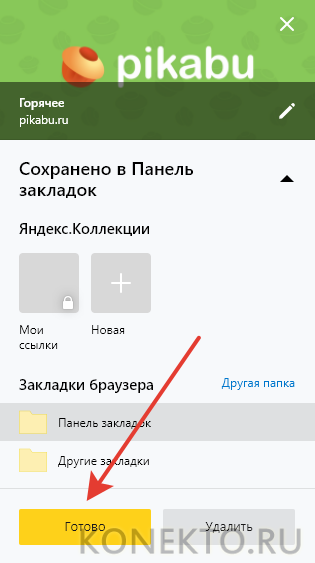
- Убедиться в сохранении закладки можно с помощью открытия новой вкладки. Под строкой поискового запроса будет расположена кнопка с сохраненной страницей.

Через меню закладок
Еще один простой метод сохранения страницы для последующего быстрого доступа. Правила действия в этом случае следующие:
- Сначала нужно открыть необходимую страницу. Затем нажать кнопку настроек Яндекс.Браузера.

- После этого нужно перевести курсор на «Закладки» и в появившемся окне выбрать опцию «Создать закладку».

- Для проверки открываем новую вкладку. Сохраненная закладка должна располагаться под строкой поискового запроса.

С помощью «горячих» кнопок
Самый простой способ сохранения нужной закладки. Алгоритм действия в таком случае практически элементарный:
- Пользователю необходимо открыть нужную страницу.
- После этого следует нажать комбинацию клавиш Ctrl + D.
Импорт закладок с другого браузера
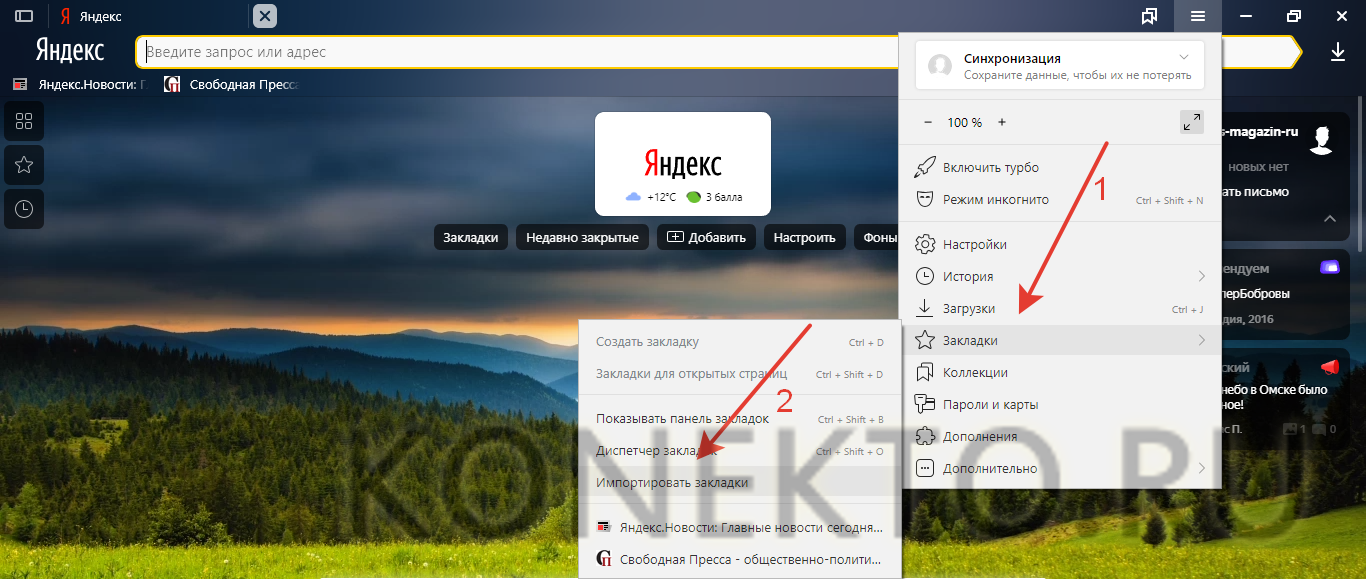
Возможности Яндекс.Браузера позволяют импортировать закладки и с других программ. Алгоритм действий простой:
- Сначала необходимо открыть новую вкладку и нажать кнопку настроек Яндекс.Браузера. Затем следует навести курсор на кнопку «Закладки» и в открывшемся меню нажать на раздел «Импортировать закладки».
- В появившемся окне выбрать браузер, из которого будет осуществляться перенос закладок, и подтвердить действие.
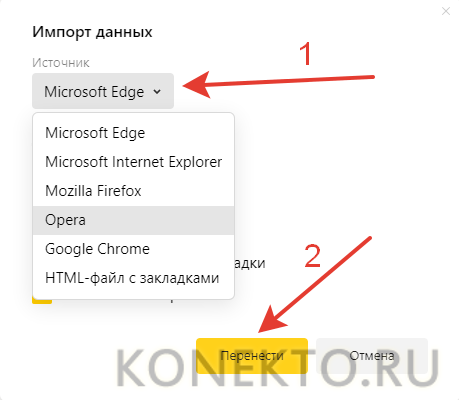
Внимание: с помощью этого способа можно перенести в Яндекс.Браузер не только закладки, но и историю, системные настройки, пароли и последние открытые вкладки.
Где найти закладки в Яндексе?
Иногда у пользователя возникает необходимость найти сохраненные закладки. Сделать это не сложнее, чем посмотреть историю в Яндекс.Браузере или открыть закрытую вкладку.
В браузере
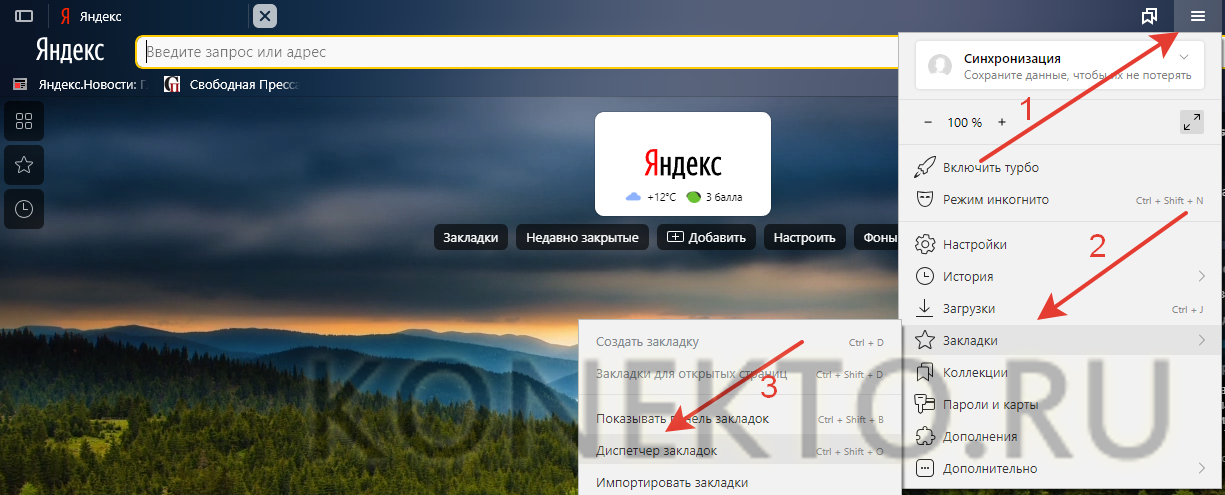
Для просмотра сохраненных закладок непосредственно в Яндекс.Браузере нужно зайти в настройки программы, навести курсор на раздел «Закладки» и во всплывшем окне выбрать пункт «Диспетчер закладок».Автоматически откроется новое окно, в котором можно посмотреть все сохраненные пользователем страницы.
Читайте также: D link dir 300 wps кнопка
На компьютере
Этот метод несколько сложнее. Алгоритм действий в представленном случае имеет следующий вид:
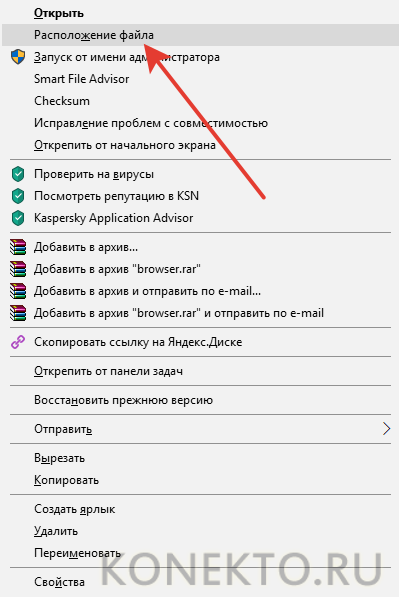
- Сначала нужно щелкнуть правой кнопкой мыши по ярлыку Яндекс.Браузера на рабочем столе и в контекстном меню нажать на кнопку «Расположение файла».
- В открывшейся директории перейти в раздел YandexBrowser и открыть папку User Data.

- После чего открыть папку Default.

- И найти файл Bookmarks — в нем и хранятся закладки.
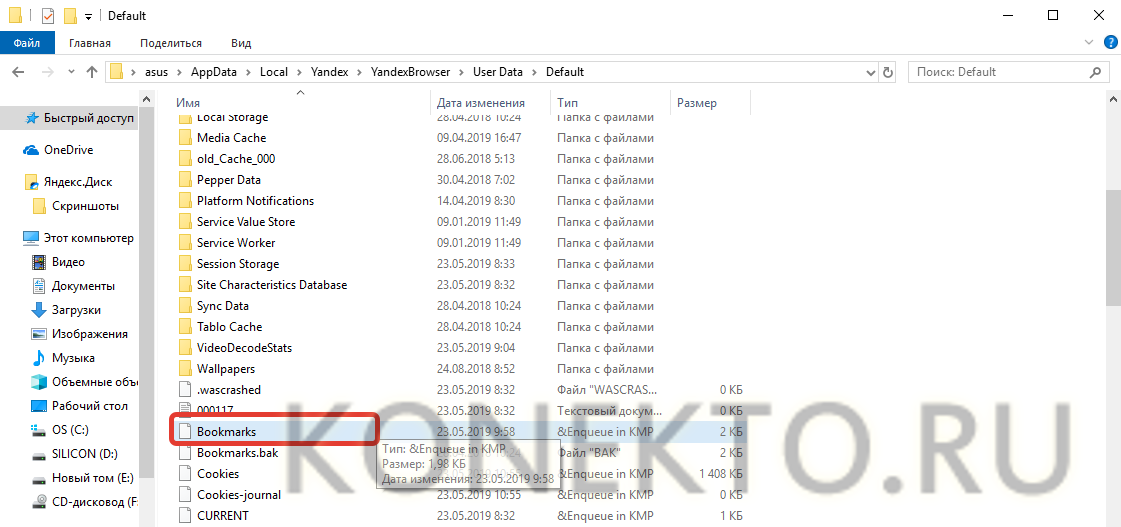
- Документ в дальнейшем можно скопировать на съемный носитель.
Как сделать панель закладок в Яндексе?
Новые закладки автоматически отображаются на отдельной панели, расположенной под «Умной строкой».
При каких-либо сбоях в настройках пользователь может самостоятельно включить отображение панели закладок. Способов управления всего 3:
- Первый способ: одновременное нажатие комбинации клавиш Ctrl + Shift + B.
- Второй способ: необходимо зайти в настройки Яндекс.Браузера, выбрать раздел «Закладки» и в контекстном меню нажать на кнопку «Показывать панель закладок».

Третий способ:
- сначала нужно зайти в настройки браузера и выбрать раздел «Настройки»;
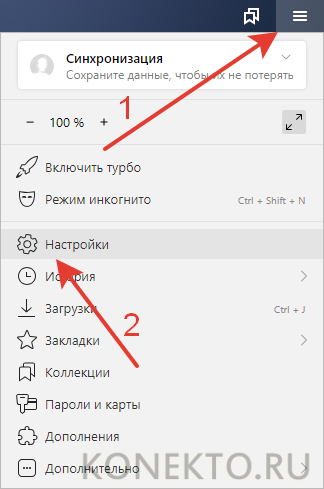
- в разделе «Интерфейс» поставить галочку напротив фразы «Показывать панель закладок».
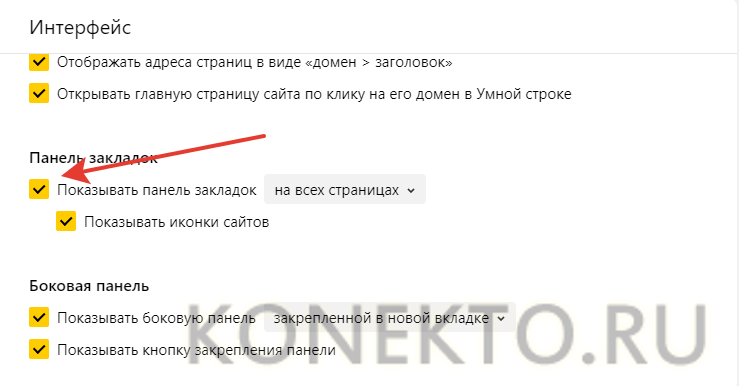
- Как видно, установить панель закладок даже проще, чем очистить историю поиска в Яндексе.
Подводим итоги
Яндекс.Браузер обладает массой гибких настроек, что выгодно отличает его от других аналогичных программ. Разработчики постоянно совершенствуют приложение, предлагая пользователям все новые и новые возможности.
Отблагодарите автора, поделитесь статьей в социальных сетях.
Закладки в яндекс браузере помогают пользователю быстро зайти на нужный ему сайт. Но не всегда понятно, как быстро найти сохраненную закладку. Из моей инструкции вы узнаете, как открыть закладку в яндекс браузере, а так же, какие существуют комбинации «горящих клавиш» для закладок.
На компьютере
Первым делом разберемся, как же открыть закладки на компьютерной версии Яндекс браузера. Делается это следующим образом:
- Откроем наш браузер на главной странице. В правой верхней части страницы найдем значок в виде трех горизонтальный линий.

- Кликаем по нему левой кнопкой мыши. Нам нужен раздел «Закладки», представленный в виде звезды.

- Наводим на данную графу курсором. Всплывет небольшое окно, в котором можно будет увидеть наши закладки. На этом могли бы и закончить, но, так как каждый раз искать закладки таким образом не очень удобно, будем разбирать дальше.

- В этом окне не будем кликать по нашей закладке, а нажмем на пункт «Показывать панель закладок».

- Благодаря этому действия, у нас появится панель закладок в быстром доступе. Теперь можно лишь навести курсор, и кликнуть по нужной закладке, тогда она откроется.
Читайте также: Snmp адаптер netagent cp504
Есть и другой способ, как открыть закладки в яндекс браузере через компьютер:
- В левой верхней части экрана найдем значок «Закрепить левую панель».

- Кликнем по ней левой кнопкой мыши. Теперь у нас в левой части экрана будет постоянно находиться строчка с различными разделами.

- Найдем раздел «Закладки», которой имеет вид звездочки.

- Кликнув по этой иконке, появится небольшое окно. В котором можно будет открыть «Панель закладок» или «Другие закладки». Так же там представлен поиск по закладкам.

- Нажмем левой кнопкой мыши на строчку «Панель закладок». Там будут отображаться все наши ранее добавленные закладки.

Данные два способа помогут вам быстро и легко открыть страницу с закладками на компьютере.
На телефоне
Что касается телефонной версии яндекс браузера, то закладки там можно открыть таким способом:
- Запустим Яндекс браузер на главной странице. Нам потребуется следующий раздел:

- Кликаем на него. Откроется раздел со всеми карточками. Нам нужно будет перейти во вкладку «Закладки».

- Жмем на данную графу. После этого нас перебросит в раздел, где будут находиться все наши закладки. Уже из него можно будет легко перейти на ту вкладку, которая нам необходима.

Таким способом мы достаточно просто можем найти наши закладки в яндекс браузере.
Как быстро посмотреть все закладки
В яндекс браузере существуют свои «Горячие клавиши», благодаря которым можно быстро запустить раздел с закладками. Мы рассмотрим две комбинации таких кнопок:
- Ctrl + Shift + O. Если нажать на эти кнопки одновременно, то в браузере откроется страница с закладками. Она будет иметь следующий вид:

- Ctrl + Shift + B . Такая комбинация клавиш будет отображать строчку со всеми закладками. Данная строка имеет следующий вид:

Благодаря таким сочетаниям клавиш можно легко запустить раздел с закладками.
Из данной инструкции вы узнали, как открыть закладки в яндекс браузере, не только на компьютере, но и на телефоне.
Закладки в Яндекс браузере, как и любом другом – это сохраненная пользователем ссылка на статью, включающая в себя:
- Адрес страницы в интернете;
- Название страницы;
- Небольшая иконка сайта (favicon).
Для удобства, доступ к закладкам осуществляется из интерфейса браузера. Сам обозреватель хранит всю пользовательскую информацию на компьютере (включая сохраненные логины и пароли) в специальной папке с профилем. Непосредственно закладки, хранятся в файле «Bookmarks».

Все браузеры (включая Chrome, FifeFox и Opera) используют следующую систему – непосредственный доступ к закладкам, осуществляется из интерфейса обозревателя, а файл «Bookmarks» используется для их переноса в другой обозреватель или в случаях его переустановки.
Просмотр закладок в интерфейсе браузера
Посмотреть закладки в Яндекс Браузере, удобнее всего через интерфейс браузера. Там же вы сможете их: открыть, изменить, вывести на панель и даже экспортировать в html формате, для последующего переноса на другой ПК.
Читайте также: Microsoft print to pdf windows 7 установить
1. Откройте обозреватель и перейдите в меню.

2. Найдите пункт «Закладки» — «Диспетчер закладок». Или воспользуйтесь горячими клавишами – по умолчанию «Ctrl + Shift + O».

3. Вы попали на страницу со списком всех ранее сохраненных страниц.

Помимо выше озвученных функций, вы можете их удобно отсортировать по папкам или упорядочить по заголовкам.
Где Яндекс Браузер хранит закладки. Файл «Bookmarks»
Доступ к файлу закладок может осуществляться двумя путями: через ярлык программы или напрямую, через проводник. Сначала рассмотрим быстрый способ найти их – используя ярлык.
Все действия производятся на базе OS Windows 10. Кардинального отличия от младших версий – нет.
1. Нажмите правой кнопкой мыши на ярлыке Яндекс Браузера, на рабочем столе. В контекстном меню выберите расположение файла.

2. Вы попали в директорию с исполняемым файлом обозревателя. Вернитесь на шаг назад, в папку «YandexBrowser» и перейдите в «User Data».

3. В папке «Default», найдите документ с названием «Bookmarks» — это и есть ваши сохраненные закладки.

Вы можете скопировать его или просто перенести на другой носитель. Во втором случае, он заново создаться, но будет пустым.
Если указанных документов — нет, откройте окно проводника, выберите вкладку «Вид» и отметьте флажком пункт «Скрытые элементы».

А затем просто вставьте путь к необходимой папке – «C:UsersИмя_пользователяAppDataLocalYandexYandexBrowserUser DataDefault», где «С» — буква диска, на которую установлена OS, а «Имя_пользователя» — никнейм указанный при входе в Windows.

Я указал все возможные способы, как найти закладки в Яндекс Браузере. Рекомендую так же ознакомиться со статьей о том, как перенести закладки в другой браузер или наоборот в Яндекс.
Возникают вопросы или нашли неточность – обязательно напишите в комментариях, разберемся :).
Нет связанных сообщений
Как посмотреть удаленную историю в яндексе на андроиде на телефоне
Как посмотреть и очистить историю посещенных страниц в Яндексе на Андроид
В связи с высокой популярностью Яндекса на Андроиде, у некоторых пользователей возникают стандартные вопросы, связанные с софтом. И самый часто встречающийся из них: “как удалить историю в Яндексе на Андроиде?”. Рассмотрим эту тему подробнее.
Яндекс.Браузер — один из самых популярных среди пользователей с мобильными устройствами на операционной системе Android.
В плане работоспособности и функциональности он не уступает популярным западным аналогам, особенно если приводить сравнение с Google Chrome, ведь именно на его основе был разработан Яндекс.Браузер.
При этом у отечественного софта есть даже свои уникальные плюсы. Чего только стоит голосовой помощник Алиса, который и анекдот расскажет, и аудиоквест проведет (предустановлен в программу “Яндекс”).

Как посмотреть историю в Яндексе на Андроиде
История Яндекса сохраняется в памяти мобильного устройства. Она представляет собой журнал посещений сайтов с указанием даты и времени.
При этом история просмотров сохраняется только при обычном использовании браузера. В режиме инкогнито данные сразу удаляются после закрытия страницы и не отображаются в журнале.
Как найти историю в Яндекс.Браузер на Android:
- Запустить программное обеспечение.
- Нажать на кнопку, которая находится в нижней части в правом углу, но не максимально справа. Это квадратная кнопка с количеством цифр, которое соответствует количеству открытых вкладок в браузере.

- Отобразится шторка со всеми активными вкладками. Нижнее меню поменяется, и теперь на месте кнопки “Поделиться” (вторая слева) расположена кнопка с историей. Следует тапнуть на нее.

- Отобразится история со списком всех сайтов, которые посещал пользователь. Если на определенном сайте владелец смартфона смотрел разные страницы, то они будут сгруппированы по названию этого портала. Для отображения данной истории достаточно тапнуть на стрелочку вниз напротив названия сайта.

Важно: если у вас есть аккаунт Яндекса, в котором вы авторизованы как на мобильном браузере, так и на компьютерном браузере, то в истории поиска и посещений будут отображены и страницы, открытые с ПК.
Как полностью удалить историю просмотров Яндекс на Андроиде
История запросов посещения сайтов — это конфиденциальная информация. Поэтому важно знать, как почистить историю на смартфоне или планшете.
Программное обеспечение Яндекс.Браузер дает несколько возможностей для того как очистить историю на аппарате. Благодаря этому любой пользователь сможет это сделать, даже если начал пользоваться современными мобильными устройствами совсем недавно.
Главное — следовать пошаговым инструкциям, которые описаны ниже.
Удаляем историю через настройки смартфона

Можно удалить конфиденциальные данные через настройки программного обеспечения на Андроид. Таким образом не придется даже запускать приложение.
- Перейти в Настройки на смартфоне или планшетном компьютере.
- Открыть раздел “Приложения” (“Приложения и уведомления”, “Все приложения”).
- Отобразится список установленных на девайсе программ. Следует найти Яндекс.Браузер и нажать на него.
- Перейти в пункт “Хранилище”.
- Тапнуть на кнопку “Очистить”. В зависимости от бренда гаджета, версии операционной системы и начинки этот пункт может называться иначе.
- Подтвердить действие.
При этом стоит учитывать, что в таком случае будет удалена не только история, но и прочие данные. Например, логины и пароли с сайтов.
Очистка истории через настройки Яндекса
Самый стандартный способ очистить историю в Яндексе — сделать это через само приложение. Процесс несложный и займет примерно минуту. При этом важно понимать, что это полная очистка истории (есть еще выборочная, о которой рассказано под следующим заголовком).
Как удалить историю:

- Открыть Яндекс.Браузер на мобильном устройстве под управлением операционной системы Андроид.
- Тапнуть на символ меню в верхнем правом углу. Он изображен в виде трех точек, расположенных вертикально.
- Отобразится меню, в котором необходимо нажать на пункт “Настройки”.
- Отыскать раздел под названием “Конфиденциальность”.
- Нажать на надпись “Очистить данные”.
- Появится список с данными, которые можно удалить. Необходимо выставить галочки напротив нужных данных.
- Тапнуть на кнопку “Очистить данные”.
Отсюда же можно вернуть программное обеспечение к изначальному состоянию. В этом случае абсолютно все пользовательские данные будут удалены.
Выборочное удаление страниц
Яндекс.Браузер имеет функцию для удаления отдельных страниц из истории. Это удобно, ведь бывают моменты, когда нужно избавиться лишь от определенных конфиденциальных данных, а не абсолютно от всех.
Поэтапное описание всех действий подробно:

- Запустить отечественный браузер.
- Нажать на кнопку, которая находится в нижней части в правом углу, но не максимально справа. Это квадратная кнопка с количеством цифр, которое соответствует количеству открытых вкладок в браузере.
- Отобразится шторка со всеми активными вкладками. Нижнее меню изменится, и теперь на месте кнопки “Поделиться” (вторая слева) расположена кнопка с историей. Надо тапнуть на нее.
- Появится история со списком всех сайтов, которые посещал пользователь.
- Найти нужное посещение, и удерживать на нем палец.
- В появившемся меню тапнуть по надписи “Удалить”.
Таким же методом можно удалять посещения отдельных сайтов, сгруппированные в папки. Очень удобно!
Можно ли восстановить удаленную историю
К сожалению, история любого браузера не подлежит восстановлению. Так что перед тем как удалить историю в Яндексе на Андроиде, убедитесь, что не избавляетесь от нужных данных.
Ну а я советую добавлять важные и часто посещаемые страницы в закладки, либо оставлять их в числе открытых вкладок. Тогда можно будет вернуться к ним даже после удаления данных браузера.
Удаление истории Яндекс на телефоне Android. Как в яндексе удалить историю
Мы можем пересмотреть ее, проанализировать, найти и посетить страницы которые мы просматривали, загрузить файлы которие загружали ранее и почистить саму историю.
И если когда-то она полезна для поиска страницы адрес которой Вы забыли, то иногда пользователи не хотят, чтобы кто-то знал какие именно ресурсы они посещали. Для етого чистят историю браузера.
Сегодня мы рассмотрим как почистить историю в Яндекс.Браузере. В подавляющем числе браузеров и яндекс.браузер не исключение историю можно проверить с помощью комбинации Ctrl + H, или нажав значок настроек в правом верхнем угли и в меню выбрать пункт история.

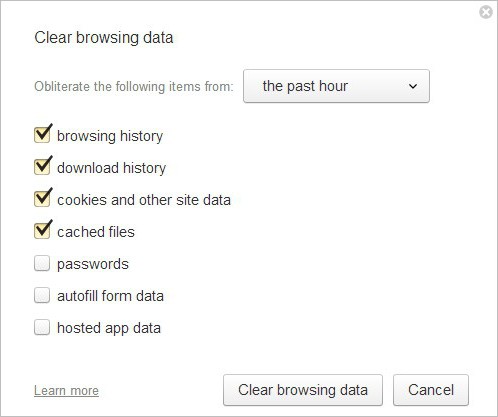
Здесь мы можем почистить историю за определенные отрезки времени (за предыдущие час, за предыдущий день и всю историю), а также, что именно мы хотим удалить из истории (cookie-файлы, кэш-файлы, история загрузок, история просмотров, сохраненные пароли, данные авто-заполнений).

Не нужно спешить и удалять все, а только то, что нужно скрыть от любопытных глаз (можно удалять по одной ссылке), потому, что например cookie-файлы и кэш-файлы, данные авто-заполнений помогают ускорить работу браузера.
Когда вы заметите, что «Яндекс» (браузер) начинает «тормозить», значит, пришло время очистить историю просмотров веб-страниц, а заодно файлы cookie и кэш.
Сделать это очень просто: Откройте веб-обозреватель и в правом верхнем углу кликните кнопку (с изображением трех вертикальных полосок), с помощью которой вы сможете войти в меню. Выберите опцию «История», а затем перейдите в «Менеджер истории». Откроется страница, где вы сможете просмотреть все посещенные вами сайты, а также удалить отдельные из них или все сразу.
Если вы желаете полностью избавиться от истории, то кликните «Очистить историю» (кнопка справа). Появится окошко, в котором вам понадобится установить чекбоксы возле «Истории просмотров», «Файлов Cookie» и «Кэш». Теперь рекомендуется указать, что вы хотите удалить элементы, скопившиеся «За все время» и кликнуть «Очистить историю». Вот и все. Вы избавились от истории просмотренных веб-страниц. Как видите, ничего сложного в этой операции нет.
Режим «Инкогнито» Если вы не хотите, чтобы «Яндекс» (браузер) сохранял запросы, которые вы вводите в поисковую строку, а также пароли и посещенные страницы, то можете воспользоваться режимом «Инкогнито». Для того чтобы его активировать, откройте меню браузера и наведите курсор на пункт «Дополнительно», а затем перейдите в «Новое окно в режиме инкогнито».
После проделанных шагов вы сможете посещать любые веб-страницы и при этом пароли, запросы и адреса ресурсов сохраняться не будут. Кстати, обратите внимание, что, активировав данный режим, в браузере отключатся установленные расширения. Пугаться не нужно – просто снова откройте меню, перейдите в раздел «Дополнения» и включите все, что у вас отключилось. Поисковая система «Яндекс» Итак, вы уже знаете, как очистить историю.
В «Яндексе» (браузере) это сделать очень просто. Но какие действия предпринимать, если речь идет о проведении этой же процедуры в поисковой системе Yandex? Об этом пойдет речь далее. Прежде всего зайдите в свой аккаунт «Яндекс». Вверху, возле фотографии профиля, вы увидите кнопку с изображением шестеренки. Кликнув по ней, выберите вариант «Другие настройки».
Откроется страница, на которой вам необходимо перейти в раздел «Мои находки». Теперь, чтобы очистить историю поисковых запросов, кликните соответствующую кнопку (вы ее легко найдете). Последний шаг (по желанию) – отключение записи истории. Для этого просто перетащите бегунок, расположенный слева, в положение «Выкл».
Если у вас нет никакого желания сохранять какие-либо сведения об осуществленных звонках, отправленных и полученных сообщениях, а также просмотренных страницах в браузерах, то нужно просто удалить историю на Андроид. Это возможно сделать как частично, так и полностью.
Как удалить историю на Андроид с помощью приложения
Чтобы удалить историю поиска Андроид, можно воспользоваться специальным приложением Быстрая очистка . С его помощью очищается история в браузере пользователя, история его вызовов, а также история, которая сохраняется при поиске в Google Play.
Кроме этого, станет невозможным просмотр сведений о поиске на ютубе. Пользоваться подобным приложением достаточно просто.
- Запустить приложение
- Поставить галочки на данных, которые следует скрыть
- Нажать кнопку «Очистка»
Важно знать, что некоторые приложения очистить с помощью этой программы не удается, но она направляет сразу в нужные настройки и вам будет необходимо очистить все вручную. Ненужные файлы в мобильном устройстве удаляются с помощью очистки кэша. Советы и инструкции по удалению кэша можно будет прочитать в статье .
Как удалить вызовы на Андроид
Чтобы очистить журнал вызовов на Андроид, необходимо:
- Открыть приложение «Телефон»
- Выбрать раздел «Журналы»
- Тапнуть на три точки в верхнем правом углу
- Нажать «Очистить журнал звонков»
Также вы сможете удалить звонки выборочно:
- Открыть журнал звонков
- Выбрать звонок
- Нажать «Сведения о вызове»
- Нажать на корзину в правом верхнем углу
Как удалить историю браузера на Андроид?
Как удалить историю в Internet
Данный браузер является встроенным приложением в некоторых смартфонах. Чтобы очистить историю необходимо совершить следующие действия:
- Открыть браузер и зайти в меню
- Выбрать «Настройки»
- Найти и нажать на пункты «Очистить историю» и «Очистить кэш»
Эта инструкция подойдет для стандартного браузера Opera, а также для Opera Mini, Opera Max и Opera beta. Чтобы удалить историю в Опере нужно:

Chrome является стандартным браузером на голом Андроид и смартфонов от Google. Чтобы удалить историю в Хроме нужно:

Как удалить историю в Firefox
Браузер Firefox считается одним из самых быстрых браузеров, поэтому так полюбился многим. Чтобы очистить историю в Фаерфокс, нужно:
- Открыть браузер
- Нажать на троеточие в правом верхнем углу
- Найти пункт «История»
- Нажать «Удалить историю веб-сёрфинга»
Самый популярный мобильный браузер в рунете — Яндекс. Чтобы очистить историю в Яндекс на Андроид нужно:

Пользователи интернета ежедневно просматривают миллионы ресурсов в поисках нужной информации и материалов. Чтобы вы могли быстро найти изученную ссылку на сайт или файл скачивания еще раз, хранится история посещений в яндексе, к которой вы сможете вернуться в нужный момент. Хронологический список при желании вы сможете стереть. Как в Яндексе удалить историю, подробно объяснит эта статья.
Как посмотреть историю в Яндекс браузере
Посещенные веб-сайты зачастую содержат данные, которые для пользователей важны. Закрыв браузер, люди начинают копаться в памяти и отправляются на поиски страницы, которую уже закрыли. Искать нужное во всемирной паутине – это долгий путь. Как найти побыстрее то, что требуется прямо сейчас? Чтобы просмотреть историю в Яндексе:
- Используйте сочетание клавиш Ctrl+H внутри уже открытой программы.
- Пройдите по следующим шагам:
- Откройте раздел «Настройки», нажав кнопку (правый верхний угол программы).
- Выберите кнопку «История».
- Перед вами – история просмотров в яндексе, в которой видно оглавления страниц, посещенных вами ранее.
Вы сможете изучить недавний перечень скачиваний: нажав сочетание клавиш Ctrl и J или нажатием «Настройки – Загрузки». Откройте новую вкладку (сочетание Ctrl+T; нажав «+» на панельной вкладке; нажатие правой клавиши мышки на открытой вкладке – выбор «Новая вкладка»), откроется новое табло. Покажется хронология посещения страниц и скачиваний. После нажатия кнопки «Загрузки» вы увидите как уже завершенные, так и актуальные загрузки.
Выбирая «Все загрузки», вы откроете для себя полный перечень полученных файлов в новой вкладке. Раздел «Недавно закрытые» содержит последние сайты, а функция «Вся история» представит полный перечень ранее обозреваемого материала. Статистика файлов закачки и журнал страничек удаляются при желании полностью или частично (за день, неделю, месяц, год, все время). Загрузки отменяются или приостанавливаются на время, а после возобновляются.
Как очистить историю просмотров с компьютера
Удаление данных нужно еще и на жестких дисках компьютера. Важно знать, как посмотреть историю в яндексе и изъять недавние точки обзора, но одновременно требуется стереть их с диска. Когда вы посещаете интернет-страницы, автоматически они кэшируются (сохраняются в кэше). Правила сохранения касаются и введенных паролей к аккаунтам. Чтобы запретить показ ранее просмотренных страниц повторно, следует стереть и кэш. Как удалить историю посещений на компьютере?

Кэш сохраняется на жестком диске компьютера, но его стереть можно и в веб-обозревателе:
- Зайти в раздел настроек браузера.
- Всплывет окно, где отмечается галочкой иконка «файлы, сохраненные в кэше».
- Нажать надпись «Удалить следующие элементы», определить период, который нужно подчистить, кликнуть кнопку очистки внизу открытого окошка.
- Всё! Записи запросов с компьютера сотрутся.
Все просмотры
Если вы не хотите, чтобы история браузера засорялась, и нет времени проводить поиски нужной ранее обозреваемой информации слишком долго, то удалите весь перечень просмотренных ресурсов полностью. Зайдите в пункт «История». Появляется кнопка «Очистить…». Выбираем промежуток времени, за который требуется очистка осмотров («за час», «сегодня», «сутки» и т.д.). Функция очень удобна тем, что вы сами выбираете рамки этого процесса. Одно нажатие кнопки «Очистить историю» – и история в яндекс браузере удалена.
Страницу поиска
Как удалить все просмотры за пару кликов мы уже узнали. Сейчас стоит ознакомиться с информацией по удалению отдельных ссылок на материалы. Случается, что убрать нужно только одну недавнюю вкладку. Как это сделать? Несложный алгоритм действий по удалению одного сайта предварительного поиска:

- Запускаем Yandex. Вверху справа находится маленькая «шестеренка» — это настройки. Нажимаем на эту кнопку.
- Появляется меню, внизу списка предложенных функций, выбираем нужную настройку.
- Раскрывается перечень адресов (посещаемых ресурсов). По одному отмечаете те строки, которые нужно убрать.
- Проверьте отмеченные иконки, удостоверьтесь правильности отбора ссылок и нажмите «Удалить». Никто не раскроет секреты ваших посещений сайтов.
Как удалить историю посещения сайтов на телефоне
Весь алгоритм, как очистить историю в яндексе на смартфоне, аналогичен удалению на компьютере или ноутбуке:

- Включить интернет-обозреватель на телефоне.
- Выбрать закладку, отмеченную шестеренкой. Появится перечень настроек.
- Найти «Конфиденциальность», подраздел «Очистить данные». Отмечаем галочкой нужный набор посещений и скачек, удаляем, нажав «Очистить данные». Меню телефона предложит вам подтвердить или отменить операцию. Если вы решили действительно полностью ликвидировать информацию – кликаете «Да».
Вы научились, как в Яндексе полностью удалить историю на телефоне. Есть и дополнительные опции этой функции: это пункты удаления списка последующих посещений и сохранения паролей. Если отметки журнала снять, то чистить заново его вам не придется. Опция имеет и свои плюсы и минусы: вам могут внезапно понадобиться адреса ресурсов, которые вы ранее смотрели.
На планшете
Если вы решились убрать на своем планшете перечень изученных ранее страниц, войдите сначала в меню настроек, скрытое под маленьким значком шестеренки. Затем появится окно: нажимаем «Очистить историю». На планшете при желании получится ликвидировать всю историю вместе или каждую посещенную адресную строчку по одной. Хорошо думайте, прежде чем совершать это действие.
Как восстановить
Часто случается, что нужно восстановить ссылку на тот ресурс, который содержал нужную и важную информацию. Вы уже осмотрели весь интернет, а нужный адрес никак не удается найти? Сразу возникает вопрос, а получится ли восстановить потерянную информацию. Теоретически – процесс реален, а практически – он очень сложен и редко достижим. Поискать программу восстановления на просторах интернета – получится, а при помощи неё возобновить пройденные ресурсы – маловероятно. Восстановить вы сможете только удаленные различные файлы.
Видео как стереть историю в Яндексе на Андроиде
Современные мобильные андроид-устройства ничем не уступают по функциональности компьютерам и ноутбукам. Скачать на них интернет-обозреватель новой версии не составит труда. Иногда появляется вопрос, как в Яндексе быстро удалить историю на Андроиде, чтобы не засорять память ненужными материалами. Обучающий видеоролик представит весь подробный алгоритм действий по удалению записей из журнала интернет-посещений, раскроет нюансы того, как очистить яндекс. Вы научитесь просматривать ранее открытые сайты и убирать их из списка посещаемых.
Браузерные программы сохраняют в памяти список всех открытых веб-страниц. Иными словами, сайт, на который вы заходили хотя бы на одну минуту, браузер сохранит в памяти.
Эта функция для большинства пользователей не востребована, но иногда окажется очень нужной и полезной. Например, вы однажды день или даже наделю назад просмотрели информацию, которая на тот момент показалась вам малозначительной. А вот сегодня она оказалась внезапно важной.
И вот тут история поиска браузера поможет вам относительно быстро найти нужный вам сайт, ориентируясь на время его посещения.
Как открыть список веб-страниц в Яндекс.Браузере
В браузерные программы включены горячие клавиши управления. Так, например, в Яндекс.Браузер для открытия новой страницы, в которой будет отображён список посещённых сайтов, требуется одновременно нажать клавиши Ctrl и H (латинская раскладка).
Отметим, что на открывшейся странице будут доступны сразу восемь вкладок:
- Закладки;
- Загрузки;
- История;
- Дополнения;
- Настройки;
- Безопасность;
- Пароли;
- Другие устройства.
В истории посещений браузера Яндекса будет отображены все сайты, которые вы открывали, в следующем виде:
- Время посещение;
- Название сайта и полное наименование страницы, которую вы открыли;
- Логотип открытого сайта.
Если вы пользуетесь браузерной программой Яндекса только время от времени, то подобной информации будет достаточно, чтобы найти нужную информацию.
На случай если же вы постоянно и помногу пользуетесь Яндекс.Браузером, то тогда мы рекомендуем вам воспользоваться строкой поиска, которая размещена в верхнем правом углу страницы.
Чтобы воспользоваться поиском, введите контрольное слово, например, «кошки» или «собаки», и нажмите Enter. Браузерная программа тут же выдаст вам список страниц, в названии которого присутствует заданное в поиске слово.
Как очистить историю в Яндекс Браузере
Функция сохранения всех открытых сайтов полезна, но у неё имеется один неприятный недостаток: история будет доступна любому, кто откроет её в браузере.
Поэтому для сохранения приватности и безопасности ваших действий в сети Интернет и предусмотрена возможность удаления истории из памяти браузерной программы. И сделать это очень просто: ниже под строкой контекстного поиска вы найдёте предложение «Очистить историю просмотров».

Удаляем историю поиска
Нажмите на него и перед вами тут же откроется окошко, в котором необходимо указать параметры удаления информации:
- Временной период, за который будет удалена вся информация.
Здесь вам будут предложены следующие варианты:
- Удалить данные за прошедший час;
- За прошедший день;
- За прошедшую неделю;
- За прошедшие 4 недели;
- Информацию за все время ведения истории посещения сайтов.
- Удалить истории просмотров.
Браузер в Яндексе удалит все данные о посещениях сайтов за выбранный вами период.
- История загрузок.
Если вы поставите галочку в этом разделе, то программа также удалит всю информацию о загрузках, совершенных вами (текстовые документы, картинки, программы, игры и т.п.).
- Файлы, сохранённые в кэше.
Кэш браузера Яндекса можно условно обозначить как его оперативную память. При загрузке любой браузерной программы на компьютер она всегда резервирует на его жёстком диске некоторый объём пространства, в котором будет сохранять графические и текстовые данные с веб-страниц, которые вы посещали.
Такое решение сокращает время загрузки страниц сайтов и разгружает интернет-трафик, особенно, если вы пользуетесь мобильными устройствами. Но, с другой стороны, любой при наличии соответствующих навыков может зайти в кэш браузера и по его данным выяснить, какие сайты вы посещали за последнее время.
Здесь отметим, что в стандартном предложении браузер в Яндексе предложит вам удалить три позиции:
- Список просмотров;
- Загрузки;
- Данные в кэше.
Но это не единственное, что вы сможете удалить.
- Данные с модулей и веб-страниц (cookie и др.).
Под термином cookie понимаются небольшие по объёму пакеты данных, отправляемые сайтами на браузерные программы. При повторном открытии сайта браузер отправляет обратно на него сохранённый пакет данных. Это делается для следующих целей:
- Проверка подлинности пользователя;
- Сохранение персональных предпочтений пользователя и его индивидуальных настроек сайта;
- Контроль состояния сеанса;
- Сохранение статистики о пользователе.
Если вы опасаетесь, что информация о вас будет интересна человеку, хорошо разбирающемуся в компьютерных премудростях, то удаляйте и этот раздел.
- Данные автозаполнения форм.
Браузерная программа Яндекса всегда предлагают вам разрешить им заполнение форм при входе на тот или иной сайт. Речь, прежде всего, о вводимых логинах и паролях.
В дальнейшем они уже сами, по умолчанию будут заполнять графы идентификации, благодаря чему значительно упрощается вход на сайты игр, банковских онлайн серверов и пр. под вашими собственными логинами.
В этом разделе не ведется учёт, когда вы конкретно посетили сайт, а только хранится формула доступа в него.
Насколько актуально стирать информацию из этого раздела, решать только вам.
- Данные приложений.
Если вы пользовались через браузер Яндекса различными соцсетями или играли в браузерные игры, тогда имеет смысл активировать этот раздел, чтобы программа удалила из собственной памяти данные, которые в ней сохранили сторонние приложения.
Медиалицензии подтверждают ваше оплаченное право пользоваться платным контентом (смотреть фильмы без назойливой рекламы в онлайн-кинотеатрах, слушать без ограничений музыку ВКонтакте и т.п.).
Если вы удалите сохраненную информацию из этого раздела, вы, естественно, не утратите вашу оплаченную медиалицензию, поскольку она сохраняется на сервере владельца онлайн-кинотеатра или социальной сети. Просто Яндекс.Браузер уже не сможет автоматически подтверждать ваше оплаченное привилегированное право, и вам это придётся делать вручную.
Заключение
Браузер в Яндексе позволяет удалить всю информацию, которая так или иначе касается активности пользователя в сети. Другое дело, что в некоторые разделы любопытные глазки и так не залезут, зато стирание с них данных в дальнейшем значительно осложнит пользование нужными и полезными веб-сайтами.

Как очистить историю в Яндексе на компьютере, ноутбуке, телефоне, планшете.
Из статьи вы узнаете, как провести полную или частичную очистку данных о своих путешествиях по интернету, о посещаемых сайтах и вводимых поисковых запросов в браузере.
Где найти историю просмотров в Яндексе за сегодня?
- Отчет о ресерчинге по сети ведется и хранится в истории посещений. Поскольку в качестве инструмента для введения поискового запроса используется браузер или поисковая система, то при необходимости можно легко возобновить за прошедшие сутки или даже за прошедшие 6 месяцев последовательность переходов от одной страницы к другой и открыть любую статью, для поиска которой в Яндекс вводился ее заголовок.
- Данная функция облегчает процесс поиска необходимой информации. Но может возникнуть необходимость скрыть список всех страниц, которые открывались в недавно и стереть с памяти устройства следы путешествий по сети. В такие моменты для вас становится актуальным вопрос очистки истории в Яндексе.
- Чтобы увидеть список прошлых запросов и историю просмотров в интернете, стоит разобраться в том, в каком разделе сохраняется история поисковых запросов.
- Не только в браузере, но и в поисковой системе накапливается информация о вашей жизнедеятельности в сети. Для этого предусмотрен набор инструментов, называемых «Мои находки».
- Выяснив, где находится вкладка «Мои находки», вы сможете легко управлять историей своих посещений и при желании очищать список своих путешествий в данном поисковике. Здесь же можно изменить настройки: убрав или поставив всего несколько галочек в журнале просмотров и посещений сведения о просмотренных страницах не будут отображаться.
- Но здесь есть и подводные камни. Если вы потеряете вдруг нужную вам страницу, запрашиваемую в поисковике Яндекса, или она исчезнет из закладок, то для ее восстановления понадобится больше времени.
Как же не запутаться в настройках истории посещений поисковой системы Яндекс?
- Из главной страницы через поисковик осуществляем переход в интересующий нас раздел «Настройки».
- Ищем справа вверху значок, напоминающий «шестеренку». Он появляется после нажатия на него мышкой в выпадающем меню. Чтобы не спутать с другим значком, посмотрите на картинку снизу.
Нам нужно открыть раздел «Другие настройки». Он находится снизу в списке.
- Перед нами откроется страница с двумя важными пунктами, которые касаются истории посещений: «Настройки результатов поиска» и «Мои находки».
- Нажимаем на вкладку «Настройки результатов поиска» и перед нами откроется тот самый раздел, из которого можно ввести изменения с разрешением или запретом сохранять историю посещаемых страниц.
- На этой странице выбираем и ставим галочку рядом с разделом, который запрещает или разрешает использование истории запросов. Такая информация используется для формировании результатов поиска. Это те самые подсказки поисковика, которые открываются в выпадающем меню при введении повторяющихся запросов.
- Управление историей поиска возможно через кнопку, позволяющую включать и выключать эту функцию. Записанные же запросы находятся во вкладке «Мои находки».
- При ее открытии информация, которая была найдена ранее и потеряна, становится доступной для просмотра или восстановления. В этом кроется секрет мощного инструмента Яндекс поиска.
- Руководство статистикой журнала событий осуществляется с помощью специального переключателя. Он находится слева верху. Один клик мышкой и запись посещений интернет-страниц включается и выключается.
- Слева на странице расположена история поисковых запросов. При необходимости ее можно открыть. Здесь можно найти просмотренные недавно картинки, перейти на страницу товара, найденного ранее в магазине Яндекс Маркет. Информацию можно сохранить или скачать при необходимости.
- Ищем сверху на странице временную линию. Она поможет нам легко пройти по всем запросам и найти искомую статью или страницу в истории посещений Яндекса, которая нужна для удаления или сохранения.
- При введении большого числа запросов и обращений, требуемую информацию можно найти во вкладке, расположенной прямо под временной линией. Эта вкладка ведет учет результатов поиска.
Можно очистить историю в Яндексе полностью, а можно частично, удалив только отдельный запрос, который пользователь вводил в поисковик. - Ищем крестик напротив запроса и нажимаем на него. Так убираются из истории поиска не только конкретные запросы, но и все просмотренные сайты, на которые осуществлялся переход во время поиска ответа.
- Пользователь может после просмотра нескольких страниц журнала Яндекс Маркета выбрать некоторые товары, которые он просматривал, и убрать их из истории посещений. Нажав на кнопку «История посещений магазина» вы полностью удалите запросы.
- Статистика история ваших запросов ведется не всегда. Авторизованные в системе пользователи смогут при потере какой-либо информации восстановить ее, открыв раздел «Мои находки». Если вы не прошли процедуру авторизации (открывая страницы, вы не видите своего логина-ника в правом верхнем углу), в истории поиска не сможете находить свои запросы и посещения, потому удалять ничего не придется.
- На компьютере не авторизованного пользователя также будет вестись внутренняя статистика Яндекса. Однако будет задействован только IP адрес компьютера. Сохраняются и куки браузера, через которые осуществлялся поиск. Эти файлы также можно очистить. Однако очистка истории невозможна. Нужно провести очистку кеш браузера, или его истории. Однако такая опция простому пользователю недоступна.
Чтобы IP поисковик не вел учет информации о ваших посещениях страниц в интернете можно предпринять следующее:
- установить анонимайзеры (Хамелеон, Spools)
- установить браузер Тор (при его использовании не остается следов поисковых запросов в сети)
Если для вас важно, чтобы исчезли все запросы, которые были введены в поисковик Яндекса, а не выборочные посещения, то кликните на вкладку «Мои находки». Далее нажимаем кнопку «Настройка». Она находится справа вверху.
- Ищем кнопку «Остановить запись» и кликаем по ней. Если нужно убрать все запросы из истории полностью, то ищите кнопку «Очистить историю». После того, как вы нажмете на нее, статистика вашей активности в сети открываться не будет.
- Как удалить недавно закрытые вкладки в Яндекс Браузере по одной страничке на компьютере и ноутбуке: инструкция
Для удаления открываемых раннее страниц из истории браузера, необходимо выполнить несколько действий:
- Нажать поочередно кнопки: квадрат с несколькими линиями внутри, далее — кнопку «История», и снова кнопку «История»
- Ищем нужное нам название сайта или статью, которую открывали раннее на этом компьютере, нажимаем на кнопку «Удалить выбранные элементы». Искомая кнопочка находится над списком страниц
Сброс всей истории посещений интернет-страниц производится таким образом:
- повторяем ту же последовательность нажатий на кнопки:
квадрат с перегородками внутри, «История», «История» - жмем кнопку «Очистить историю»
- указываем в окне «Очистить историю» период времени, когда осуществлялся поиск и открывались страницы
- предварительно отключаем все опции и нажимаем на кнопку «История просмотров»
жмем кнопку «Очистить историю»
Как удалить в Яндексе всю историю поиска полностью?
Поисковик сохраняет в памяти все запросы, водимые в поисковую строку Яндекса. Со временем строка поиска будет отображать их при наведении на нее мышкой. Всего за несколько кликов эту функцию можно сделать неактивной.
Убираем историю поиска в Яндексе в несколько этапов:
- Проходим авторизацию в системе (если этот момент был упущен раннее): открываем домашнюю страницу Яндекса и ищем вкладку «Войти в почту». Залогиниваемся. При отсутствии электронной почты жмем кнопку «Завести ящик» и следуем дальнейшим инструкциям по заполнению формы. Почтовый ящик мы успешно создали. Открываем почту.
- Переходим в раздел «Личные настройки». Дальше — в раздел «Другие настройки». Перед нами откроется полный перечень настроек. Находим вкладку «Поисковые подсказки». Нажимаем. после этого можем перейти на страницу «Мои запросы в поисковых подсказках».
- Вот здесь и находится искомая кнопка, которая поможет нам уничтожить все запросы. Жмем кнопку «Очистить историю запросов».
- Оставляем все как есть, и введенные в поисковик новые запросы снова будут отображаться. При отключении этой функции, система перестанет вести учет посещаемых страниц. Для этого снимаем галочку напротив раздела «Мои запросы в поисковых подсказках». Снимаем галочку и рядом с разделом «Любимые сайты в подсказках»
Видео: Как удалить историю в Яндекс Браузере
- Удаление запросов, которые отображаются в истории в системе Яндекс на телефоне и планшете осуществляется таким же способом, как и на компьютере.
- Перед удалением запросов в истории мобильный нужно включить.
- Дальше переходим в Яндекс браузер.
- Переходим во вкладку «Настройки». Ищем значок-шестеренку. Кликаем по нему.
- Перед нами развернется перечень всех настроек. Ищем раздел «Конфиденциальность» и жмем на эту кнопочку.
- Переходим дальше в раздел «Очистить данные».
- Ставим галочки рядом с теми данными, которые нам необходимо удалить. Жмем кнопку «Очистить данные». Подтверждаем или отклоняем свое решение относительно очистки данных в открывшемся окне. Теперь история посещений очищена.
Чтобы в будущем не понадобилось проделывать столько операций, в этом же разделе («Конфиденциальность») убираем галочки напротив вкладки «сохранять пароли и историю в браузере». Теперь учет запросов остановлен и очистка истории вам больше не понадобится.
Видео: Как очистить историю поиска в браузере Интернет на телефоне Android?
Видео: История на планшете
Если вы делите свой Айфон или Айпад с другим пользователем, то однажды вас может заинтересовать вопрос очистки истории в Яндексе.
- Открываем главную страницу браузера, закрыв другие страницы
- список посещений и запросов будет отображаться при нажатии на кнопку истории (внизу страницы)
- Выбираем меню настроек (напоминает шестерню) и переходим к разделу очистки данных.
- В появившемся окне подтверждаем наше действие.
- На Айпаде все действия аналогичны, только здесь нам нужен значок не в виде шестерни, а в виде часиков.
Как восстановить удаленную историю в Яндексе на компьютере и ноутбуке?
- Бывают ситуации, когда вам очень нужно найти ссылку на важный сайт, и все попытки найти ее в интернете безуспешны. А перед этим вы уже успели очистить историю Яндекса. Как же восстановить утерянную информацию?
- Удаленные файлы найти самостоятельно будет очень сложно. Можно воспользоваться программой, скачанной из интернета, для восстановления удаленной из компьютера информации.
- Такие программы не способны восстановить историю браузера, однако с их помощью можно оживить некоторые файлы.
- Иногда даже специалист не сможет восстановить историю браузера, потому перед ее очисткой подумайте, не уничтожите ли вы важную информацию.
Видео: как восстановить удаленную историю браузера?
Как восстановить удаленную историю в Яндексе на телефоне и планшете Андроид?
О том, как восстановить удаленную историю в Яндексе на телефоне, смотрите видео.
Видео: Как восстановить удаленные данные на андроид?
Как очистить историю в Сафари на Mac?
- Находим вкладку «Настройки» на домашней странице вашего устройства
В открывшемся списке настроек выбираем «Сафари». - Перед нами откроется уведомление «Очистить историю». Нажимаем на него.
Неактивная кнопка «Очистить историю» говорит о том, что это раздел пуст. - Теперь нужно нажать еще на одну кнопку «Очистить куки и информацию».
- В дальнейшем, если вы не хотите, чтобы кто-то просматривал ваши посещения интернет-страниц, просто переходите в приватный режим. Путем нажатия на кнопку «+» переходим на новую вкладку. Внизу вкладки выберите «Приватный».
Видео: Как почистить cookie в сафари на Маке?
- Чем отличается viber от whatsapp
- Какой цвет iPhone и iPad лучше выбрать?
- Выбрать цвет-непростая задача Айфон 6 s какие цвета бывают
- Что нужно знать о шрифтах инстаграм
Как удалить историю в «Яндексе» на «Андроиде» или в любой другой системе?
Веб-браузер «Яндекс» считается одним из самых популярных инструментов для интернет-серфинга. Неудивительно, что и мобильная его версия пользуется весьма высоким спросом. Однако далеко не все владельцы мобильных гаджетов знают, как удалить историю в «Яндексе» на «Андроиде» или в «яблочных» девайсах. Оказывается, сделать это проще простого.
Где история в «Яндекс»-браузере на «Андроиде»?
Вообще история посещенных в интернете страниц в любой системе и для любого браузера хранится в специальной папке кэшированных данных на внутреннем накопителе Cache или в каталоге History. Как правило, эти директории размещаются в папке с установленной программой, общие каталоги, зарезервированные системой, не в счет.

Но при решении проблемы того, как очистить историю в «Яндексе», конечно же, рыться в системных папках не придется. Решение гораздо проще, ведь произвести такую процедуру можно непосредственно в самом браузере.
Как очистить историю в «Яндексе» на Android-устройствах?
Начнем с самого простого. Вопрос о том, как открыть историю в «Яндексе» на «Андроиде» в любом мобильном девайсе, решается совершенно просто. Нужно просто использовать оболочку браузера, предварительно закрыв все активные страницы (на главной панели снизу будет отображена кнопка истории, нажав на которую и можно просмотреть список посещенных ресурсов).
Теперь, собственно, посмотрим, как удалить историю в «Яндексе» на «Андроиде». Для этого в запущенной программе используется кнопка с тремя черточками на основной панели, после нажатия на которую нужно выбрать меню настроек (пиктограмма в виде шестерни) и перейти к строке очистки данных. Затем останется только подтвердить их удаление в новом окне.
iPad и iPhone
Вопрос того, как удалить историю в «Яндексе» на «Андроиде», уже в целом понятен. Для «яблочных» девайсов схема очистки принципиально не отличается. Только на iPad следует использовать кнопку плюса, перейти к истории и для удаления одной страницы сдвинуть нужную строку влево, после чего нажать кнопку удаления. Для очистки всех просмотров следует использовать меню настроек, вызываемое нажатием кнопки с тремя черточками, с последующим выбором раздела конфиденциальности, в котором находится строка очистки. В принципе, можно даже задать отмену сохранения истории в том же разделе.
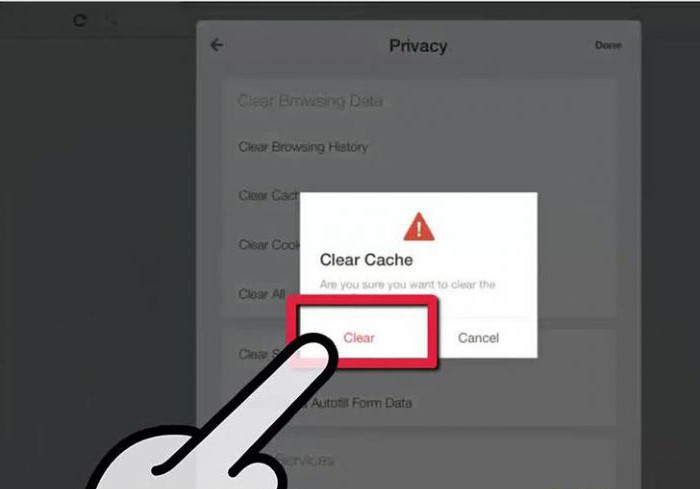
На iPhone аналогичная процедура производится практически точно так же, но после входа в соответствующий раздел посредством нажатия кнопки с тремя черточками нужно тапать по пиктограмме с изображением часов. Только и всего.
Приложения-оптимизаторы
Чтобы решить вопрос того, как удалить историю в «Яндексе» на «Андроиде» или в любой другой мобильной системе, можно использовать и более простое решение, которое рассчитано на самых ленивых пользователей.
Так, например, в качестве некой альтернативы можно предложить использование программ-оптимизаторов, которые в своем арсенале имеют автоматизированные средства по уходу за системой.
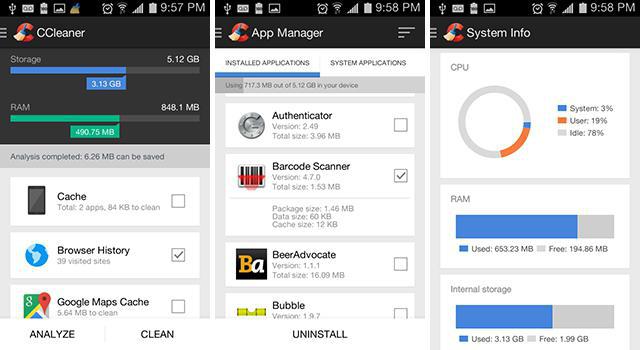
Наверное, не нужно объяснять, что такие мощные утилиты, как CCleaner или Clean Master, могут и завершать неиспользуемые в данный момент фоновые службы, но и чистят кэш или историю посещений абсолютно во всех вед-браузерах, установленных в системе. При этом даже не играет принципиальной роли, какая именно ОС используется.
Заключение и общие правила
В качестве рекомендаций напоследок остается добавить, что проблема того, как удалить историю в «Яндексе» на «Андроиде» или в другой ОС, только очисткой посещений не ограничивается. Иногда следует производить чистку кэша самой программы. К примеру, в системах «Андроид» сделать это можно через меню настроек, где выбирается раздел приложений. Там нужно просто найти свою программу, войти в ее настройки и тапнуть по кнопке очитки кэша. Заодно желательно использовать кнопку удаления данных (тоже не повредит).
Но в целом, если давать, так сказать, дельные советы, чтобы не морочить себе голову, лучше всего обратиться за помощью к профессиональным утилитам, а не заниматься такими вещами вручную. Как уже понятно, удалять файлы из соответствующих папок – занятие совершенно неблагодарное, а посему лучше заранее упростить себе процесс очистки.
Это, надо сказать, выгоднее и в плане затрачиваемого времени, и в плане экономии сил. Естественно, только двумя программами, которые были описаны выше, дело не ограничивается, ведь в том же хранилище Google Play или в AppStore таких приложений можно найти десятки (если не сотни). И каждая программа по-своему уникальна. Есть даже те, что позволяют экономить заряд батареи до немыслимых пределов, не говоря уже об ускорении мобильного устройства с очисткой оперативной памяти или удалением всевозможного программного мусора в виде остаточных файлов или даже слишком больших неиспользуемых программ. Но в целом, как уже понятно, самое простое решение очевидно, ведь автоматизация выглядит куда проще, чем ручное удаление.
Как серфить с умом — где и как посмотреть историю Яндекс.браузера на телефоне
Во время серфинга пользователь посещает множество сайтов. Некоторые он оставляет навсегда, а к другим он хотел бы вернуться повторно. Для существует простой способ — внести нужные ссылки в избранное. Однако способ не подойдёт тем, кто понял, что сайт ему интересен уже после того, как он его закрыл.
Что такое история Яндекс браузера
В современных браузерах эта ситуация предусмотрена постоянно записываются ссылки тех страниц, которые пользователь уже посетил. Конечно, это не относится к тем случаям, когда он использовал приватные вкладки.
Когда впоследствии человек захочет восстановить историю посещений, вспомнить, на каких страницах он был, он может открыть историю браузера и найти нужные ссылки. Если потребуется, адреса нужных страниц он может внести в избранное.
Яндекс браузер записывает историю посещений. Если пользователь будет знать как, то он всегда сможет ей воспользоваться при необходимости. История Яндекс браузера на телефоне подскажет, как посмотреть те страницы, которые посещались раньше.
Где находится история Яндекс Браузера
Для того, чтобы уверенно с ней работать, нужно понимать, где находится история в Яндексе на телефоне. Доступ к ней можно получить из настроек. Данные хранятся в профиле пользователя.

Как посмотреть историю в Яндексе на телефоне
Вот способ того, как посмотреть историю в Яндексе на Андроиде. Чтобы посмотреть историю на телефоне, нужно выполнить следующие действия:

- Нужно запустить приложение.
- На экране Андроида можно будет увидеть строку поиска, справа от которой расположена иконка, на которой изображено три горизонтальных линии.
- После этого откроется страница с тремя вкладками. В верхней части страницы они обозначены иконками. Истории посещений соответствует изображение часов. Нужно кликнуть по нему.

В этом списке можно найти нужные сайты. Вкладка с обозначением в виде звёздочки представляет собой «Избранное». Последняя, где присутствует значок компьютера, — это «Другие устройства». Она заполняется данными с других гаджетов или компьютеров при условии, что включена функция синхронизации с аккаунтом Яндекс.
Как посмотреть историю Яндекса на планшете и ПК
При использовании планшета доступ к просмотру истории происходит иначе, чем для смартфона. В этом случае будет использован следующий алгоритм:
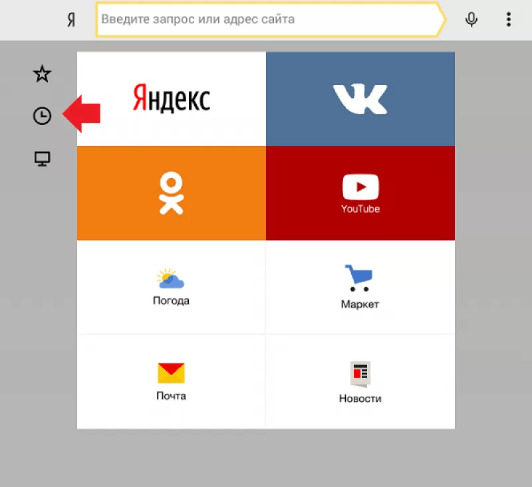
- Сначала требуется запустить Яндекс браузер. Если он только что был запущен, то начальная страница появится сразу после старта. Если уже были открыты вкладки, то достаточно нажать на иконку «плюс» справа от вкладок.
- Далее требуется нажать на иконку с изображением часов. После этого откроется раздел «История» и можно будет смотреть список ссылок.
Существует ещё один способ. Для этого вместо ссылки в адресную строку нужно ввести запрос «browser://history/» (без кавычек). После этого на открывшейся вы узнаете информацию о списке сайтов из раздела «История».
На компьютере для этой цели нужно просмотреть главное меню. В открывшемся списке выбирают историю посещений.
Как удалить ссылку в истории Яндекса
Историей пользоваться удобно, но, когда в ней скапливается большое количество ссылок, трудно найти нужную информацию и просмотреть ссылки. В этом случае может помочь удаление их вручную по одной. Для того, чтобы это сделать, необходимо выполнить следующие действия:

- Нужно запустить приложение.
- В средней или нижней части стартовой страницы находится окно поиска, справа от которого расположена иконка с тремя параллельными горизонтальными линиям, по которой нужно кликнуть.
- После этого на экране появится окно с тремя вкладками. Чтобы открыть историю посещений, нужно открыть ту, которая обозначена иконкой с изображением часов.
- На экране появится список сохранённых ссылок в виде большого меню. Нужно найти предназначенную для удаления строку, листая историю посещений.
- Делается долгое нажатие по нужной ссылке. После этого на дисплее будет показано меню, в котором нужно выбрать строку «Удалить».
- После этого выбранный адрес будет удалён.
Если ссылок очень много, то использование такого способа потребует значительного времени. Открываемые ссылки дают возможность просмотреть их повторно и занести в избранное.
Как удалить всю историю в Яндекс браузере
Использование истории очень удобно, однако могут возникнуть ситуации, в которых воспользоваться такой возможностью будет проблематично. Если пользователь активно занимается серфингом, то в истории накапливается огромное количество ссылок, в которых будет трудно найти нужные.
В таком случае исправить проблему сможет очистка истории. Для того, чтобы её осуществить, потребуются следующие шаги:
- Для этого сначала необходимо запустить приложение.
- На стартовой странице в средней части можно увидеть строку поиска. Справа от неё стоят две иконки. Нужно тапнуть по той, на которой изображены три точки, расположенные вертикально.

- После этого откроется нужное меню. Следует перейти к настройкам.
- Нужно обратить внимание на панель «Конфиденциальность» и кликнуть по строке «Очистить данные».
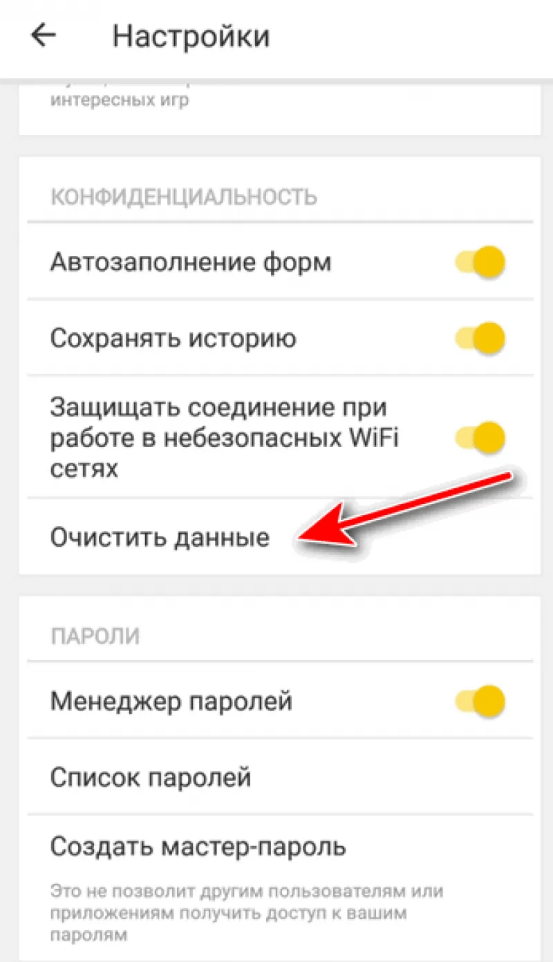
- При этом будет приведён список различных видов, среди которых нужно найти строку «История» и поставить против неё птичку.
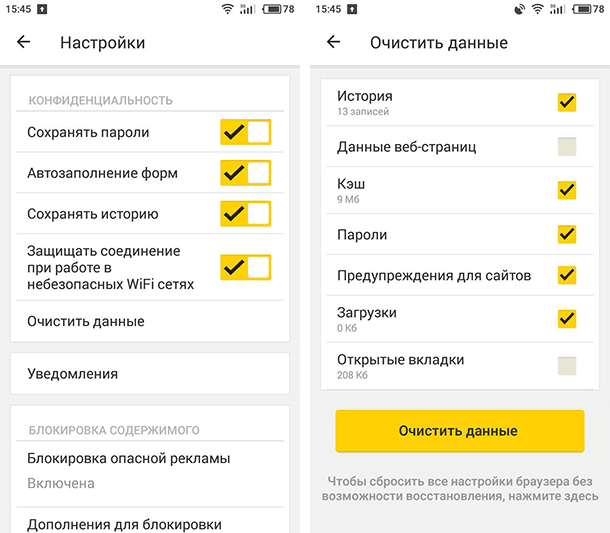
- После этого пользователь должен нажать на кнопку «Очистить данные».
После этого все ссылки из истории браузера Яндекс будут удалены. В дальнейшем все адреса страниц, на которых побывал пользователь, будут записываться заново. Для удаления можно воспользоваться ещё одним способом:
- Нужно запустить приложение.
- Справа от поля поиска кликают по иконке с изображением трёх горизонтальных линий.
- Откроется страница, на которой имеется три вкладки. Нужно выбрать центральную, с изображением часов.
- Появится список ссылок. Нужно сделать долгое нажатие на одну из них, при этом не имеет значения, на какую именно. После этого появится меню, в котором нужно тапнуть по строке «Очистить всё».
После этого история будет очищена.
Как сделать, чтобы история в браузере не сохранялась
Не всегда пользователи хотят сохранять историю просмотров. Иногда они просто не хотят заполнять историю браузера Яндекс излишней информацией. В других случаях они не хотят, чтобы браузер запоминал страницы, где они были.
В браузере Яндекс предусмотрена возможность избегнуть такой записи. Для этого нужно выполнить такие действия:

- После запуска приложения можно будет увидеть его стартовую страницу. На ней справа от окна поиска находится иконка с тремя точками. После нажатия на неё будет открыто меню, в котором нужно выбрать строку «Настройки».
- Требуется открыть раздел «Конфиденциальность».
- В нём надо искать опцию «Сохранять историю». Если она активирована, то запись адресов страниц производится. При деактивации — она прекращается. Нужно выбрать последний вариант.
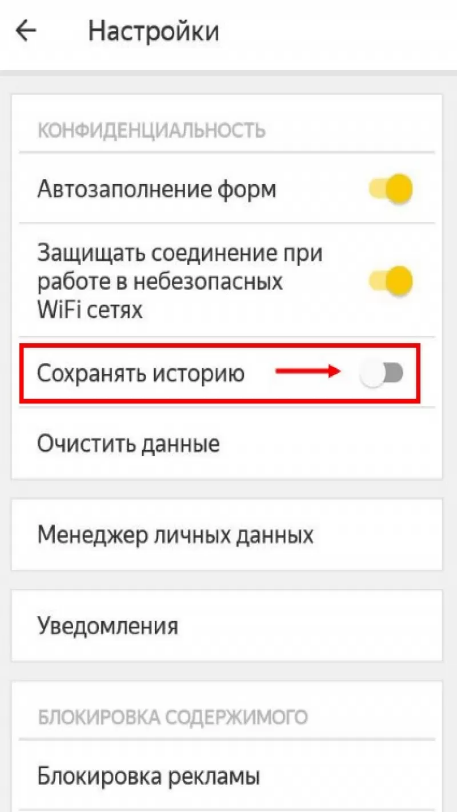
После этого история не будет пополняться новыми ссылками на просматриваемые страницы до тех пор, пока опция не будет включена вновь. Существует ещё один вариант избежать помещения записей в историю. Этого можно добиться в Yandex, выбрав для просмотра приватную вкладку. Все адреса, которые были введены в этом режиме запоминаться не будут.
Похожие публикации:
- Как добавить значок музыка на андроиде
- Как заблокировать номер телефона на андроиде самсунг
- Как зайти на андроид сервера с пк
- Как записать разговор на андроид 2021
Как посмотреть избранное в яндексе
- Запустите проводник Windows (Мой компьютер).
- Откройте общий раздел вашего системного жесткого диска. Системным называется тот диск, на котором хранятся папка Windows и все служебные файлы ОС (на большинстве компьютеров он называется – диск С).
- Теперь вам понадобится открыть папку «Users» («Пользователи»), а в ней отыскать свою персональную папку (ее название будет совпадать с вашим логином для входа в операционную систему).
- Далее вам необходимо настроить программу таким образом, чтобы она позволила вам увидеть и зайти в скрытый каталог. Сверху окна, прямо под строкой поиска, расположено меню. Кликните по самой левой кнопке «Упорядочить».
- И ниспадающем списке опций требуется выбрать пункт «Параметры».
- Интересующий вас раздел называется «Вид». Откройте его нажатием по соответствующей вкладке.
- В списке дополнительных параметров вам нужно установить галку напротив пункта «Показывать скрытые папки и файлы». Нажмите «Применить» для подтверждения и «Ok» для завершения настроек.

- Теперь вы сможете увидеть директорию с названием «AppData» в проводнике. Откройте ее нее, а дальше перейдите во вложенную папку «Local».
- В этом месте хранятся небольшие по размеру приложения, вроде обозревателей, а также локальные данные некоторых крупных программ. Найдите каталог с названием Yandex и откройте папку YandexBrowser.
- Теперь перейдите в директорию «UserData». Найдите в ней папку с названием «Default».
Именно здесь и хранятся файлы Bookmarks и Bookmarks.bak, отвечающие за закладки в Яндекс-браузере.
- ПКМ кликните по элементы.
- В ниспадающем меню выберите «Свойства».
- Откройте вкладку «Ярлык». Вам нужен параметр «Объект». Его значение – это адрес exe-файла Yandex. Скопируйте его.

- Запустите проводник и вставьте в его адресную строку скопированную информацию. Enter нажимать не стоит.
- Удалите два последнюю часть адрес «application\browser.exe» и нажмите Enter

- Откройте любую папку.
- Нажмите Alt, а затем в появившемся меню нажмите Сервис – Параметры папок.

- Выберите вкладку «Вид», прокрутите в самый низ и выберите последний пункт.

- Перейдите по следующему пути: C:\Пользователи\Имя_Пользователя\AppData\Local\Yandex\YandexBrowser\User Data\Default.


- Запустите Yandex.
- Нажмите Ctrl+Shift+O.
- Выберите, что именно хотите перенести (панель или другие закладки), нажмите на слово «Упорядочить» и выберите пункт «Экспортировать в файл HTML». Если вам нужно и то, и другое – повторите эту процедуру еще раз.
- Укажите путь, куда сохранить bookmarks (например, на рабочий стол).
Просмотр истории в Яндексе на телефоне

Браузер от компании Яндекс довольно популярен у русскоязычных пользователей, а его мобильная версия является более чем достойной альтернативой стандартному для iPhone Safari и предустановленному на большинстве Android-смартфонов Google Chrome. Как и все приложения подобного типа, продукт отечественного IT-гиганта сохраняет историю посещений, которую может потребоваться посмотреть. Далее расскажем, как сделать это на телефоне.
Примечание: Возможность просмотра истории доступна исключительно в Яндекс.Браузере. Клиентское приложение поисковика, которое называется просто Яндекс, может хранить историю поисковых запросов и использовать получаемую таким образом информацию для формирования персональных подсказок, однако увидеть ее возможности нет.
Android
На смартфонах с Андроид получить доступ к истории можно через меню Яндекс.Браузера, для чего предусмотрена отдельная кнопка. В этом разделе хранятся адреса недавно посещенных сайтов и их страниц, если таковых было открыто более одной. При условии, что в приложении включена функция облачной синхронизации, а аккаунт Яндекс используется не только в мобильной версии, но и, например, в веб-обозревателе на компьютере, дополнительно имеется возможность просмотра вкладок, запущенных на нем в настоящий момент. Эти данные сохраняются по умолчанию, но иногда ответственная за их запись функция может быть отключена. На нашем сайте есть отдельная статья, в которой рассказывается как о решении озвученной в заголовке задачи, так и об устранении возможных проблем в работе браузера.
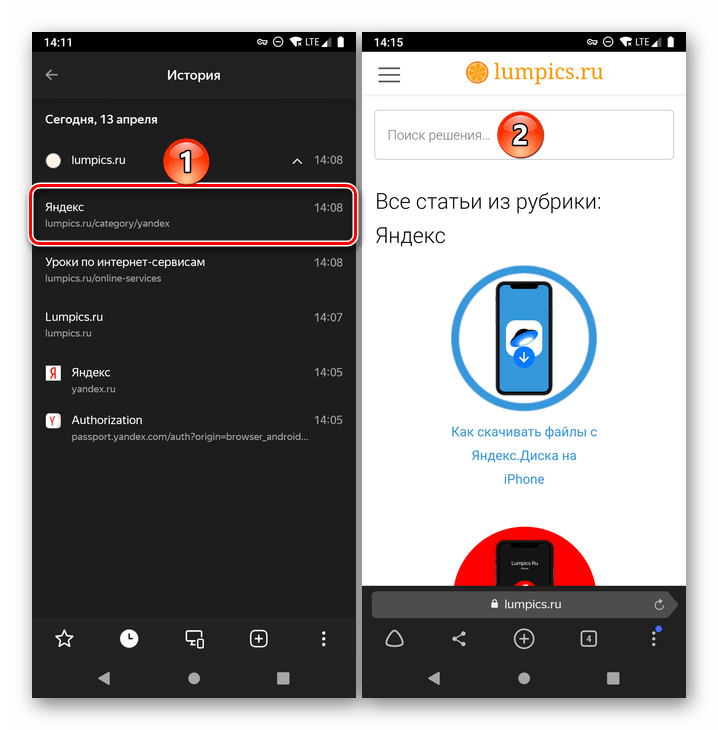
Получить доступ к списку посещенных веб-ресурсов в Яндекс.Браузере может потребоваться не только для поиска конкретного адреса и перехода к нему, но и с целью очистки этих данных. Если удаление следов серфинга в интернете – это именно то, что вас интересует, ознакомьтесь с представленной по ссылке ниже инструкцией, в которой также рассказывается о скрытии поисковых запросов.
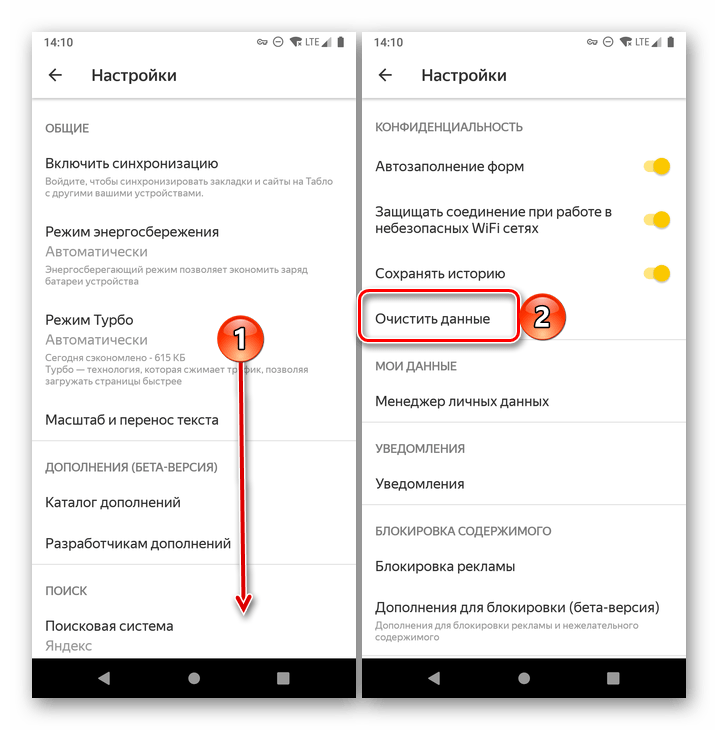
iPhone
Адаптированная под iOS версия Яндекс.Браузера предоставляет те же возможности, что и ее аналог в среде Android. Как и в рассмотренном выше случае, для просмотра истории следует вызвать меню приложения и из него перейти к соответствующему разделу. Последний может содержать не только список недавно посещенных веб-сайтов, но и страницы, открытые в настоящий момент на других устройствах, где используется та же учетная запись Яндекс и включена синхронизация. В случае необходимости можно отключить сохранение этой информации или очистить ее – как первое, так и второе доступно в настройках. Более подробно о решении нашей сегодняшней задачи и всех связанных с нею нюансах мы ранее рассказывали в отдельном материале.
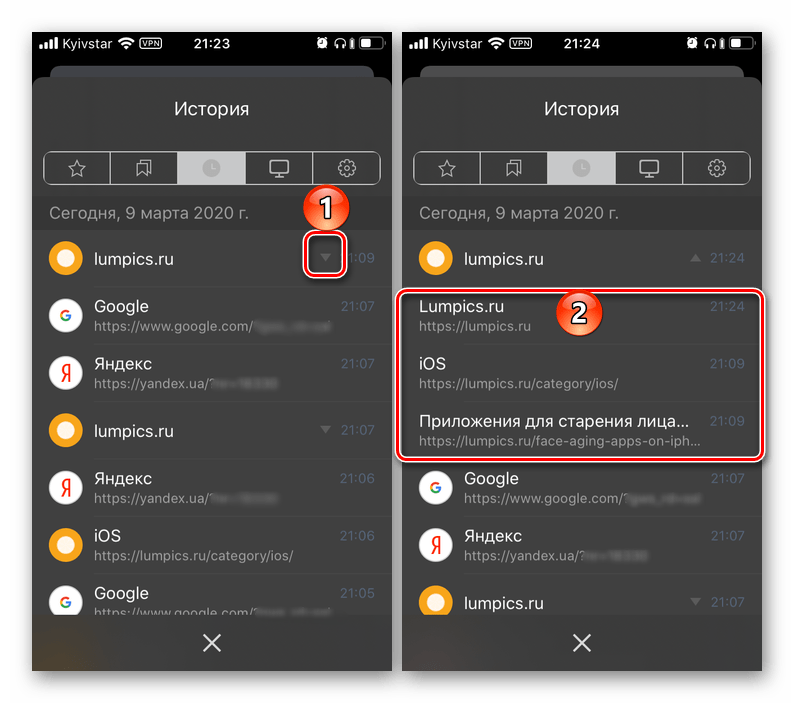
Посмотреть историю в браузере Яндекс на телефоне так же просто, как и в его десктопной версии. И в среде Android, и в iOS это выполняется буквально в несколько тапов по экрану устройства.

Мы рады, что смогли помочь Вам в решении проблемы.
Помимо этой статьи, на сайте еще 12565 инструкций.
Добавьте сайт Lumpics.ru в закладки (CTRL+D) и мы точно еще пригодимся вам.
Отблагодарите автора, поделитесь статьей в социальных сетях.
Опишите, что у вас не получилось. Наши специалисты постараются ответить максимально быстро.
Как найти избранное в яндексе
Закладки в яндекс браузере помогают пользователю быстро зайти на нужный ему сайт. Но не всегда понятно, как быстро найти сохраненную закладку. Из моей инструкции вы узнаете, как открыть закладку в яндекс браузере, а так же, какие существуют комбинации «горящих клавиш» для закладок.
На компьютере
Первым делом разберемся, как же открыть закладки на компьютерной версии Яндекс браузера. Делается это следующим образом:
- Откроем наш браузер на главной странице. В правой верхней части страницы найдем значок в виде трех горизонтальный линий.
- Кликаем по нему левой кнопкой мыши. Нам нужен раздел «Закладки», представленный в виде звезды.
- Наводим на данную графу курсором. Всплывет небольшое окно, в котором можно будет увидеть наши закладки. На этом могли бы и закончить, но, так как каждый раз искать закладки таким образом не очень удобно, будем разбирать дальше.
- В этом окне не будем кликать по нашей закладке, а нажмем на пункт «Показывать панель закладок».
- Благодаря этому действия, у нас появится панель закладок в быстром доступе. Теперь можно лишь навести курсор, и кликнуть по нужной закладке, тогда она откроется.
Есть и другой способ, как открыть закладки в яндекс браузере через компьютер:
- В левой верхней части экрана найдем значок «Закрепить левую панель».
- Кликнем по ней левой кнопкой мыши. Теперь у нас в левой части экрана будет постоянно находиться строчка с различными разделами.
- Найдем раздел «Закладки», которой имеет вид звездочки.
- Кликнув по этой иконке, появится небольшое окно. В котором можно будет открыть «Панель закладок» или «Другие закладки». Так же там представлен поиск по закладкам.
- Нажмем левой кнопкой мыши на строчку «Панель закладок». Там будут отображаться все наши ранее добавленные закладки.
Данные два способа помогут вам быстро и легко открыть страницу с закладками на компьютере.
На телефоне
Что касается телефонной версии яндекс браузера, то закладки там можно открыть таким способом:
- Запустим Яндекс браузер на главной странице. Нам потребуется следующий раздел:
- Кликаем на него. Откроется раздел со всеми карточками. Нам нужно будет перейти во вкладку «Закладки».
- Жмем на данную графу. После этого нас перебросит в раздел, где будут находиться все наши закладки. Уже из него можно будет легко перейти на ту вкладку, которая нам необходима.
Таким способом мы достаточно просто можем найти наши закладки в яндекс браузере.
Как быстро посмотреть все закладки
В яндекс браузере существуют свои «Горячие клавиши», благодаря которым можно быстро запустить раздел с закладками. Мы рассмотрим две комбинации таких кнопок:
- Ctrl + Shift + O. Если нажать на эти кнопки одновременно, то в браузере откроется страница с закладками. Она будет иметь следующий вид:
- Ctrl + Shift + B . Такая комбинация клавиш будет отображать строчку со всеми закладками. Данная строка имеет следующий вид:
Благодаря таким сочетаниям клавиш можно легко запустить раздел с закладками.
Из данной инструкции вы узнали, как открыть закладки в яндекс браузере, не только на компьютере, но и на телефоне.
Закладки в Яндекс браузере, как и любом другом – это сохраненная пользователем ссылка на статью, включающая в себя:
- Адрес страницы в интернете;
- Название страницы;
- Небольшая иконка сайта (favicon).
Для удобства, доступ к закладкам осуществляется из интерфейса браузера. Сам обозреватель хранит всю пользовательскую информацию на компьютере (включая сохраненные логины и пароли) в специальной папке с профилем. Непосредственно закладки, хранятся в файле «Bookmarks».
Все браузеры (включая Chrome, FifeFox и Opera) используют следующую систему – непосредственный доступ к закладкам, осуществляется из интерфейса обозревателя, а файл «Bookmarks» используется для их переноса в другой обозреватель или в случаях его переустановки.
Просмотр закладок в интерфейсе браузера
Посмотреть закладки в Яндекс Браузере, удобнее всего через интерфейс браузера. Там же вы сможете их: открыть, изменить, вывести на панель и даже экспортировать в html формате, для последующего переноса на другой ПК.
1. Откройте обозреватель и перейдите в меню.
2. Найдите пункт «Закладки» — «Диспетчер закладок». Или воспользуйтесь горячими клавишами – по умолчанию «Ctrl + Shift + O».
3. Вы попали на страницу со списком всех ранее сохраненных страниц.
Помимо выше озвученных функций, вы можете их удобно отсортировать по папкам или упорядочить по заголовкам.
Где Яндекс Браузер хранит закладки. Файл «Bookmarks»
Доступ к файлу закладок может осуществляться двумя путями: через ярлык программы или напрямую, через проводник. Сначала рассмотрим быстрый способ найти их – используя ярлык.
Все действия производятся на базе OS Windows 10. Кардинального отличия от младших версий – нет.
1. Нажмите правой кнопкой мыши на ярлыке Яндекс Браузера, на рабочем столе. В контекстном меню выберите расположение файла.
2. Вы попали в директорию с исполняемым файлом обозревателя. Вернитесь на шаг назад, в папку «YandexBrowser» и перейдите в «User Data».
3. В папке «Default», найдите документ с названием «Bookmarks» — это и есть ваши сохраненные закладки.
Вы можете скопировать его или просто перенести на другой носитель. Во втором случае, он заново создаться, но будет пустым.
Если указанных документов — нет, откройте окно проводника, выберите вкладку «Вид» и отметьте флажком пункт «Скрытые элементы».
А затем просто вставьте путь к необходимой папке – «C:UsersИмя_пользователяAppDataLocalYandexYandexBrowserUser DataDefault», где «С» — буква диска, на которую установлена OS, а «Имя_пользователя» — никнейм указанный при входе в Windows.
Я указал все возможные способы, как найти закладки в Яндекс Браузере. Рекомендую так же ознакомиться со статьей о том, как перенести закладки в другой браузер или наоборот в Яндекс.
Возникают вопросы или нашли неточность – обязательно напишите в комментариях, разберемся :).
Закладки в яндекс браузере помогают пользователю быстро зайти на нужный ему сайт. Но не всегда понятно, как быстро найти сохраненную закладку. Из моей инструкции вы узнаете, как открыть закладку в яндекс браузере, а так же, какие существуют комбинации «горящих клавиш» для закладок.
На компьютере
Первым делом разберемся, как же открыть закладки на компьютерной версии Яндекс браузера. Делается это следующим образом:
- Откроем наш браузер на главной странице. В правой верхней части страницы найдем значок в виде трех горизонтальный линий.
- Кликаем по нему левой кнопкой мыши. Нам нужен раздел «Закладки», представленный в виде звезды.
- Наводим на данную графу курсором. Всплывет небольшое окно, в котором можно будет увидеть наши закладки. На этом могли бы и закончить, но, так как каждый раз искать закладки таким образом не очень удобно, будем разбирать дальше.
- В этом окне не будем кликать по нашей закладке, а нажмем на пункт «Показывать панель закладок».
- Благодаря этому действия, у нас появится панель закладок в быстром доступе. Теперь можно лишь навести курсор, и кликнуть по нужной закладке, тогда она откроется.
Есть и другой способ, как открыть закладки в яндекс браузере через компьютер:
- В левой верхней части экрана найдем значок «Закрепить левую панель».
- Кликнем по ней левой кнопкой мыши. Теперь у нас в левой части экрана будет постоянно находиться строчка с различными разделами.
- Найдем раздел «Закладки», которой имеет вид звездочки.
- Кликнув по этой иконке, появится небольшое окно. В котором можно будет открыть «Панель закладок» или «Другие закладки». Так же там представлен поиск по закладкам.
- Нажмем левой кнопкой мыши на строчку «Панель закладок». Там будут отображаться все наши ранее добавленные закладки.
Данные два способа помогут вам быстро и легко открыть страницу с закладками на компьютере.
На телефоне
Что касается телефонной версии яндекс браузера, то закладки там можно открыть таким способом:
- Запустим Яндекс браузер на главной странице. Нам потребуется следующий раздел:
- Кликаем на него. Откроется раздел со всеми карточками. Нам нужно будет перейти во вкладку «Закладки».
- Жмем на данную графу. После этого нас перебросит в раздел, где будут находиться все наши закладки. Уже из него можно будет легко перейти на ту вкладку, которая нам необходима.
Таким способом мы достаточно просто можем найти наши закладки в яндекс браузере.
Как быстро посмотреть все закладки
В яндекс браузере существуют свои «Горячие клавиши», благодаря которым можно быстро запустить раздел с закладками. Мы рассмотрим две комбинации таких кнопок:
- Ctrl + Shift + O. Если нажать на эти кнопки одновременно, то в браузере откроется страница с закладками. Она будет иметь следующий вид:
- Ctrl + Shift + B . Такая комбинация клавиш будет отображать строчку со всеми закладками. Данная строка имеет следующий вид:
Благодаря таким сочетаниям клавиш можно легко запустить раздел с закладками.
Из данной инструкции вы узнали, как открыть закладки в яндекс браузере, не только на компьютере, но и на телефоне.
Как посмотреть историю браузера яндекс?
Уметь смотреть историю посещений сайтов в браузере очень полезно. Бывают случаи, когда случайно закрыл нужную вкладку и не можешь вспомнить ресурс. Не редки деликатные ситуации: нужно проверить, что смотрит ребенок или вторая половинка в интернете.
Сейчас я покажу на примере Яндекс браузера, как проверить историю посещений сайтов. Это очень просто, быстро и самое главное об этом никто не узнает, если вы смотрите её у другого человека.
Запускаем Яндекс Браузер. Открываем меню, в правом верхнем углу. Смотрите на картинку ниже, чтобы сразу стало понятно.

На картинке выше показаны 8 последних сайтов, которые я посетил. Это достигается с помощью наведения мыши на пункт “История”, цифра 2. Для того, чтобы посмотреть историю за все время – кликните на “История”, рядом с цифрой 3.
Вот как это выглядит:

Для того, чтобы увидеть более ранние посещения листаем вниз.
В истории поиска отображаются не только посещенные сайты, но и просмотренные видео, картинки и поисковые запросы.
Если вы ищете что-то конкретное, то можно облегчить себе задачу с помощью поиска по истории. Смотрите на картинке выше, обозначено звездочкой.

Ввел в поиск “погода” и нашел сайт Gizmetio, на котором я смотрел температуру на улице.
Для того, что бы еще быстрее перейти к просмотру истории – в открытом браузере нажмите одновременно комбинацию клавиш “CTRL + H”.
Похожие публикации:
- Как скачать яндекс
- Как смотреть историю в яндекс браузере
- Что получают мигранты в германии дзен яндекс
- Что такое аудитория в яндекс дзен