ТОП-7 приложений для рисования на iPad
Можно ли рисовать на Айпаде и что для этого нужно? Планшет Apple уже давно стал рабочим инструментом дизайнеров, архитекторов, креативщиков и других специалистов, работающих с графикой и визуалом. Скачайте специальное приложение, подключите Apple Pencil и начинайте творить! Можете начертить схему, набросать эскиз или написать фантастическую картину. В этой статье рассказываем, какой планшет выбрать для разных творческих и профессиональных задач, а также предлагаем ТОП-7 лучших приложений для рисования на Айпад.
Как рисовать на Айпаде
Многие иллюстраторы и художники для работы используют именно Айпад, на котором можно рисовать удобно и просто: планшет можно носить с собой и в любое время вдохновенно творить или редактировать изображения. Чтобы рисовать на Айпаде, достаточно скачать нужное приложение, а лучше даже несколько. И хотя Стив Джобс призывал рисовать на планшете Apple пальцем, в профессиональной деятельности не всегда удается обойтись без точного стилуса. Поэтому выбирайте подходящий для конкретной задачи инструмент и воплощайте на экране идеи, не ограничивая полет фантазии!
На каком Айпаде можно рисовать стилусом
Если вы новичок в этой теме, то вас наверняка интересует, на каком Айпаде можно рисовать. Использовать стилус можно на том устройстве, который поддерживает работу с Apple Pencil первого или второго поколения.
В чем отличие Apple Pencil 2 от Apple Pencil первого поколения
Рисовать со стилусом Apple Pencil очень удобно, ведь он полностью повторяет привычный карандаш. Ощущения, будто вы рисуете в обычном блокноте.
Главное отличие Apple Pencil 2 от первого поколения — его крепление к планшету и способ зарядки. Первое поколение заряжалось от порта Lightning, во втором поколении появилась беспроводная зарядка. Магнитное крепление обеспечивает удобство транспортировки аксессуара. Раньше для него нужен был специальный кармашек в сумке, теперь стилус транспортируется прямо на корпусе Айпада! Магнитное крепление очень надежное, а о том, что стилус закрепился, свидетельствует соответствующий щелчок.
Обновленный стилус обладает еще большей пиксельной точностью, что делает его идеальным выбором для рисования сложных объектов. Представьте, что вы только коснулись экрана, а действие моментально отобразилось в нужной точке.
Apple Pencil 2 поколения можно использовать с такими iPad:
- iPad mini 6;
- iPad Air 4;
- iPad Pro 12.9’’ 3/4/5 поколения;
- iPad Pro 11’’ 1/2/3 поколения.
Apple Pencil первого поколения работает с такими моделями iPad:
- iPad 9;
- iPad 8;
- iPad mini 5;
- iPad 7;
- iPad 6;
- iPad Air 3;
- iPad Pro 12.9” (1/2 поколения);
- iPad Pro 10.5’’;
- iPad Pro 9.7’’.
Айпад для рисования должен поддерживать работу со стилусом первого или второго поколения. Также желательно выбирать модель с такими характеристиками:
- 256 Гб памяти или больше;
- диагональ экрана — 10.5” или 12’’;
- наличие олеофобного покрытия;
- мощный процессор, который справится со сложными графическими задачами (топовый чип — Apple M1, на нем работают iPad Pro 2021).
Выбирайте Айпад и приступайте к созданию шедевров. В этом помогут специальные приложения, о которых рассказываем далее.
Лучшие приложения для рисования на iPad: ТОП-7
Как называется приложение для рисования на Айпаде? Тут однозначного ответа нет, потому что достойных программ действительно много. Они включают разные инструменты и функции, которые подходят для разных целей — рисования векторных и растровых изображений, создания простых скетчей и проработки многослойных иллюстраций, обработки фото и оформления текстовых и визуальных элементов в диджитал-проектах. Поэтому предлагаем ознакомиться с рейтингом приложений для рисования на iPad и выбрать подходящее, исходя из ваших целей.
Procreate
Одно из самых популярных приложений для рисования на iPad, известное многим иллюстраторам. В нем можно создавать наброски, скетчи, леттеринг и многое другое. В программе используется Silica M — самый быстрый 64-битный движок Эпл. Procreate радует приятным и простым интерфейсом, также в нем есть все необходимое для профессионального художника. Procreate предлагает пользователю расширенный набор инструментов:
- 136 кистей;
- выбор разных размеров холста;
- возможность работы с текстом;
- возможность редактирования слоев и отдельных элементов;
- возможность контроля цвета.
В приложении Procreate художник также может создать собственную кисть, которой ему будет удобно работать.
Paper от FiftyThree
Бесплатное, со встроенными покупками
Это одно из лучших приложений для создания эскизов, заметок и набросков. В Paper вы быстро сможете оживить свои идеи. Приложение представляет собой набор трехмерных блокнотов, которые помогают фокусировать свое внимание и с головой окунуться в творчество. Разработчики реализовали опцию автокоррекции, которая выравнивает неровности, раскадровку.
Удобный интерфейс, простое меню и визуальные красивые кнопки позволяют быстро найти то, что нужно. В программе большое количество инструментов и функций для разных техник визуализации. В приложении Paper от FiftyThree вы сможете рисовать на iPad, как в блокноте — удобно перелистывая страницы одним движением пальца.
Linea Sketch
Бесплатное, но для использования всех функций предлагается оформить подписку
C Linea Sketch на Айпаде можно нарисовать практически все, что вы захотите. Приложение предлагает создавать любое число слоев, использовать линейку, сетки и другие инструменты. А еще можно полотна комбинировать в проекты. С помощью стилуса удобно рисовать, создавать заметки и пользовательский интерфейс. Рабочие инструменты находятся по обе стороны экрана.
Упрощают работу с изображением автокоррекция кривых и автоподбор цветов. Импорт и экспорт файлов возможен через Dropbox и AirDrop, также можете отправить рисунок на телевизор через AirPlay.
Tayasui Memopad
Бесплатное, есть встроенные покупки
Любите делать разные наброски? Тогда вам точно понравится блокнот Tayasui Memopad. Интерфейс приложения позволяет сразу после создания эскиза отправить его в мессенджер друзьям, чтобы узнать их мнение о новом творении.
Как рисовать на Айпаде в приложении Tayasui Memopad? Запустив приложение, перед вами откроется пустой холст. Сбоку будет панель инструментов, на которой можно выбрать нужный инструмент и цвета для рисования. Есть функция общего доступа, она активируется в одно касание.
При выходе из программы созданное изображение автоматически копируется, чтобы вы продолжили редактирование в другой программе или поделились рисунком в социальных сетях.
Sketch Book
Идеальный вариант для зарисовок, скетчей, иллюстраций, леттеринга и даже рисования на Айпад на собственных фото. Еще есть возможность добавления фигур, рисования под линейку и много других фишек. В программе есть все необходимое для создания цифровых элементов, например, 170 кистей с возможностью индивидуальной настройки. Особенности Sketch Book:
- возможность создания 25 слоев;
- разные кисти и возможность регулирования цвета и прозрачности;
- приложение отлично работает с Apple Pencil.
Adobe Draw
Бесплатное, есть встроенные покупки
Это приложение предназначено для векторной графики. В Adobe Draw набор инструментов для профессионалов своего дела — графических дизайнеров, иллюстраторов, художников. Что предлагает Adobe Draw пользователю:
- до 20 слоев;
- 5 основных кистей с возможностью настроек;
- добавление разных фигур;
- рисование под линейку;
- изменение прозрачности слоев;
- объединение слоев и др.
Также приложение записывает процесс рисования на Айпад, которым можно поделиться в социальных сетях. А еще с Adobe Draw можно передать картинку сразу в Photoshop или Illustrator и работать дальше на компьютере.
Affinity Designer
Это программа станет прекрасной альтернативой Adobe Illustrator и Adobe Photoshop. Позиционируется для профессионалов. Affinity Designer предлагает простую и понятную панель слоев и перемещение: чтобы вложить один слой в другой, можете просто его перетащить. Одна из главных особенностей программы — возможность совмещать векторную и растровую графику в одном изображении.
Affinity Designer подскажет пользователю, какой цвет гармонично будет сочетаться с цветовой гаммой картинки, как закреплять необходимые слои и упростит работу с градиентом. При желании здесь можно создать собственные шрифты. В приложении реализована поддержка цветов CMYK и RGB, а также библиотеки Pantone.
С помощью специальных приложений и Apple Pencil можно рисовать не только на iPad, но и на Айфоне, пусть и не с такой точностью передавая нюансы изображения. Для несложных набросков и эскизов отлично подойдет большой 6,1-дюймовый экран флагманов iPhone 13 и iPhone 13 Pro, а еще лучше — 6,7-дюймовый дисплей iPhone 13 Pro Max, которые вы можете выгодно приобрести на сайте Stylus.ua.
iPhone 13 Pro Max с диагональю 6,7’’ и iPhone 13 Pro с диагональю 6,1’’
Автор: Ксения Семак, копирайтер Stylus.ua
Рисование на iPad с помощью Apple Pencil
На поддерживаемых моделях с помощью Apple Pencil (продается отдельно) можно создать зарисовку, разметить фотографию, подписать документ и выполнить другие действия.
Рисование с помощью Apple Pencil обеспечивает более точный контроль, чем рисование пальцем. Например, можно наклонить Apple Pencil, чтобы заштриховать область, или нажать на Apple Pencil сильнее, чтобы получить более темную линию.
Штриховка и изменение яркости линии с помощью Apple Pencil
Когда Вы рисуете или делаете наброски, наклоняйте Apple Pencil для штриховки. С помощью Apple Pencil (1-го и 2-го поколения) можно получить более темную линию, нажимая сильнее.
Коснитесь дважды, чтобы переключить инструменты Apple Pencil (2‑го поколения)
При работе в поддерживаемом приложении, например в Заметках, дважды коснитесь нижней части Apple Pencil (2‑го поколения), чтобы быстро переключиться на тот инструмент, которым Вы пользовались до этого.
Например, можно переключиться с маркера на ластик.

Чтобы изменить действие, выполняемое по двойному касанию, откройте «Настройки» > «Apple Pencil».
Рисование и написание текста в приложении «Заметки» на iPad

В приложении «Заметки» можно создать зарисовку или запись от руки, проводя по экрану пальцем или Apple Pencil (на поддерживаемых моделях). Можно выбрать из множества инструментов разметки и цветов, а также провести прямые линии с помощью линейки.

Рисунок или текст в заметке
- Откройте приложение «Заметки» на iPad.
- Начните рисовать или писать в заметке с помощью Apple Pencil. Либо, чтобы рисовать или писать пальцем, коснитесь кнопки .
- Выполните любое из указанных действий.
- Изменение цвета или инструментов.Используйте инструменты разметки.
- Настройка области рукописного ввода. Перетягивайте манипулятор размера (слева) вверх или вниз.
- Преобразование рукописного ввода в печатный текст по мере его написания с помощью Apple Pencil. Коснитесь инструмента «Рукописный ввод»
 (слева от ручки), затем начните писать.
Примечание. Функция «От руки» доступна на нескольких языках. См. информацию на веб-сайте Доступность функций iOS и iPadOS. Сведения о том, как писать заметки с помощью Apple Pencil, приведены в разделе Ввод текста на iPad с помощью функции «От руки».
Совет. В приложении «Заметки» можно выполнять поиск рукописного текста (на поддерживаемых языках). Если у заметки нет заголовка, в качестве заголовка предлагается первая строка рукописного текста. Чтобы изменить заголовок, прокрутите в верхней части заметки и коснитесь «Изменить».
Выбор и редактирование рисунков и рукописного текста
Используйте функцию Smart Selection (Смарт-выбор), чтобы выбирать рисунки и рукописный текст такими же жестами, как при работе с печатным текстом. Вы можете копировать и удалять выбранные объекты, а также перемещать их по заметке. Объекты можно даже вставить как печатный текст в другую заметку или в другое приложение.
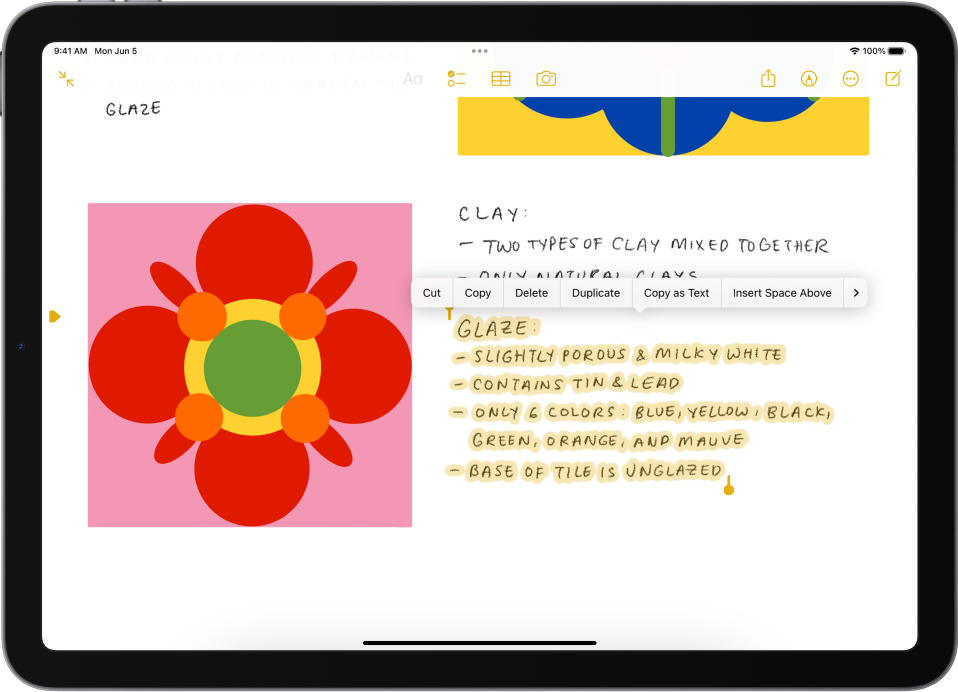
Примечание. Функция Smart Selection (Смарт-выбор) и расшифровка рукописного ввода поддерживаются, если на iPad в качестве системного языка выбран английский либо традиционный или упрощенный китайский. Чтобы настроить языковые параметры, откройте Настройки > «Основные» > «Язык и регион» > «Язык iPad».

- В палитре инструментов коснитесь инструмента «Лассо» (он находится между ластиком и линейкой).
- Выберите рисунки и рукописный ввод с помощью Apple Pencil или пальцем, чтобы выполнить любое из нижеуказанных действий.
- Нажмите и удерживайте, а затем перетяните, чтобы выбрать больше объектов.
- Коснитесь дважды, чтобы выбрать слово.
- Коснитесь трижды, чтобы выбрать предложение.
При необходимости скорректируйте область выбора, перетянув манипуляторы.
Совет. Если выбрать «Скопировать как текст», можно вставить распознанный текст в другую заметку или другое приложение.
Перетягивание изображений из других приложений
Можно перетягивать в заметку изображения из других приложений и дополнять их рисунками и рукописным текстом. Добавив изображение в область рисования, Вы можете изменить его положение и размер.
Проблемы Apple Pencil, с которыми вы можете столкнуться
Apple Pencil — главный аксессуар к iPad, без которого у вас не получится раскрыть весь потенциал планшета. С ним можно не только рисовать, как думают многие, но и работать с текстом в заметках, играть и многое другое. Опыт использования iPad с приобретением умного карандаша меняется кардинально. При этом пользователи часто сталкиваются с разными проблемами на этот счет, так как большинство до покупки Apple Pencil не имели опыт работы с подобными устройствами. За пол года его использования я тоже столкнулся с некоторыми трудностями, о чем сегодня и хочу вам рассказать.
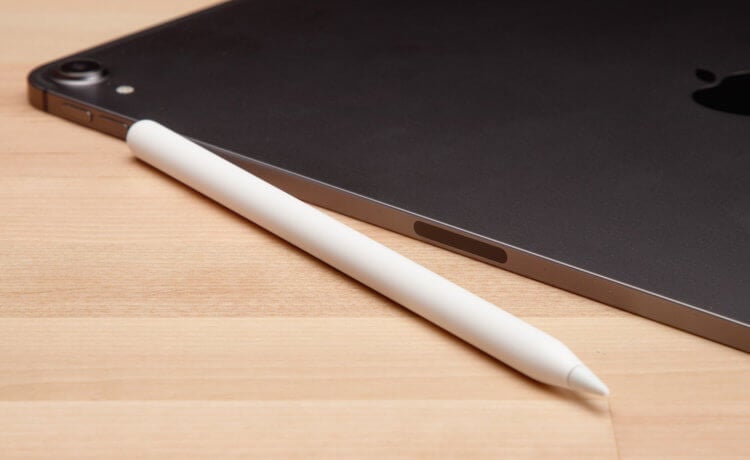
Проблемы, с которыми вы можете столкнуться при использовании Apple Pencil.
Если вы только задумываетесь насчет покупки Apple Pencil, рекомендую вам наши предыдущие статьи, где мы рассказывали, зачем нужен карандаш, если вы не рисуете и как использовать рукописный ввод с Apple Pencil на русском языке. Напомню, функция распознавания русского языка из коробки доступна не будет.
Мифы об iPhone, в которые многие до сих пор верят.
Совместимость Apple Pencil
Чтобы посмотреть, сколько человек проигнорировали проверку совместимости Apple Pencil со своим iPad, рекомендую зайти на Авито, которое буквально кишит объявлениями в духе: не подошел Apple Pencil, продам. Перед покупкой умного карандаша, настоятельно рекомендую все тщательно проверить.
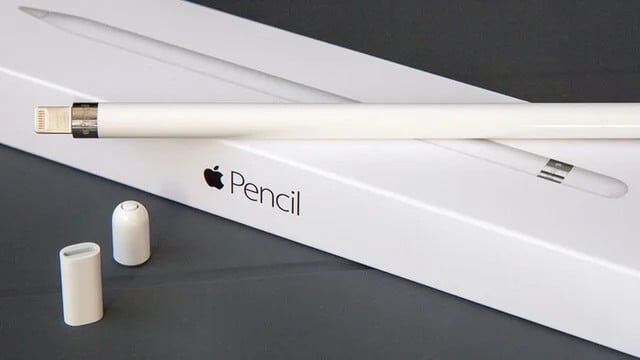
Совместимость Apple Pencil 1-го поколения.
Apple Pencil 1-го поколения совместим с моделями iPad:
- iPad (6,7,8,9-го поколения).
- iPad mini (5-го поколения).
- iPad Air (3-го поколения).
- iPad Pro 12,9 дюйма (1-го или 2-го поколения).
- iPad Pro (10,5 дюйма).
- iPad Pro 9,7 дюйма.
Apple Pencil 2-го поколения совместим с моделями iPad:
- iPad mini (6-го поколения)
- iPad Air (4-го поколения)
- iPad Pro (12,9 дюйма, 3-го поколения) и более поздних моделей
- iPad Pro (11 дюймов, 1-го поколения) и более поздних моделей
Если раздумываете, какой iPad купить, рекомендую вам статью автора AppleInsider.ru Ивана Герасимова. В своей статье коллега разобрал самые популярные модели на рынке, начиная от iPad 9, заканчивая iPad Pro.
Как подключить Apple Pencil к iPad
Несмотря на всю простоту подключения Apple Pencil к iPad, я не сразу догадался как это сделать. Оказалось, чтобы подключить Apple Pencil 2 к моему iPad Air, достаточно лишь:
- Примагнитить карандаш к верхней крышке.
- После этого тут же загорится уведомление, где необходимо нажать на кнопку Создать пару.
- Подождать пару секунд до связывания Apple Pencil к iPad.
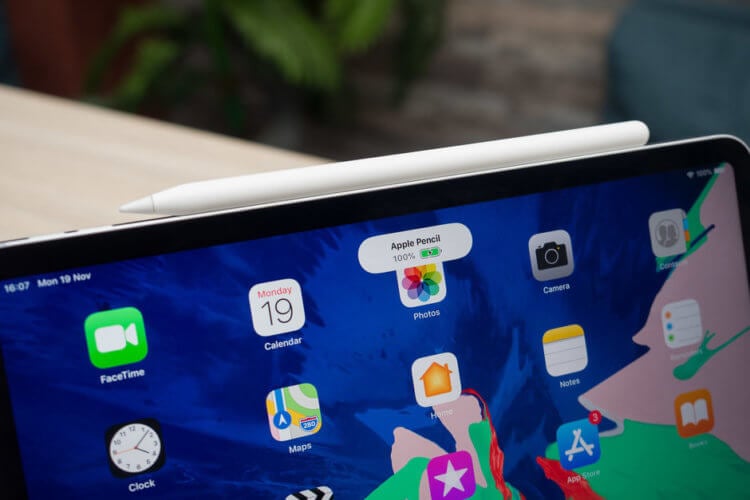
Вот так подключается Apple Pencil 2.
Чтобы подключить Apple Pencil 1, вам необходимо следовать этой инструкции:
- Снимите колпачок и вставьте Apple Pencil в разъем Lightning на iPad.
- После этого тут же загорится уведомление, где необходимо нажать на кнопку Создать пару.
- Подождать пару секунд до связывания Apple Pencil к iPad.
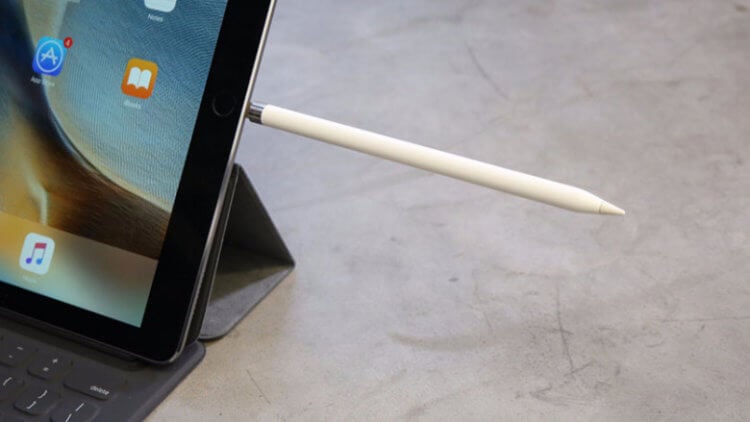
Вот так подключается Apple Pencil 1 к iPad. Заряжать его придется также.
В целом, ничего сложного. Никаких подлагиваний или ошибок на этот счет замечено не было. Единственное, на что хочу обратить внимание это совместимость. Проверьте, какой карандаш поддерживает ваш iPad, прежде чем выбрать один из карандашей.
Сломался наконечник Apple Pencil
Одна из самых распространенных проблем с Apple Pencil — поломка наконечника. Я знаю как минимум пару человек, которые ломали наконечник умного карандаша. Вернее не так. В одном случае он действительно сломался из-за слишком сильного нажатия в полуразвинченном состоянии, а в другом просто стерся, опять же из-за сильного нажатия.
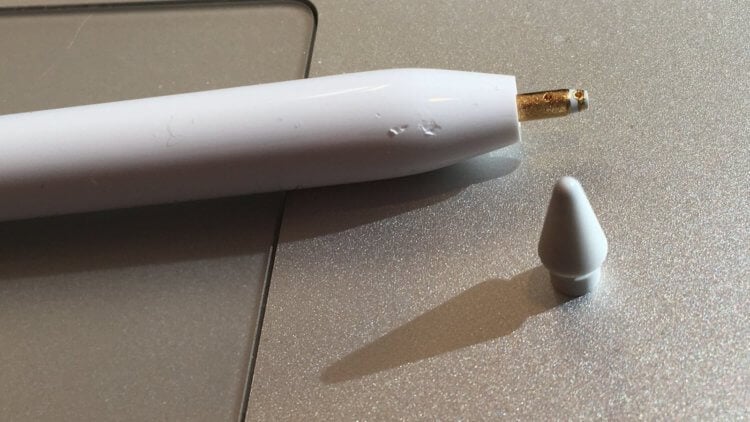
Используйте наконечник правильно, и тогда он прослужит вам долго.
Как бы то ни было, пластиковый наконечник со временем изнашивается — это факт. Поэтому старайтесь использовать его аккуратно и не давите на экран слишком сильно, карандаш и без того очень чувствительный. Если же Apple Pencil работает плохо, попробуйте провести указательным пальцем по наконечнику. Если его поверхность неровная и кажется вам грубой, наконечник испорчен.
Купить его не проблема. Вы можете приобрести их на официальном сайте прямо сейчас. Четыре штуки обойдутся вам в 1790 российских рублей. Очевидно, что дорого. Я бы ни за что не взял. Особенно с учетом того, что аналоги Apple Pencil стоят примерно столько же. Поэтому предлагаю купить наконечник для Apple Pencil на АлиЭкспресс и посмотреть там. Чуть больше, чем за 500 рублей можно найти хорошие варианты.
Подписывайтесь на нас в Яндекс.Дзен, там вы найдете много полезной и интересной информации из мира Apple.
Где рисовать с Apple Pencil
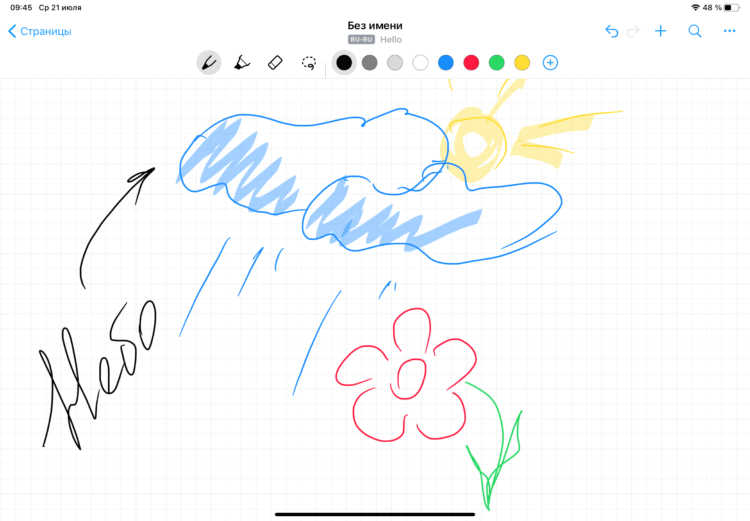
Приложение Nebo отлично подойдет для простых зарисовок и работы с текстом.
Приложений для рисования на iPad очень много. Есть как полностью бесплатные, так и весьма дорогие профессиональные программы. Лично я определил для себя два главных. В приложении Nebo рисую, даю детям на утренниках и оставляю короткие заметки, а ProCreate использую для задач посложнее, вроде скетчинга или редактирования фотографий.
О ProCreate думаю не слышал только ленивый. За 899 рублей вы получаете настоящий комбайн, раскрыть возможности которого под силу далеко не каждому. Спустя пол года работы я не познал и четверти того, что здесь есть. Ниже прикреплю образцы работ, которые сделаны в этой программе. Меня лично очень впечатлило.
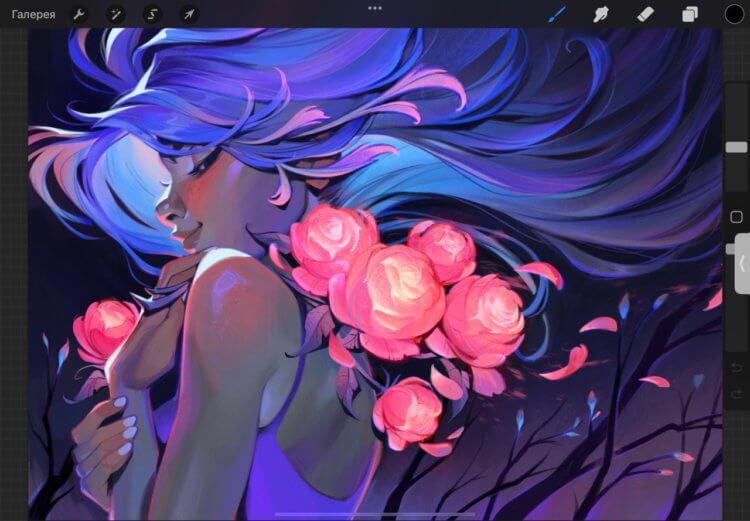
Пример рисунка в ProCreate.
Как подключить Apple Pencil к iPhone
Увы, но подключить Apple Pencil к iPhone нельзя. Не пытайтесь копаться в Настройках гаджета и что-то изменить. Сколько бы не старались энтузиасты, ни первое, ни второе поколение с айфоном работать не будет.
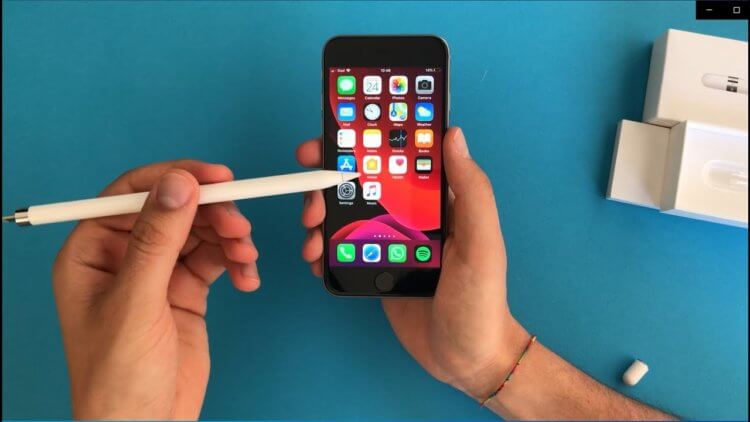
К сожалению Apple Pencil поддерживается только iPad.
Опять же, слезы лить не стоит. Для таких задач есть наш верный слуга — АлиЭкспресс. Здесь вы без проблем сможете найти подходящий карандаш для айфона. Мне лично понравился этот. И выглядит стильно, и функциональность на уровне.
А вы пользуетесь Apple Pencil со своим iPad? Сталкивались с какими-то проблемами? Обязательно поделитесь в комментариях ниже или в нашем Телеграм-чате.