Как создать пару между часами Apple Watch и новым устройством iPhone
Готовы приобрести новый iPhone? Узнайте, как перенести настройки часов Apple Watch со старого устройства iPhone на новое.
Вот что вам нужно
- Ваш Apple ID и пароль (для отключения блокировки активации)
- Старый и новый iPhone должны быть подключены к сети Wi-Fi
- Apple Watch и iPhone должны быть заряжены минимум на 50 %
- Пароль к Apple Watch (получите справочную информацию, если забыли его)
Если у вас нет старого iPhone, вам необходимо следовать другим инструкциям. Выберите один из следующих вариантов.
- У вас есть старый iPhone
- У вас нет старого iPhone
У вас есть старый iPhone
Следуйте этим инструкциям, чтобы создать резервную копию данных Apple Watch, прежде чем создавать пару с новым iPhone.
Обновление старого iPhone
Прежде чем переключать Apple Watch на новый iPhone, обновите старый iPhone до последней доступной версии iOS*. Также обновите Apple Watch. Обновление может занять от нескольких минут до часа. Возможно, стоит запустить обновление вечером, чтобы оно было завершено до утра, или дождаться, когда появится время, убедившись, что оба устройства заряжены.
* Вы можете увидеть, что на iPhone установлен последний выпуск текущей версии ПО, но обновление все равно доступно. Например, даже если на iPhone установлен последний выпуск iOS 14, может быть доступно обновление до iOS 15.
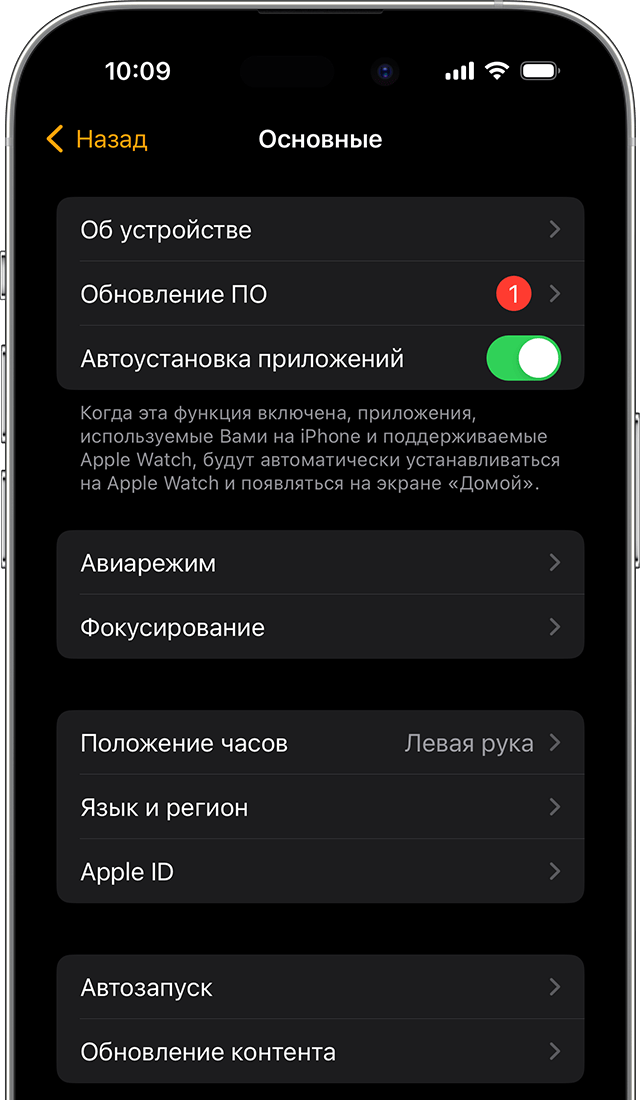
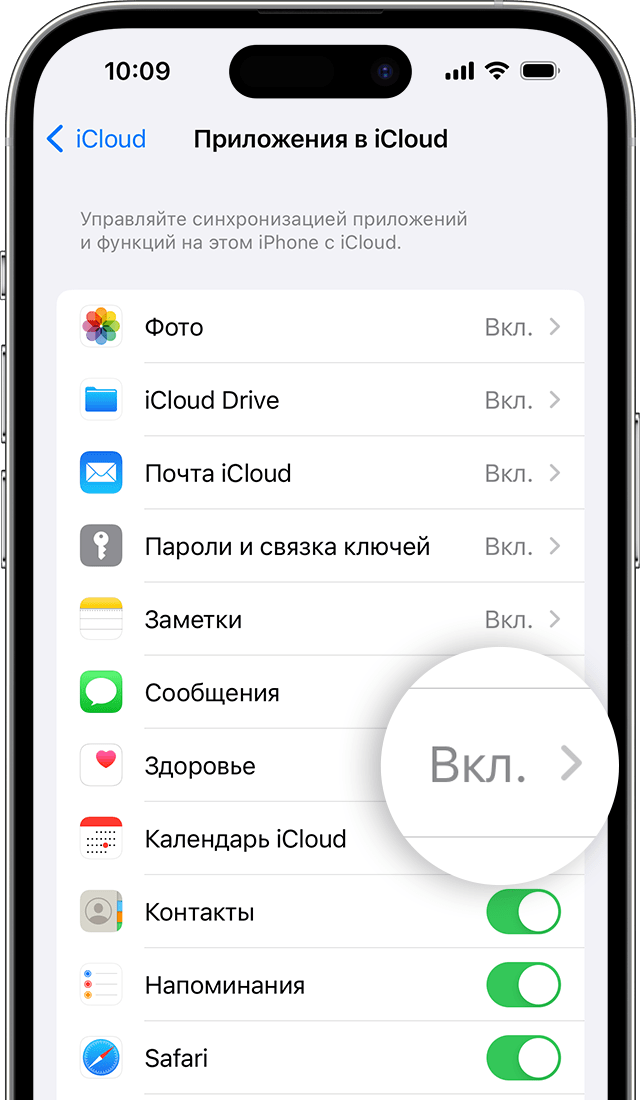
Проверка настроек приложений «Здоровье» и «Активность»
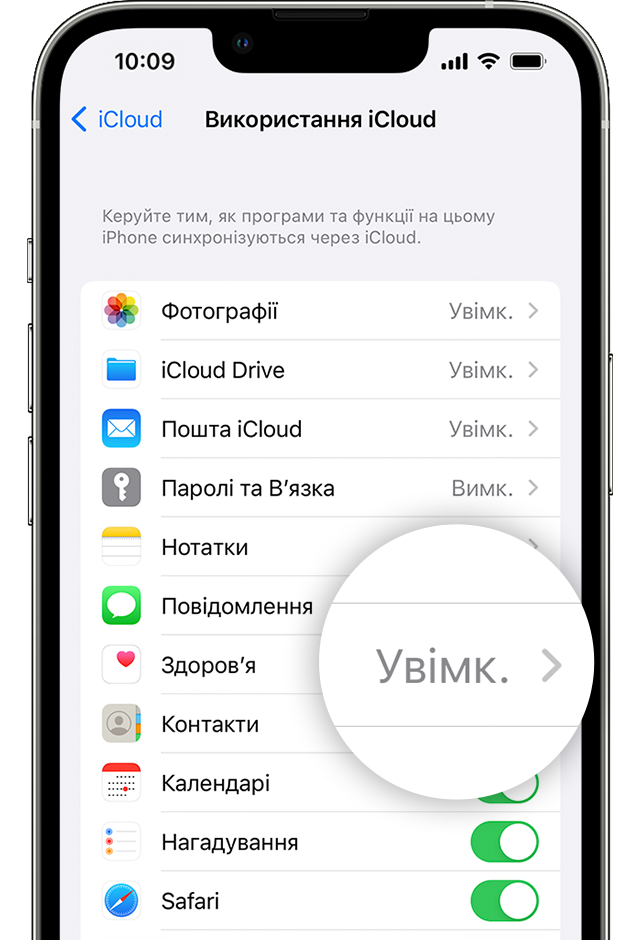
Если вы создали резервную копию с помощью iCloud, перейдите в меню «Настройки» > [ваше имя] > iCloud и убедитесь, что параметр «Здоровье» включен.
Если вы создали резервную копию с помощью компьютера, зашифруйте ее, чтобы сохранить содержимое приложений «Здоровье» и «Активность».
Создание резервной копии старого iPhone
Следуйте этим инструкциям, чтобы создать резервную копию данных старого iPhone в iCloud или на компьютере. При этом будет также создана резервная копия данных Apple Watch. Узнайте, какие данные включаются в резервную копию.
Настройка нового устройства iPhone
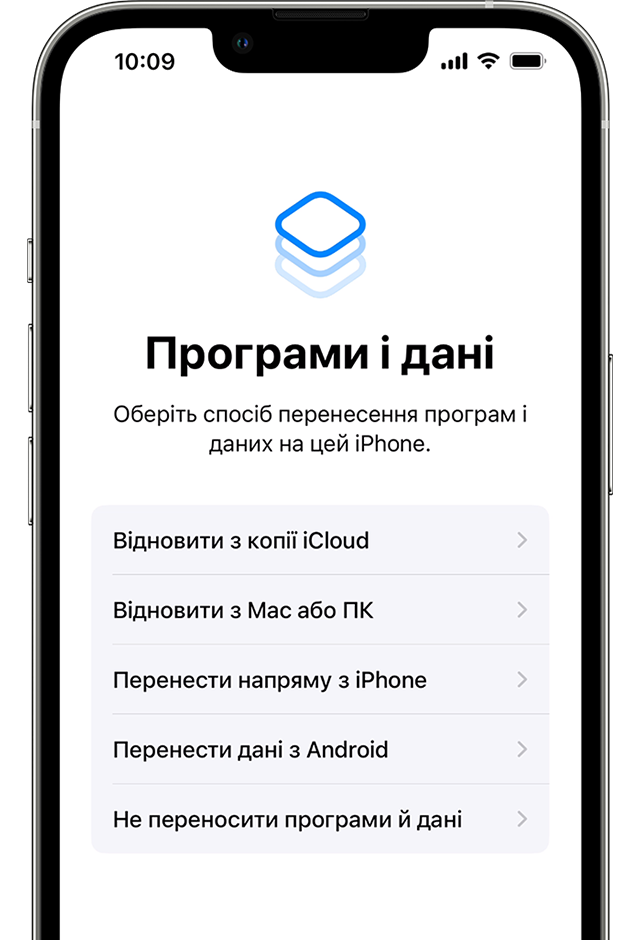
Настройте новый iPhone. При выводе вопроса о наличии резервной копии iCloud или iTunes выберите последнюю резервную копию, чтобы восстановить данные со своего старого устройства на новое устройство. Убедитесь, что ваши устройства iPhone и Apple Watch обновлены, иначе резервная копия может не отобразиться в списке.
Если на вашем iPhone появляется вопрос, хотите ли вы использовать Apple Watch, убедитесь, что ваши часы разблокированы и находятся на запястье, а затем нажмите «Продолжить». В противном случае Apple Watch можно настроить вручную на следующем этапе. Воспользуйтесь помощью, если на iPhone не отображается такой запрос.

Запуск приложения Apple Watch на новом iPhone
Apple Watch должны быть разблокированы и находиться на вашем запястье и поблизости с iPhone. Откройте приложение Apple Watch на iPhone.
Если на iPhone отображается такой запрос, следуйте инструкциям на экране, чтобы завершить настройку.
Если iPhone запрашивает создание пары, разорвите пару с Apple Watch, чтобы их можно было настроить.
По завершении настройки вы сможете начать использование часов Apple Watch с новым iPhone.
Необходима дополнительная помощь?
Выполните действия, относящиеся к вашей ситуации.
Если у вас нет старого iPhone или с него стерты данные
В таком случае часы Apple Watch могут по-прежнему быть в паре со старым iPhone. Чтобы разорвать пару, выполните следующие действия.
- Сотрите данные с Apple Watch.
- Настройте новый iPhone и выполните вход в iCloud. Если устройство уже настроено и вход выполнен, пропустите этот этап.
- Откройте приложение Apple Watch на новом iPhone и создайте пару между часами и новым iPhone.
- Попытайтесь выполнить восстановление из резервной копии. Убедитесь, что ваши устройства iPhone и Apple Watch обновлены, иначе резервная копия может не отобразиться в списке. Данные приложений «Активность», «Тренировки» или настройки на часах, которые изменились с момента последнего резервного копирования, будут потеряны. Если используется iCloud в iOS 11 и более поздних версий, данные приложений «Здоровье» и «Активность» хранятся в iCloud и автоматически синхронизируются со всеми устройствами, где выполнен вход в учетную запись с использованием того же идентификатора Apple ID.
- Если появляется запрос на восстановление из резервной копии часов, выберите самую последнюю копию.
- Если у вас ее нет, необходимо будет настроить часы Apple Watch как новые.
- Следуйте инструкциям на экране, чтобы завершить настройку.
- Начните использовать Apple Watch с новым iPhone. Может потребоваться подождать несколько дней, пока отобразятся все ваши данные в iCloud.
Если у вас есть старый iPhone и с него не стерты данные
Разорвите пару между Apple Watch и своим старым iPhone. Затем выберите один из следующих вариантов в зависимости от времени настройки нового iPhone.
- Если вы только что восстановили свой новый iPhone из последней резервной копии, создайте пару между устройствами. Убедитесь, что ваши устройства iPhone и Apple Watch обновлены, иначе резервная копия может не отобразиться в списке. Когда появится запрос, выберите восстановление из резервной копии часов. Самая последняя версия данных приложений «Активность», «Тренировки» и настроек может быть потеряна в зависимости от того, когда была сохранена резервная копия.
- Если резервная копия iPhone создана несколько дней или недель назад и требуется сохранить максимально возможный объем информации, сотрите новый iPhone. Затем перенесите содержимое со старого iPhone на новый. Некоторые данные могут отсутствовать на новом iPhone. Не забудьте снова создать пару между часами Apple Watch и iPhone.
Если часы Apple Watch зависли во время сопряжения
Если часы Apple Watch зависли на черном экране с белым логотипом Apple, выполните следующие действия.
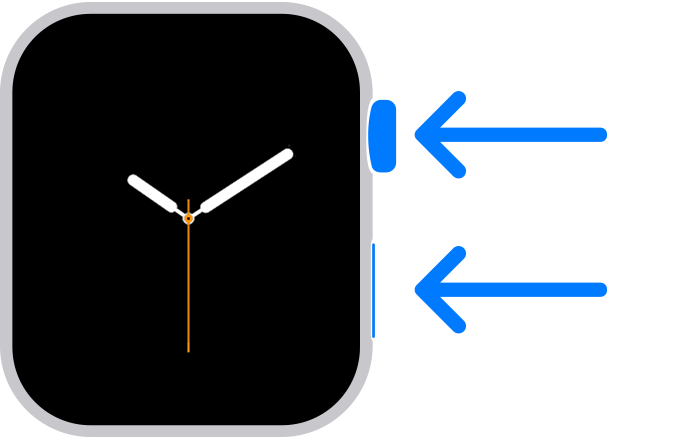
- Нажмите и удерживайте колесико Digital Crown и боковую кнопку одновременно, пока часы не перезапустятся. Затем отпустите колесико Digital Crown и боковую кнопку.
- После перезапуска часов нажмите на экран или нажмите и удерживайте колесико Digital Crown.
- Нажмите «Сбросить».
- После сброса часов вы можете выполнить сопряжение с iPhone. Поднесите iPhone к часам и следуйте инструкциям на экране.
Если на iPhone не отображается запрос на использование Apple Watch в процессе настройки
Разорвите пару между Apple Watch и старым iPhone, затем создайте пару с новым iPhone. Когда будет предложено, восстановите Apple Watch из резервной копии. Убедитесь, что ваши устройства iPhone и Apple Watch обновлены, иначе резервная копия может не отобразиться в списке.
Что делать, если содержимое перенесено на новый iPhone с помощью компьютера, но данные приложений «Здоровье» и «Активность» отсутствуют
Если данные приложения «Здоровье» синхронизируются на старом iPhone с помощью iCloud, они автоматически будут синхронизироваться и на новом при каждом подключении к сети Wi-Fi или входе в iCloud. На старом и новом iPhone перейдите в раздел «Настройки» > [ваше имя] > iCloud и убедитесь, что параметр «Здоровье» включен.
Если вы не используете iCloud, можно попробовать выполнить восстановление из резервной копии данных старого iPhone с помощью компьютера. Если у вас еще есть старый iPhone и вы еще не стерли с него все данные, создайте новую резервную копию iCloud или зашифрованную резервную копию на компьютере. Затем сотрите новый iPhone и восстановите его из новой резервной копии. Не забудьте снова создать пару между часами Apple Watch и iPhone. Если вы используете компьютер, убедитесь, что резервная копия зашифрована.
Если у вас уже нет старого iPhone или вы не сохранили его резервную копию, вы не сможете восстановить свои данные приложений «Здоровье» и «Активность».
Настройка и создание пары между Apple Watch и iPhone
Для использования Apple Watch нужно объединить их в пару с iPhone. Ассистенты настройки на iPhone и Apple Watch слаженно работают, чтобы помочь Вам создать пару и настроить часы.
Если Вы плохо видите экран Apple Watch или iPhone, можно воспользоваться функциями VoiceOver или «Увеличение» даже во время настройки. См. раздел Настройка Apple Watch с помощью VoiceOver или Использование увеличения на Apple Watch.
ПРЕДУПРЕЖДЕНИЕ. Во избежание получения травм прочтите раздел Важная информация о безопасности для Apple Watch перед использованием Apple Watch.
Что Вам необходимо
Для использования Apple Watch Series 4 или новее с watchOS 10 необходимо создать пару с iPhone Xs или новее под управлением iOS 17 или новее.
Прежде чем начать
- Обновите iPhone до новейшей версии iOS. Откройте приложение «Настройки» на iPhone, затем коснитесь «Основные» > «Обновление ПО».
- Убедитесь, что на iPhone включен Bluetooth и устройство подключено к сети Wi-Fi или к сотовой сети. Чтобы это проверить, смахните вниз из правого верхнего угла экрана iPhone для отображения Пункта управления. Кнопки «Bluetooth» и «Wi-Fi» (или «Сотовая связь») должны быть включены.
Шаг 1. Включение Apple Watch и создание с ними пары
- Наденьте Apple Watch на запястье. Отрегулируйте ремешок Apple Watch или выберите ремешок подходящего размера: он должен плотно прилегать к запястью, но не сдавливать его. Информацию о том, как менять ремешки на Apple Watch, см. в разделе Снятие, смена и застегивание ремешков Apple Watch .
- Для включения Apple Watch нажмите и удерживайте боковую кнопку, пока не отобразится логотип Apple. Если Apple Watch не включаются, вероятно, нужно зарядить их.
- Поднесите iPhone к Apple Watch, дождитесь появления экрана создания пары с Apple Watch на iPhone, затем коснитесь «Продолжить». Можно также открыть приложение Apple Watch на iPhone, затем коснуться «Пара с другими часами».
- Коснитесь «Настроить для себя».
- Когда появится запрос, разместите iPhone таким образом, чтобы Apple Watch появились в видоискателе в приложении Apple Watch. Так происходит создание пары между двумя устройствами.
Шаг 2. Настройка Apple Watch
- Если это Ваши первые часы Apple Watch, коснитесь «Настройка Apple Watch», затем следуйте инструкциям на экране iPhone и Apple Watch, чтобы завершить настройку. Если Вы уже настраивали часы Apple Watch с Вашим iPhone, отобразится экран «Ваши настройки для новых Apple Watch». Коснитесь «Приложения и данные» и «Настройки», чтобы просмотреть, какие настройки будут применены в результате экспресс-настройки. Затем коснитесь «Продолжить». Чтобы выбрать другие настройки для новых часов, коснитесь «Настроить параметры». Затем выберите резервную копию других предыдущих часов Apple Watch, которую хотите восстановить. Либо коснитесь «Настроить как новые Apple Watch», чтобы полностью самостоятельно настроить новое устройство.
- Следуйте инструкциям на экране для настройки указанных ниже параметров.
- Введите свой Apple ID и пароль.
- Создайте код-пароль — стандартный код-пароль из четырех цифр или длинный код-пароль из шести цифр.
- Настройте размер текста; также можно ввести личную информацию, например дату рождения и рост, которая будет использоваться приложениями для фитнеса и здоровья. Выберите, какие уведомления о здоровье Вы хотите получать.
Эти параметры можно изменить после настройки Apple Watch.
Шаг 3. Активация сотовой связи
Если у Вас Apple Watch с поддержкой сотовой связи, Вы можете активировать сотовую связь во время настройки. Если Вы не хотите это делать сразу, ее можно активировать позже в приложении Apple Watch на iPhone. См. раздел Настройка и использование сотовой сети на Apple Watch.
iPhone и Apple Watch должны использовать сотовую сеть одного и того же оператора. Однако если Вы настраиваете Apple Watch для пользователя в Вашей группе Семейного доступа, часы необязательно должны быть подключены к сети того же мобильного оператора, что и iPhone, с помощью которого Вы ими управляете.
Примечание. Функция сотовой связи доступна не во всех регионах.
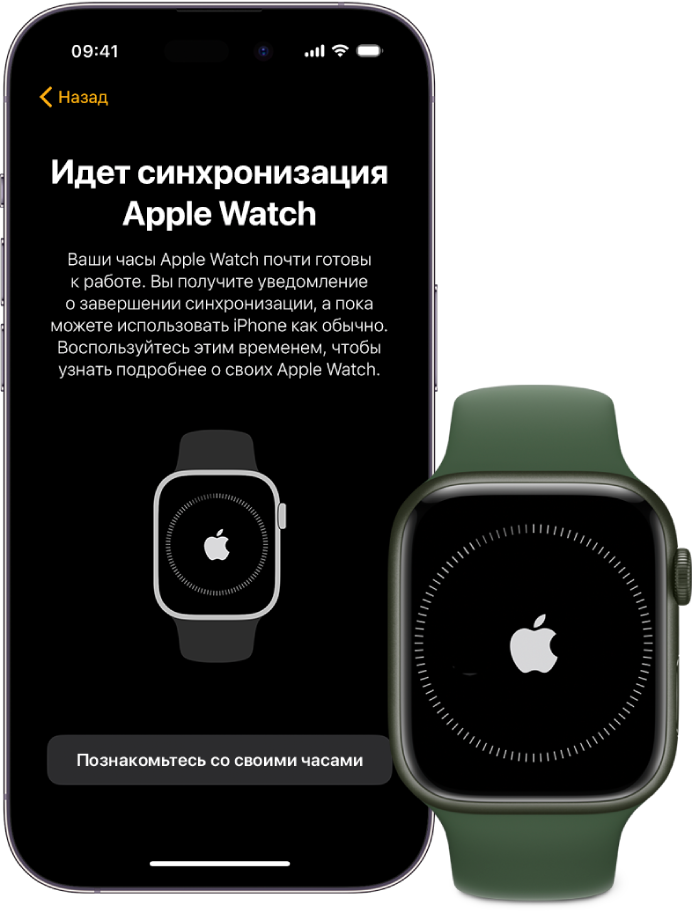
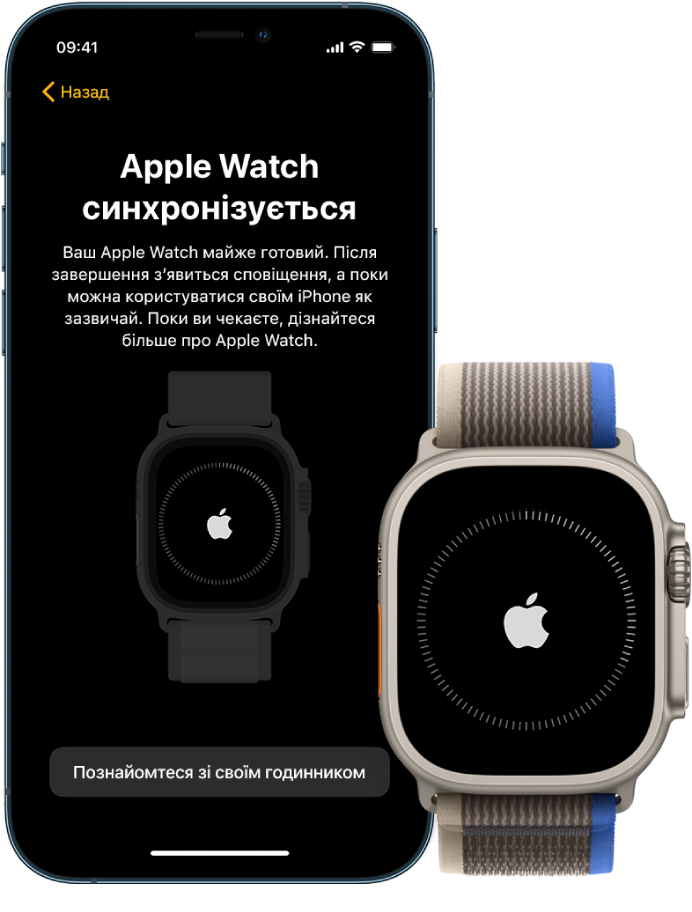
Шаг 4. Синхронизация устройств (устройства должны находиться рядом друг с другом)
Когда пара будет создана, на экране Apple Watch отобразится циферблат; часы готовы к использованию.
Чтобы узнать подробнее о своих часах Apple Watch, пока они синхронизируются, коснитесь «Познакомьтесь со своими часами». Вы можете узнать о новых возможностях, посмотреть советы по использованию Apple Watch и прочитать это руководство пользователя прямо на iPhone. Чтобы найти эту информацию после завершения настройки Apple Watch, откройте приложение Apple Watch на iPhone, затем коснитесь «Обзор».
Проблема при создании пары?
- Если во время попытки создать пару Вы видите циферблат. Это означает, что уже создана пара между Apple Watch и каким-то iPhone. Сначала нужно стереть весь контент с Apple Watch и сбросить их настройки.
- Если в процессе создания пары не включается камера. Коснитесь кнопки «Создать пару с Apple Watch вручную» в нижней части экрана iPhone и следуйте инструкциям на экране.
- Если не удается создать пару между Apple Watch и iPhone. Подробнее см. в статье службы поддержки Apple Часы Apple Watch не подключаются или не объединяются в пару с iPhone.
Если требуется разорвать пару с Apple Watch, см. раздел Apple Watch: разрыв пары и стирание данных.
Для получения дополнительной информации о настройке и создании пары см. статью Настройка Apple Watch на сайте поддержки Apple.
Как правильно отвязать Apple Watch от iPhone

- При разрыве пары устройства Apple Watch и iPhone должны находиться в непосредственной близости друг от друга.
- Откройте приложение Apple Watch на iPhone.
- Перейдите на вкладку «Мои часы» и нажмите «Все часы».
- Нажмите кнопку информации
рядом с часами, пару с которыми требуется разорвать.
- Выберите «Разорвать пару с Apple Watch».

- Для моделей GPS + Cellular можно сохранить или удалить тарифный план сотовой связи.
- Если вы планируете заново создать пару между Apple Watch и iPhone, сохраните тарифный план.
- Если повторное создание пары между Apple Watch и iPhone не требуется, удалите тарифный план. Если вы не планируете создавать пару с другими часами или iPhone, может потребоваться обратиться к оператору для отмены подписки на тарифный план сотовой связи.
- Нажмите повторно, чтобы подтвердить действие. Может потребоваться ввод пароля Apple ID для отключения блокировки активации. Прежде чем стереть на часах Apple Watch контент и настройки, iPhone создает новую резервную копию Apple Watch. Эту резервную копию можно использовать для восстановления данных на новых часах Apple Watch. По завершении разрыва пары с Apple Watch выводится сообщение «Создать пару».
Apple Watch
Как стереть данные с Apple Watch при отсутствии iPhone

- На часах Apple Watch выберите «Настройки» > «Основные» > «Сброс»> «Стереть контент и настройки».
- Введите свой пароль, если появится соответствующий запрос.
- Для моделей GPS + Cellular можно сохранить или удалить тарифный план сотовой связи.
- Если вы планируете заново создать пару между Apple Watch и iPhone, сохраните тарифный план.
- Если повторное создание пары между Apple Watch и iPhone не требуется, удалите тарифный план. Если вы не планируете создавать пару с другими часами или iPhone, может потребоваться обратиться к оператору для отмены подписки на тарифный план сотовой связи.
- Нажмите «Стереть все» для подтверждения. В результате этого действия будут восстановлены заводские настройки Apple Watch.
Читайте также: Как делать крутые фото на iPhone
Если вы не помните пароль, следуйте инструкциям в этой статье.
При удалении всего контента и настроек с часов Apple Watch стираются все медиафайлы, данные и настройки, но блокировка активации выключена не будет. Чтобы выключить блокировку активации, сначала разорвите пару с часами. Перед стиранием информации из часов на вашем iPhone создается резервная копия их содержимого.
Когда это нужно
- при продаже смартфона или часов обязательно нужно разрывать сопряжение;
- при возникновении проблем с обновлением ПО на Apple Watch;
- при необходимости сбросить часы до заводских настроек;
- когда нужно устранить проблемы с подключением смартфона и часов.
Если забыли пароль от Appe Watch
Можно и вовсе стереть все данные с часов без iPhone и ввода пароля на устройстве. Часы при этом должны быть подключены к зарядному устройству.
1. Нажмите и удерживайте боковую кнопку до отображения меню выключения.
2. С усилием зажмите Выключить пока не появится кнопка Стереть контент и настройки.
3. Нажмите Стереть контент и настройки.
Процедура займет несколько минут, часы будут сброшены до заводских настроек.
Перезапуск часов Apple Watch
- Нажмите и удерживайте боковую кнопку, пока не отобразится ползунок «Выключить».
- Передвиньте ползунок «Выключить».
- После выключения устройства снова нажмите боковую кнопку и удерживайте ее, пока не отобразится логотип Apple.
Если часы Apple Watch заряжаются, сначала снимите их с зарядного устройства. Перезапуск часов во время зарядки невозможен.
Принудительный перезапуск часов Apple Watch
К принудительному перезапуску часов Apple Watch следует прибегать только в крайнем случае, если часы не отвечают.
Не перезапускайте часы Apple Watch принудительно, если выполняется обновление watchOS. После появления логотипа Apple и индикатора выполнения оставьте часы подключенными к зарядному устройству до завершения обновления.
Чтобы выполнить принудительный перезапуск Apple Watch, нажмите боковую кнопку вместе с колесиком Digital Crown и удерживайте их не менее 10 секунд, пока не отобразится логотип Apple.
Читайте также: Почему не включается iPhone (iPad)? Не спешите бежать в сервис
Сброс параметров с помощью Apple Watch и устройства iPhone
Те, кто столкнулся с необходимостью сбросить эпловские часы, имея на руках и сам гаджет, и связанный с ним iPhone, могут воспользоваться стандартной процедурой разрыва связи и очистки данных iWatch.
Выполняется она за 6 шагов:
- Разместить устройства так, чтобы они могли передавать информацию друг другу по Bluetooth (оптимальное расстояние от 5 до 30 см).
- В перечне установленных на iPhone приложений найти Apple Watch.
- Перейти в меню «Мои часы».
- Нажать на расположенный рядом с надписью Apple Watch значок «i».
- Выбрать из предложенного перечня действий пункт «Разорвать связь с Apple Watch».
- Подтвердить свое намерение, нажав соответствующую кнопку в возникшем диалоговом окне.
В отдельных случаях пользователю необходимо будет ввести идентификатор Apple ID или дать ответ на вопрос, нужно ли сохранять настройки тарифа сотового оператора.
При такой процедуре на iPhone сохранится резервная копия всех имевшихся на часах настроек, кроме платежных данных и кода безопасности.
Возврат к заводским настройкам с помощью боковой кнопки
Владелец Apple Watch, который забыл пароль от своего девайса, может решить проблему, вернув гаджет к заводским настройкам.
Сделать это позволит следующая последовательность шагов:
- Подключить часы к источнику питания.
- Зажать отключающую девайс кнопку.
- Дождавшись появления на экране «умных часов» меню, нажать на первый пункт, надпись «Выкл» и потянуть вверх.
- После этого появится перечень действий, в котором нужно выбрать позицию «Стереть контент и настройки».
Находящаяся на часах информация при таком действии будет полностью стерта. Связь со смартфоном также будет потеряна, поэтому потребуется снова провести процедуру синхронизации. В этот момент можно будет восстановить ранее хранившиеся на гаджете сведения из резервной копии, которая была создана на парном устройстве.
- https://support.apple.com/ru-ru/HT204568
- https://www.iphones.ru/iNotes/763249
- https://support.apple.com/ru-ru/HT204510
- https://1xmatch.com/kak-sbrosit-eppl-votch/
Как создать пару между Apple Watch и iPhone
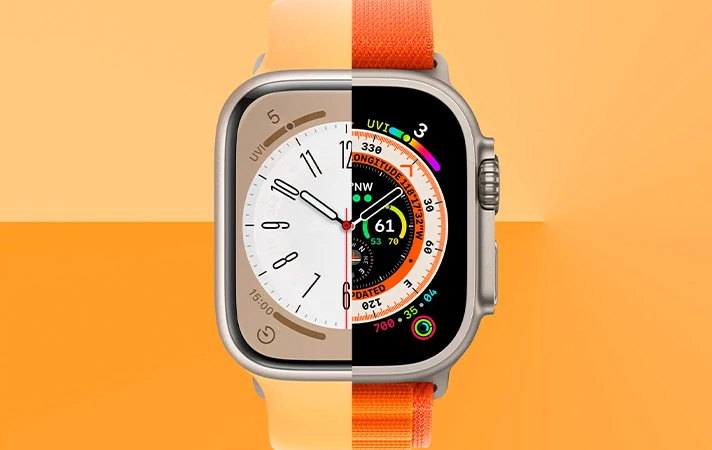
Если вы стали счастливым обладателем новых часов Apple Watch любой серии, их необходимо привязать к iPhone, поскольку они полноценно работают только в паре. Ниже в статье приведены пошаговые алгоритмы для подключения Apple Watch к новому или вашему старому iPhone и как перенести данные со смарт-часов на новый айфон.
Итак, для переноса данных Apple Watch на новый iPhone сделайте следующие шаги:
- Введите идентификатор Apple ID и пароль для отключения функции “Замок активации”.
- Подключите iPhone к сети Wi-Fi.
- Зарядите Apple Watch и iPhone не менее 50%.
- Введите код допуска Apple Watch. Если вы забыли код допуска к Apple Watch, вам понадобится сбросить часы и настроить их снова.
Если у вас есть старый iPhone
Сделайте семь простых шагов, чтобы создать резервную копию данных Apple Watch, прежде чем объединять его в пару с новым iPhone.
- Обновите старый iPhone до последней доступной версии iOS.
- Обновите программное обеспечение часов Apple Watch. Обновление может занять от нескольких минут до часа. Для удобства запланируйте обновление на ночь или отдельное время в течение дня.
- Зарядите оба гаджета.
- Проверьте параметры «Здоровье» и «Активность».
Для создания резервной копии с помощью iCloud перейдите в меню «Параметры» и убедитесь, что параметр «Здоровье» включен.
Для создания резервной копии с помощью ПК зашифруйте ее, для сохранения содержимого программ «Здоровье» и «Активность».
- Создайте резервную копию данных старого iPhone в iCloud или на ПК. iPhone также создаст резервную копию данных Apple Watch. Убедитесь, что хранится в резервной копии.
- Настройте новый iPhone. В ответ на вопрос, есть ли у вас резервная копия iCloud или iTunes, выберите последнюю резервную копию, чтобы восстановить данные со старого на новом айфоне.
- Разместите Apple Watch рядом со смартфоном и откройте приложение Apple Watch на iPhone.
Если вы увидите запрос на использование часов, выполните настройки согласно инструкциям на экране.
Если отображается запрос на создание пара, разорвите пару с часами Apple Watch и настройте его.
После всех настроек вы можете использовать Apple Watch с новым iPhone.
Если у вас нет старого iPhone или данные с него стерты
Apple Watch все еще объединена в пару с текущим iPhone, необходимо разорвать пару, выполнив следующие действия:
- Сотрите данные с Apple Watch.
- Настройте новый iPhone и войдите в iCloud.
- Откройте приложение Apple Watch на новом iPhone и создайте пару с новым iPhone.
- Восстановите данные из резервной копии.
- В ответ на запрос восстановления данных из резервной копии часов выберите последнюю копию. Если ее нет, необходимо настроить часы Apple Watch как новые.
- Согласно инструкциям на экране произведите настройки.
Используйте Apple Watch с новым iPhone. Не исключаем, что все ваши данные из iCloud могут появиться через несколько дней.
Если у вас есть старый iPhone и данные сохранены
Разорвите пару между Apple Watch и старым iPhone. Можете выбрать один из двух вариантов, как это сделать:
- После восстановления данных нового iPhone с последней резервной копии создайте пару между гаджетами. По запросу, восстановите данные из резервной копии часов. Последнее содержимое программ «Активность» и «Тренировка» или параметров может быть потеряно в зависимости от того, как давно вы создавали резервную копию.
- Резервная копия iPhone создана несколько дней или недель назад и необходимо сохранить как можно больше содержимого – нужно стереть данные нового iPhone. Затем перенести содержимое из старого iPhone на новый. Может так произойти, что некоторое содержание нового iPhone будет потеряно. Не забудьте создать пару между Apple Watch и iPhone.
Если Apple Watch зависает при создании пары
- Перезапустите часы. Нажмите и удерживайте колесо Digital Crown и боковую кнопку одновременно, а затем отпустите колесо Digital Crown и боковую кнопку.
- После перезапуска часов или нажмите на экран с усилием, или нажмите и удерживайте колесо Digital Crown.
- Нажмите кнопку «Сброс».
- Сбросив настройки часов, создайте пару из iPhone. Для этого поднесите iPhone к часам и следуйте инструкциям на экране.
При настройке на iPhone не появляется запрос на использование Apple Watch
- Разорвите пару между часами Apple Watch и старым iPhone и создайте пару с новым iPhone.
- После запроса восстановите данные Apple Watch из резервной копии. Помните, что iPhone и Apple Watch должны быть обновлены, и резервная копия должна отображаться в списке.

Итак, после всех возможных вариантов создания пары между Apple Watch и iPhone, приведенными выше, вы можете пользоваться вашими гаджетами в удовольствие.