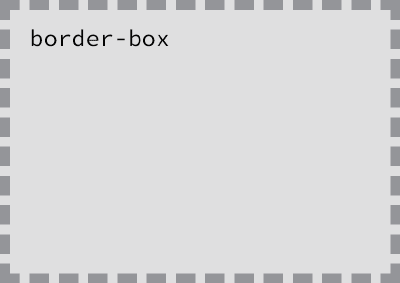
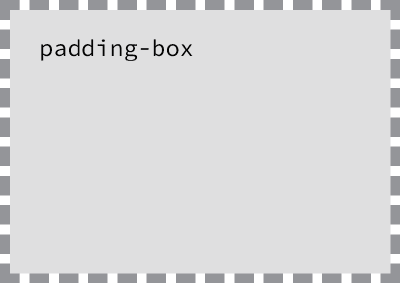
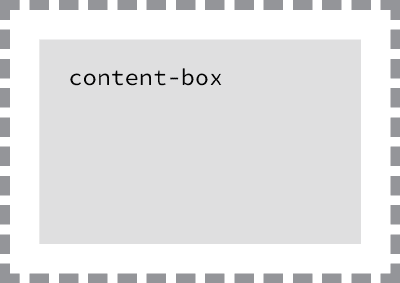
Как добавить или изменить фон в HTML-письмах
Рассказываем обо всех способах работы с фоном при создании рассылки.
Письма на стандартном #ffffff — лаконично, удобно, читаемо, да и видно во всех почтовиках. Но что, если нужно пободрее или вообще поставить картинку фоном на всё письмо?
Вот несколько простых советов о том, как добавлять или изменять фон в HTML-письмах.
Как «раскрасить» фон с помощью HTML
Цвета в письмах прописывают в виде шестнадцатеричных чисел формата HEX (например, #444444). Важно помнить, что сокращения HEX обрабатывают не все почтовики, поэтому их в вёрстке рассылок использовать не стоит. Цвета формата RGB тоже работать не будут.
Не все почтовые клиенты обработают фон, который прописан через стили CSS. Поэтому свойство background и его производные (background-image, background-visibility, background-size) лучше не применять.
Цвет текста и фона
Используем один цвет
Если письмо хочется сделать выделяющимся, но при этом быть уверенным, что фон письма не помешает чтению — используйте один цвет.
Если монохром — это про вас, то мы рекомендуем сочетать изображения и прописанный код для цвета фона.
Письма, состоящие только из изображений часто попадают в спам или вовсе не отображаются, если у пользователя отключён просмотр изображений в почтовом ящике.
Вот как выглядит письмо от Моо, без изображений. Фон под текстом остался на месте, потому что прописан в коде, а ключевые изображения письма были в jpg.
Чтобы ваше письмо выглядело так же органично, как у Моо, должны совпадать три элемента:
- цвет фона фотографий;
- цвет фона HTML-блока с текстом;
- цвет фона alt, если изображения не отображаются.
Если вы верстальщик на аутсорсе, до дизайнера не добраться, а гармоничное письмо деть хочется, используйте вот этот сервис. Он поможет «вытащить» все необходимые цвета из картинки в уже HEX-формате.
Несколько цветов
Цвет фона может использоваться не только красоты, но и для упорядочивания блоков письма. Градиент или цветовые разделители отлично подходят для создания «иерархичности» контента и здорово управляют вниманием читателя.
Совсем простой способ
Если только что вы запутались в кодах, рекомендуем обращаться к конструкторам писем, таким как, например, Letteros.
Здесь перекрасить блоки можно в один клик. А вторым кликом, форматировать блок в изображение, если это необходимо.

Изображения в качестве фона для письма
Некоторые конструкторы позволяют сделать изображения фоном блоков письма. Так можно и в Letteros.
Можно использовать изображение как фон и для всего письма. Но его будет видно подписчикам только с десктопа. На большинстве мобильных устройств эти изображения вообще не отображаются. Смотрите, как это делают EmailMatrix:
Благодаря изображениям на фоне всего письма ваши рассылки будут более впечатляющими и тематическими.
На тело письма такая масштабная картинка никак не повлияет. Вы всё также можете размещать поверх неё баннеры, товарные раскладки, рамки, футеры, хедеры и любые другие блоки.
Подбирая картинку на фон, важно помнить о стыках. Это как с обоями в комнате: паттерн должен хорошо смотреться, если отойти подальше и смотреть на всю комнату в целом.
На этой платформе от Campaign Monitor вы можете подобрать «пуленепробиваемый» фон для вашей рассылки и быть уверенным, что он будет выглядеть отлично на всех ОС. Здесь же прописаны HEX-цвета изображения для кода и сам кусочек кода, который вставляется в .
Правила работы с фоном‑картинкой
При добавлении фоновых изображений в имейлы важно помнить о некоторых особенностях.
- Изображения, которые вы выбираете, должны быть тематическими и не отвлекать от основного сообщения письма.
- Добавляйте только одно изображение как фон для всего имейла. Это повышает читабельность, в то время как разные изображения только «намусорят» в письме.
- Если используете конструктор, включайте адаптивность изображения. Это поможет корректно отображать фон на мобильных и десктопных устройствах.
Установка фона и градиента
Фон оказывает значительное воздействие на дизайн сайта. Он помогает создать впечатляюще выглядящий сайт, установить группирование и определить приоритет, фон также серьёзно влияет на юзабилити сайта.
В CSS фон элемента может быть сплошного цвета, изображением, градиентом или их комбинацией. Когда мы решаем, как реализовать такой фон, то должны понимать, что каждый фон влияет на общий вид нашего сайта.
В этом уроке мы рассмотрим как назначать разные типы фона для элементов, в том числе градиенты. Мы также поиграем с набором свойств CSS3, связанных с фоном.
Добавление цвета фона
Самый быстрый способ добавить фон к элементу — это установить однотонный фон с помощью свойства background или background-color . Свойство background принимает цвет и изображения в сокращённой форме, в то время как свойство background-color используется строго для установки сплошной фоновой заливки. Оба свойства работают, а какое вы решите использовать зависит от ваших предпочтений, а также ситуации.
При добавлении цвета фона у нас есть несколько вариантов значений, которые мы можем использовать. Подобно другим цветовым значениям мы можем выбрать из ключевых слов, шестнадцатеричных кодов и значений RGB, RGBa, HSL и HSLa. Чаще мы встретим шестнадцатеричные значения, однако можем иногда пожелать задействовать RGBa или значения HSLa для прозрачности.
Прозрачный фон
При использовании значения RGBa или HSLa в качестве прозрачного цвета фона хорошей идеей будет обеспечить также запасной цвет, потому что не все браузеры понимают RGBa или HSLa. И когда браузер встречает значение, которое он не распознаёт, то игнорирует его.
К счастью, есть простой способ обеспечить запасной вариант для фона. CSS каскадирует с верхней части файла до его низа, таким образом, мы можем использовать два свойства background-color в едином наборе правил. Первое свойство background-color будет включать «безопасный» цвет фона в виде шестнадцатеричного значения, а второе свойство background-color будет использовать RGBa или HSLa. При этом, если браузер понимает значение RGBa или HSLa, то отобразит его, а если нет, то вернётся к шестнадцатеричному значению перед ним.
Добавление фонового изображения
Кроме цвета фона элемента мы можем также добавить к нему фоновое изображение. Такие изображения работают аналогично цвету фона, однако предлагают несколько дополнительных свойств для уточнения. Как и прежде, мы можем использовать свойство background с сокращённым значением или свойство background-image напрямую. Независимо от применяемого свойства они требуют указать источник изображения с помощью функции url() .
Значение функции url() будет адресом фоновой картинки и к нему применяются знакомые правила для создания пути гиперссылки. Следите за разными папками и не забудьте показать, где именно находится изображение. Путь помещается внутри скобок и кавычек.
Добавление фонового изображения с одним лишь значением url может выдать нежелательные результаты, так как по умолчанию фоновое изображение будет повторяться по горизонтали и вертикали от левого верхнего угла данного элемента, чтобы заполнить фон элемента целиком. К счастью, мы можем использовать свойства background-repeat и background-position для управления, как именно повторять картинки.
background-repeat
По умолчанию, фоновое изображение будет повторяться бесконечно по вертикали и горизонтали, если не указано иное. Свойство background-repeat может быть использовано чтобы изменить направление, в котором фоновая картинка будет повторяться, если она вообще повторяется.
Свойство background-repeat принимает четыре разных значения: repeat , repeat-x , repeat-y и no-repeat . repeat является значением по умолчанию и повторяет фоновое изображение по вертикали и по горизонтали.
Значение repeat-x повторяет фоновое изображение по горизонтали, в то время как значение repeat-y повторяет его по вертикали. Наконец, значение no-repeat говорит браузеру отобразить картинку один раз, то есть не повторять её вообще.
background-position
По умолчанию, фоновая картинка располагается в левом верхнем углу элемента. Тем не менее, с помощью свойства background-position мы можем контролировать, где именно изображение размещается относительно этого угла.
Свойство background-position требует два значения: горизонтальное смещение (первое значение) и вертикальное смещение (второе значение). Если указано только одно значение, то оно применяется для горизонтального смещения, а вертикальное по умолчанию задаётся как 50%.
Поскольку мы двигаем фоновое изображение из левого верхнего угла элемента, значения размера будут непосредственно привязаны к этому углу.
Чтобы установить значение background-position мы можем использовать ключевые слова top , right , bottom и left , пиксели, проценты или любую единицу размера. Ключевые слова и проценты работают очень похоже. Значение left top идентично процентному значению 0 0, которое располагает изображение в левом верхнем углу элемента. Значение right bottom идентично процентной записи 100% 100% и будет позиционировать изображение в правом нижнем углу элемента.
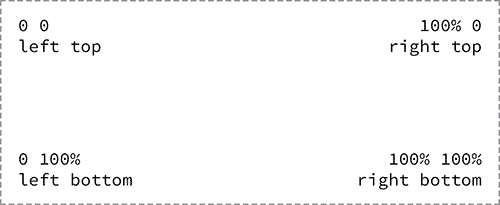
Рис. 7.01. Фоновые изображения позиционируются от левого верхнего угла элемента
Одним из преимуществ процентов по сравнению с ключевыми словами является возможность центрирования фонового изображения с помощью значения 50%. Для размещения фонового изображения в верхней части элемента, мы можем использовать значение 50% 0. Применение пикселей в качестве значения background-position также распространено, так как пиксели дают нам точный контроль над положением фона.
Значения background
Свойства background-color , background-image , background-position и background-repeat могут выступать значением для единичного свойства background . Порядок этих свойств в background может варьироваться, но обычно он такой: background-color , background-image , background-position , а затем background-repeat .
Пример фонового изображения
В следующем примере мы будем использовать свойство background , которое включает значения background-color , background-image , background-position и background-repeat .
Пожалуйста, обратите внимание, что в background-position содержится относительное и абсолютное значение. Первое значение, 20 пикселей — это горизонтальная величина, позиционирование background-image на 20 пикселей от левого края элемента. Второе значение, 50% — это вертикальная величина, которая центрирует фоновое изображение по вертикали.
Несколько других свойств и значений также включены в правила класса notice-success , чтобы установить дальнейший стиль сообщения.
.notice-success
Демонстрация фоновой картинки
На практике
Возвращаясь к нашему сайту Styles Conference, давайте добавим немного фонового цвета. Пока мы это делаем, изменим несколько других стилей, чтобы заставить все наши стили работать совместно и сохранить всё наше содержание разборчивыми.
-
Начнём с большого шага и применим синий фон к элементу наряду с имеющимися свойствами color и font . Все стилевые правила для элемента , установленные на данный момент, включают следующее:
body < background: #293f50; color: #888; font: 300 16px/22px "Roboto", "Open Sans", "Helvetica Neue", Helvetica, Arial, sans-serif; >С классом primary-header у элемента
.primary-header a, .primary-footer a < color: #fff; >.primary-header a:hover, .primary-footer a:hover
.hero
Мы также очистим некоторые стили запасных кнопок путём установки класса btn-alt . В частности, сделаем рамку у кнопки белой и добавим стиль для :hover , который включает белый фон и синий цвет текста. Со всеми дополнениями наш новый класс btn-alt должен выглядеть следующим образом:
.btn-alt < border: 1px solid #fff; padding: 10px 30px; >.btn-alt:hover
/* ======================================== Полосы ======================================== */ .row
Удивительно, как несколько фоновых цветов могут влиять на дизайн веб-сайта. Наш сайт Styles Conference становится всё краше и главная страница тому доказательство.
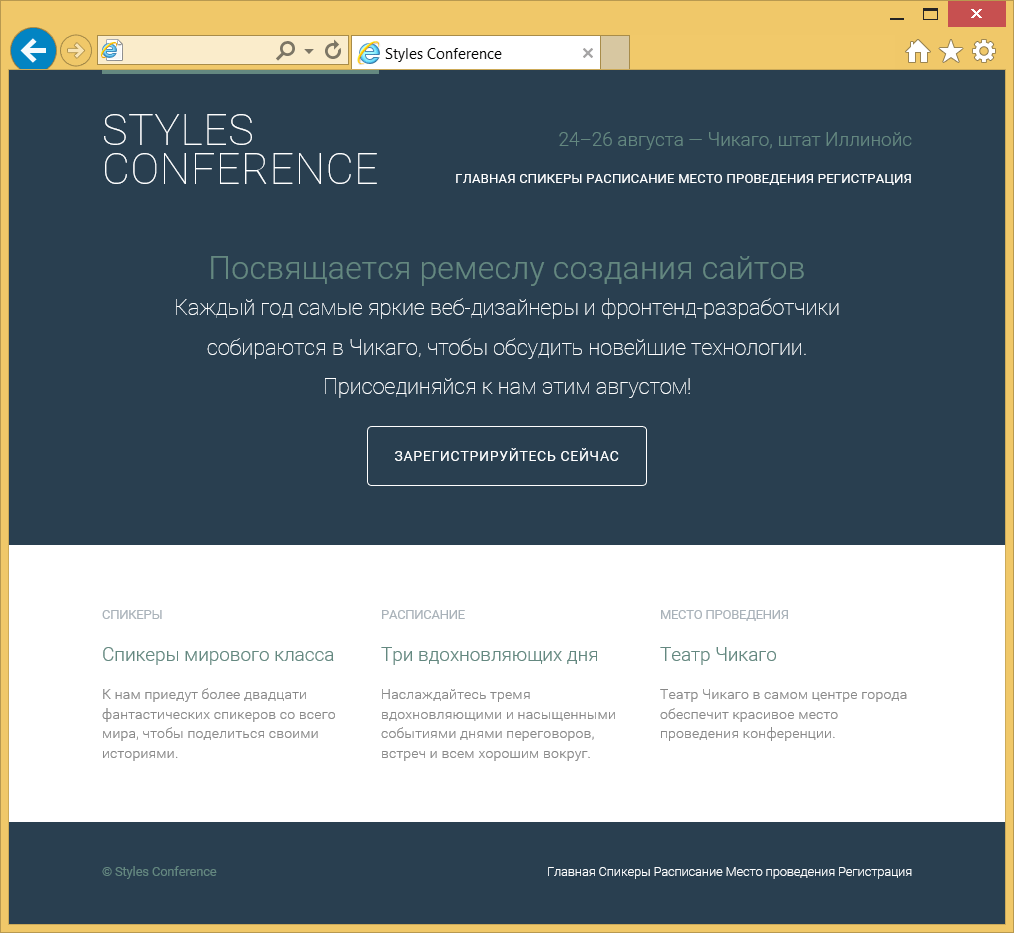
Рис. 7.02. Главная страница сайта Styles Conference после добавления нескольких цветов фона
Дизайн градиентного фона
Градиентные фоны были введены с CSS3, дизайнеры и фронтенд-разработчики вовсю радовались этому. Хотя градиентные фоны не работают в старых браузерах, они поддерживаются всеми современными браузерами.
В CSS градиентные фоны рассматриваются как фоновые изображения. Мы можем создать градиент с помощью свойства background или background-image , как обычную фоновую картинку. Значение свойства для градиента меняется в зависимости от того, какой градиент нам бы хотелось — линейный или радиальный.
Вендорные префиксы для градиента
В уроке 4, «Открываем блочную модель», мы обсуждали добавление вендорных префиксов к новым свойствам или значениям CSS, так что браузеры могут поддерживать недавно разработанные возможности CSS. Градиенты были одними из значений, которые требовали использование префиксов. К счастью, для большинства браузеров отпала необходимость в префиксах для отображения градиентов, тем не менее, всё равно стоит указать префиксы для обеспечения лучшей поддержки.
Сперва мы начнём обсуждать линейные градиенты и включим различные префиксы. После этого в интересах краткости мы опустим префиксы, когда продолжим обсуждать градиенты, в том числе радиальные.
Линейный градиент
В течение многих лет дизайнеры и разработчики нарезали градиентные изображения, созданные с помощью графических редакторов и применяли к элементам картинки в качестве линейных градиентов. Процесс работал, но отнимал время для реализации и был чрезвычайно негибким. К счастью эти времена ушли и линейные градиенты теперь могут быть заданы в CSS. Если цвет нуждается в изменении, нет необходимости повторно разрезать изображение и загружать его на сервер. Теперь всё что нужно сделать, это быстро изменить значение в CSS. Красота.
Демонстрация линейного градиента
Линейные градиенты определяются с помощью функции linear-gradient() в свойстве background или background-image . Функция linear-gradient() должна включать в себя два значения цвета, первое из которых будет начальным цветов, а второе конечным цветом. Браузер затем обработает переход между двумя цветами.
Перед определением любого градиентного фона мы также вставим свойство background по умолчанию с однотонным цветом. Такой цвет должен быть использован в качестве запасного, если браузер не поддерживает градиент.
Смена направления градиента
По умолчанию, линейный градиент движется с верхней до нижней части элемента, плавно переходя между первым и вторым значением цвета. Это направление, однако, может быть изменено с помощью ключевых слов или значения угла, заданным перед любыми значениями цвета.
Например, если мы хотим, чтобы градиент в элементе двигался слева направо, мы можем использовать значение to right для указания направления, в котором линейный градиент должен продвигаться. Ключевые слова также могут быть объединены. Если мы хотим, чтобы градиент переходил от левой верхней до правой нижней части элемента, мы можем использовать значение ключевого слова to right bottom .
Демонстрация направления линейного градиента
Когда мы применяем диагональный градиент в не совсем квадратном элементе, градиент не переходит напрямую из одного угла в другой. Вместо этого градиент определит абсолютный центр элемента, поместит опорные точки в противоположных углах, откуда он должен продвигаться и только затем двинется в направлении угла, заданном в значении. Эти углы, которые перемещает градиент, называются «волшебные уголки», так как они не являются абсолютными. Эрик Мейер проделал замечательную работу с изложением этого синтаксиса в своей статье Linear Gradient Keywords.
Кроме ключевых слов также допускаются углы. Если мы хотим, чтобы наш градиент двигался к левой верхней части элемента мы можем использовать значение угла 315deg, также если мы хотим, чтобы наш градиент двигался к правой нижней части элемента, мы можем использовать значение 135deg. Этот же подход может быть применён для любого значения угла, от 0 до 360º.
Радиальный градиент
В то время как линейный градиент идеально подходит для градиентного перехода от одного направления к другому, часто возникает необходимость в радиальном градиенте. Радиальные градиенты работают так же, как линейные и повторяют большинство из тех же значений. Для радиальных градиентов вместо функции linear-gradient() в свойстве background или background-image мы будем использовать функцию radial-gradient() .
Демонстрация радиального градиента
Радиальные градиенты работают изнутри наружу элемента. Таким образом, первый цвет заданный в функции radial-gradient() будет располагаться в абсолютном центре элемента, а второй цвет будет находиться на внешней стороне элемента. Браузер затем создаст переход между этими двумя цветами.
Одним из основных отличий между радиальными и линейными градиентами является то, что радиальные градиенты могут быть достаточно сложными, со значениями положения, размером, радиусом и так далее. Мы рассмотрим основы, но, пожалуйста, не стесняйтесь углубиться в радиальные градиенты, так как они гораздо более мощные, чем изложено здесь.
Генератор градиентов CSS3
Ручная работа с градиентами может быть порой довольно трудной, особенно если вы начинающий. К счастью, появилось несколько генераторов градиентов CSS3. Каждый генератор работает немного по-своему и некоторые предоставляют больше возможностей, чем другие. Если вы заинтересовались, я рекомендую покопаться и найти подходящий генератор для ваших нужд.
Стоп-цвета
Как минимум, градиентный фон переходит от одного цвета к другому, однако, мы можем добавить несколько цветов к градиенту и заставить браузер сделать по всем ним переход. Для этого мы добавим стоп-цвета в данную функцию градиента — с запятыми, которые отделяют один цвет от другого.
Демонстрация стоп-цветов в градиенте
По умолчанию браузер будет позиционировать каждый стоп-цвет на равном расстоянии от следующего и переходить между ними соответственно. Если требуется больше контроля над тем, как желательно расположить цвета, то их места в градиенте могут быть определены для каждого цвета. Место должно быть объявлено как значение размера и идёт после значения цвета.
Позиционирование стоп-цветов в градиенте
Если не указано иное, то первый цвет будет позиционироваться на 0%, а последний цвет на 100%.
Пример градиента
Используя то же сообщение об успехе, что уже было раньше, мы поменяем старое фоновое изображение на линейный градиент.
Для этого мы включим два свойства background . Первое свойство background определяет шестнадцатеричное значение однотонного цвета, который служит в качестве запасного варианта на случай, если браузер не поддерживает линейные градиенты. Второе свойство background включает в себя функцию linear-gradient() , которая задаёт зелёный градиент, который переходит от верхней части элемента к его нижней части.
.notice-success
Демонстрация градиентного фона
На практике
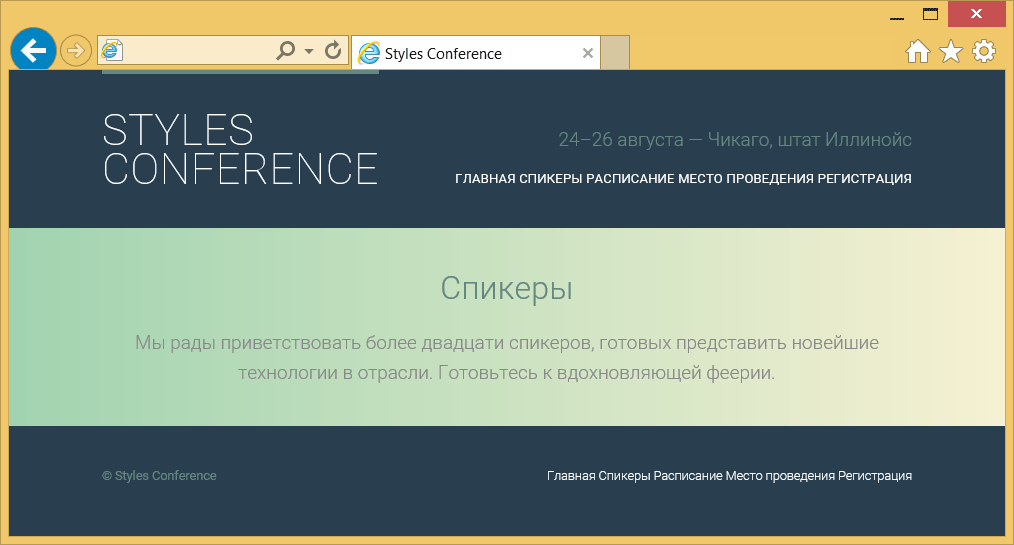
С имеющимся набором градиентов давайте создадим новую полосу для нашего сайта Styles Conference, на этот раз с помощью градиента.
-
Мы сделаем новую полосу с градиентом с помощью класса row-alt . Поскольку для новой полосы задано то же свойство и значение min-width что и для класса row , мы объединим эти два селектора.
.row, .row-alt
Далее мы хотим создать новый набор правил и применить стили специально к классу row-alt . Эти новые стили будет включать в себя градиентный background , который начинается с зелёного цвета и переходит к жёлтому, слева направо. Используя функцию linear-gradient() с соответствующими значениями и вендорными префиксами, мы добавим градиентный background для класса row-alt . Также включим один background перед градиентным background как запасной вариант, на тот случай, если браузер не поддерживает градиенты. Наконец, мы также добавим и некоторый вертикальный padding . Наш обновлённый раздел теперь выглядит следующим образом:
.row, .row-alt < min-width: 960px; >.row < background: #fff; padding: 66px 0 44px 0; >.row-alt
Спикеры Мы рады приветствовать более двадцати спикеров, готовых представить новейшие технологии в отрасли. Готовьтесь к вдохновляющей феерии.