Полноэкранный Photoshop
Photoshop можно запустить в полноэкранном режиме. Чтобы переключаться между режимами, можно просто нажать клавишу «F» — в этом случае будут переключаться обычный режим, полноэкранный с главным меню и полноэкранный режим без главного меню.
Полноэкранный режим может оказаться очень удобным для работы с большими изображениями, вместо того, чтобы сначала уменьшать масштаб изображения, а затем вновь увеличивать.
Источник: Tips 4 Mac Добавил: Вера Козлова
МЦ Магазин Apple
ООО «МК-Центр», ИНН 7709480342
- +7 (495) 956-6888
- пн-пт 10:00-18:00
- Москва, ул. Школьная, д. 47 (м. Римская)
- схема проезда
- shop@mccentre.ru
- mccentre.ru
- О компании МакЦентр
- О магазине MacCentre.ru
- Оплата товара
- Доставка товара
- Личный Кабинет
МЦ Сервис Apple
ИП Костыгов Ю.В.
- +7 (495) 600-0075
- пн-пт 10:00-20:00
- Москва, ул. Школьная, д. 47 (м. Римская)
- схема проезда
- service@яблочный-сервис.москва
- яблочный-сервис.москва
- Ремонт и сервис MacBook
- Ремонт и сервис iPhone
- Ремонт и сервис iPad
- Ремонт и сервис iMac
МЦ Полиграфия
ООО «Компания МакЦентр», ИНН 7709450468
- +7 (495) 956-3211
- пн-пт 10:00-18:00
- Москва, Холодильный пер., д.3, стр. 1, офис 3247
- схема проезда
- ofset@maccentre.ru
- mcoffset.ru
- maccentre.ru
- Полиграфические материалы
- Офсетные пластины
- Фототехническая пленка
- Химические растворы
Данный интернет-сайт носит исключительно информационный характер и ни при каких условиях не является публичной офертой, определяемой положениями Статьи 437 (2) Гражданского кодекса РФ.
MacCentre.ru © 1991-2014. ООО «Компания МакЦентр».
Другие проекты компании МакЦентр
- PalmStore: интернет-магазин электроники: смартфоны, планшеты, электронные книги, автоэлектроника
- Электронные книги Onyx BOOX
- Гироскутеры, электросамокаты, моноколеса, моноколеса Airwheel
- HPC.ru — все о смартфонах, информационный проект
Как развернуть photoshop cc 2015 на весь экран как finder в os x el capitan?
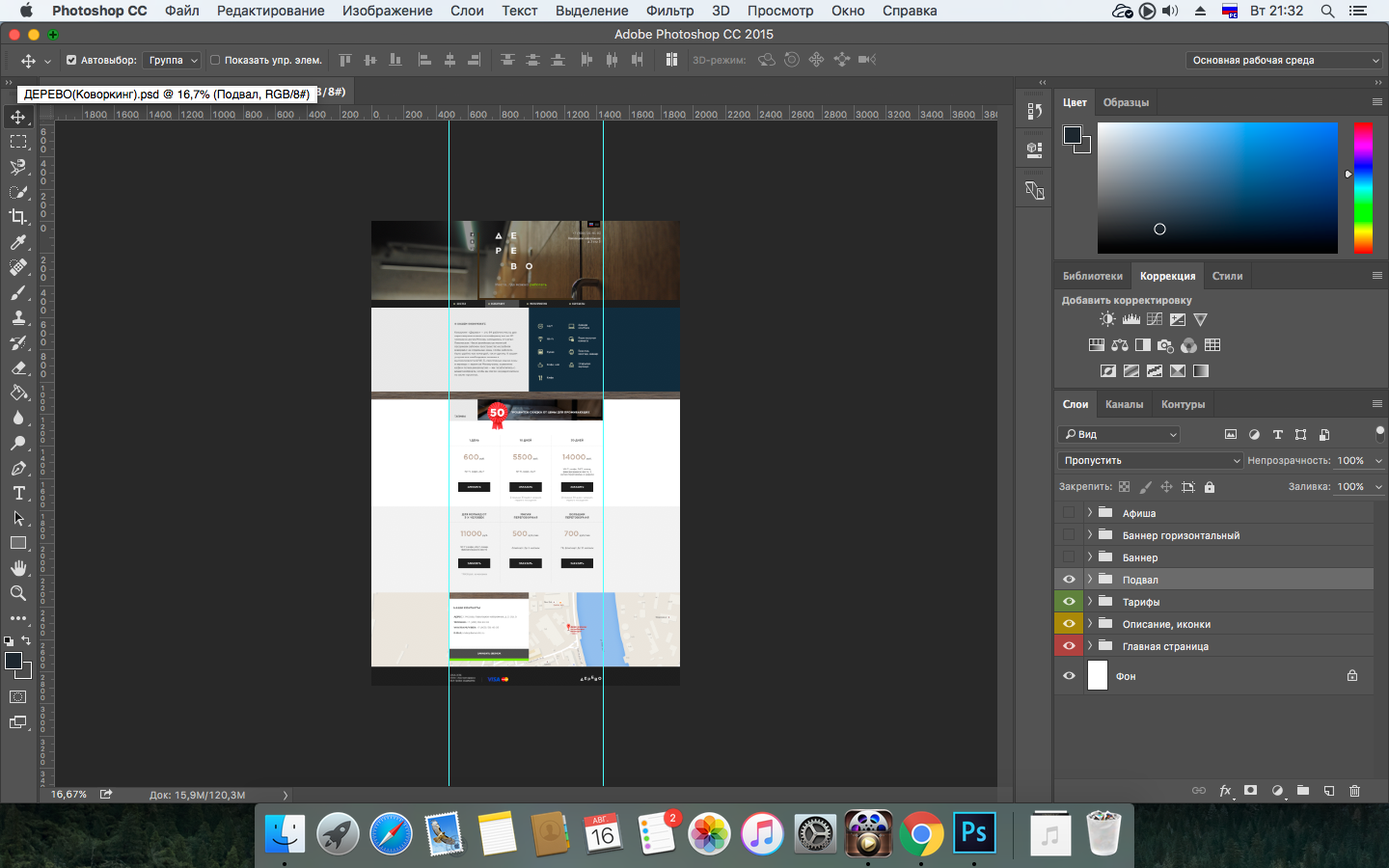
Можно как нибудь развернуть фотошоп в полноэкранный режим аналогично другим программам? У меня почему-то вместо двух стрелочек на зеленой кнопке слева плюсик, который подгоняет высоту окна между верхним меню и доком
- Вопрос задан более трёх лет назад
- 13871 просмотр
1 комментарий
Оценить 1 комментарий
Полноэкранный режим в macOS: как выйти или активировать
Использование полноэкранного режима на Mac является простым способом развернуть используемое вами приложение на весь экран. Решение отлично подойдет при работе с дизайном и изображениями, работе с текстом, просмотра фильмов или захватывающих игр.
Если вы только начинаете знакомиться со своим Mac, мы подробно рассказываем, как использовать его возможности. Итак, вот как работает полноэкранный режим в macOS.
Как перейти в полноэкранный режим на Mac
Приложение или активное окно легко развернуть в полноэкранный режим. Для этого в macOS предусмотрены сразу три возможных варианта, любой из которых вы можете использовать, выбрав наиболее удобный.
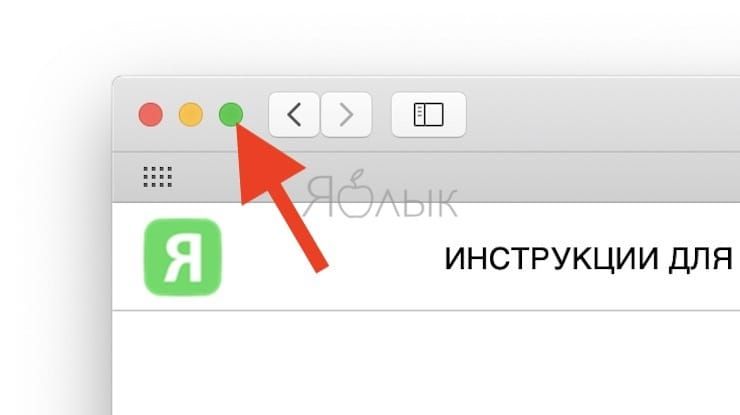
1. Нажмите зеленую кнопку в левом верхнем углу окна.
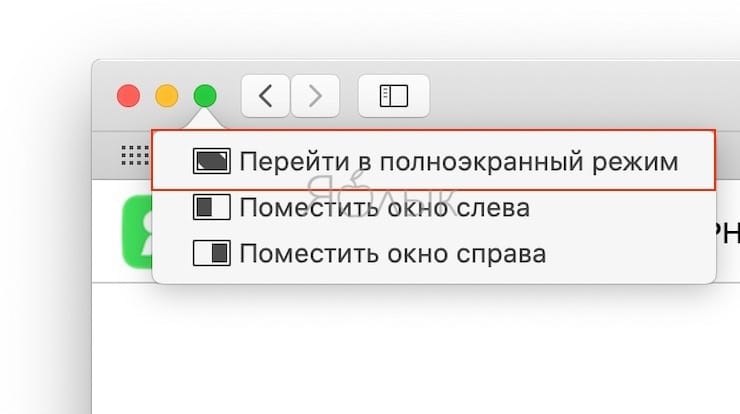
2. Наведите курсор на зеленую кнопку и в появившемся меню выберите «Перейти в полноэкранный режим».
3. Используйте сочетание клавиш Control + ⌘Cmd + F.
Как увидеть Dock-панель и строку меню macOS в полноэкранном режиме
Окно, переведенное в полноэкранный режим, закроет собой все остальные, в том числе строку меню и док-панель.
Чтобы получить доступ к строке меню или док-панели при использовании приложения в полноэкранном режиме, просто наведите курсор мыши на их местоположение. Строка меню обычно располагается сверху, а док-панель – снизу, если только вы не переместили ее вправо или влево.
Для получения доступа к другим окнам, приложениям или рабочему столу:
При помощи трекпада
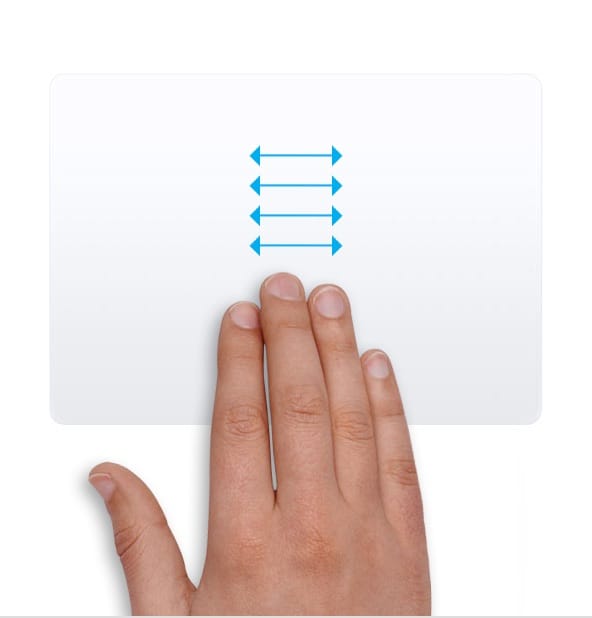
– проведите четырьмя пальцами влево или вправо с помощью трекпада для осуществления перехода между рабочими столами или программами, находящимися в полноэкранном режиме.
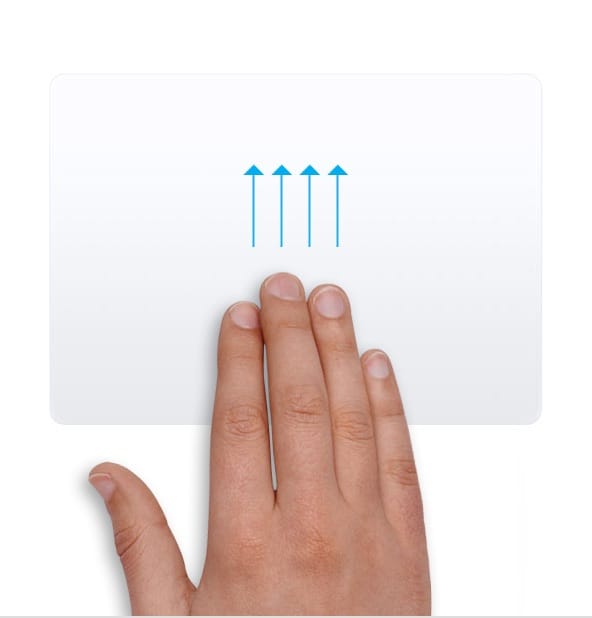
– для появления на экране окон всех открытых приложений (Mission Control), смахните четырьмя пальцами вверх. В некоторых версиях macOS в этом жесте используются не четыре, а три пальца.
При помощи трекпада Magic Mouse
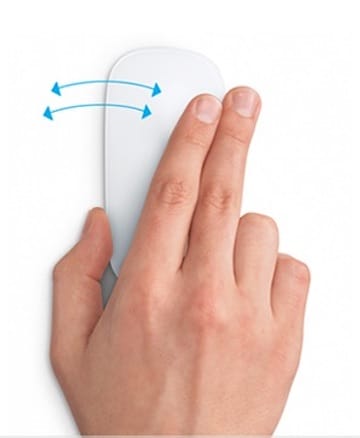
– смахните двумя пальцами влево или вправо для осуществления перехода между рабочими столами или программами, находящимися в полноэкранном режиме.
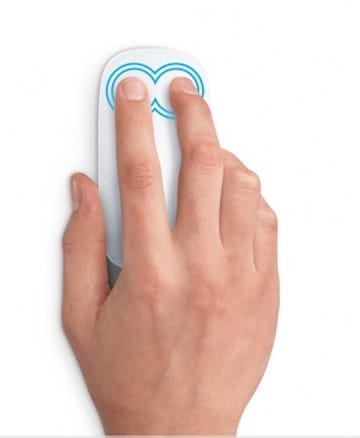
– для активации экрана Mission Control (появление на экране окон всех открытых приложений) дважды нажмите на поверхность мыши двумя пальцами.
Как выйти из полноэкранного режима на Mac
Выйти из полноэкранного режима так же просто, как и войти в него. Используйте зеленую кнопку, которую вы сможете увидеть, когда поместите курсор в верхний левый угол открытого окна (появится строка меню с привычными кнопками управления окном). Или, опять же, используйте сочетание клавиш Control + ⌘Cmd + F.
Полноэкранный режим на Mac может оказаться действительно удобным во многих ситуациях. Он понадобится как для работы, так и для развлечений, а вход и выход в этот режим осуществляется простым щелчком мыши.
- Как удалять файлы на macOS мимо корзины.
- Как извлечь флешку, съемный диск (накопитель) и т.д. в macOS (7 способов).
- Как поменять стандартные иконки папок на смайлики эмодзи в macOS.
Использование приложений в полноэкранном режиме на Mac

Многие приложения на Mac поддерживают полноэкранный режим, в котором приложение заполняет весь экран. Вы можете использовать каждый сантиметр экрана и работать, не отвлекаясь на элементы рабочего стола.
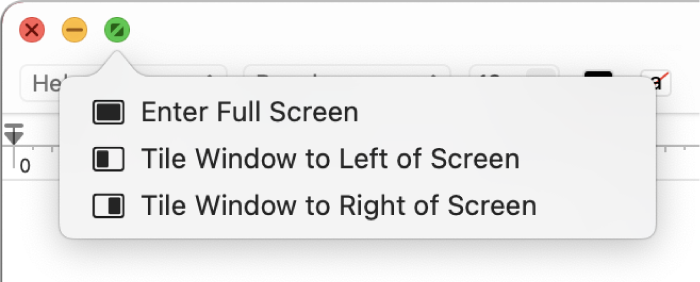
- На Mac наведите указатель на зеленую кнопку в левом верхнем углу окна, затем выберите «Перейти в полноэкранный режим» в появившемся меню или нажмите кнопку
 .
. 
- В полноэкранном режиме выполните любое из указанных ниже действий.
- Отображение или скрытие строки меню. Переместите указатель к верхнему краю экрана или от верхнего края экрана. Если выключено отображение и скрытие строки меню в полноэкранном режиме, строка меню всегда отображается.
- Отображение или скрытие Dock. Переместите указатель к месту, где находится Dock, или от него.
- Перемещение между другими приложениями в полноэкранном режиме. Смахните влево или вправо по трекпаду тремя или четырьмя пальцами в зависимости от настроек трекпада.
- Чтобы выйти из полноэкранного режима в приложении, снова наведите указатель на зеленую кнопку, затем выберите «Выйти из полноэкранного режима» в появившемся меню или нажмите кнопку
 .
.
Чтобы увеличить окно, не переходя в полноэкранный режим, можно развернуть окно: оно развернется на весь экран, но строка меню и панель Dock останутся видимыми. Разворачивание и сворачивание окон приложений.
Работая с приложением в полноэкранном режиме, можно быстро выбрать другое приложение для работы в режиме Split View. Нажмите Control-стрелка вверх (или смахните вверх тремя или четырьмя пальцами), чтобы войти в Mission Control, перетяните окно из Mission Control на миниатюру полноэкранного приложения в панели Spaces, затем нажмите миниатюру Split View. Можно также перетянуть миниатюру одного приложения на миниатюру другого приложения в панели Spaces.