Как выполнить сброс телефона Nokia

Если Ваш телефон Nokia начал медленно работать или зависать, возможно, стоит выполнить сброс. После удаления ненужных данных или неисправностей Ваш телефон обретет прежнюю легкость. Из этой статьи Вы узнаете несколько простых решений, которые позволят улучшить работу Вашего Nokia. Также мы подробно расскажем о том, как выполнить сброс телефона.
- Сброс Nokia до заводских настроек
- Мягкий сброс телефона Nokia
- Полный сброс телефона Nokia
- Сброс телефона Nokia N97
- Сброс телефона Nokia 5800
- Сброс телефона Nokia N97
- Сброс телефона Nokia N8
Сброс Nokia до заводских настроек
Существует ряд причин, почему Ваше устройство плохо работает. Чаще всего проблемы возникают, когда Ваша внутренняя память переполнена, или когда случаются неполадки внешней памяти MicroSD. Если Вам кажется, что дело именно в этом, рекомендуем удалить ненужные файлы (включая текстовые сообщения, фотографии и т. д.). Если после чистки Ваш телефон начал работать нормально, в сбросе нет необходимости.
Если проблема не вызвана переполненной памятью, рекомендуем выполнить сброс. Обратите внимание, что сброс Вашего телефона приведет к восстановлению до заводских настроек. Все данные будут утеряны. Настоятельно рекомендуем сделать резервную копию всех Ваших данных, прежде чем приступать к сбросу.
Мягкий сброс телефона Nokia
Мягкий сброс устранит все текущие задачи и ошибки.
Чтобы выполнить мягкий сброс, просто введите *#7380# на своей клавиатуре. Эта функция должна работать почти на всех сотовых телефонах Nokia.
Полный сброс телефона Nokia
Если мягкий сброс не помог вернуть Ваш телефон к нормальной работе, возможно, Вам придется выполнить полный сброс. Учтите, что при полном сбросе с Вашего телефона будут удалены все данные. Рекомендуем предварительно сделать резервную копию всех важных данных на Вашем телефоне.
N.B. Чтобы выполнить полный сброс, введите код *#7370# на своей клавиатуре и нажмите Да для подтверждения.
Полный сброс можно выполнить и на телефоне, который не включается. Для этого одновременно нажмите клавиши Вкл/Выкл + * + 3.
Сброс телефона Nokia N97
На некоторых форумах пишут, что можно вернуть Nokia 97 к нормальной работе после сбоя, не прибегая к форматированию. Для этого вначале выключите телефон и подключите его к зарядному устройству. Когда экран загорится, отключите зарядку и подождите, пока он не погаснет.
Сразу же включите телефон, нажав кнопку Питание наверху. Когда телефон завибрирует при включении, снова подключите зарядное устройство.
Сброс телефона Nokia 5800
Чтобы выполнить сброс Вашего Nokia 5800, одновременно нажмите и удерживайте зеленую кнопку + красную кнопку + кнопку камеры + Вкл/Выкл.
Сброс телефона Nokia N97
Вы можете выполнить сброс своего Nokia N97, одновременно нажав питание + пробел + стрелка влево + стрелка вверх.
Сброс телефона Nokia N8
Откройте главное меню своего устройства > Настройки > Телефон > Управление телефоном. Затем нажмите Заводские настройки > Удалить данные и восстановить.
Чтобы выполнить полный сброс, выключите свой телефон, после чего нажмите и удерживайте клавиши уменьшения громкости + камера + меню.
Нажмите и удерживайте кнопку питания, пока Ваш телефон не завибрирует
Изображение: © Dmitry Bayer — Unsplash.com
Контент нашего сайта создается в сотрудничестве с экспертами в области IT и под руководством основателя CCM.net Жана-Франсуа Пиллу. CCM — ведущий международный сайт о технологиях, доступный на 11 языках.
Аппаратный сброс NOKIA G10
Как сбросить установки до заводских на NOKIA G10? Как стереть все данные на NOKIA G10? Как обойти блокировку экрана на NOKIA G10? Как восстановить установки по умолчанию на NOKIA G10?
В текущем туториале показаны все методы основного сброса NOKIA G10. Узнайте как выполнить Жесткий Сброс с помощью аппаратных кнопок и настроек Android 11 . Как результат ваш NOKIA G10 будет как новый и ваш процессор MediaTek Helio G25 будет работать быстрее.
Как выполнить полный сброс NOKIA G10
- Начните с описания, где следуйте инструкциям, чтобы получить доступ к режиму восстановления.

- Затем с помощью клавиш регулировки громкости выберите Wipe data/factory reset и нажмите клавишу Power.

- После этого выберите Сброс заводских данных, чтобы подтвердить и начать операцию.

- Наконец, когда процедура будет завершена, выберите параметр « Перезагрузить boot system now ».

- Большой! Теперь вы знаете, как выполнить полный сброс.
Как сделать аппаратный сброс на NOKIA G10? — HardReset.info
Рейтинг: 1,8 — 15 отзывы
Если Вам помогло это решение, поделитесь им с другими чтобы помочь им, и подписывайтесь на наши страницы в Facebook, Twitter and Instagram
Аппаратный сброс NOKIA 3.4
Как сбросить установки до заводских на NOKIA 3.4? Как стереть все данные на NOKIA 3.4? Как обойти блокировку экрана на NOKIA 3.4? Как восстановить установки по умолчанию на NOKIA 3.4?
В текущем туториале показаны все методы основного сброса NOKIA 3.4. Узнайте как выполнить Жесткий Сброс с помощью аппаратных кнопок и настроек Android 10 . Как результат ваш NOKIA 3.4 будет как новый и ваш процессор Qualcomm Snapdragon 460 будет работать быстрее.
Как выполнить полный сброс NOKIA 3.4
Необходимые инструменты и драйверы
- NOKIA Драйверы для смартфонов с ОС Android.
- Драйверы Android Fastboot и mini ADB.
- Компьютер с ОС Windows 7/8/10.
- TFM Tool Pro.7z файл.
Руководство по аппаратному сбросу для NOKIA 3.4
- Сначала загрузите и установите драйверы NOKIA 3.4 , Android Fastboot и mini ADB .
- Теперь отключите антивирусное ПО, попавшее на компьютер, или добавьте файл/директорию TFM Tool Pro в список расширений (без этого ПО работать будет некорректно).
- На третьем этапе загрузите и распакуйте файл TFM Tool Pro.7z.


- Откройте распакованный каталог TFM Tool Pro и включите файл TFM V2.0.0.Loader.exe.


- Выберите adb и fastboot, затем выберите fastboot.


- Переключите NOKIA 3.4 в режим быстрой загрузки .
- Подключите устройство NOKIA к USB-кабелю и подождите 1-2 минуты, чтобы завершить установку драйверов.
- Нажмите кнопку перезагрузки для восстановления и подождите, пока на экране NOKIA 3.4 не появится робот Android no command информации о командах.


- Отсоедините USB-кабель от устройства NOKIA. Когда появится изображение робота Android , один раз нажмите клавишу увеличения громкости + питания .

- Теперь выберите wipe data/factory reset , используя клавиши громкости для навигации и кнопку питания, чтобы подтвердить выбор.

- Затем выберите factory data reset. Используйте клавиши громкости для навигации и кнопку питания, чтобы принять его.

- В конце выберите reboot system now , используя кнопку питания.

- Большой! На вашем устройстве не будет кода доступа, необходимого для разблокировки.
Как сделать аппаратный сброс на NOKIA 3.4? — HardReset.info
Рейтинг: 3,6 — 26 отзывы
Если Вам помогло это решение, поделитесь им с другими чтобы помочь им, и подписывайтесь на наши страницы в Facebook, Twitter and Instagram
Как сбросить и синхронизировать беспроводные наушники между собой?
Эта статья – подробная инструкция, в которой я покажу как выполнить сброс беспроводных наушников до заводских настроек и синхронизировать наушник между собой. Речь пойдет о беспроводных Bluetooth наушниках формата TWS (полностью беспроводные наушники, когда правый и левый наушник соединяются между собой по Bluetooth) . Помимо плюсов, которые есть у TWS наушников (удобство использования, компактность) , у них есть одна проблема – рассинхронизация наушников. Так как правый и левый наушник соединяются между собой по Bluetooth, то не редко эта связь по какой-то причине теряется и играет только один наушник. Например, может играть только правый, а левый перестает работать. Или наоборот, правый наушник не работает и не подключается, а левый работает.
Эта проблема касается практически всех беспроводных TWS наушников. Просто на каких-то моделях она проявляется чаще, а на каких-то реже. Как правило, это зависит от производителя, качества, цены и использования наушников. На тех же AirPods такой проблемы практически нет. А какие-то дешевые китайские наушники приходится сбрасывать до заводских настроек и синхронизировать чуть ли не каждый день, так как рассинхронизация происходит очень часто.

Беспроводных TWS наушников на рынке очень много. Как популярные модели от проверенных производителей, так и китайские наушники сомнительного качества стоимостью в несколько долларов. Но проблема с рассинхронизацией (когда перестает играть один наушник) случается в обеих случаях.Я сталкивался с этой проблемой на разных моделях. Эта инструкция подойдет для всех наушников формата TWS. В том числе для Xiaomi Redmi AirDots, Xiaomi Earbuds Basic, i30, i12, i11, i10, i9s, i7s, Motorola Verve Buds, Samsung Galaxy Buds, Huawei Freebuds, Defunc True Go, Nokia Power Earbuds, Pixus Drum, OPPO, Realme, Xiaomi QCY, Xiaomi Haylou, JBL и других.
Почему происходит рассинхронизация наушников и зачем делать сброс?
Если вам эта информация не нужна, вы можете сразу перейти к решениями (ниже в этой статье) .
Большинство TWS наушников работают следующим образом: есть главный наушник, ведущий (в зависимости от модели, может быть левый или правый) и есть второй наушник, ведомый. Когда мы достаем наушники из кейса, наушники синхронизируются между собой по Bluetooth. Второй наушник (который ведомый) подключается к главному (ведущему) . После чего главный наушник мы уже подключаем к телефону, компьютеру и т. д. Есть модели наушников, где в качестве главного может выступать как правый наушник, так и левый.
Рассинхронизация очень часто происходит в процессе неправильного подключения наушников. Когда мы к телефону, или другому устройству подключаема не главный наушник, а ведомый. Например, когда хотим использовать только один наушник. После этого наушники не могут соединиться между собой и работает только один. А на устройстве, в списке Bluetooth устройств могут отображаться два наушника. Иногда в имени может быть указана буква, которая указывает на правый и левый наушник (например, «имя_R», «имя_L») . Скриншот для примера (у вас может быть другая ситуация) :
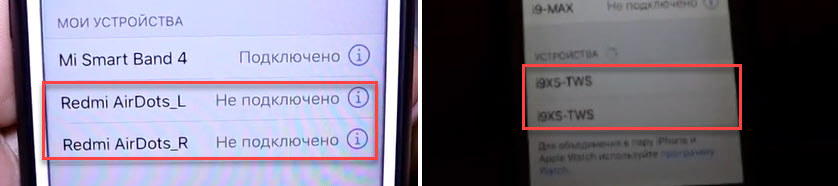
После этого можно подключать один наушник, но не оба вместе. Точнее подключить можно оба, но играть будет один. Что нас конечно же не устраивает.
Бывает, что рассинхронизация TWS наушников проиcходит из-за какого-то сбоя, когда мы не кладем наушники в зарядной бокс после использования, используем один наушник, или после полной разрядки. Проблема с рассинхронизацией, как правило, никак не связана с устройством. Будь то компьютер на Windows, телефон на Android, или iPhone.
Сброс настроек TWS наушников позволяет выполнить повторную синхронизацию. Мы удаляем их на устройствах к которым подключали, делаем сброс настроек, включаем, и наушники синхронизируются между собой и начинают работать в паре. Это, как правило решает, все проблемы с синхронизацией и подключением. Так же этот способ можно применить когда наушник просто отвалился, не горит индикатор и не реагирует на нажатие кнопки.
Как сделать сброс беспроводных TWS наушников?
Делается это в два шага:
- Нужно удалить (забыть) наушники на устройствах, к которым они были подключены. Это обязательный шаг независимо от производителя и модели наушников.
- Сделать сброс кнопкой на наушниках или на кейсе. Кнопка может быть как механическая, так и сенсорная. Обычно нужно зажать кнопку на кейсе или наушниках (на правом и левом одновременно) и подержать ее 20-50 секунд. Но в зависимости от модели способ может отличаться. Дальше в статье я более подробно покажу несколько популярных способов.
Шаг 1
Открываем настройки Bluetooth на телефоне, планшете, ноутбуке или другом устройстве и удаляем наушники из списка сопряженных устройств (забыть это устройство) . Показываю на примере iPhone. На Android устройствах это выглядит примерно так же.

На компьютерах удалить наушники можно в параметрах Bluetooth.
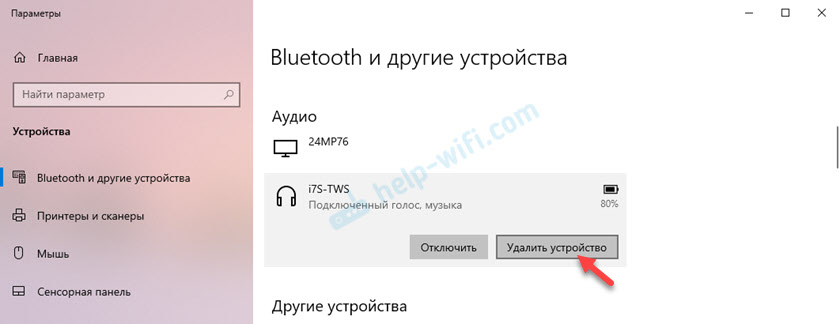
Удалите наушники на всех устройствах, которые есть поблизости и к которым они были подключены. Если в списке отображаются оба наушника (например, с «_L» или «_R» в названии) , то удалите оба.
Шаг 2
Сброс настроек кнопкой.
Если у вас есть инструкция конкретно для ваших наушников, то там скорее всего описан процесс сброса настроек. Даже если инструкция на языке которого вы не знаете, то можете перевести ее с помощью телефона (просто навести камеру, через тот же переводчик от Google). Вам не придется пробовать разные варианты и искать нужные комбинации.
Способ 1: универсальное решение
Это решение подходит для большинства подобных наушников. Я показываю на примере Xiaomi Redmi AirDots и Earbuds Basic.
- Зарядите наушники.
- Достаем оба наушника из кейса и берем их в руки.
- Зажимаем кнопки (механические или сенсорные, это зависит от модели) примерно на 5 секунд. Обычно загорается красный индикатор и гаснет. Отпускаем кнопки.
 Это мы выключили наушники. Звуковой сигнал «Power Off». На некоторых моделях этот шаг можно пропустить.
- Снова одновременно зажимаем кнопки на наушниках и держим их примерно 20-50 секунд. Время, через которое произойдет сброс и как себя в этот момент будут вести индикаторы зависит от конкретной модели. Бывает по-разному. Но как правило, сначала мигает белый индикатор, а затем несколько раз поочередно мигает синий/красный (белый/красный) индикатор.
 Для уверенности держим кнопки нажатыми около минуты.
- Кладем наушники в кейс на 10 секунд.
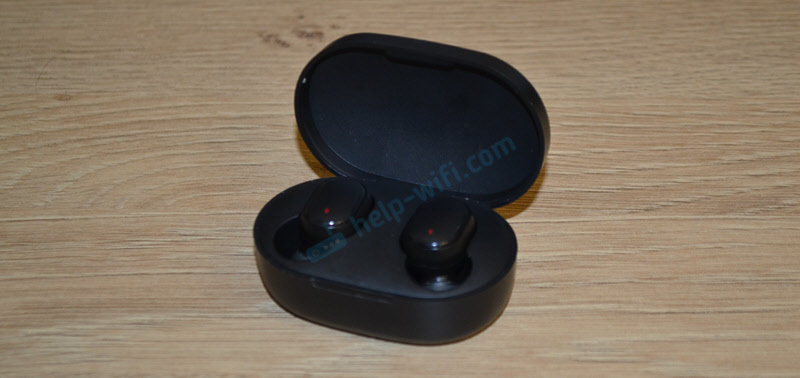
- Достаем наушники из кейса и ждем, когда они синхронизируются между собой (как правило, индикатор начинает мигать (белым, синим/красным, синим — это зависит от конкретной модели) только на одном наушнике, на главном) . Это значит, что наушники готовы к подключению.
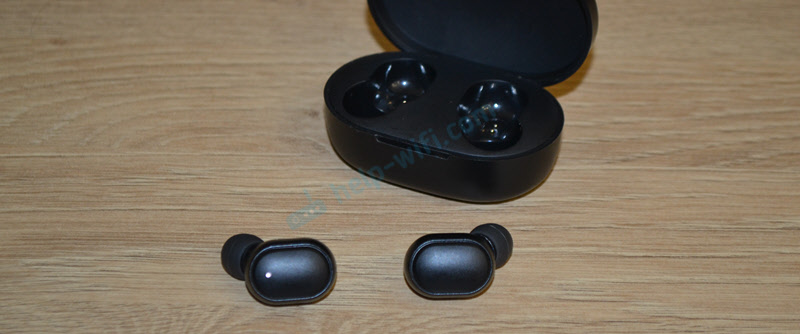 Если индикаторы на наушниках не будут мигать, то зажмите кнопки на 5 секунд, чтобы включить их.
- Заново подключаем наушники к своему телефону, или другому устройству. Фото для примера. У вас может быть другое имя наушников и другой телефон.
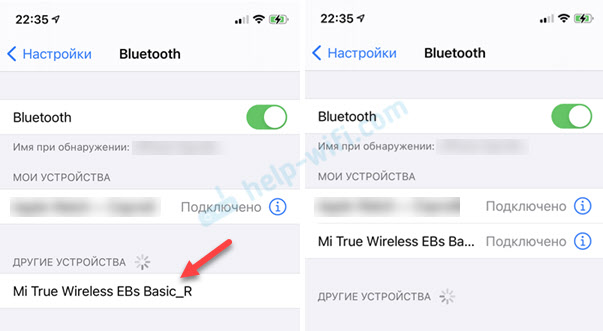
- Если с первого раза не получилось – обязательно попробуйте еще несколько раз.
Способ 2: делаем сброс зажав кнопки в кейсе
На тех же Xiaomi Earbuds (на обновленной, или более старой версии, не знаю) , которые у меня, сброс происходит только в том случае, когда мы зажимаем кнопки на наушниках и при этом они находятся в кейсе. Не извлекая наушники из кейса! Если универсальный способ у вас не сработал, и конструкция позволяет зажать кнопки когда правый и левый наушник в кейсе, то попробуйте этот способ.

- Зарядите наушники.
- Не извлекая наушники из кейса зажмите кнопки и держите их примерно 30 секунд.
В этот момент смотрите на индикаторы. На моих Xiaomi Earbuds где-то секунд 5 индикаторы горят красным, затем несколько раз мигают белым, затем активно мигают белым/красным, загораются еще раз красным, гаснут и снова горят красным. По времени это занимает 15-20 секунд. - Извлеките наушники из кейса и дождитесь синхронизации левого и правого наушника между собой.
- Выполните подключение к устройству по Bluetooth.
Способ 3: кнопка на кейсе
На некоторых TWS наушниках сброс нужно делать кнопкой на кейсе. На тех же AirPods, или Xiaomi Mi AirDots Pro. Я так понимаю, этот способ чаще всего встречается на дорогих моделях.

- Подзарядите наушники хотя бы на 10-20%.
- Положите оба наушника в кейс.
- Зажмите кнопку на кейсе и держите ее 20-40 секунд.
Обратите внимание на индикатор. На AirPods, например, сброс происходит после того, как несколько раз индикатор мигнет оранжевым цветом. Но не забывайте, что на разных наушниках – по-разному.
Способ 4: если кнопки сенсорные
Если у вас на наушниках сенсорные кнопки, то сброс делается примерно так же, как и в случае с обычными кнопками. Для примера возьмем Xiaomi QCY T3, Xiaomi Haylou GT1. Инструкция подойдет для разных наушников с сенсорными кнопками.
- Подзаряжаем наушники.
- Извлекаем их из кейса.
- Зажимаем сенсорную кнопку на наушниках (иногда нужно зажать только на одном) на 5 секунд, чтобы они выключились. Обычно загораются красным и гаснут.
- Зажимаем сенсорные кнопки и держим их 20-40 секунд. Обычно мигает красный/белый индикатор, но не на всех моделях.
 Или так (на примере хорошей копии AirPods) :
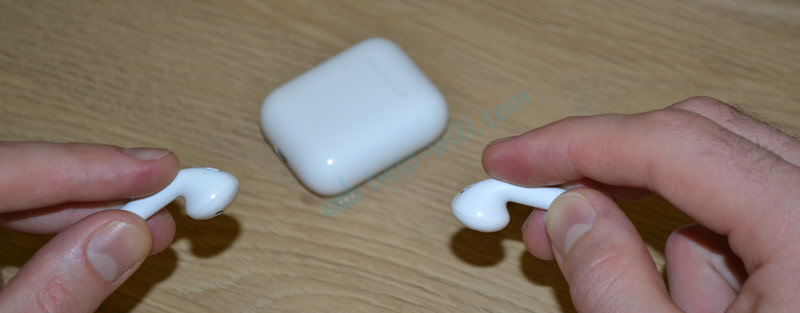
- Кладем наушники в кейс и закрываем его. Достаем наушники и ждем секунд 5 пока они синхронизируются. Если они не включаться автоматически, то зажмите сенсоры на 5 секунд.
- Все готов, можно подключать!
Иногда на наушниках с сенсорными кнопками для сброс параметров нужно несколько раз нажать на сенсор. Например, сделать 4 нажатия по сенсорной панели. На Motorola Vervebuds 100, например, нужно один раз коснутся сенсорной панели, после чего зажать ее и не отпускать 5 секунд.
Способ 4: на примере TWS I7s
Завалялись у меня очень дешевые китайские наушники I7s. Решил показать еще на их примере. Если я правильно понял, то на них вообще не нужно делать Reset. Просто включаем наушники подержав кнопки секунд 5 и они автоматически соединяются между собой. После чего на одном наушнике индикатор активно мигает красным/синим. Это значит, что их можно подключать. Нашел информацию, что главный наушник назначается двойным нажатием на кнопку. Но возможно на более старых или новых моделях, или на i9s, i10, i11, i12, i30 это все работает иначе.

- Достаем наши I7s или похожую модель из кейса.
- Выключаем их удерживая кнопки нажатыми на протяжении 3-5 секунд (горит красный индикатор и гаснет) .
- Зажимаем одновременно кнопки и держим их секунд 30.
- Включаем наушники удерживая кнопки несколько секунд.
- После синхронизации подключаем их к телефону.
Важный момент: не всегда получается с первого раза. Обязательно попробуйте повторить несколько раз. Если описанные выше способы не работают, у вас наушники ведут себя иначе, то опишите в комментариях проблему, почему не работает сброс и укажите модель наушников. Постараюсь подсказать решение.
Синхронизация беспроводных наушников
Наушники формата TWS синхронизируются между собой автоматически, как только вы достаете их из кейса, или включаете с помощью кнопок. Это при условии, что вы решили проблему рассинхронизации сделав сброс настроек.
Если вы достали наушники из кейса и на одном, или на обеих наушниках не горит и не мигает индикатор, то зажмите кнопку на 5 секунд для включения. Или положите наушники в кейс и достаньте их снова.
Чаще всего это работает так:
- Достали оба наушника из зарядного футляра, и/или включили наушники с помощью кнопок (обычно нужно держать 2-5 секунд) .
- Индикаторы сразу активно мигают на обеих наушниках.
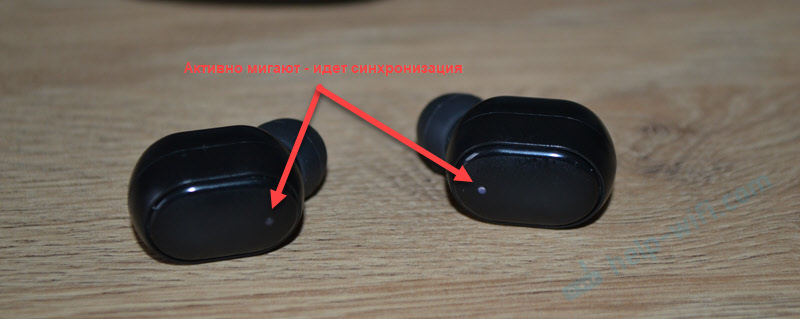 В этот момент идет процесс синхронизации наушников между собой.
- Если они были синхронизированы, то индикатор продолжает мигать только на одном наушнике.
 В некоторых случаях на втором наушнике индикатор может мигать один раз в несколько секунд. Это говорит о том, что наушники готовы для подключения к телефонам, компьютерам и т. д.
- Подключаем TWS наушники по Bluetooth к нашему устройству.

- После соединения должны работать оба наушника.
Выводы
Потеря соединения между наушниками, когда работает только одно ухо в большинстве случаев успешно решается сбросом настроек и повторной синхронизацией. Процесс восстановления заводских настроек и повторной синхронизации может немного отличаться в зависимости от производителя и модели беспроводных раздельных наушников.
Если вы внимательно посмотрели эту статью, применили все инструкции, и вам не удалось восстановить работу наушников, тогда напишите о своей проблеме в комментариях. Обязательно укажите модель наушников, расскажите что с ними не так, почему не получилось починить их по инструкции и если необходимо – прикрепите фото. Я обязательно отвечу и постараюсь вам помочь!
Не забывайте делиться своим опытом и полезными советами! Всего хорошего!

1610

1264306

Сергей

Bluetooth