Viber

- 21.4.0.0
- Windows 10, 8, 7
- 17.11.23
- 4.4
- Viber Media Inc
- Бесплатно
- Русский язык: Есть
- Проверенное приложение
5558 голосов
Viber – известная бесплатная программа для компьютера Windows. Не так давно это приложение стало доступным для установки не только на мобильные устройства, но и на компьютер Windows. Собственно поэтому вы уже можете скачать Viber бесплатно и без регистрации на нашем сайте. При этом программа официальная, и полностью на русском языке. Она создана для удобного, и более интересного общения в сети, имеет аккуратный дизайн и работает на базе новых скоростных технологий. Благодаря этому она стала выбором многих пользователей Интернет сети.
Уникальность программы
Viber на русском языке позволяет легко общаться с вашими друзьями и обмениваться различными файлами онлайн. Кроме того, он содержит уникальные стикеры и множество веселых смайлов, которые делают общение более увлекательным. Конечно же, теперь вы можете совершать бесплатные звонки друг другу, при условии, что у вашего собеседника также установлена программа Viber. Звонки через эту программу обладают более высоким качеством в сравнении с аналогичными программами, но, конечно же, для этого требуется стабильная, и достаточная скорость интернет соединения. Чтобы бесплатно скачать Viber на компьютер, вам необходимо перейти по прямой ссылке на этой странице.
Если вы уже давно пользуетесь программой Viber на мобильных устройствах, то для вас станет приятным сюрпризом полноценная синхронизация общения между такими устройствами и вашим компьютером. Качество видео общения в программе также приятно порадует вас. После установки программы Вайбер на компьютер, вы сможете быстро найти ваших друзей, добавляя их мобильные телефоны в список контактов, конечно если у вашего друга также установлен Viber.
Установка Viber на компьютер
- Скачайте установочный файл, запустите его и в открывшемся окне примите условия соглашения об использовании.
- После установки Viber будет запущен автоматически и спросит вас о наличии установленной программы на вашем мобильном. Это обязательное условие использования программы. В любом случае вам предложат ссылки на скачивание дистрибутивов программы для разных мобильных ОС, включая Андроид.
- Если на вашем телефоне уже есть Вайбер, укажите номер телефона для получения сообщения с кодом активации. Код придет в саму программу, иногда с задержкой до 5-10 минут.
- Дождитесь сообщения и активируйте программу. Viber синхронизируется с контактами в вашем телефоне и теперь можно пользоваться программой на русском языке!
Viber 21.4.0.0
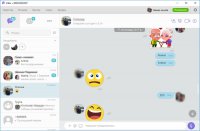

Viber – версия популярного мобильного приложения на ПК для общения, обмена видео, аудио, фото и другими медиафайлами и информацией через Интернет. Он позволяет интегрировать адресную книгу телефона и авторизовать пользователей по их телефонным номерам. Возможность группового общения позволяет общаться одновременно 200 лицам в каждой из групп.
Благодаря программе связаться с родными или знакомыми, которые находятся в разных уголках мира, можно бесплатно, подключившись к Wi-Fi, или оплачивая только доступ к сети Интернет.
Кроме звонков, популярная функция – обмен сообщениями, что позволяет обмениваться различными файлами мультимедиа. Сделать фото, записать аудиообращение или видеоролик можно непосредственно в программе.
Viber имеет защиту от рассылок спама. Сообщения на номер могут приходить от всех, но приложение дает пользователю право выбрать, хочет ли он открывать письмо от адресата, который не входит в его адресную книгу, или нет.
Функция IP-телефоны или, другими словами, – видеочат – позволяет посмотреть своему собеседнику в глаза, находясь на разных пространственных расстояниях. Однако, следует понимать, что такое соединение нуждается в качественном интернете. У пользователей должно быть скоростное и стабильное подключение к сети.
Viber позволяет удалять уже отправленные уведомления в любое время. Благодаря этой возможности вы можете очистить все или отдельные сообщения не только в окне своей программы, но и в окне собеседника. Отправлен по ошибке файл или мысль, которую вы изменили, бесследно исчезнет из чата по вашему желанию. Также есть возможность создавать скрытые чаты.
Самовыражаться и усиливать эмоцию текстового сообщения позволяют стикеры. Среди пакетов наклеек есть множество и бесплатных, и платных. Загрузка наклеек происходит мгновенно.
В приложении есть паблик-аккаунты, которые позволяют знакомиться с новинками брендов, быть в курсе последних новостей и следить за информацией в соответствии с интересами пользователя. Паблик-аккаунты приспособлены не только для просмотра, но и для общения.
Основные преимущества Viber для Windows
Viber для Windows сохраняет возможность бесплатных многоплатформных звонков и позволяет коллективное общение. Благодаря видеочату можно увидеть друг друга онлайн.
По сравнению с другими мессенджерами он удобен, имеет широкий спектр возможностей и пользуется популярностью у большинства пользователей.
Основные недостатки Viber
Пользоваться Viber на ПК невозможно без наличия его версии на вашем мобильном устройстве. Работа на компьютере нестабильна.
Инсталляция
- нажмите на ссылку для загрузки программного обеспечения приложения;
- откройте скачанный файл ViberSetup.exe;
- придерживайтесь команд в окне инсталляции;
- закройте окно и перейдите к использованию программы.
Что нового
- Информация отсутствует.
| Автор: | Viber Media Inc. (Сайт) |
| Дата обновления: | 2023-11-15 |
| Операционная система: | XP, Vista, 7, 8, 10 |
| Стоимость: | Бесплатно |
| Язык интерфейса: | English, Українська, Русский |
Скачать Viber
Viber для компьютера

Меня спрашивают, есть ли Viber для компьютера и где его можно скачать. Отвечаю: есть, причем даже два разных, в зависимости от того, какая версия Windows у вас установлена и с какими приложениями вы предпочитаете работать:
- Viber для Windows 7 (программа для рабочего стола, будет работать и в последних версиях ОС).
- Viber для Windows 10, 8.1 и 8 (приложение для нового интерфейса).
В этой статье подробно о том, где скачать Viber и об установке каждой из версий программы (так как есть некоторые нюансы), а с тем как использовать ее, я думаю вы уже знакомы, в крайнем случае, вам не составит особого труда разобраться.
Viber для Windows 7 (приложение для рабочего стола)
Скачать Viber для Windows 7 вы можете бесплатно с официального сайта http://viber.com. Программа установки будет на английском, а в самом приложении что-то на русском языке (активация), а что-то нет (главное окно программы).

После установки, в зависимости от того, есть ли у вас Viber на телефоне, вам потребуется либо войти в аккаунт (об этом ниже), либо завести новый, при этом, для того чтобы программа работала на компьютере с Windows 7, обязательно наличие Viber на телефоне (iOS, Android, WP, Blackberry). Установить Viber для телефона вы можете из официального магазина своей платформы, например, Google Play или Apple AppStore.

Для активации Viber на компьютере вам потребуется ввести номер телефона, получить на него код и ввести в программе. Сразу после этого запустится сама программа с вашими контактами и всеми доступными функциями для общения с друзьями и родственниками.

Viber для Windows 10
Viber для Windows 10 можно скачать бесплатно из магазина приложений — просто откройте магазин (иконка обычно расположена на панели задач), в поле поиска вверху справа введите Viber.
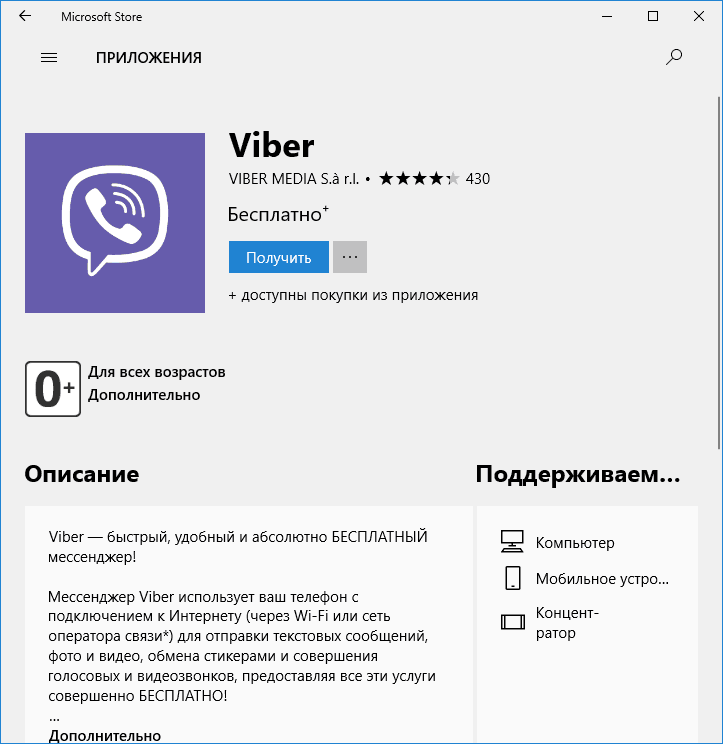
Нажмите кнопку «Получить» и, после установки приложения зайдите в свой аккаунт мессенджера.
Установка Viber для Windows 8 и 8.1
Также, как и остальные приложения для начального экрана, Viber для Windows 8 можно скачать в магазине Windows. Просто зайдите в магазин (если его нет на начальном экране, используйте поиск или список всех приложений) и найдите нужную программу: как правило, она есть в списке популярных, а если нет — используйте поиск.

После установки и запуска, вас попросят указать, есть ли приложение на вашем телефоне: оно там должно быть, и у вас уже должен быть аккаунт, в противном случае вы не сможете активировать доступ к Viber с компьютера.

Если приложение на телефоне имеется, введите свой номер и получите код активации. После подтверждения, откроется главное окно программы со списком ваших контактов, полностью готовое к работе.
А вдруг и это будет интересно:
- Лучшие бесплатные программы для Windows
- TakeOwnershipEx — получение полного доступа к папкам и файлам и восстановление прав по умолчанию
- Chrome открывает поиск вместо сайта — решение
- Недопустимая конфигурация приложения в Steam — варианты решения
- Ошибка Application load error 5:0000065434 при запуске игры Steam
- Secure Boot и загрузка с флешки Ventoy
- Windows 11
- Windows 10
- Android
- Загрузочная флешка
- Лечение вирусов
- Восстановление данных
- Установка с флешки
- Настройка роутера
- Всё про Windows
- В контакте
- Одноклассники
-
Марія 15.01.2016 в 15:32
- Dmitry 16.01.2016 в 10:47
- Виталий 20.03.2016 в 15:01
- Виталий 19.02.2018 в 10:12
Как установить вайбер на компьютер или ноутбук в 6 простых шагов
Мессенджер Viber – популярное приложение для отправки сообщений и звонков по всему миру. Общение между владельцами вайбера – бесплатное, главное условие – интернет соединение и установленное на телефоне или компьютере приложение.
Традиционно вайбер устанавливают на смартфон и многие даже не подозревают, что доступна и десктопная версия, которую можно установить на компьютер или ноутбук. Это удобная функция. Даже не имея доступа к телефону, всегда можно связаться с друзьями или близкими через ПК. Дополнительный бонус – синхронизация вашей телефонной книги с ноутбуком. Вам не придется переносить номера вручную, они уже есть у вас на компьютере.
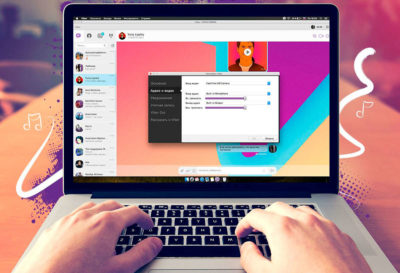
Мобильная и десктопная версии ничем не отличаются, управление и функции остаются прежними, поэтому вам не придется привыкать к новому виду программы. В этой статье мы подробно расскажем о том, как установить вайбер на компьютер и ноутбук всего за шесть простых шагов. Поверьте, с этой инструкцией даже ваша бабушка сможет установить вайбер на ПК.
Содержание:
- Как установить вайбер на компьютер или ноутбук? Пошаговая инструкция
- Как зарегистрировать свой номер в вайбере?
- Как сканировать QR-код?
- Что делать, если камера телефона не работает?
- Почему вайбер не устанавливается на ноутбук и ПК?
Как установить вайбер на компьютер или ноутбук? Пошаговая инструкция
Учитывая, что при помощи мессенджера мы пишем много текстовых сообщений, не всегда удобно это делать с телефона. Все-таки клавиатура компьютера и ноутбука удобнее, а пальцы всегда попадают на нужную клавишу.
Перед установкой вайбера на компьютер необходимо зайти на официальный сайт приложения. Важно скачивать программу только с официальных источников, в противном случае, можно попасть на программу, содержащую вирусы, и долго «лечить» ПК от последствий неосторожной и рисковой установки.
Шаг№1
Попадая на главную страницу сайта, перед нами открывается сообщение следующее:
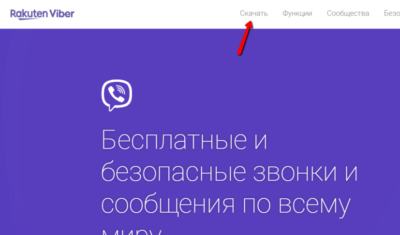
Нас интересует раздел «Скачать», где хранится дистрибутив программы, которую необходимо установить на ноутбук и ПК.
Шаг№2
Нажимая левой кнопкой мыши на раздел «Скачать», открывается новая страница, где пользователь увидит такие элементы:
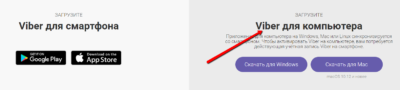
Выбираем Viber для компьютера и свою операционную систему. Официальный сайт предлагает скачать версии для операционных систем Windows и MAC. Так как в нашем регионе распространена операционная система Windows, сложностей с установкой возникнуть не должно.
Важно! Перед установкой программы, нужно установить вайбер на мобильный телефон. Если это невозможно, далее мы расскажем, как установить вайбер на компьютер без телефона.
Шаг№3
Выбираем «Скачать для Windows» и ждем окончания загрузки. После загрузки находим в папке скачанную программу. На каждом компьютере скачивание происходит в заданную папку, чаще всего это локальный диск С, где может находиться папка Downloads.
Шаг№4
Запускает скачанную программу. После начинается процесс установки, который продлиться не более 10-15 секунд.
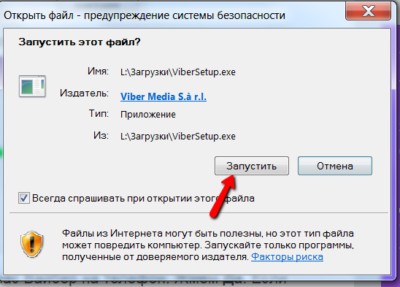
Шаг№5
После запуска открывается диалоговое окно, откуда и начнется процесс установки. Нажимает на фиолетовую кнопку «Установить».
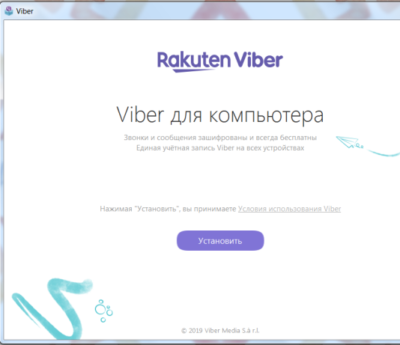
Шкала процесса установки указывает на количество загруженных данных в процентах. По окончанию процесса установки на рабочем столе появляется знакомая иконка со значком Viber.
Шаг №6
Открываем установленную программу и видим такое окно.
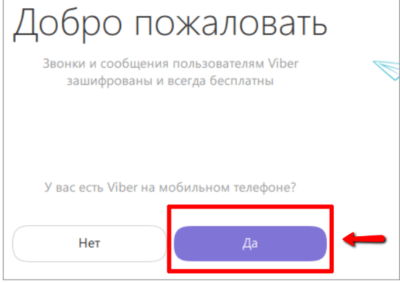
Нажимаем на кнопку «Да» и продолжаем процесс установки. Если на смартфоне не установлен вайбер, скачайте программу вначале на телефон, так будет легче запустить мессенджер. Как установить вайбер на ноутбук без телефона – в этом случае можно воспользоваться специальными программами, которые имитируют мобильное устройство.
Как зарегистрировать свой номер в вайбере?
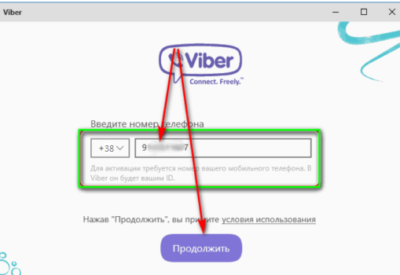
- Вводим действующий номер телефона в открывшемся окне. Если программа автоматически не определила мобильный код страны, выберите самостоятельно из списка.
- Проверяем правильность введенного номера, и нажимаем клавишу «Да».
В обновленной десктопной версии, программа после установки сразу предлагает открыть приложение с помощью QR-кода.
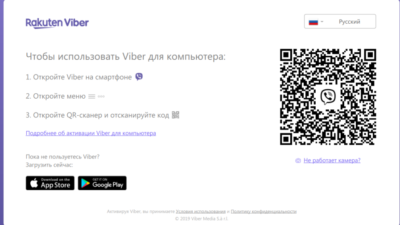
- откройте Viber на своем телефоне;
- откройте экран меню;
- откройте QR-сканер;
- сканируйте QR-код на экране компьютера с помощью вашего телефона.
Как сканировать QR-код?
После того, как вы открыли QR-сканер на своем телефоне:
- Поднесите камеру смартфона к коду на экране вашего компьютера.
- Держите ее там, пока не увидите подтверждение того, что ваш телефон прочитал код.
Что делать, если камера телефона не работает?
Если ваша камера не работает, и вы не можете прочитать QR-код, создайте идентификационный ключ, чтобы активировать приложение для компьютера или ноутбука.
- Внизу экрана на странице с QR-кодом есть ссылка «Не работает камера».
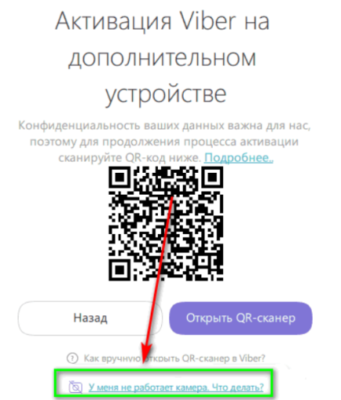
- Скопируйте код ключа, который появляется в виде всплывающего окна на экране.
- Секретный ключ отправьте на смартфон через адрес электронной почты или в СМС-сообщении.
- Откройте сообщение на телефоне и нажмите «Открыть», чтобы получить ссылку в Viber.
- Выберите « Разрешить/Да», чтобы активировать Viber на вашем компьютере и телефоне.
После удачного сканирования QR-кода программа Вайбер откроется и будет готова к использованию. Если приложение было ранее установлено на телефоне, все контакты автоматически синхронизируются в новую версию для ПК.
Как видите, установить viber на компьютер или ноутбук, следуя несложной инструкции, не так уж и сложно.
Почему вайбер не устанавливается на ноутбук и ПК?
Следует понимать, что технологии не стоят на месте, чтобы устанавливать программы, необходимо, чтобы ПК или ноутбук соответствовал минимальным требованиям приложения:
- Операционная система Windows должна быть новее Windows XP 7, 8 и 10.
- Операционная система Mac должна быть выше X 10.7 .
- Обязательно процессор должен быть минимум двухъядерным.
- Оперативная память – не менее 1 Гб, лучше 2 Гб и выше.
- Наличие микрофона для голосовых звонков и веб-камеры для видеозвонков.
Если программа не устанавливается, попробуйте обновить приложение в смартфоне или поставить новую операционную систему.
После установки вам будут доступны все функции Viber, вы сможете писать сообщения, совершать видеозвонки, загружать стикерпаки, менять фон и цвет приложения, а также настроить программу под свои требования.
Хорошего общения с друзьями, родными и близкими со всего мира!