Как скрыть страницу WordPress от Google
Недавно один из наших читателей спросил, возможно ли спрятать страницу WordPress от Google. Иногда вам может понадобиться спрятать страницу от поисковой системы для защиты личных данных или же от нежелательных пользователей. В этой статье мы покажем вам как скрыть страницу WordPress от Google не затрагивая SEO сайта в целом.
![hidepagesfromgoogle[1]](https://wpincode.com/wp-content/uploads/2017/01/hidepagesfromgoogle1.jpg)
Поисковые системы вроде Google позволяют владельцам сайтов исключать контент из результатов поиска. Это можно сделать с помощью файла robots.txt сайта или же используя мета теги HTML.
Способ 1: Скрываем страницу WordPress от поисковиков с помощью Yoast SEO
Этот способ самый простой и рекомендован для новичков.
Сначала устанавливаем и активируем плагин Yoast SEO.
Далее нужно отредактировать запись или страницу, которую нужно скрыть от поисковиков. Прокручиваем до мета блока Yoast SEO под редактором записей и нажимаем на кнопку «advanced settings».
![yoastseonoindex[1]](https://wpincode.com/wp-content/uploads/2017/01/yoastseonoindex1.png)
Этот раздел позволяет вам добавлять мета теги robots на страницы сайта. С помощью этих тегов можно сообщить поисковикам о том, что не нужно индексировать текущую страницу.
Сначала выбираем ‘noindex’ из выпадающего меню рядом с опцией ‘Meta robots index’. Затем нажимаем на ‘nofollow’ рядом с опцией ‘Meta robots follow’.
Теперь можно сохранить/опубликовать запись или страницу.
Yoast SEO добавит новую строку кода в вашу запись:
Эта строчка просто сообщает поисковикам о том, что не нужно проходить по ссылкам или индексировать текущую страницу.
Current Version: 21.5
Last Updated: 31.10.2023
Способ 2: Скрываем страницу WordPress от поисковиков с помощью файла robots.txt
Этот способ предполагает редактирование файла robots.txt. Добавление некорректных инструкций в этот файл может сильно повлиять на SEO вашего сайта, именно поэтому способ не рекомендуется для новичков.
Файл robots.txt — это файл конфигурации, который добавляется в корневую директорию вашего WordPress сайта. Он позволяет сайту указывать инструкции для поисковых роботов, и поэтому он называется robots.txt.
Отредактировать файл можно, если подключиться к сайту через FTP или Файловый менеджер в панели управления хостингом.
Вам потребуется добавить вот такую строку в него:
Строка user-agent указывает на определенных ботов. Мы используем звездочку для указания всех поисковых систем.
Следующая строка определяет часть ссылки, которая идет после доменного имени.
Давайте представим, что вам нужно скрыть запись в блоге вот с таким URL:
http://example.com/2016/12/my-blog-post/
Вот так нужно будет добавить этот URL в файл robots.txt:
Не забудьте сохранить изменения и загрузить файл обратно на сервер.
Недостатки использования robots.txt для сокрытия контента
Следует помнить, что файл robots.txt публично доступен. Любой может получить к нему доступ и посмотреть какие страницы вы скрыли в нем.
И хотя большинство поисковиков следуют инструкциям, указанным в файле, многие другие роботы и пауки могут просто игнорировать эти директивы.
Способ 3: Защищаем паролем страницу или запись в WordPress
Этот способ использует другую логику. Вместо того, чтобы просить поисковики не индексировать страницу, вы можете просто защитить ее паролем, чтобы она стала видна только пользователям, знающим пароль.
В WordPress есть встроенная функция защиты паролем страниц и записей. Просто переходим в редактирование материала, который нужно защитить.
Под блоком публикации нажимаем на ссылку ‘Редактировать’ рядом с опцией «Видимость».
![editvisibility[1]](https://wpincode.com/wp-content/uploads/2017/01/editvisibility1.png)
Появятся все опции видимости записи, доступные в WordPress. Можно оставить страницу/запись публично доступной, сделать ее личной или же защитить паролем.
Личные записи будут видны только залогиненным пользователям, которым назначена как минимум роль редактора.
Записи, защищенные паролем, смогут увидеть любым посетителем, у которого есть пароль. Нажимаем на опцию «Защитить паролем» и затем указываем надежный пароль.
![passwordprotect[1]](https://wpincode.com/wp-content/uploads/2017/01/passwordprotect1.png)
Теперь публикуем страницу. Все пользователи, которые зайдут на эу страницу вашего сайта, должны будут указать пароль для просмотра контента.
![protectedcontent[1]](https://wpincode.com/wp-content/uploads/2017/01/protectedcontent1.jpg)
Вот и все, мы надеемся, что эта статья помогла вам научиться скрывать страницы WordPress от Google.
По всем вопросам и отзывам просьба писать в комментарии ниже.
Не забывайте, по возможности, оценивать понравившиеся записи количеством звездочек на ваше усмотрение.
Как скрыть страницу WordPress

Сегодня я расскажу вам как скрыть страницу в WordPress.
Под скрытием страницы имеется в виду исключение её из общего списка страниц при выводе. Но это не означает, что эта страница не будет индексироваться поисковыми роботами. Т.е., если робот узнает об этой странице, то обязательно её проиндексирует. Это может произойти если где-то на сайте будет ссылка на эту скрытую страницу или вы или кто-то другой известит поисковик об этой странице. Вообщем, если вам нужно скрыть страницу именно от роботов, то для этих целей используйте файл robots.txt.
Для чего может применяться скрытие страницы из списка вывода?
Например, при подключении поиска Яндекс или Google по сайту. Для вывода результатов поиска на сайте вам понадобится страница. По умолчанию, она будет пустой и прямой переход на неё вам не нужен.
Или, просто, у вас есть страницы, на которые вы хотите ссылаться с других страниц, но не с главной. Также, можно часть ссылок на страницы выводить в хедере, а другую часть – в футере или сайдбаре.
Дальше не хватает фантазии, напишите ваш вариант, для чего вы используете (или хотите использовать) скрытие страниц?
Ранее, я писал как скрыть рубрику WordPress. Страница скрывается аналогичном способом, только для вывода списка страниц используется функция wp_list_pages.
Как узнать id страницы WordPress
Для того, чтобы скрыть страницу нам понадобится узнать её порядковый номер, который присвоен странице в базе данных (идентификатор или просто id).
Для этого зайдите в админку и перейдите в раздел Страницы.
В списке страниц наведите курсор мыши на название той страницы, id которой нужно узнать.
В браузере внизу в информационной строке вы увидите url-адрес ссылки такого типа:
Найдите в этой строке значение параметра post. В данном случае post=192 – это и есть id страницы. Т.е. в данном примере id страницы равно 192.
Также, чтобы увидеть этот url-адрес, можно нажать на ссылку редактирования страницы и тогда нужный url будет уже вверху в адресной строке браузера.
Еще, id страницы WordPress можно узнать непосредственно в базе данных в таблице wp_posts. Все записи, у которых post_type = "page" – это страницы. Т.е. получить список всех страниц можно следующим SQL-запросом: .
Скрытие страниц и WordPress записей на сайте, плагин WP Hide Post
Иногда бывают ситуации, когда нужно на сайте с Вордпресс скрыть страницы или записи: временно / навсегда / от незарегистрированных юзеров и т.п. Рассмотрим несколько вариантов как это можно сделать. Плюс заодно расскажу об одном простом интересном плагине WP Hide Post.
Ранее в блоге у меня уже была заметка о том как убрать пункты меню в WordPress админке, но сегодня речь пойдет о фронтенде, то есть о видимости тех или иных элементов для посетителей вашего веб-проекта. Кстати, если требуется спрятать виджеты в определенных местах сайта, посмотрите модуль Widget Logic.
Все необходимые нам настройки находятся в блоке «Опубликовать» (Publish), который обычно располагается справа от текстового редактора. Здесь есть параметры «Видимость» и «Статус».
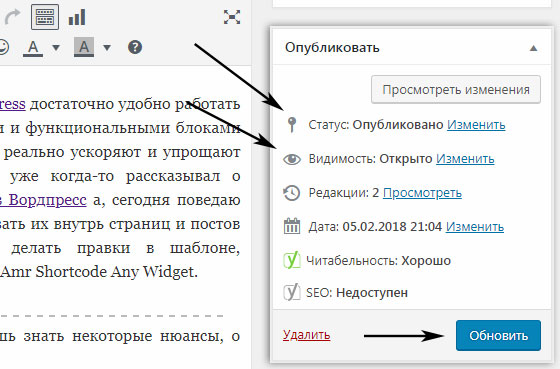
Чтобы поменять какую-то опцию кликаете по ссылке «Изменить» и выбираете новое значение. После нужно обязательно сохранить эти правки. Разберется даже абсолютный новичок.
Полностью скрываем записи и WordPress страницы
Данный подход позволяет:
- спрятать публикации от всех посетителей веб-ресурса: независимо от того залогинены они или нет, никто не сможет увидеть тексты (разумеется, кроме админа и ее автора).
- убрать заметки из архивов и общего списка постов блога.
Для этого в параметре «Статус» выбираем вариант «Черновик» и жмем «Обновить».
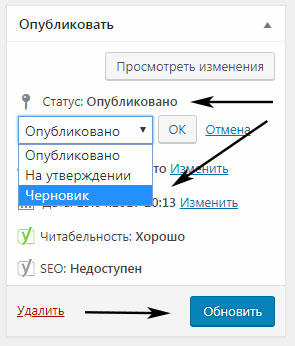
Соответствующая статья будет переведена в черновой вариант, и надписи в блоке слегка изменятся. Просматривать содержимое сможет только залогиненый админ или тот, кто создавал данную публикацию. Чтобы вернуть ее обратно на сайт надо будет кликнуть «Опубликовать».
Также для скрытия страниц в Вордпресс допускается массовое редактирование:
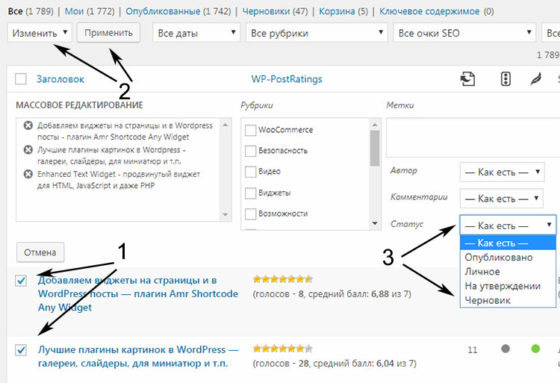
Отмечаете несколько заметок, и устанавливайте им выбранный статус одновременно. Здесь же над списком статей увидите ссылку «Черновики», позволяющую отобразить их все сразу.
Страницы / посты для зарегистрированных пользователей, по паролю
Теперь попробуем скрыть записи в WordPress от всех, кто не залогинен на сайте. То есть чтобы увидеть приватные тексты люди должны войти под своим логином/паролем. В противном случае по ссылке им будет выводиться 404 ошибка. Разумеется, ограничение не распространяется на администратора. Для реализации задачи в параметре «Видимость» выбираете пункт «Личное».
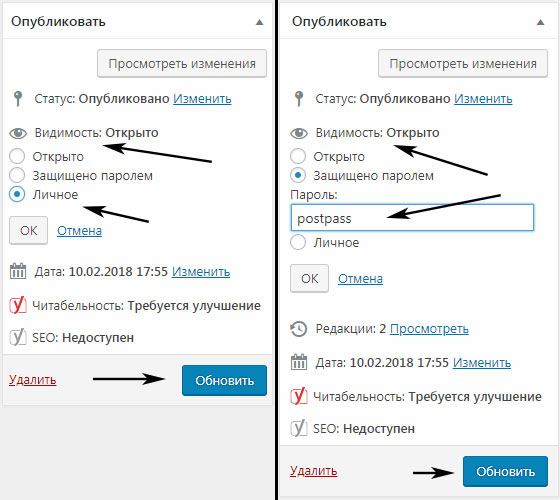
Если же хотите установить специальный пароль для прочтения статьи, кликаете по варианту «Защищено паролем» и вводите определенное значение. После этого на сайте посетителю нужно будет ввести пароль чтобы получить доступ к содержимому. Не забудьте нажать кнопку «Обновить» после задания настроек.
Кстати, вариант выше — не единственный способ показать определенным пользователям скрытую информацию. Есть еще плагин Public Post Preview для просмотра черновиков — он генерирует временную ссылку, по которой любой человек сможет увидеть его содержимое (если знает URL).
Как скрыть страницу в WordPress меню
Иногда в проекте требуется убрать ту или иную ссылку из меню, но чтобы она при этом была доступна по прямому адресу (черновики не подходят). Задача возникает в тех шаблонах, где настроен автоматический вывод всех ваших новых страниц.
В данном случае вопрос решается через создание нового Вордпресс меню, где вручную добавляете нужные пункты.
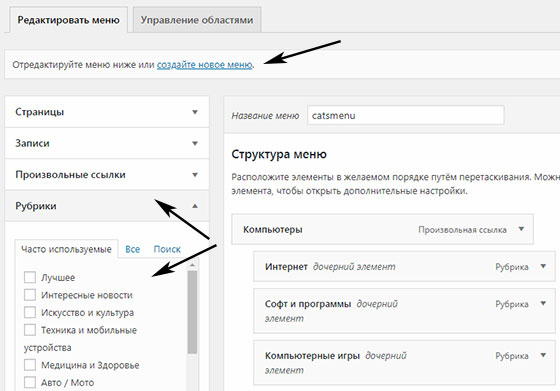
Редактирование навигации производится в разделе «Внешний вид» — «Меню». Затем сохраняете ее. Для отображения на сайте используйте соответствующий виджет или функцию wp_nav_menu.
WP Hide Post — дополнительные опции видимости в WordPress
Модуль внедряет парочку интересных фишек, позволяющих скрывать статьи и WordPress страницы в тех или иных ситуациях. По умолчанию система сразу добавляет все записи блога на главную или архивы, но иногда хочется этого избежать, а оставить их доступными лишь по прямой ссылке. В таких случаях и пригодится WP Hide Post — он позволяет реализовать задачу через админку.
Важно! После установки WP Hide Post надо перейти в его настройки и во вкладке General определить типы публикаций, для которых будут актуальны новые функции видимости.
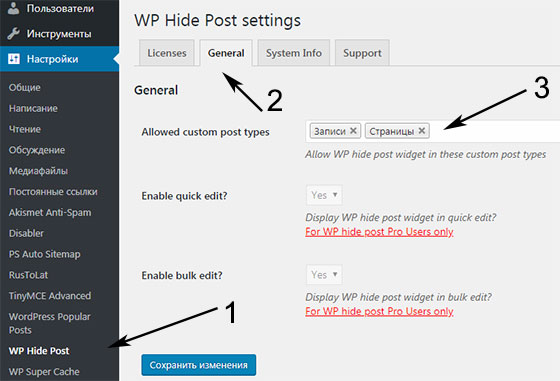
Плагин обновлялся полгода назад (рассматриваю версию 2.0.10) и, если честно, некоторые из последних комментариев говорят об определенных проблемах (хотя не всегда это правда). Число в 50к активных загрузок и оценка 4,5 свидетельствует о том, что все весьма неплохо, хотя здесь имеются 4 нерешенных бага. Тестировался модуль до версии WP 4.8.5.
Итак, после того как добавили соответствующее разрешение в настройках WP Hide Post, переходим на страницу редактирования постов. В самом низу появится блок «Visibility»:
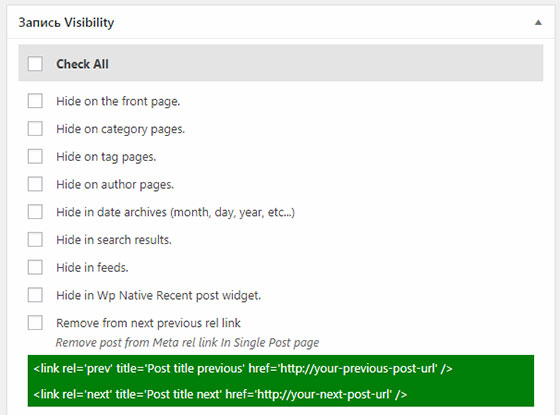
Вы можете скрыть записи в WordPress на/в:
- главной;
- страницах категорий/тегов;
- архивах по датам, авторам;
- результатах поиска (есть еще модуль Search Exclude);
- RSS фидах;
- классическом видежете последний постов.
Также при желании допускается удаление линка на предыдущие/следующие публикации в head вашего HTML кода. Все настройки задаются для конкретной заметки. Также важно, что при этом прямая ссылка будет работать + она корректно отображается в карте сайта, например, Google XML Sitemaps и других.
Для скрытия страниц в Вордпресс опций чуть меньше:
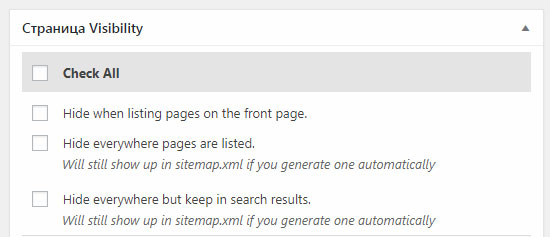
Их можно убрать:
- с главной;
- из любой навигации;
- из всех списков/элементов, но оставить в результатах поиска.
При этом в sitemaps.xml они также сохраняются.
Таким образом, плагин WP Hide Post позволяет добавлять на сайте «специфический» и SEO контент, который не выводится на главной, архивах, в меню, но остается доступным по прямым ссылкам. Отдаленно по назначению он смахивает на решения для удаления категорий WordPress из RSS и главной — Exclude categories и Ultimate Category Excluder.
Если у вас остались вопросы по скрытию страниц в WordPress или есть что рассказать, пишите ниже.
Понравился пост? Подпишись на обновления блога по  RSS,
RSS,  Email или
  twitter!

Оцените статью:
(голосов — 2, средний балл: 7,00 из 7)
 Категории: Возможности; Начинающим;
 Теги: базовые знания, новичкам, простые плагины, публикация статей, решение задач wordpress, черновики.
Похожие статьи:
- Обновление плагинов и тем в WordPress: автоматическое, через FTP, скрытие уведомлений
- Как удалить записи WordPress, очистить базу данных и настройки сайта (+подборка модулей)
- Галерея в WordPress с эффектом Lightbox
- Как добавить ссылку на изображение в WordPress
- Как прикрепить медиафайл к WordPress записи и как отсоединить вложение
Как скрыть страницу wordpress
Нет плагин не поддерживает мультисайты. Это временно, мы постараемся добавить поддержку мультисайтов в будущем.
Я забыл адрес страницы входа, что делать?
Способ 1:
Зайдите в ваш почтовый адрес и найдите письмо с темой «[Скрыть страницу логина] Изменен адрес страницы логина» и перейдите по ссылке для восстановления доступа к логину.
Способ 2:
Найдите в базе данных в таблице wp_options опции с названием wp_options table option named wbcr_hlp_login_path, wbcr_hlp_hide_login_path, wbcr_hlp_hide_wp_admin, wbcr_hlp_cache_options и удалите их.
Способ 3:
Удалить плагин Hide WP login из директории /wp-content/plugins. Авторизуйтесь и снова установите плагин Hide WP login.
Как получить доступ к регистрации и к странице восстановления пароля?
После изменения адреса страницы логина, адрес страницы регистрации и страницы восстановления пароля будут следующими:
http://site.com/login?action=register и http://site.com /login?action=lostpassword
Отзывы
Not secure as-is
This sort of works. for about a split second. Type yoursite/wp-admin immediately reveals the ‘hidden’ login page �� Not sure if wordpress is redirecting to the hidden page or if some other plugin is doing that. In either case this does not protect the login page if someone types yoursite/wp-admin instead of wp-login.php ��
TOPS
Excellent security from Clearfy/Webcraftic THANKS UPDATE: 5/22/22 We keep going back to this company. We’re glad they’re still around! see our comments on their Clearfy + Disable Comments. Bob + Steph Fox «;-) n Kitty
Disappointed
I don’t recommend this plugin to anyone. Firstly, as explained by another user in the support forum, it is possible for a hacker to circumvent this and all other plugins of this type if they use Firefox. So if none of the hackers that know this happen to target your site, you’ll be fine, but it is highly probable that you will still be targeted by brute-force attacks. You’ll get fewer of them, but won’t eliminate them. As if that isn’t bad enough, after using this plugin for a while, both the default login page and the custom one generated by this plugin returned a 404, locking me out of my admin panel. I had to manually delete or rename the plugin folder in my file manager in order to regain access. No plugin is worth that kind of a headache, particularly if it isn’t even blocking all attacks to begin with. Aside from all that is the fact that this plugin receives absolutely zero support. Check the support forum and you will easily see that the developer has never responded to anything, ever. So, if it happens to work for you, great. But it probably won’t, and if it doesn’t, you will get absolutely no help. Just use a good password and maybe throw in a plugin like Limit Login Attempts or Wordfence or something of that nature.
Thank You
I already have «limit login attempts» installed along with «two factor login» but that doesn’t stop hackers from trying. They get logged out after three attempts but then a change of IP address and they try again. So far today in the 15 hours since midnight I’ve had 166 logouts on one of my sites. Each time I get an email advising me. I’ve just installed this plugin and it’s all stopped. How about that!! I must confess I was concerned about the install just in case something went wrong but all is well. Any author who is willing to offer their expertise free of any formal charge is to be commended. Thank you very much. I only think it’s a pity the author does not acknowledge and respond to the one or two people who ask for assistance but from me it’s five stars. EDIT I guess it either works and gets five stars or it doesn’t and gets one star. Despite having changed my login address to something «unguessable» and known only to me, a hacker has found the login page. This is not the first time. I reported this in a support thread some while ago and the author claimed it was not possible. I can only say the author needs to look again as right now this plugin has a security flaw that somehow allows a hacker to penetrate it. Perhaps because it’s not been updated for some while and needs some further attention. Pity as it was doing so well.