Как удалить файл в терминале на вашем Mac

Каждый хочет сэкономить время и силы при выполнении задач на своем Mac. Благодаря терминалу командной строки пользователи Mac могут легко выполнить утомительные задачи всего за несколько секунд, включая удаление файлов. Продолжайте читать, чтобы узнать, как удалить файл в терминале.
Инструкции в этой статье относятся к пользователям Mac, использующим macOS и OS X Lion и новее.
Что такое терминал?
Терминал это приложение, которое поставляется с каждым Mac. Это способ использовать командную строку на Mac и позволяет пользователям изменять настройки, файлы и т. Д. Помимо того, что доступно в графическом интерфейсе пользователя (GUI). Командная строка предлагает пользователям полное управление своим Mac, изнутри.
Почему вы должны использовать терминал? Вот только некоторые из ключевых преимуществ использования Terminal for Mac:
- Это звучит правдоподобно для Unix : пользователи Mac, пришедшие из Unix , обнаружат, что Terminal намного проще в использовании, поскольку он знаком с такой работой.
- Он позволяет разблокировать все настройки параметров : все, что вы можете настроить, можно разблокировать с помощью терминала, даже вещи, к которым вы не можете получить доступ с помощью графического интерфейса пользователя .
- Он сокращает количество нажатий : хотите переместить все ваши файлы из одной папки в другую? Все, что вам нужно — это набрать несколько секунд в терминале, в отличие от времени и кликов, которые требуются для их переноса вручную.
- Это поможет вам удалить файлы с легкостью — навсегда : если вы хотите навсегда удалить файл с вашего Mac, вы можете пропустить корзину и использовать терминал. Это быстро, займет всего несколько секунд.
Важно понимать, что Терминал является опасным местом для тех, кто неопытен в командной строке. Прежде чем войти в Терминал, обязательно ознакомьтесь с основными командами. Одна неправильная команда может повредить вашу систему.
Как удалить файл в терминале на вашем Mac
Независимо от того, имеете ли вы дело с проблемным файлом, который отказывается покидать ваш Mac, или вы просто хотите быстро удалить несколько файлов, Terminal делает это быстро и легко.
Найдите терминал на своем Mac, открыв приложения и выбрав Утилиты . Вы также можете найти Терминал в разделе Другое.
Вы также можете нажать Ctrl + Space, чтобы открыть Spotlight. Затем введите Терминал.

В окне терминала введите rm и пробел. Затем вы можете просто перетащить файл, который вы хотите удалить, в окно терминала.

Нажмите Enter, и файл исчезнет навсегда.
Хотите пойти еще быстрее? Вы также можете удалить файл, введя путь к файлу в Терминале самостоятельно, без перетаскивания.
Там у вас есть это. Используйте новые возможности для легкого удаления файлов, но не забывайте об их осторожном использовании.
Знакомство с терминалом: 8 главных команд
ls — команда для быстрого просмотра содержимого папки. Она имеет ряд опций для изменения вывода, таких как -l для длинного формата и -a для отображения скрытых файлов. Команда ls не умеет искать файлы или папки по определенным критериям, таким как имя, размер или содержимое.
ls -l — перечисляет файлы и папки в текущей папке в длинном формате, включая права доступа к файлам, права владения и временные метки. Выглядит это так:
➜ neural ls -l total 0 -rw-r--r-- 1 keks staff 0 25 янв 16:54 keks.md drwxr-xr-x 2 keks staff 64 25 янв 16:54 meow drwxr-xr-x 2 keks staff 64 25 янв 16:54 suchscreenshot drwxr-xr-x 2 keks staff 64 25 янв 16:54 verywow drwxr-xr-x 2 keks staff 64 25 янв 16:54 wow ➜ neural ls -a — выводит список всех папок и файлов (даже скрытых) внутри текущей папки.
cd
cd — команда для перехода в другую папку.
- cd /usr/local/bin — переход в папку /usr/local/bin
- cd .. — переход в папку на уровень выше.
- cd ~ — переход в домашнюю папку текущего пользователя.
cp
cp — команда для копирования файлов и папок. Она имеет опции для рекурсивного копирования папок ( -r ) и для сохранения атрибутов файлов ( -p ). Команда cp не умеет копировать между файловыми системами или по сети.
- cp file.txt /tmp — копирует файл file.txt в папку /tmp .
- cp -r dir /tmp — копирует папку dir и все её содержимое в папку /tmp .
- cp file1.txt file2.txt /tmp — копирует файлы file1.txt и file2.txt в папку /tmp .
mv
mv — команда для перемещения и переименования файлов и папок.
- mv file.txt /tmp — перемещает файл file.txt в папку /tmp .
- mv dir /tmp — перемещает папку dir в папку /tmp .
- mv file1.txt file2.txt — переименовывает файл file1.txt в file2.txt .
rm
rm — команда для удаления файлов и папок. Возможно рекурсивное удаление папок ( -r ) и принудительное удаление файлов без запроса подтверждения ( -f ).
- rm file.txt — удаляет файл file.txt .
- rm -r dir — рекурсивно удаляет папку dir и всё её содержимое.
- rm -f file.txt — удаляет файл file.txt без подтверждения.
Важно: команда rm не имеет возможности восстановления удаленных файлов или папок. После удаления файла или папки с помощью команды rm он исчезает навсегда.
grep
grep — поиск в файлах и потоках. Команда имеет опции для рекурсивного поиска ( -r ), игнорирования регистра ( -i ) и печати контекста результатов поиска ( -C ).
- grep «pattern» file.txt — ищет в файле file.txt строки, содержащие строку pattern .
- grep -r «pattern» dir — рекурсивно ищет в папку dir и всем её содержимом строки, содержащие строку pattern .
- cat file.txt | grep «pattern» — ищет в выводе команды cat (которая отображает содержимое file.txt ) строки, содержащие строку pattern .
grep не умеет искать в нетекстовых файлах, таких как двоичные файлы или изображения.
find
Поиск файлов и папок по многим критериям, таким как имя, тип, размер и время модификации.
- find . -name «pattern» — ищет в текущей папке и всех подпапках файлы и каталоги с именами, соответствующими шаблону pattern .
- find / -type f -size +100M — поиск во всей файловой системе файлов размером более 100 мегабайт.
- find / -mtime +30 — поиск во всей файловой системе файлов, которые не были изменены за последние 30 дней.
Команда find может быть медленной при поиске в больших каталогах или файловых системах, поскольку ей приходится обходить всё дерево файлов. Она также не имеет возможности искать шаблоны в содержимом файлов, для этого лучше использовать grep .
ssh
Подключение к удаленной машине с помощью протокола Secure Shell (SSH).
Команда ssh позволяет безопасно подключаться к удаленным машинам и выполнять команды или передавать файлы через зашифрованное соединение. Она имеет ряд опций для управления соединением, таких как перенаправление портов и аутентификация ключей.
- ssh user@host — подключается к удалённой машине на host как пользователь user .
- ssh -p 2222 user@host — подключается к удалённой машине на host через порт 2222 как пользователь user .
- ssh -L 8000:localhost:80 user@host — подключается к удаленной машине на host как пользователь user и перенаправляет трафик с локального порта 8000 на порт 80 удаленной машины.
Это далеко не все команды для терминала, но зная эти восемь вам будет гораздо проще освоиться и начать работу. Удачи в обучении!
Другие статьи о терминале
- Полезные команды в cmd на windows
- Как сделать красивую консоль в Windows, Mac OS и Linux
- Работа с Git через консоль
«Доктайп» — журнал о фронтенде. Читайте, слушайте и учитесь с нами.
Работа с папками и файлами в командной строке macOS
В статье рассмотрены синтаксис и примеры основных команд для работы с папками и файлами в командой строке macOS. Вы узнайте как создать, скопировать, переместить, удалить папки и файлы, как посмотреть дерево папок и т.п.
Cодержание
- Как узнать полный путь к текущей папке
- Как в терминале macOS перейти в папку
- Как перейти в домашнюю папку пользователя
- Как перейти в папку на уровень выше
- Как посмотреть содержимое папки
- Как посмотреть содержимое файла
- Как в командной строке показать папки и файлы отмеченные тегом в Finder
- Как в командной строке посмотреть информацию о папке или файле
- Как в Terminal посмотреть содержимое внешнего диска
- Как посмотреть дерево папок в командной строке macOS
- Как создать папку в терминале macOS
- Как создать новый файл
- Как скопировать папку или файл через терминал macOS
- Как переместить папку или файл
- Как удалить папку или файл через терминал Mac
Большинство задач при работе с папками и файлами в macOS можно решить с помощью Finder. Командная строка может пригодится, когда необходимо устранить какую-нибудь проблему или включить скрытые настройки macOS, скопировать нужные данные при удаленном подключение к Mac через ssh или написать скрипт для автоматизации рутинных задач.
Для работы в командной строке macOS откройте Terminal, для этого через Finder перейдите в:
/Программы/Утилиты/Terminal
Как узнать полный путь к текущей папке
После открытия Terminal по умолчанию пользователь находится в своей домашней папке. Полный путь к текущей папке можно узнать с помощью команды pwd.
pwd – «present working directory», можно перевести как «текущая рабочая папка».
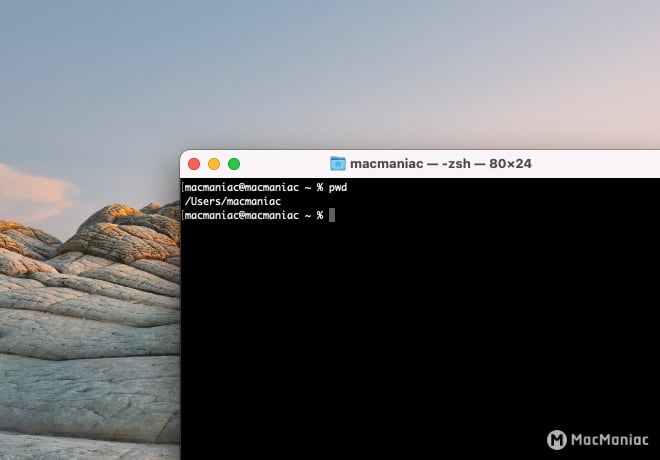
Полный путь к домашней папке пользователя
Как в терминале macOS перейти в папку
Переход между папками осуществляется с помощью команды cd.
cd – «change directory», можно перевести как «сменить папку» или «перейти в другую папку».
cd [путь к папке]
Перейдите в папку Desktop [Рабочие стол], для этого наберите команду:
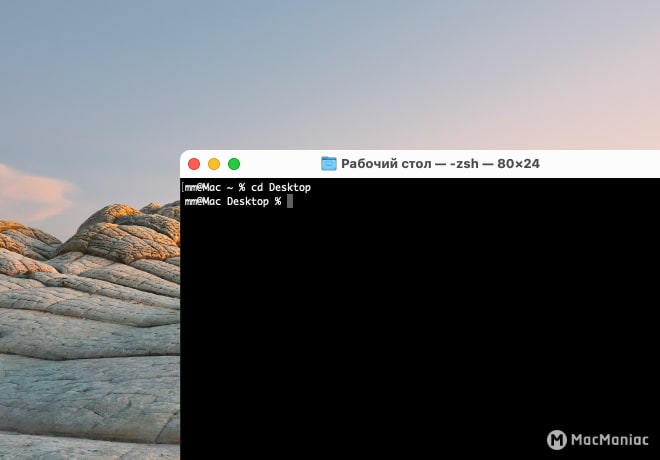
Переход в папку Desktop
Чтобы вернуться обратно к домашней папке наберите команду:
«-» – данная опция используется для перехода в последнюю просмотренную папку. Обратите внимание, что после выполнения команды cd – в Terminal будет выведет символ «~».
«~» – в командой строке macOS является синонимом полного пути к домашней папке текущего пользователя, чтобы убедится в этом наберите команду pwd.
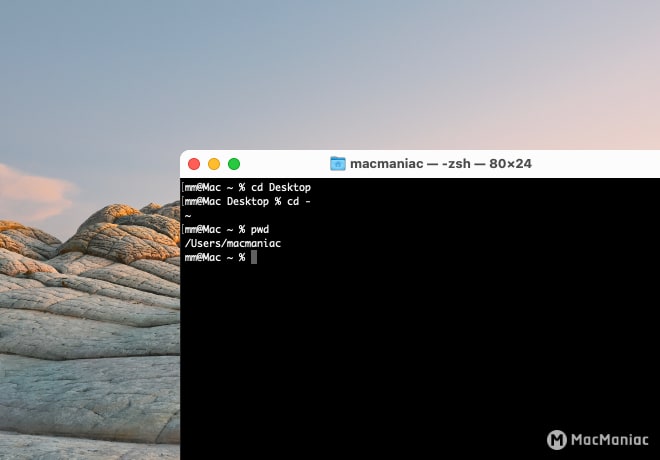
Переход в последнюю просмотренную папку
Как перейти в домашнюю папку пользователя
Если нужно перейти в домашнюю папку пользователя под которым вы запустили macOS, наберите команду:
Для перехода в домашнюю папку другого пользователя используйте полный путь:
Для быстрого ввода имен файлов, папок, путей и команд используйте клавишу ⇥ tab . Вместо того, чтобы набирать на клавиатуре длинное имя файла полностью, которое может содержать пробелы и специальные символы, которые необходимо правильно экранировать, достаточно просто начать вводить начало имени и нажать клавишу ⇥ tab .
Как перейти в папку на уровень выше
«..» – опция две точки используется для перехода в папку на уровень выше, наберите в Terminal:
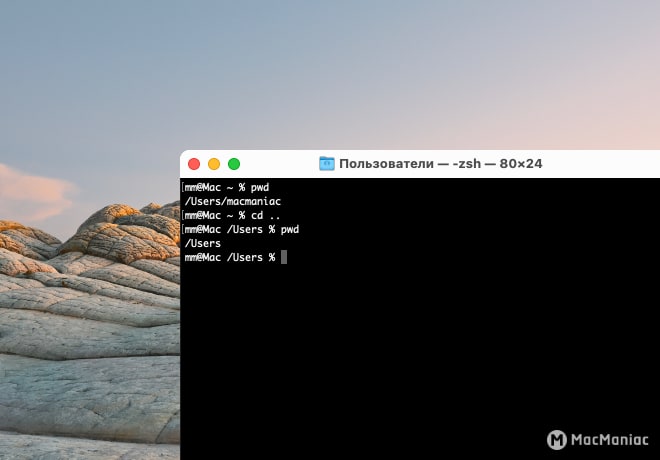
Переход в папку на уровень выше
Если нужно перейти в папку на несколько уровней выше добавляйте «/» между «..», например так можно перейти в папку на два уровня выше:
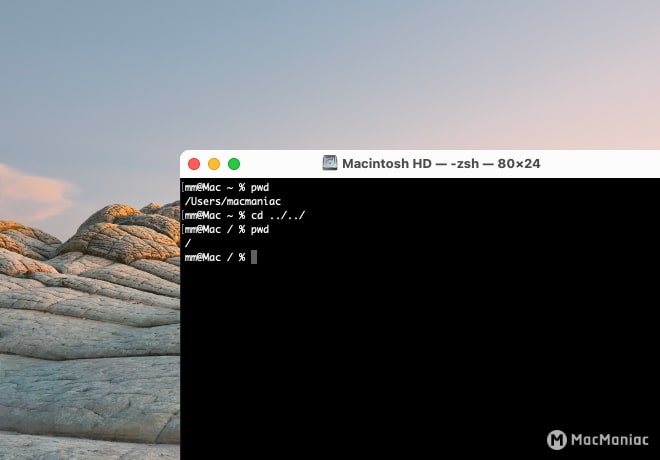
Переход в папку на два уровня выше
Для перехода в корневую папку macOS используйте команду:
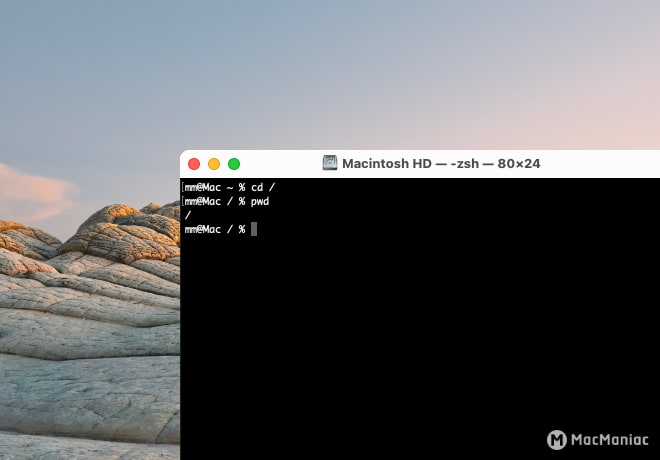
Переход в корневую папку
Обратите внимание, если в имени папки или файла содержится пробел, например «Новая папка», имя необходимо поместить в одинарные или двойные кавычки:
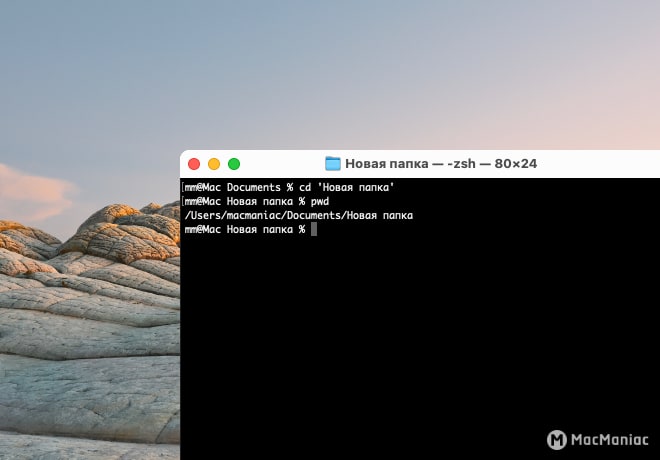
Переход в папку с пробелом в имени с помощью кавычек
Или поставить обратный слэш «\» перед пробелом:
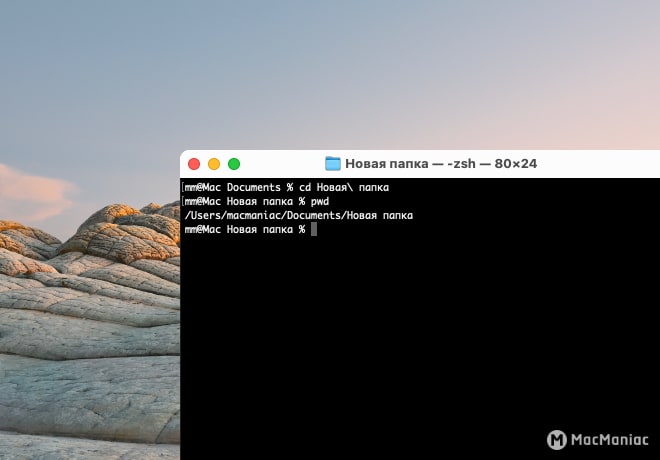
Переход в папку с пробелом в имени с помощью обратного слэш
Это связано с тем, что командная строка воспринимает пробел как конец команды.
Как посмотреть содержимое папки
Просмотр содержимого папки осуществляется с помощью команды ls.
ls – «list files in the directory», можно перевести как «вывести список файлов в папке».
Давайте посмотрим содержимое текущей папки, для этого наберите команду:
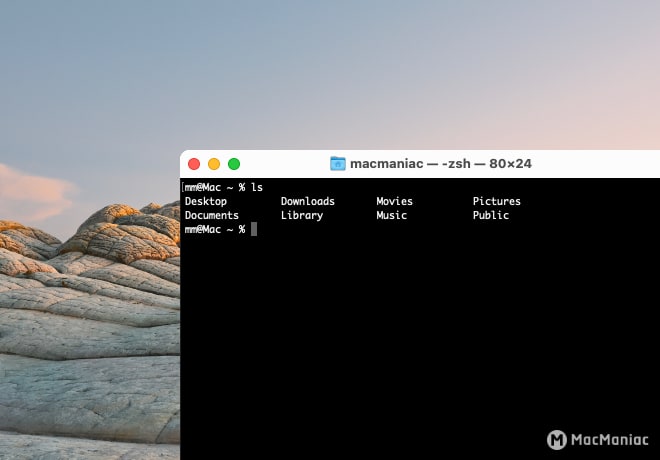
Вывод содержимого домашней папки пользователя
По умолчанию команда ls выводит список с именем всех папок и файлов в виде колонок. Для того, чтобы изменить вывод списка можно воспользоваться следующими опциями:
-A – отображение всех файлов за исключением “.” и “..”.
-a – отображение в том числе скрытых файлов, которые начинаются с точки “.”.
-f – отображение списка файлов без сортировки.
-l – отображение детального списка, который включает: размер файла, создатель, дата/время создания и т.д.
-h – отображение размера файлов в KB/MB/GB, а не только в байтах.
-r – сортировка файлов в обратном порядке.
-S – сортировка файлов по размеру.
-t – сортировка файлов по дате последнего изменения.
-u – сортировка файлов по дате последнего открытия.
Например можно вывести подробный список (-l) содержимого текущей папки, отсортированный по размеру (-S) в обратном порядке (-r), размер файлов отображается в KB/MB/GB (-h):
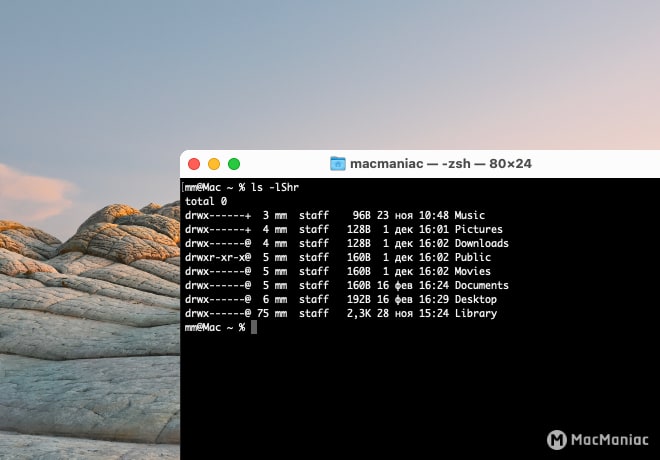
Вывод содержимого папки в виде подробного списка
Как посмотреть содержимое файла
Посмотреть содержимое файла можно с помощью команды cat.
cat – «concatenate», можно перевести как «конкатенировать», в контексте просмотра содержимого файла имеется в виду связывание строк для вывода на экран.
Для просмотра содержимого текстового файла macmaniac.txt введите:
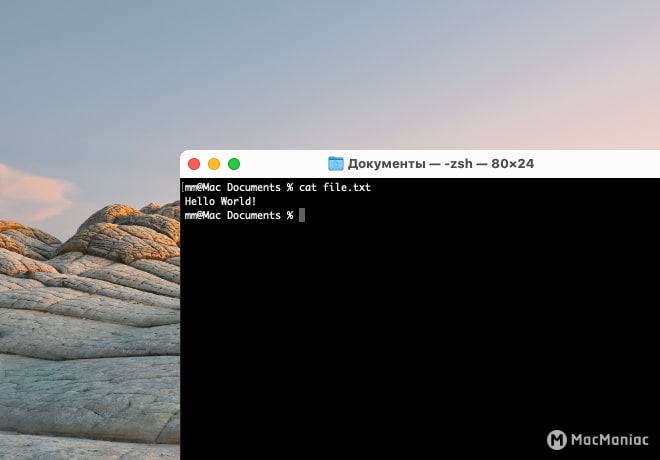
Просмотр содержимого текстового файла
Как в командной строке показать папки и файлы отмеченные тегом в Finder
Для вывода списка папок и файлов, которые были отмечены тегом в Finder, можно воспользоваться командой mdfind.
mdfind – «metadata find», можно перевести как «поиск метаданных».
mdfind ‘kMDItemUserTags=’ [-опции]
Например в домашней папке пользователя macmaniac есть следующие папки и файлы, которые отмечены тегом «Красный»
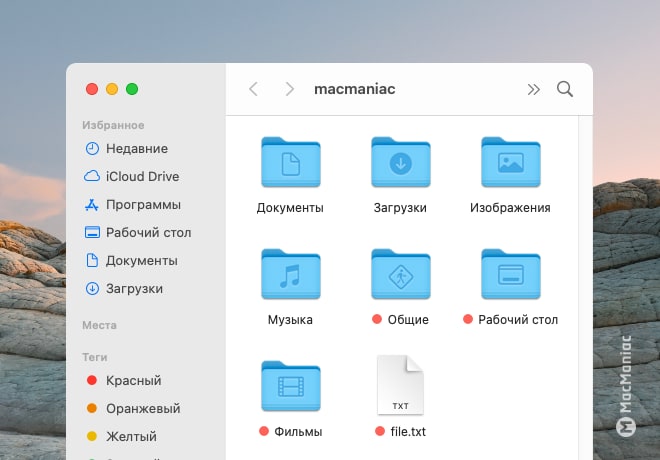
Папки и файлы в Finder с тегом «Красный»
Для того, чтобы вывести их список, находясь непосредственно внутри домашней папки, наберите:
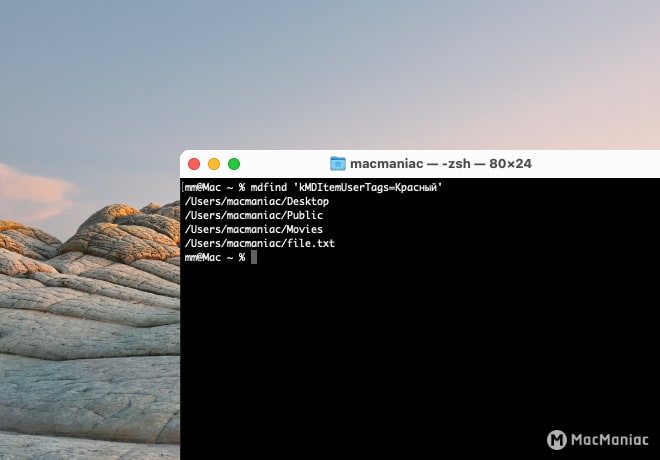
Cписок папок и файлов с тегом «Красный»
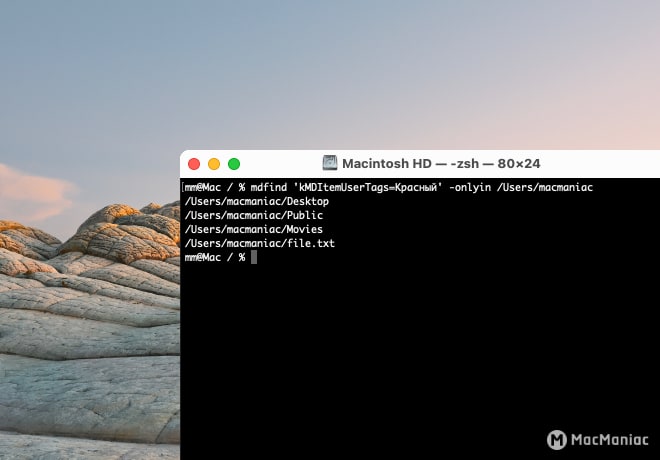
Либо используйте опцию -onlyin, если необходимо указать полный путь к папке:
mdfind ‘kMDItemUserTags=Красный’ -onlyin /Users/macmaniac
Как в командной строке посмотреть информацию о папке или файле
Обычно в macOS посмотреть информацию о папке или файле можно через Finder в меню Свойства
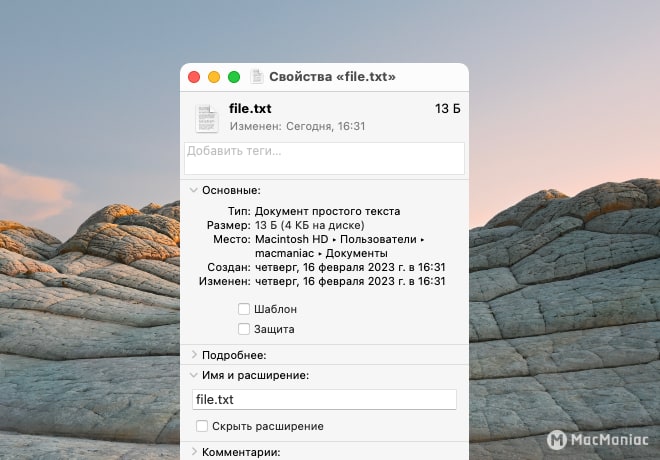
Информация о папке или файле в Finde
В командной строке аналогичную информацию можно посмотреть с помощью команды mdls.
mdls – «metadata list», можно перевести как «список метаданных».
mdls file.txt
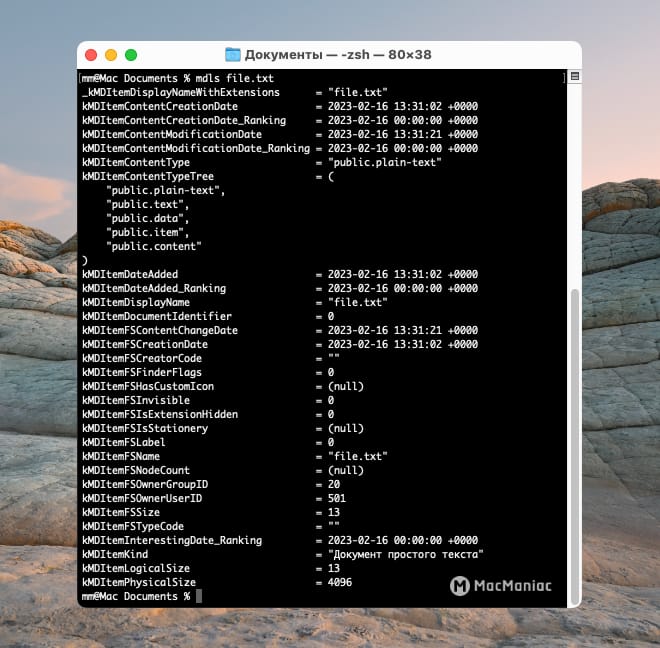
«Список метаданных» файла file.txt
Как в Terminal посмотреть содержимое внешнего диска
Для того, чтобы посмотреть содержимое внешнего жесткого диска или USB-флешки необходимо с помощью команды cd перейти в папку /Volumes
Затем с помощью команды ls вывести список подключенных дисков (что бы найти нужный) и с помощью команды ls вывести его содержимое. Например так можно посмотреть содержимое USB-флешки с именем «Macmaniac»:
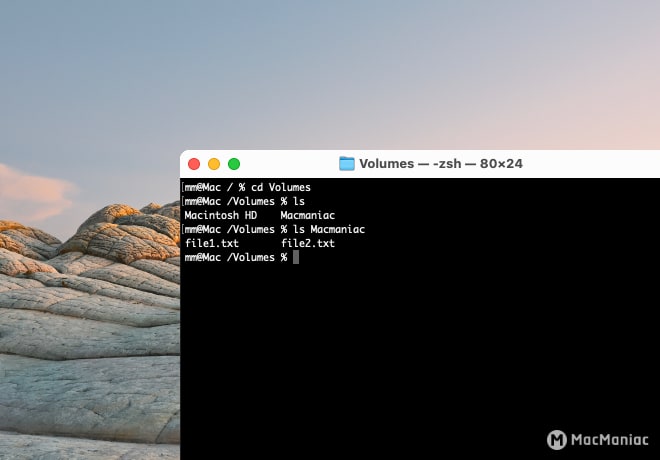
Просмотр содержимого флешки
Как посмотреть дерево папок в командной строке macOS
К сожалению в командной строке macOS нету встроенной команды для просмотра дерева папок. Чтобы вывести дерево папок необходимо из Homebrew установить утилиту tree.
Homebrew– менеджер приложений для macOS, с помощью которого можно устанавливать сторонние приложения для командной строки (и не только).
Для установки Homebrew вставьте в Terminal следующую команду и введите пароль администратора, если потребуется:
/bin/bash -c “$(curl -fsSL https://raw.githubusercontent.com/Homebrew/install/master/install.sh)”
Не закрывайте Terminal пока скрипт установки не закончит свою работу.
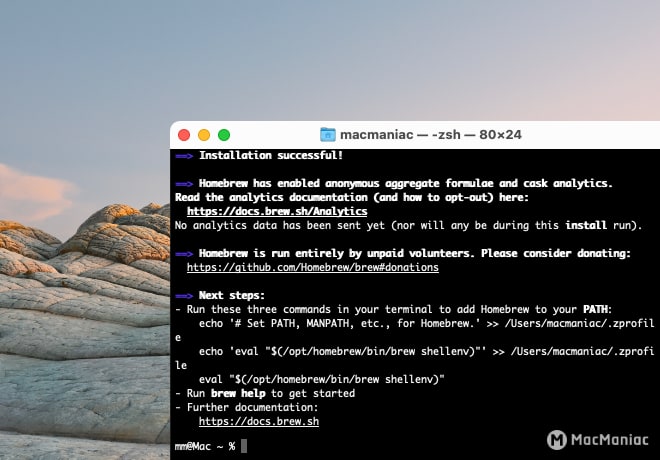
Установка homebrew
После завершения установки в Terminal должно появится сообщение Installation successful! и заголовок Next steps со списком команд, которые нужно поочередно вставить в Terminal и нажать ↩ return :
echo ‘# Set PATH, MANPATH, etc., for Homebrew.’ >> /Users/macmaniac/.zprofile echo ‘eval “$(/opt/homebrew/bin/brew shellenv)”‘ >> /Users/macmaniac/.zprofile eval “$(/opt/homebrew/bin/brew shellenv)”
Теперь можно установить tree, для этого введите следующую команду:
Как удалить файлы и документы на Mac в различных ситуациях
У пользователей есть много файлов, фотографий, документов и приложений на их ноутбуках и компьютерах Mac. Кроме того, даже на самых дорогих компьютерах Mac объем жесткого диска ограничен. Из-за этого место для хранения быстро заканчивается. В результате ваша машина будет становиться все медленнее и медленнее. Многие пользователи Mac жаловались, что не могут найти ненужные файлы или легко удалить их из-за уникальной навигации. В этом руководстве рассказывается, как удалить файлы на Mac.
- Часть 1: лучший способ удалить файлы на Mac
- Часть 2: Как удалить файлы Mac вручную
- Часть 3. Часто задаваемые вопросы об удалении файлов на Mac
Часть 1: лучший способ удалить файлы на Mac
Aiseesoft Mac Cleaner это самый простой способ безвозвратно удалить файлы на Mac. Он сканирует все файлы на вашем Mac и отображает их по размеру, типу и другим параметрам. Так что вы можете быстро удалить ненужные файлы с жесткого диска.

154,940 Скачать
- Безвозвратно удаляйте ненужные файлы на Mac одним щелчком мыши.
- Предварительный просмотр и систематизация файлов Mac для выборочного удаления.
- Принудительно удалите файлы, которые вы не можете переместить в корзину.
- Пакетное удаление нескольких файлов на Mac одновременно.
Как навсегда удалить файлы на Mac
Установите Mac Cleaner
Запустите лучший очиститель файлов для Mac после того, как установите его на свой компьютер или ноутбук. Нажмите на очиститель кнопку, и вам будут представлены основные функции. Выбрать Большие & Старые файлы возможность входа в основной интерфейс. Если вы хотите очистить временные файлы на Mac, выберите Системный мусор .

Файлы сканирования
Нажмите Сканировать кнопку, чтобы начать поиск файлов и документов на вашем Mac. Это может занять некоторое время, если на жестком диске много файлов. Дождитесь окончания сканирования файлов и нажмите кнопку Вид чтобы двигаться дальше.
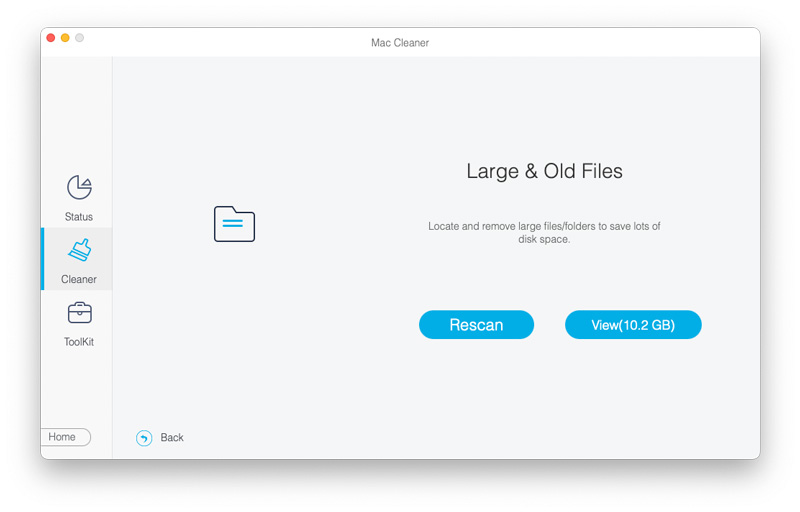
Удалить файлы на Mac
Теперь вы можете просматривать свои файлы по размеру и дате, например, более 100 МБ, более одного года и т. д. Вы также можете найти конкретный файл, введя ключевое слово в Поиск полоса в правом верхнем углу. Установите флажок рядом с каждым файлом, который вы хотите удалить, и нажмите кнопку Чистка Кнопка внизу справа.

- Очистить кеш Safari на Mac
- Очистить кэш DNS на Mac
Часть 2: Как удалить файлы Mac вручную
Существует несколько способов удалить файлы, документы или папку на Mac вручную, в зависимости от обстоятельств и ваших предпочтений. Мы подробно объясним каждый из них, чтобы вы могли выбрать свой любимый метод и четко изучить шаги.
Способ 1: как удалить файлы на Mac в Finder
Запустите приложение Finder из Dock и перейдите в Скачать папка с левой стороны. Чтобы удалить документы на Mac, переключитесь на Документы вместо этого папка. Или перейти к Go меню и выберите Перейти в папку , введите каталог в поле и нажмите Go для быстрого доступа к целевой папке.
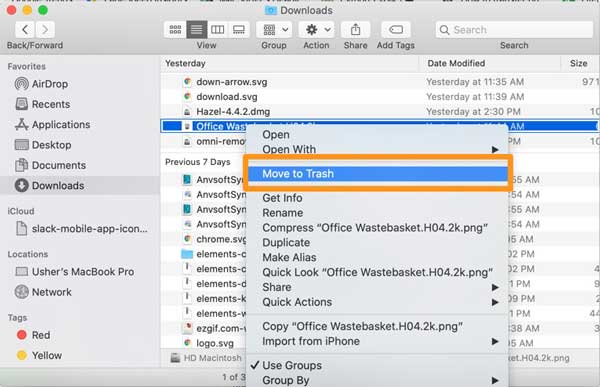
Выделите ненужный файл, и у вас есть три варианта:
1. Щелкните его правой кнопкой мыши и выберите Переместить в корзину . Перейдите в папку «Корзина» в Dock, щелкните правой кнопкой мыши удаленный файл и выберите Удалить немедленно .
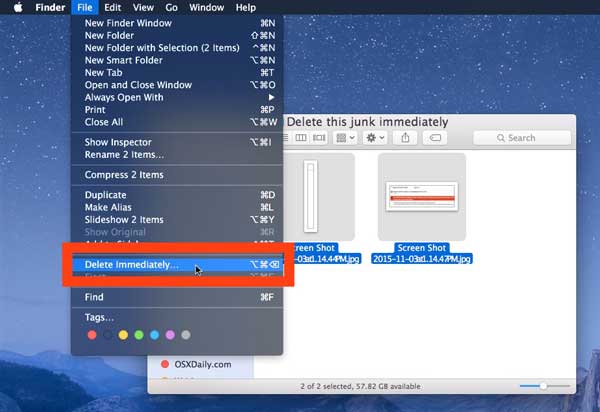
2. Удерживайте Опция клавишу на клавиатуре и перейдите к Файл меню одновременно. выберите Удалить немедленно и нажмите Удалить кнопку во всплывающем диалоговом окне.
3. Нажмите Опция + Команда + Удалить ключи одновременно. При появлении запроса нажмите кнопку Удалить кнопку.
Примечание: Чтобы выбрать несколько файлов, продолжайте нажимать Command ключ и выберите файлы по одному.
Способ 2: как удалить документы на Mac с помощью Storage Manager
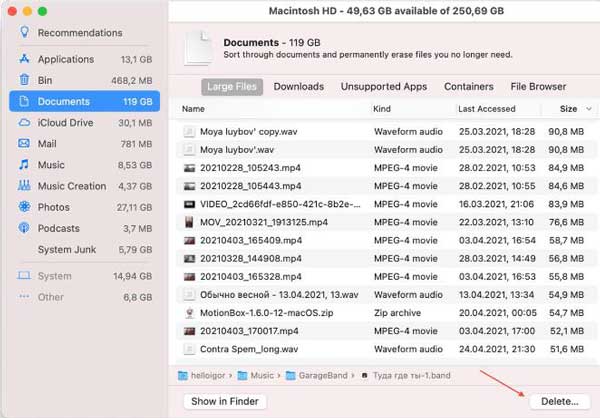
Нажмите и раскройте Apple меню и выберите Об этом Mac опцию.
Направляйтесь к Хранилище вкладку и нажмите Управление кнопку для доступа к экрану диспетчера хранилища.
Теперь вы можете просматривать файлы по типу. Например, чтобы удалить документы на Mac, перейдите в Документы Вкладка с левой стороны.
Удерживая нажатой Command и выберите ненужные документы. Нажмите на Удалить кнопку в правом нижнем углу. Затем очистите папку «Корзина», чтобы безвозвратно удалить документы на Mac.
Способ 3: как удалить папку на Mac с помощью терминала
Если вы предпочитаете удалить папку на Mac с помощью командной строки, перейдите в папку «Приложения» и перейдите к Утилиты . Убедитесь, что вы вошли в компьютер как администратор. Запустить Терминал приложение
Команда удаления файла судо рм -R . Введите команду в приложение «Терминал» и перетащите нужный файл в приложение. Это добавит имя файла и каталог после команды.
Нажмите ВОЗВРАТ клавишу на клавиатуре. При появлении запроса введите пароль, чтобы подтвердить удаление файла.
Часть 3. Часто задаваемые вопросы об удалении файлов на Mac
1. Почему я не могу удалить файлы на Mac?
Есть несколько причин, по которым вы не можете удалить файл на Mac. Например, когда приложение или процесс использует файл, вы не можете переместить или удалить его. Более того, заблокированный или зашифрованный файл нельзя удалить напрямую.
2. Что такое клавиша удаления на Mac?
На последних машинах нет клавиши Delete. При удалении файла можно использовать обычную клавишу Delete, удерживая Функция или фн ключ. Более того, Возврат на одну позицию в некоторых случаях работает как клавиша Delete.
3. Могу ли я удалить файлы с моего Mac без пароля администратора?
Если вы просто удалите файл в Корзину папку и удалите ее, вам не нужен пароль. Однако для других действий может потребоваться вход или пароль администратора.
Теперь вы должны научиться быстро удалять файлы, папки или документы на Mac. Конечно, вы можете сделать это вручную в приложении Finder, Storage Manager или с помощью приложения Terminal. Для начинающих и обычных людей Aiseesoft Mac Cleaner — это самый простой способ очистить ненужные файлы с жесткого диска. Если у вас возникнут другие вопросы по этой теме, пожалуйста, оставьте свое сообщение под этим сообщением, и мы ответим на него как можно быстрее.
Что вы думаете об этом посте.
Рейтинг: 4.5 / 5 (на основе голосов 180) Подпишитесь на нас в
Более Чтение

Оставьте свой комментарий и присоединяйтесь к нашему обсуждению
Mac Cleaner
Mac Cleaner — это профессиональный инструмент управления Mac, который удаляет ненужные файлы, беспорядок, большие / старые файлы, удаляет дубликаты файлов и отслеживает производительность вашего Mac.