Как удалить почту яндекс с компьютера
У ряда обладателей почтового ящика на Яндексе может возникнуть потребность в удалении своей почты на данном ресурсе. Связано ли это с тотальным отказом пользоваться сервисами Yandex, или у пользователя сложилось мнение, что его ящик взломали, или человеку надоел постоянный надоедливый спам – факт в том, что появилась потребность избавиться от своего почтового ящика на Яндекс, и пользователь не знает, как это осуществить. В этом материале я расскажу, как удалить почту на Яндексе и поясню, какие шаги для этого нужно сделать.

Удаление почтового ящика в Яндекс
При удалении почты в Yandex обратите внимание на следующее
Если вы задумываетесь над тем, чтобы деинсталлировать свою почту из Яндекса навсегда, то учтите, что если вы позже вдруг передумаете и захотите вернуть удалённые данные, то сделать это будет уже невозможно. Потому не спешите удалять ящик в состоянии аффекта, в случае, если вы получили неприятное письмо от назойливого собеседника (его всегда можно будет отправить в чёрный список), или вас ящик переполнен спамом (можно настроить специальные фильтры) или вы получили смс-сообщение о том, что третье лицо изменяет данные вашего аккаунта (этому также можно воспрепятствовать с помощью смены пароля и обращения в техподдержку).
В случае, если же вы попросту забыли свой пароль к почте, то его всегда можно восстановить с помощью стандартной процедуры, или обратится за содействием в ту же службу техподдержки, и для этого нет никакой необходимости удалять свой личный Яндекс е-мейл.
Помните, что после удаления аккаунта вы не сможете создать ящик с идентичным логином в течение полугода, потому взвесьте все «за» и «против», и если приняли твёрдое решение, тогда переходите к следующему пункту. Также вам может быть интересен алгоритм избавления от почты Майл.ру.

Уничтожение аккаунта Яндекс
Как удалить почтовый ящик в Яндексе — инструкция
Для того, чтобы убрать электронную почту Yandex навсегда рекомендую выполнить следующий ряд действий:
- Выполните вход в свой электронный ящик на Яндексе;
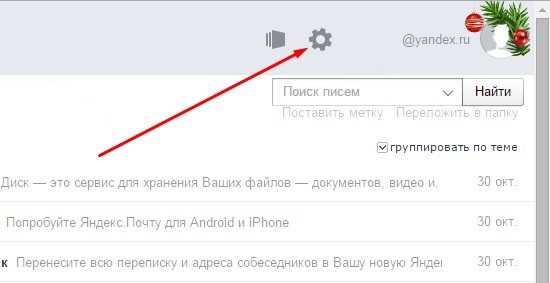
- Нажмите на изображение шестерёнки сверху (опция «Все настройки»);
- В открывшемся меню кликните на раздел «Все настройки»;
- В самом низу найдите надпись о удалении вашего ящика и кликните на неё;
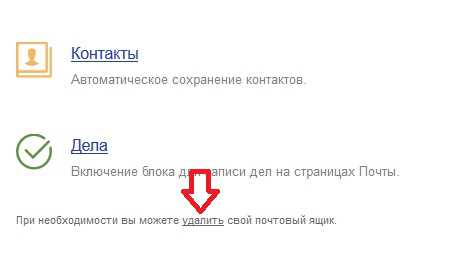 Надпись «удалить почтовый ящик»
 - Ответьте на контрольный вопрос и ваш ящик будет удалён.
Как стереть аккаунт в Яндекс
- Если же вы хотите полностью удалить вашу учетную запись Яндекс завязанный и на другие сервисы Яндекс, тогда вновь кликните на шестерёнку находясь в своём аккаунте, а там выберите надпись «Прочие».
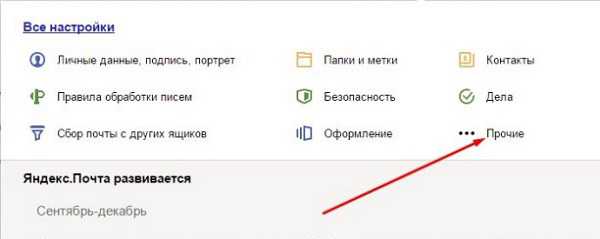
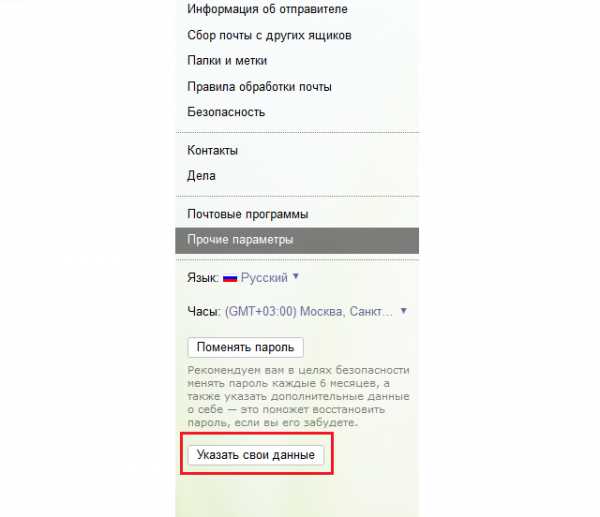
- Нажмите на «Указать свои данные» слева снизу;
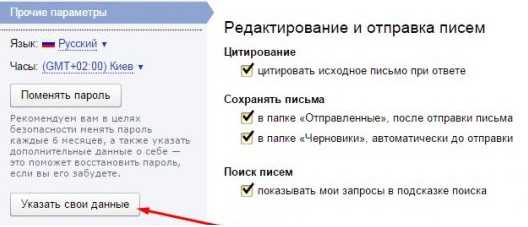
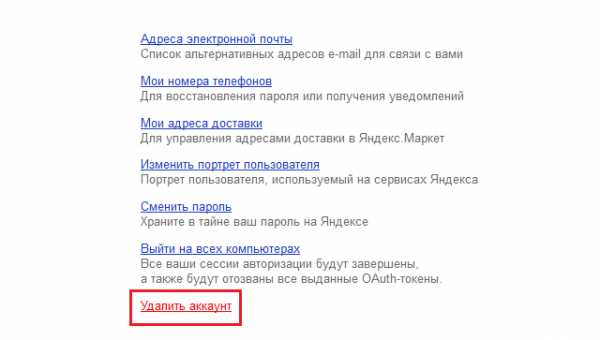
- На следующей странице нажмите на красную надпись справа снизу «Удалить свой аккаунт»;
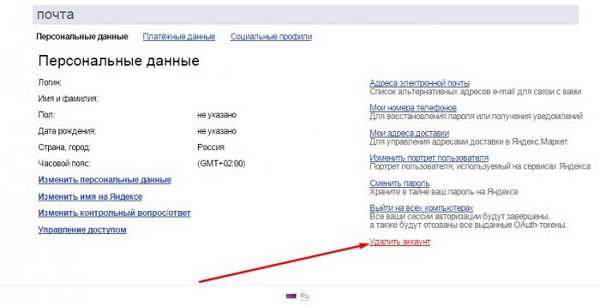
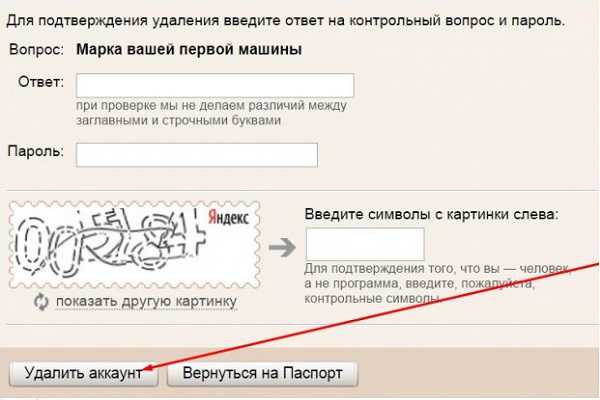
- Вводим требуемые системой данные (ответ на контрольный вопрос и пароль), контрольные символы, а затем жмём на кнопку «Удалить аккаунт».
- Появится окно с соответствующим предупреждением, если вы не передумали, тогда жмите на «Продолжить». Ваш почтовый ящик будет безвозвратно удалён.
Видео по деинсталляции почты на Яндекс
Выше мною было детально разобран алгоритм того, как удалить E-mail почту на Яндексе, описаны необходимые шаги для этого, а также дан ряд обязательных в таких случаях предостережений. Помните, что нет никакой необходимости удалять ваш е-мейл в «секундном порыве», ведь восстановить утраченные данные вы не сможете, и вполне возможно, что в будущем будете сожалеть о удалении своей почты на Яндекс. Если же вы приняли твёрдое решение, тогда выполните вышеуказанную последовательность действий по удалению электронного ящика, и ваш е-мейл (или, при необходимости, аккаунт) на Yandex будет удалён навсегда.
Как удалить почту на Яндексе
Ежедневно миллионы пользователей обращаются к поисковой системе Яндекс. С помощью нее можно не только найти нужную информацию, но и воспользоваться многими другими полезными функциями. К примеру, узнать погоду, местоположение того или иного объекта, а также прочитать новости. Все эти сервисы функционируют уже долгое время. Однако многие уже давно пользуются возможностью зарегистрировать свой электронный почтовый ящик на этом сервисе. Создатели и разработчики стараются улучшить функционал и внешний вид данного сервиса. Тем не менее, некоторые владельцы перестают нуждаться в почте на Яндексе по тем или иным причинам. В связи с этим все они спешат удалить почту.
Как удалить почту на Яндексе?
Процедура удаления почты на Яндекс достаточно проста. Однако эта специальная кнопка, с помощью которой можно удалить почту, не отображена на главной панели в почте. Вероятно, связано это с тем, что владельцы почты смогут случайно ее удалить. По этой причине некоторым пользователям бывает затруднительно удалить свой почтовый ящик с Яндекса. Так как же это сделать?
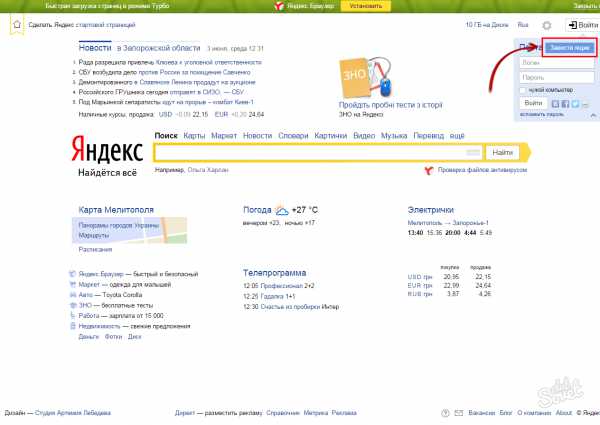
- Для начала нужно зайти в свой аккаунт на Яндексе. На главной странице Яндекса или же в приложении нужно зайти в аккаунт, используя кнопку «Войти» в правом верхнем углу. Затем нужно ввести свой логин и пароль для входа. Если вы уверены в том, что данные введены верно, то можно заходить на почту.
- В открывшемся окне нужно перейти к пункту «Перейти». Для этого нужно перейти к настройкам в почте. Их можно открыть с помощью одноименной кнопки «Настройки» в правом верхнем углу и затем перейти к пункту «Прочие».
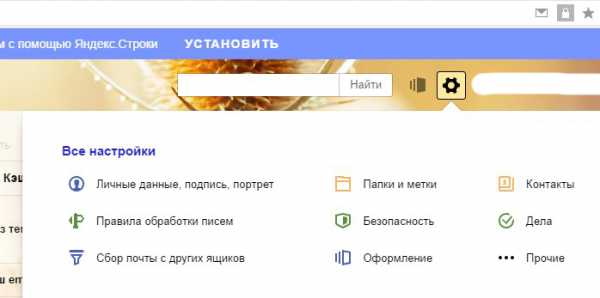
- При переходе к прочим настройкам откроется вкладка «Прочие параметры». Для удаления почты нужно перейти к пункту «Указать свои данные». В результате на экран будет выведены основные данные аккаунта: номер телефона владельца почты, ссылки на профили социальных сетей (если таковые имеются) и многие другие данные.
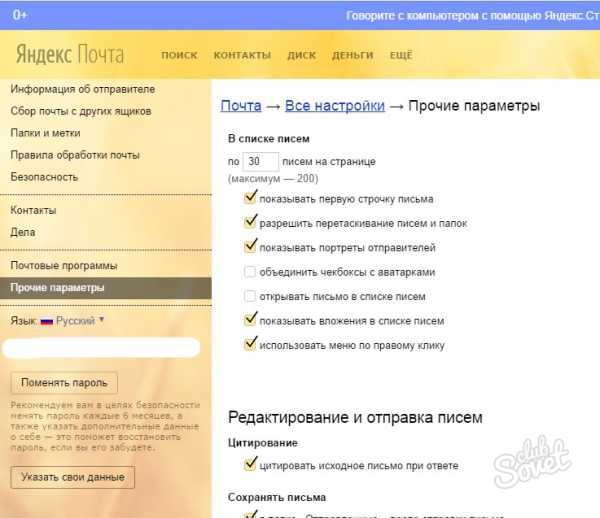
- Среди всех настроек найдите пункт под названием «Другие настройки» и подпунктом «Удалить аккаунт». Как раз и к нему нужно перейти для удаления почты.
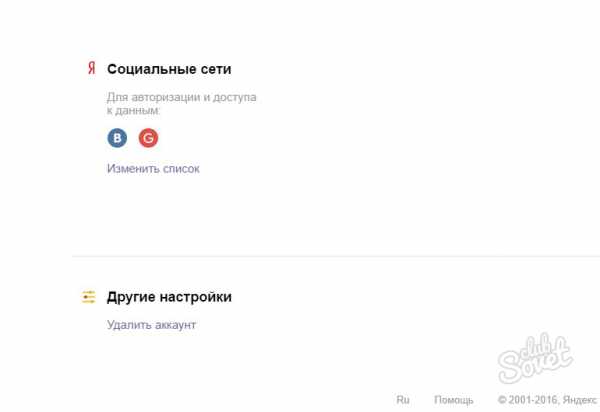
- В открывшемся окне система запросит конфиденциальные данные для подтверждения удаления почты. Сделано это для того чтобы злоумышленники не смогли удалить почтовый ящик, если каким-то образом на него попали. По этой причине лучше всего указать как можно больше конфиденциальной информации о себе. Например, задать контрольный вопрос и ответ к нему. Так почта будет еще лучше защищена от мошенников.
- После того как вы введете все данные, нужно перейти к удалению почты с помощью кнопки «Удалить аккаунт».
С помощью вышеприведенных действий почта на сервисе Яндекс будет безвозвратно удалена.
Можно ли восстановить удаленную почту на Яндексе?
После того, как вы подтвердите удаление своего почтового ящика на Яндексе, все данные с сервера будут удалены. Следовательно, восстановить свою почту на Яндексе будет уже невозможно. Останется возможность восстановить свой логин. Воспользоваться этой возможностью можно будет спустя месяц. По этим причинам перед удалением стоит подумать над тем, хотите ли вы удалить свою почту с Яндекс безвозвратно.
Процедура удаления почты на Яндексе не так уж и сложна и займет совсем немного времени у всех пользователей, кто знаком с интерфейсом этой почты. Однако следует помнить, что вернуть почтовый ящик на этом сервисе будет уже невозможно и все данные будут утеряны. Это обязательно следует учитывать при принятии решения об удалении почты на сервисе Яндекс.

Как удалить почту на Яндексе

Иногда нам требуется удалить свою электронную почту, но не все знают, как это сделать. Мы расскажем вам о том, как удалить почту на Яндексе.
Яндекс.Почта – это лучший почтовый сервис у русскоязычной аудитории. За сутки через Яндекс.Почту проходит больше ста миллионов писем, а число ежемесячных пользователей исчисляется десятками миллионов. Сервис был запущен компаний Яндекс еще в 2000 году и с тех пор претерпел ряд значительных изменений, что позволило вывести почтовик в лидеры среди аналогичных сервисов в нашей стране.
Одно из главных преимуществ почты от Яндекса – является практически безразмерный объем вашего почтового ящика. Сразу после регистрации вам выделяют 10 гигабайт, однако в случае необходимости размер будет автоматически увеличиваться, каждый раз на 1 гигабайт.
Письма на Яндекс.Почте проверяются на вирусы известным антивирусником — Dr.Web. Имеется удобное мобильное приложение, через которое вы можете читать письма и отвечать на них. Кстати, копию любого письма можно совершенно бесплатно отправить прямо на мобильный телефон, в виде смс-сообщения. Для людей с плохим зрением включена поддержка использования программ экранного доступа, например лупы, с помощью которых можно укрупнять отдельные участки вашего экрана. А о том, как еще можно увеличить шрифт на компьютере вы можете прочитать в этой статье.
Прежде чем мы рассмотрим тему того, как удалить почту на Яндексе, расскажем немного о регистрации своего почтового ящика. Для создания Яндекс.Почты вам нужно будет зарегистрироваться на Яндексе. После чего вам будут доступны сразу все сервисы, предоставляемые этой компанией: почта, панель вебмастера, облачный сервис для хранения данных и многие другие. Кстати, если вы в процессе регистрации укажете свой номер телефона, то в дальнейшем его можно будет использовать в качестве второго логина, что иногда, может очень удобным. В этом случае вы сможете указывать свой e-mail в виде — 7хххххххххх@yandex.ru.
А теперь о том, как удалить свою почту на Яндексе. Причины для этого могут быть самые разные, и ничего необычного в таком желании нет. Хотелось бы отметить то, что удаление почтового ящика не затрагивает сам аккаунт на Яндексе, и вы и дальше можете спокойно пользоваться всеми остальными Яндекс – сервисами. Удаляется почта легко и просто, достаточно зайти в настройки почты и внизу страницы нажать кнопку «удалить». Для подтверждения операции нужно будет ввести свой пароль от Яндекс – аккаунта.
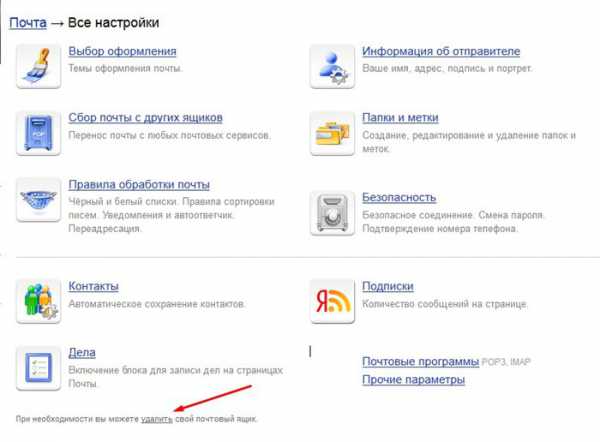
Напомним еще раз, что удаляется только почта, а сам профиль остается целым, и вы в любой момент сможете создать почтовый ящик еще раз, с тем же самым именем, что был и до удаления. Для создания почтового ящика с другим логином потребуется регистрация нового аккаунта. Иногда возникает ситуация, когда нам нужно удалить не почту, а свою историю поиска в браузере. Если вы хотите узнать о том, как удалить историю поиска в Яндексе, то советуем вам прочитать эту статью.
Как удалить почту на Яндексе?
А вы помните те времена, когда люди, едва получившие выход в интернете, тотчас же бежали заводить себе почтовый ящик? Еще бы, ведь каких-то 15 лет назад было так круто невзначай заявить, что у тебя есть собственный e-mail… Потом времена поменялись: интернет начал развиваться семимильными шагами и почту начали использовать не только для переписки с друзьями, но и как средство для работы.
У многих пользователей скопилось огромное количество почтовых ящиков на самых разных сервисах. Многие из них оказались совершенно ненужными, к тому же на многие e-mail сыпется спам тоннами — для этого достаточно «засветить» адрес почты на каком-нибудь форуме… Вот именно поэтому люди начинают отказываться от почтовых ящиков, хотя ресурсам, предоставляющим виртуальные почтовые услуги, крайне невыгодно, что бы пользователи удалялись из системы. Но от этого, увы, никуда не деться.
Удаляем Яндекс почту
Yandex.ru — это самая популярная поисковая система в стране. Они предоставляет огромное количество сервисов и услуг, среди которых наибольшей популярностью пользуются «Погода», «Пробки» и, конечно же, «Почта».
Сегодня мы будем удалить e-mail на этом сервисе. На самом деле сделать это очень просто. Для еще большего удобства мы покажем весь процесс в картинках.
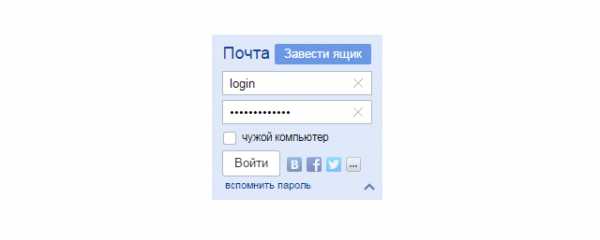
- Первое, что требуется сделать от вас, — это зайти в свой аккаунт на Яндексе. Для этого откройте главную страницу Яндекса и в правом верхнем окне введите свой логин и пароль. Затем нажмите на кнопку войти и окажитесь в своем аккаунте, при условии, что все данные были введены верно.
- Оказавшись внутри, смотрим в правый верхний угол — здесь должна быть кнопка в виде шестеренки. Именно на нее вам необходимо кликнуть, что бы появилось меню.

- Нажимаем «прочее». Перед вами открылась страница с многочисленными настройками. В левой части страницы есть кнопка «Указать свои данные». Нажмите на нее.
- Откроется новая страница с персональными данными. В правой части экрана будет ссылка «Удалить аккаунт», на которую вы должны будете нажать.
- Свершилось, мы на последнем этапе! Тут система предупреждает вас о том, что вместе с аккаунтом будут удалены сервисы, которыми вы пользуетесь. Например, это могут быть Яндекс.Деньги, файлы, залитые на сервис самого крупного поисковика России и т.д.. Именно поэтому не рекомендуется удалять аккаунт целиком. Впрочем, это вы решаете сами. На этой странице необходимо ввести пароль, капчу и ответ на секретный вопрос. И вот тут начинается самое интересное, поскольку по статистике более 80% пользователей этот ответ не помнят совершенно! А без него удаление ящика невозможно… Насколько нам известно, восстановить ответ на секретный вопрос нельзя, поскольку он необходим даже при замене самого ответа. Получается палка о двух концах. Однако если вы знаете ответ, то вам повезло. Вводите данные на странице и нажимаете кнопку «Удалить аккаунт».

- Напоследок вы увидите запись о том, что зарегистрировать свой прежний логин сможете не ранее, чем через один месяц. Это сделано для того, что бы в следующие 30 суток вы смогли восстановить почту при желании. Правда, все письма и переписки из нее будут удалены.
Как восстановить свой пароль?
Если вы не можете попасть в e-mail, то есть забыли пароль или он не подходит, то можете использовать его восстановление. Для этого на главной странице нажмите на ссылку «Вспомнить пароль» и введите свой логин или адрес почтового ящика. Здесь же необходимо ввести капчу.
После этого система предложит вам одно из нескольких решений. Во-первых, вы можете ответить на секретный вопрос, если знаете ответ к нему. Во-вторых, пароль можно восстановить с помощью мобильного телефона, если вы делали привязку номера к почте. Наконец, инструкцию можно получить на резервный e-mail, если вы когда-либо прописывали его через настройки.
Для того, что бы не потерять почту, всегда привязывайте ее к телефону. Яндекс никогда не станет слать вам спам, однако всегда поможет в случае проблем. Очень жаль, что пока не введена система двойной авторизации с помощью мобильного телефона, как это сделано на Gmail.com, однако мы уверены, что в скором будущем эта услуга появится и здесь.
Наконец, используйте сложные пароли. Только сами их не забывайте, а записывайте на бумагу. В браузере не сохраняйте.
Как удалить почтовый ящик на Яндексе
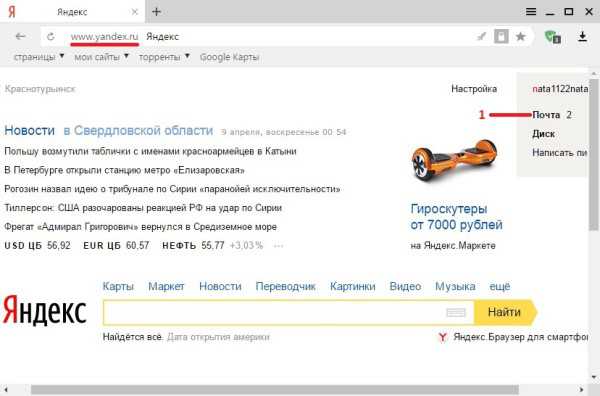
Чтобы удалить почтовый ящик с Яндекса необходимо вспомнить ответ на контрольный вопрос, логин и пароль которые вы указывали при регистрации этого почтового ящика. Сначала откройте поисковик Яндекс по адресу www.yandex.ru и войдите в свой почтовый Yandex ящик введя логин и пароль. Для этого нажмите кнопку Ещё и выберите из списка пункт Почта.
Как удалить ящик Яндекс почты
Произведя в почтовый Яндекс ящик вход нужно открыть его настройки нажав на кнопку в виде шестерёнки которая расположена в правой верхней части окна.
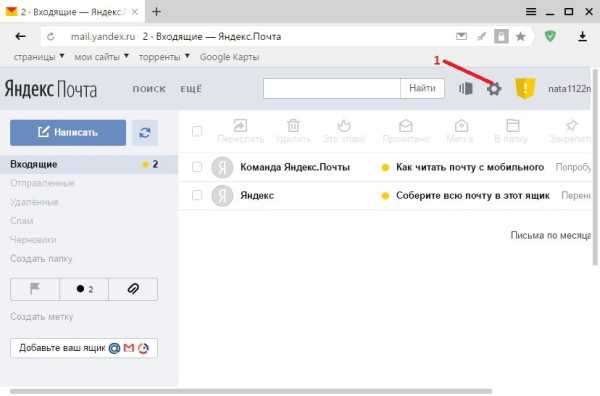
Как удалить ящик на Яндексе
Откроется список настроек. В этом списке нужно нажать на пункт Все настройки который находится над всем списком.

Как удалить почтовый ящик Яндекс
Откроется окно в котором в самом низу нажмите на Удалить.
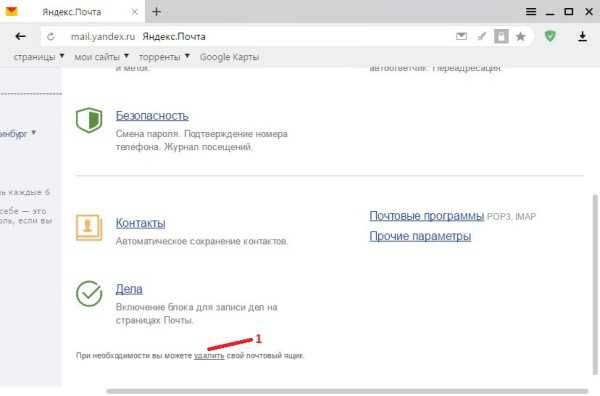
Как удалить почтовый ящик Яндекса
Откроется окно под названием Удаление почтового ящика на Яндексе. В этом окне вводите ответ на контрольный вопрос который вы указывали при регистрации почтового ящика и нажимаете кнопку проверить.

Как ликвидировать почтовый ящик на Яндексе
Если вы ввели правильно ответ на контрольный вопрос то под ответом появится надпись Ответ введён правильно. Также под ответом на контрольный вопрос появится поле в которое нужно будет ввести пароль от вашего почтового ящика и нажать кнопку Удалить почтовый ящик.
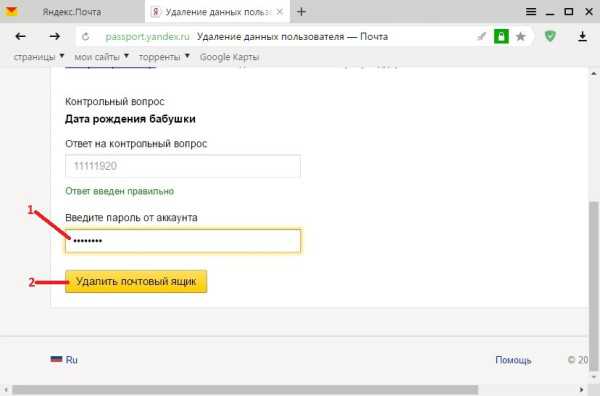
Как удалить свой почтовый ящик в Яндексе
После этого откроется окно с вашими персональными данными аккаунта Яндекс.
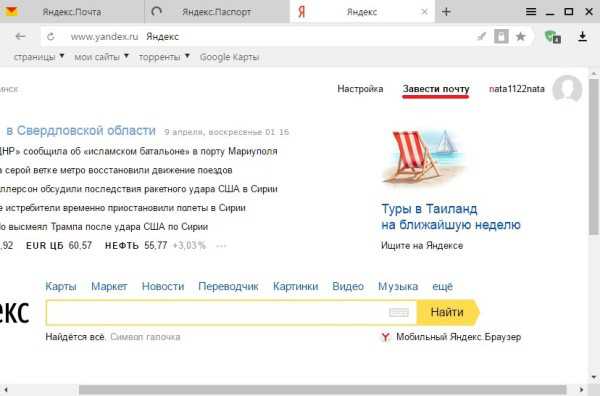
Произведено удаление почтового ящика на Яндексе
Теперь если снова открыть поисковик Яндекс то у вас вместо пункта Почта будет пункт Завести почту, а если нажать на этот пункт то можно будет снова создать ящик Yandex.
Видео
В этом видео показано как удалить свой почтовый ящик на Яндексе.
Как удалить электронный почтовый ящик на Яндексе?

Создать почтовый ящик на Яндексе не так уж и сложно: открыл страницу поисковика, кликнул кнопку «Завести ящик» и следуешь инструкциям — всего и делов-то. Чего не скажешь о прямо-таки противоположной процедуре — его удалению. Многие пользователи, и даже не из разряда новичков, начинают судорожно метаться по опциям сервиса в поисках заветной функции удалить. И не находят.
Разработчики Yandex и не то чтобы «запрятали» механизм уничтожения аккаунта, но и в тоже время не включили его во внешний интерфейс. Видимо, это было сделано в целях уберечь пользователя от возможности удалить почтовый ящик случайно. А может и нет. Как знать?
Но пусть вас это не расстраивает, уважаемый пользователь! Ознакомьтесь с инструкцией, расположенной ниже по тексту, и череда долгих изысканий в решении вопроса «а можно ли удалить почту на яндексе?» пройдёт стороной.
Семь раз подумай — один раз удали!
Почему так? Это прежде всего связанно с причинами и обстоятельствами, из-за которых пользователь принимает решение удалить аккаунт в почтовом сервисе. Иногда владельцы почтовых ящиков торопятся избавиться от них, ошибочно предполагая, что это им поможет решить определённый ряд проблем:
- утерян пароль платёжной системы Яндекс.Деньги;
- пришло смс-сообщение, о том, что кто-то пытается изменить данные аккаунта;
- ящик «заваливают» спамные рассылки.
И это лишь вершина айсберга досадных ситуаций, из которых можно найти выход (и довольно быстро!), не прибегая к удалению почты. Радикальные меры тут ни к чему — просто-напросто обратитесь в службу поддержки Яндекса, воспользуйтесь функцией восстановления контроля над аккаунтом или измените настройки. Действуйте по ситуации!
Инструкция по удалению почтового ящика на Yandex
Внимание! Удаляя ящик Яндекс, вы уничтожаете не только почту, а полностью весь аккаунт и привязанные к нему сервисы, включая данные и контент:
- реквизиты электронного кошелька, созданного в Яндексе;
- географические карты с проложенными маршрутами (Яндекс.Карты);
- файлы, залитые на Яндекс.Диск;
- видеоролики, размещённые на хостинге.
Итак, если вы взвесили все «за» и «против» и всё-таки желаете безвозвратно удалить электронный сервис, выполните следующее:
1. Зайдите в свой аккаунт и откройте настройки почты: нажмите левой кнопкой мышки иконку в виде шестерёнки (она расположена в верхнем правом углу).

2. В открывшемся меню пройдите по самой первой ссылке «Все настройки».
3. В списке разделов (под картинкой «Яндекс. Почта» в левой части экрана) нажмите самую нижнюю кнопку «Указать свои данные» (именно в этой опции находится функция «удалить»).

4. Нажмите самый последний пункт подменю «Удалить аккаунт» на вкладке «Персональные данные».

5. Перед тем, как убрать яндекс почту с сервера, система запрашивает личные данные (пароль и ответ на контрольный вопрос) для подтверждения действия. Введите в поля всю необходимую информацию, капчу (символы с картинки) и кликните «Удалить. ».

Внимание! Если вы на этом этапе по какой-то причине передумаете уничтожать ящик, нажмите вместо первой, вторую кнопку — «Вернуться в Паспорт». В браузере снова откроется группа настроек «Персональные данные».
6. Появится окно с последним предупреждением, в котором необходимо выбрать «Продолжить».

Вот и всё! После этой процедуры ваш аккаунт с сервера Яндекса полностью удалиться.
Можно ли восстановить почтовый ящик после удаления?
Все данные аккаунта, после нажатия кнопки «Удалить. » и процедуры подтверждения намерений пользователя (ввод пароля и ответа на контрольный вопрос), необратимо исчезают с дискового пространства сервера. Соответственно, технически восстановить их невозможно. Даже, если процедура удаления ящика осуществлялась без вашего участия. То есть другим пользователем или хакером, завладевшим данными для входа в аккаунт.
Единственное, что можно сделать в этом случае, так это восстановить логин. Правда не сразу — через один месяц с момента удаления.
Совет! Если вы лишись почты по причине взлома и решили создать новый ящик, предварительно прочтите главу «Безопасность данных» на странице «Яндекс помощь». Полезные рекомендации по составлению пароля, контрольного вопроса и ответа, а также описание мошеннических схем здорово вам помогут обезопасить себя в процессе пользования почтовым сервисом.
Теперь, дорогой читатель, вы сможете в любой момент оборвать бренное существование своей электронной почты. Но помните: фраза «Не вели удалить, вели помиловать!» всегда имеет место быть в начале безвозвратной процедуры.
Удаление электронного почтового ящика

В отличие от большинства ресурсов в интернете, не предоставляющих возможности ручного удаления аккаунта из базы данных, электронный почтовый ящик можно деактивировать самостоятельно. Данная процедура имеет несколько особенностей, и по ходу данной статьи мы все их рассмотрим.
Удаление электронной почты
Мы рассмотрим только четыре наиболее популярных в России сервиса, особенность каждого из которых заключается в непосредственной связи с некоторыми другими проектами в рамках одного ресурса. Из-за этого зачастую удаление почты не станет причиной деактивации аккаунта, что в свою очередь поможет вам в случае необходимости восстановить ящик.
Примечание: Любые средства по восстановлению электронной почты позволяют вернуть только адрес и сам ящик, в то время как имеющиеся на момент удаления письма не будут возвращены.
Gmail
В современном мире большое количество людей регулярно пользуются услугами компании Google, аккаунт на сайте которой напрямую связан с почтовым сервисом Gmail. Его удаление можно произвести как отдельно от основного аккаунта, так и деактивировав профиль полностью, автоматически отключив все связанные с ним сервисы. Произвести удаление можно только при полном доступе, по необходимости выполнив подтверждение с помощью номера телефона.
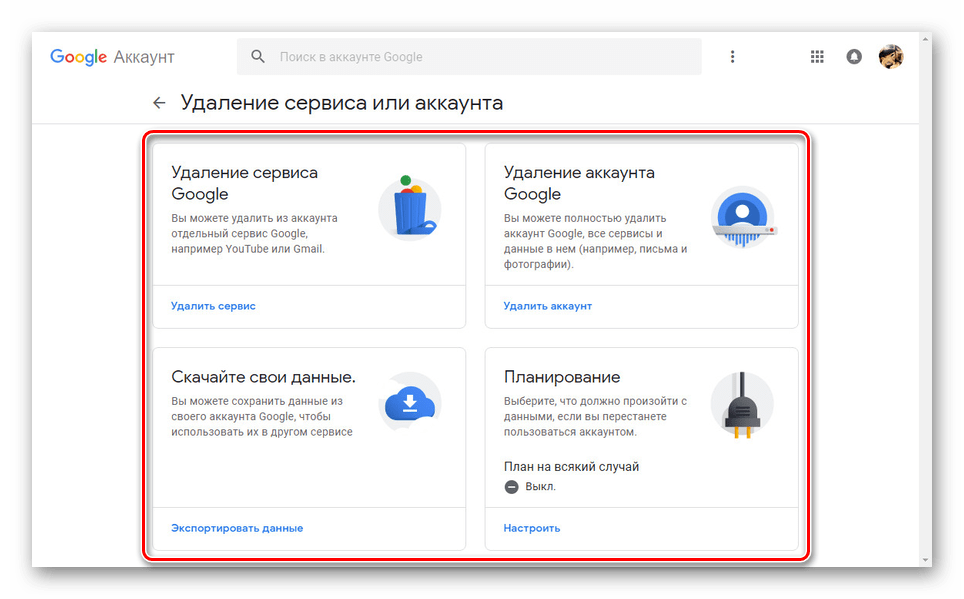
Перед деактивацией почты отдельно или вместе с аккаунтом рекомендуем делать резервные копии цепочек писем, что было нами упомянуто в инструкции по представленной выше ссылке. Это позволит не только сохранить письма, но и перенести их в другой почтовый ящик, включая сервисы, не связанные с Google. При этом любые настройки и подписки все равно будут сброшены.
Mail.ru
Удалить ящик на сервисе Mail.ru значительно проще, чем на GMail, однако сделать это без деактивации аккаунта невозможно. Таким образом, если вам необходимо избавиться от почты, все данные на связанных ресурсах также будут стерты. Для удаления нужно перейти в специальный раздел настроек профиля Mail.ru и на странице удаления выполнить деактивацию с подтверждением права владения ящиком.
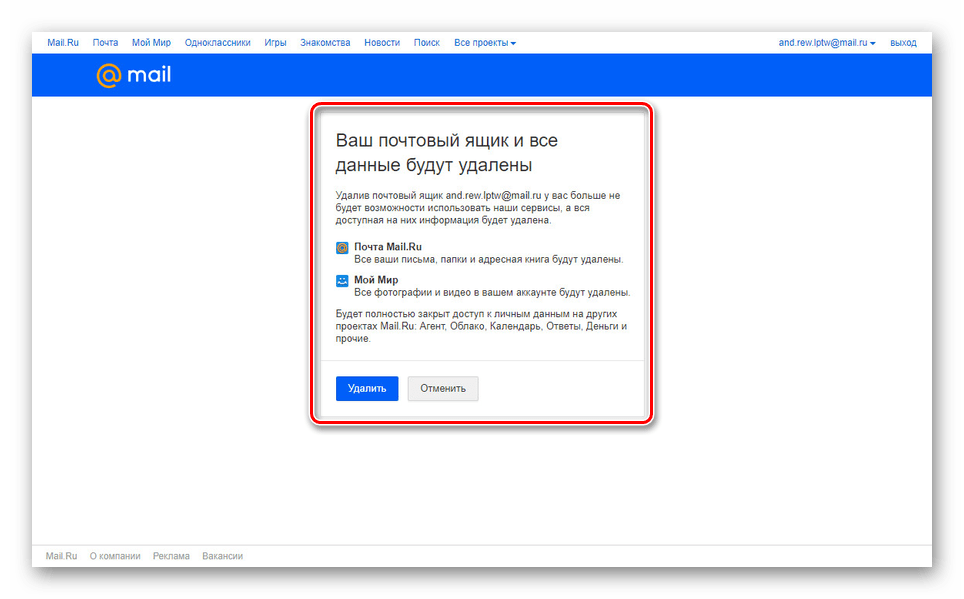
Занять адрес удаленной почты ни у вас, ни у других пользователей не получится. Но при этом вы можете произвести восстановление, выполнив вход на сайте Mail.ru с использованием данных от аккаунта. Вся информация, которая была в вашей почте и связанных сервисах, при этом восстановлена не будет.
Яндекс.Почта
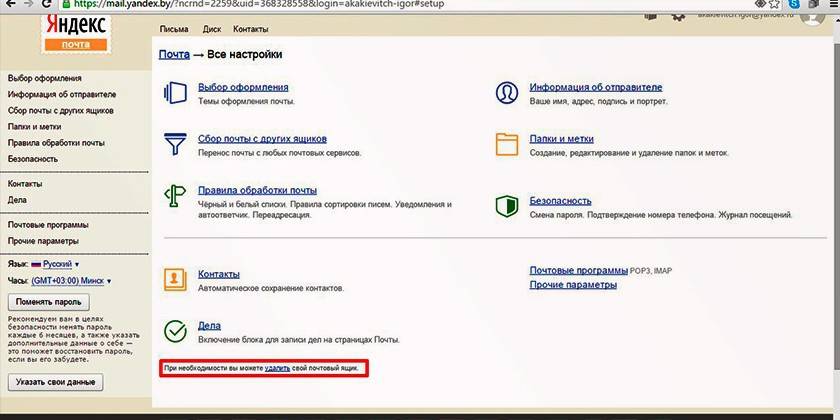
По аналогии с почтовым сервисом Gmail, электронный ящик на Яндекс.Почте можно деактивировать отдельно от остального аккаунта. Это позволит оставить такие важные сервисы, как Яндекс.Паспорт и Яндекс.Деньги нетронутыми. Для удаления придется перейти к странице с параметрами ящика и воспользоваться ссылкой «Удалить». После этого потребуется подтверждение действий.
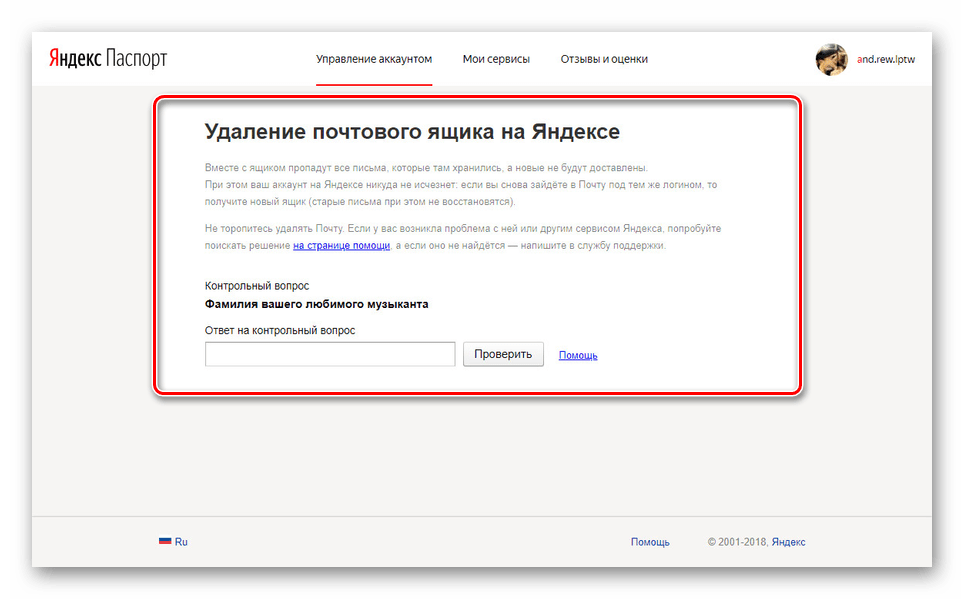
Даже после удаления почтовый ящик можно восстановить путем авторизации с использованием соответствующих данных. Однако вы также можете воспользоваться деактивацией аккаунта на сайте Яндекс, что позволит навсегда избавиться не только от почты, но и от другой информации на разных смежных сервисах. Данную процедуру нельзя откатить, из-за чего стоит отнестись к ее выполнению с большой осторожностью.
Rambler/почта
Точно так же, как и создание почтового ящика на сайте Rambler/почте, его удаление выполняется без особых проблем. Это действие необратимо, то есть восстановить его не получится. Более того, вместе с письмами автоматически будет удалена вся информация, указанная и закрепленная за вами на других проектах Rambler&Co.
-
Перейдите к вашему аккаунту на сайте Rambler, будь то почта или любой другой смежный сервис. Кликните в правом верхнем углу по фотографии и выберите пункт «Мой профиль».
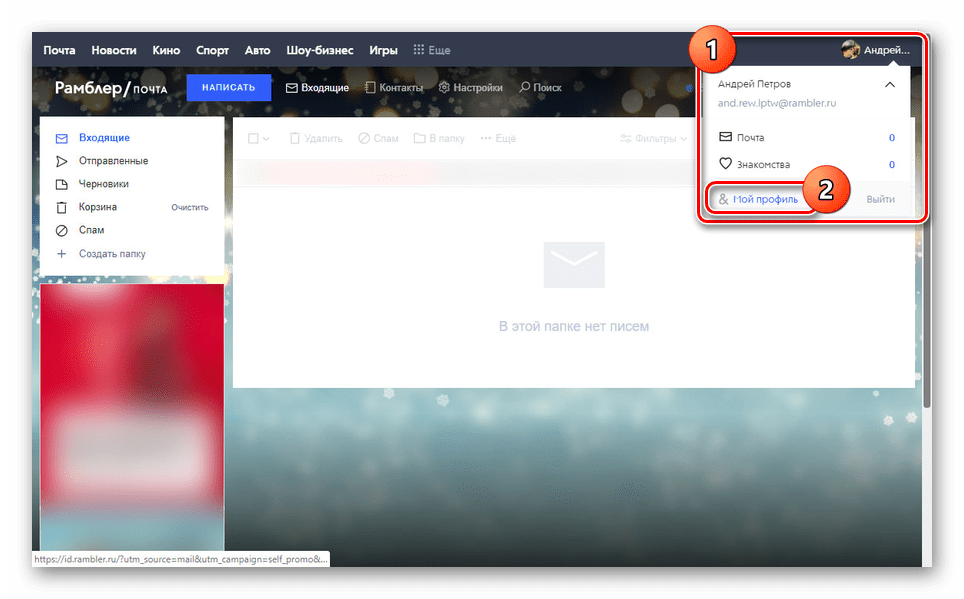
С помощью панели в левой части страницы выберите пункт «Социальные сети» или вручную пролистайте содержимое до самого низа.

Здесь необходимо кликнуть по ссылке «Удалить мой профиль и все данные».
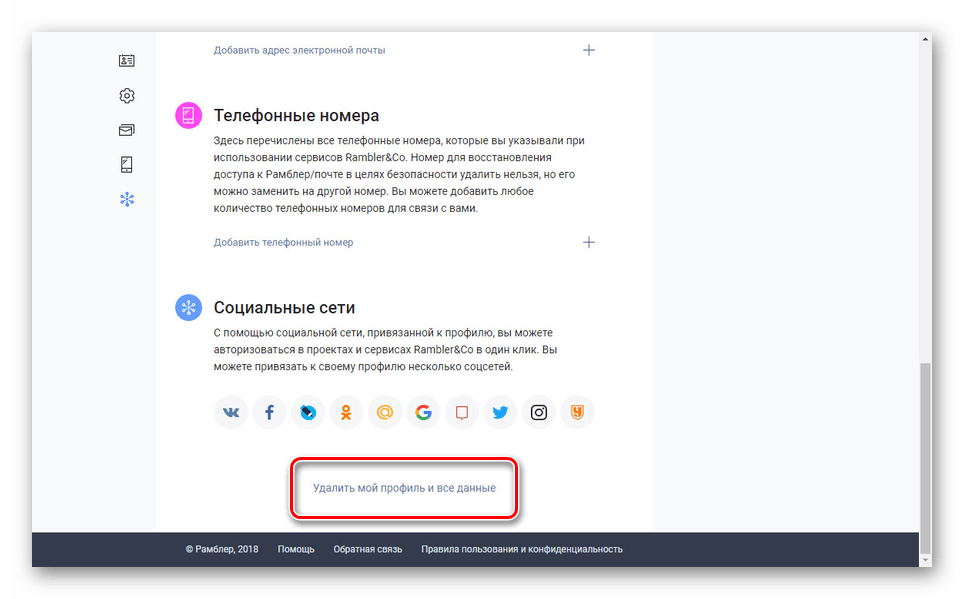
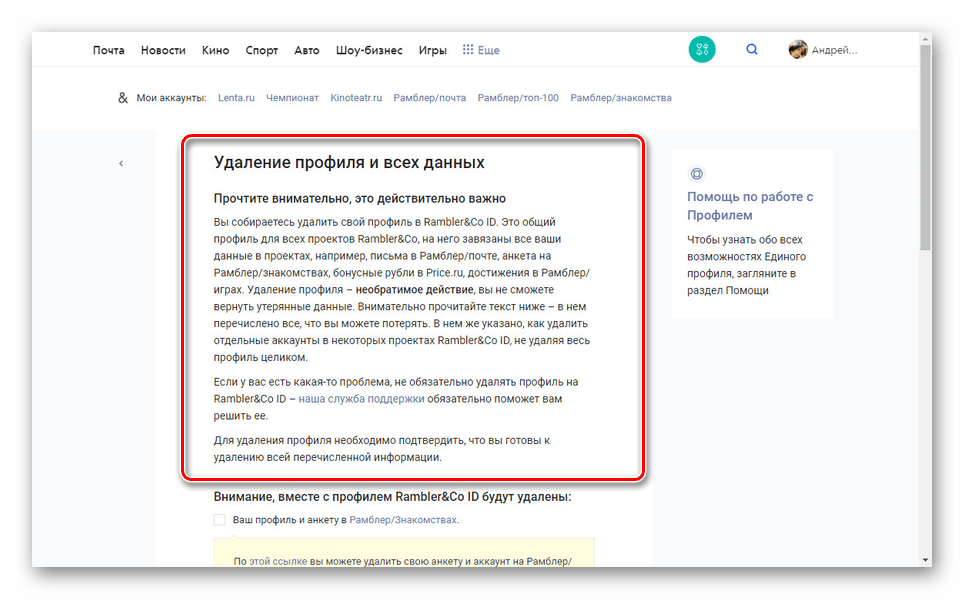
После перенаправления на страницу деактивации рекомендуем внимательно ознакомиться со всеми предупреждениями сервиса и только после этого приступать к удалению.
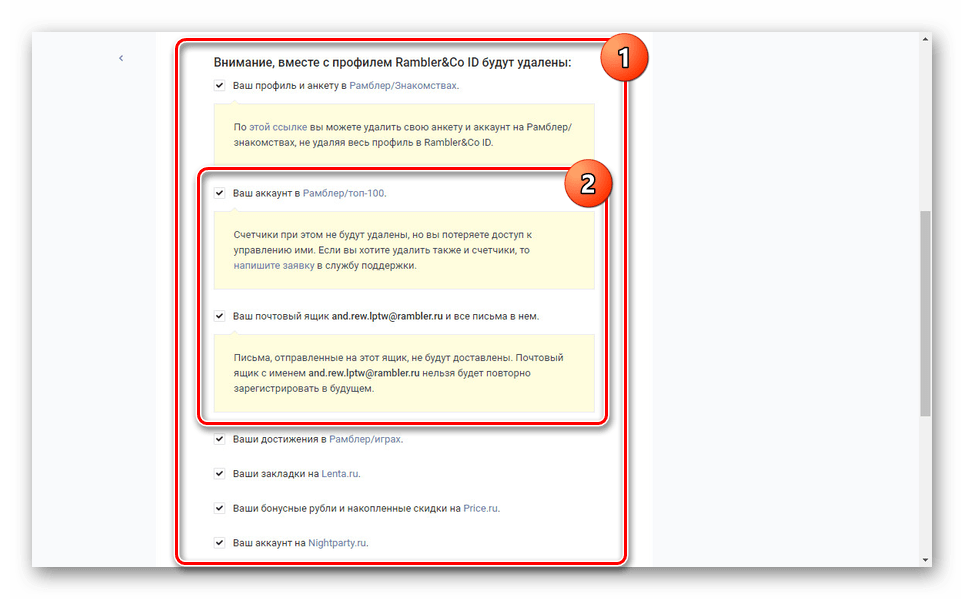
На странице в рамках блока «Внимание, вместе с профилем Rambler&Co ID будут удалены» выставите галочки рядом с каждым пунктом. Если вы отметите лишь некоторые из них, произвести удаление будет невозможно.
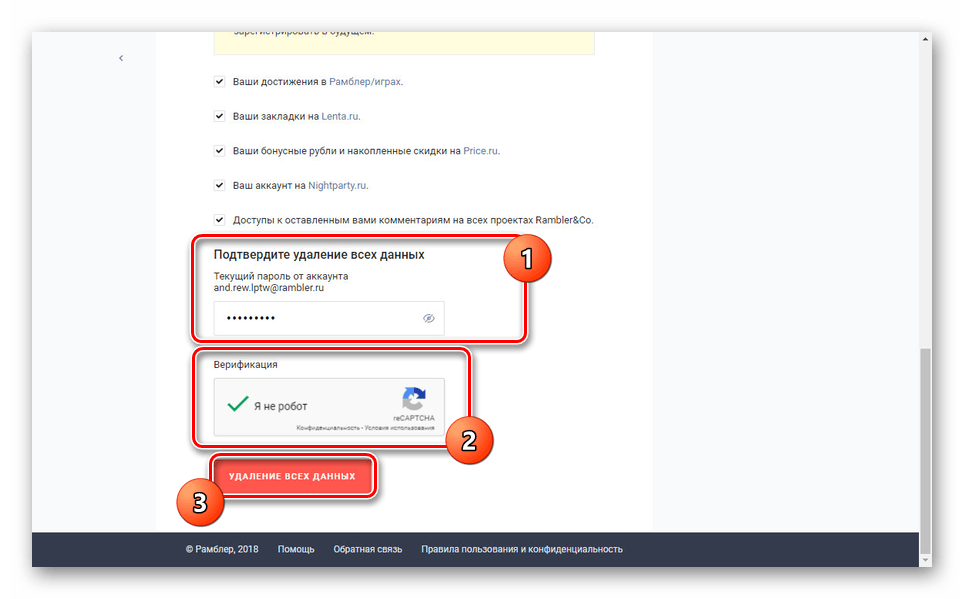
В расположенном ниже блоке «Подтвердите удаление всех данных» введите пароль от аккаунта и пройдите верификацию. Дальше следует нажать кнопку «Удаление всех данных».
Через открывшееся окно подтвердите деактивацию путем нажатия «Удалить».
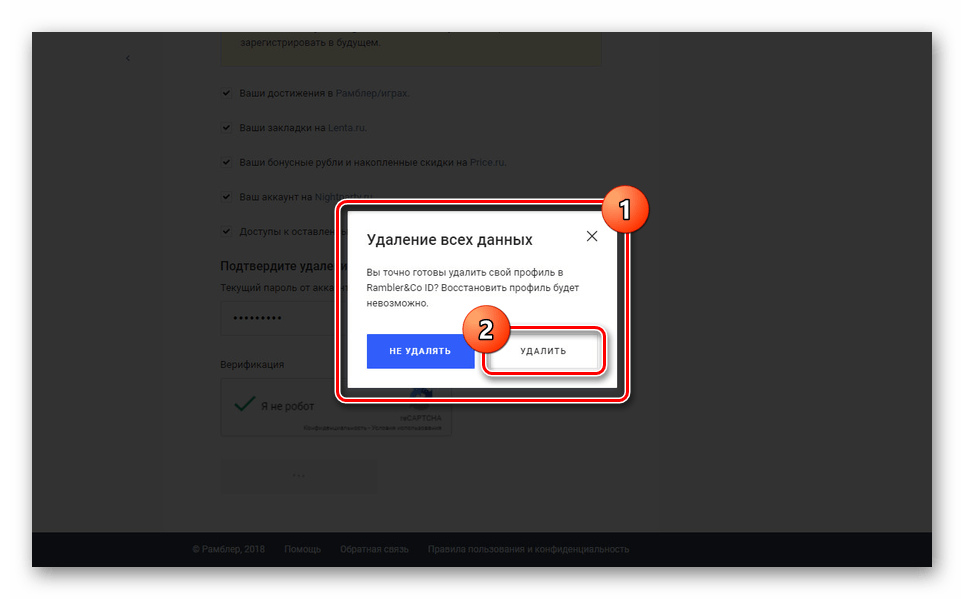
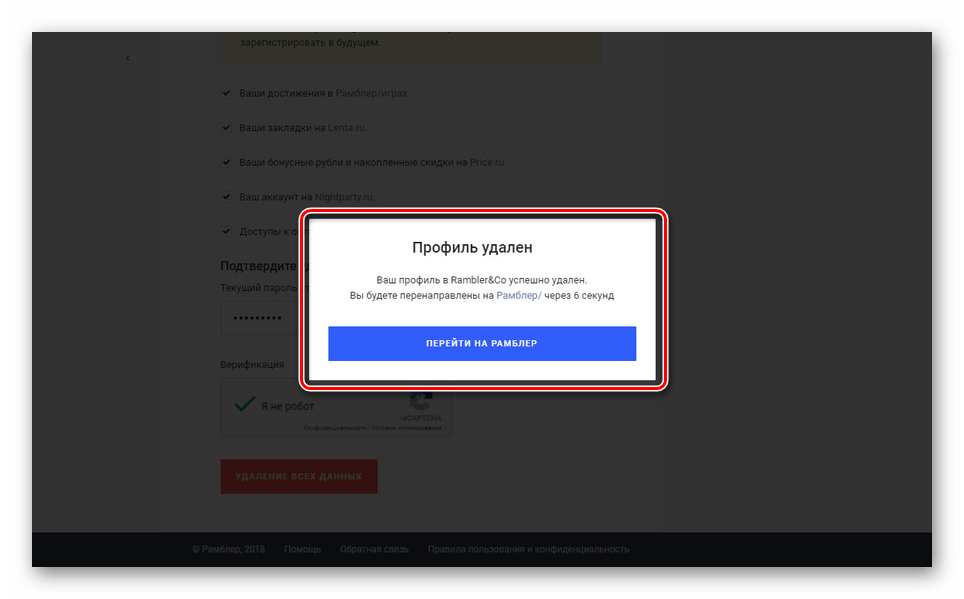
При успешном удалении вы получите соответствующее оповещение, которое автоматически закроется в течение 10 секунд и перенаправит вас на стартовую страницу ресурса.
Мы рассмотрели все важные аспекты удаления почты на сайте Рамблер и надеемся, помогли вам разобраться с тем, как выполняется эта процедура. Если что-то не получается, сообщайтесь об этом в комментариях.
Заключение
После изучения нашей инструкции и всех связанных с ней статей вы сможете без проблем избавиться от ненужного почтового ящика, при необходимости восстановив его по истечении некоторого времени. Однако помните, что деактивация почты является серьезным решением с определенными последствиями и потому делать это без весомых причин не стоит. Большинство проблем при этом можно решить через техподдержку, не прибегая к радикальным методам.
Отблагодарите автора, поделитесь статьей в социальных сетях.
Как удалить почту и почтовый ящик на Mail.ru, Яндексе и Gmail
Здравствуйте, уважаемые читатели блога KtoNaNovenkogo.ru. Иногда может возникнуть ситуация, когда вы захотите удалить уже ненужный вам почтовый ящик. Как это сделать? В принципе, можно просто удалить всю почту из ящика стандартными средствами (сначала перенести корреспонденцию в корзину, а потом эту самую корзину очистить). Но в Майл.ру и Яндексе, например, есть возможность полностью удалить почтовый ящик со всем его содержимым.
Читать еще: OBD Scan Tech 0.77

В этом случае никакой новой почты на этот ящик уже приходить не будет, ибо его Эмейл перестанет быть действительным. При желании, Емайл вы потом сможете восстановить, а вот уже содержимое ящика восстановлению не подлежит. Поэтому еще раз продумайте все последствия удаления электронного почтового ящика в Mail.ru, Яндексе и Gmail, ибо потом можно будет об этом пожалеть.
Как удалить почту в Майл.ру?
Не так давно я опубликовал довольно объемную статью про обновленную электронную почту Mail.ru и нюансы работы с ней. Правда, упомянуть там про удаление почтового ящика я забыл. Теперь самое время исправить эту ошибку. Чтобы удалить почту в Майл.ру вам нужно будет перейти на специальную страницу:
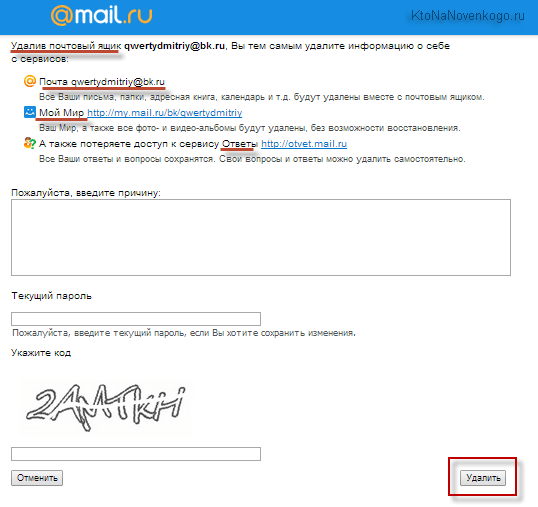
Обратите внимание, что вместе с почтой (корреспонденцией, адресной книгой, календарем) удалится и ваш аккаунт в социальной сети «Мой мир», а также вы потеряете доступ к сервису вопросов и ответов от Mail.ru. Если ничего страшного вы в этом не видите, то впишите причину, приведшую вас к желанию удалить ящик, и введите символы капчи, после чего смело жмите на кнопку «Удалить».
Если вдруг после удаления вы передумаете, то всегда есть возможность восстановить ваш почтовый ящик в Майл.ру, просто введя его название и пароль к нему на главной странице Mail.ru.
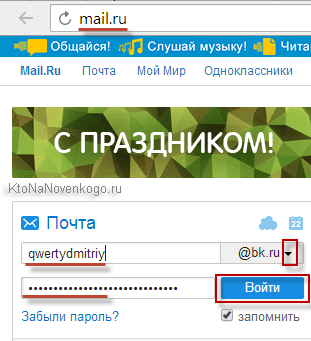
Правда, таким образом вы получите совершенно пустой ящик (без почты и контактов), а также будет утеряна вся информация, хранящаяся на сопутствующих сервисах Майл.ру. Фактически, таким образом вы восстанавливаете только логин вашего аккаунта, а во всем остальном вы как бы создаете его заново. Поэтому еще раз призываю быть осторожным с удалением, ибо обратного пути по восстановлению информации фактически не будет.
Как удалить почтовый ящик на Яндексе?
Удаление почты на Яндексе не повлечет за собой удаление всего аккаунта, как это было в случае с Майл.ру. Чтобы удалить почтовый ящик нужно будет зайти в настройки и перейти по расположенной в самом низу ссылке «Удалить»:
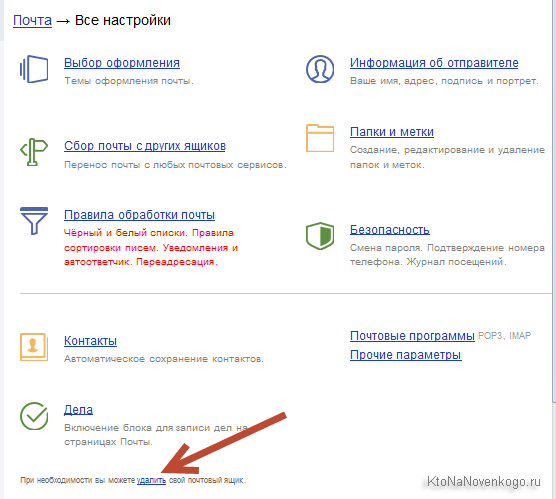
На открывшейся странице для удаления почты вам нужно будет указать действующий пароль от ящика и нажать на кнопку «Удалить»:
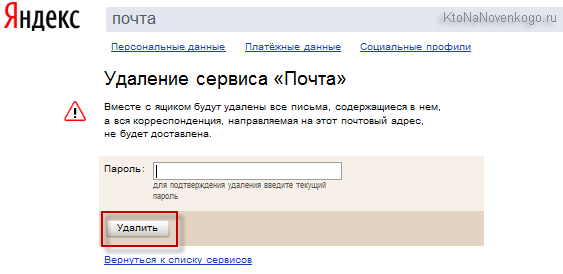
В результате будет удалена вся содержащаяся в нем корреспонденция, а новая почта в него после удаления, естественно, попадать не будет. После удаления ящика, однако, вы все равно сможете использовать свой аккаунт в Яндексе. Если вы и ее тоже хотите удалить, то перейдите на эту страницу и воспользуйтесь расположенной внизу ссылкой «Удалить аккаунт»:
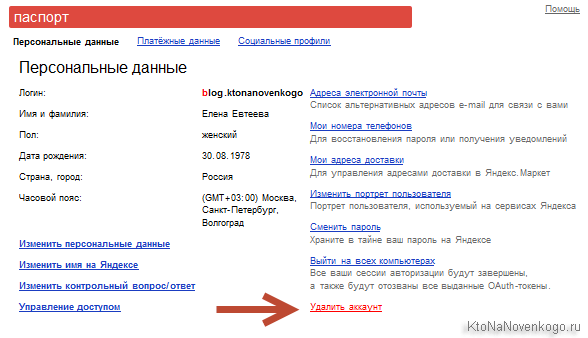
Как удалить почту в Gmail
Удалить свой электронный адрес в Gmail довольно просто. Для этого нужно будет войти в свой Google аккаунт. Затем прокрутите страницу настроек аккаунта до самого низа и кликните по пункту «Удалить сервисы» (в области «Управление аккаунтом»).
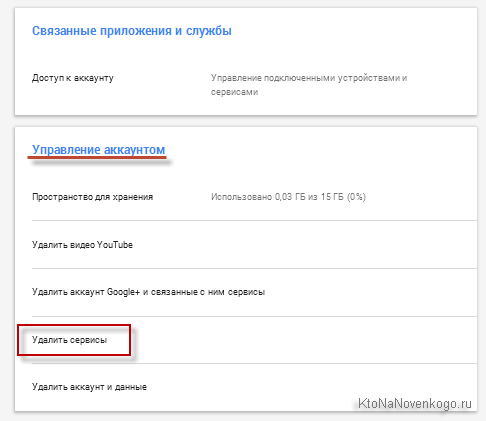
На открывшейся странице кликните по ссылке «Навсегда удалить сервис Gmail»:
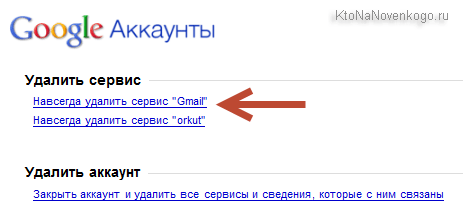
Потом аккаунт можно будет восстановить, но за сохранность данных никто ответственности не несет. Если повезет, то они останутся.
Как удалить почту Майл, Яндекс, Гмайл и Рамблер
Привет уважаемые читатели seoslim.ru! Задумывались ли вы когда-либо о том, как удалить один из своих электронных почтовых ящиков?
Например, спамеры где-то раздобыли ваш Email и теперь бомбардируют сомнительными предложениями.
Содержание:
В массе писем и так непросто разобраться, а тут еще приходят послания со всякими глупостями. И ведь достаточно один раз неосторожно зарегистрироваться на сайте, как недобросовестные господа могут продать ваши контакты кому угодно и тогда любой из почтовых адресов может быть дискредитирован и станет непригоден к комфортному использованию.
В таком случае хорошо бы удалить почтовый ящик, но как это сделать практически?
Администрация почтовых сервисов не заинтересована в уходе зарегистрированных пользователей, поэтому едва ли вы встретите такое, чтобы на входном интерфейсе почты находилась кнопка «Удалить аккаунт».
В большинстве почтовых сервисов опция удаления существует, но она не очевидная и запрятана где-то в недрах настроек.
Так что сложность удаления почтового аккаунта не в длинных запутанных процедурах, а в том, чтобы найти заветную ссылку «Удалить почтовый ящик».
Вот в этом и будем подробно разбираться на примере наиболее популярных в рунете почтовых сервисов.
Процесс удаления почты на Яндексе
Авторизуйтесь в Яндекс.Почте и кликните по аватарке в правом верхнем углу.
Откроется выпадающее меню, из которого выберите пункт «Управление аккаунтом».
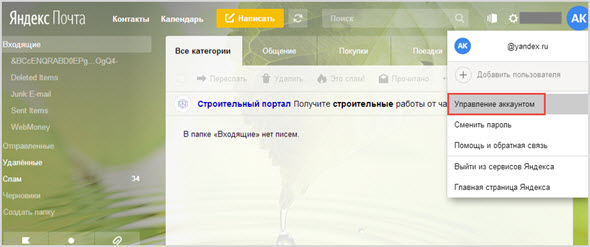
Мы попали в раздел управления аккаунтом.
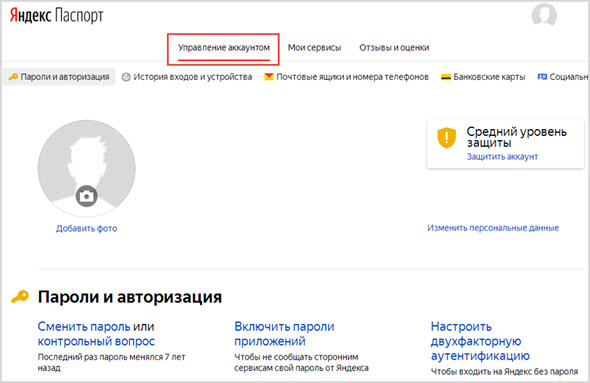
Мотаем страницу вниз и видим заветный пункт «Удалить аккаунт».
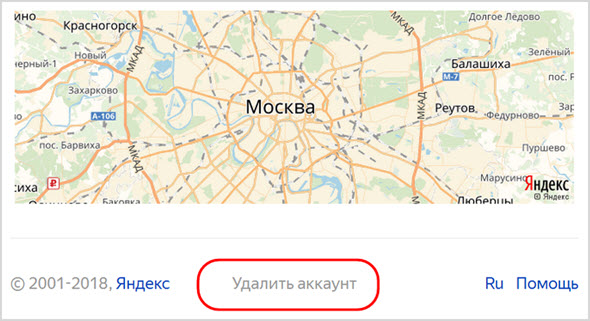
Кликаем по ссылке и перед нами открывается пространное уведомление, во всех подробностях повествующее, как много всего хорошего и полезного мы потеряем, если все же решимся на столь опрометчивый поступок, как удаление почтового аккаунта.
Читать еще: Как посмотреть закладки ВКонтакте с компьютера
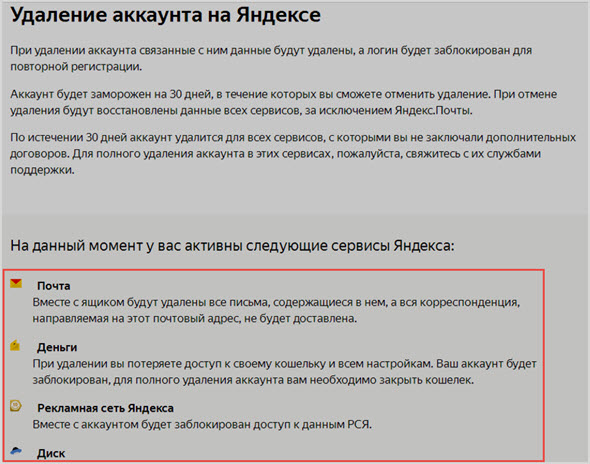
Система услужливо конкретизирует, какие именно потери мы понесем.
Но мы своих решений не меняем (достали эти спамеры до самых печенок).
Тогда нам предлагается достать из широких штанин мобильный телефон и получить код подтверждения для удаления профиля.
Это точно ваш номер телефона?
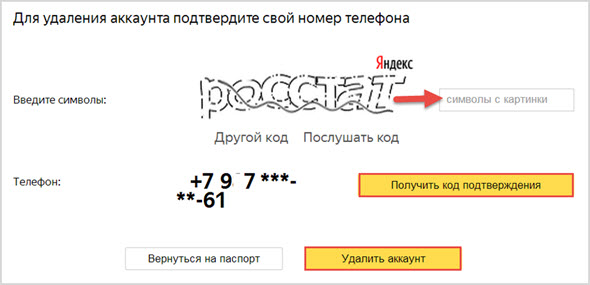
Как видите, Яндекс заботится, чтобы борцы за возвращение к экологически чистой жизни без электроники и электричества не смогли решить вашу жизнь за вас.
Вот и все! Прощая, Яндекс.Почта. Мы расстаемся навсегда, но наша память о тебе будет жить вечно.
Удаляем почтовый ящик в Майл.ру
Почта Mail.ru считается наиболее незащищенной, ее даже пресловутый Mozilla Thunderbird не хочет регистрировать.
Так что в Майле риск словить спам или что еще похуже достаточно высок. Лучше заранее обезопаситься и удалить этот подозрительный пост-бокс.
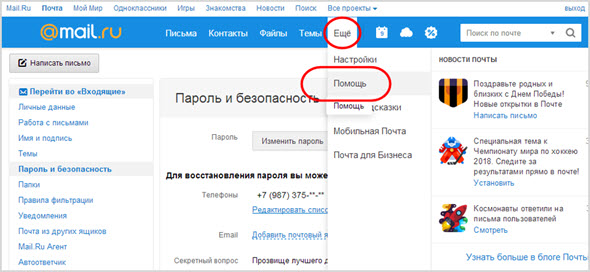
Авторизуемся и выбираем в верхнем ленточном меню пункт «Еще». Нажимаем на пункт «Помощь».
Попадаем на страницу со ссылками на всевозможные «часто задаваемые вопросы». Где-то ниже находим пункт «Как удалить почтовый ящик».
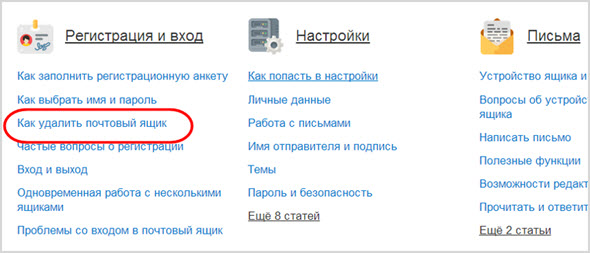
Как видите в Майле пришлось заходить через «Помощь». Кто бы догадался?
В следующем интерфейсе видим фразу «Перейдите к форме удаления». Переходим.
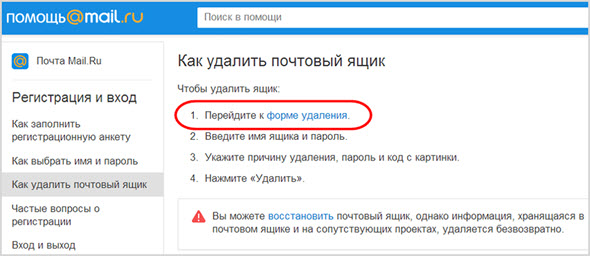
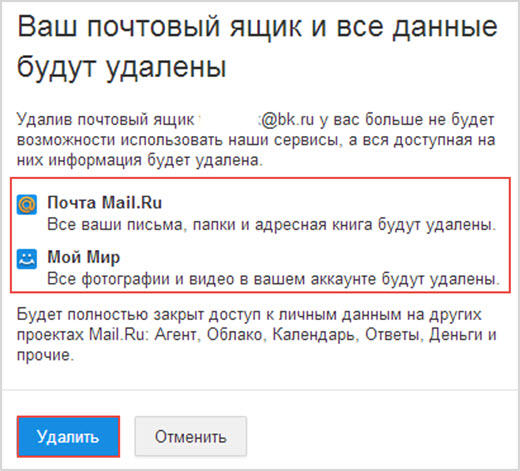
Опять уведомления о том, что мы потеряем. Тут не очень запугивают, видать, господин Усманов не особо на нас ставил и наделялся.
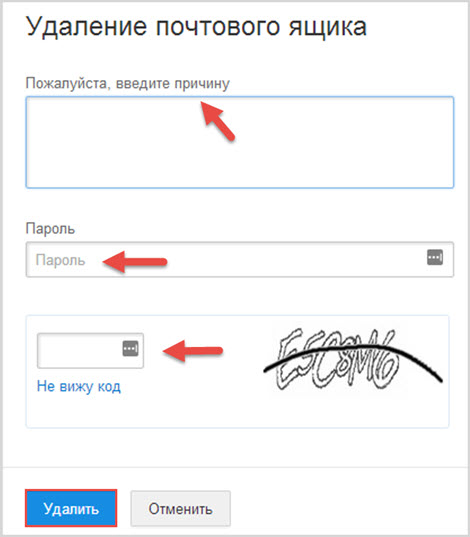
Однако просят указать причину развода. Админы Яндекса такой человечности не проявили или постеснялись совать нос в чужие дела.
Как удалить гугловскую почту Gmail
Входим в Google Mail аккаунт. Как в Яндексе, жмем на аватарку.
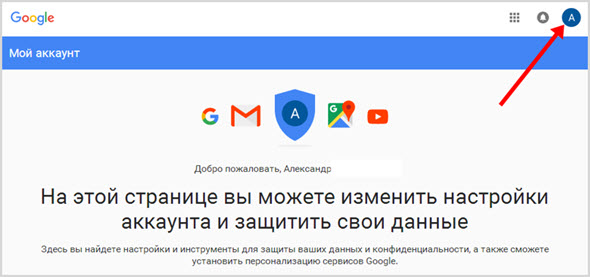
Попадаем в настройки аккаунта.
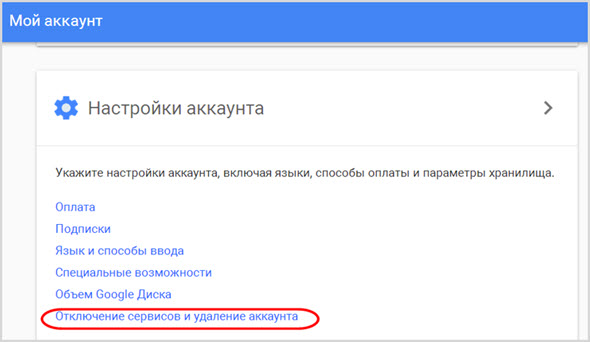
Видим пункт «Отключение сервисов и удаление аккаунтов». Жмем.
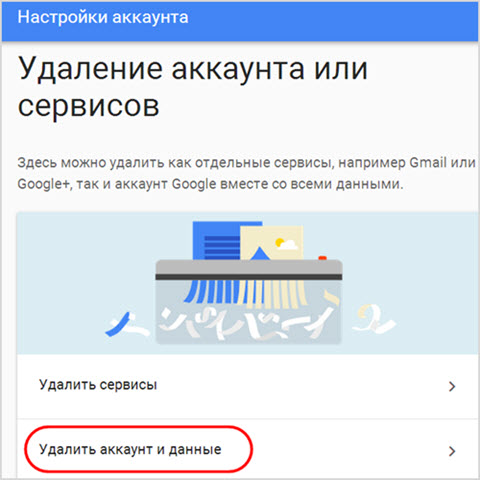
Вот здесь нужно выбрать, что именно мы желаем удалить.
Опять появляется форма авторизации. Перепроверяют есть ли я на самом деле, я ли доброжелатель, желающий нагадить втихаря.
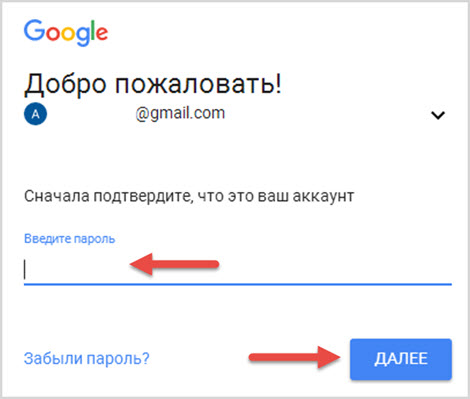
Вводим пароль и снова, как в Яндексе, появляется декларация о вероятных потерях.
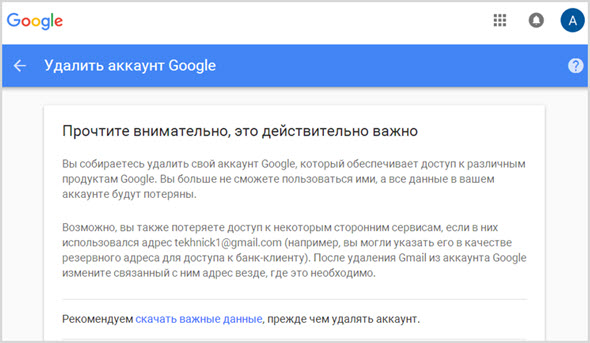
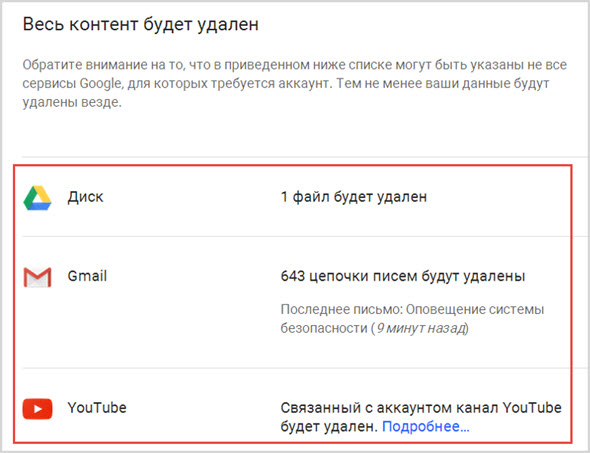
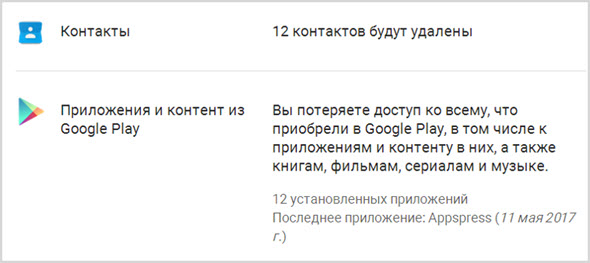
Будут уделены даже покупки и Google Play Market.
Американский Google пошел еще дальше, перед удалением почты с нас требуют расплатиться по долгам. Что же, справедливо.
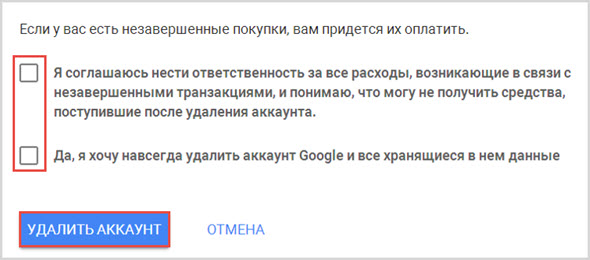
Все, готово. Два великих супер поисковика даже в деле удаления почты копируют друг дружку.
Удаление почты на Рамблер
Авторизуемся и заходим внутрь профиля Рамблер, здесь все, как в Яндексе и Google.
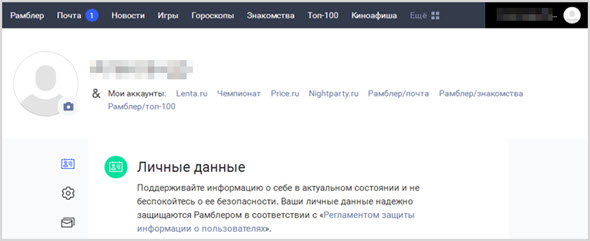
Входим в настройки личных данных.
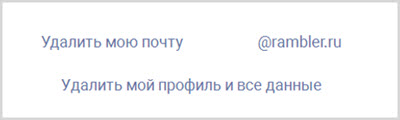
Выбираем желаемое действие и идем дальше.
Опять появились уведомления о том, что мы потеряем, а что останется.
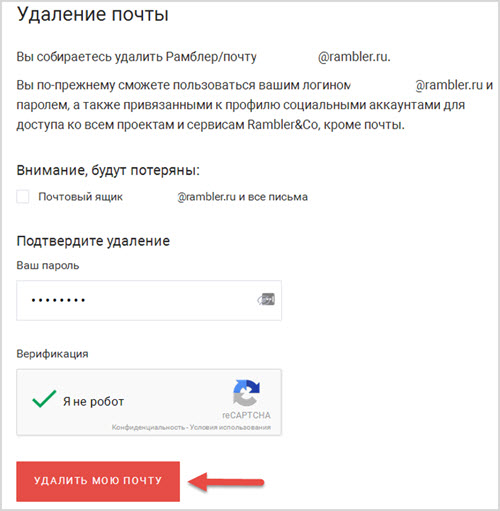
Для подтверждения удаления потребовался пароль от почты.
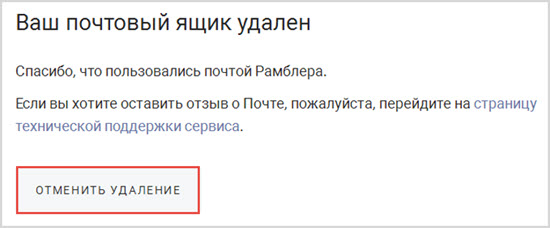
Нажимаем на красную кнопку и ждем пару секунд.
На этом все, надеюсь после такого подробного практического занятия вы теперь сможете без труда удалить даже самый не удаляемый аккаунт Hotmail. ))
Как удалить почту – пошаговая инструкция для Гугла, Майл.ру и Яндекса
С появлением интернета обмен письмами перешел на электронный вариант. Владельцы компьютеров завели себе электронную почту, место под которую предлагали многие крупные сервисы. Самыми крупными почтовыми сервисами являются Gmail от Google, Yandex, Mail.ru, между которыми существует сильная конкуренция. Иметь личный e-mail нужно не только для обмена письмами, но и для регистрации на большинстве ресурсов, которые используют почту в качестве логина или способа подтверждения.
Особенности удаления почтового ящика в сети
Активный пользователь может владеть сразу несколькими e-mail, никто не ограничивает его в возможности регистрации на сервисах. Иногда появляется необходимость удалить почтовый адрес, чтобы на него больше не приходили письма, а злоумышленники не могли его взломать. Такая функция является стандартной для любого сервиса, процесс в общих чертах похож, но существуют и некоторые отличия. К примеру, некоторые ящики можно удалить, только если стереть все письма внутри почты вручную, а в других этого не требуется.
Если логин и пароль известны
В этом случае удалить почтовый ящик проще, потому что все действия можно выполнить внутри учетной записи. При авторизации система распознает вас как владельца и не препятствует выполнению необходимых действий. Чтобы стереть все данные, вам нужно придерживаться инструкций сервиса, которые будут описаны ниже. У каждой почтовой системы есть пункт в управлении, которые помогает удалить почту.

Если забыли пароль или введен неверный логин
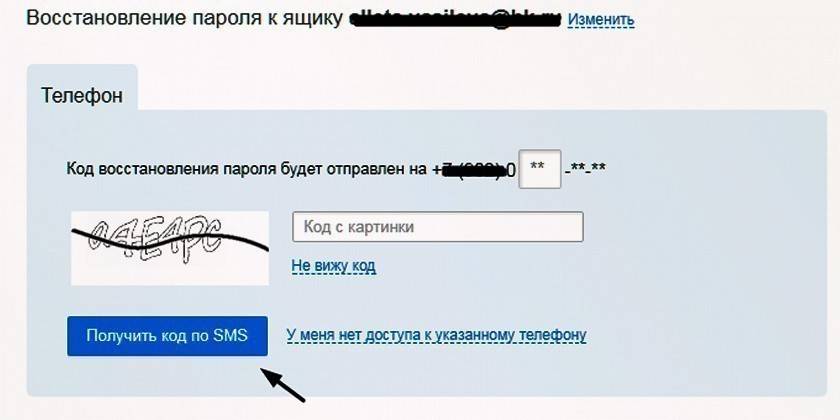
Во время регистрации ящика вам предлагают указать запасной e-mail. Он нужен, если вы забили персональные данные доступа к этому почтовику. Удаление почты, если не помните пароль или логин, нужно начинать с их восстановления. На всех современных сайтах есть под формой входа гиперссылка, которая имеет, как правило, следующую формулировку: «Забыли пароль?». Нажимайте на нее, и вас автоматически перенаправит на форму восстановления данных через почту.
Там вас попросят указать запасной ящик, куда будет отправлена ссылка на смену пароля. После перехода по адресу появится форма для указания нового пассворда, но для смены может потребоваться подтверждение права владения профилем. Как правило, при создании почты необходимо заполнить дополнительные сведения, которые необходимо ввести, к примеру:
- дополнительный адрес почты;
- секретный вопрос;
- номер мобильного телефона;
- варианты ящиков для пересылки E-mail;
- любые данные – в форме для обращения в службу поддержки.
Читать еще: Руководство по установке MySQL в Ubuntu
Как удалить почту mail.ru
Это один из самых популярных сервисов, который предлагает бесплатную регистрацию и использование. Даже после удаления вы можете повторно создать себе почтовый ящик. У вас будет возможность, спустя какое-то время, использовать тот же логин для регистрации. Если же вы решили удалить аккаунт, чтобы к нему больше не было доступа, необходимо воспользоваться следующей пошаговой инструкцией:
- Откройте главную страницу Мейла через браузер.
- Найдите слева вверху форму входа в свой почтовый ящик. Введите пароль, логин и нажмите кнопку «Войти».
- Вы попадете внутрь почтовика, найдите гиперссылку «Еще» на верхней панели. Нажмите раздел «Помощь».
- Вас направит на страницу с информацией, которой часто интересуются пользователи, с перечнем ответов на вопросы. Под цифрой 11 находится пункт «Как удалить почтовый ящик…», кликните по нему.
- Появится новая вкладка с информацией, как удалить ящик, который вам уже не нужен. Выполните пункты из руководства.
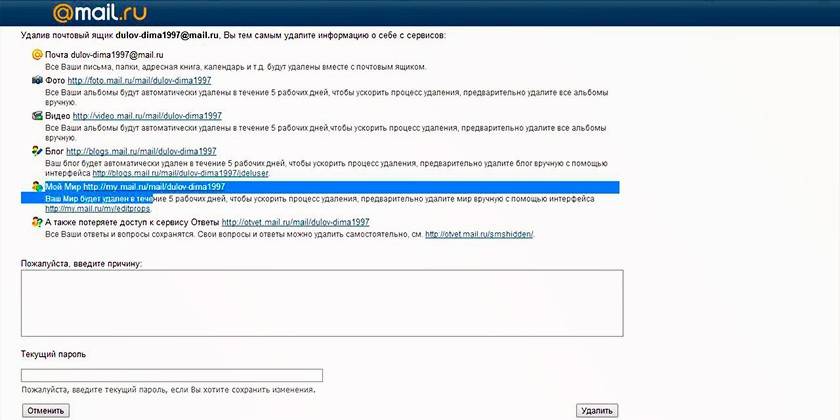
- Нажмите на ссылку «Специальный интерфейс», укажите причину, почему вы хотите удалить свой e-mail, к примеру. «Мне не нравится имя» или «Хочу сделать новый».
- Понадобится еще раз ввести пароль от почты. Затем щелкните по надписи «удалить» и подтвердите свое желание выполнить это действие.
- Затем вы получите предупреждающее сообщение о том, что почта на майл ру будет удалена, а вся ответственность с сервиса снимается. Там же будет ссылка на восстановление аккаунта, если вы передумали. Если же все верно, просто выйдите из профиля.
Удаление почтового ящика Gmail в Гугле
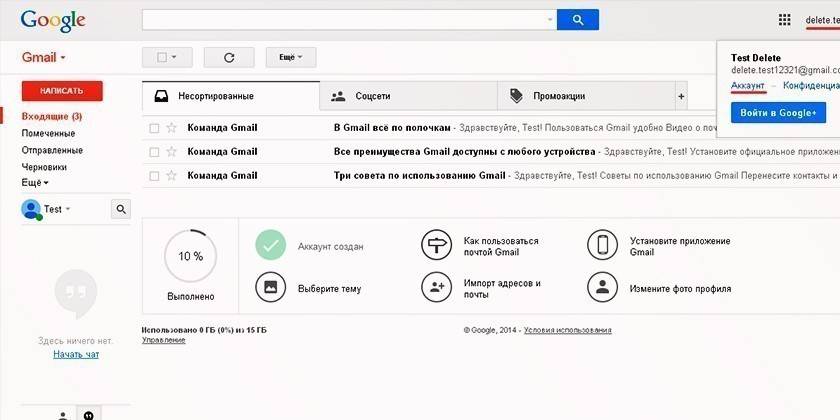
Сервис от Google включает много инструментов, которыми клиенты могут управлять из своего аккаунта. Это еще один популярных почтовый хостинг, который создает вам e-mail сразу же при регистрации в Гугл. Если вы решили удалить свою почту Gmail, вам нужно сделать следующее:
- Введите пароль и логин от своего аккаунта и войдите со стартовой страницы.
- На странице настроек профиля прокрутите содержимое вниз и найдите опцию «Удалить сервисы», который относится к разделу «Управление аккаунтом».
- Появится новая страница, где нужно кликать по строчке «Навсегда удалить сервис Gmail».
- Это удалит ваш почтовый ящик, но при желании его можно будет восстановить, данные в нем не сохранятся.
Как удалить свою электронную почту Яндекс
По популярности данная поисковая система стоит на 1-м месте в России. Яндекс-почта открывает возможность использовать другие функции сервиса. Для выполнения процедуры удаления вам понадобится авторизоваться на портале. Для этого перейдите на главную страницу и введите свой логин, пароль от e-mail. Далее нужно выполнить следующие действия:
- Найдите справа вверху иконку с именем аккаунта, кликните по ней.
- Выпадет дополнительное меню, где нужно нажать на пункт «Управление аккаунтом».
- Вам перенаправит на «паспорт» профиля. Листайте страницу вниз и посередине будет надпись серого цвета «Удалить аккаунт».
- Нажмите на эту гиперссылку, прочтите информацию, какие последствия повлечет за собой удаление почты.
- Если вы со всем согласны, необходимо подтвердить операцию удаления почты. Введите еще раз пароль и кликните «Удалить аккаунт».
Можно ли восстановить удаленный почтовый ящик
Любой сервис дает вам возможность закрыть свой аккаунт или профиль. При желании вы можете его вернуть, но вероятность, что все содержимое вашего почтовика останется, очень мала. Как правило, корреспонденция стирается из всех папок, особенно если восстановление проводится, спустя некоторое время. К примеру, вернуть аккаунт на Mail ru можно по следующей инструкции:
- Зайдите на главную страницу сервиса.
- В окне для входа в почту введите старые данные: логин и пароль удаленного почтовика.
- Появится новое окошко, где вам предложат восстановить аккаунт электронного ящика.
- Необходимо нажать на слово «Разблокировать».
Информация, письма, блоги и прочие сервисы, которые были связаны с профилем почты, не будут храниться, поэтому не вернутся при восстановлении. Снова появится возможность пользоваться электронкой, но содержимое удалится безвозвратно – вы получите пустой профиль с привычным вам именем (адресом). При удалении от вас получают согласие на ликвидацию всех данных, поэтому постарайтесь не делать таких действий сгоряча или на эмоциях, не подумав.

Последствия совершенных действий
Крупные площадки вроде Гугл, Яндекс или Майл предоставляют пользователю сразу комплект разных сервисов: почта, музыка, фотохостинг, блог и т.д. Ключом для доступа к ним становится e-mail аккаунт. При его удалении вы теряете возможность пользоваться прочими функциями портала. Ниже приведены примеры, к каким функциям и сервисам вы теряете доступ, если удалить почту.
- удаляются все настройки почты, письма;
- вы не сможете писать на «Ответы Mail»;
- не будет доступа к «Мой Мир» и «Игры Mail».

- стираются настройки профиля, письма из почты;
- получать или отправлять почтовые сообщения возможности не будет;
- повторно зарегистрировать электронный адрес не получится;
- история действий, аккаунт Google, покупки Google Play сохраняться для всех устройств.

- удаляется не только почта, но и аккаунт;
- стираются реквизиты Яндекс-кошелька;
- происходит полная потеря данных с Яндекс.Диск;
- видеоматериалы с сервера тоже автоматически удалятся.

Видео
Нашли в тексте ошибку? Выделите её, нажмите Ctrl + Enter и мы всё исправим!
Как удалить почтовый ящик. Yandex, Rambler, Mail.ru, Gmail и другие.

Если об открытия почтовых ящиков написано множество разных статей и подсказок, то об удалении сказано действительно мало. И процедура эта, в отличие от создания, далеко не всегда так прозрачна и понятна большинству пользователей.
Усложнения эти конечно вызваны не простой вредностью создателей почтовых сервисов и главную роль здесь играет безопасность. Возможно, есть еще нежелание терять пользователя, но оставим эти догадки. Создавая почтовый ящик вы по сути не можете принести никакого вреда сервису или третьим лицам. В отличие от процедуры удаления, которая может сильно навредить владельцу данного ящика в случае получения данных (пароль и логин) злоумышленниками.
Приведу краткие инструкции для самых известных сервисов Рунета.
Как удалить почтовый ящик в Яндексе (Yandex.ru) (Оригинальный материал с видео)
По сути всё довольно просто, но, не без особенностей. Я имею ввиду, что задачи могут ставиться такие: удалить только почтовый ящик на яндексе или весь аккаунт, с подключёнными к нему другими сервисами от Яндекса. В аккаунте могут быть сервисы: Яндекс-Деньги, Народ (сайты), Почта, Ленты новостей, Директ (реклама), Закладки, Мой Круг (одноклассники), Я.ру (блоги) и так далее.
Первым рассмотрим процесс удаления именно почтового ящика на яндекс. Для начала нужно войти в сам сервис или через Ваш «Яндекс паспорт» или напрямую в почтовый ящик. Делается это путём ввода, в соответствующие поля формы авторизации, Вашего логина и пароля.
Войдя в почтовый ящик, смотрите сверху справа кнопки «Найти» и пониже кнопки «Выход» слабовидную ссылку серого цвета «Настройка» — ее и жмём.
На странице настроек в самом низу слева увидите меню «Настройки Яндекс.Паспорта», в котором есть три ссылки: «Персональные данные», «Изменить пароль…», «Удалить почтовый ящик…». Нажав на последнюю, Вас перебросит на страницу с формой удаления почтового ящика в Яндекс-паспорте.. В форму необходимо ввести пароль и нажать на кнопку «Удалить». С этого момента Ваш ящик на Яндексе удалён и не функционирует.
Однако Вы окажетесь в Вашем Яндекс-аккаунте. Для того, чтобы удалить и его, найдите ссылку «Персональные данные». На странице, открывшейся после нажатия на нее, в самом низу Вы найдёте ссылку «Удалить аккаунт». Нажав на нее, Вы сможете пройти на страницу с формой «Удаление аккаунта на Яндексе». В форму опять вводите пароль и жмёте «Удалить». После удаления аккаунта Вас перебросит на стартовую страницу поисковой системы.
Как видите всё довольно просто. Возможно, что на каком-то этапе, сервис запросит у Вас для подтверждения ответ на секретный вопрос, который Вы ввели, во время открытия ящика. У меня, во всяком случае не спрашивал.
Как удалить почтовый ящик mail ru(Оригинальный материал на сайте Mail.ru)
Для удаления Вашего почтового ящика воспользуйтесь специальным интерфейсом (доступен из Вашего ящика).
Чтобы попасть в него, необходимо войти в любой Ваш почтовый ящик в нашей почтовой системе.
Для удаления почтового ящика :
введите в поле Имя пользователя имя почтового ящика, который Вы хотите удалить;
выберите соответствующий домен в выпадающем списке (@mail.ru, @inbox.ru, @bk.ru или @list.ru);
введите в поле Пароль верный пароль к этому почтовому ящику;
нажмите кнопку Удалить, если введенный пароль верный, удаляемый Вами почтовый ящик будет освобожден от содержимого, доступ к нему будет заблокирован, имя удаленного почтового ящика будет свободно не ранее, чем через 3 месяца после удаления ящика.
Для восстановления почтового ящика, удаленного Вами или кем-либо, кто знал от него пароль, пожалуйста, пришлите запрос в Службу Поддержки Пользователей.
При удалении почтового ящика всё содержимое его удаляется без возможности восстановления.
Если доступ в Ваш почтовый ящик был заблокирован нами, за неиспользование в течение 3 месяцев, в соответствии с условиями Пользовательского Соглашения п. 8, и Вы хотите продолжить использовать почтовый ящик с данным именем, введите имя и пароль ящика в форму для входа в почтовый ящик, далее следуйте инструкциям.
Переименовывать ящики невозможно. Можно удалить ненужный аккаунт, а затем зарегистрировать новый.
Как удалить почтовый ящик на Рамблере (Rambler)
Есть два варианта.
1. Если Вы решили удалить Ваше имя на Рамблере и соответствующий имени почтовый ящик, авторизуйтесь на страничке http://id.rambler.ru и нажмите ссылку «Удалить имя», после подтверждения Ваше имя будет удалено.
2. Если вы хотите закрыть или удалить почтовый ящик на mail.rambler.ru, пришлите на наш адрес mailsupport@rambler-co.ru его логин (имя ящика) и пароль от него.
Как удалить почтовый ящик Gmail
- Выберите ссылку Настройки в верхней части любой страницы Gmail.
- Перейдите на вкладку Аккаунты.
- Нажмите на ссылку Настройки аккаунта Google.
- Нажмите на кнопку Изменить рядом с заголовком Мои службы справа.
- Выберите пункт Удалить службу Gmail.
Закрыв аккаунт Gmail, вы не сможете повторно его активировать и потеряете доступ к письмам.