Подключение и настройка проектора BenQ
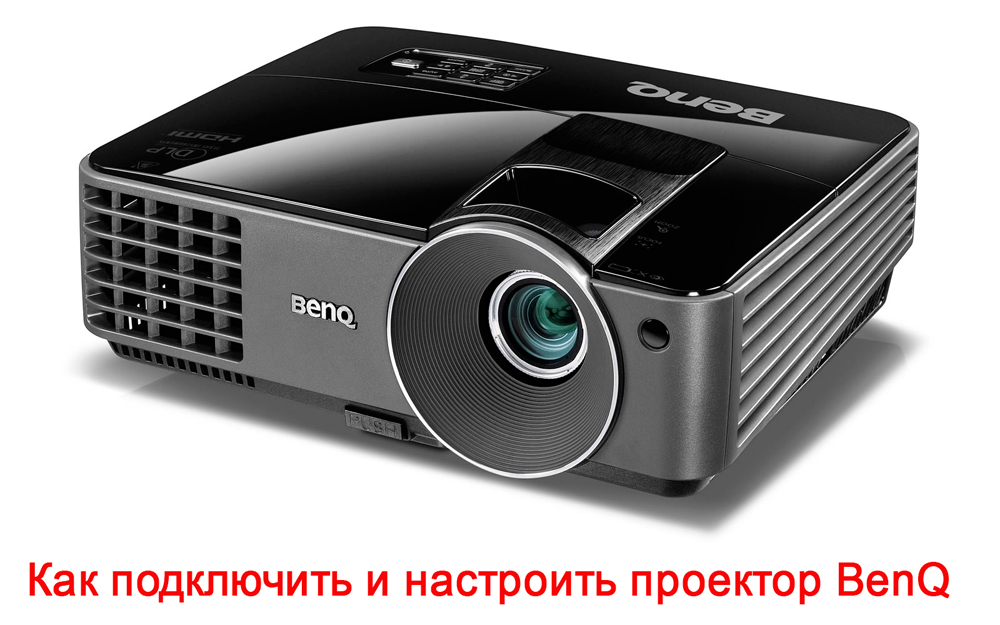
Компания BenQ является одной из самых популярных на рынке проекторов. Производитель выпускает много моделей различного предназначения, включая офисные, портативные, для учебных заведений, а также для домашних кинотеатров и даже геймерские. Каждый сможет выбрать модель под собственные потребности и предпочтения.
Практически все модели имеют некоторые общие черты, начиная от технических особенностей и заканчивая способами подключения и настройкой. Большинство проекторов имеют схожее меню, поэтому, прочитав наше сегодняшнее руководство, вы сможете подключить и настроить любой проектор BenQ.
Подключение к компьютеру
В качестве единственного монитора
Начнём с самого простого способа подключения проектора к компьютеру — в качестве единственного монитора. То есть, вместо жидкокристаллического экрана вы будете выводить видеосигнал на проектор. Для этого вам нужно:
- Убедиться, что все необходимые кабели и разъёмы в наличии и работает исправно. В зависимости от того, насколько новый компьютер и какая видеокарта установлена, можно выполнить подключение через HDMI или VGA. Лучше же, конечно, отдать предпочтение HDMI, поскольку качество передаваемого сигнала будет на самом высоком уровне. Кроме того, можно передавать даже звук, если проектор имеет встроенный динамик.
- Подключить шнур к разъёму компьютера и проектора соответствующей стороной.
- Включить проектор и подождать, пока он найдёт входящий видеосигнал.
- Если проектор не находит сигнал самостоятельно, на пульте управления нажмите кнопку Source либо же кнопку выбора конкретного интерфейса, если на вашей модели для этого имеются отдельные клавиши.
- Обычно проблемы с разрешением кадра не возникает, но если картинка выглядит растянутой или мелкие детали на ней выглядят неразборчиво, в настройках Windows нажмите правой кнопкой мыши на пустом рабочем столе, после чего выберите пункт «Параметры экрана», из предложенного списка выберите разрешение, на котором работа с проектором будет наиболее комфортной.
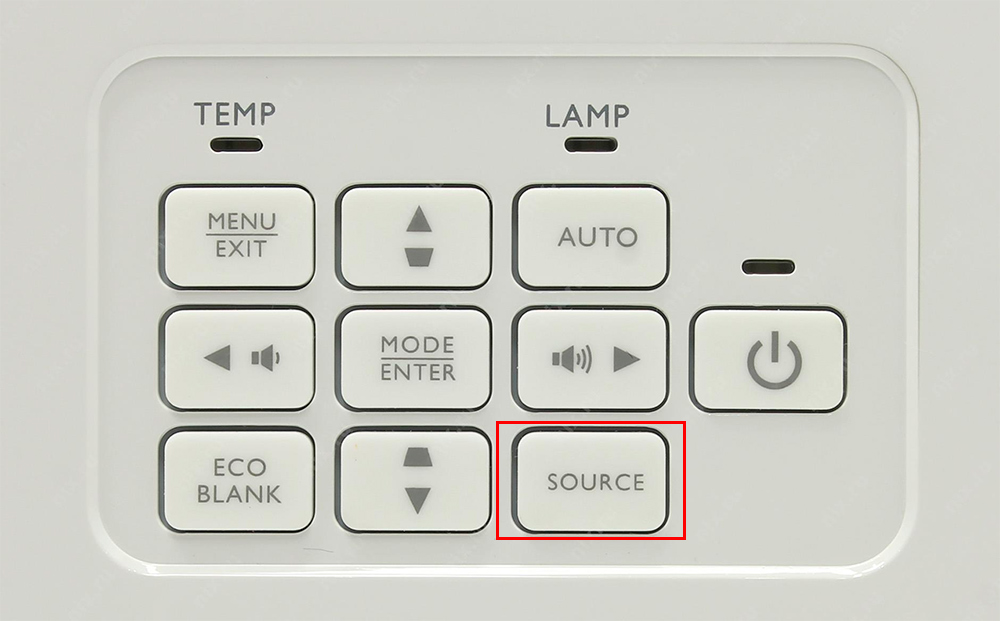
Если источник изображения не найден автоматически, установите его с помощью кнопки Source
В качестве дополнительного монитора
Если вы пользуетесь ноутбуком либо же экран компьютера маленький и вы хотите вывести картинку через проектор на экран гораздо большего размера, подключите его в качестве второго дисплея. Как это сделать?
- Подключите проектор с помощью HDMI или VGA.
- Перейдите в настройки экрана Windows. В XP для этого нужно кликнуть правой кнопкой мыши на рабочем столе и выбрать «Свойства». В Windows 7 или 8 — «Разрешение экрана».
- Включите питание на проекторе, и вы должны увидеть, что система определила второй монитор. В Windows XP нужно перейти во вкладку «Параметры» окна настроек экрана, кликнуть на второй монитор, затем чуть ниже поставить галочку напротив пункта «Расширить рабочий стол на этот монитор», выбрать его разрешения, после чего нажать кнопку «Применить». В Windows 7 или 8 также нужно выделить подключённый второй экран, после чего В меню «Несколько экранов» выбрать желаемый вариант подключения из списка. В конце подтвердите выбор кнопкой «Применить». При работе с Windows 8.1 и 10 достаточно нажать комбинацию кнопок Win + P и выбрать желаемый режим подключения из бокового меню. Если же наблюдаются какие-то проблемы с разрешением, его можно поправить в настройках.
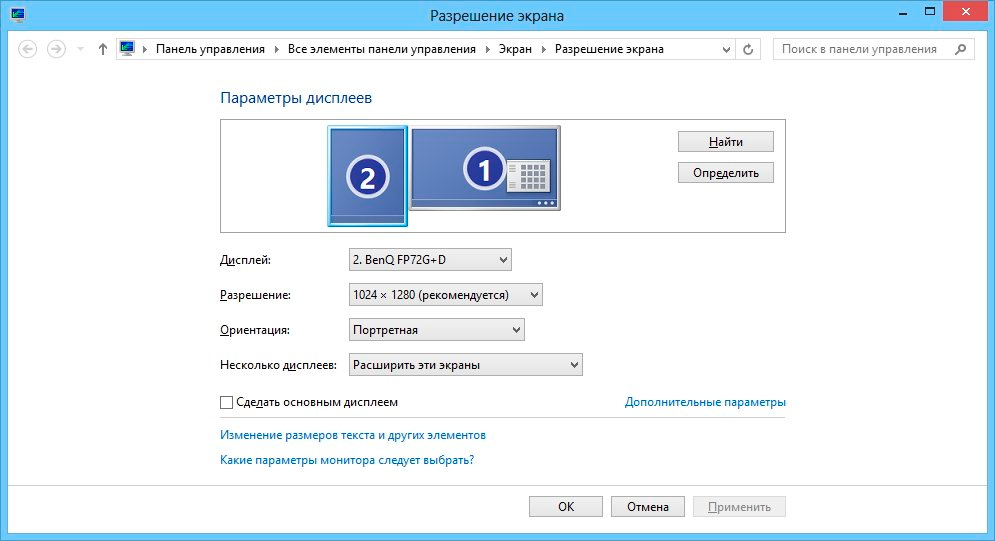
Выберите второй экран и укажите режим показа
Что означает каждый режим подключения?
- Только экран компьютера. Второй экран не используется.
- Расширить. Второй экран является продолжением первого и для того, чтобы отобразить на нём что-то, нужно перетащить на него окно программы.
- Дублировать (повторяющийся). На обоих экранах отображается одинаковая картинка.
- Только второй экран. Экран ноутбука или первый экран компьютера не используется, а изображение выводится только на проектор.
Подключение других источников видеосигнала
Подобным образом можно подключить любое другое устройство с видеовыходом. Для этого можно использовать как новые стандарты HDMI или VGA, так и аналоговые интерфейсы предыдущего поколения. Главное, чтобы соблюдался основной принцип — подключение в правильные разъёмы.
Воспроизведение звука
Некоторые модели проекторов Бенк обладают встроенным звуковым динамиком. Чтобы воспроизводить звук с его помощью, достаточно воспользоваться HDMI либо же подключить аудиокабель в разъем Audio In, по которому сигнал будет поступать из выходов звуковой карты компьютера или тюнера, спутникового ресивера или дискового проигрывателя.
Настройка проектора BenQ
Разобравшись, как подключить проектор BenQ, давайте перейдём к его настройке. Меню настроек поделено на несколько групп, разделённых вкладками: базовые и расширенные настройки изображения или дисплея, управление проекцией, настройки системы, расширенный настройки и общая информация. Последняя вкладка носит большие информационный характер и на работу проектора практически не влияет.
Передвигаться по меню очень просто при помощи пульта управления. Перевод на русский очень качественный, у вас вряд ли возникнут вопросы, даже когда будут встречаться какие-то сокращения. Шрифт крупный и удобочитаемый, что не может не понравиться людям, имеющим проблемы со зрением. Вызывается меню нажатием специальной кнопки на пульте дистанционного управления. Давайте теперь обратим внимание на основные настройки проектора для комфортного просмотра.
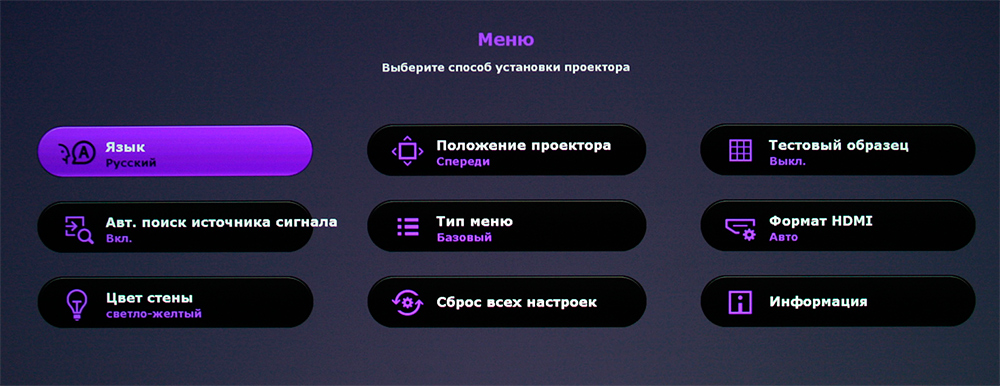
Устройство имеет интуитивно понятное меню
Настройка изображения
Если вы устанавливаете мультимедиапроектор на потолок, он получается подвешенным вверх ногами и соответственно изображение на экране изначально также вверх ногами. Чтобы перевернуть изображение на 180 градусов, вам нужно перейти в подменю Настройки системы — Положение проектора. Здесь вам следует выбрать параметр «Спереди — потолок» либо аналогичный. После этого картинка сразу же будет отображаться как положено.
Кроме того, в пунктах меню «Дисплей» («Изображение») и «Расширенные настройки дисплея» («Расширенные настройки изображения»), можно отредактировать следующие параметры:
- Формат видеосигнала.
- Яркость, контрастность, цветность, тон и резкость.
- Уровень чёрного. Этот параметр следует выставить на уровне 0 IRE и больше никогда не менять.
- Контроль резкости. Позволяет выполнить точную настройку подавление посторонних шумов, а также достичь более точного отображения мелких деталей.
- Цветовая температура. Даёт возможность настроить соотношение цветов для более комфортного просмотра в разное время суток.
В этом разделе параметров могут присутствовать пункты, характерные конкретным моделям проекторов. Советуем настраивать их лишь после внимательного изучения руководства пользователя.
Управление проекцией
От этого параметра сильно зависит, каким вы будете видеть изображение на вашем экране. Следует также вспомнить, что на большинстве проекторов BenQ имеется качелька управления вертикальной и горизонтальной проекцией. Это может пригодиться, если кадр немного не совпадает с экраном. Правильно настроенный девайс будет отображать картинку без искажений. Помимо этого, можно настроить следующие параметры:
- Формат. На выбор предлагается соотношение сторон 4:3, 16:9, а также Letterbox и некоторые другие, если они представлены в вашей модели проектора. Кроме того, можно настроить сжатие 16:9 к 4:3 и растянуть картинку в обратном направлении.
- Трапецеидальность. Настроить отклонение по вертикали и горизонтали через меню проектора. Особенно удобно при потолочной установке, когда лезть под потолок, чтобы вручную настроить установленный проектор, не совсем удобно.
- Настройка нерабочей области. Позволяет уменьшить искажения по краям экрана путём обрезания кадра.
Настройки системы
В этом разделе меню проектора можно настроить такие параметры:
- Язык. По умолчанию проекторы, продающиеся в России, имеют русский язык меню, вы же можете поменять его на другой.
- Начальный экран. Картинка, которую вы будете видеть при включении проектора.
- Положение проектора. Как уже упоминалось выше, позволяет выбрать, как именно установлен проектор и поворачивать изображение соответствующим образом.
- Таймер сна. Автоматическое выключение после какого-то периода бездействия.
- Цвет фона. При отсутствии сигнала вы будете видеть сплошной цвет.
- Источник сигнала. Выбор интерфейса, по которому поступает видеосигнал.
- Автоматический поиск источника сигнала.
В расширенном меню настроек можно дополнительно настроить:
- Настройки лампы.
- Настройки
- Скорость передачи.
- Режим большой высоты. Стоит активировать, если вы живете в гористой местности на высоте более 1500 метров над уровнем моря.
- Настройки безопасности.
- Сетевые настройки.
Заключение
Подключить и настроить проектор производства компании BenQ совсем несложно, с этим вполне можно справиться самостоятельно. Если же у вас остаются вопросы, задавайте их в комментариях или обратитесь к нашим мастерам, позвонив по указанному телефону.
Как увеличить изображение на проекторе benq

Размер проецируемого изображения зависит от расстояния между объективом проектора
и экраном, настройки масштабирования и видеоформата.
Проектор всегда следует располагать на горизонтальной поверхности (например, на
столе) в направлении, перпендикулярном экрану. Это позволит избежать перекоса
изображения из-за проецирования под углом (или на косо расположенную поверхность).
При монтаже проектора под потолком необходимо устанавливать его в перевернутом
положении.
Если проектор располагается на большем удалении от экрана, размер проецируемого
изображения увеличивается, и пропорционально увеличивается вертикальное смещение.
При определении места установки экрана и проектора необходимо учитывать
вертикальное смещение и требуемый размер проецируемого изображения, которые прямо
пропорциональны проекционному расстоянию.
Данный проектор оснащен подвижным объективом. См.
. Значения вертикального смещения изображения, измеряемые при сдвиге
объектива в крайнее верхнее и крайнее нижнее положение, приведены в таблицах
размеров на стр.
Сдвиг объектива возможен только в модели W1070.
Определение положения проектора для заданного размера
экрана
1. Определите соотношение сторон экрана: 16:9 или 4:3.
2. В таблице (в столбцах
) найдите размер экрана, наиболее близкий к
размеру вашего экрана. Пользуясь полученным значением, найдите в строке
соответствующее среднее расстояние до экрана в столбце
значение). Данное значение и будет представлять собой расстояние проецирования.
3. Исходя из положения экрана и диапазона регулировки сдвига объектива по вертикали,
выберите точную высоту установки проектора.
W1070: Если вы используете 120-дюймовый экран с соотношением сторон 4:3, см. таблицу
. Среднее расстояние проецирования
составит 3494 мм.
Определение рекомендуемого размера экрана для заданного
расстояния
Данный способ может использоваться в том случае, если пользователь приобрел
проектор и ему нужно узнать размер экрана, соответствующий размерам комнаты.
Максимальный размер экрана ограничивается физическими размерами комнаты.
1. Определите соотношение сторон экрана: 16:9 или 4:3.
2. Измерьте расстояние от проектора до места, где предполагается разместить экран.
Данное значение и будет представлять собой расстояние проецирования.
Точная настройка, Трапецеидального искажения» на, Ру сский
Точная настройка размера и резкости изображения
Отрегулируйте размер проецируемого
изображения с помощью кольца
регулировки МАСШТАБА.
Затем сфокусируйте изображение
регулятором ФОКУСА.
Коррекция трапецеидального искажения
Трапецеидальность выражается в заметном увеличении ширины верхней или нижней части
проецируемого изображения. Это происходит, когда проектор не перпендикулярен экрану.
Для исправления этого эффекта помимо регулировки положения проектора можно
использовать меню Автокорр. Трапеции или Трапецеидальность, чтобы вручную
произвести коррекцию, выполнив одно из описанных ниже действий.
•
Использование меню Автокорр. Трапеции
Она может скорректировать трапецеидальность автоматически.
•
С помощью пульта ДУ
Нажмите кнопку MENU/EXIT и кнопками
выберите меню ДИСПЛЕЙ.
чтобы выбрать меню Автокорр. Трапеции, а затем
для установки значения Выкл. и отключения функции
или пульте ДУ откройте страницу
коррекции трапецеидальности.
Кнопкой
расширение в верхней части
изображения. Кнопкой
скорректируйте расширение в нижней
С помощью экранного меню
Нажмите кнопку MENU/EXIT и
кнопками
меню Автокорр. Трапеции, а затем
клавишу
значения Выкл. и отключения функции Автокорр. Трапеции.
Нажмите кнопку MENU/EXIT и кнопками
выберите меню ДИСПЛЕЙ.

Увеличение и поиск деталей, Выбор формата изображения, Выбор
Кнопкой выберите Трапецеидальность и нажмите MODE/ENTER.
Отобразится страница Трапецеидальность.
чтобы устранить расширение в
верхней части изображения, либо
чтобы устранить расширение в нижней части
Увеличение и поиск деталей
Чтобы посмотреть детали на проецируемом изображении, увеличьте его. Для
перемещения по изображению воспользуйтесь кнопками перемещения.
1.
Нажмите MENU/EXIT и кнопками
выберите меню ДИСПЛЕЙ.
Кнопкой выберите меню Цифровое увеличение и нажмите MODE/ENTER.
Появится панель увеличения.
Нажимая кнопку на проекторе увеличьте изображение до нужного размера.
Чтобы перемещаться по изображению, нажмите MODE/ENTER для
переключения в режим окон, а затем нажимайте кнопки со стрелками ( ,
Чтобы уменьшить размер изображения, нажмите кнопку MODE/ENTER для
возврата к функции увеличения/уменьшения, а затем нажмите кнопку AUTO
для возврата к исходному размеру. Для возврата к исходному размеру можно
также воспользоваться последовательным нажатием кнопки .
Перемещение по изображению возможно только после его увеличения. Во время
детального просмотра возможно дальнейшее увеличение изображения.
Выбор формата изображения
Формат — это соотношение ширины изображения и его высоты. В моделях W600
исходный формат кадра — 16:9. Большинство аналоговых телеприемников и
компьютеров имеют формат 4:3, а цифровые ТВ-тюнеры и DVD-плееры — 16:9.
Устройства с цифровым дисплеем, к которым относится данный проектор, благодаря
цифровой обработке сигнала могут динамически растягивать и масштабировать выходное
изображение так, чтобы его формат отличался от формата изображения входного сигнала.
Чтобы изменить формат проецируемого изображения (независимо от формата
Нажмите MENU/EXIT и кнопками
выберите меню ДИСПЛЕЙ.
Кнопкой выберите Формат.
Нажимайте кнопки / для выбора формата, соответствующего формату
входного видеосигнала и параметрам экрана.

Ру сский формат изображения
На рисунках ниже черные участки обозначают неактивную область, а белые участки —
активную область. Экранные меню могут отображаться на незанятых черных областях.
Авто:
Кадр проецируется в исходном формате
и пропорционально изменяется до
совпадения с шириной экрана. Эта
функция позволяет максимально
использовать площадь экрана при
проецировании изображений в
форматах, отличных от 4:3 или 16:9,
без изменения формата изображения.
Реальн:
Кадр проецируется с исходным
разрешением, а его размер подгоняется
к размеру экрана. Если входной сигнал
имеет меньшее разрешение, размер
проецируемого изображения окажется
меньше полного размера экрана. При
необходимости, для увеличения размера
изображения можно передвинуть
проектор ближе к экрану. После этого
может также потребоваться настройка
фокуса проектора.
В свободных темных областях экрана
могут отображаться меню проектора.
4:3:
Преобразование кадра с получением в
центре экрана изображения в формате
4:3. Это больше всего подходит для
изображений с форматом 4:3 (например,
мониторы компьютеров, стандартные
телевизоры и фильмы DVD с форматом
4:3), так как в этом случае изменение
формата не требуется.
16:9:
Преобразование кадра с получением в
центре экрана изображения в формате
16:9. Этот режим удобен для
изображений с исходным форматом
кадра 16:9 (как у телевизоров высокой
четкости), так как формат изображения
при этом не изменяется.
Страница 14
Получение нужного размера
проецируемого изображения
Размер проецируемого изображения зависит от расстояния между объективом проектора
и экраном, настройки масштабирования и видеоформата.
Проектор всегда следует располагать на горизонтальной поверхности (например, на
столе) в направлении, перпендикулярном экрану. Это позволит избежать перекоса
изображения из-за проецирования под углом (или на косо расположенную поверхность).
При монтаже проектора под потолком необходимо устанавливать его в перевернутом
положении.
Если проектор располагается на большем удалении от экрана, размер проецируемого
изображения увеличивается, и пропорционально увеличивается вертикальное смещение.
При определении места установки экрана и проектора необходимо учитывать
вертикальное смещение и требуемый размер проецируемого изображения, которые прямо
пропорциональны проекционному расстоянию.
Данный проектор оснащен подвижным объективом. См.
. Значения вертикального смещения изображения, измеряемые при сдвиге
объектива в крайнее верхнее и крайнее нижнее положение, приведены в таблицах
размеров на стр.
Сдвиг объектива возможен только в модели W1070.
Определение положения проектора для заданного размера
экрана
1. Определите соотношение сторон экрана: 16:9 или 4:3.
2. В таблице (в столбцах
) найдите размер экрана, наиболее близкий к
размеру вашего экрана. Пользуясь полученным значением, найдите в строке
соответствующее среднее расстояние до экрана в столбце
значение). Данное значение и будет представлять собой расстояние проецирования.
3. Исходя из положения экрана и диапазона регулировки сдвига объектива по вертикали,
выберите точную высоту установки проектора.
W1070: Если вы используете 120-дюймовый экран с соотношением сторон 4:3, см. таблицу
. Среднее расстояние проецирования
составит 3494 мм.
Определение рекомендуемого размера экрана для заданного
расстояния
Данный способ может использоваться в том случае, если пользователь приобрел
проектор и ему нужно узнать размер экрана, соответствующий размерам комнаты.
Максимальный размер экрана ограничивается физическими размерами комнаты.
1. Определите соотношение сторон экрана: 16:9 или 4:3.
2. Измерьте расстояние от проектора до места, где предполагается разместить экран.
Проекторы BenQ: обзор, технические характеристики, виды и отзывы
BenQ — тайваньская компания, занимающаяся производством различного оборудования, в том числе дисплейных устройств и проекторов. Проекторы BenQ снискали популярность и признание на рынке благодаря активному использованию ресурсосберегающих и инновационных технологий в серийных моделях. К примеру, использование технологии Brilliant Color позволило увеличить спектр базовых цветов до семи вместо стандартных трех. Благодаря подобным новшествам проекторы BenQ обладают высокой точностью изображения.

В некоторых моделях проекторов реализована 3D-технология. К примеру, специальные очки для проектора BenQ 3D Glasses позволяют обозревать трехмерные модели. Приобретение проектора от компании BenQ защищает окружающую среду: во всех современных моделях используется технология SmartEco, понижающая энергопотребление.
Серия Smart Eco
Все модели проекторов BenQ разделяются на несколько серий, одной из которых является Smart Eco. Функция затемнения экрана с целью отвлечения слушателей от проецируемого изображения у мультимедийного проектора с технологией Eco Blank Mode понижает мощность работающей лампы до 30 %. Устройства данной серии производят автоматический анализ качества изображения, подстраивая под него параметры контрастности и яркости. Это позволяет, к примеру, снизить мощность с 600 Вт до 450 Вт при просмотре фильма длительностью два часа.

Серия W
Проекторы, входящие в данную серию, разработаны специально для домашнего использования, в том числе для обустройства домашнего кинотеатра. Создаются они по DLP-технологии, минусом которой является постоянная необходимость замены ламп для проекторов BenQ из-за их быстрого износа. Производитель, впрочем, постарался минимизировать данный недостаток, использовав специальные технологии, предохраняющие лампу от перегрева, благодаря чему удалось увеличить время ее работы до 6 тысяч часов.
В зависимости от конкретной модели проектора меняется мощность светового потока — от 1800 до 2500 ANSI Lm, при этом высокая контрастность — до 50000:1 — не требует слишком сильного затемнения. Последние модели 3D-проекторов BenQ серии W поддерживают технологию 3D, при этом они значительно обходят своих конкурентов за счет технологии DLP Link, благодаря которой поддерживают функцию NVIDIA 3D Vision.

Серия S
Проекторы BenQ специально для больших залов. Такие модели идеально подойдут тем пользователям, которые предпочитают просмотр изображений высокого качества и четкости в формате Full HD. Зачастую в них используется технология HQV, переводящая аналоговые форматы в Dynamic Black и Full HD и поддерживающая уровень контрастности до 50000:1, что сохраняет четкость изображения даже при ярком дневном освещении.

Серия M
В данную серию входят различные модели проекторов для учебных и бизнес-целей, отличающиеся параметрами мощности и контрастности. Почти половина данной линейки относится к серии Smart Eco, другие же модели обладают своими отличительными чертами.

На что обращать внимание при выборе проектора BenQ
При выборе проекторов от компании BenQ стоит обратить внимание на следующие возможности приборов:
- Технология Security Bar — специальные крепления, предупреждающие и предотвращающие кражи прибора. Благодаря такой технологии не нужно прятать проектор под потолок, чтобы защитить его от кражи.
- Короткофокусные технологии, благодаря которым полноценное изображение проецируется в небольших помещениях.
- Встроенные динамики, воспроизводящие аудио с самого проектора. Весьма удобная функция, благодаря которой можно воспроизводить видео с портативных устройств — смартфонов или нетбуков.
Отдельно стоит упомянуть ультрапортативные проекторы Joybee, линейка которых не отличается большим ассортиментом. Модели отличаются контрастностью 2400:1 и световым потоком небольшой мощности — порядка 200 ANSI Lm.
В большинстве городов России имеются сервисные центры BenQ. Компания также поддерживает круглосуточную горячую линию и официальный сайт, с которого можно скачать необходимые драйвера для проекторов.
Проекторы с технологией DLP
Компания BenQ при производстве проекторов использует инновационную технологию DLP, обеспечивающую высокую читаемость текста, идеальную четкость изображений и реалистичные, яркие цвета на протяжении всего периода работы прибора. Принцип работы подобной технологии кроется в пропускании света от лампы через специальное цветовое колесо, которое придает свету определенный цвет, отражаемый впоследствии от микрозеркал, расположенных на DMD-чипе, и попадающий на экран. Зеркала и DMD-чип, как и вся остальная оптическая система проектора, надежно защищены от попадания пыли благодаря герметичной конструкции. Благодаря этому проекторы BenQ DLP сохраняют яркость, четкость и насыщенность цветов на протяжении всего срока эксплуатации.
Проецируемое изображение не меняется и не ухудшается даже после установки новой лампы в проектор.
Технология DLP повышает коэффициент полезного наполнения изображения до 96 %, в то время как ЖК-технология позволяет добиться только 60 %. Под зеркалами располагаются все элементы управления, поэтому расстояние между пикселями минимальное. Практически незаметный зазор между пикселями и высокий процент полезной площади экрана позволяют проецировать четкое, насыщенное изображение повышенной гладкости. Преимуществом DLP-проекторов считается высокий уровень контрастности: темные сцены, мелкие детали и тонкие линии идеально визуализируются. Такие технологии делают презентацию легко читаемой с большого расстояния в хорошо освещенном помещении.

Яркие и реалистичные оттенки
DLP-проекторы, использующие технологию BrilliantColor, идеально точно воспроизводят все цвета и поддерживают безупречный баланс яркости и контрастности даже в хорошо освещенных помещениях. Такая технология позволила увеличить количество передаваемых цветов, что делает проецируемое изображение более реалистичным и живым. Помимо трех основных цветов — синего, красного и зеленого, проекторы BenQ с технологией BrilliantColor используют три дополнительных оттенка — пурпурный, голубой и желтый.
Маркировка ecoFACTS
Продукция компании BenQ — одна из самых экологичных на рынке, что подтверждает специальная маркировка ecoFACTS. Производитель не использует вредные для окружающей среды компоненты при создании мультимедийного оборудования и прибегает к инновационным решениям в области энергоэкономичности.
BenQ MS506
Проектор BenQ MS506 — мультимедийный учебный комплекс, представляющий собой идеальное решение для учебных и бизнес-целей от компании BenQ. Компактный прибор, проецирующий идеально четкое изображение с яркими и реалистичными цветами.

Режимы
Проектор MS506 работает в нескольких режимах:
- SmartEco. Автоматическая регулировка мощности ламп и интеллектуальная корректировка уровня мощности ламп с целью максимального энергосбережения для сохранения яркости и контрастности изображения.
- LampSave. Режим, регулирующий мощность лампы, увеличивает срок ее эксплуатации на 50 %. Позволяет снизить стоимость обслуживания проектора за счет увеличения срока работы ламп.
- EcoBlank. Режим, позволяющий отключать проецирование изображения, если проектор не используется или внимание слушателей необходимо сосредоточить на сторонних задачах. В режиме EcoBlank автоматически понижается мощность лампы, что позволяет снизить энергопотребление на 70 %.
Особенности и преимущества проектора
- Отсутствие сигнала от источника. Устройство автоматически переходит в режим EcoBlank при отсутствии сигнала от источника на протяжении трех минут.
- Снижение энергопотребления в режиме ожидания. Проектор MS506 в режиме ожидания потребляет меньше 0,5 Вт энергии. Благодаря этому увеличивается срок эксплуатации лампы и понижаются траты на электроэнергию.
- Воспроизведение музыки в режиме ожидания. В проекторе имеются встроенные динамики, позволяющие прослушивать любимые музыкальные композиции даже после перевода оборудования в режим ожидания.
- Простой доступ к модулю лампы. Отсек для ламп располагается под верхней крышкой проектора, что облегчает доступ к нему.
- Интегрированные обучающие шаблоны. В памяти проектора имеются встроенные шаблоны, которые станут отличным подспорьем для учеников и учителей. В них входят четыре основных макета, которые открываются в режиме белой доски и обычной школьной доски.
- Быстрая установка. На пульте дистанционного управления проектором находится кнопка Quick Install, нажатие которой открывает меню установок. В инструкции к проектору BenQ подробно описан процесс изменения настроек.

Проектор MS506 идеально подходит для использования в конференц-залах и учебных аудиториях. Отличные технические характеристики — технологии Dynamic Mode, DLP и BrilliantColor, яркость 3200 ANSI Lm и контрастность 13000:1 — гарантируют изображение высокой четкости и качества с насыщенными, яркими и живыми цветами.
Отзывы на проектор BenQ подтверждают его преимущества и эффективность. Пользователи отдельно выделяют инновационную систему All-in-One, благодаря которой отсутствует необходимость в подключении компьютера: проектор обладает встроенной операционной системой на базу ОС Android. Управление всеми действами на экране осуществляется из любой точки помещения благодаря воздушной мыши Air Mouse.
Беспроводные функции проектора позволяют подключать дополнительные гаджеты и аксессуары по Bluetooth и Wi-Fi, открывать файлы и воспроизводить видео без подключения к персональному компьютеру или мобильным устройствам. Используемые в проекторе технологии значительно увеличивают срок его эксплуатации и гарантируют высокую четкость, насыщенность и яркость изображения.
Увеличение и детальный просмотр изображения, Выбор формата изображения
перемещения по изображению воспользуйтесь кнопками перемещения.
• С помощью пульта ДУ
1.
Нажмите Цифр. масштаб+/- для показа
строки ‘Масштаб’. Нажмите Цифр. масштаб+,
чтобы увеличить центр изображения.
Последовательно нажимайте эту кнопку до тех
пор, пока не получите нужный размер.
Для перемещения по изображению
воспользуйтесь стрелками перемещения ( ,
на проекторе или на пульте ДУ.
Для возврата к исходному размеру изображения
нажмите кнопку АВТО. Можно также
использовать кнопку Цифр. масштаб —. При
каждом нажатии изображение уменьшается
(вплоть до первоначального размера).
• Экранное меню
1.
Нажмите Menu/Exit и кнопками
выберите меню ДИСПЛЕЙ.
выберите Цифровое увеличение и нажмите Mode/Enter.
Появится панель увеличения.
При использовании пульта выполните шаги 1 — 3 из пункта
выше. При использовании панели проектора нажимайте ,
изображение не увеличится до нужного размера.
Для перемещения по изображению нажмите Mode/Enter, чтобы
переключиться в режим окон, и используйте кнопки перемещения ( ,
на пульте или проекторе.
Чтобы уменьшить размер изображения, нажмите кнопку Mode/Enterдля
возврата к функции увеличения/уменьшения, а затем нажмите кнопку АВТО
для возврата к исходному размеру. Вернуться к исходному размеру можно
также последовательно нажимая кнопку .
Выбор формата изображения
Масштаб (формат) изображения — это отношение ширины изображения к его
высоте. Большинство аналоговых телевизоров и компьютеров имеют формат 4:3,
а цифровые телевизоры и проигрыватели DVD обычно имеют формат 16:9.
Устройства с цифровым дисплеем, к которым относится данный проектор,
благодаря цифровой обработке сигнала могут динамически растягивать и
масштабировать выходное изображение так, чтобы его формат отличался от
формата изображения входного сигнала.
Чтобы изменить формат проецируемого изображения (независимо от формата
Нажмите Menu/Exit и кнопками
выберите менюДИСПЛЕЙ.
Кнопкой выберите Формат.
Кнопками / выберите формат, соответствующий формату входного
видеосигнала и параметрам экрана.
Перемещение по
изображению возможно
только после его
увеличения. Во время
поиска деталей возможно
дальнейшее увеличение
изображения.

Формат изображения
Работа с проектором
Формат изображения
• На картинках темные участки показывают неиспользуемые области экрана, а
светлые участки — область изображения.
• На незанятых темных участках могут отображаться экранные меню.
Кадр проецируется в
исходном формате проектора и
пропорционально изменяется до
совпадения с шириной или высотой
экрана. Данная функция полезна,
если изображение на входе имеет
формат 4:3 или 16:9 и его требуется
изменить таким образом, чтобы
максимально использовать площадь
экрана, не изменяя при этом
4:3: Преобразование кадра с
получением в центре экрана
изображения в формате 4:3. Этот
режим удобен для изображений в
формате 4:3 (как у компьютерных
стандартной четкости и DVD-
фильмов в формате 4:3) так как
формат кадра при этом не
Кадр проецируется с
исходным разрешением, а его размер
подгоняется к размеру экрана. Для
входных сигналов с малыми
изображения имеет меньший
размер, чем при изменении размера
на полный экран. Для увеличения
размера изображения можно также
отрегулировать настройки масштаба
или передвинуть проектор ближе к
экрану. После перемещения
проектора может потребоваться
16:9: Масштабирование
изображения производится таким
образом, что оно воспроизводится в
центре экрана в формате 16:9. Этот
режим удобен для изображений с
исходным форматом кадра 16:9 (как
у телевизоров высокой четкости),
так как формат кадра при этом не

Оптимизация качества изображения, Использование функции цвет стены, Выбор режима отображения
Работа с проектором
Оптимизация качества изображения
Использование функции Цвет стены
При проецировании на цветную поверхность (например, окрашенную стену)
функция Цвет стены позволяет скорректировать цвет проецируемого
изображения.
Для использования этой функции, откройте меню ДИСПЛЕЙ > Цвет стены и
кнопками / выберите цвет, наиболее близкий к цвету поверхности
проецирования. Можно выбрать один из предварительно откалиброванных цветов:
Светло-желтый, Розовый, Светло-зеленый, Синий и Школьная доска.
Выбор режима отображения
Проектор имеет несколько стандартных режимов
отображения, из которых вы можете выбрать
режим, наиболее подходящий для источника
видеосигнала и условий проецирования.
Выбрать нужный режим можно одним из
следующих способов:
• Выберите нужный режим, нажимая кнопку
Mode/Enter на пульте или проекторе.
• Откройте меню ИЗОБРАЖЕНИЕ > Режим
изображения и выберите нужный режим
кнопками
Ниже перечислены режимы изображения.
1.
Динамический : Максимальная яркость проецируемого изображения.
Режим удобен, когда требуется очень яркое изображение, например в хорошо
освещенных помещениях.
Презентация (по умолчанию): Для демонстрации презентаций. Режим с
повышенной яркостью.
sRGB : Максимально чистые цвета RGB для получения естественных
изображений независимо от настройки яркости. Режим удобен для
просмотра фотографий, полученных с помощью хорошо откалиброванной
фотокамеры в стандарте sRGB, а также для просмотра документов,
созданных с помощью графических и чертежных компьютерных
приложений (например AutoCAD).
Кино : Режим удобен для просмотра цветных фильмов и видеоклипов с
цифровых камер и цифровых видеоустройств в темноте и при низкой
освещенности.
Пользовательский 1/Пользовательский 2 : Режимы пользовательских
настроек, созданные на основе уже имеющихся режимов отображения. См.

Работа с проектором.
Работа с проектором
Настройка режимов Пользовательский 1/Пользовательский 2
В проекторе предусмотрено два пользовательских режима, которые могут
использоваться, когда пользователя не устраивают имеющиеся стандартные
режимы отображения. В качестве начальной точки для индивидуальной
настройки можно выбрать один из режимов изображения (за исключением
Пользовательский 1/2).
1.
Нажмите Menu/Exit, чтобы открыть экранное меню.
Перейдите в меню ИЗОБРАЖЕНИЕ > Режим изображения.
выберите Пользовательский 1 или Пользовательский 2.
Кнопками выберите Режим справки.
Эта функция доступна только при выборе режима Пользовательский 1 или
Пользовательский 2 в подменю Режим изображения.
Воспользуйтесь кнопками / для выбора наиболее подходящего режима
С помощью кнопки выберите пункт меню, который вы хотите изменить, и
отрегулируйте значение с помощью кнопок
После выполнения всех настроек, выберите Сохранить настройки и
нажмите Mode/Enter, чтобы сохранить настройки.
Появится подтверждение ‘Установки сохранены‘.
Настройка качества изображения в
пользовательских режимах
При выборе режима Пользовательский 1 или Пользовательский 2, в
зависимости от обнаруженного типа сигнала, имеется ряд определяемых
пользователем функций. Для настройки этих функций выделите их и нажмите /
на пульте или проекторе.
Регулировка параметра Яркость
Чем больше значение, тем больше яркость
изображения. Чем ниже значение, тем темнее
изображение. Отрегулируйте данную настройку так,
чтобы темная область изображения была черного
цвета, и чтобы были видны детали в этой области.
Регулировка параметра Контраст
Чем больше значение — тем больше контраст. Данный
параметр используется для установки максимального
уровня белого цвета после регулировки параметра
Яркость в соответствии с выбранным источником
видеосигнала и условиями просмотра.

Работа с проектором.
Работа с проектором
Регулировка параметра Цвет
Меньшие значения соответствуют менее насыщенным цветам; При установке
слишком высокого значения цвета в изображении будут слишком яркими, а
изображение — нереалистичным.
Регулировка параметра Оттенок
Чем выше значение, тем больше красного цвета в изображении. Чем ниже
значение, тем больше зеленого цвета в изображении.
Регулировка параметра Резкость
Чем больше значение, тем выше резкость изображения. Чем ниже значение, тем
меньше резкость изображения.
Регулировка параметра Brilliant Color
Данная функция использует новый алгоритм обработки цвета, что обеспечивает
высокий уровень яркости одновременно с более живым и естественным цветом
изображения. Она позволяет увеличить яркость для полутонов более чем 50%,
обеспечивая, таким образом, более реалистичное воспроизведение цвета. Если
такое качество изображения вас устраивает, выберите Вкл.. Если нет, выберите
Выкл..
Вкл. (настройка по умолчанию) — рекомендуемая настройка для данного
проектора. При выборе Выкл. функция Цветовая температура становится
недоступной.
Выбор цветовой температуры изображения
Набор настроек цветовой температуры* зависит от выбранного типа сигнала.
1.
T1: С максимальной цветовой температурой, изображение с максимальным
количеством голубого в белом цвете, по сравнению с другими настройками.
T2: Увеличивает количество голубого в белом цвете.
T3: Стандартная настройка оттенков белого.
T4: Увеличивает количество красного в белом цвете.
*О цветовой температуре:
Для различных целей «белыми» могут считаться разные оттенки. Один из
распространенных методов представления белого цвета известен как «цветовая
температура». Белый цвет с низкой цветовой температурой выглядит
красноватым. Белый цвет с высокой цветовой температурой выглядит синеватым.
3D управление цветом
В большинстве случаев управление цветом не требуется — например, в классе, в
переговорной комнате или в гостиной, где свет не выключается, или там, где
через окно проникает дневной свет.
Функция управления цветом может понадобиться только в случае постоянной
установки с регулируемым уровнем освещения — например, в помещении для
заседаний, лекционных залах или домашних кинотеатрах. Функция управления
цветом обеспечивает возможность тонкой регулировки для более точного
воспроизведения цвета, в случае необходимости.
Правильная настройка цвета может быть обеспечена только в условиях
Похожие публикации:
- Как подключить принтер canon mf4018 к компьютеру windows 10
- Как подключить принтер canon к ноутбуку без диска
- Как подключить принтер кэнон g3411
- Как подключить стартер на ямаха 40 схема
Проектор не умещается на весь экран? Проверьте эти 3 решения

Все проекторы позволяют пользователям настраивать размер экрана. Однако иногда вы можете заметить, что проектор не умещается на весь экран . Пользователи могут регулировать размер экрана с помощью элементов управления, указанных на проекторе. Но некоторые пользователи сообщают, что проектор не будет снимать экран на своих устройствах с Windows 10, как сообщалось на форумах сообщества Reddit .
У меня есть Benq HT1070. Проецируемое изображение касается верхней и нижней части моего 100 ″ экрана, но не достигает левой и правой сторон примерно на 2 ″ -4 ″. Углы квадратные, поэтому я в замешательстве. Что на самом деле глупого я здесь скучаю?
Выполните действия, описанные в этой статье, чтобы устранить проблему, из-за которой проектор не заполнил экран.
Проектор не заполнит экран
1. Проверьте исходное устройство и соотношение экрана проекта

- Экран вашего проектора и соотношение сторон дисплея источника должны совпадать, прежде чем вы сможете заполнить весь экран.
- Сначала проверьте соотношение сторон дисплея / монитора вашей системы. Большинство современных дисплеев имеют соотношение сторон 16: 9.
- Если проектор не умещается на весь экран, это означает, что для него установлено соотношение сторон 16:10.
- Вы можете легко изменить соотношение сторон экрана с помощью пульта ДУ проектора.
- Сначала включите проектор и переключитесь на источник изображения (подключитесь к ноутбуку или мобильному устройству).
- Нажимайте кнопку Aspect на пульте дистанционного управления, пока не найдете идеальное соотношение сторон.
2. Попробуйте дублировать экран из системы Windows

- Подключите проектор к компьютеру и включите проектор
- Откройте Центр действий из панели задач.
- Нажмите на вариант проекта .
- Нажмите на Дублировать вариант.
- Следуйте инструкциям на экране, если это будет предложено.
- Это должно отправить полный экран на проектор.
Если проблема не устранена, проверьте настройки разрешения экрана.

- Нажмите на Пуск и выберите Настройки.
- Перейдите в систему и нажмите « Показать».
- Нажмите на Дополнительные настройки дисплея.
- Установите разрешение на собственное разрешение экрана.
- Если нет, измените разрешение в разделе « Отображение ».
3. Другие решения, чтобы попробовать

- Соединение HDMI автоматически выберет правильное разрешение. Однако, если вы используете VGA-соединение, вам может потребоваться настроить разрешение вручную.
- Убедитесь, что проектор полностью уменьшен с помощью съемника. В случае непреднамеренного изменения масштаба проектора это приведет к проблемам с соотношением сторон экрана.
- Проверьте правильность расположения проектора. Включите проектор и обратите внимание на синий экран, который появляется во время запуска. Это должно дать вам краткое представление о размещении проектора. Если синий экран не заполнен, вам может потребоваться переместить проектор вперед / назад в зависимости от расположения.
СВЯЗАННЫЕ ИСТОРИИ, КОТОРЫЕ ВЫ МОЖЕТЕ КАК:
- Невозможно отобразить на проектор VGA в Windows 10 [ЛЕГКИЕ ШАГИ]
- Как заставить Windows 10 распознавать мой второй монитор?
- Вот как можно привести Windows 10 к Roku
Как перевернуть экран на проекторе benq
Большая часть проекционной техники Benq имеет нерусифицированное меню. Чтобы выполнить переворот картинки на 180° в таких устройствах, нужно нажать на кнопку «Menu» на пульте дистанционного управления, открыть «Setup», выбрать «Setting» или «Projector Position» и кликнуть на «Front ceiling». Важно!
Как повернуть изображение на проекторе Epson?
Общий алгоритм решения проблемы
- Взяв пульт, открыть меню настроек.
- Найти пункт с названием «Позиционирование» («Position»).
- Выбрать, как повернуть экран на проекторе: на 90° или 180°.
Как увеличить размер изображения на проекторе BENQ?
- Нажмите кнопку MENU/Exit, а затем нажимайте кнопки …
- Нажмите кнопку Вниз, чтобы выделить Цифровое увеличение.
- Нажмите кнопку MODE/Enter, а затем нажмите кнопку Вверх, чтобы увеличить …
- Нажмите кнопку …
- Для перемещения по изображению воспользуйтесь стрелками перемещения (
Как повернуть изображение рабочего стола на ноутбуке?
Способ 1. Чтобы экран перевернулся, по умолчанию следует одновременно нажать на клавиши CTRL + ALT + стрелка вниз (поворот на 180 градусов) или CTRL + ALT + стрелка вверх (переворот на исходную позицию). Если нажимать, соответственно, CTRL + ALT + стрелки вправо и влево, экран будет поворачиваться на 90 градусов.
Как перевернуть изображение с проектора NEC?
Изменение картинки выглядит примерно так: Взяв пульт, открыть меню настроек. Найти пункт с названием «Позиционирование» (« Position »). Выбрать, как повернуть экран на проекторе : на 90° или 180°.
Как повернуть изображение на проекторе?
Для того чтобы повернуть изображение на 180 градусов необходимо:
- нажать кнопку menu/exit на пульте управления или на корпусе устройства;
- перейти во вкладку setup;
- выбрать строку projector position или setting;
- в открывшемся меню нажать на front ceiling.
Как подключить проектор к ноутбуку?
1) Первое, что необходимо сделать — обесточить ноутбук и проектор. Отключив оба устройства от сети, возьмите соединительный кабель (обычно используются VGA, DVI или HDMI кабель) и с его помощью соедините ноутбук и проектор. Если разъемы ноутбука и проектора не совпадают, необходим специальный адаптер.
Как изменить разрешение экрана при подключении проектора?
- Щелкните правой кнопкой по рабочему столу, чтобы открыть контекстное меню. Перейдите в раздел «Разрешение экрана».
- В строке «Разрешение» установите подходящее проектору значение.
Как изменить размер изображения на экране компьютера?
Чтобы уменьшить масштаб экрана на ноутбуке с помощью клавиатуры в браузере, зажмите Ctrl и жмите минус, чтобы увеличить жмите плюс. Для возвращения масштаба по умолчанию нажмите Ctrl + 0. Комбинации поддерживаются программой Photoshop. Изменение масштаба экрана компьютера с помощью клавиш и мыши, самый удобный.
Что такое проекционное расстояние?
Проекционное расстояние – расстояние от объектива проектора до экрана. … Если мы говорим, что «проектор А имеет меньшее проекционное расстояние, чем проектор Б», то подразумевается, что проектор А отобразит изображение той же ширины, но при меньшей дистанции между объективом и экраном.
Как повернуть изображение на экране?
Допустим, некоторые снимки были сделаны вертикально, и теперь низ изображения находится сбоку. Используйте команду Изображение → Преобразовать → Повернуть на 90° по часовой стрелке (или против часовой стрелки).
Как перевернуть экран на ноутбуке на 10 винде?
Чтобы повернуть изображение на рабочем столе на 90° по часовой стрелке нажмите на клавиатуре одновременно «Ctrl + Alt + →». Чтобы повернуть изображение на 90° против часовой стрелки наберите на клавиатуре сочетания клавиш «Ctrl + Alt + ←», одновременным нажатием этих клавиш.
Как поднять экран вверх на ноутбуке?
Ctrl + Alt + стрелочка вниз — переворачивание экрана вверх ногами. Ctrl + Alt + стрелочка влево — повернуть экран на ноутбуке на 90 градусов влево.
Получение нужного размера, Проецируемого изображения – Инструкция по эксплуатации BenQ W1070
Размер проецируемого изображения зависит от расстояния между объективом проектора
и экраном, настройки масштабирования и видеоформата.
Проектор всегда следует располагать на горизонтальной поверхности (например, на
столе) в направлении, перпендикулярном экрану. Это позволит избежать перекоса
изображения из-за проецирования под углом (или на косо расположенную поверхность).
При монтаже проектора под потолком необходимо устанавливать его в перевернутом
положении.
Если проектор располагается на большем удалении от экрана, размер проецируемого
изображения увеличивается, и пропорционально увеличивается вертикальное смещение.
При определении места установки экрана и проектора необходимо учитывать
вертикальное смещение и требуемый размер проецируемого изображения, которые прямо
пропорциональны проекционному расстоянию.
Данный проектор оснащен подвижным объективом. См.
. Значения вертикального смещения изображения, измеряемые при сдвиге
объектива в крайнее верхнее и крайнее нижнее положение, приведены в таблицах
размеров на стр.
Сдвиг объектива возможен только в модели W1070.
Определение положения проектора для заданного размера
экрана
1. Определите соотношение сторон экрана: 16:9 или 4:3.
2. В таблице (в столбцах
) найдите размер экрана, наиболее близкий к
размеру вашего экрана. Пользуясь полученным значением, найдите в строке
соответствующее среднее расстояние до экрана в столбце
значение). Данное значение и будет представлять собой расстояние проецирования.
3. Исходя из положения экрана и диапазона регулировки сдвига объектива по вертикали,
выберите точную высоту установки проектора.
W1070: Если вы используете 120-дюймовый экран с соотношением сторон 4:3, см. таблицу
. Среднее расстояние проецирования
составит 3494 мм.
Определение рекомендуемого размера экрана для заданного
расстояния
Данный способ может использоваться в том случае, если пользователь приобрел
проектор и ему нужно узнать размер экрана, соответствующий размерам комнаты.
Максимальный размер экрана ограничивается физическими размерами комнаты.
1. Определите соотношение сторон экрана: 16:9 или 4:3.
2. Измерьте расстояние от проектора до места, где предполагается разместить экран.
Как повернуть изображение на проекторе BenQ?
Удерживайте кнопку A / V Mute на пульте дистанционного управления в течение пяти секунд. Изображение ненадолго исчезнет и снова появится перевернутым сверху вниз. На пульте дистанционного управления выберите Меню -> Расширенный и нажмите Enter. Используйте стрелки вверх / вниз, чтобы перейти к параметру «Проекция» и измените его на «Передний / потолочный».
Как повернуть изображение на проекторе?
Вы можете изменить режим проецирования, чтобы перевернуть изображение сверху вниз и / или слева направо, используя меню проектора.
- Включите проектор и выведите изображение.
- Нажмите кнопку меню.
- Выберите Расширенное меню и нажмите Enter.
- Выберите настройку Projection и нажмите Enter.
- Выберите режим проецирования и нажмите Enter.
Как настроить экран проектора BenQ?
Вот шаги, чтобы правильно настроить изображение на проекторе:
- Включите проектор, чтобы отобразить изображение.
- Используйте ножки или сдвиг объектива, чтобы отрегулировать угол изображения.
- Используйте коррекцию трапецеидальных искажений для корректировки формы изображения.
- Увеличивайте или уменьшайте масштаб до размера экрана.
Как вы используете проектор BenQ?
Базовый рабочий процесс для проектирования через QCast:
- Загрузите QCast с веб-сайта BenQ.
- Установите QCast на свой компьютер.
- Подключите компьютер к проектору.
- Выберите Network Display в меню источника входного сигнала.
- Запустите QCast и начните проектировать.
Почему проектор перевернут?
Проекторы предназначены для установки на потолок в перевернутом виде. это позволяет проектору немного наклоняться вниз для удобного просмотра и является оптимальным способом установки 99% проекторов. В перевернутом виде это пункт меню, позволяющий правильно обрезать изображение.
Можно ли перевернуть проектор?
Вы можете изменить режим проецирования, чтобы перевернуть изображение на пульте дистанционного управления. … Изображение ненадолго исчезает и снова появляется перевернутым сверху вниз. Для проекторов Epson Powerlite 82, 83, 84+. На пульте дистанционного управления выберите Меню -> Расширенный и нажмите Enter.
Почему мой проектор выглядит нечетким?
Если проецируемое изображение нечеткое или расплывчатое, попробуйте следующие решения: … Расположите проектор так, чтобы угол регулировки трапецеидального искажения не был настолько широким, что он исказил изображение. Включите автоматическую регулировку трапецеидального искажения в меню проектора. Отрегулируйте параметр Резкость, чтобы улучшить качество изображения.
Можете ли вы отрегулировать размер экрана проектора?
Если проектор оснащен кольцом масштабирования, поверните его, чтобы увеличить или уменьшить размер изображения. Если проектор оснащен кнопками Wide и Tele, нажмите кнопку Wide на панели управления проектора, чтобы увеличить размер изображения. Нажмите кнопку Tele, чтобы уменьшить размер изображения.
Можно ли подключить телефон к проектору?
Все устройства Android поставляются с опцией microUSB или USB-C. С помощью правильного кабеля вы можете подключить свое устройство Android к проектору, который напрямую использует кабель HDMI. Другой поддерживаемый стандарт — MHL, который также подключается через порты HDMI.
Могу ли я подключить телефон к проектору?
Почти каждое устройство Android имеет порт вывода видео USB-C. Большинство проекторов по-прежнему используют HDMI в качестве стандартного входного порта, но простой адаптер, такой как этот от Monoprice, может позволить вам подключиться к проектору с помощью простого кабеля.
Можете ли вы подключить свой телефон к проектору по Bluetooth?
Проводное или беспроводное подключение: выбираете вы
После подключения просто измените источник на проекторе на соответствующий порт HDMI, и вы увидите экран вашего телефона. … Если в вашем проекторе есть Bluetooth, его легко подключить к современному мобильному телефону или планшету.
Почему мой проектор Epson перевернут?
Когда проекторы Epson монтируются на потолке, они устанавливаются вверх ногами. Это означает, что оператор должен выбрать опцию проекции потолка на проекторе и делать это с помощью пульта дистанционного управления, поскольку кнопки ручного управления больше не будут легко доступны.
Проекторы Ябер хороши?
5.0 из 5 звезд Отличное соотношение цены и качества! Я пробовал другой проектор в аналогичном ценовом диапазоне, но качество было очень плохим, а картинки были темными. … Проектор ЯБЕР дает качественную картинку не только в разрешении 1080, но и в 4к!
Похожие публикации:
- Как настроить фокус на фотоаппарате canon 600d
- Как настроить цифровые каналы на телевизоре bbk через антенну
- Сколько стоит спортивный мотоцикл ямаха
- Сколько стоит ямаха r1