Как в Adobe Illustrator сделать так, чтобы обводка у элементов менялась в зависимости от размера всей иконки?
Суть такова, рисую иконку здания. Иконку планируется использовать в разных размерах (от печати на стендах, до визиток), соответственно размер иконки будет меняться. Как сделать так, чтобы толщина обводки элементов менялась в зависимости от размера самой иконки.
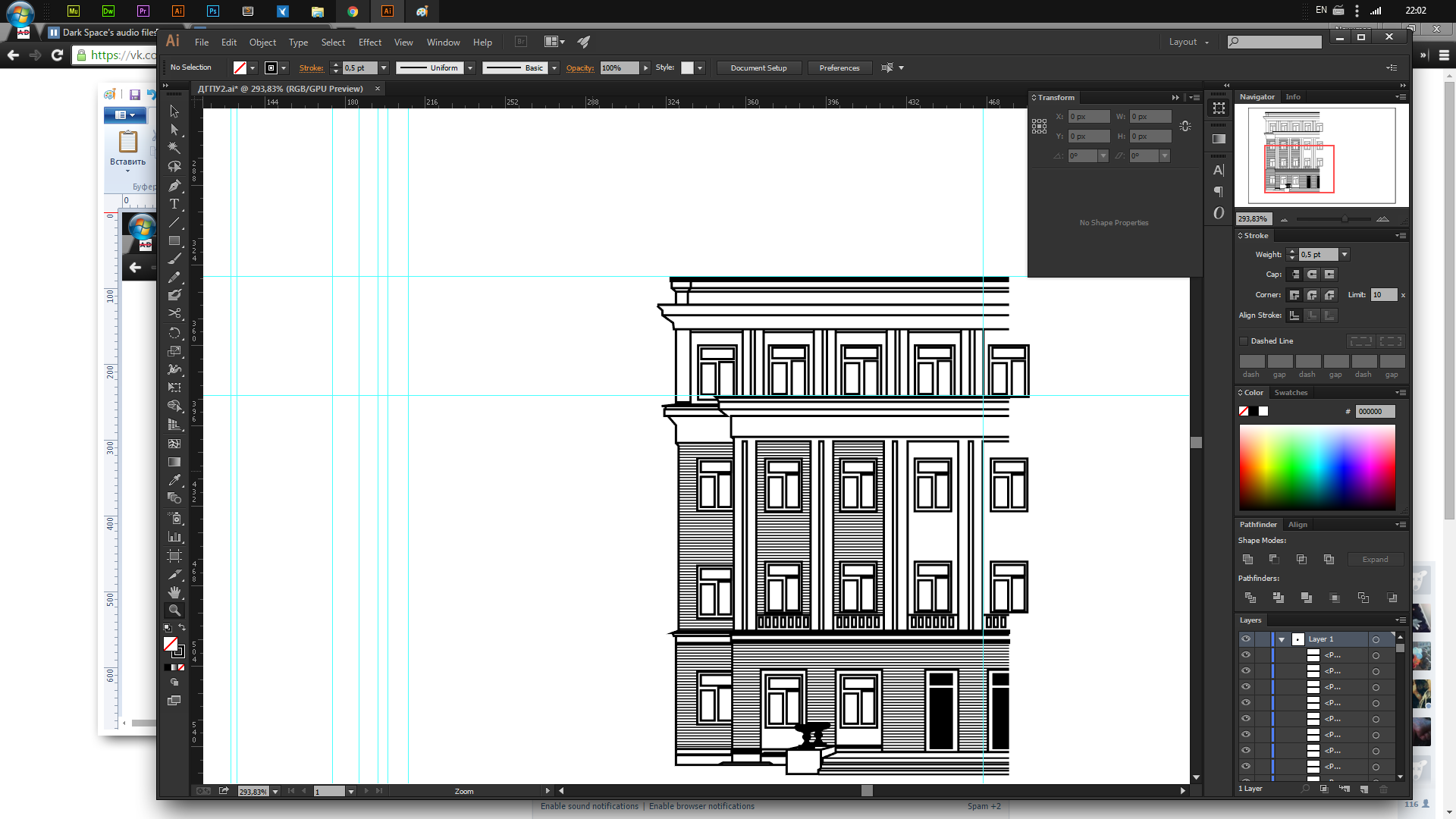
К примеру, на 1м изображении показан оригинальный размер иконки, а на 2ом то, что получается при уменьшении. Как видите, обводка сохраняется неизменной, из-за чего выглядит жирно.
Возможно ли такое? И как вообще рисовать такие здания, если не линией с обводкой? Есть какие-нибудь хорошие уроки/статьи?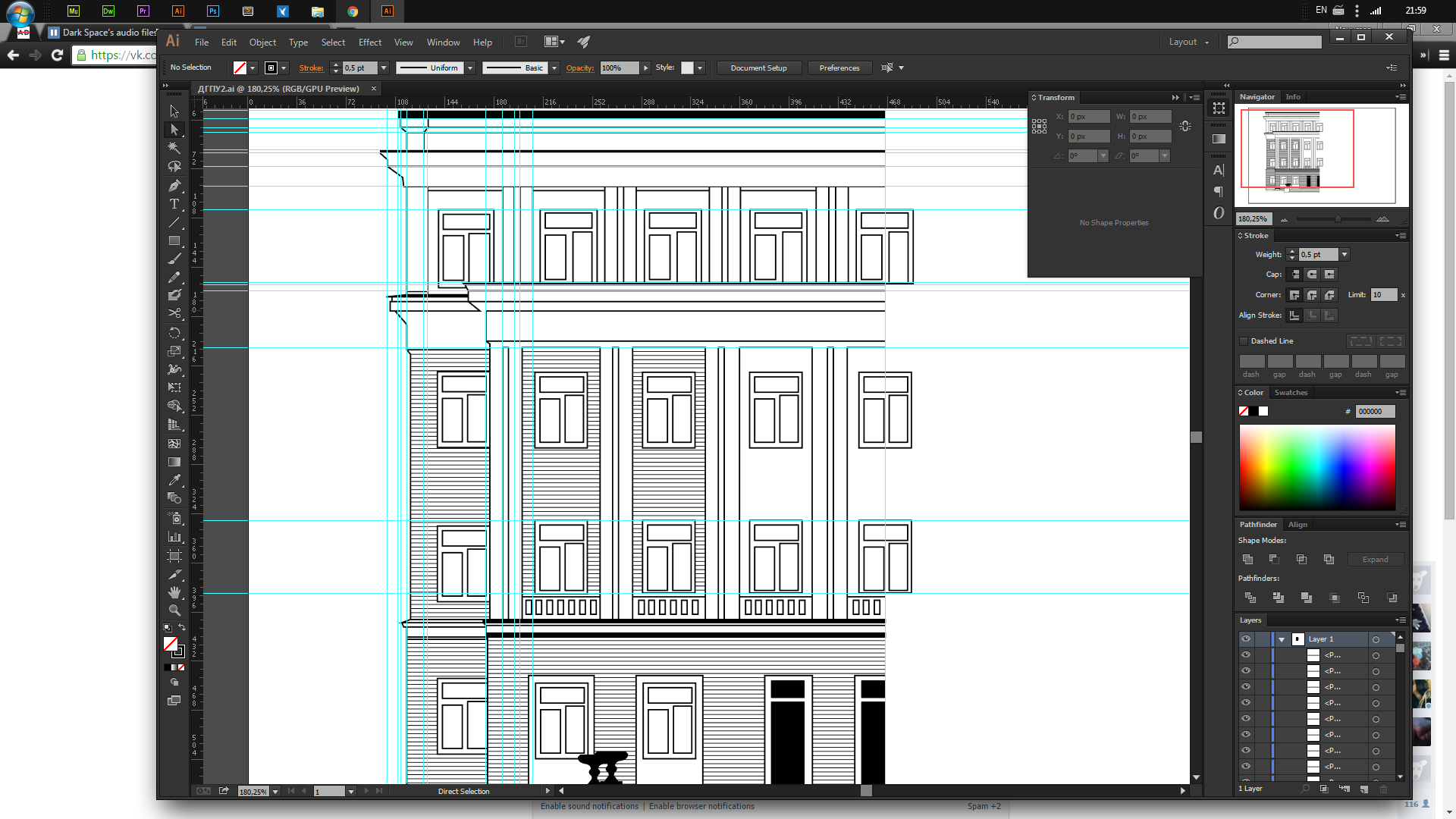
- Вопрос задан более трёх лет назад
- 7082 просмотра
Комментировать
Решения вопроса 1

Рост Осипов @RostOsipov
2 способа:
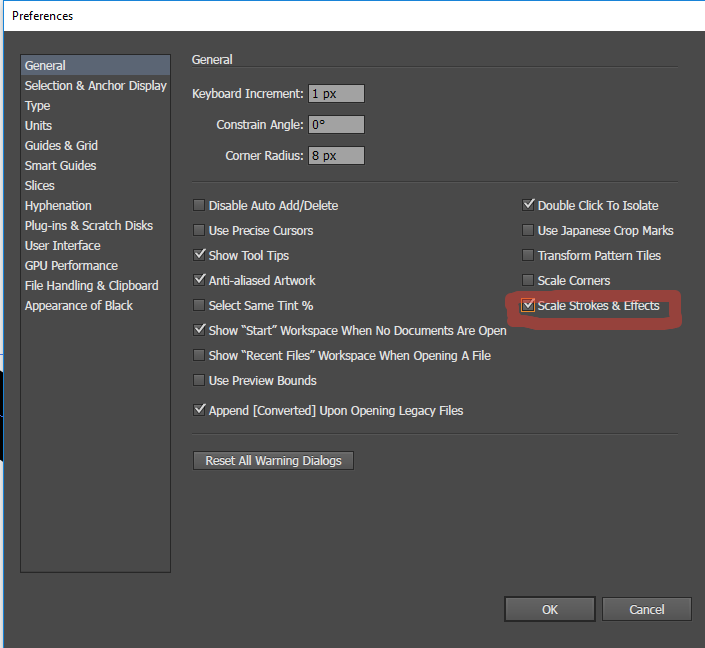
1. В настройках (Windows: Edit ->Preference / Mac: Illustrator -> Preference) во вкладке General поставить галку на Scale Strokes & Effects
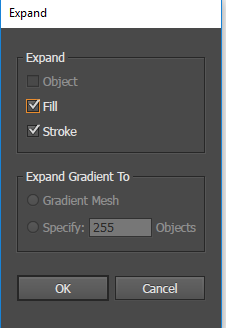
2. Преобразовать кривые. Выделить объект и Object -> Expand

Если объект планируется масштабировать (уменьшать / увеличивать) — убедитесь, что снята галка Align to pixel Grid на панеле Transform. В противном случае — получите искажение изображения.
[AI CC2022] Сделать обводку как заливку
Имеется объект с градиентной заливкой под углом 45 (1А). Под ним, допустим, желтый пантон (Б).
Хочу сделать объекту треппинг наружу с помощью обводки. Чтобы получилось как в 3Б.
Вариант 2: Просто скопировать градиент из заливки в обводку. Не подходит, т.к. градиенты заливки и обводки не совпали. И инструмент Gradient не позволяет подтянуть бегунки в обводке. А если бы и позволял, то слишком трудоемко подтягивать в каждом объекте.
Вариант 3: Так выглядит лучше всего. Но пришлось сдублировать объект, присвоить ему оверпринт, положить под исходный, увеличить и подтянуть бегунки, чтобы градиенты совпали. Неплохо, но слишком трудоемко.
Вариант 4: Скрипт С. Осокина StrokeColorFromFill. Но он не умеет добавлять градиент к обводке, только какой-то усредненный цвет из градиента. Довольно быстро и удобно, особенно для большого числа объектов. Но хотелось бы результат ближе к (3).
В конце концов решил использовать параллельный контур наружу в панельке Appearance.
Но интерес к задаче остался.
Даже не в привязке к треппингу, а просто: как быстренько сделать обводку такой же, как заливка?
Конечно, объектов может быть много. Градиенты и пантоны могут быть другими .
Использование кистей в Adobe Illustrator

Всем привет. Продолжаем разбираться в основах работы программы Adobe Illustrator. В этом уроке я покажу вам, как использовать инструмент «Кисть».
Применение кистей для обводки
Выберите инструмент «Кисть» (Brush Tool) и нарисуйте свой объект. Затем в палитре «Кисти» (Brushes) выберите угольно-черную кисть, чтобы применить эффект.
Применение каллиграфических кистей для обводки
Чтобы применить обводку каллиграфической кистью (верхний ряд в палитре кистей), нарисуйте свой контур и выберите каллиграфическую кисть. Увеличивая толщину обводки, вы сможете увеличить толщину примененной кисти.
Параметры каллиграфической кисти
Чтобы видоизменить вашу каллиграфическую кисть, кликните два раза на нужной кисти в палитре. Выскочит окно с параметрами каллиграфической кисти. Потяните за кисть на превьюшке, чтобы изменить ее угол. Измените диаметр, чтобы увеличить толщину кисти.
Создаем декоративную рамку
Нарисуйте прямоугольник и выберите подходящую бордюрную кисть. На месте прямоугольника образуется декоративная рамка!
Создаем новую бордюрную кисть
Чтобы создать новую кисть, нарисуйте, например, звезду и перетащите ее на палитру «Кисти» (Brushes). Перед Вами выскочит окошко для выбора типа создаваемой кисти. Выберите вариант «Бордюрная кисть» (New Pattern Brush).
Применение новой бордюрной кисти
Нарисуйте круг и примените к нему нашу новую кисть.
Теперь нарисуйте линейный контур и снова примените кисть. Кликните два раза по нашей кисти в палитре и в настройках выставьте масштаб (Scale) и интервалы (Spacing) по 20%, чтобы получить показанный ниже эффект.
Кисти очень хороши для выравнивания объектов и создания эффектных декоративных рамок. Так что экспериментируйте и не забывайте получать удовольствие!
На этом у меня все. До скорого!
Подписывайтесь на канал Иллюстратор, чтоб не пропускать новые интересные уроки.
Share this article
Shareable URL
Создаем составные контуры в Adobe Illustrator
Бесплатные клипарты – Сердечки
Добавить комментарий
3D графика
After Effects
Illustrator
Featured Posts
Рисуем сумку художника в Adobe Photoshop
Рисуем подарочную коробку в Adobe Photoshop
Кисти — Acrylic Shapes Photoshop Stamp
Экшен — Frozen Ice
Проект — Electronic Opener
Create a Modern Blog or Magazine with Caards
Start your perfect news blog or magazine with Caards, the premium WordPress theme you’ve been looking for.


Read next
Ананасовый паттерн в Adobe Illustrator
В этом уроке мы будем рисовать простой, но классный паттерн в Adobe Illustrator. Узор будет состоять из…

2 min read
Как сделать конический градиент в Adobe Illustrator
Всем привет! В Adobe Illustrator все-таки можно сделать нормальный конический градиент. Все это благодаря…

2 min read
Плоский логотип с чашкой чая в Adobe Illustrator
На сегодняшнем уроке нам предстоит нарисовать в Adobe Illustrator модный плоский логотип в виде чашки чая. Мы…

2 min read
Рисуем ананас в Adobe Illustrator
В этом уроке вы узнаете как нарисовать векторный ананас. Мы будем использовать эффект 3D Revolve, создадим…

5 min read
Лучший портал для дизайнеров: guru.study Приветствуем тебя на портале guru.study, где мы собрали всё, что может понадобиться в работе любому дизайнеру — новичкам подойдут видеоуроки веб-дизайну, опытные пользователи найдут полезные материалы: иконки, модели, клипы, мокапы. Также guru.study предлставляет материалы для видеомонтажа — Sony Vegas, Movavi, Premier Pro, Cinema 4D. Да, ещё на guru.study представлены программы для мобильного монтажа — такое решение подойдет для SMM-специалистов и блогеров. Образовательные статьи помогут найти ответ на любой вопрос о дизайне, монтаже или обработке фото и видео на одном сайте и попробовать в работе новые решения. Если вам нужен дизайн, но учиться времени нет, то можете заказать дизайн у нас. В общем, мы собрали все полезности для дизайнеров в одном месте. Теперь не надо лопатить горы сайтов и сервисов — guru.study даст каждому дизайнеру всё, что нужно. Проходите, садитесь, наливайте чай и прокачивайте скиллы вместе с guru.study и, да, не забывайте подписываться на наши каналы в Телеграме и следите за обновлениями!
Лайфхаки Illustrator, о которых не знают многие профессиональные дизайнеры
Adobe Illustrator — программа, которая активно используется в сообществе графического дизайна. Illustrator подходит как для профессиональных, так и для начинающих дизайнеров и предлагает широкий спектр инструментов и настроек, которые могут помочь воплотить дизайнерские идеи в жизнь.
.webp)
Adobe Illustrator — настолько всеобъемлющая программа, что быстрые и удобные приемы, которые могут упростить процесс проектирования, не всегда очевидны. Чтобы улучшить ваш опыт работы в Adobe Illustrator, мы попросили экспертов в области дизайна поделиться самыми полезными лайфхаками.
Независимо от того, являетесь ли вы новичком или у вас уже есть опыт, мы надеемся, что рекомендации из этой статьи будут вам полезны!
1. Инструмент «Ширина» (The Width Tool)
«Очень часто при редактировании иллюстрации мне приходится перерисовывать линии в Adobe Illustrator. Сохранение характеристик нарисованных от руки линий может быть проблемой. Если линия длинная и требует большого разнообразия, вместо использования профиля переменной ширины для кисти я использую инструмент «ширина», доступ к которому осуществляется сочетанием клавиш Shift + W.
.webp)
Сочетание этой функции с одной из кистей Illustrator по умолчанию создает подлинное ощущение ручной работы. Инструмент «ширина» дает мне больше контроля по сравнению с использованием сенсорной каллиграфической кисти и графического планшета Wacom. Профили ширины можно сохранить для использования в будущем. Линия полностью редактируется, пока я не экспортирую ее, что является еще одним преимуществом этого инструмента». — София Дж. Колдуэлл (англ. Sophia J. Caldwell).
.webp)
«Я помню момент, когда я воскликнул: «Как ты это сделал!». Я годами подбирал параметры к обводке и вручную регулировал ее ширину. И после этого я вижу, как другой фрилансер использует функцию «Ширина обводки». Я мог бы избежать этого трудоемкого и скучного занятия с помощью простого инструмента, который я успешно игнорировал на протяжении большей части своей карьеры». — Кристофер Кинг (анг. Christopher King), Арт-студия Wing’s.
.webp)
2. Инструмент «Деформация» (The Warp Tool)
«Деформация» — важный инструмент в моей работе. Например, после ручной трассировки объекта я использую его, чтобы убрать штрихи, которые вышли за пределы контура. Я также применяю деформацию, чтобы затемнить или наоборот сделать светлее те затененные области, которые требуют корректировки.
.webp)
Чтобы настроить параметры инструмента «Деформация», нужно открыть панель его параметров. Используйте сочетание клавиш Shift + R, а затем дважды кликните на значок инструмента «Деформация» на главной панели инструментов. Чтобы сохранить целостность исходного изображения и предотвратить искажение пикселей, я снимаю флажки с параметров «Детализация» и «Упрощение». Здесь я также устанавливаю размер кисти инструмента». — София Дж. Колдуэлл (анг. Sophia J. Caldwell).
.webp)
3. Инструмент «Палитра цветовых тем» (The Recolor Artwork Tool)
«Это все меняет! Раньше при создании различных цветовых решений я часами подбирала цвет для каждого элемента иллюстрации. Теперь я знаю, как использовать инструмент «Редактировать цвета». Вы просто выбираете объекты, которые хотите перекрасить, нажимаете на инструмент и начинаете устанавливать новые оттенки для замены каждого из текущих цветов. Когда результат вас устраивает, вы нажимаете «ОК». Это очень просто! Инструмент идеально подходит для того, чтобы предложить клиентам на выбор несколько вариантов одной и той же иллюстрации». — Сандра Бауэрс (англ. Sandra Bowers), Sandra Bowers Art.
.webp)
4. Использование Символов (Symbols)
«Символы нужны тогда, когда вам необходимо многократно использовать элемент в вашем проекте. Применение символов позволяет значительно сократить размер файла. При изменении символа все его экземпляры соответственно тоже изменятся. Предположим, что в этом рисунке вы хотите 10 раз использовать изображение лисы. Если вы перетащите этот элемент в раздел «символы», дадите ему название и нажмете «ОК», то сможете создать еще 9 образцов исходного объекта. Теперь у вас есть 10 изображений лисиц в шаблоне. Если клиент хочет уменьшить ее глаза, вам лишь нужно внести это изменение в исходный символ, и оно будет применено ко всем образцам! После того, как символ добавлен на панель символов, вы просто перетаскиваете его в документ столько раз, сколько хотите — и все!» — Сандра Бауэрс (англ. Sandra Bowers), Sandra Bowers Art.
.webp)
5. Палитра «Прозрачность» (Transparency)
Палитра «Прозрачность» («Окно» > «Прозрачность») позволяет создавать редактируемые многослойные маски. С помощью этого инструмента вы можете без потери качества вырезать область вашего дизайна так, что ее всегда можно было отредактировать. Это дает вам даже больше контроля, чем маски Photoshop, потому что позволяет накладывать маски и с легкостью корректировать контуры областей, которые вы хотите вырезать». — Бет Руфенер (англ. Beth Rufener), Ornaments of Grace.
.webp)
Больше лайфхаков от нашего сообщества
Давайте рассмотрим еще несколько инструментов, которыми делятся практикующие дизайнеры:
- «Ножницы! Они изменили мою жизнь, и не знаю, как я раньше без них работала.» — kelsomac4
- «Не лайфхак, но до того как я обнаружил Кисть-кляксу я тратил огромное количество времени. Горячие клавиши помимо экономии времени, работают еще и тогда, когда параметр в меню выделен серым цветом. Любимые сочетания клавиш: CTRL + [ (перемещение выделенной области назад); CTRL + ] (перемещение выделенной области вперед); CTRL + G (группировка); CTRL + 7 (создание обтравочной маски).» – tinadevinsdesign
- «Command + 6 для выбора такого же цвета заливки.» — heberpelayo
- «Возможность копировать и вставлять с возможностью запоминания слоя. Эту функция экономит столько времени!» – alicia_marie_art
- «Сочетание клавиш для артбордов «Монтажная область» Shift + O.» — viva.la.lida
- «Изменение параметров базовой линии вместо изменения размера круга (и, следовательно, изменения размера вашего шрифта) при размещении текста в форме арки и т.д.» – сoteybucket
Пост со множеством других лайфхаков находится здесь: