Как подключить робот-пылесос Xiaomi к Wi-Fi – инструкция
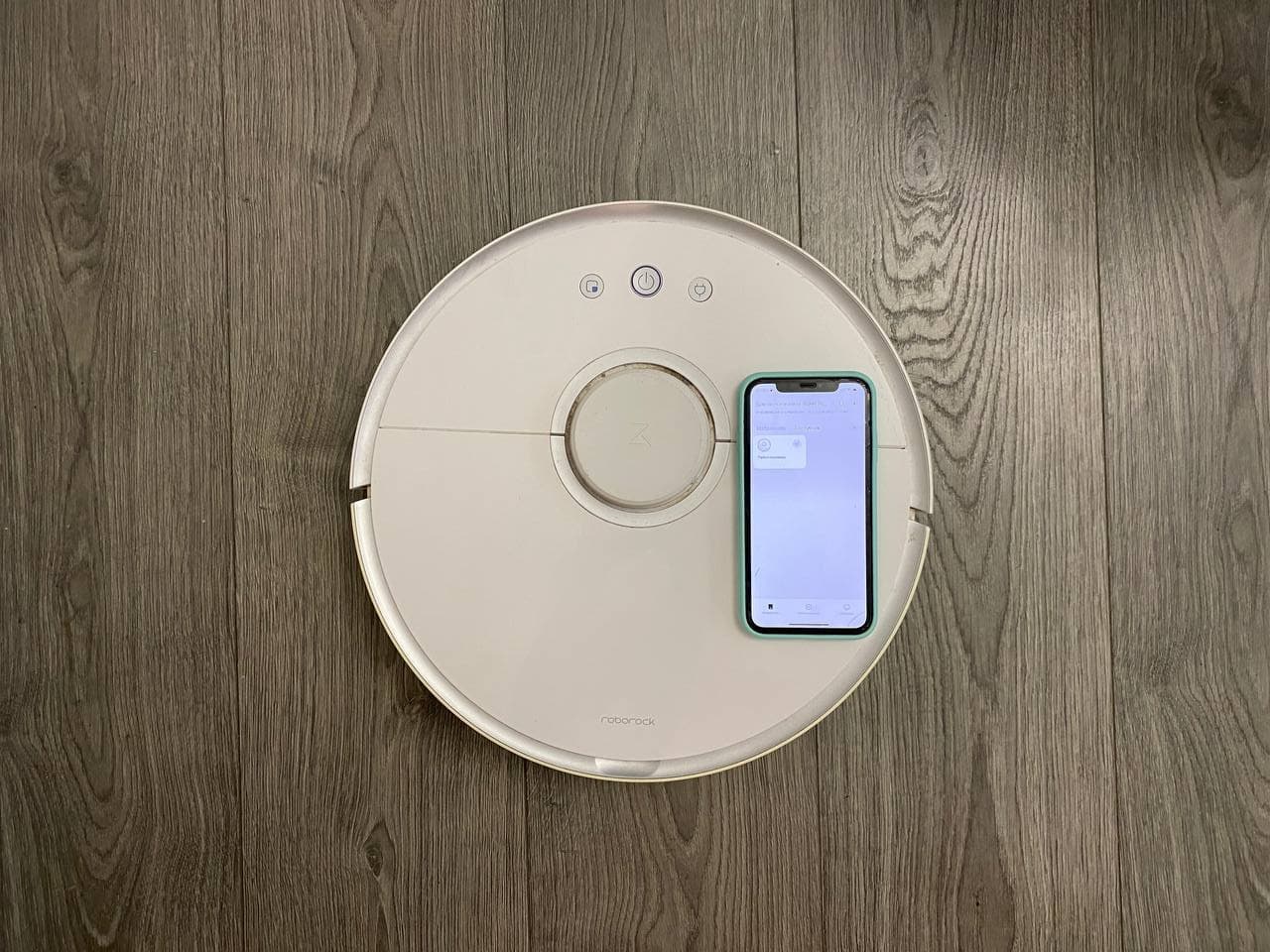
Приложение MiHome даёт доступ ко всем возможностям вашего робота-пылесоса и ещё больше упрощает процесс уборки. Фото: Дарья Голубкова, xi.express
Роботы-пылесосы Xiaomi славятся высоким качеством уборки и относительно невысокой стоимостью. Чтобы воспользоваться всеми возможностями устройства, необходимо установить фирменное приложение на смартфон. В сегодняшней статье рассказываем, как подключить робот-пылесос Xiaomi к Wi-Fi и сделать уборку квартиры максимально комфортной.
Подключение робота-пылесоса Xiaomi к Wi-Fi
Рассмотрим ситуацию на примере подключения робота-пылесоса Xiaomi Roborock S50 к смартфону Apple. Эта инструкция подойдёт для большинства моделей роботов-пылесосов китайского производителя.
Прежде всего нужно:
- включить и при необходимости зарядить робот;
- активировать модули Bluetooth, GPS и Wi-Fi на телефоне.
После этого необходимо скачать приложение Mi Home (совместимо с iOS 9.0 / Android 4.3 и более поздними версиями). Далее:
1. запустить приложение и выбрать регион — Mi Home автоматически определит ваше местоположение, но во избежание проблем с сопряжением рекомендуем:
- если у вас глобальная версия устройства — можно оставить фактический регион (как правило, китайская версия поддерживает только китайский язык, глобальная может «разговаривать» на английском или русском);
- в противном случае нужно лучше выбрать Сингапур или Китай (иначе вашей модели может не быть в списке);
- чтобы изменить регион, откройте приложение Mi Home, нажмите «Профиль» → «Настройки» → «Регион» → «Материковый Китай». После смены региона нужно выйти из приложения и заново зайти.
2. Войдите в существующий аккаунт или создайте новый.
3. На экране «Устройства» выберете строчку «Добавить устройство» → приложение автоматически начнёт поиск приборов, находящихся поблизости. Если по какой-то причине приложение не находит пылесос Xiaomi:
- убедитесь, что включён модуль Bluetooth;
- добавьте робот вручную и в предлагаемом списке найдите свою модель или вбейте название вручную. Название модели можно посмотреть на наклейке на днище пылесоса. Если вашего аппарата нет в списке, поменяйте регион на Китай.
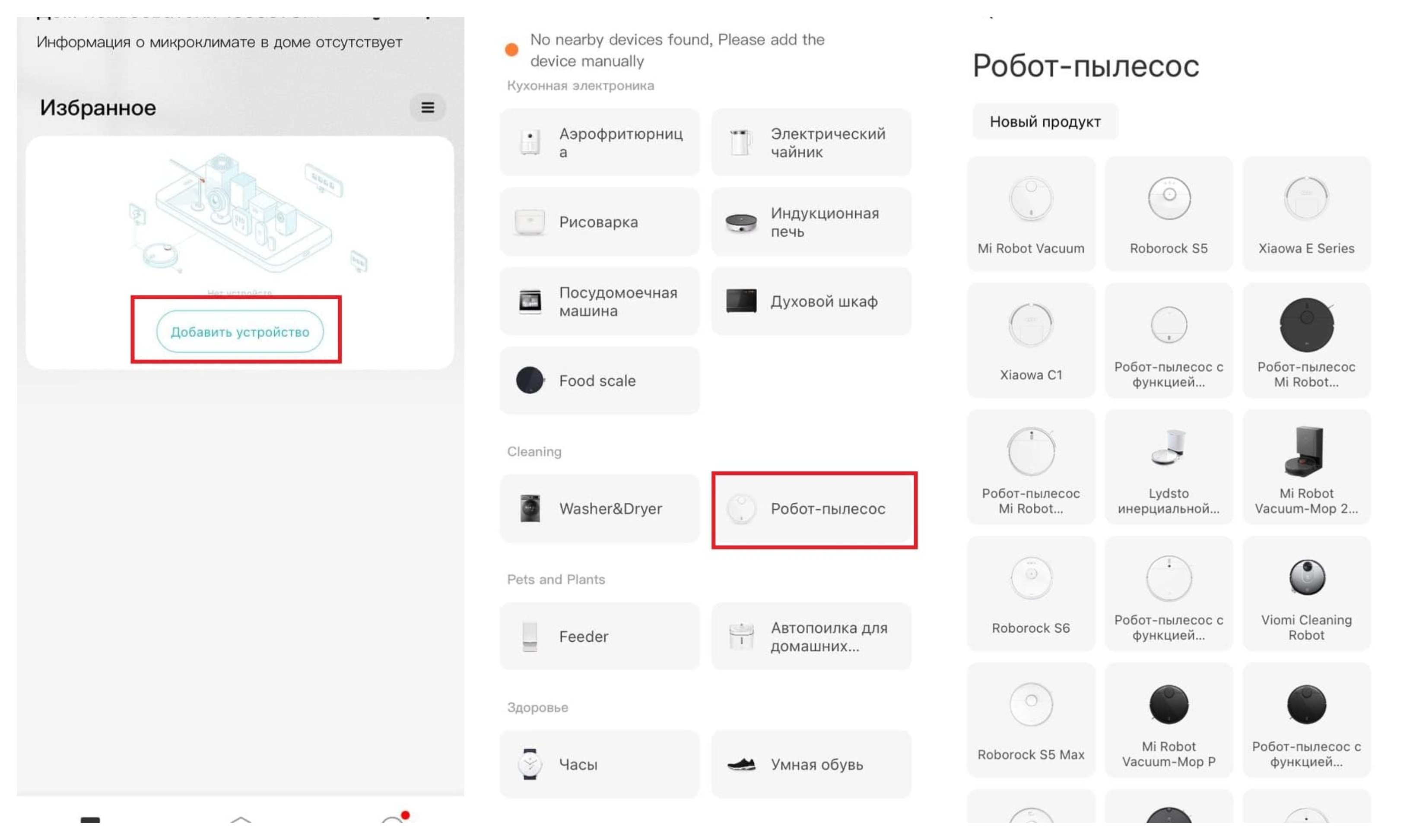
Если автоматически подключиться не удалось, нужно подключить устройства вручную — пролистать вниз до пункта «Робот-пылесос» и в открывшемся списке выбрать необходимую модель. Фото: Дарья Голубкова
4. Далее необходимо сбросить настройки Wi-Fi на роботе-пылесосе → одновременно зажмите 2 механические кнопки (если у вас модель с 3 кнопками, то 2 крайние как на картинке ниже) до голосового сигнала на английском или китайском языке. Это единственное действие, которое выполняется на самом роботе, всё остальное вы делаете на смартфоне.
5. Для завершения процесса подключения нужно ввести название сети Wi-Fi, пароль, указать имя робота-пылесоса и его основное местоположение (например, «Гостиная», в которой будет установлена док-станция).
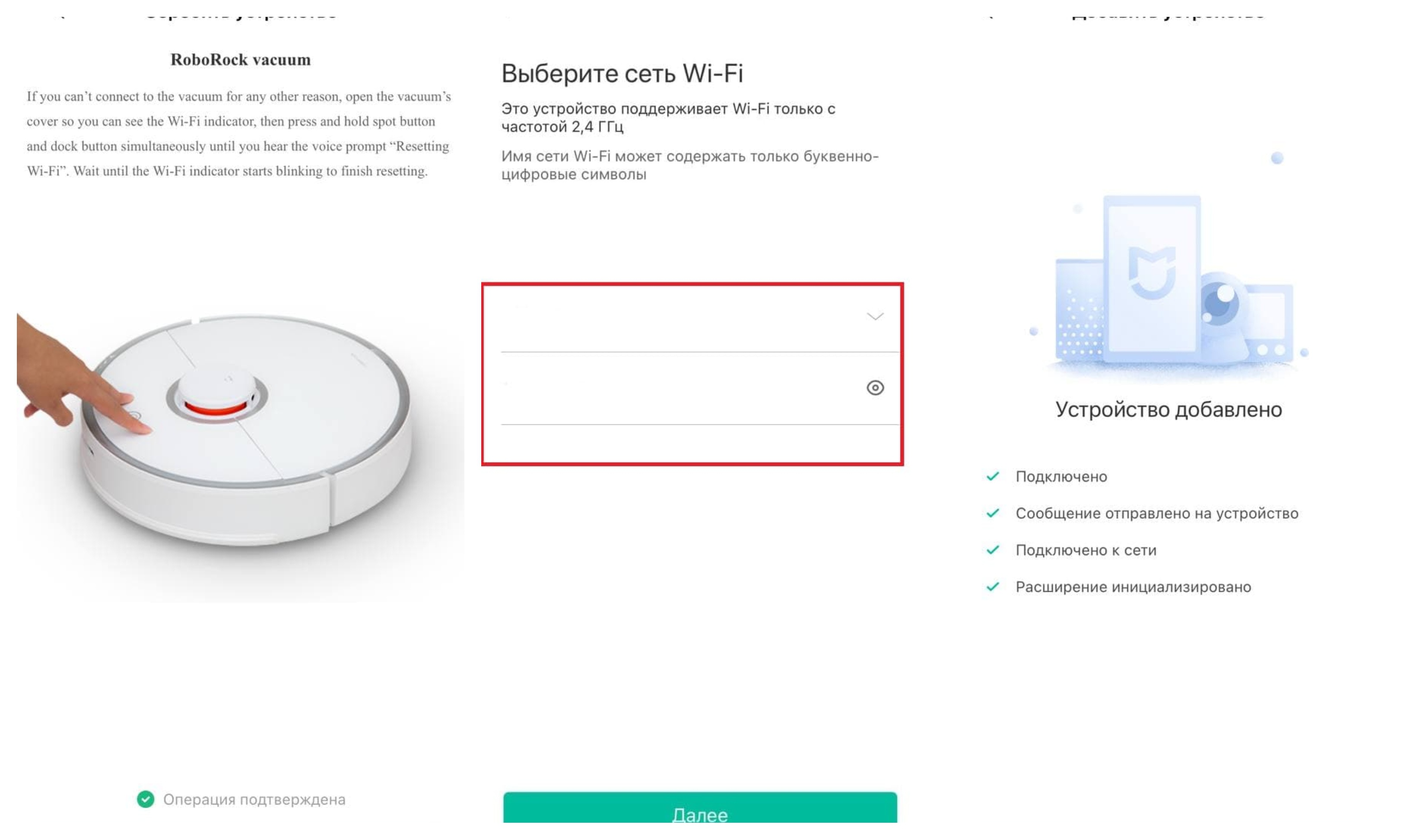
Во время синхронизации рекомендуется поднести смартфон ближе к источнику вай-фая и убедиться, что сеть хорошо ловит. Пылесос при этом должен располагаться неподалёку. Фото: Дарья Голубкова
После выполнения этих действий на главном экране приложения Mi Home должен появиться значок вашего робота Xiaomi.
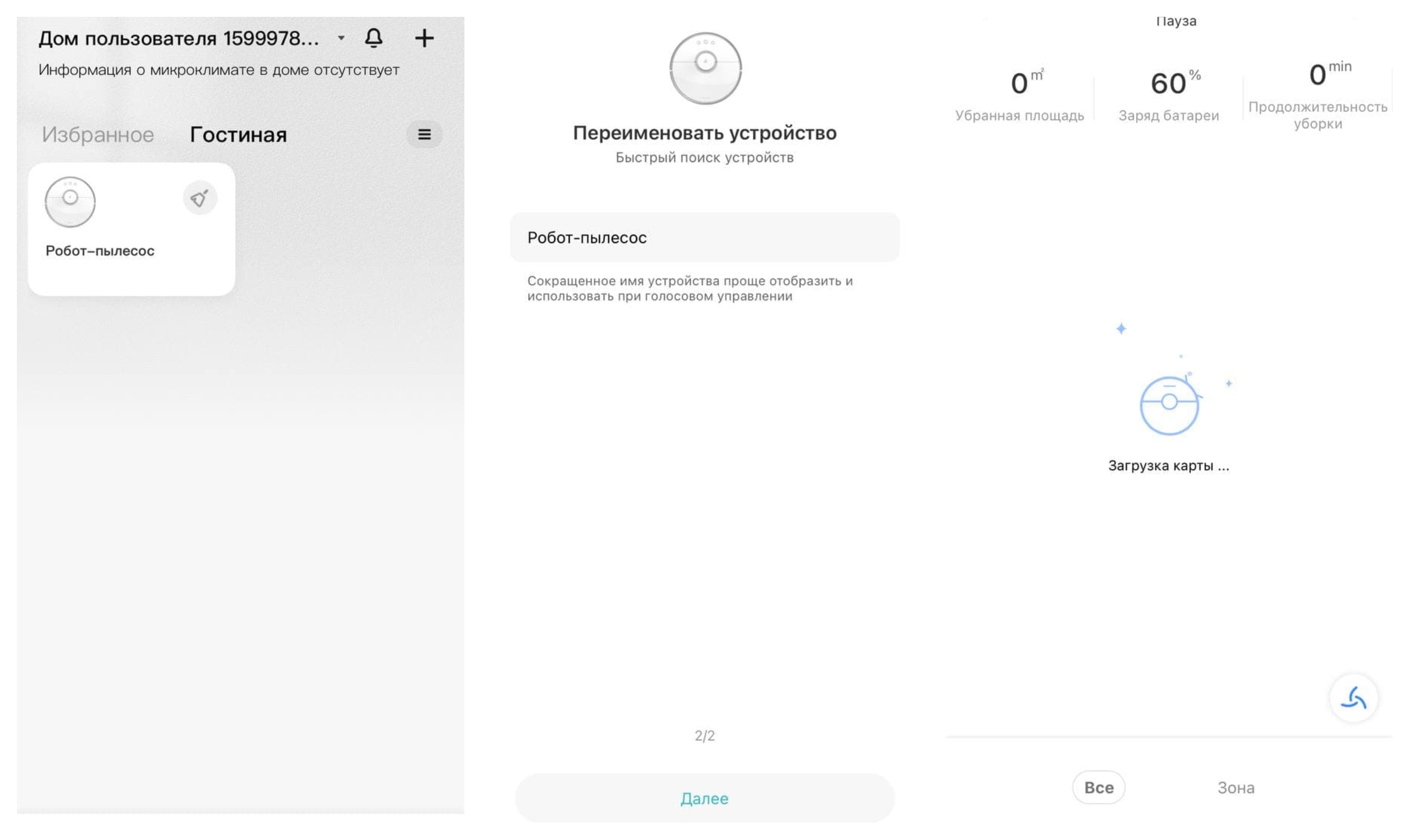
После добавления робота-пылесоса в приложение на странице устройства будет отображена информация об уровне заряда батареи, убранной площади и продолжительности уборки. Фото: Дарья Голубкова
Что делать, если робот-пылесос Xiaomi не подключается к телефону
Если по каким-то причинам вам не удалось добавить устройство в приложение, попробуйте сделать следующее:
- в настройках домашней сети Wi-Fi измените пароль из букв и цифр (без спецсимволов);
- в настройках DHCP роутера укажите статический IP-адрес для шлюза (MAC-адрес можно узнать, подключившись к Wi-Fi сети шлюза);
- попробуйте подключить робота при помощи другого смартфона или с другой версией Mi Home;
- попробуйте подключиться через другой Wi-Fi, например, раздать интернет со смартфона;
- поменяйте регион.
Возможности приложения Mi Home
В зависимости от модели вашего робота-пылесоса его функции могут отличаться, но базовые возможности приложения одинаковые.
На главное экране показывается карта помещения после того, как он её построил, и его текущее местоположение. Сверху указано имя робота и его статус (например, «Готов»), также отображается убранная площадь, уровень заряда аккумулятора и продолжительность уборки (см. картинку выше). С этой страницы можно запустить или остановить уборку.
Если нажать на кнопку «Док-станция», робот поедет на зарядку. «Очистить» — запустит уборку. «Зона» — позволяет выбрать определённую зону на карте для уборки.
Справа в нижней части экрана есть кнопка выбора режима уборки — тихий, сбалансированный, Турбо, Макс.
Для того чтобы получить доступ к дополнительным настройкам, нужно нажать на 3 точки в правом верхнем углу. Например, для Xiaomi Roborock S50 доступно:
- «Настройки пылесоса» — можно управлять картой для настройки виртуальных стен и запретных зон; включать режим ковра для автоматического увеличения мощности всасывания; выбрать часовой пояс, установить время, когда пылесос не будет выполнять уборку и издавать голосовых оповещений (например, ночью).
- «Таймер» — можно задать время автоматической уборки;
- «Голос и громкость» — отрегулировать громкость голосовых оповещений и изменить голос;
- «Перейти» — можно отправить пылесос в любую точку на карте;
- «Дистанционное управление» — ручное управление роботом;
- «История уборки» — отображается общее время, общая площадь и общее количество уборок, записи о времени начала, продолжительности каждой уборки и очищенной площади;
- «Обслуживание» — показано состояние расходных материалов (фильтра, боковой и основной щёток, датчиков);
- «Руководство пользователя» — полезная информация об обслуживании, очистке пылесборника и фильтра и пр.
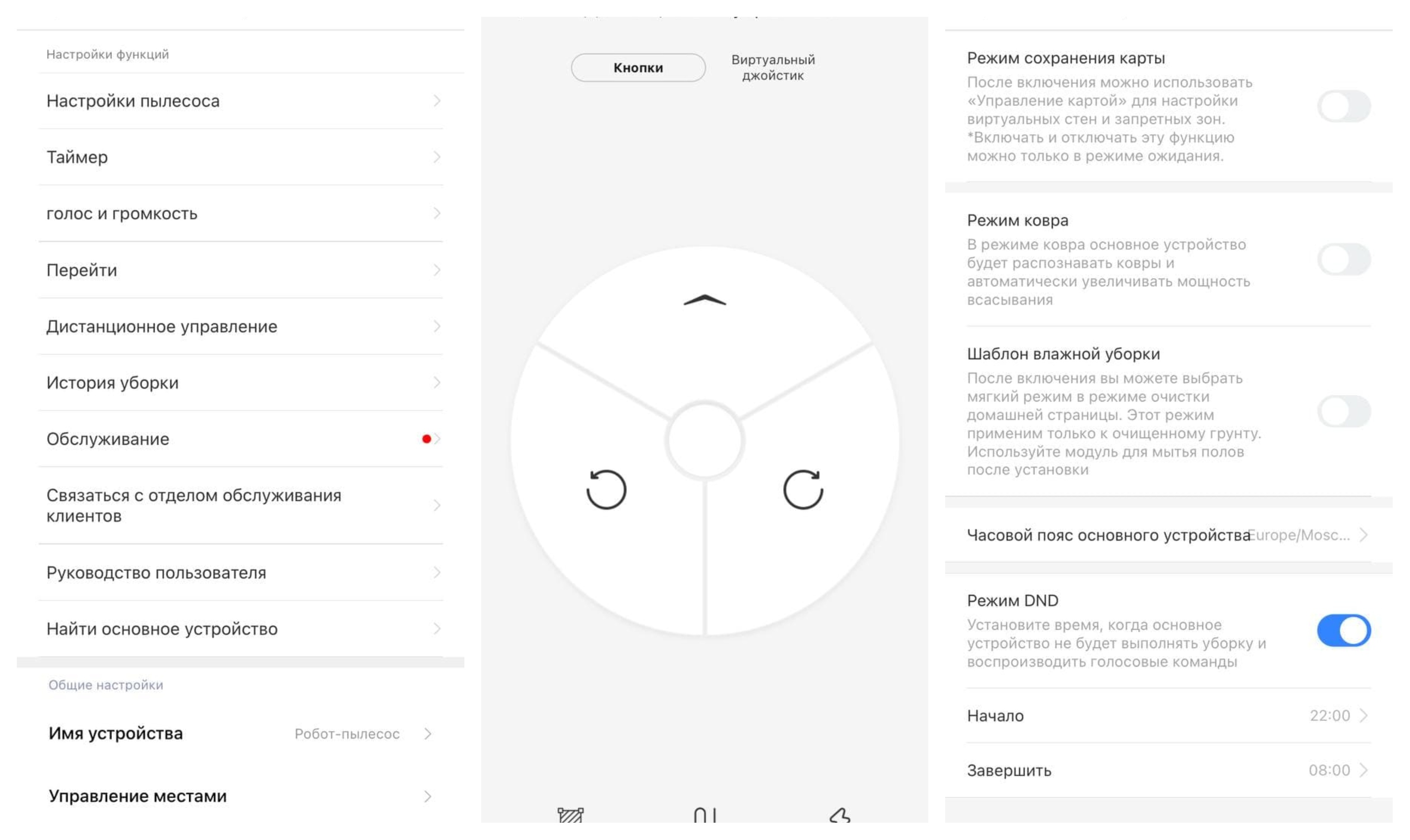
Меню дополнительных настроек робота-пылесоса Xiaomi. Фото: Дарья Голубкова
Другие модели роботов-пылесосов Xiaomi подключаются аналогичным способом. Если у вас остались вопросы, то, возможно, вы найдёте на них ответы в этой статье.
Как узнать mac адрес робота пылесоса xiaomi
Обсуждение Xiaomi Mijia G1 Sweeping Vacuum Cleaner — робот-пылесос
Xiaomi Mijia G1 Sweeping Vacuum Cleaner
Обсуждение | Покупка » | Приложение » | Выбор и сравнение пылесосов » |
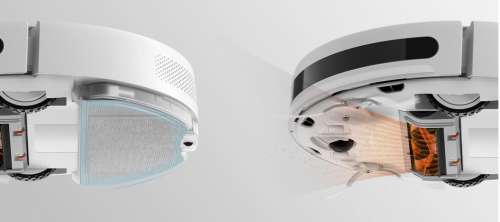
Фотографии устройства
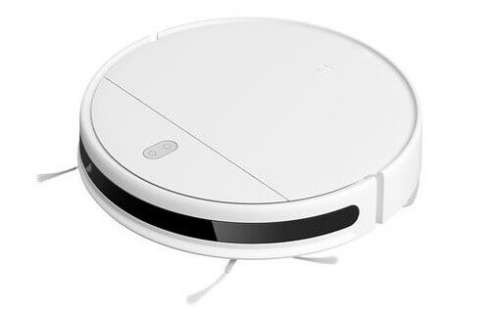
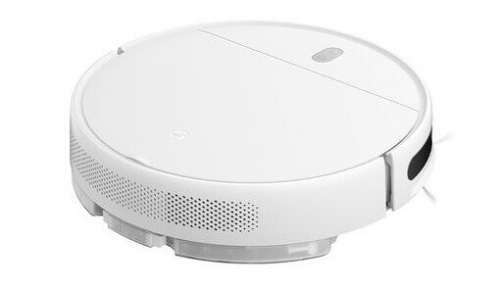
Описание устройства
Это универсальное решение для дома, которое отличается достаточно высокой мощностью всасывания — 2200 Па. Работает устройство на базе двигателя от японского производителя NIDEC.
Производитель заявляет, что за счёт специального тройного фильтра Mijia Sweeping Robot G1 способен всасывать даже очень мелкие частицы. При этом во время уборки робот смачивает пол при помощи специальной губки, на которую равномерно подаётся вода из встроенного резервуара на 200 мл.
Корпус у устройства достаточно компактный, 82 мм в высоту, что позволяет ему легко заезжать под кровати и журнальные столики. Препятствия высотой до 17 мм ему тоже не помеха.
Аккумулятор на 2500 мА·ч обеспечивает до 90 минут автономной работы, после чего робот автоматически вернётся на подпитку к док-станции. Также управлять Mijia Sweeping Robot G1 можно из приложения, где отображается и карта помещения, которую «рисует» робот.
Характеристики устройства
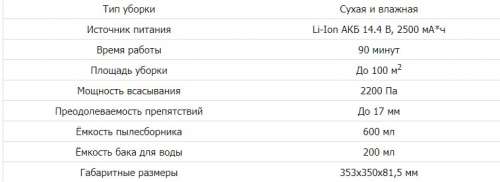
Для настройки пылесоса устанавливаем приложение Mi Home, в настройках выбрать регион Китай для китайской версии робота, для глобальной выбирать свой регион.
Пылесос работает в сетях Wi-Fi 2.4 ГГЦ. Если ваш роутер настроен на работу в сетях 5 ГГц, нужно выбрать режим 2.4 ГГЦ / 5 ГГЦ
Китайскую версию удастся русифицировать только путем замены пары — Процессор+ПЗУ
Звуковой языковой пакет не меняется
В теме нет куратора. По вопросам наполнения шапки обращайтесь к модераторам раздела через кнопку под сообщениями, на которые необходимо добавить ссылки.
Если в теме есть пользователь, желающий стать Куратором и соответствующий Требованиям для кандидатов, он может подать заявку в теме Хочу стать Куратором (предварительно изучив шапку темы и все материалы для кураторов).
Сообщение отредактировал saniab — 16.11.23, 01:02
Причина редактирования: Не забываем про полярность.
Скрыть шапку
14.07.20, 15:08 | #262
●
Начинающий
Реп: ( 0 )
ruslan-green,
А вот что пишет у меня.
И кстати, я считаю так — token после привязки устройства к точке доступа остаётся неизменным до следующей привязки (можно конечно и проверить), а может быть этот ключ и вовсе статичный для каждого устройства :wacko:
Прикрепленные изображения

Сообщение отредактировал fullsur — 14.07.20, 15:11
Причина редактирования: Добавил спойлер
14.07.20, 15:12 | #263
●
Активный
Реп: ( 2 )
fullsur @ 14.07.20, 15:08
А вот что пишет у меня
А эта ошибка вроде когда не верный IP, адрес мог измениться, можно найти в инф о сети устройства в михоме. Ну и.. Пытаться подключиться с той же подсети в которой и устройство. Грубо говоря один роутер, одна сеть. Те Handshake — рукопожатие, уже его на начальном этапе он не проходит, типа привет привет, тут никого нет по этому Ip, до токена не доходит запрос.
Добавлено 14.07.2020, 15:16:
fullsur @ 14.07.20, 15:08
И кстати, я считаю так — token после привязки устройства к точке доступа
Устройство привязывается не к точке доступа, а к Mihome, и ради безопасности сбрасывается каждый раз при повторной привязке, (те все верно) он не меняется до следующей привязки (не подключения к вафле), я выше писал, что если глюки и нужно перепривязываться к михом то и токен капут) это из опыта с другими мигаджетами. Суть проверки токена отчасти есть идентификация, что доступ санкционирован именно для этого использования, именно для этой (активной) привязки).
Я думаю если верный Ip вписать в конфиг, и подключаться с той же подсети то будет такое же сообщение об ошибке как у меня выше, может еще ругаться на валидность токена (если указывать его с «-«), мишные токены пишутся без пробелов и тире. У меня вообще ощущение, что тот от Алисы это Алискин ID как и указано, те уникальный идентификатор устройства внутри Алиски. Для Алискиных же к нему внутренних обращений.
Сообщение отредактировал ruslan-green — 14.07.20, 15:25
14.07.20, 15:25 | #264
●
Начинающий
Реп: ( 0 )
ruslan-green, а вы мне мысль правильную подсказали — ip адрес начинается на 192 а это Россия, а сервер выбран Китай, узнать надо ip адрес их сервера.
14.07.20, 15:27 | #265
●
Активный
Реп: ( 2 )
fullsur @ 14.07.20, 15:25
а вы мне мысль правильную подсказали
Не совсем так, 192.ххх.ххх.ххх это не Россия, как раз домашняя подсеть вашего роутера. В китае она тоже 192.ххх) Это просто такой стандарт для домашней сети, типа того. Такой же адрес (192.ххх) можно найти в михом если войти в пылесос, доп настройки, информация о сети. Те нам нет нужды знать какой-то там внешний сервер (китайский или индийский) коннект происходит локально с компа (192.ххх) на пылесос (192.ххх.) в данном случае по локальной же сети 192.х. Важно чтобы при этом Ваш комп ноут был подключен в ту же сеть, тот же файфай или кабелем в тот же роутер, не в 4G модем, например, а робот в Вайфай.
Ну для примера ваш комп имеет адрес 192.168.0.15 а пылесос 192.168.0.33 или 192.168.1.14 а пылесос 192.168.1.36, те когда все ок отличия только в последней паре цифр. Тогда будет одна подсеть грубо говоря. Если у вас комп через 4G модем в инет включен у вас не будет айпи 192.168 уже. Поэтому нужно подключение к одной сети.
Там в миробо есть текстовый файлик win-mirobo.INI там вписывается IP И токен, хотя вы наверное видели это и так. Оттуда он считывает при запуске проги.
В любом случае, это не даст нам никакого эффекта в плане использования проги(
Сообщение отредактировал ruslan-green — 14.07.20, 15:33
14.07.20, 15:32 | #266
●
Начинающий
Реп: ( 0 )
ruslan-green,
Вы не поверите, сейчас зашёл в приложение mi Home и там отображается токен! Такого не было
Какой MAC-адрес у робота-пылесоса Philips SmartPro?
MAC-адрес — это уникальный идентификатор робота-пылесоса Philips MAC-адрес напечатан на наклейке под аккумулятором или под пылесборником робота-пылесоса Philips.
Информация на данной странице относится к моделям: FC8832/01 .
Ответы на часто задаваемые вопросы
- Какой MAC-адрес у робота-пылесоса Philips SmartPro?
- Использование пылесоса SmartPro без Wi-Fi и Интернета
- Убирает ли робот-пылесос Philips шерсть питомцев?
- Может ли робот-пылесос Philips упасть с лестницы?
- Совместимы ли аксессуары моего пылесоса Philips с другими моделями?
- Где указана модель и серийный номер пылесоса Philips?
- Подключение робота-пылесоса к приложению Air+
- Как выполнить сброс робота Philips SmartPro?
- Подключение к роботу-пылесосу Philips SmartPro
- Очистка/восстановление формы щеток робота-пылесоса
- Как очищать пылесборник безмешкового пылесоса Philips
Показать больше данных Показать меньше данных
Ищете что-то другое?
Ознакомьтесь с другими вариантами поддержки Philips
- Потребительские товары
- Домашняя страница
- Поддержка потребителей
- Регистрация продукта
- Моя учетная запись Philips
- Решения для здравоохранения
- Домашняя страница
- Оборудование
- Сервис
- Специальная продукция
- Решения для частных клиник
- Другие решения для бизнеса
- Световые решения
- Автомобильная продукция
- Решения по улучшению слухаДополнительно
- О компании
- Домашняя страница
- Новости
- Для инвесторов
- КарьераДополнительно
- Контактная информация и поддержка
- Домашняя страница
- Поддержка потребителей
- Контакты Philips Здравоохранение
- Контактная информация компании
Оставайтесь в курсе
Выберите страну Україна ( Русский)
- Уведомление о конфиденциальности
- Правила использования
- Уведомление о файлах cookie
© Koninklijke Philips N.V., 2004 — 2023. Все права защищены.
Выбранные продукты ( 0 /3)
Добавить продукт
Добавить продукт
Добавить продукт
Добавить продукт

Вы покидаете официальный веб-сайт Philips Здравоохранение (“Philips”). Любые ссылки на сторонние веб-сайты, которые могут быть размещены на этом сайте, предоставлены исключительно для вашего удобства. Philips не даёт никаких гарантий относительно каких-либо сторонних веб-сайтов и содержащейся на них информации.
You are about to visit a Philips global content page
Как узнать токен пылесоса Xiaomi и прошить робот пылесос Xiaomi Mi Robot Vacuum

Покупка робота-пылесоса от Xiaomi позволяет автоматизировать процесс уборки помещения. Но зачастую модели, поставляемые на российский рынок, имеют встроенный пакет озвучивания на английском (а иногда и на китайском) языке. И хотя для управления пылесосом этот параметр не играет ключевой роли, люди все же стремятся установить русскоязычный пакет. В связи с этим они ищут информацию, как прошить робот пылесос Xiaomi, и в итоге сталкиваются с непонятными рекомендациями. Поэтому сегодня мы расскажем о процедуре прошивки простым языком. Приведем пошаговые инструкции, как узнать токен пылесоса Xiaomi и как установить русский язык на робот пылесос Xiaomi. Дополнительно представим популярные варианты озвучивания для модели Mi Robot Vacuum – от классики до вариаций, созданных с использованием фраз из популярных фильмов и мультфильмов.
Как прошить робот пылесос Xiaomi Mi Robot Vacuum: основные шаги
Для выполнения задачи понадобится произвести несколько последовательных действий. Изначально нужно определить IP-адрес и получить токен устройства, затем – осуществить прошивку аппарата путем установки и настройки специальных приложений. При правильном выполнении всех пунктов инструкции робот-пылесос Xiaomi Mi Robot Vacuum «заговорит» по-русски, причем «общаться» он будет в выбранном пользователем стиле. Такой шаг повысит удобство эксплуатации формируемой экосистемы Xiaomi в целом и робота-пылесоса в частности. Обращаем внимание, что далее приведенные алгоритмы работают только в отношении пылесосов Сяоми 1 и 2 поколений. Для моделей третьего поколения инструкция может не подойти из-за нового шифрования, внедренного разработчиком этих замечательных устройств. Важно: Производители не одобряют программного вмешательства в работу бытовой техники, поэтому все далее приведенные действия осуществляются вами на свой страх и риск. Мы не рекомендуем отказываться от стандартного варианта озвучивания пылесосов Сяоми на иностранном языке и вмешиваться в алгоритмы функционирования техники Xiaomi программным способом.
Также читайте: Способы поиска по картинке в Интернете

Как узнать токен пылесоса Xiaomi Mi Robot Vacuum: пошаговая инструкция
- ОС Android. Нужно скачать усовершенствованную версию приложения Mi Home от разработчика Vevs. С его помощью можно без труда узнать токен и IP-адрес устройства. Если у вас установлена официальная версия приложения от Xiaomi, то ее понадобится удалить, так как нужная информация там попросту не отображается. Перед удалением желательно сохранить резервную копию данных.
- ОС Windows и Mac OS. Нужно скачать эмулятор NoxPlayer с официального сайта и установить его на ПК или другое устройство, функционирующее на базе представленных операционных систем. Затем надо установить вышеупомянутую версию Mi Home от Vevs через интерфейс эмулятора.
После установки улучшенной вариации Mi Home нужно добавить туда пылесос и последовательно выбрать пункты меню «Профиль», «Доступ», «Доступ к устройству». На открывшейся вкладке вы найдете токен (32 символа). Для получения IP-адреса устройства понадобится зайти в подменю «Руководство пользователя» и выбрать опцию «Серийный номер». После нахождения данных скопируйте или перепишите их.

Как прошить пылесос Xiaomi Mi Robot Vacuum на русский: основные варианты
Рассмотрим нескольких простых методов прошивки робота-пылесоса Xiaomi. В первом случае прошивка будет производиться с помощью телефона или ранее упомянутого эмулятора. Во втором – исключительно с помощью ПК с установленной системой Windows.
Прошивка беспроводного пылесоса Xiaomi через устройство с ОС Android или iOS
Первый шаг – скачивание и установка программы XVacuum Firmware для Android. Второй шаг – загрузка на устройство языковых пакетов (перечень популярных вариантов представлен в последнем разделе статьи) и их извлечение из архива (в итоге файлы должны иметь расширение .pkg).
После выполнения перечисленных действий нужно запустить приложение XVacuum, перейти в основное меню, а затем выбрать пункт Settings. Далее необходимо вписать токен и IP-адрес – в поля Token и IP соответственно. Последним шагом станет нажатие кнопки «Save» для сохранения введенных данных. Затем перезапускаем приложение. После перезапуска нажимаем на активировавшуюся кнопку «FLASH SOUND», выбираем желаемый языковой пакет и ждем завершения прошивки.
При использовании смартфонов, работающих на основе системы IOS, процесс осуществляется аналогично, но с применением другой версии приложения. В начале работы понадобится скачать XVacuum Firmware для iOS и только потом проводить вышеупомянутые манипуляции.

Прошивка робота-пылесоса Xiaomi через ПК с системой Windows
Для начала нужно скачать архив с утилитой WIN-MIROBO, после чего распаковать его в корневой каталог системного диска (по умолчанию диск C). Далее надо открыть файл win-mirobo.ini (через Notepad), вписать туда токен и IP-адрес пылесоса, а затем сохранить документ.
После этого необходимо переместить заранее скачанные голосовые пакеты в папку voicepacks и запустить файл win-mirobo.bat. Если все действия были выполнены корректно, на мониторе появится меню с выбором опций. Нужно выбрать Flash voice package, а затем указать номер требуемого пакета озвучивания. Далее останется дождаться завершения установки и испробовать новый функционал пылесоса.
Важно: во время установки прошивки пылесос должен иметь более 30% заряда и находиться на станции, иначе процесс обновления может закончиться неудачно.

Голосовые пакеты для Xiaomi Mi Robot Vacuum
В этом разделе представлены самые популярные варианты для озвучивания пылесоса Xiaomi. Все названия кликабельны. Нажатие приводит к началу загрузки архива с выбранной озвучкой.
- Официальный русскоязычный пакет
- «Кожаные ублюдки»
- «Максим»
- «Кузя»
- «Винни-Пух»
- «Фразы из отечественных кинофильмов»
- «Droid BB-8»
Одновременно на пылесос можно установить только один пакет. Если понадобится сменить озвучивание, то процедуру прошивки придется частично повторить. Хотя во второй раз она займет гораздо меньше времени.
Ниже размещена видеоинструкция по прошивке робота пылесоса Xiaomi Mi Robot Vacuum через ПК (в качестве бонуса присутствует демонстрация фраз из разных пакетов озвучивания).