Как восстановить удаленные фото WhatsApp на Android
Практически с каждым пользователем хоть раз в жизни происходила ситуация, когда из переписки в приложении WhatsApp были – преднамеренно или случайно – удалены какие-либо важные фотографии. Причины этого могут быть самыми разнообразными: изображения могли показаться Вам ненужными, и Вы собственноручно их удалили, а затем спохватились и решили восстановить; может быть, Ваш ребенок или друг случайно удалил какие-то файлы из чата на Вашем устройстве; а возможно, фото исчезли после сбоя в работе программы или в результате произвольного выключения устройства. В любом случае, данную ситуацию можно достаточно быстро исправить. О том, как восстановить удаленные фото в Ватсапе на Андроиде, читайте далее в нашей статье.
- Способ 1. Как восстановить удаленные фото в Ватсапе — Самый простой
- Способ 2. Поиск фотографий WhatsApp во внутренней памяти телефона
- Способ 3. Как восстановить фото в Ватсап на Андроид из резервной копии
- Способ 4. Восстановить фото Ватсап на Андроиде у собеседника по переписке
Способ 1. Как восстановить удаленные фото в Ватсапе — Самый простой
Как восстановить удаленные фото в ватсапе? Здесь давайте познакомимся со самым простым и надежным методом. Чтобы быстро и легко восстановить удаленные фото из WhatsApp на телефоне с ОС Android, Вы можете воспользоваться специализированными программами, которые помогут провести процесс восстановления файлов максимально просто и результативно. Одной из лучших программ такого типа является Tenorshare UltData WhatsApp Recovery. Загрузите установочный файл программы с официального сайта разработчика, установите ее на Ваш компьютер и следуйте прилагаемому руководству.
-
После установки и запуска UltData WhatsApp Recovery на вашем компьютере, нажмите на Устройство.


Подключите к нему iPhone с помощью USB-кабеля. Когда он обнаружит ваш iPhone, нажмите «Начать сканирование».

Программа начнет сканирование данных WhatsApp на вашем телефоне. А отсканированные сообщения будут отображаться в категориях.

Выберите сообщения, которые вы хотите, и нажмите «Восстановить».
Видео-руководство: Как восстановить данные WhatsApp с помощью UltData WhatsApp Recovery
Данная программа станет Вашим надежным помощником при восстановлении любого типа файлов. Дружественный интерфейс и интуитивно-понятные команды сделают весь процесс восстановления данных удобным и комфортным для пользователя: пара кликов мышью, и необходимые файлы станут вновь доступны Вам на компьютере. Ниже мы предлагаем Вам для ознакомления краткий обзор данной программы, а более подробную информацию, версии для загрузки и отзывы пользователей Вы всегда сможете найти на официальном сайте разработчика Tenorshare. Итак, основные характеристики программы Tenorshare UltData WhatsApp Recovery:
- Восстановление различных типов данных, включая контакты, историю звонков, текстовые сообщения SMS, фотографии, видео, медиафайлы WhatsApp и др.
- Поддержка более 6000 телефонов и планшетов Android, включая Samsung, Huawei, Xiaomi, OPPO, Moto Z и т. д.
- Полностью совместим с Android 12/11/10/9/8.1/8/7/6/5/4.4 или iOS.
- Наличие русскоязычной версии программы.
Способ 2. Поиск фотографий WhatsApp во внутренней памяти телефона
Если Вы удалили необходимые Вам изображения только из чата в приложении WhatsApp, Вы можете легко найти их в соответствующей папке во внутренней памяти Вашего телефона. При условии, конечно, что Вы не отключали функцию автоматического сохранения файлов в память Вашего устройства. Чтобы перейти к фотографиям, загруженным из переписки WhatsApp на телефон, следуйте дальнейшей инструкции.
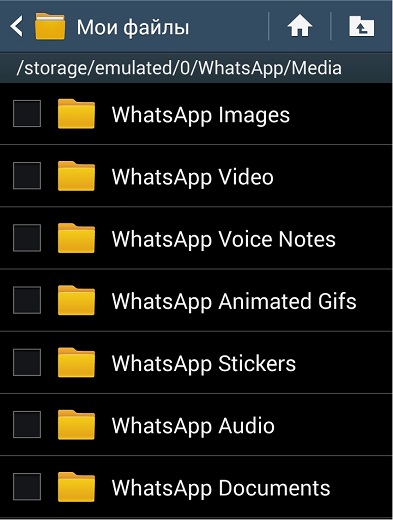
- Шаг 1. На Вашем телефоне с ОС Android откройте Менеджер файлов.
- Шаг 2. Выберите «Память устройства» и найдите папку «WhatsApp».
- Шаг 3. Из трех имеющихся внутри папок откройте папку «Media» и далее выберите папку «WhatsApp Images». Все полученные через приложение фотографии будут находиться здесь. Кроме того, здесь же Вы найдете папку «Sent», в которой сохранены отправленные Вами изображения.
Способ 3. Как восстановить фото в Ватсап на Андроид из резервной копии
2.1. Восстановить из локальной резервной копии
Перед началом восстановления изображений из резервной копии сохраните текущие файлы Вашего телефона на другом телефоне, компьютере или внешнем носителе. Затем следуйте нижеприведенной инструкции.
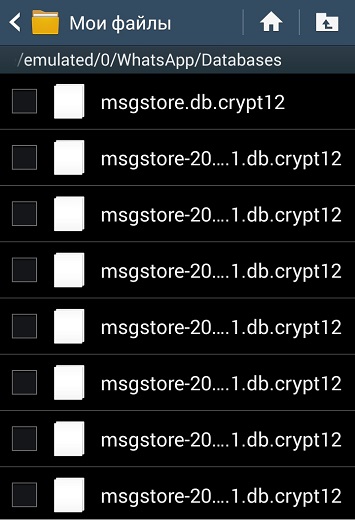
- Шаг 1. Удалите на Вашем устройстве приложение WhatsApp.
- Шаг 2. Откройте Менеджер файлов. Выберите «Память устройства» и найдите папку «WhatsApp». Из трех имеющихся внутри папок откройте папку «Databases». В данной папке может находиться до 7 файлов резервных копий, которые хранятся не более недели. Выберите необходимый Вам файл резервной копии (дата создания каждой отображена в названии файла).
2.2 Восстановить из резервной копии с Google Диска
Если Вы создавали резервные копии чатов приложения WhatsApp на Google Диске, то Вы можете использовать их, чтобы восстановить удаленные фото в ватсапе. Для этого важно помнить номер телефона и учетную запись Google, которые Вы использовали при создании резервной копии. Обращаем Ваше внимание, что с Google Диска возможно восстановить только самую последнюю резервную копию.

- Шаг 1. Удалите на Вашем телефоне приложение WhatsApp.
- Шаг 2. Заново загрузите и установите приложение. Войдите в свой аккаунт с помощью номера телефона.
- Шаг 3. При появлении запроса на восстановление сообщений и медиафайлов из облака Google выберите опцию «Восстановить».
Способ 4. Восстановить фото ватсап на андроиде у собеседника по переписке
Кроме использования вышеперечисленных способов Вы можете просто попросить Вашего собеседника по чату переслать Вам необходимые изображения. Так как Вы удалили фотография из чата только на своем устройстве, то, скорее всего, у получателя/отправителя в переписке остались эти фотографии.
Заключение
Итак, в данной статье мы рассмотрели 4 эффективных способа, как восстановить фото в ватсап на андроид. Каждый из данных вариантов достаточно прост, не требует особых знаний или умений, и Вы можете выбрать любой из них, основываясь только на своих личных предпочтениях. Но, конечно, мы советуем вам попробовать программу Tenorshare UltData WhatsApp Recovery, потому что она самая простая и надежная, хотя вы удалили ваши фото в Whatsapp. В комментариях под данной статьей Вы можете предложить свои способы восстановления фотографий, удаленных из приложения WhatsApp, а также поделиться с нашими читателями своим опытом и сообщить, какой из перечисленных в статье способов оказался полезен именно Вам!
Обновление 2023-03-20 / Обновление для Android восстановление данных
Как в Whatsapp на Android восстановить медиафайлы
В большинстве случаев восстановить медиафайлы в Whatsapp на андроид можно штатными средствами самого мессенджера. Поэтому если вы обнаружили, что какое-то фото или видео исчезло, то его можно попытаться вернуть. Для того чтобы этот процесс был максимально быстрым и простым, не забывайте регулярно создавать резервные копии – это убережет вас от потери важных для вас медиафайлов. При этом стоит особое внимание обращать на настройки резервного копирования, чтобы сохранялись не только переписки, но и фото с видео.
Зачем восстанавливать удаленные медиафайлы
В медиаматериалах, которые были случайно удалены или исчезли в результате сбоя, могут содержаться важные данные – например, фото документов, памятные видео и пр.
Кроме того, медифайлы могут быть необходимы для разрешения конфликтных ситуаций – в таких случаях они выполняют роль доказательств. Это особенно важно, если речь идет о судебных разбирательствах – такие аргументы зачастую становятся самыми ценными подтверждениями правоты/неправоты одной из сторон.
Порядок восстановления для Андроида
Прежде, чем прибегать к восстановлению медиа, стоит просто поискать их на своем устройстве. Если вы не отключали автосохранение, нужные фото и видео должны найтись в памяти смартфона.
Для поиска медиа на своем телефоне:
- Открываем Менеджер файлов.
- Выбираем Память устройства и находим здесь папку «WhatsApp».
- Из трех имеющихся внутри папок открываем папку «Media»
- Заходим в нее, открываем папку «WhatsApp Images» — все фото, переданные Ватсапу, будут лежать здесь. Тут же вы увидите папку «Sent», в которой хранятся картинки, отправленные по Ватсапу вами. Видео лежат в папке «WhatsApp Video».
Обнаруженные файлы стоит сохранить на альтернативный носитель – например, ПК, чтобы они больше не терялись.
WhatsApp, настройки в котором выставлены по умолчанию, автоматически сохраняет историю сообщений на протяжении семи дней. Если история чатов была удалена, а в ней хранились нужные медиафайлы – можно прибегнуть к удалению и повторной установке мессенджера.
Почти все способы восстановления требуют переустановки Ватсапа – при этом телефон должен иметь достаточный уровень заряда; также на устройстве должно быть свободное место для установки приложения, т.к. после переустановки оно может оказаться чуть более «тяжелым» (что нередко бывает с обновленными версиями).
Для восстановления файлов с помощью карты памяти перейдите папку /sdcard/WhatsApp/Media – здесь расположены папки с фотографиями и видео, переданными по Ватсапу; они будут отсортированы по типу медиаконтента. Нужные файлы нужно перенести в Список восстановления и восстановить туда, где вам удобно будет ими пользоваться.
Из резервной копии
Восстановление из резервной копии – самый надежный и эффективный способ получения доступа к любым удаленным фалам, в том числе, медиаконтенту.
Этот вариант подойдет тем, у кого настроено автоматическое создание резервной копии, либо если пользователь самостоятельно синхронизировал данные.
Как восстановить удаленные файлы с Ватсапа из резервной копии
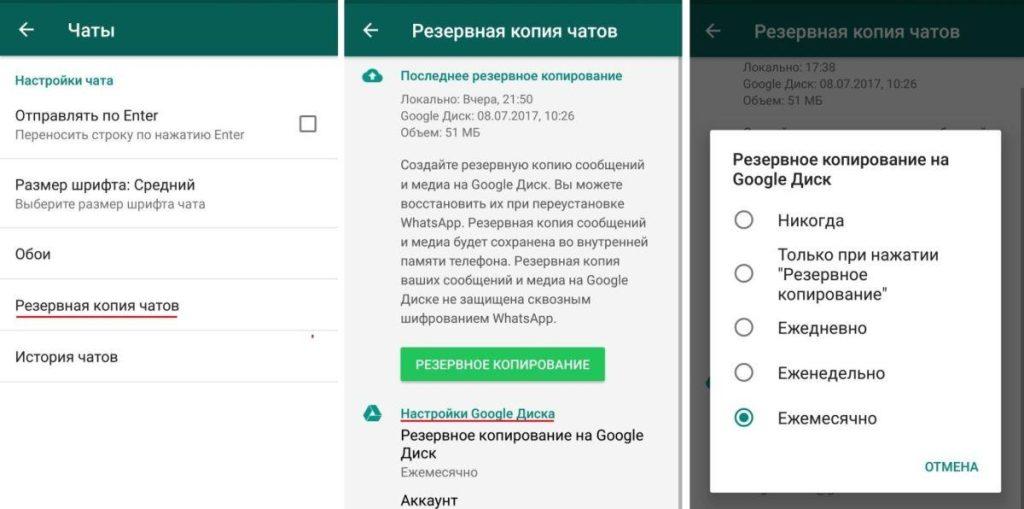
- Открываем Ватсап и заходим в Настройки через основное меню (кнопка с тремя точками вверху справа);
- В Настройках выбираем Чаты и открываем пункт «Резервная копия чатов».
В этом разделе можно настроить автоматическое сохранение и восстановить файлы из последней резервной копии (не забудьте в настройках резервного копирования активировать тумблер Добавить видео). Период резервного копирования вы настраиваете самостоятельно – каждый день/неделю/месяц.
Локальная копия
Для того чтобы восстановить файлы в Ватсапе на андроид из резервной копии, нужно сохранить текущие медиа и чаты на другом носителе – смартфоне, ПК, флешке, в облаке.
Далее действуем так:
- Удаляем Ватсап;
- Открываем Менеджер файлов и выбираем «Память устройства»;
- Находим папку «WhatsApp» и видим три папки, среди которых нужно открыть «Databases».
- Здесь может сохраняться до 7 файлов резервных копий, хранящихся в течение 7 дней.
- Ориентируясь по датам, выбираем нужный бэкап;
- Переименовываем выбранный файл резервной копии с «msgstore-ГГГГ-ММ-ЧЧ.1.db.crypt12» в «msgstore.db.crypt12».
Снова скачиваем Ватсап из Плей маркета, устанавливаем и запускаем его. В процессе запуска видим запрос на восстановление сообщений и медиафайлов и жмем «Восстановить». Теперь все файлы резервных копий будут снова доступны в чатах на прежнем месте.
Облачные сервисы
Если вы делали бэкапы чатов Ватсапа на Google Диск, то восстановление из резервной копии с Гугл диска позволяет снова получить доступ к удаленным медиафайлам.
Для использования этого метода вам понадобится номер телефона и Гугл учетка, которая была указана при создании бэкапов.
- Удаляем Ватсап;
- Снова его скачиваем и устанавливаем, заходим в свой аккаунт;
- При появлении запроса на восстановление сообщений и медиафайлов из облака Google выбираем «Восстановить».
- После завершения процесса жмем «Далее».
Важно: с помощью этого способа получится восстановить только самую последнюю резервную копию.
Из истории переписки
Если вы не нашли нужный медиафайл в галерее, его можно восстановить из переписки. Для этого:
- В диалоге находим тот файл, который нужно сохранить.
- Обычно сначала мы видим его в виде размытого превью, жмем на файл долгим тапом.
- Жмем на появившуюся кнопку «Переслать» (она может быть скрыта за значком с тремя точками).
После выполнения этих этапов файл не отправляется автоматически в Галерею, но вы можете отправить его в другое удобное место, и потом скопировать куда угодно.
На карте памяти устройства
Если вам надо восстановить сообщения, отправленные или полученные более 7 дней назад, перейдите в папку в памяти вашего устройства в которой WhatsApp сохраняет резервные копии чатов пользователя /WhatsApp/Databases.
Медиафайлы, пересланные по Ватсапу, сохраняются приложением не в память устройства, а в папку /WhatsApp/Media.
Использование специальных программ
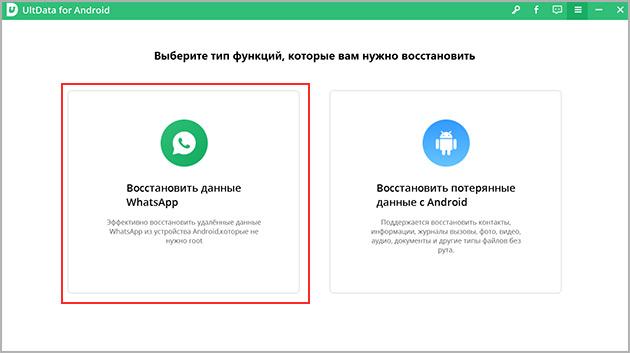
Существует специальный софт, позволяющий восстановить утраченные фото и видео. Например, Tenorshare UltData for Android. Для использования этой программы вам понадобится ПК.
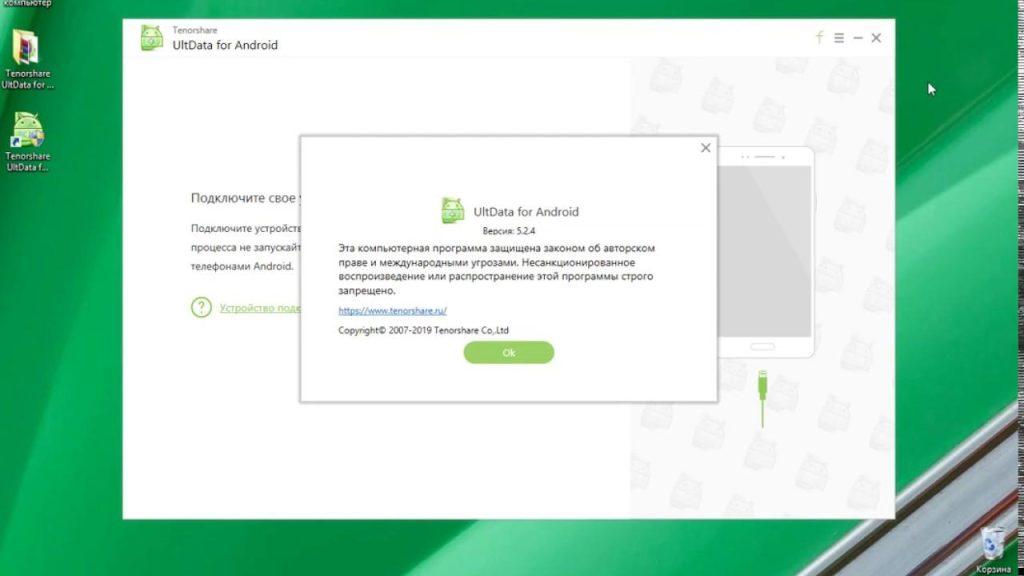
- На ПК открываем любой браузер, заходим на официальный сайт разработчика Tenorshare и скачиваем программу UltData for Android; устанавливаем ее, следуя подсказкам.
- Запускаем программу на ПК, подключаем к нему смартфон с помощью USB-кабеля.
- Далее работаем с телефоном: открываем Настройки, заходим в раздел Об устройстве, выбираем Номер сборки и нажимаем на данный пункт 7 раз. Видим сообщение о переходе в режим разработчика. Снова заходим в «Настройки», далее открываем «Параметры разработчика» и включаем опцию отладки по USB.
- На экране смартфона в появившемся запросе нажмите «ОК».
- Выбираем тип файлов, которые нужно восстановить — «WhatsApp». Жмем Далее и ждем завершения сканирования.
После этого вы увидите все файлы, существующие и удаленные (выделены красным цветом), распределенные по различным категориям. Здесь можно выбрать опцию «Показать только удаленные файлы». Также на этом этапе доступен предварительный просмотр файлов.
Выделяем медиафайлы, которые нужно восстановить и жмем кнопку «Восстановить», прописывая путь сохранения файлов на ПК. Готово – все фото и видео будут восстановлены и сохранены в исходном виде.
Повторное получение от собеседника
Самый очевидный вариант восстановления – если вы в нормальных отношениях с собеседником, просто попросите его снова отправить вам утерянные фото и видео.
Затем скопируйте их туда, где они точно не исчезнут – например, на ПК или флешку.
[2022]Как восстановить удаленные сообщения WhatsApp?
Domicile > Мониторинг WhatsApp > [2022]Как восстановить удаленные сообщения WhatsApp?
Cody Walsh
Mis à jour: December 28, 2022
Не странно, что иногда мы можем случайно удалить некоторые важные сообщения WhatsApp по тем или иным причинам, а иногда мы можем захотеть проверить намеренно удаленные сообщения WhatsApp наших детей.
Возможно, первым решением, которое мы можем найти, будет восстановление удаленных сообщений WhatsApp, которое также является самым прямым. В этой статье мы расскажем о том, как восстановить удаленные сообщения WhatsApp, независимо от типа используемых устройств.
- Часть 1: Как восстановить удаленные сообщения WhatsApp с помощью резервной копии?
- Часть 2: Как восстановить удаленные сообщения WhatsApp без резервной копии?
- Часть 3: Советы: Как проверять сообщения WhatsApp с помощью KidsGuard для WhatsApp?
- Часть 4: Часто задаваемые вопросы об удаленных сообщениях WhatsApp
Как восстановить удаленные сообщения WhatsApp с помощью резервной копии?
Как мы знаем, восстановить сообщения WhatsApp будет проще, если перед удалением сделать резервную копию WhatApp. Просто импортируйте резервные данные WhatsApp в Whatsapp App, затем удаленные сообщения WhatsApp могут быть восстановлены.
Кроме локального резервного копирования, наиболее распространенным выбором может быть Google Диск, безопасный инструмент для резервного копирования и доступа ко всем нашим файлам, включая данные WhatsApp, с любых устройств. Теперь давайте рассмотрим конкретные шаги по созданию резервной копии сообщений WhatsApp на Google Диске.
Как создать резервную копию сообщений WhatsApp на Google Диске?
Шаг 1. Откройте приложение WhatsApp и выберите «Другие параметры», перейдите в «Настройки».
Шаг 2. Выберите «Чаты» на странице «Настройки», выберите «Резервное копирование чатов» и нажмите «Резервное копирование на Google Drive».
Шаг 3. Вы будете перенаправлены на специальную страницу, где вам нужно будет настроить частоту резервного копирования для вашего телефона.
Шаг 4. Когда вы установили периодичность, пришло время выбрать аккаунт Google, в котором вы хотите хранить резервную копию истории чатов. В том случае, если к вашему устройству не подключен ни один аккаунт Google, вам нужно будет просто выбрать «Добавить аккаунт» и ввести свои учетные данные.
Шаг 5. Выберите «Резервное копирование через», чтобы выбрать «сеть», которую вы хотите использовать для резервного копирования, после чего начнется резервное копирование.
Как восстановить удаленные сообщения WhatsApp из резервной копии?
Метод 1: Восстановление удаленных сообщений WhatsApp благодаря локальному резервному копированию
Шаг 1. Деинсталлируйте WhatsApp Desktop.
Шаг 2. Переустановите приложение и введите номер телефона, который вы использовали для регистрации в WhatsApp.
Шаг 3. Следуйте всем инструкциям приложения, чтобы восстановить историю чатов.
Шаг 4. Как только вы выполните все шаги, ваши старые и удаленные сообщения вернутся на ваш телефон.
Метод 2: Вернуть удаленные сообщения WhatsApp с Google Drive
Шаг 1. Убедитесь, что вы правильно создали резервную копию сообщений на Google Диске. Если вы следовали предыдущим инструкциям относительно Google Drive, проблем возникнуть не должно.
Шаг 2. Удалите WhatsApp и переустановите его с телефона.
Шаг 3. Телефон автоматически обнаружит данные, сохраненные ранее на Google Диске, и спросит, хотите ли вы восстановить их.
Шаг 4. Просто следуйте инструкциям, и вы сможете восстановить удаленные сообщения.
Как восстановить удаленные сообщения WhatsApp без резервной копии?
Мы можем знать, как создавать резервные копии данных WhatsApp и восстанавливать данные WhatsApp непосредственно из резервной копии, но что делать, если мы забыли сделать регулярную настройку резервного копирования? Нет резервной копии, нет данных для импорта в WhatsApp. Как же посмотреть удаленные сообщения в WhatsApp без резервного копирования?
Что ж, давайте посмотрим, как восстановить удаленные сообщения WhatsApp на телефонах Android и iPhone соответственно.
1. Как восстановить удаленные сообщения WhatsApp на Android без резервного копирования?
PhoneRescue for Android, профессиональный инструмент восстановления данных Android, может помочь восстановить не только удаленные сообщения WhatApp, но и другие типы данных, включая SMS, журналы вызовов, изображения, видео и так далее, для телефонов Android. Теперь давайте проверим, как восстановить удаленные сообщения WhatsApp с помощью PhoneRescue for Android.
Шаг 1. Установите PhoneRescue для Android на ПК
Зарегистрируйте и установите PhoneRescue for Android на компьютер, запустите приложение PhoneRescue for Android на компьютере и подключите Android-устройство к компьютеру через USB-кабель (в разделе «Настройки» выберите «Параметры разработчика» и нажмите на «Отладка USB»).
Шаг 2. Сканирование сообщений WhatsApp на телефоне Android
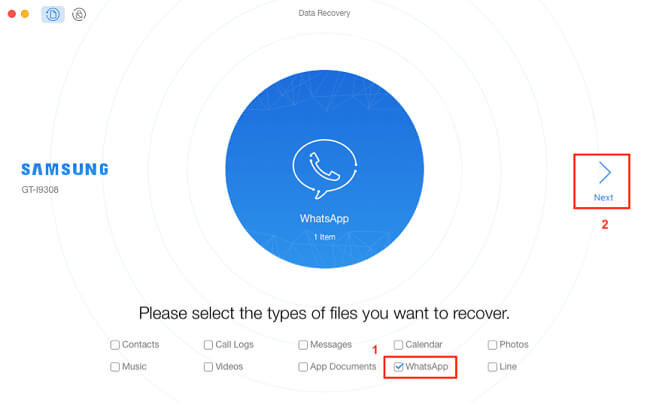
Выберите WhatsApp, когда на экране появится запрос на выбор типа файла. Приложение PhoneRescue для Android начнет сканировать только сообщения WhatsApp на нашем устройстве.
Шаг 3: Проверка и восстановление сообщений WhatsApp
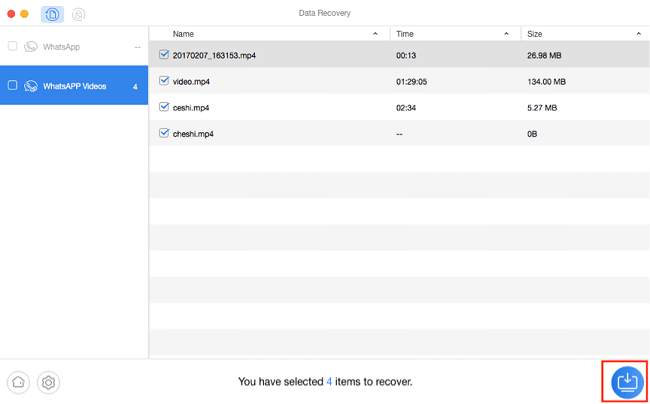
Когда этап сканирования будет завершен, вы сможете проверить историю чатов в WhatsApp, даже удаленные сообщения. Чтобы восстановить сообщения WhatsApp, вам нужно выбрать сообщения и файлы, которые вы хотите восстановить, и нажать кнопку «Восстановить». Если вы задавались вопросом: Как восстановить удаленные сообщения WhatsApp без резервной копии, то это решение для вас!
2. Как восстановить удаленные сообщения WhatsApp без резервной копии при использовании iPhone?
Syncios iOS Data Recovery — это программа для восстановления данных с iPhone, которая может восстанавливать данные не только непосредственно с iPhone, но и с iTunes и iCloud. Syncios iOS Data Recovery поддерживает почти все типы данных для восстановления, и процент успешного восстановления также высок. Итак, как восстановить удаленные с iPhone сообщения WhatsApp непосредственно с iPhone? Пожалуйста, ознакомьтесь со следующими шагами:
Шаг 1. Скачайте и установите Syncios iOS Data Recovery на ПК.
Загрузите и установите Syncios iOS Data Recovery на компьютер, зарегистрируйтесь и приобретите услугу.
Шаг 2. Подключите iPhone к ПК.
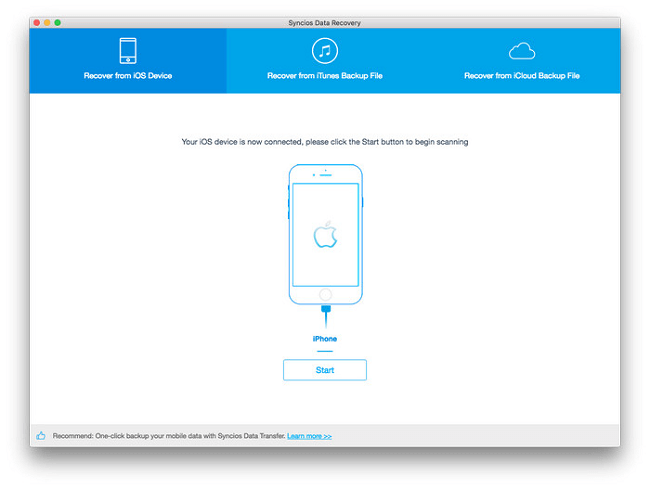
Запустите Syncios iOS Data Recovery, подключите телефон к компьютеру с помощью USB-кабеля.
Шаг 3. Сканирование сообщений WhatsApp
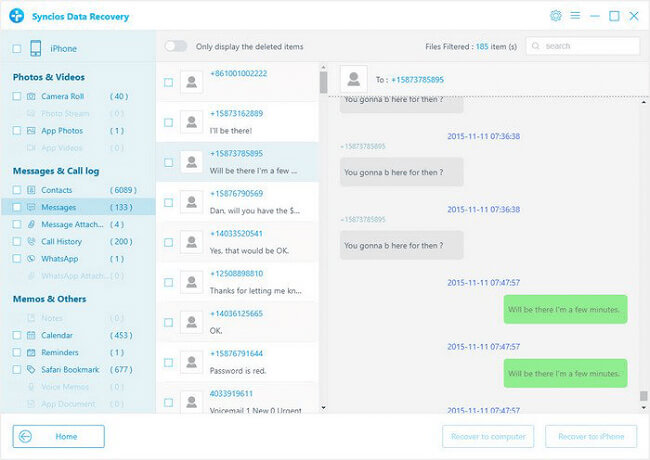
Нажмите кнопку Start для сканирования и анализа всех данных на iPhone, отметьте WhatsApp и WhatsApp Attachments, чтобы загрузить удаленные сообщения WhatsApp. Syncios iOS Data Recovery начнет сканирование данных WhatsApp.
Шаг 4. Предварительный просмотр и восстановление сообщений WhatsApp
У вас будет доступ к предварительному просмотру удаленных сообщений WhatsApp, перейдя к пункту WhatsApp Attachments, выберите конкретные разговоры, которые вы хотите получить обратно и выберите опцию Recover to iPhone, все указанные удаленные сообщения WhatsApp будут загружены обратно на ваш iPhone.
Как проверить сообщения WhatsApp с помощью KidsGuard для WhatsApp?
KidsGuard для WhatsApp — это инструмент, который поможет вам контролировать социальные сообщения в WhatsApp. Это отличный способ сохранить и просмотреть все типы медиафайлов, которыми человек поделился в WhatsApp (видео, фотографии, документы, сообщения. ).
Хотя Kidsguard для WhatsApp не может напрямую восстановить данные WhatsApp на нашем телефоне, мы можем просматривать сообщения WhatsApp даже удаленные, и файлы онлайн и никогда не позволять занимать место в памяти телефона, очень удобно! Вы даже можете делать скриншоты, когда WhatsApp используется, и видеть всю деятельность целевого телефона. Если вы не уверены в возможностях этой программы, у вас есть возможность использовать бесплатную онлайн демо-версию KidsGuard for WhatsApp, чтобы увидеть и понять, как она работает.
Попробовав демо-версию, вы сможете понять, стоит ли использовать эту программу или нет. Далее, давайте посмотрим, как работает Kidsguard for WhatsApp в деталях.
Шаг 1. Нажмите кнопку Мониторинг сейчас и используйте действующий адрес электронной почты для регистрации аккаунта.
Шаг 2. После регистрации выберите тарифный план, который соответствует вашим потребностям, а затем перейдите на сайт Мои продукты, нажмите на кнопку Руководство по установке в блоке KidsGuard Pro for WhatsApp, следуйте инструкциям, чтобы загрузить KidsGuard for WhatsApp. Этот шаг займет всего 5 минут.
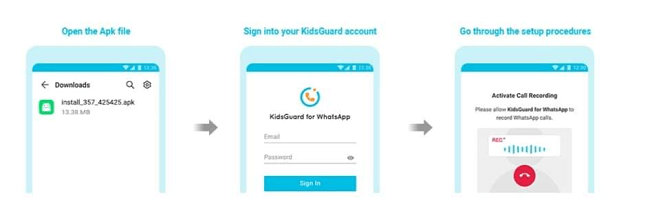
Шаг 3: После правильной настройки иконка этого приложения исчезнет с главного экрана целевого телефона, это на 100% невозможно обнаружить. Теперь вы можете начать отслеживать действия WhatsApp на целевом телефоне с панели управления.
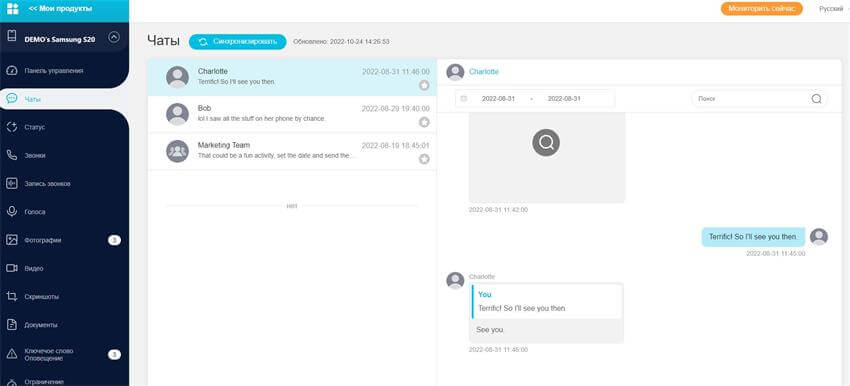
На этой приборной панели вы увидите различные опции, касающиеся WhatsApp. Вы сможете просмотреть историю звонков WhatsApp и даже записать звонки, получить доступ к мультимедийным файлам WhatsApp, а также просмотреть чаты и статусы WhatsApp.
Новинкой является включение функций экранного времени WhatsApp и оповещений по ключевым словам, чтобы помочь родителям лучше управлять использованием WhatsApp их детьми и защитить их активность в Интернете.
Часто задаваемые вопросы об удаленных сообщениях WhatsApp
Q1. Удаленные сообщения WhatsApp исчезают навсегда?
Ответ: нет. Даже если вы удалили все свои сообщения из WhatsApp, есть способы вернуть их обратно. Если вы ранее сделали резервную копию на компьютере или на Google Диске, то вернуть их будет легко. Если это не так, вы можете использовать специальные приложения для восстановления данных, чтобы получить их, или вам просто нужно следовать инструкциям, приведенным в этом руководстве.
Q2. Как восстановить удаленные фотографии WhatsApp двухлетней давности?
Для восстановления удаленных фотографий WhatsApp двухлетней давности у вас есть два решения: либо использовать резервную копию, либо загрузить приложение, которое поможет восстановить данные. Мы советуем вам следующие приложения для восстановления данных: MiniTool Mobile Recovery и iMyFone D-Back.
Их можно использовать как для Android, так и для IPhone. Если вы знаете, что у вас есть резервная копия, например, на Google Диске, то вам просто нужно подключить устройство и разрешить удаленным файлам вернуться на телефон.
Q3. Удаление чата в WhatsApp удаляет его для другого человека?
Когда вы удаляете чат со своего телефона, у вас будет возможность выбрать, удалить сообщения только для себя или удалить сообщения для всех. Чаще всего, если вы выберете этот вариант, то через час сообщения будут удалены из обеих бесед.
Заключение
В целом, некоторые люди могут думать, что если они удалили свои сообщения, видео или фотографии на WhatsApp, то нет никаких возможных способов вернуть их обратно, однако, это мнение ошибочно. На самом деле существует множество способов восстановления данных, о которых мы рассказали в этой статье. Воспользоваться программой, запущенной на компьютере, чтобы восстановить потерянные данные, или восстановить все данные непосредственно из резервной копии.
Ну, а если мы вообще не хотим восстанавливать сообщения WhatsApp, чтобы не позволить огромному хранилищу данных WhatsApp повлиять на скорость работы мобильного телефона. Просто попробуйте KidsGuard для WhatsApp,мы можем проверить удаленные сообщения WhatsApp, не восстанавливая их на нашем мобильном телефоне. Проверяйте сообщения WhatsApp через браузер в любом месте и в любое время, и данные никогда не будут потеряны!
вам также может понравиться:

Posté sur October 24, 2022 ( Mis à jour: December 28, 2022 )
Сертифицированный специалист по контент-маркетингу с большой страстью к интернету и онлайн-безопасности. Она стремится просвещать аудиторию о советах и хитростях кибербезопасности.
(Cliquez pour évaluer ce message)
Généralement évalué 4.8 ( 170 participé)
Évalué avec succès!
Vous avez déjà noté cet article!
Как восстановить удаленные сообщения из переписки Whatsapp на Android
Илья – главный редактор сайта softdroid.net. Является автором нескольких сотен руководств и статей по настройке Android. Около 15 лет занимается ремонтом техники и решением технических проблем iOS и Android. Имел дело практически со всеми более-менее популярными марками мобильных смартфонов и планшетов Samsung, HTC, Xiaomi и др. Для тестирования используется iPhone 12 и Samsung Galaxy S21 с последней версией прошивки.
С появлением мессенджеров, смс-сообщения постепенно уходят в небытие. Однако проблемы остались. Когда нужно восстановить переписку из чата Whatsapp, приходится совершать сложные трюки, не всегда успешные.
Вы узнаете, как быстро восстановить Whatsapp переписку. Если есть резервная копия сообщений – ситуация упрощается, в противном случае попробуйте все другие описанные инструкции. Сделать это несложно, даже новички разберутся.
Примечание. Эти способы все еще работают в 2022 году. Если у вас не получилось – напишите комментарий, изложив подробности: модель телефона, когда была удалена переписка из Whatsapp чата и т.д.
Содержание:
Когда удаляется переписка Whatsapp
Чаще всего, история чатов из Whatsapp пропадает:
- после случайного удаления чата через мобильное приложение (вместо Add conversation, вы нажали кнопку Delete chat). Такое происходит из-за неудобства тачскринов;
- после неудачной перепрошивки телефона или сброса настроек – все данные теряются безвозвратно;
- после смены телефона – вам нужно заново устанавливать мессенджер, переписка пропадает.
Основные способы, как можно восстановить переписку Whatsapp:
- использование Backup копии (из Google Drive или локально сохраненной на телефоне)
- восстановление на компьютере посредством программы EaseUS Data Recovery Wizard
- использование мобильной утилиты Undeleter
Как проверить, сохранился ли бекап Whatsapp сообщений
Все чаты, история переписки WhatsApp надежно хранится в резервных копиях. На телефоне бэкапы создаются автоматически – ежедневно и четко по расписанию. Например, в Андроид есть старые резервные копии (не старше 7 дней), архивирование выполняется каждую ночь. В iOS хранится только последняя версия переписки.
Правда, резервирование чатов работает, ТОЛЬКО если опция Chat Backup была активирована в настройках WhatsApp. Как проверить, что резервное копирование было включено?
- Откройте приложение Whatsapp на Андроид или iPhone.

- Перейдите в Настройки, иконка меню расположена в правом верхнем углу с тремя точками.
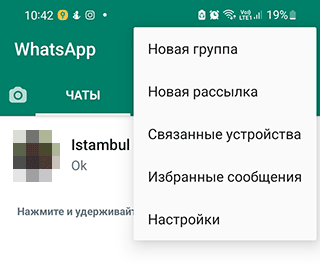
- Перейдите в раздел Чаты > Резервная копия чатов.
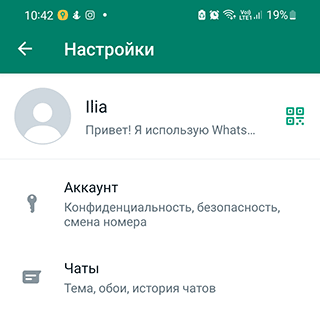
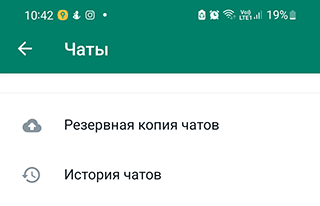
- В iOS необходимая нам опция называется Auto Backup, в Android – Резервное копирование на Google Диск.
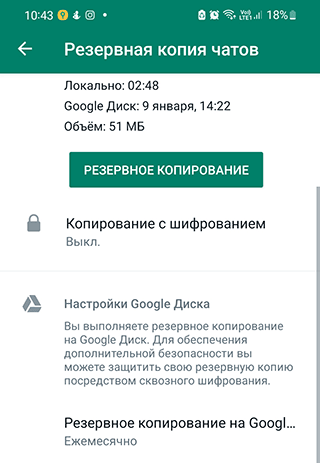
- Нажав на указанную строку, можно указать периодичность бекапа или узнать текущую периодичность.
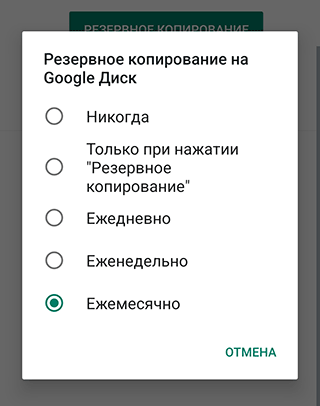
- Если было установлено значение Никогда – резервная копия не выполнялась.
Полезно: Как восстановить фото и видео из переписки (если другие способы не помогли)
Простой способ восстановить чаты (при наличии резервной копии)
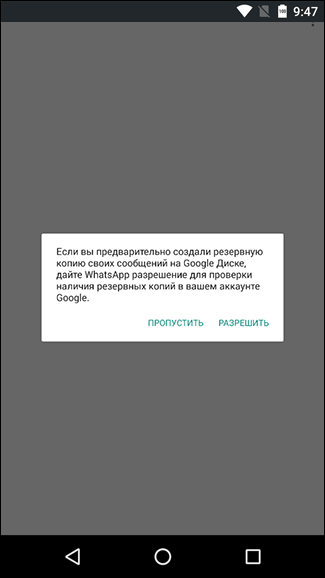
Способ работает как для iOS, так и для Android, давайте разберем второй вариант. При первом запуске, Whatsapp предлагает настроить резервное копирование в облако Google Drive. Самый простой и очевидный способ восстановления переписки – из файла, сохраненного в Google Drive.
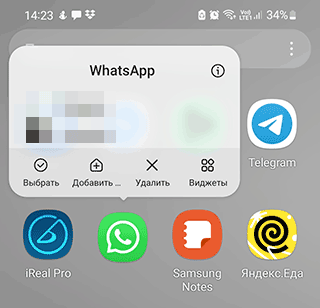
- Удалите Whatsapp с телефона,
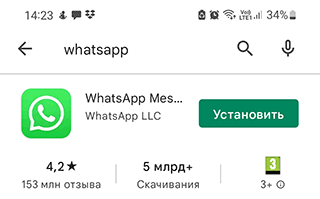
- Установите заново – Скачать Whatsapp (последняя версия),
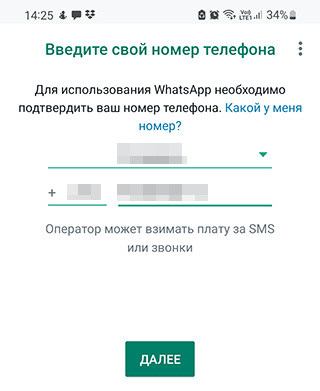
- После установки Whatsapp, откройте мессенджер,
- Подтвердите номер (укажите свой номер телефона – тот же, что использовался прежде),
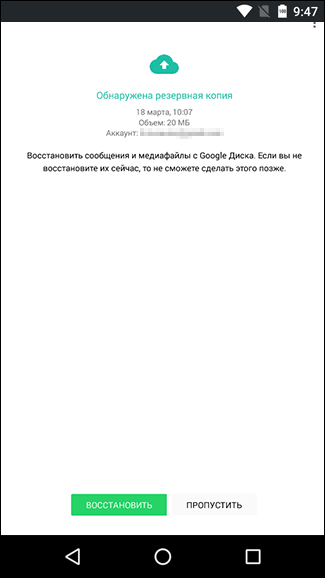
- Восстановите резервную копию. В окне Восстановить копию выберите метод восстановления.
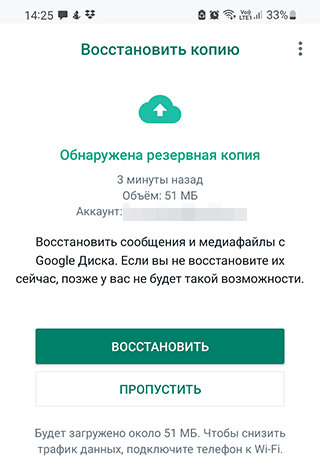
- Нажмите на кнопку Восстановить (Restore).
Бекап Whatsapp не найден: причины
Предположим, резервной копии на телефоне и в облаке не оказалось. Это могло произойти по следующим причинам:
- Вы используете другой аккаунт Google – отличный от того, который прежде использовался во Whatsapp;
- При установке Whatsapp, введен телефонный номер, ранее не используемый в приложении;
- Карта памяти была повреждена или на ней есть ошибки (или файл с перепиской не открывается);
- В облаке Google или на карте памяти нет резервной копии переписки.
Восстановление Whatsapp переписки, если нет резервной копии сообщений
Еще один способ, который теоретически может сработать – установить утилиту Tenorshare UltData WhatsApp Recovery и попытаться извлечь данные переписок с ее помощью. Несмотря на то, что программа не восстанавливает текстовые сообщения, в ряде случаев вернуть фотографии и видео можно, в частности если они находились на карте памяти.
Tenorshare UltData WhatsApp Recovery работает со множеством моделей устройств, включая Samsung Galaxy S22, Xiaomi, Redmi, Google Pixel и прочими девайсами, где установлена ОС Андроид.
Программа не требует предварительного изучения. Установить ее можно как на платформу Windows, так и на Mac OS. Далее рассмотрим, как восстановить содержимое Ватсап переписок посредством Tenorshare UltData WhatsApp Recovery.
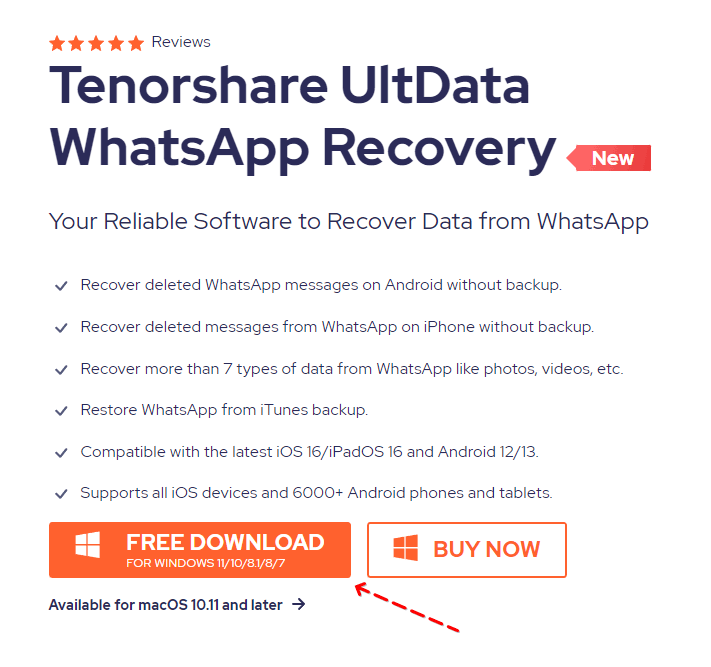
Шаг 1. Скачайте программу на компьютер, нажав на кнопку Free download.
Шаг 2. Установите UltData WhatsApp Recovery, отказавшись от программы по улучшению качества. Выберите место, куда устанавливать утилиту.
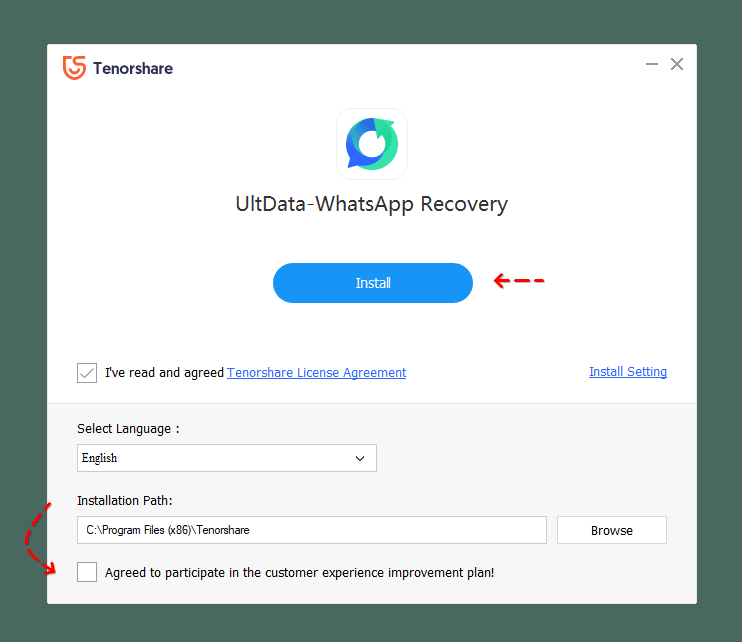
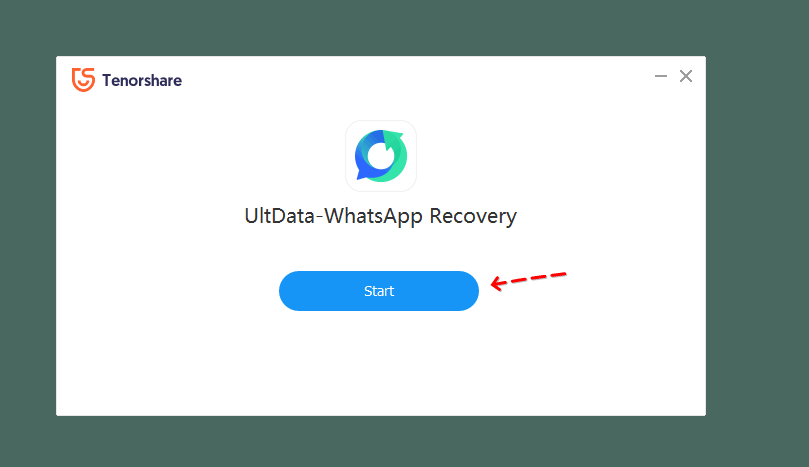
Нажмите на кнопку Start.
Шаг 3. Подключите Андроид к компьютеру через USB порт.
Шаг 4. Откройте раздел Device в программе и укажите тип устройства – Андроид или iOS. Включите на телефоне отладку по USB.
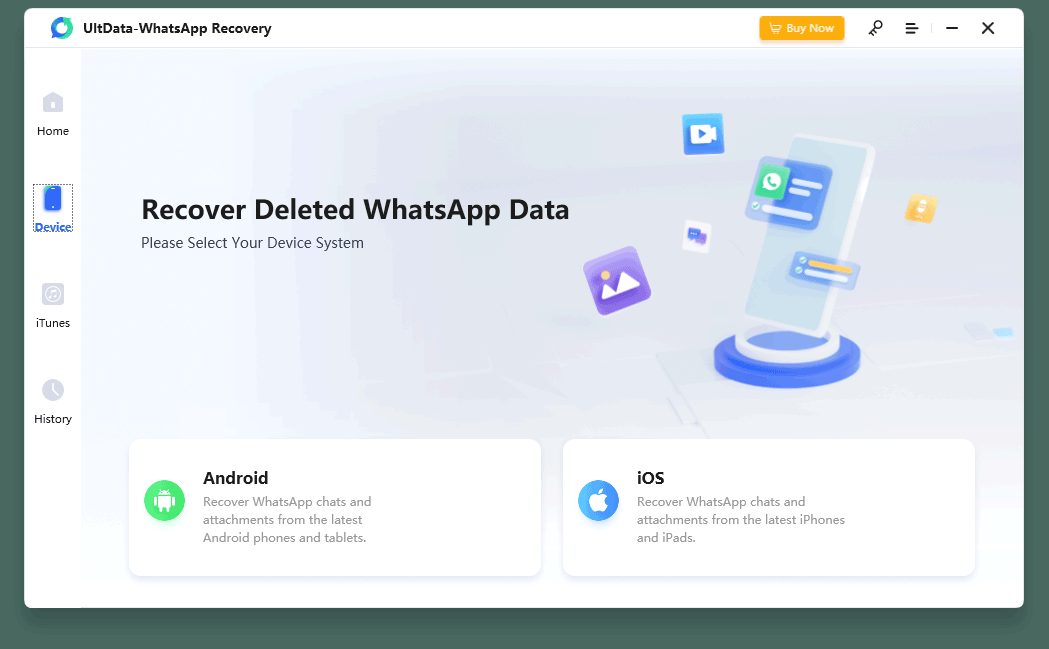
Шаг 5. Нажмите на кнопку Start Scan. Дождитесь, пока программа проверит содержимое телефона и отсканирует память устройства полностью.
Шаг 6. В результате, найденные фото и видео будут доступны для восстановления через соответствующие одноименные разделы.
Шаг 7. Отметьте галочками сообщения, которые были удалены из Whatsapp и которые представляют для вас ценность. Нажмите на кнопку Recover.
Восстановление чатов из локального файла
Если вы не подключали учетную запись Google Drive к Whatsapp, в запасе есть альтернативный способ: переписку можно восстановить из локального файла.
Файлы резервной копии чатов расположены по адресу /sdcard/WhatsApp/. Если найти их не удается, проверьте также внутреннюю память телефона. Если и там файлов нет – возможно, вы их удалили. Тогда см. нижеописанный способ восстановления с использованием программ Undeleter / DiskDigger.
Примечание. Google Drive сохраняет только последнюю версию переписки, в то время как на телефоне хранятся данные Whatsapp за последние 7 дней.
Как восстановить переписку Whatsapp из локального файла:
- Установите файловый менеджер – например, TotalCMD или ES Explorer.
- Откройте папку sdcard/WhatsApp/Databases. В ней собраны все резервные копии переписки. Если файлов нет, проверьте также main storage).
- Выберите в списке файл, который требуется восстановить (формат – msgstore-YYYY-MM-DD.1.db.crypt12). Переименуйте его в msgstore.db.crypt12.
- Удалите с телефона WhatsApp (при его наличии) и установите заново, скачав последнюю версию через Google Play.
- В процессе установки, укажите прежде используемый номер телефона,
- В окне Restore chat history нажмите на Restore, чтобы импортировать старую переписку из Whatsapp.
Полезный совет! WhatsApp синхронизирует сообщения по расписанию – около 2 часов ночи по МСК. Есть вероятность, что получится восстановить чаты, если удалить и заново установить приложение Whatsapp до момента синхронизации. При этом, удаленные сообщения WhatsApp не будет считать удаленными.
Достаем переписку из Архива
Точно так же как и в Инстаграм, Whatsapp умеет архивировать ненужные переписки, чтобы в случае необходимости вернуть их и продолжить диалог с человеком. Важно понимать, что Архивирование не удаляет содержимое переписки.
Функция Архива удобна тем, что с ее помощью легко навести порядок. С другой стороны, по ошибке пользователь может заархивировать чат, а потом – не найти возможности его восстановить. В то время как сделать это проще простого.
Инструкция для iPhone:
- Прокрутите список переписок, найдите пункт Archived
- Нажмите на эту строку, затем сделайте свайп справа налево, чтобы восстановить.
- Нажмите на кнопку Unarchive – появится на строке, которую вы смахиваете.
Инструкция для Android:
- Прокрутите список чатов пока не увидите надпись Archived chats с крестиком
- Нажмите на строку чата, который требуется восстановить
- Нажмите на иконку разархивирования
Используем EaseUS Data Recovery Wizard для восстановления
Если резервные копии Whatsapp хранились на компьютере и впоследствии были удалены, подойдет любой Windows инструментарий для восстановления данных. Примером служит EaseUS Data Recovery Wizard. Используя опцию deep scan, теоретически можно восстановить бекапы. Текстовую информацию из переписки вы точно не вернете, но изображения, видео – возможно, найдете среди других файлов.
Правда, шансы на успех есть только в случае, если локальные бекапы действительно существовали на жестком диске, а с момента их удаления из мессенджера Whatsapp прошло относительно немного времени.
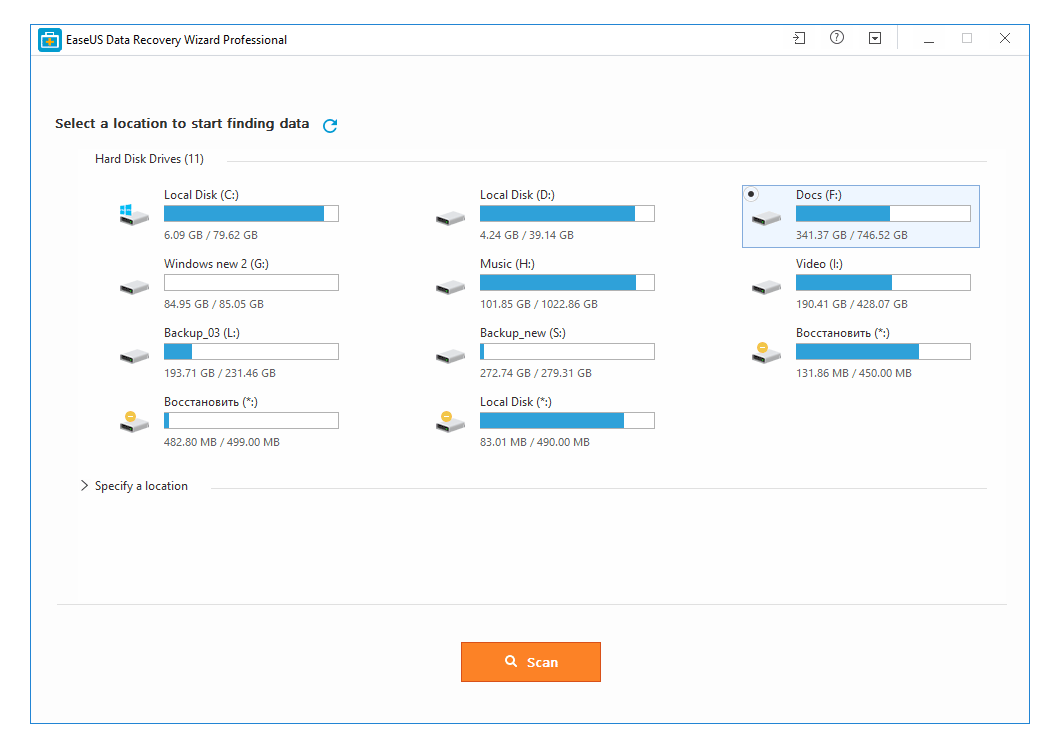
> Восстановление переписки через EaseUS Data Recovery Wizard
Для восстановления файлов из переписки:
- Установите EaseUS Data Recovery Wizard на ПК;
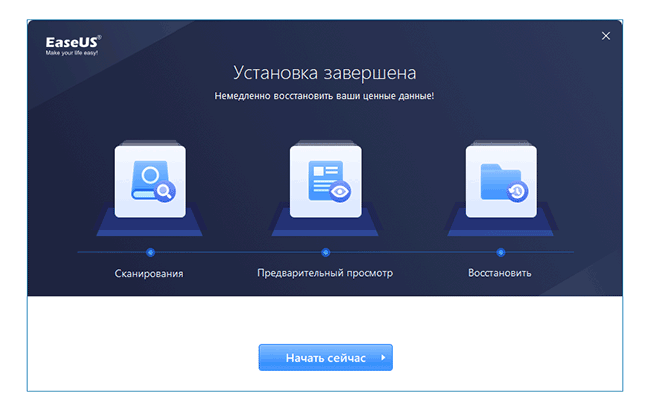
- Запустите программу, нажмите на кнопку Начать сейчас;
- Выберите диск, где хранились резервные копии;
- Нажмите на кнопку Сканирование;
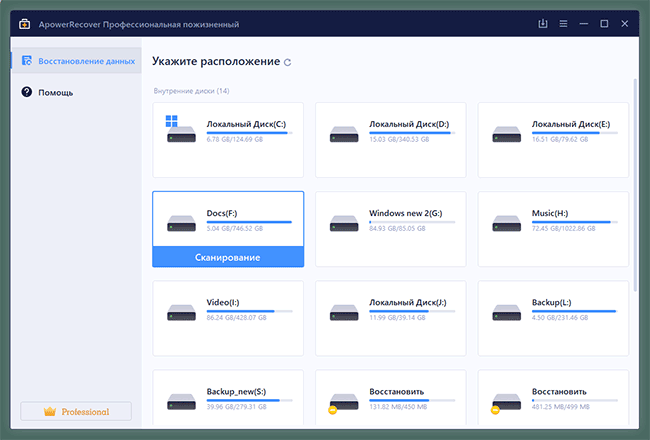
- Дождитесь окончания сканирования;
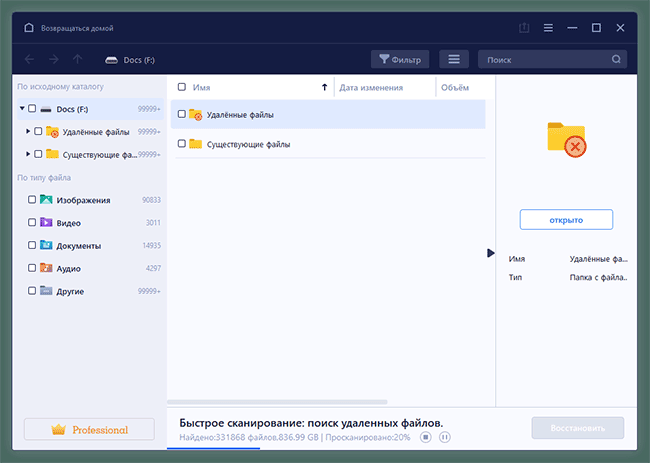
- Отсортируйте файлы по их типу;
- Отметьте флажками типы данных, которые требуется восстановить (Видео, Аудио, Изображения);
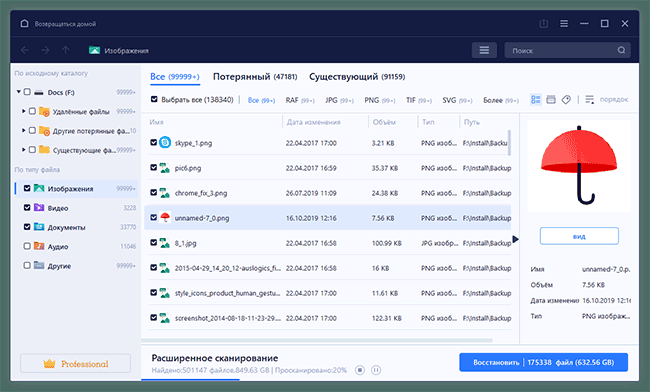
- Восстановите файлы на диск, используя команду Восстановить.
2 Гб файлов программа позволяет сохранить на ПК. К слову, у EaseUS Data Recovery Wizard есть полностью бесплатная альтернатива – Recuva, ее функции аналогичны, а ограничений на размер файлов нет.
Используем Undeleter для восстановления сообщений в памяти телефона
Если копия чатов хранилась во внутренней памяти устройства, попробуйте найти файлы утилитой Undeleter.
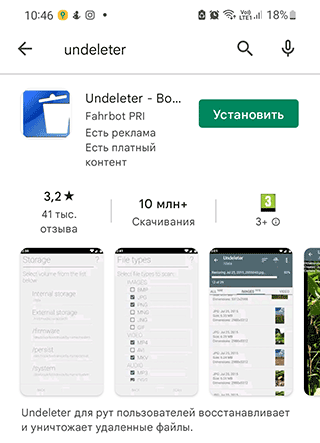
Она сканирует память телефона и вытаскивает все файлы, к которым может заполучить доступ. Для работы программы требуется активировать root доступ (права суперпользователя).
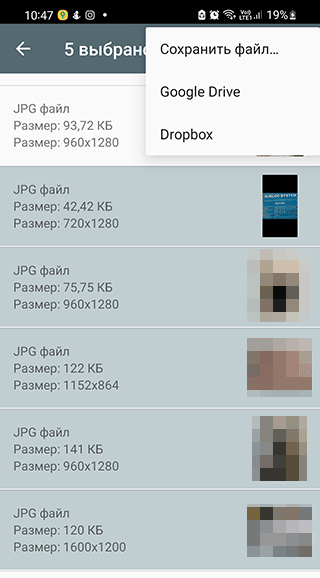
Примечание. В некоторых инструкциях пишут, что через Undeleter можно обнаружить историю звонков Whatsapp. На самом деле это не так. Все, что умеет приложение – это восстановить утраченные backup-файлы, удаленные пользователем.
Альтернативная утилита для поиска удаленных чатов – DiskDigger для Андроид.
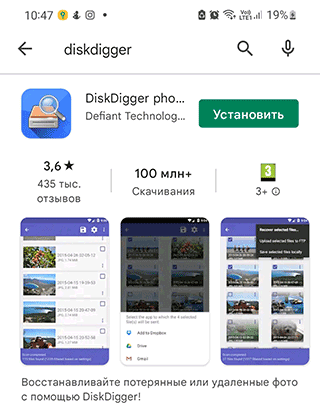
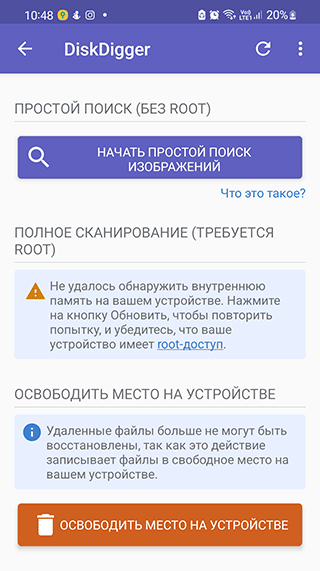
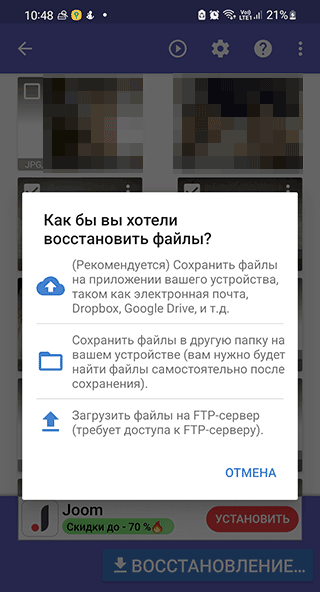
Она сканирует и sd, и внутреннюю память. Лучше всего подходит для восстановления фото и видео, но пользовательские файлы Whatsapp, возможно, также найдет (мы не проверяли, так что предлагаем вам исследовать метод и поделиться своим опытом).
Предотвращение удаления чатов через Notification History
Согласно изданию TechWorm, Недавно пользователи Андроид обнаружили еще один нештатный способ восстановления отдельных сообщений в переписке. Он работает только при установленном Notification History – то есть, удаленные до этого момента чаты вы не сможете вернуть. Метод отлично подходит, если вы хотите перестраховаться от случайной потери отдельных сообщений – например, если собеседник решит в двухстороннем режиме замести следы.
Получить стертые сообщения можно из журнала уведомлений Android. Как работает способ:
- Скачайте Notification History
- Установите приложение на Андроид и предоставьте ему все нужные права.
- Дайте Notification History доступ к уведомлениям.
- После удаления определенных сообщений, в уведомлениях вы увидите текст удаленного сообщения и статус: Сообщение удалено.
После установки такого приложения необходимо разрешить ему доступ к уведомлениям. Затем в истории, после того как входящее сообщение в WhatsApp будет удалено отправителем, будут отображены два уведомления — оригинальное сообщение и информация о том, что «сообщение удалено».
Часто задаваемые вопросы
Удалила переписку и нечаянно нажала на кнопку “Удалить медиафайлы”. Как их можно восстановить? Там очень важные фото, которых нет нигде больше!
Попробуйте переустановить приложение Whatsapp на телефоне. При восстановлении будет предложено восстановить данные, используя облако Google или локальную копию с телефона.
Я не смог восстановить мой удаленный чат в Whatsapp на телефоне, у меня не было резервной копии. Пробовал восстановить с помощью Recuva.
Резервные копии могли храниться на sd карте или во внутренней памяти устройства. Во втором случае может помочь не Recuva, а Undeleter.
Файлы переписки можно восстановить только если вы принудительно не отключили резервное копирование при начальной настройке мессенджера.
Нечаянно удалила резервную копию переписок. На ней сохранялась переписка с важными данными. История пуста, ни одного чата. Возможно ли ее как то восстановить?
Проверьте содержимое корзины Google Drive: возможно, резервные копии Whatsapp еще там. Если в облаке Google Drive переписка не сохранилась, ищите локальный файл в памяти телефона. Или попросите получателя сообщений переслать вам историю чата.
Возможно ли восстановление случайно удаленной переписки с определенным абонентом в Ватсапе? Случайно удалила переписку, для меня она очень важна.
В статье приведены все доступные способы восстановления. Если ни один из них не работает, попробуйте использовать очевидный – попросите у абонента копию чата. Конечно, если он на это согласится.
Удалила приложение WhatsApp, не делала резервные копии файлов, скачала приложение снова, но все содержимое чатов удалилось.
Дело в том, что мессенджер WhatsApp не хранит данные на сервере. Соответственно, остается искать резервные копии на телефонах собеседников либо восстанавливать отдельные файлы утилитами типа Undeleter или DiskDigger. Гарантированных и простых способов нет.
Мне нужно для МВД предоставить историю звонков в Вацап. Как сохранить и распечатать переписку, я знаю. А можно ли распечатать историю звонков?
Все очень просто – сделайте скриншоты экранов через вкладку “Звонки” WhatsApp.