Download and install the Microsoft Authenticator app
The Microsoft Authenticator app helps you sign in to your accounts when you’re using two-step verification. Two-step verification helps you to use your accounts more securely because passwords can be forgotten, stolen, or compromised. Two-step verification uses a second step like your phone to make it harder for other people to break in to your account. You can use the Authenticator app in multiple ways:
Two-step verification: The standard verification method, where one of the factors is your password. After you sign in using your username and password, you can either approve a notification or enter a provided verification code.
- Phone sign-in. A version of two-factor verification that lets you sign in without requiring a password, using your username and your mobile device with your fingerprint, face, or PIN.
- Code generation. As a code generator for any other accounts that support authenticator apps.
- Authenticator works with any account that uses two-factor verification and supports the time-based one-time password (TOTP) standards.
Your organization might require you to use the Authenticator app to sign in and access your organization’s data and documents. Even if your user name appears in the app, the account isn’t set up as a verification method until you complete the registration. For more information, see Add your work or school account.
Download and install the app
- Install the latest version of the Authenticator app, based on your operating system:
- Google Android. On your Android device, go to Google Play to download and install the Authenticator app.
- Apple iOS. On your Apple iOS device, go to the App Store to download and install the Authenticator app.
Important: If you’re not currently on your mobile device, you can still get the Authenticator app if you send yourself a download link from the Authenticator app page.
Set up two step verification on Authenticator
To secure your account, the Authenticator app can provide you with a code you provide additional verification to sign in. No need to wait for texts or calls. The following instructions ensure only you can access your information.
Install the Authenticator app
To install the Authenticator app on an Android device, scan the QR code below or open the download page from your mobile device.

2. To install the Authenticator app on For iOS, scan the QR code below or open the download page from your mobile device.

Set up the Authenticator app
After you install the Authenticator app, follow the steps below to add your account:
- Open the Authenticator app.
- Select (+) in the upper right corner.
- Point your camera at the QR code or follow the instructions provided in your account settings.
After your account appears in your Authenticator app, you can use the one-time codes to sign in. For more information and support on the Authenticator App, open the Download Microsoft Authenticator page.
Next steps
Set up security info to use text messaging (SMS). Enter your mobile device number and get a text a code you’ll use for two-step verification or password reset.
Set up security info to use phone calls. Enter your mobile device number and get a phone call for two-step verification or password reset.
Где взять код google authenticator
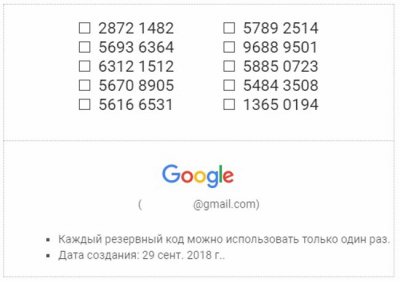
Как сохранить резервные коды Google и пользоваться ими
Когда вы защитите свою учетную запись Google при помощи двухэтапной аутентификации, вам необходимо ввести код для завершения входа. Вы сможете получить этот код из текстового сообщения, голосового вызова, приложения Google Authenticator, а также ключа безопасности.

Бывают случаи, когда у вас нет телефона или ключа безопасности с вами. Для этих чрезвычайных ситуаций будьте готовы; распечатайте список кодов резервных копий Google и сохраните их в безопасном месте, о котором вы только знаете.
Печать или загрузка резервных кодов Google с помощью компьютера, iPhone или iPad
После того, как вы настроили свою учетную запись Google с двухэтапной аутентификацией, распечатайте или загрузите набор резервных кодов.
Чтобы получить резервные коды:
1. Войдите в свою учетную запись Google.
2. Перейдите на страницу 2-Step Verification. Вам нужно будет ввести свой пароль второй раз для доступа к этой странице.
3. Прокрутите вниз до раздела «Резервные коды» и выберите «Создать».
4. Выберите «Загрузить», чтобы сохранить текстовый файл, содержащий коды, на ваш компьютер, iPhone или iPad. Или выберите «Печать» для печати кодов.
5. Если ваши резервные коды потеряны или вы использовали все коды, выберите «Получить новые коды». У вас будет новый список кодов для работы, а старый набор резервных кодов станет неактивным.
Создание резервных кодов Google на Android
Шаги по созданию резервных кодов на телефоне или планшете Android несколько отличаются:
1. Откройте в телефоне «Настройки», затем откройте «Учетные записи» > «Google» > «Управление учетной записью Google».
2. Выберите Безопасность.
3. Выберите двухэтапную аутентификацию. Возможно, вам потребуется ввести свой пароль.
4. В разделе «Коды резервных копий» выберите «Показать коды».
5. Выберите «Загрузить», чтобы сохранить текстовый файл, содержащий коды, на телефон или планшет Android. Или выберите «Печать» для печати кодов.
Найдите коды Google на своем компьютере
Если после загрузки вы не сможете найти свои резервные коды Google, выполните поиск на вашем компьютере для текстового файла. Коды резервных копий находятся в файле под названием Backup-codes-username.txt, где имя пользователя — это ваше имя учетной записи Google.
Как использовать резервные коды Google Authenticator для входа в систему
Когда вам нужно использовать резервный код для входа в свою учетную запись Google, найдите свой список резервных кодов перед входом в систему.
Вот как войти в систему с резервным кодом:
1. Перейдите в Google, Gmail или другую службу Google и выберите «Войти».
2. Выберите свою учетную запись или введите адрес электронной почты Gmail.
3. Введите свой пароль и выберите «Далее».
4. Выберите Дополнительные параметры.
5. Выберите и введите один из 8 — значных резервных кодов.
6. Введите резервный код.
Внимание: когда вы используете код, его нельзя использовать снова. Не забудьте вычеркнуть его из своего списка.
Похожие новости

Двухэтапная аутентификация Google, как ее включить
Двухфакторная проверка подлинности, также известная как двухэтапная проверка, является важной

Как найти потерянный телефон, используя Google
Вы потеряли свой телефон на Android, и никакие поиски не показали его. Прежде чем начать

Как создать (QR-код) штрих-код
Штрих-коды, QR-коды, как правило, представляют собой изображения, состоящие из базовых черно-белых

Как восстановить личную учетную запись Instagram
Хотя в Instagram, безусловно, может быть очень весело, многие пользователи предпочитают
Начало работы
Чтобы понять, как пользоваться Google Authenticator на Андроид, нужно его установить – это первый шаг. Программу можно найти в магазине Гугл Плэй Маркет абсолютно бесплатно.

Пока программа загружается, открываем настройки аккаунта в браузере:
- Переходим к разделу «Безопасность» ;
- Ищем блок «Вход в аккаунт» ;
- Кликаем на строку «Двухэтапная аутентификация» ;

- Найдите иконку «Добавить дополнительные варианты» ;
- Перейдите к разделу «Приложение…» и щелкните «Создать» внутри;

- Выберите тип устройства.

Сейчас первый этап завершается – а нам пора вернуться к загруженному на смартфон приложению!
- Откройте программу и нажмите на кнопку «Начать настройку» на главном экране;

- Появится два варианта добавления аккаунта – вручную или же сканировать штрих-код для Google Authenticator.
Вернемся к открытой в браузере странице настройки – на экране вы увидите сгенерированный цифровой код и картинку с QR-кодом. Выбор за вами!
- Выбирайте нужный вариант в меню приложения на смартфоне;
- Вводите число-буквенный код или отсканируйте штрихкод для Google Authenticator с помощью камеры телефона.
После окончания настройки вы увидите надпись «Готово». Поздравляем! Вы справились, смогли активировать опцию и успешно настроили работу сервиса.
Вам не нужно думать о том, как и где взять ключ для Google Authenticator – они будут генерироваться системой автоматически, как только вам понадобится комбинация для авторизации в профиле.
Напоследок объясняем, как пользоваться Google Authenticator на телефоне для сторонних сервисов. Если вы хотите настроить двухэтапную аутентификацию для какого-то сайта, убедитесь, что он поддерживает такую возможность.
Ресурсы, предлагающие возможность дополнительной защиты аккаунта, выводят кнопку сервиса на странице настроек. Вам останется нажать на иконку Гугл Аутентификатора, выбрать способ подтверждения – числовой код или кьюар и завершить процедуру авторизации так, как рассказано выше. Работает для любых сайтов!
Рассказали вам не только, где найти штрих-код для Google Authenticator, но и как установить приложение и воспользоваться обычным кодом. Теперь вы сможете пользоваться надежным сервисом и не будете переживать за сохранность личных данных!
Что такое двухфакторная аутентификация
Чтобы понять, как пользоваться Гугл Аутентификатор, необходимо разобраться с самим понятием двухфакторной аутентификации или 2FA. Сервис разработчика как раз обеспечивает 2FA пользователю, поэтому мы начнем с определения.
Это метод добавления дополнительного уровня безопасности профиля путем ввода специальных проверочных кодов, получаемых пользователем. Суть ясна? Дополнительное подтверждение может производиться различными путями:
- Через пин-код или пароль;
- Ответы на секретные вопросы или определенная последовательность нажатия клавиш;
- Ввод кода подтверждения;
- Биометрические данные – отпечаток пальца или сканирование лица.
Специалисты кибербезопасности признают способ не самым надежным, так как обычно коды приходят в СМС, которые можно перехватить! Теперь попробуем понять, как действует софт от разработчика – он позволяет избежать входящих сообщений.
Чуть позже вы поймете, где взять ключ Гугл Аутентификатор – а пока немного об алгоритмах работы. Это бесплатное и надежное программное обеспечение, реализующее двухэтапные сервисы проверки с использованием алгоритмов TOTP и. HMAC. Time-based One-time Password Algorithm – это алгоритм, который основывается на времени, Hash-based Message Authentication Code – это код проверки подлинности сообщений, использующий хеш-функции.
Давайте разберемся, как пользоваться Google Authenticator! Процесс несложный, достаточно один раз вникнуть в тонкости настройки сервиса.
Как восстановить Google Authenticator
Содержание:
Google Authenticator – приложение, генерирующее проверочные идентификационные коды. Создано с целью повышения безопасности аккаунтов, которыми пользуются владельцы смартфонов для доступа к любимым сайтам. В классическом случае вход в аккаунт для авторизации на сайте осуществляется по логину и паролю, с Google authenticator – по логину, паролю и коду. При этом для получения кода не требуется подключение к мобильной сети или интернету.
- Скачайте приложение, установите на телефон;
- Запустите приложение, нажмите «Войти»;
- Выберите “Сканировать штрих-код» или «Ввести ключ».
Ключ к Google authenticator необходимо получить через настройки, а только потом ввести его в приложении. Зайдите в «Настройки», выберите «Аккаунт Гугл». Перейдите в раздел «Безопасность», затем – в «Двухэтапная аутентификация». На новой странице выберите «Начать». Введите пароль от аккаунта, подтвердив, что он ваш. Отправьте на свой телефон уведомление. Нажмите «Да». Выберите способ, которым хотите получать коды (ключи). Укажите ключ в приложении.
Проблема при использовании Google authenticator’а
Дополнительная безопасность – это хорошо. Но особенности функционирования программы играют злую шутку с пользователями. Коды генерируются и остаются на телефоне и не отправляются на серверы компании. Если по каким-то причинам доступ к телефону будет утрачен, то попасть на сайты, в том числе в Гугл Плей Маркет для загрузки игр/приложений будет невозможно. Под удар попадают те, кто потерял или сломал телефон, не предотвратил его кражу, вернул его к заводским настройкам или переустановил ОС. Но благо выход есть всегда и сейчас мы рассмотрим основные способы решения проблемы.
Восстановление доступа
Чтобы не пришлось осуществлять восстановление Google authenticator в будущем, обязательно после установки и настройки приложения записывайте формирующиеся коды и ключи, включая резервные/сохраняйте QR-коды сайтов, которые посещаете, распечатывая их на принтере или фотографируя на смартфон/фотоаппарат.
Если не хотите создавать новый Гугл-аккаунт по причине особой важности данных на прежних сайтах, вы можете лично обратиться в техническую поддержку каждого из них или написать администрации, подробно описав проблему и предоставив все возможные доказательства. Этот способ работает не всегда. Часть сайтов предоставляет возможность получения резервных кодов.
Свяжитесь с техподдержкой Google
Далеко не всегда служба техподдержки Google отвечает индивидуально, но в исключительных случаях и при правильно составленном запросе можно ожидать помощи.
Что касается восстановления Google Authenticator, то нет точных подтверждений, что данная техника сработает, но советуем попробовать.
- Войдите в аккаунт Google, указав пользовательские данные.
- При запросе кода подтверждения нажмите на «Другие варианты».
- Перейдите в меню Справка > Связаться с Google.
- Далее необходимо подтвердить принадлежность к аккаунту, ответив на вопросы.
- Отправьте заполненную форму и ждите ответа Google.
Сброс двухфакторной аутентификации через сервис
Если сбросить Google Authenticator не получается другими методами, попробуйте для каждого сервиса решить вопрос индивидуально:
- Напишите службу поддержки.
- Могут потребовать подтверждение личности — вышлите документы.
- Сохраните ключ восстановления двухфакторной аутентификации.
Чтобы не украли данные…
Это нужно сделать, если телефон украли и с помощью гугл-аккаунта могут спокойно посетить все сайты, куда вы заходили. Восстановить ключ каждого сайта не получится. Что делать:
- Зайдите в Гугл-аккаунт с компьютера или другого телефона;
- Откройте «Пароли приложений». Напротив тех, к которым нужно запретить доступ выберите «Удалить».
Теперь создайте новые пароли.
Включение двухэтапной аутентификации на новом устройстве
Перенести все настройки на новый телефон можно при условии, что у вас есть резервный код. Для этого войдите в аккаунт и запустите браузер на компьютере. Далее выполните 3 шага:
- Выполните инсталляцию Google Authenticator;
- Измените настройки аутентификации;
- Проверьте телефон.
Чтобы изменить настройки откройте страницу Гугл Аккаунт на компьютере и авторизуйтесь с указанием резервного кода. Перейдите в раздел «Безопасность» и выберите «Вход в аккаунт». Нажмите «2-х этапная аутентификация». Проверьте вспомогательные номера в разделе «Голосовое сообщение». В разделе «Google Authenticator » нажмите «Изменить номер». Выберите свое устройство.
Запустите приложение на телефоне и выберите «Сканировать штрих-код». Сделайте фото с экрана компьютера. Получите код и введите его на компьютере. Сохраните изменения.
Часто задаваемые вопросы
Можно ли восстановить Authenticator через другой телефон?
К сожалению, нет. Для этого нужно все равно иметь доступ к аккаунту, который связан с аутентификатором.
Можно ли скачать данные с телефона, если не получается войти через аутентификатор?
Нет, данные надежно зашифрованы и недоступны для чтения. Даже если вы перепрошьете устройство и получите доступ к памяти, это не поможет.
Как не потерять доступ к аутенификатору? Есть ли способы надежного хранения?
Зачем устанавливать и как использовать приложение Google Authenticator
Если при настройке получения SMS или голосовых вызовов для проверки в два шага, вы также хотите иметь возможность генерации кодов на устройствах Android, iPhon или Blackberry, вы можете использовать приложение Google Authenticator.
Для этого сначала настройте SMS-сообщения. Затем откройте страницу настроек проверки в два шага, нажмите Android, Blackberry или iPhone и следуйте приведенным ниже инструкциям на тему выбранного типа телефона.
Устройства на платформе Android
Требования
Google Authenticator работает на устройствах на платформе Android 2.1 или более поздней версии.
Загрузка приложения
- Откройте Google Play.
- Наберите в поиске Google Authenticator.
- Загрузите и установите приложение.
Настройка приложения
- Откройте страницу настроек проверки в два шага и нажмите Android.
- Запустите программу Google Authenticator на телефоне.
- Если вы используете это приложение в первый раз, нажмите кнопку Добавить запись . Если же вы хотите добавить другую учетную запись, выберите Добавить учетную запись в меню приложения.
- Для подключения телефона с учетной записью:
- С помощью QR-коде: выберите Сканировать штрих-код учетной записи (метка 1). Если приложение Google Authenticator не находит в телефоне приложения-сканера штрих-кодов, может быть предложено загрузить и установить такую программу. Чтобы установить приложение для сканирования штрих-кодов для завершения процесса настройки, выберите Установить (метка 2а), а затем выполните установку. После установки программы, запустите снова программу Google Authenticator и направьте фотокамеру на QR-код на экране компьютера.
- С помощью секретного ключа: выберите Добавить учетную запись вручную (метка 1b), а затем введите адрес электронной почты для входа в аккаунт Google в поле Введите имя учетной записи (метка 2b). Затем в поле Введите ключ (метка 2) введите секретный ключ, который отображается на экране компьютера. Убедитесь, что ключ Ограниченный по времени (метка 2d) и нажмите Сохранить .
iPhone, iPod Touch и iPad
Требования
Для использования Google Authenticator на iPhone, iPod Touch и iPad необходима система iOS версии 5.0 или более поздней версии. Кроме того, настройка приложений для iphone с помощью кода QR требует наличия модели 3G или более поздней версии.
Загрузка приложения
- Посетите App Store.
- Найдите приложение Google Authenticator.
- Загрузите и установите приложение.
Настройка приложения
- Если вы этого еще не сделали, настройте в аккаунте верификацию в два шага, используя свой номер телефона. Приложение Google Authenticator вы можете добавить только после ее включения с помощью своего телефонного номера.
- На компьютере откройте страницу настроек проверки два шага и нажмите на iPhone.
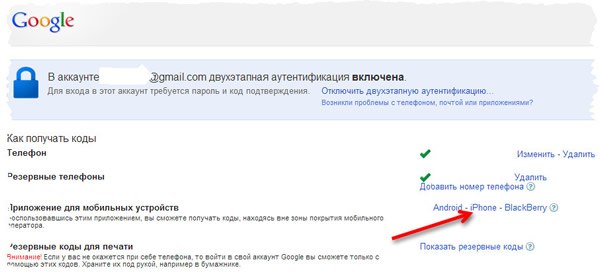
- С помощью QR-кода: нажмите Сканировать штрих-код (метка 2a) и направьте фотокамеру на QR-коде на экране компьютера.
- С помощью секретного ключа: введите адрес электронной почты своего аккаунта Google в поле Счет (метка 2b). Затем в поле Ключ (метка 2) введите секретный ключ отображается на экране компьютера и нажмите кнопку Готово (метка 2d).
Настройка проверки в два шага для нескольких аккаунтов Google
Приложение Google Authenticator позволяет генерировать коды для нескольких учетных записей с помощью одного смартфона. Однако каждый аккаунт Google требует другого секретного ключа, полученного в процессе настройки. Просто повторите процесс конфигурации на все дополнительные аккаунты, используя ту же установку приложения Google Authenticator.
Настройка приложения Google Authenticator на нескольких устройствах
Google Authenticator можно настроить так, чтобы можно было генерировать коды подтверждения более чем на одном устройстве.
- Приложение Google Authenticator необходимо загрузить на все устройства, которые будут использоваться.
- Откройте страницу проверки два шага.
- Если в Вашей учетной записи уже настроенного приложение Google Authenticator, удалить его, чтобы начать настройку с самого начала. Если вы еще не настроили Google Authenticator, перейдите к следующему шагу.
- Выполните инструкции по настройке проверки в два шага, помня о сканирования созданного кода QR или введении на всех управляемых устройствах сгенерированного секретного ключа.
- Убедитесь, что все устройства работают правильно, введя коды для проведения проверки каждого из них и нажав Проверить . Затем нажмите Сохранить .
Google Authenticator не генерирует пароли приложений. Если после включения проверки в два шага приложение попросит вас ввести новый пароль, вы должны войти в систему, используя пароль приложения.
Как восстановить Google Authenticator
Содержание:
Google Authenticator – приложение, генерирующее проверочные идентификационные коды. Создано с целью повышения безопасности аккаунтов, которыми пользуются владельцы смартфонов для доступа к любимым сайтам. В классическом случае вход в аккаунт для авторизации на сайте осуществляется по логину и паролю, с Google authenticator – по логину, паролю и коду. При этом для получения кода не требуется подключение к мобильной сети или интернету.
- Скачайте приложение, установите на телефон;
- Запустите приложение, нажмите «Войти»;
- Выберите “Сканировать штрих-код» или «Ввести ключ».
Ключ к Google authenticator необходимо получить через настройки, а только потом ввести его в приложении. Зайдите в «Настройки», выберите «Аккаунт Гугл». Перейдите в раздел «Безопасность», затем – в «Двухэтапная аутентификация». На новой странице выберите «Начать». Введите пароль от аккаунта, подтвердив, что он ваш. Отправьте на свой телефон уведомление. Нажмите «Да». Выберите способ, которым хотите получать коды (ключи). Укажите ключ в приложении.
Проблема при использовании Google authenticator’а
Дополнительная безопасность – это хорошо. Но особенности функционирования программы играют злую шутку с пользователями. Коды генерируются и остаются на телефоне и не отправляются на серверы компании. Если по каким-то причинам доступ к телефону будет утрачен, то попасть на сайты, в том числе в Гугл Плей Маркет для загрузки игр/приложений будет невозможно. Под удар попадают те, кто потерял или сломал телефон, не предотвратил его кражу, вернул его к заводским настройкам или переустановил ОС. Но благо выход есть всегда и сейчас мы рассмотрим основные способы решения проблемы.
Восстановление доступа
Чтобы не пришлось осуществлять восстановление Google authenticator в будущем, обязательно после установки и настройки приложения записывайте формирующиеся коды и ключи, включая резервные/сохраняйте QR-коды сайтов, которые посещаете, распечатывая их на принтере или фотографируя на смартфон/фотоаппарат.
Если не хотите создавать новый Гугл-аккаунт по причине особой важности данных на прежних сайтах, вы можете лично обратиться в техническую поддержку каждого из них или написать администрации, подробно описав проблему и предоставив все возможные доказательства. Этот способ работает не всегда. Часть сайтов предоставляет возможность получения резервных кодов.
Свяжитесь с техподдержкой Google
Далеко не всегда служба техподдержки Google отвечает индивидуально, но в исключительных случаях и при правильно составленном запросе можно ожидать помощи.
Что касается восстановления Google Authenticator, то нет точных подтверждений, что данная техника сработает, но советуем попробовать.
- Войдите в аккаунт Google, указав пользовательские данные.
- При запросе кода подтверждения нажмите на «Другие варианты».
- Перейдите в меню Справка > Связаться с Google.
- Далее необходимо подтвердить принадлежность к аккаунту, ответив на вопросы.
- Отправьте заполненную форму и ждите ответа Google.
Сброс двухфакторной аутентификации через сервис
Если сбросить Google Authenticator не получается другими методами, попробуйте для каждого сервиса решить вопрос индивидуально:
- Напишите службу поддержки.
- Могут потребовать подтверждение личности — вышлите документы.
- Сохраните ключ восстановления двухфакторной аутентификации.
Чтобы не украли данные…
Это нужно сделать, если телефон украли и с помощью гугл-аккаунта могут спокойно посетить все сайты, куда вы заходили. Восстановить ключ каждого сайта не получится. Что делать:
- Зайдите в Гугл-аккаунт с компьютера или другого телефона;
- Откройте «Пароли приложений». Напротив тех, к которым нужно запретить доступ выберите «Удалить».
Теперь создайте новые пароли.
Включение двухэтапной аутентификации на новом устройстве
Перенести все настройки на новый телефон можно при условии, что у вас есть резервный код. Для этого войдите в аккаунт и запустите браузер на компьютере. Далее выполните 3 шага:
- Выполните инсталляцию Google Authenticator;
- Измените настройки аутентификации;
- Проверьте телефон.
Чтобы изменить настройки откройте страницу Гугл Аккаунт на компьютере и авторизуйтесь с указанием резервного кода. Перейдите в раздел «Безопасность» и выберите «Вход в аккаунт». Нажмите «2-х этапная аутентификация». Проверьте вспомогательные номера в разделе «Голосовое сообщение». В разделе «Google Authenticator » нажмите «Изменить номер». Выберите свое устройство.
Запустите приложение на телефоне и выберите «Сканировать штрих-код». Сделайте фото с экрана компьютера. Получите код и введите его на компьютере. Сохраните изменения.
Часто задаваемые вопросы
Можно ли восстановить Authenticator через другой телефон?
К сожалению, нет. Для этого нужно все равно иметь доступ к аккаунту, который связан с аутентификатором.
Можно ли скачать данные с телефона, если не получается войти через аутентификатор?
Нет, данные надежно зашифрованы и недоступны для чтения. Даже если вы перепрошьете устройство и получите доступ к памяти, это не поможет.
Как не потерять доступ к аутенификатору? Есть ли способы надежного хранения?
Подтверждение учетной записи Google

Вариант 1: ПК-версия
Подтверждение учетной записи Google можно выполнить через полную версию сайта на ПК, как по собственному желанию, добавив номер телефона, так и во время регистрации почтового ящика стороннего сервиса. При этом существующий аккаунт с почтой Gmail, как правило, подтверждать не обязательно.
Способ 1: Привязка номера телефона
Основной метод подтверждения Google-аккаунта заключается в привязке номера телефона, который по необходимости будет использоваться для отправки секретных кодов. Произвести привязку можно как в процессе регистрации новой учетной записи, так и в настройках уже существующего профиля.
Новый аккаунт
-
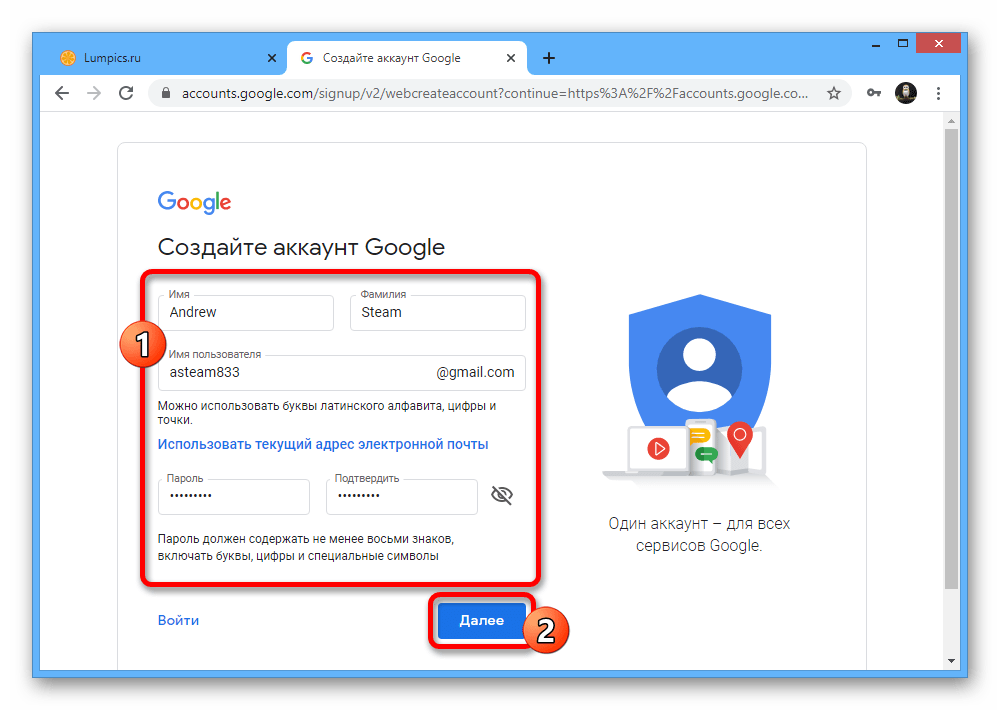
Если у вас нет учетной записи Гугл, проще всего выполнить подтверждения прямо на этапе регистрации. Для этого откройте страницу по представленной ниже ссылке, заполните текстовые поля на свое усмотрение, следуя правилам ресурса, и нажмите «Далее».
На следующем этапе в блоке «Номер телефона (не обязательно)» с помощью выпадающего списка выберите страну в соответствии с вашим текущим местоположением и в рядом расположенное поле введите номер. При этом регион может меняться сам по себе, если вводить символы с указанием кода страны.
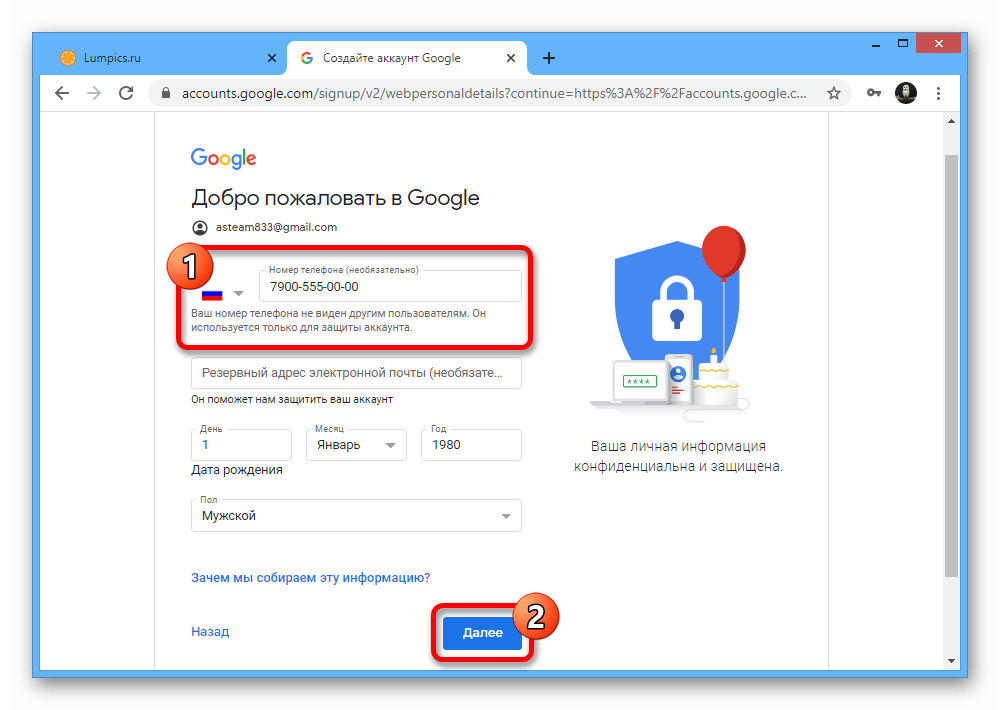
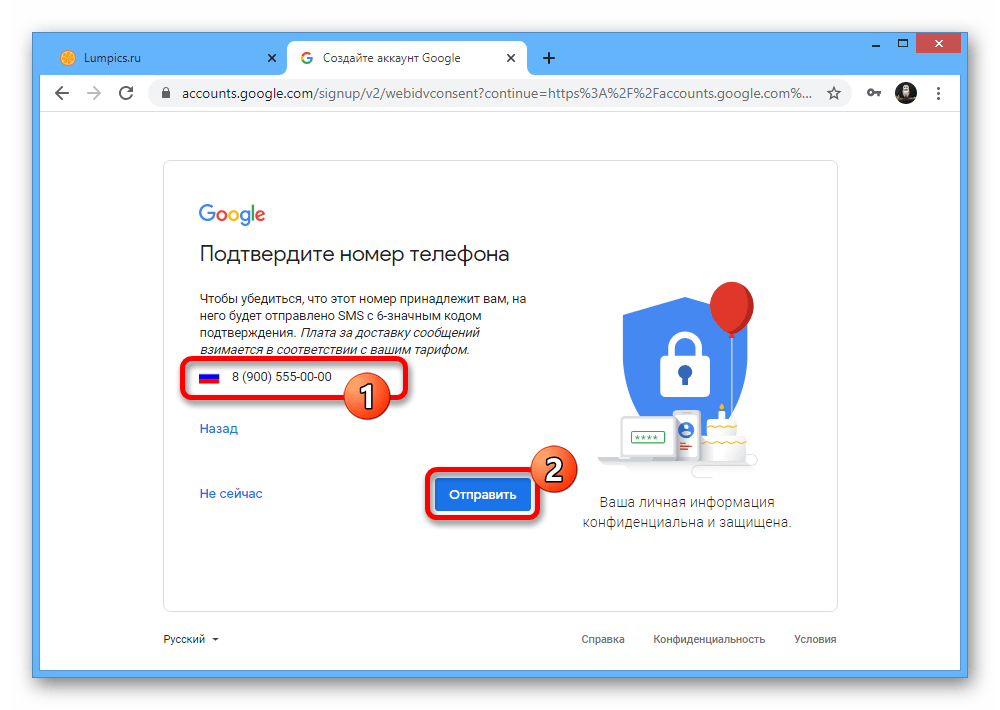
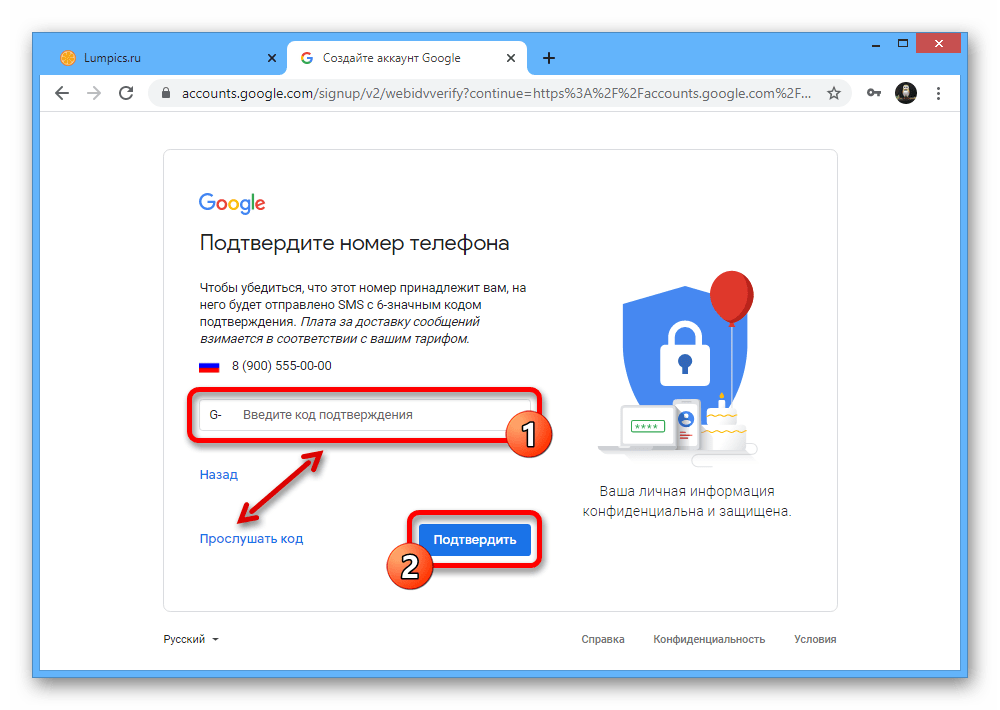
По завершении действий по указанному номеру будет направлен специальный код подтверждения. В точности перепишите полученный набор символов после «G-» в текстовое поле «Введите код подтверждения» и нажмите «Подтвердить».
Существующий аккаунт
-
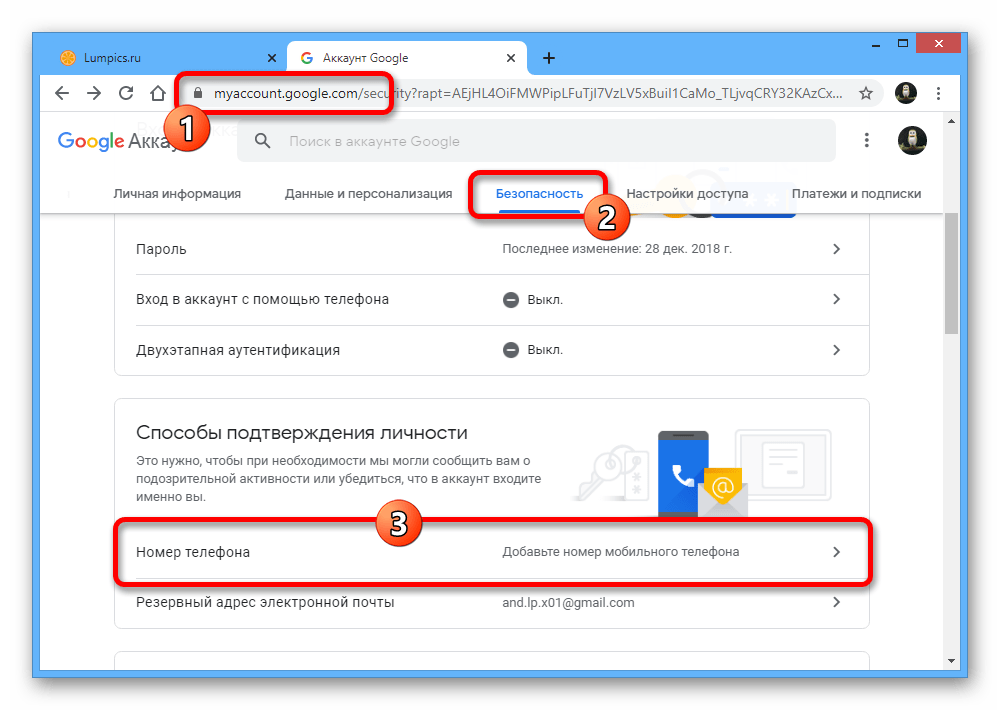
При наличии существующего аккаунта без привязанного номера телефона также можно выполнить подтверждение, например, чтобы не получать весьма раздражающие рекомендации. Для этих целей первым делом откройте страницу с настройками учетной записи по нижепредставленному адресу, перейдите на вкладку «Безопасность» и в блоке «Способы подтверждения личности» воспользуйтесь ссылкой «Добавить номер мобильного телефона».
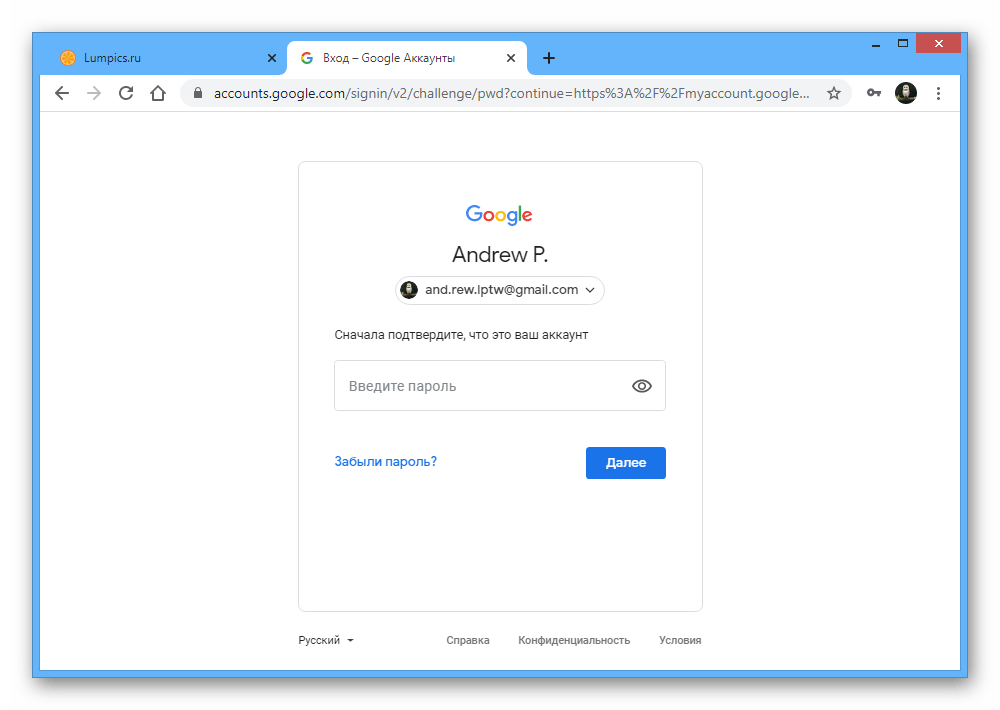
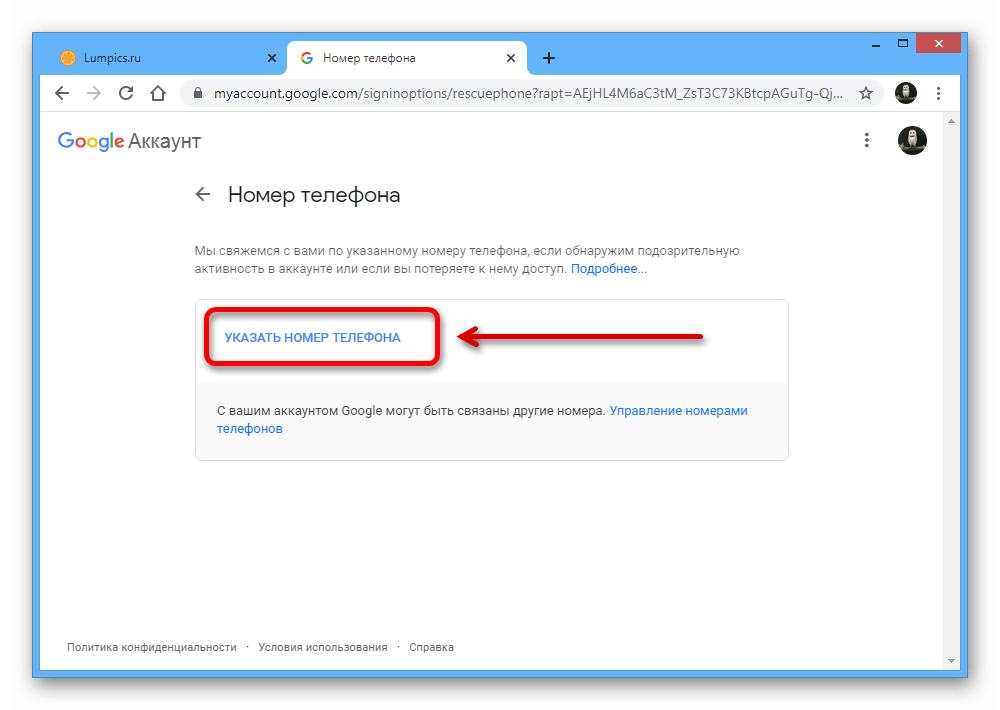
Переместившись в раздел «Номер телефона», кликните левой кнопкой мыши по ссылке «Указать номер телефона».
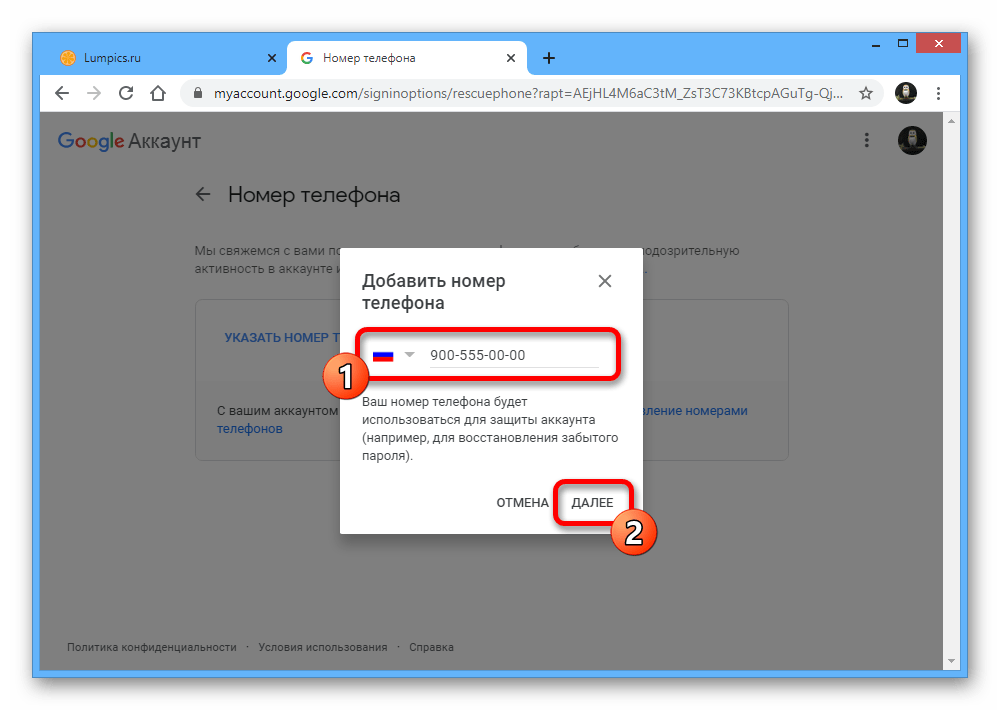
Во всплывающем окне заполните единственное текстовое поле в соответствии с номером телефона и воспользуйтесь кнопкой «Далее». Как и при регистрации, здесь доступны разные форматы ввода.
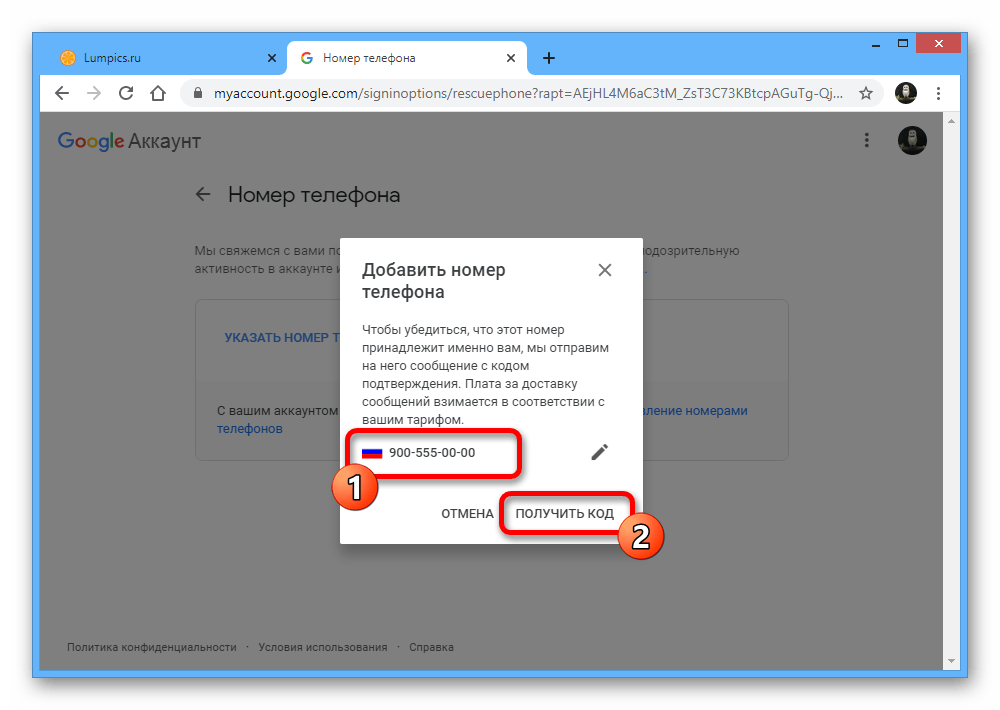
Дополнительно проверьте, правильно ли был указан номер телефона, и щелкните «Получить код».
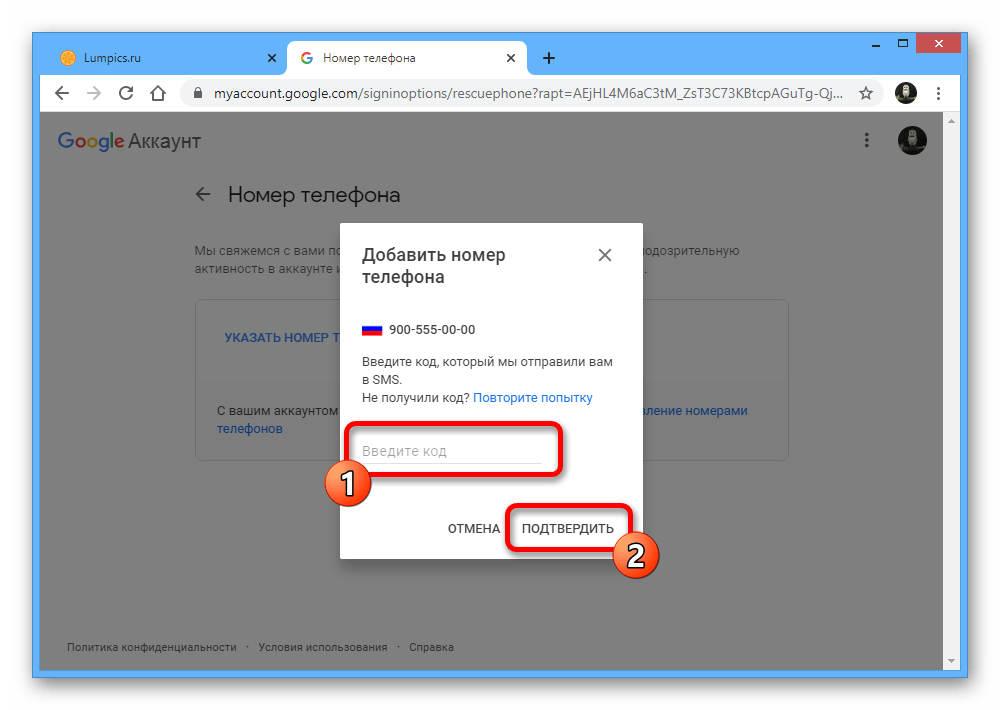
Откройте входящие сообщения на смартфоне и перепишите полученные символы в текстовое поле «Введите код». Для завершения процедуры, нажмите «Подтвердить».
Кроме сказанного, вы также можете добавить резервный адрес почты с целью получения оповещений и повышения безопасности аккаунта, однако в этом случае дополнительное подтверждение не требуется.
Способ 2: Сторонний почтовый адрес
На сайте Google предоставляется возможность создания личного аккаунта не только с фиксированным адресом Gmail.com , но и с доменом любого другого почтового сервиса. В данном случае подтверждение является обязательным, так как иначе вы не сможете пользоваться учетной записью.
-
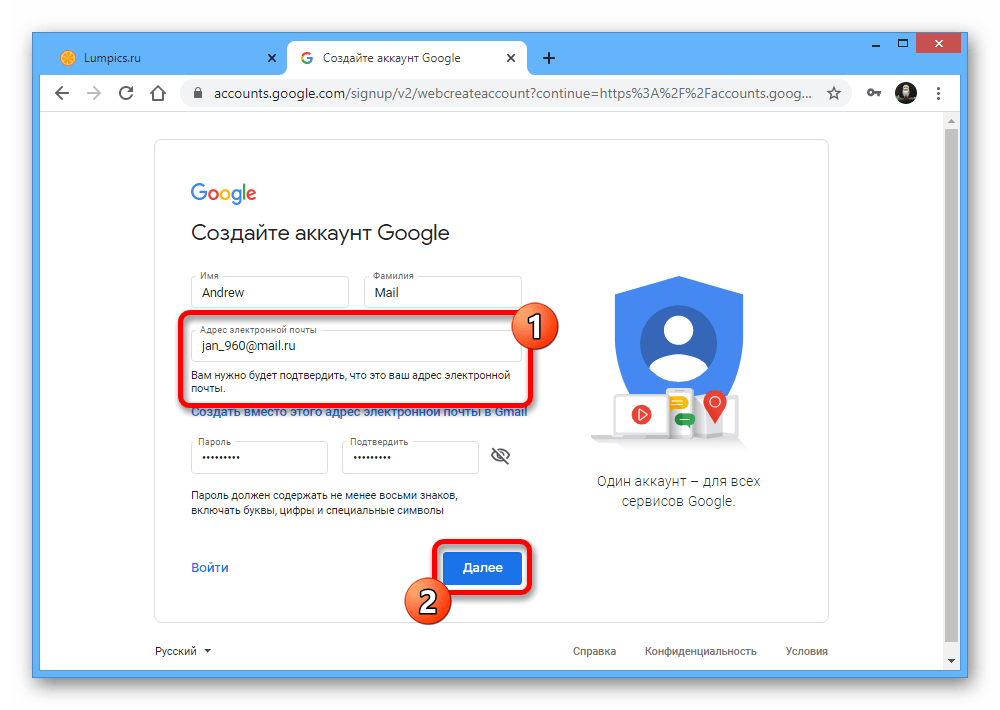
Откройте страницу создания новой учетной записи Гугл в любом интернет-браузере и воспользуйтесь ссылкой «Использовать текущий адрес электронной почты». В текстовое поле «Адрес электронной почты» введите полный e-mail с другого сайта, который хотите использовать для регистрации, и обязательно заполните прочие блоки на странице перед нажатием «Далее».
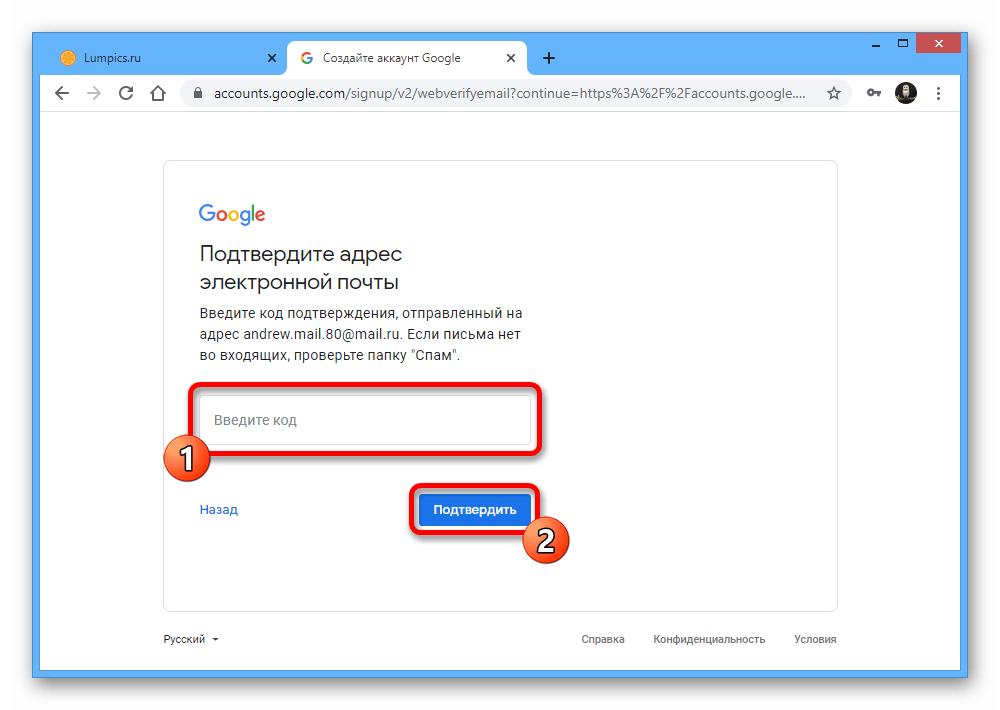
На следующем этапе «Подтвердите адрес электронной почты» необходимо заполнить текстовое поле «Введите код» и нажать кнопку «Подтвердить» для завершения регистрации.
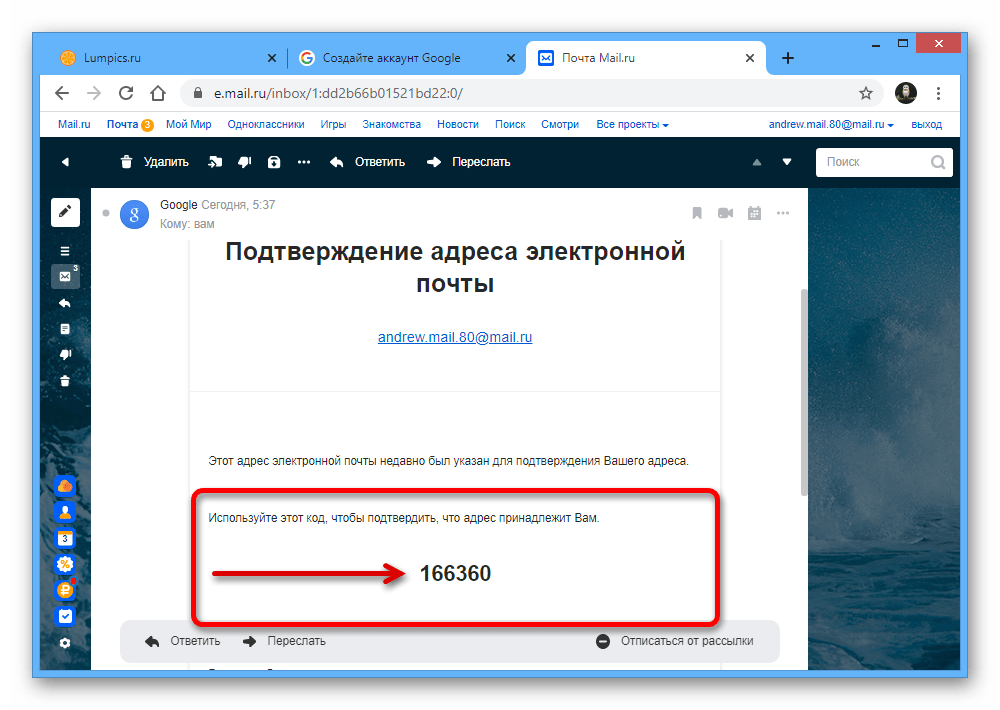
Узнать непосредственно сам код можно в указанном почтовом ящике, открыв последнее полученное письмо от Google и скопировав набор символов из раздела «Используйте этот код, чтобы подтвердить, что адрес принадлежит Вам».
Последующие действия не отличаются от обычной регистрации с необходимостью указать половую принадлежность, дату рождения, номер телефона и резервную почту.
Вариант 2: Мобильное устройство
На мобильных устройствах также можно подтвердить аккаунт Google двумя разными способами, выполнив привязку номера телефона или воспользовавшись адресом другого почтового сервиса. Далее нами будет использоваться браузер, а не параметры смартфона.
Способ 1: Привязка номера телефона
Подтверждение профиля Гугл на смартфоне с помощью номера телефона не сильно отличается от аналогичной процедуры на ПК вне зависимости от обозревателя или платформы.
Новый аккаунт
-
Перейдите на страницу создания новой учетной записи, заполните каждое текстовое поле в соответствии с требованиями и нажмите «Далее».
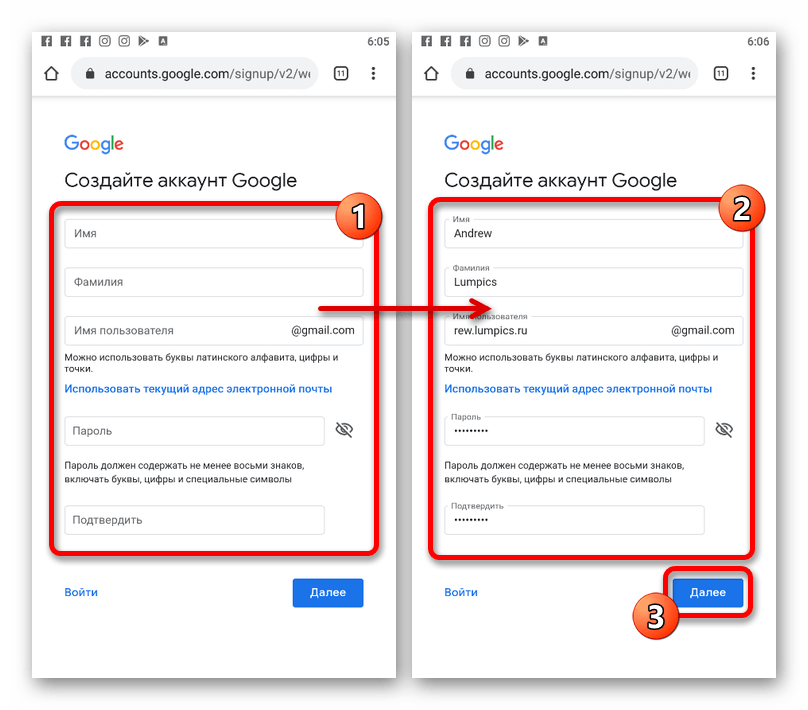
На следующем экране коснитесь блока «Номер телефона (не обязательно)» и введите нужный телефон. Лучше всего придерживаться полного формата с кодом страны, однако также нужный регион можно выбрать вручную.
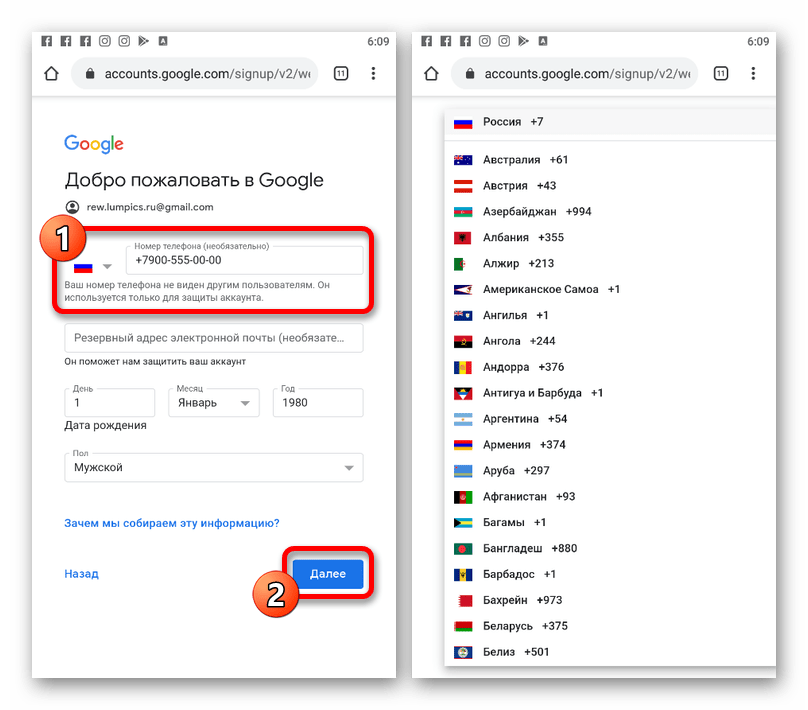
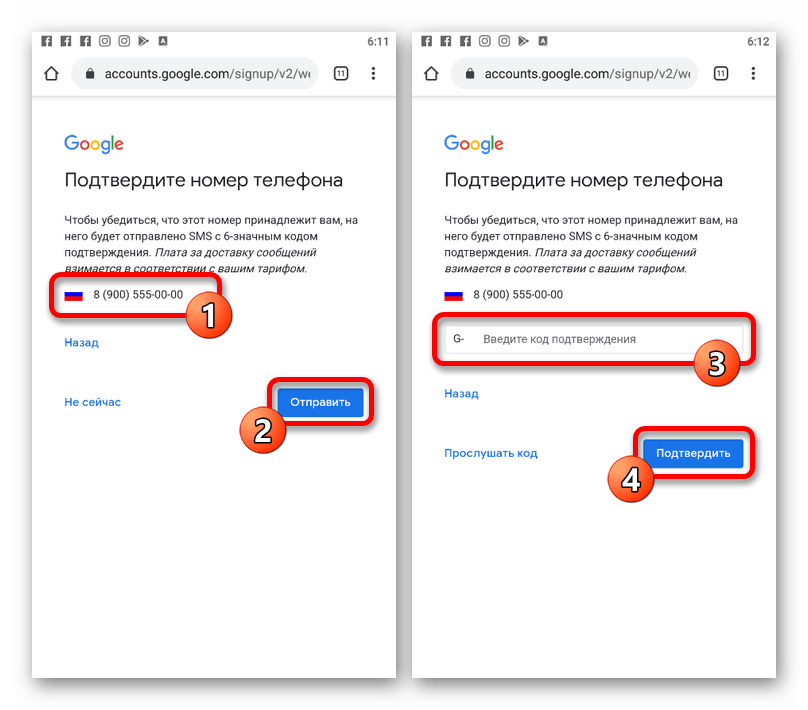
При нажатии на кнопку «Далее» в правом нижней углу откроется страница «Подтвердите номер телефона». Для продолжения тапните «Отправить» и в текстовое поле «Введите код подтверждения» вставьте символы, полученные в виде SMS-сообщения.
Существующий аккаунт
-
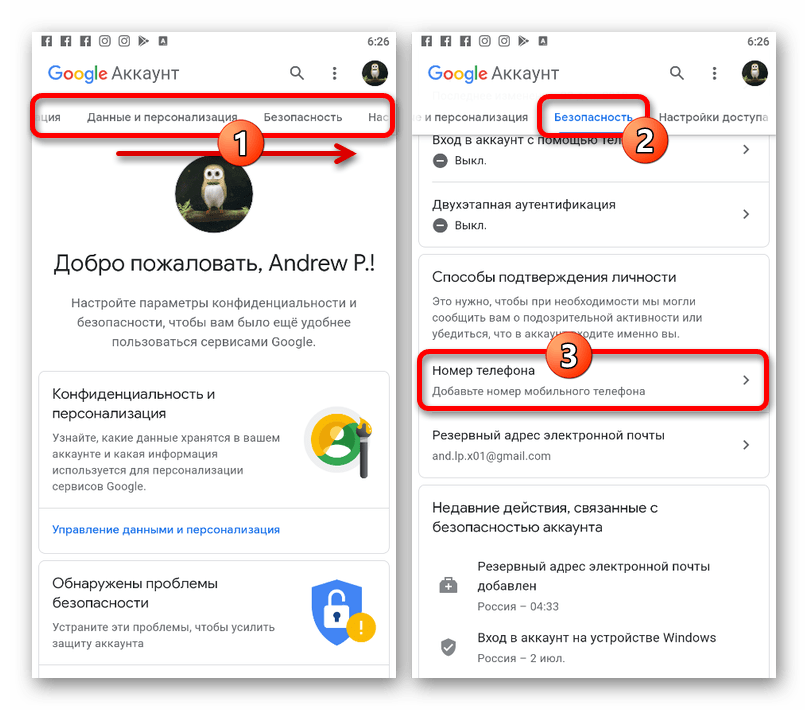
Если вы хотите подтвердить существующий аккаунт, придется воспользоваться настройками сайта. Перейдите к параметрам Google, с помощью верхнего меню откройте вкладку «Безопасность» и в блоке «Способы подтверждения личности» коснитесь строки «Номер телефона».
Выполните дополнительное подтверждение, повторно указав пароль от учетной записи, и на открывшейся странице тапните по ссылке «Указать номер телефона».
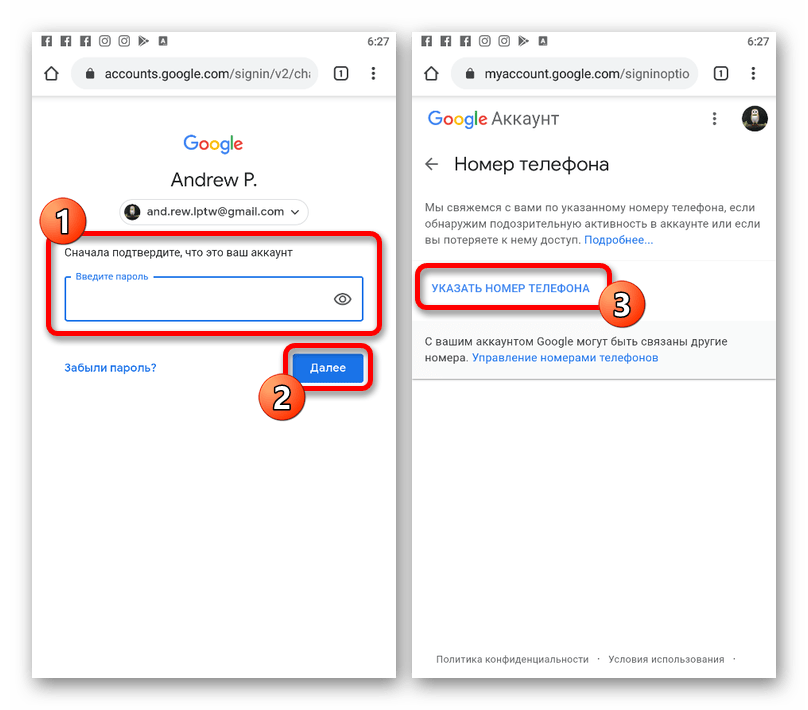
Заполните единственное текстовое поле в соответствии с нужным телефоном, нажмите «Далее» и после дополнительной проверки произведите отправку SMS с помощью кнопки «Получить код».
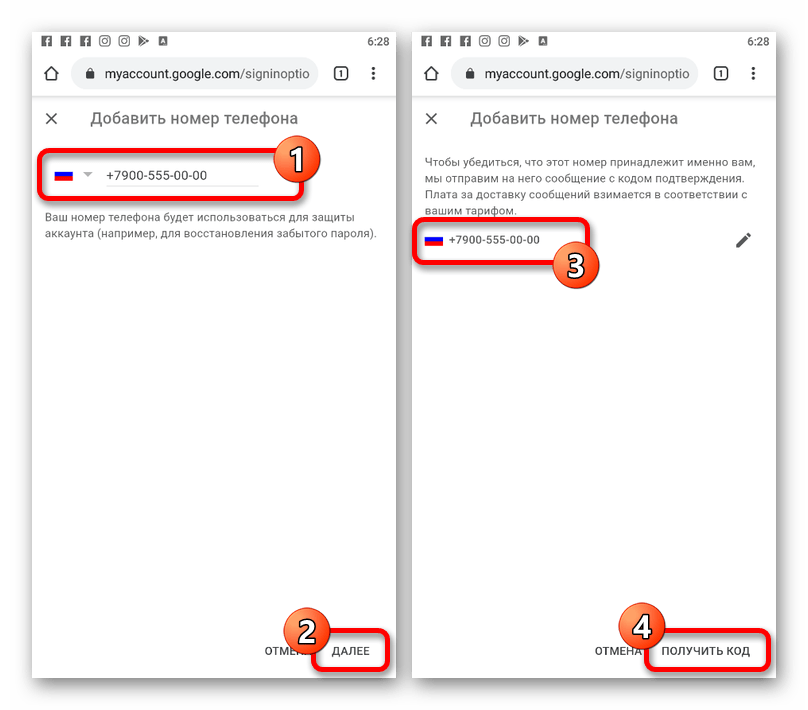
Откройте входящие сообщения, скопируйте полученный набор цифр и вставьте в поле «Введите код» на сайте Google.
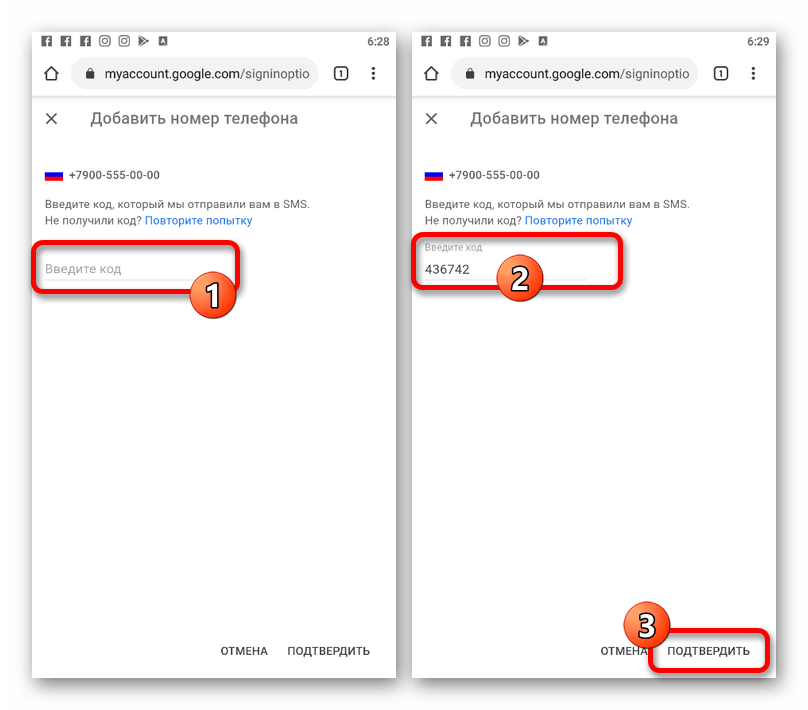
В случае успешного завершения процедуры, после нажатия кнопки «Подтвердить» произойдет перенаправление на страницу с настройками. Если возникают ошибки, повторите действия или попробуйте другой номер телефона.
Способ 2: Сторонний почтовый адрес
Во время регистрации нового профиля Гугл с использованием e-mail другого почтового сервиса, как и на ПК, требуется обязательное подтверждение. При этом не забывайте, что даже после завершения описываемой процедуры также можно усилить защиту с помощью действий из предыдущего способа.
-
На странице создания нового аккаунта воспользуйтесь ссылкой «Использовать текущий адрес электронной почты» и в текстовое поле «Адрес электронной почты» введите нужный e-mail. Остальные блоки также обязательны к заполнению.
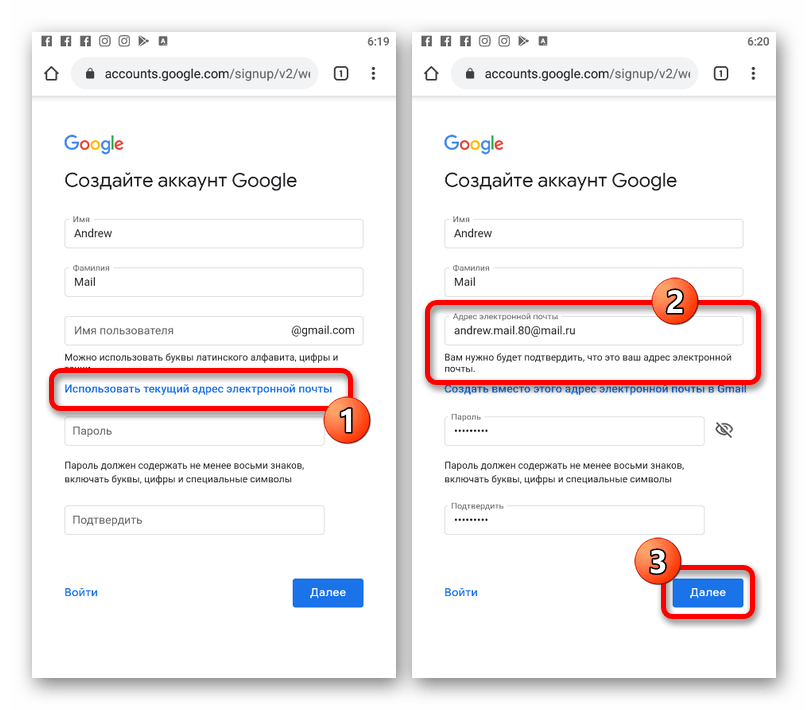
Оказавшись на следующей странице, воспользуйтесь 6-значным кодом и нажмите «Подтвердить». Прочие действия аналогичны обычной регистрации.
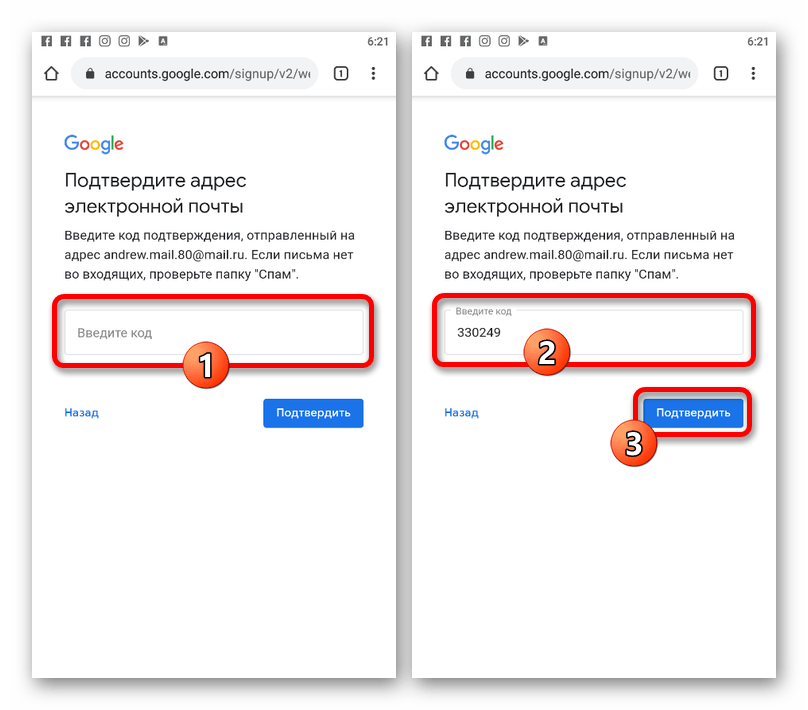
Получить упомянутый код подтверждения можно в почтовом ящике, который был указан ранее, развернув и ознакомившись с письмом от Гугл.
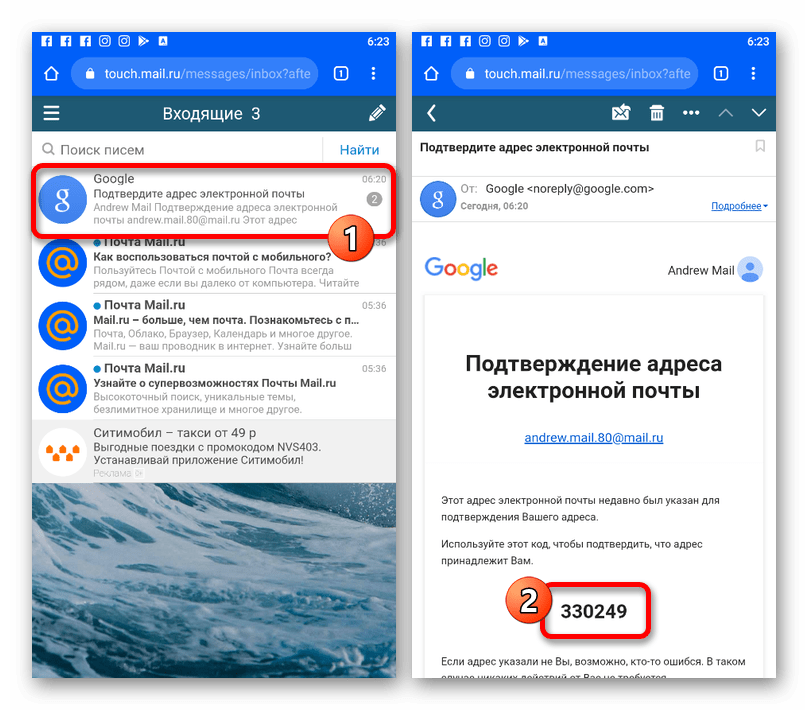
После выполнения действий из обоих разделов инструкции вы сможете подтвердить аккаунт Google, однако даже некоторые из связанных сервисов все равно будут требовать похожих действий. К примеру, подобным образом обстоит ситуация на YouTube, где на некоторых возможностях по умолчанию установлена блокировка.

Мы рады, что смогли помочь Вам в решении проблемы.
Добавьте сайт Lumpics.ru в закладки и мы еще пригодимся вам.
Отблагодарите автора, поделитесь статьей в социальных сетях.
Опишите, что у вас не получилось. Наши специалисты постараются ответить максимально быстро.
What to Do If You Lose Your Phone With the Google Authenticator App on It
Authenticator apps help prevent unapproved sign-ins to accounts and services by providing an extra layer of mobile app-based security, and Google Authenticator is one of the best. But what if you lose your phone with the Authenticator app on it? Here’s how to recover Google’s Authenticator app on a lost phone, and how to protect stolen or lost data with data breach software.

Copy article link
Link Copied
Written by Domenic Molinaro
Published on November 11, 2022
What is Google Authenticator?
Google Authenticator is an app that generates a verification code to provide a second layer of security when signing in to services with 2FA (two-factor authentication). By offering a second layer of identity authentication in addition to a password, Google Authenticator helps secure your online accounts.
This Article Contains:
This Article Contains:

This Article Contains:
Is Google Authenticator safe?
Google Authenticator is very secure because it creates unique, time-sensitive codes that are linked to a particular phone and can’t be easily faked. Google Authenticator isn’t connected to the cloud, which reduces your vulnerability to data breaches.
Another advantage of Google’s code generator app is that it doesn’t require an internet or mobile service, so you don’t have to worry about being locked out of your accounts if you don’t have a connection, or your authentication data being sniffed by hackers.
But Google Authenticator doesn’t have a passcode or biometric lock. So someone with access to your phone and the relevant password could log in to your account. And even without a password, a phone thief may still be able to get your Instagram recovery code, or recovery keys for other services linked to your device.
It’s difficult for a hacker to get both your phone and your password, which is the whole reason 2FA exists — but it can happen. That’s why you should use Google Authenticator in tandem with one of the best privacy and security apps.
How do I use Google Authenticator?
Using the Google Authenticator app helps you keep sensitive accounts safe.
Here’s how to use the Google Authenticator app:
- Log in to the account you want to use with Google Authenticator.
- Go to the account’s security settings and select «2-step verification settings,» «2FA settings,» or similar, and follow the setup instructions.
- Open Google Authenticator (download the app if it’s not on your phone) and scan the QR code or enter the setup key generated via your chosen account’s 2FA settings.
Now that your account is linked to your device through the Authenticator app, whenever you sign in the Google code generator will give you a one-time security key which you’ll need to enter to sign in to your account.
Can I recover my Google Authenticator?
You can’t recover Google Authenticator from a lost phone because the secret keys Google Authenticator generates are specific to the device. If you lose the phone, you lose access to the secret keys.
Likewise, anyone who finds Google Authenticator on a lost phone has access to the 2FA codes for the accounts within, which can be a problem if they know the corresponding account passwords.
Google mitigates this risk by not syncing Google Authenticator to the cloud. But this also means that if you lose your phone, or delete the app by accident, all the data is lost too — and you won’t be able to generate a Google Authenticator key to get past the 2FA barrier on your accounts.
But while you can’t recover Google Authenticator like you can recover Windows passwords or other authentication keys, you can still access your 2FA accounts if you lose your phone with the Google Authenticator app on it.
What should I do if I lose a phone with Google Authenticator?
If your lost phone has Google Authenticator on it, you need to secure your accounts connected to the app by logging in with an alternate method, and resetting the 2FA settings. You should also erase your phone remotely if possible. You can then add Google Authenticator to a new phone and re-link it to your accounts.
Try to log in with an alternate method
Most services have procedures in place that let you log in to 2FA protected accounts in other ways to reset verification. Here are some of the workarounds for logging into your accounts without Google Authenticator:
- Backup codes: Many services provide one-time backup codes for emergency sign-ins, in case you lose the device linked to the 2FA protocol. If you have these backup codes, you can use one to sign in.
- Verification on another device: If you’re logged into a service elsewhere, you can go to the security settings and reset or disable 2FA. For instance, you can reverify your Google account if you have Google devices logged in, such as Google Home Mini or Google Nest.
- SMS code: Once you have a replacement phone and new SIM card, it may be possible to request a verification code via SMS to access an account without a Google Authenticator key.
- Contact customer service: If you can’t authenticate yourself any other way, customer support for your account may be able to verify your credentials and restore access.
Erase your lost phone remotely
To secure the data stored locally on your device and elsewhere, it’s important to remotely erase the contents of your lost phone, particularly if you use the Chrome browser to manage passwords on your phone. Thankfully, there are a number of failsafes in place in the case of phone theft or loss.
You can erase your Android device remotely using the Google lost phone protocol. But for this to work, your lost Android device must be turned on, signed into a Google Account, and connected to the internet. The device must also have location finding and “Find My Device” turned on.
Apple also offers a similar service for erasing your iPhone. First, sign in to your iCloud account using your Apple ID. Then click Find iPhone > Your iPhone > Erase iPhone and confirm your selection.
The sensitive information on your phone is a sitting duck if your device falls into the wrong hands. And by the time you remotely erase the contents, it may be too late. That’s why knowing how to clean up your iPhone and clear your Android cache is important for keeping compromising data to a minimum.
Set up or restore Google Authenticator on a new phone
Once you’ve gained access to an impacted account, you can restore Google Authenticator by setting it up on a new phone. Although the specific steps will vary from service to service, the general process is the same for all types of account.
How to set up Google Authenticator on Android
Here’s how to set up Authenticator for a Google Account on an Android phone:
- Download Google Authenticator from the Google Play store and install it on your phone.
- In your Google account settings, go to the 2 step verification section and select the Authenticator app.
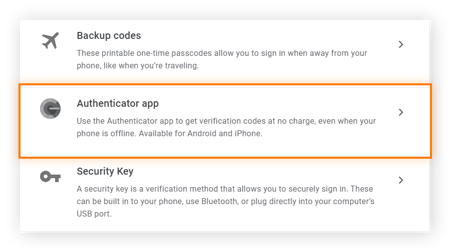
- Click the + Set up authenticator button and a QR code will pop up.
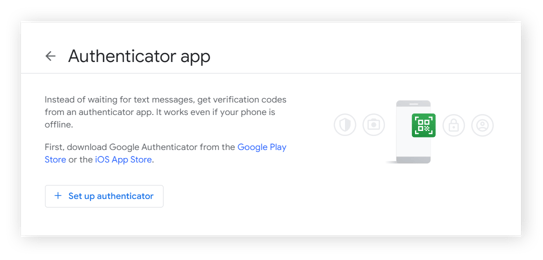
- Tap the colored + in the Google Authenticator app.
- Scan the Google Authenticator QR code on your computer screen. Then click Next.
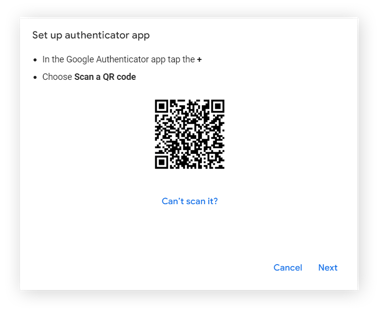
- Enter the 6-digit code from your phone and click Verify.

How to set up Google Authenticator on iOS
Here’s how to set up Google Authenticator on an iPhone or iPad for your Google account:
- Go to your Google My Account page and sign in.
- Tap the Security tab on the top menu and select 2-Step Verification under «Signing in to Google.”
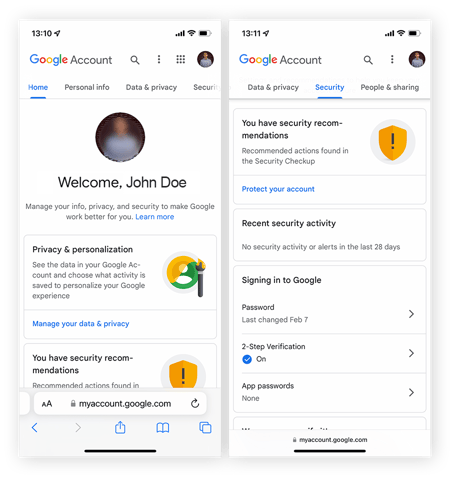
- Select the Authenticator app under “Add more second steps to verify it’s you,” and tap the + Set up authenticator button.

- Follow the prompts to finish setting up Google Authenticator.
After setting up Authenticator on your iPhone, you may want to set up biometric log-ins using fingerprint scans, retina scans, facial recognition, or other types of biometric data to help secure your device in the event that it falls into the wrong hands.
How do I transfer Google Authenticator to a new phone?
If you still have access to your old phone, you can transfer Google Authenticator to your new phone by using the app’s functions on both phones. If you don’t have your old phone, you can transfer your accounts to your new phone one by one — but only if you can log in to them another way.
Transfer Google Authenticator without an old phone
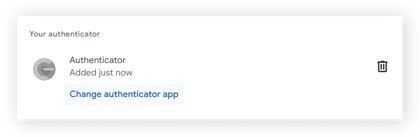
You can’t transfer Google Authenticator to a new phone without the old phone, but you can switch your Authenticator key to a new phone by logging into the 2-step verification section of your account settings and clicking Change authenticator app.
Transfer Google Authenticator using an old phone
If you have an old phone and want to move your existing Google Authenticator to a new phone, you can transfer all your accounts simply and easily through the app.
Here’s how to transfer Google Authenticator to a new Android phone, iPhone, or iPad:
On your old phone:
- Open Authenticator and tap the three-dot menu.
- Select Transfer accounts and then Export accounts.
- Pick the accounts you want to transfer and tap Next. QR codes with your account info will be created.
On your new phone:
- Open Authenticator and tap Get Started.
- Select Import existing accounts? and then Scan QR code.
- Scan the QR codes from your old phone to link the accounts to your new phone.
If the transfer worked, you’ll receive confirmation in the app. If the accounts were not successfully linked, try scanning in the QR codes again one at a time.
How to back up Google Authenticator
You can’t back up the Google Authenticator app itself, but you can create backups of your individual Google Authenticator accounts by requesting their respective 2FA backup codes through security settings, or generating a QR code of your account keys through the Authenticator app. Then take a picture of the QR code and store it securely.
Take a photo of “Export” QR code
While you can’t take a screenshot of an Export QR code with the verification token for your accounts, you can take a photo of it.
Here’s how to take a photo of the Export QR code on Google Authenticator:
- Open Google Authenticator and tap the three-dot menu.
- Select Transfer accounts and then Export accounts.
- Select the accounts you want to generate a QR code for and then tap Next.
- Take a clear photo of the generated QR code.
Finally, make sure to store the image of the QR code securely on another device, so that you can access your account codes even if you lose the device with your Google Authenticator app.
Set up the Google Authenticator app on another device
You can back up your individual authenticator codes on multiple devices by exporting your account codes into a QR code and then storing them in another instance of the Authenticator app. To do this, follow the same process as you would for transferring Google Authenticator from an old phone.
Use more 2FA methods
Having another 2FA method beside Google’s authentication app, such as Google backup codes, can let you into your account even if you lose your phone with the Authenticator app on it. Here’s how to get backup codes for your Google Account:
- Go to the 2-step verification section of your Google Account page and select Backup codes.
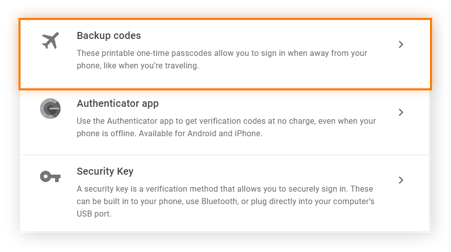
- Click + Get backup codes.
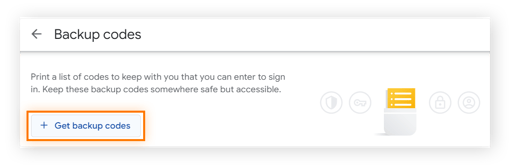
You can take a screenshot of these Google backup codes or write them down, but make sure you store them securely. Some of the best password managers have a secure place to keep sensitive notes, such as backup keys or QR codes.
Use an alternative authentication app
Google Authenticator doesn’t link to the cloud, but other authentication apps such as Authy, LastPass, and Microsoft Authenticator do. Using an alternative authentication app with a cloud-based backup makes it easier to recover your secret security keys, but it also makes it more likely that your sensitive information will be compromised in a data breach.
Protect your personal data with Google Authenticator and Avast BreachGuard
An authenticator app and 2FA helps to secure your accounts and sensitive information, but it’s not a silver bullet for all your data security issues. If your login credentials ever leak, Google Authenticator can’t help you secure them. That’s where Avast BreachGuard comes in, letting you reclaim control over your personal info at the click of a button.
With advanced identity theft protection including always-on data breach monitoring and an Identity Assist support team on hand 24/7, you’ll always have the tools you need to keep your personal credentials safe. Get your own personal data security detail today with Avast BreachGuard.
Как выглядят резервные коды google authenticator
Доброго времени суток, дорогие друзья, знакомые, читатели, почитатели и прочие личности. Сегодня поговорим про Google Authenticator .
Наверняка многие из Вас слышали о такой штуке как двухфакторная (двухэтапная) аутентификация и даже пользуются ей, благо она позволяет существенно повысить безопасность Ваших аккаунтов и усложняет для злоумышленников путь к Вашим данным.

В настоящий момент двуфакторка ( 2FA ) реализована, в большинстве случаев, методом подтверждения совершаемого действия (вход, оплата и пр) с помощью кода, который отправляется в виде смс сообщения (после ввода пароля).
К сожалению, этот метод, не смотря на всю его мощь, всё чаще признаётся безопасниками не самым.. безопасным (т.к смс можно перехватить и всё такое прочее-разное), поэтому мы поговорим с Вами о несколько альтернативном способе, основанном на использованнии приложения 2FA (в данном случае речь пойдет про Google Authenticator ).
Давайте приступим.
- Установка Google Authenticator и включение двухфакторной аутенфикации
- Дальнейшая настройка Google Authenticator и верификация
- Пробуем использовать Google Authenticator для входа
- Послесловие
Установка Google Authenticator и включение двухфакторной аутенфикации
Сразу хочется сказать, что GA подойдет не только для аккаунтов Google , но и некоторых других (например, подобным образом можно входить в аккаунт социальной сети ВКонтакте ), что поддерживают двухэтапный вход с помощью мобильного приложения.
Впрочем, мы рассмотрим пример использования Google Authenticator как раз на примере гугловских аккаунтов. Собственно, для всего этого нам потребуется мобильный телефон, сам аккаунт и приложение, которое, скажем, для Android можно взять по этой ссылке. Само собой, что оно есть в App Store и не только.
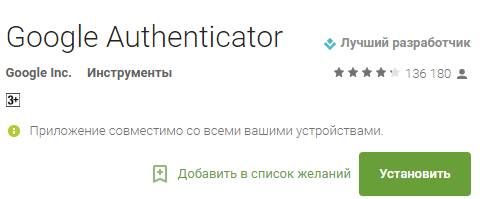
Установка, само собой, если уж не знакома каждому пользователю, то во всяком случае предельно проста и не требует каких-то спец знаний, кроме умения кликать мышкой ��
Установку можно сделать не только из браузера, но и непосредственно с мобильного телефона, используя тот же Google Play Market (или App Store ), либо просто скачав файл . apk (для Android ) со стороннего источника (чего, правда, делать не рекомендуется).
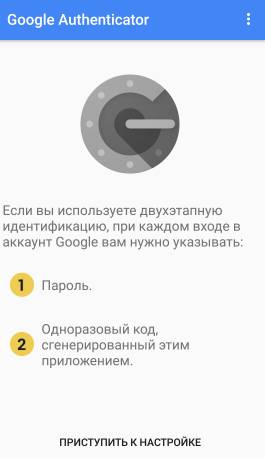
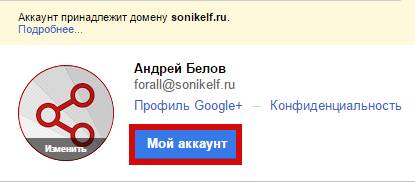
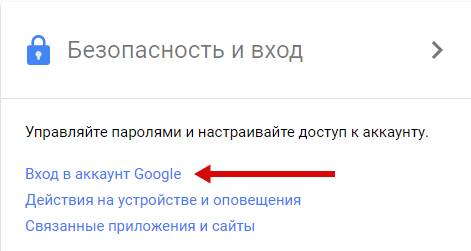
После установки необходимо будет запустить приложение на телефоне, что показано на скриншоте выше и заодно, скажем, в браузере, нажать в кнопки » Мой аккаунт » и » Вход в аккаунт Google «, что можно увидеть на скриншотах ниже:
После чего необходимо включить двухфакторную аутентификацию как таковую, т.е основываясь на привязке к телефону и sms :
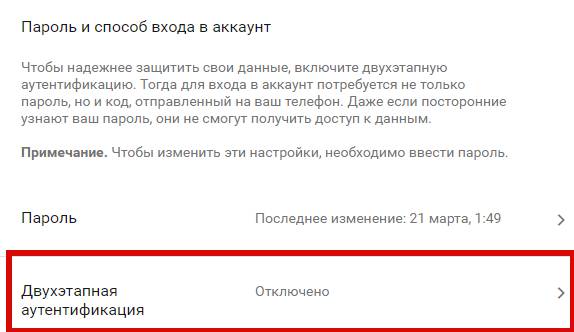
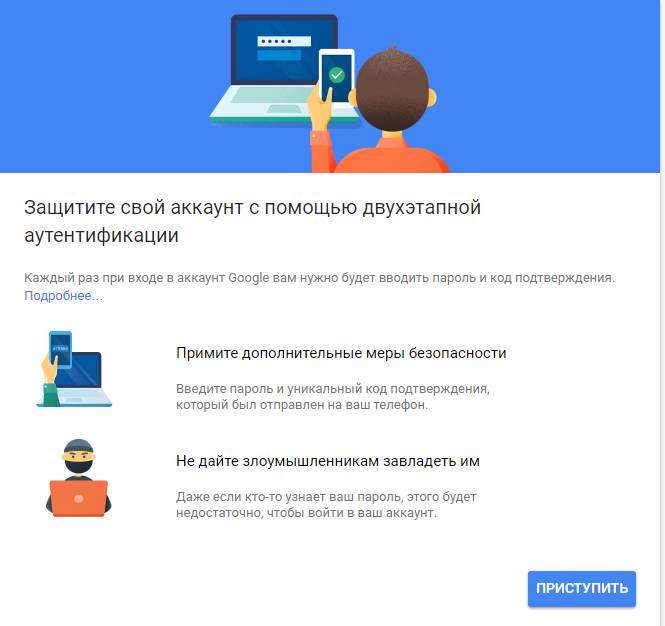
Я думаю, что ничего сложного в этом нет и Вы прекрасно справитесь с сим процессом, благо для сего достаточно указать свой телефон, получить код и ввести его в окно браузера.
Дальнейшая настройка Google Authenticator и верификация
После этого первичная двуфакторка будет осуществлена и Вы получите больше возможностей для её настройки:
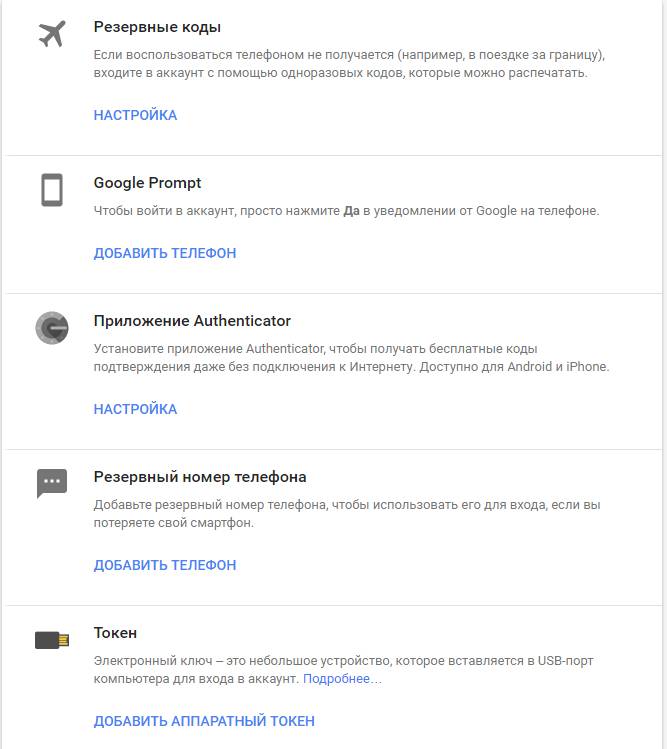
Как Вы понимаете, здесь нас интересует третий пункт, который зовется не иначе как » Приложение Authenticator «, в связи с чем мы жмём в кнопку » Настройка » в соответствующей строке, после чего нам будет предложено выбрать тип мобильного телефона:
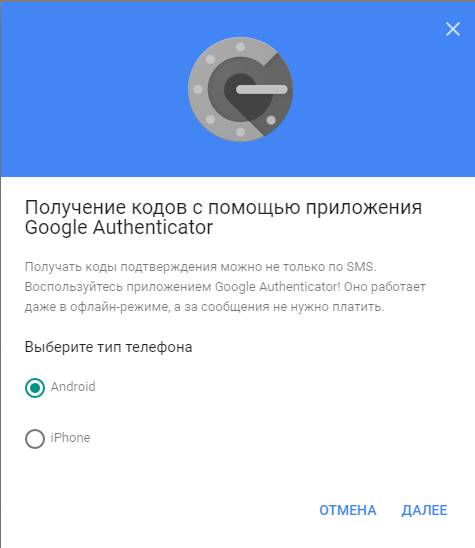
А так же предложен способ настройки, методом сканирования QR с экрана телефона или непосредственно вводом текстового кода вручную:
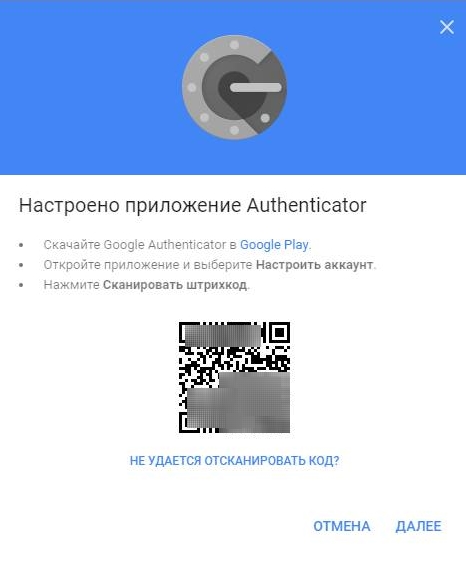
На этом этапе нам надо взять в руки телефон и нажать в пункт » Приступить к настройке » в установленном (и запущенном) ранее приложении Google Authenticator .
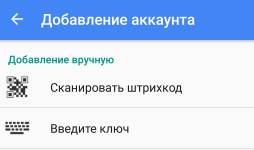
Здесь как раз мы увидим аналогичные пункты для добавления аккаунта и, в зависимости от того, что Вам проще и удобнее, необходимо выбрать тот путь, что Вы выбрали в браузере компьютера.
В нашем случае мы пошли по пути ввода ключа (пункт » Введите ключ » в приложении) методом его получения по кнопке » Не удается отсканировать код » (пункт в браузере). Надеемся, что Вы не запутались, благо на практике всё куда проще, чем это выглядит в текстовом виде ��
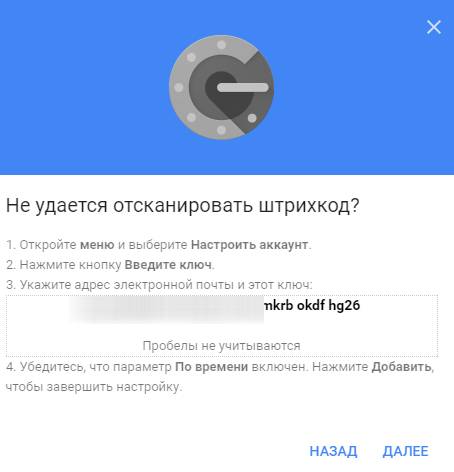
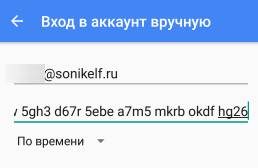
Соответственно, браузер нам покажет код, который мы вводим в приложение. В случае со сканированием QR через камеру телефона всё немного проще, но мы решили показать Вам более мудрёный путь (так сказать, на всякий случай).
Пробуем использовать Google Authenticator для входа
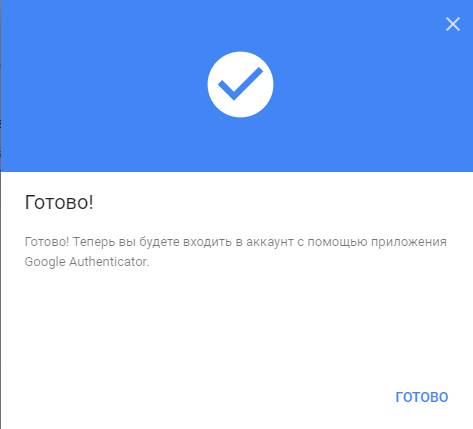
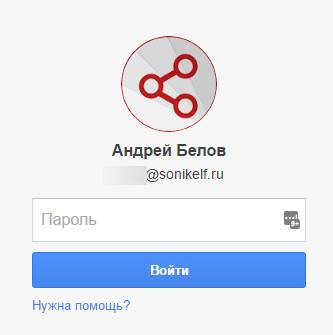
На этом процесс будет закончен и двуфакторка будет реализована с использованием упомянутого тут неоднократно приложения, т.е процесс входа теперь происходит следующим образом:
- Вводим пароль от аккаунта Google (ну или куда Вы там входите);
- Вводим код приложения из Google Authenticator ;
- Готово.
Как это примерно выглядит можно посмотреть на скриншотах ниже:
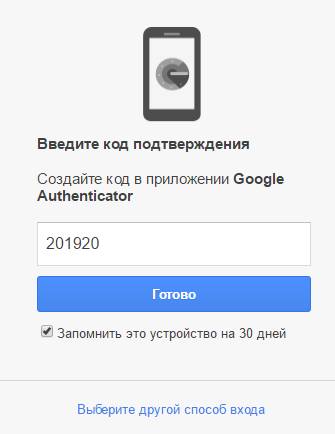
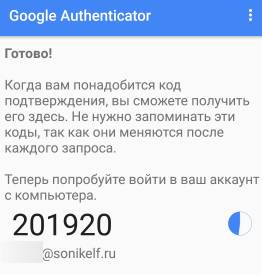
Пожалуй, на этом процесс можно считать законченным и Вы можете добавить любое количество аккаунтов в это приложение, получая код для каждого отдельно.
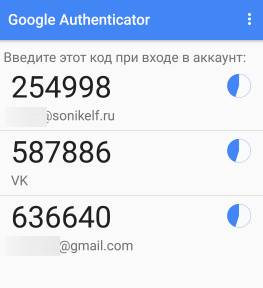
Как уже говорилось выше, использовать GA -приложение можно для разных аккаунтов и процесс первичной привязки примерно аналогичен, равно как и процесс дальнейшего входа. Вот, как пример, привязка социальной сети ВКонтакте :
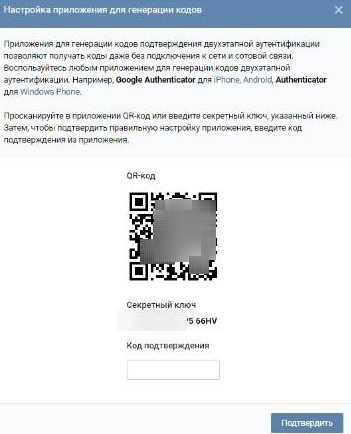
Коды меняются с течением времени, их достаточно сложно перехватить в момент логина (в отличии от sms ) и всё такое прочее.
На сим, пожалуй, всё.
Давайте перейдем к послесловию.
Послесловие
С одной стороны, первое время необходимость постоянно использовать телефон для входа в аккаунты (особенно, если их много) может раздражать. С другой.. Что для Вас важнее, — безопасность или комфорт?
К слову, не обязательно использовать именно Google Authenticator , благо 2FA приложений существует приличное количество, а некоторые компании (вроде Blizzard ) выпускают собственные.
В общем, наше дело порекомендовать, а уж пользоваться или нет, — дело Ваше ��
Белов Андрей (Sonikelf) alt=»Sonikelf» /> alt=»Sonikelf» />Заметки Сис.Админа [Sonikelf’s Project’s] Космодамианская наб., 32-34 Россия, Москва (916) 174-8226
Получение кода Google Authenticator
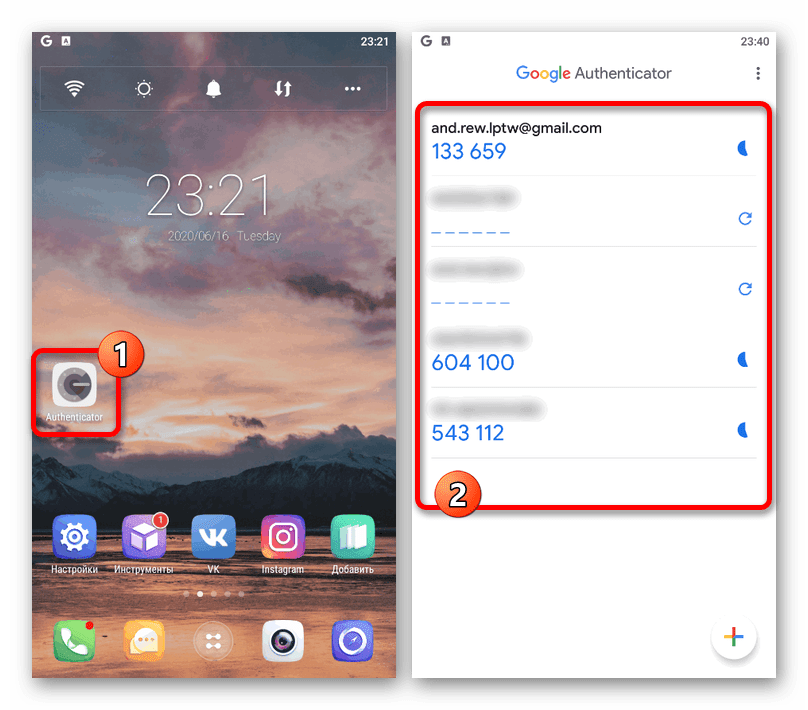
Мобильное приложение Authenticator для устройств на платформе Android и iOS используется для подтверждения тех или иных действий в учетной записи Google и во многих других сервисах, что, в частности, относится к авторизации. Если вам потребовался временный код, следует воспользоваться Аутентификатором.
-
Запустите рассматриваемое мобильное приложение, используя соответствующий значок. Возможно, для этого придется перейти к полному списку ПО.
Если по каким-то причинам вы не можете найти Аутентификатор среди установленных программ, но сервис требует подтверждения с помощью кода именно из этого приложения, скорее всего, потребуется выполнить восстановление. Об этом можете узнать отдельно.
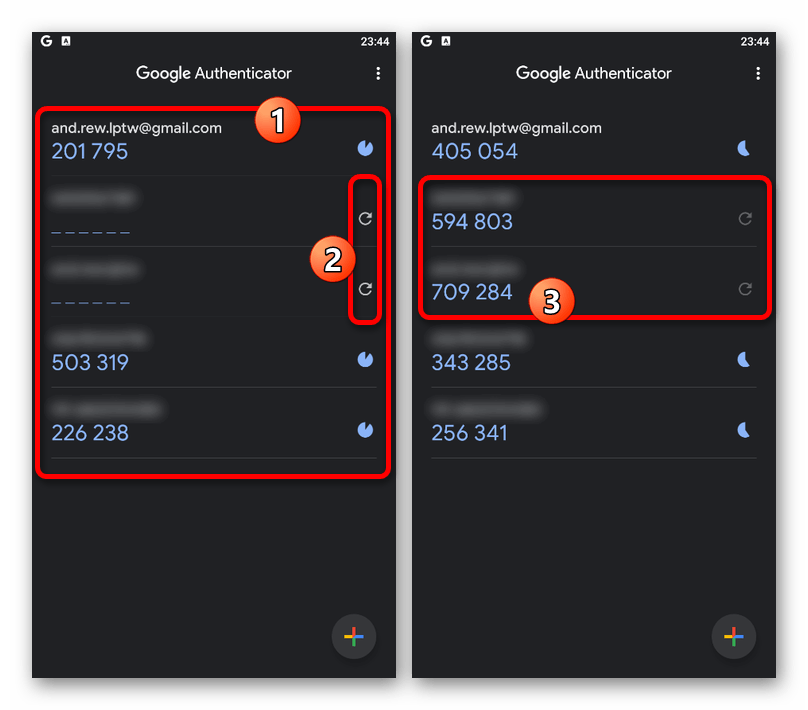
Следуя данной инструкции, вы сможете с легкостью получить код подтверждения для любого аккаунта, привязанного к Аутентификатору. Но не забывайте, что в случае удаления приложение перестанет предоставлять коды, так как информация хранится только в памяти программы.
Вариант 2: Аккаунт Google
Если вы хотите настроить новый Аутентификатор на другом устройстве, можно воспользоваться специальным кодом. Обратите внимание, что для выполнения действий из инструкции потребуется доступ к учетной записи Google на компьютере.
-
Откройте страницу по представленной выше ссылке, перейдите на вкладку «Безопасность» и в блоке «Вход в аккаунт Google» кликните по строке «Двухэтапная аутентификация».


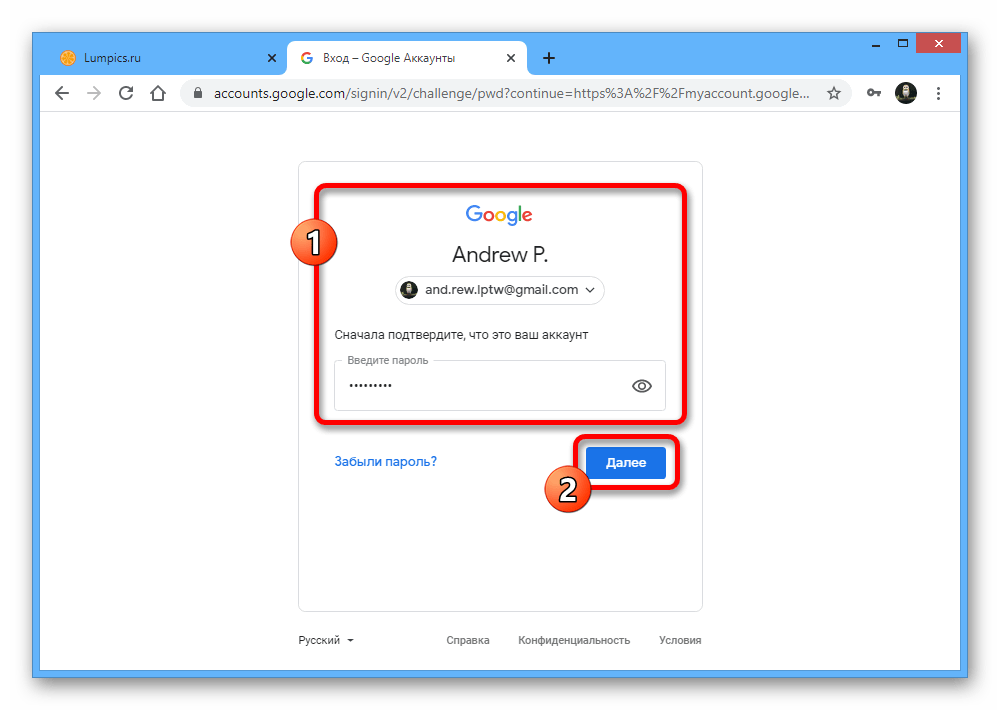

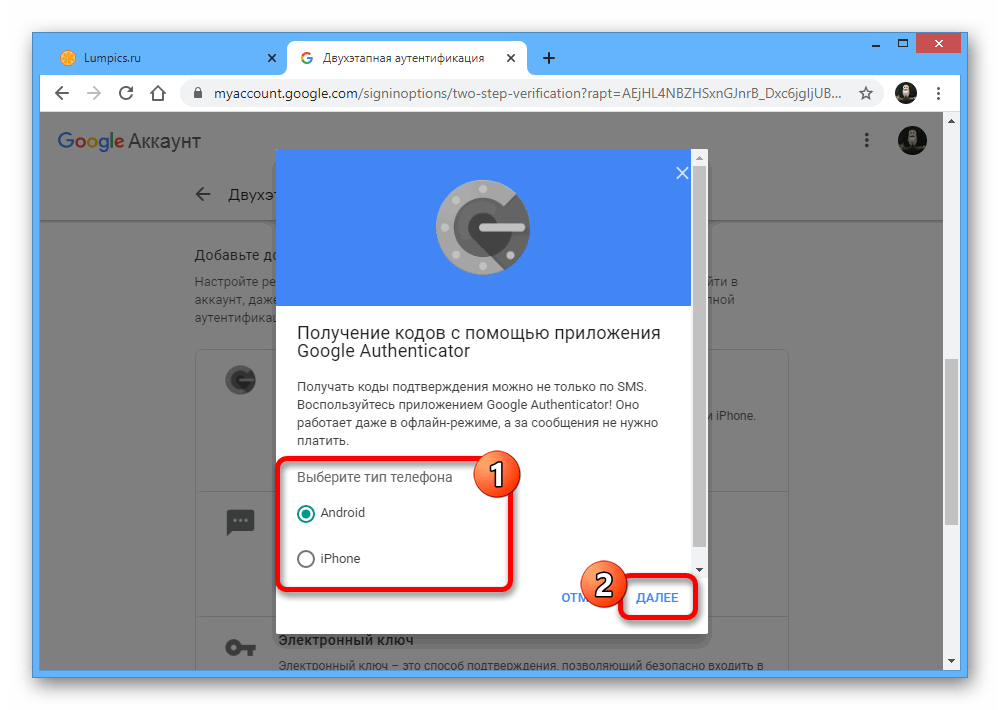
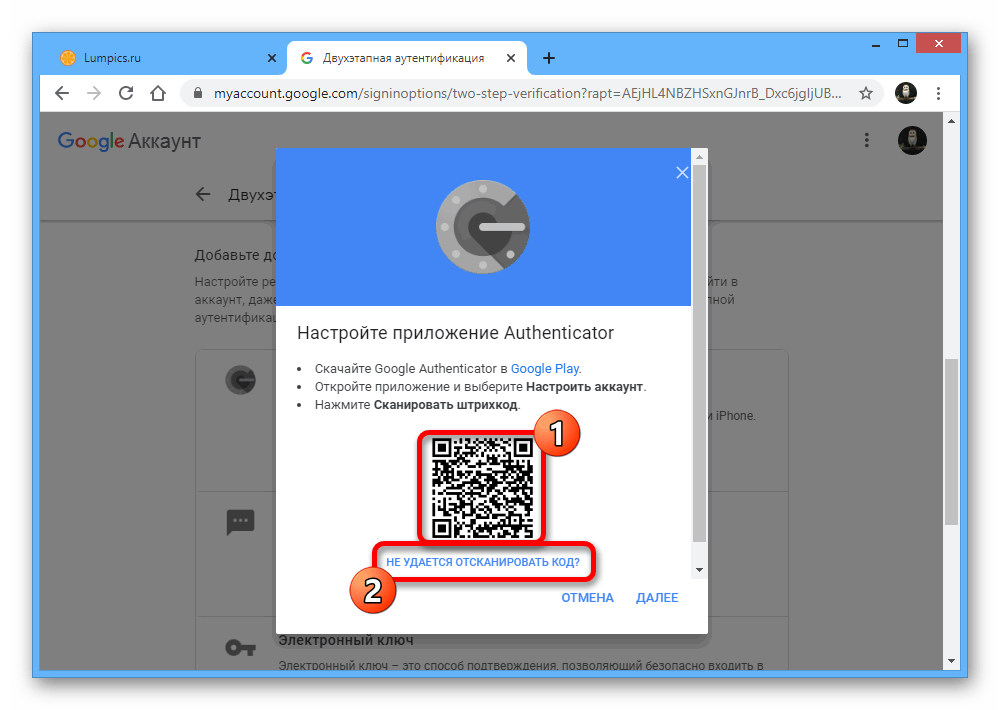
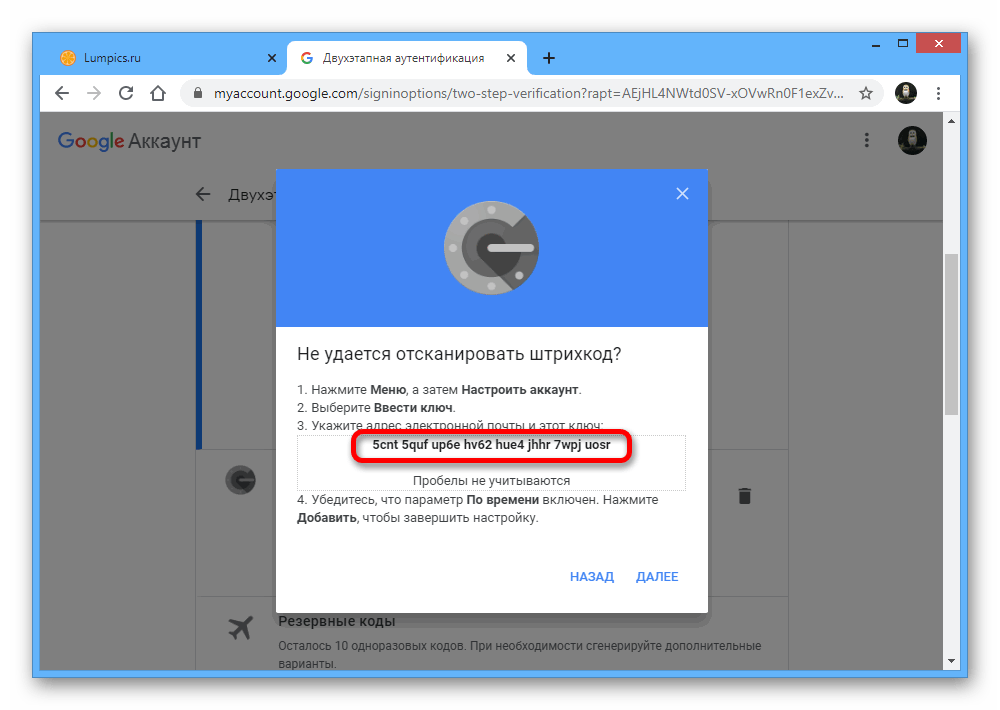
В результате приложение будет предоставлять временные коды точно так же, как это было показано в первом варианте. При этом не забудьте завершить привязку через веб-сайт, нажав «Далее», указав шестизначный код из приложения и подтвердив настройки с помощью кнопки «Готово».
Мы рады, что смогли помочь Вам в решении проблемы.
Помимо этой статьи, на сайте еще 12780 полезных инструкций.
Добавьте сайт Lumpics.ru в закладки (CTRL+D) и мы точно еще пригодимся вам.
Отблагодарите автора, поделитесь статьей в социальных сетях.
Опишите, что у вас не получилось. Наши специалисты постараются ответить максимально быстро.
Как сделать резервную копию аутентификатора
Рассказываем о нескольких способах, которыми можно сделать резервную копию приложения-аутентификатора.
22 сентября 2021
Если вы пользуетесь приложением-аутентификатором, то на случай потери (поломки, кражи и так далее) телефона разумно заранее создать резервную копию. Это можно сделать несколькими способами — выбор зависит от ваших личных предпочтений, а также от того, каким именно приложением-аутентификатором вы собираетесь пользоваться. Перечислим все доступные варианты.
Вручную сохранить в надежном месте секретные ключи или QR-коды
Одноразовые коды в приложении-аутентификаторе создаются на основе секретного ключа. Его генерирует сервис, когда вы включаете аутентификацию с помощью приложения. Этот ключ представляет собой случайное сочетание 16 символов, и он же закодирован в QR-коде, который сервис предлагает вам отсканировать.
В принципе, секретный ключ можно даже выучить наизусть, но проще всего будет сохранить его в каком-нибудь надежном месте. Например, для этого подойдут защищенные заметки в менеджере паролей. Альтернативный вариант представления того же секретного ключа, QR-код, можно сохранить в виде изображения и также поместить в защищенное хранилище Kaspersky Password Manager, но уже в виде картинки.
Если вам когда-нибудь понадобится восстановить аутентификатор, вы просто отсканируете приложением QR-код или введете вручную 16 символов секретного ключа.
Использовать облачную синхронизацию приложения-аутентифкатора
Большинство популярных приложений-аутентификаторов — за исключением Google Authenticator — предлагает возможность хранения секретных ключей в облаке и автоматической синхронизации аутентификаторов на разных устройствах. Однако в этом методе есть минус: в приложении-аутентификаторе придется завести учетную запись, а для этого обычно требуется поделиться с его создателями номером телефона или адресом электронной почты.
В случае Microsoft Authenticator можно воспользоваться учетной записью Microsoft, если она у вас есть (если нет — придется завести). Кроме того, следует иметь в виду один нюанс: Microsoft Authenticator для iOS сохраняет резервную копию в iCloud, а версия для Android — в какое-то другое не уточняемое создателями облако. Поэтому бэкапы получаются несовместимы: если вы пользовались айфоном, но решили перейти на Android (или наоборот), то восстановить бэкап Microsoft Authenticator не получится. Придется заново заводить токены для всех аккаунтов в новой версии приложения.
Экспортировать уже заведенные в аутентификаторе токены
По какой-то совершенно непонятной причине функция экспорта и импорта уже заведенных в приложение токенов есть только в одном аутентификаторе из всех, которые мы проверили, — это Google Authenticator.
Вероятно, разработчики других приложений считают, что их облачная синхронизация эту функцию успешно заменяет. Отчасти это так. Но облако никак не поможет тем, кто уже пользуется Google Authenticator и хотел бы попробовать альтернативу, быстренько перенеся уже имеющиеся токены в новое приложение. Почему-то создатели альтернативных аутентификаторов совершенно не пытаются упростить жизнь таким «перебежчикам».
Так или иначе, в Google Authenticator сохранять токены очень легко и удобно: достаточно нажать на три точки в верхней части экрана, выбрать «Экспорт аккаунтов» и отметить нужные учетные записи. После этого на экране появится огромный QR-код, в котором содержатся все выбранные токены сразу. Остается просто сделать скриншот и сохранить картинку в защищенном хранилище
менеджера паролей.
Установить приложение-аутентификатор сразу на несколько устройств
Одноразовые коды в аутентификаторе создаются на основе секретного ключа и текущего времени. Поэтому ничто не мешает иметь одновременно несколько копий работающих приложений-аутентификаторов, которые синхронно друг с другом генерируют одинаковые коды.
В таком случае, даже если вы лишитесь аутентификатора на одном смартфоне, у вас останется запасной, полностью готовый к действию. Это могут быть даже разные приложения, — правда, в этом случае их будет не так легко и удобно синхронизировать друг с другом.
- Установить аутентификатор на несколько устройств сразу можно разными способами:
- Одновременно сканировать QR-коды (или вводить секретные ключи) двумя смартфонами.
- Отсканировать ранее сохраненные коды вторым устройством.
- Воспользоваться облачной синхронизацией в большинстве приложений (кроме Google Authenticator).
- Экспортировать токены из Google Authenticator на одном смартфоне и импортировать на втором.
Какой бы вариант вы ни выбрали, советуем не тянуть и создать резервную копию аутентификатора как можно скорее. Иначе можно в самый неподходящий момент оказаться в ситуации, когда доступ к аутентификатору утрачен, бэкапа нет, а в аккаунт нужно срочно попасть. Впрочем, даже в этом случае не все потеряно: о том, как восстановить аутентификатор, не имея резервной копии, читайте в нашем посте.
Как сохранить резервные коды Google и пользоваться ими
Когда вы защитите свою учетную запись Google при помощи двухэтапной аутентификации, вам необходимо ввести код для завершения входа. Вы сможете получить этот код из текстового сообщения, голосового вызова, приложения Google Authenticator, а также ключа безопасности.

Бывают случаи, когда у вас нет телефона или ключа безопасности с вами. Для этих чрезвычайных ситуаций будьте готовы; распечатайте список кодов резервных копий Google и сохраните их в безопасном месте, о котором вы только знаете.
Печать или загрузка резервных кодов Google с помощью компьютера, iPhone или iPad
После того, как вы настроили свою учетную запись Google с двухэтапной аутентификацией, распечатайте или загрузите набор резервных кодов.
Чтобы получить резервные коды:
1. Войдите в свою учетную запись Google.
2. Перейдите на страницу 2-Step Verification. Вам нужно будет ввести свой пароль второй раз для доступа к этой странице.
3. Прокрутите вниз до раздела «Резервные коды» и выберите «Создать».
4. Выберите «Загрузить», чтобы сохранить текстовый файл, содержащий коды, на ваш компьютер, iPhone или iPad. Или выберите «Печать» для печати кодов.
5. Если ваши резервные коды потеряны или вы использовали все коды, выберите «Получить новые коды». У вас будет новый список кодов для работы, а старый набор резервных кодов станет неактивным.
Создание резервных кодов Google на Android
Шаги по созданию резервных кодов на телефоне или планшете Android несколько отличаются:
1. Откройте в телефоне «Настройки», затем откройте «Учетные записи» > «Google» > «Управление учетной записью Google».
2. Выберите Безопасность.
3. Выберите двухэтапную аутентификацию. Возможно, вам потребуется ввести свой пароль.
4. В разделе «Коды резервных копий» выберите «Показать коды».
5. Выберите «Загрузить», чтобы сохранить текстовый файл, содержащий коды, на телефон или планшет Android. Или выберите «Печать» для печати кодов.
Найдите коды Google на своем компьютере
Если после загрузки вы не сможете найти свои резервные коды Google, выполните поиск на вашем компьютере для текстового файла. Коды резервных копий находятся в файле под названием Backup-codes-username.txt, где имя пользователя — это ваше имя учетной записи Google.
Как использовать резервные коды Google Authenticator для входа в систему
Когда вам нужно использовать резервный код для входа в свою учетную запись Google, найдите свой список резервных кодов перед входом в систему.
Вот как войти в систему с резервным кодом:
1. Перейдите в Google, Gmail или другую службу Google и выберите «Войти».
2. Выберите свою учетную запись или введите адрес электронной почты Gmail.
3. Введите свой пароль и выберите «Далее».
4. Выберите Дополнительные параметры.
5. Выберите и введите один из 8 — значных резервных кодов.
6. Введите резервный код.
Внимание: когда вы используете код, его нельзя использовать снова. Не забудьте вычеркнуть его из своего списка.
Похожие публикации:
- Как синхронизировать два аккаунта google
- Как скачать гугл таблицу на компьютер
- Как скачать файл с гугл диска если скачивание запрещено
- Как сменить владельца в гугл таблице